Digioh
Digioh는 리스트 성장, 퍼스트파티 데이터 수집, 그리고 해당 데이터를 Braze Campaigns에 사용할 수 있도록 지원합니다.
이 통합은 Digioh에서 유지 관리합니다.
통합 정보
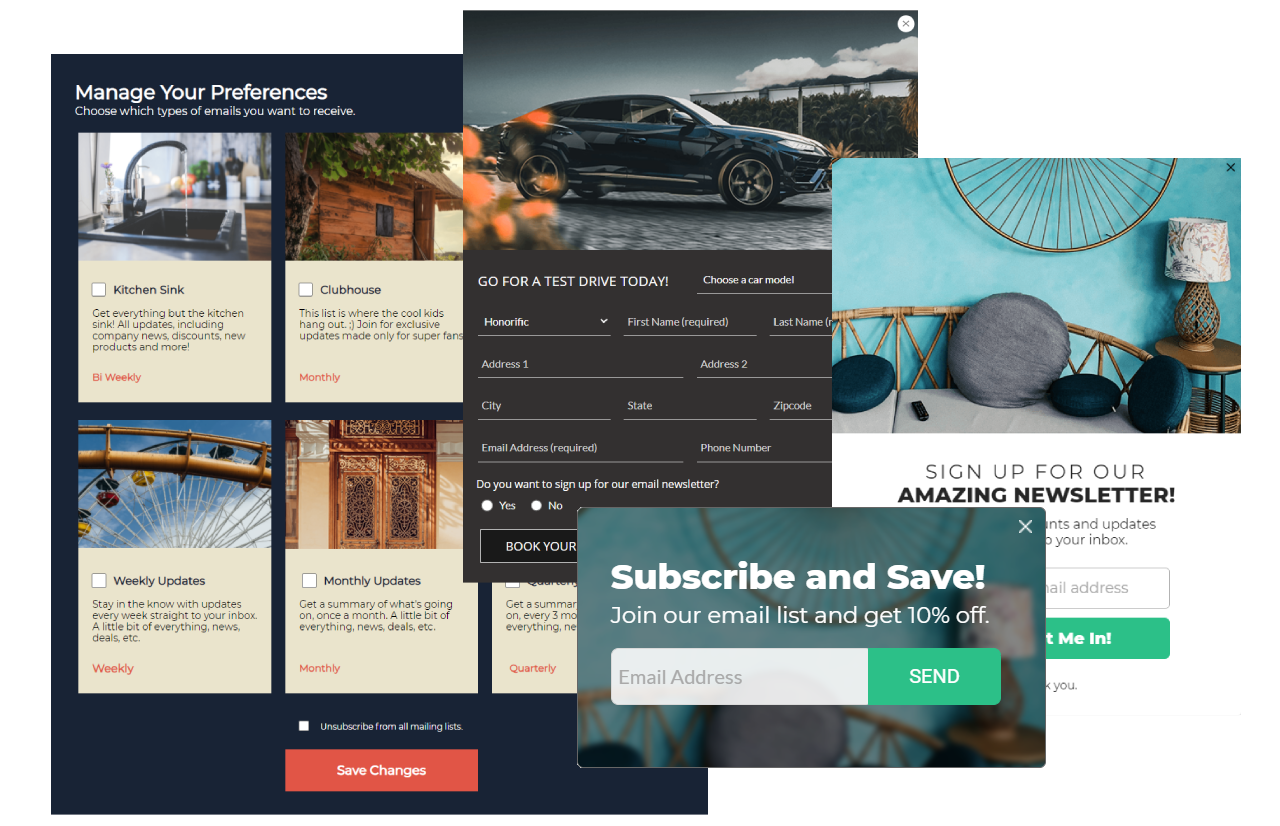
Braze와 Digioh 통합을 통해 드래그 앤 드롭 빌더를 사용하여 온브랜드 양식, 팝업, 환경설정 센터, 랜딩 페이지, 설문조사를 만들어 고객과 연결할 수 있습니다. Digioh는 통합 설정을 지원하고 첫 번째 캠페인을 구축, 디자인 및 실행할 수 있습니다.
필수 조건
| 요구 사항 | 설명 |
|---|---|
| Digioh 계정 | 이 파트너십을 활용하려면 Digioh 계정이 필요합니다. |
| Braze REST API 키 | users.track 권한이 있는 Braze REST API 키. Braze 대시보드의 설정 > API 키에서 생성할 수 있습니다. |
Braze API /users/track/ 엔드포인트 |
/users/track/ 세부 정보가 추가된 REST 엔드포인트 URL입니다. 엔드포인트는 인스턴스의 Braze URL에 따라 달라집니다.예를 들어, REST API 엔드포인트가 https://rest.iad-01.braze.com이면 /users/track/ 엔드포인트는 https://rest.iad-01.braze.com/users/track/입니다. |
통합
Digioh를 통합하려면 먼저 Braze 커넥터를 구성해야 합니다. 완료되면 라이트박스(위젯)에 통합을 적용해야 합니다. 통합 기본 사항에 대해 자세히 알아보려면 Digioh를 방문하세요.
1단계: Digioh 통합 생성
Digioh에서 Integrations 탭을 클릭한 다음 New Integration 버튼을 클릭합니다. Integration 드롭다운에서 Braze를 선택하고 통합의 이름을 지정합니다.
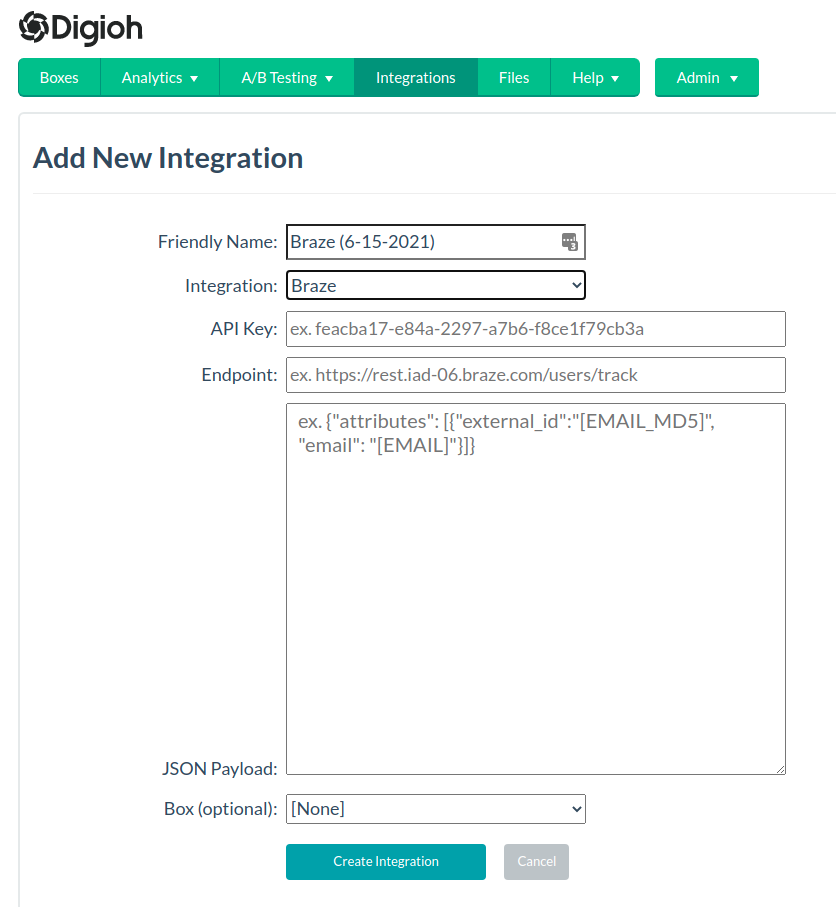
다음으로, Braze REST API 키와 Braze API /users/track/ 엔드포인트를 입력합니다.
마지막으로, 필드 매핑 섹션을 사용하여 이메일과 이름 외에 추가 커스텀 필드를 매핑합니다. 다음 코드 스니펫은 예시 페이로드를 보여줍니다. 완료되면 Create Integration을 선택합니다.
{
"attributes" : [
{
"external_id": "[EMAIL_MD5]",
"email" : "[EMAIL]"
}
]
}
2단계: Digioh 라이트박스 생성
Digioh 디자인 편집기를 사용하여 라이트박스(위젯)를 만듭니다.
디자인 편집기를 활용하는 다양한 방법의 갤러리를 보고 싶으신가요? Digioh 테마 갤러리를 방문하세요.
3단계: 통합 적용
이 통합을 Digioh 라이트박스에 적용하려면 Boxes 페이지로 이동하여 Integrations 열에서 Add 또는 Edit 링크를 선택합니다. 편집기의 Integration 섹션에서도 추가할 수 있습니다.
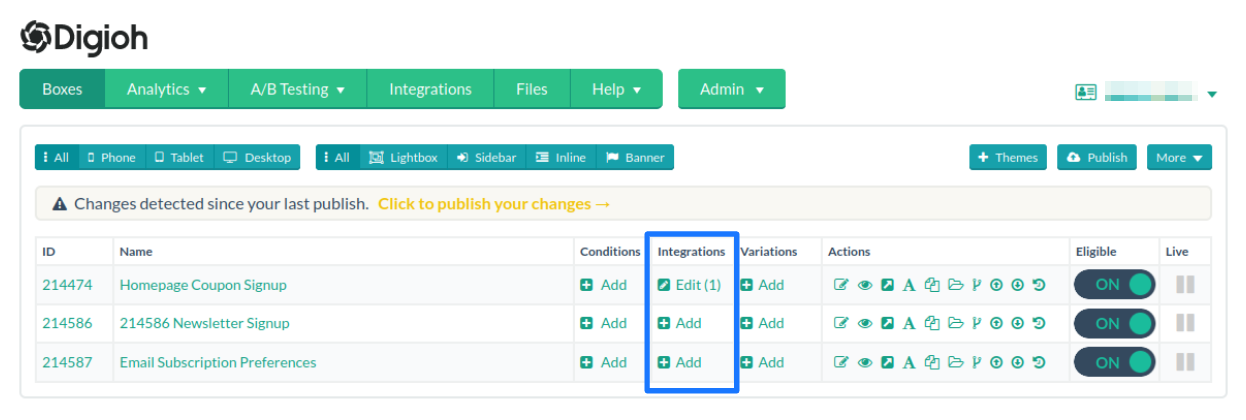
여기에서 Add Integration을 선택하고 원하는 통합을 선택한 다음 Save를 클릭합니다. 이제 Digioh가 캡처한 리드를 실시간으로 Braze에 전달합니다.