Amazon S3
Amazon S3 est un système de stockage hautement évolutif proposé par Amazon Web Services.

Si vous passez d’un fournisseur de stockage cloud à un autre, contactez votre gestionnaire du succès des clients Braze pour obtenir de l’aide sur la configuration et la validation de votre nouvelle intégration.
L’intégration de Braze et d’Amazon S3 propose deux stratégies d’intégration :
- Tirez parti de Currents, qui vous permet d’y stocker des données jusqu’à ce que vous souhaitiez les connecter à d’autres plateformes, outils et emplacements.
- Utilisez les exportations de données du tableau de bord (telles que les exportations CSV et les rapports d’engagement).
Prérequis
| Condition | Description |
|---|---|
| Compte Amazon S3 | Vous avez besoin d’un compte Amazon S3 pour tirer parti de ce partenariat. |
| Compartiment S3 dédié | Avant de procéder à l’intégration avec Amazon S3, vous devez créer un compartiment S3 pour votre application. Si vous disposez déjà d’un compartiment S3, nous vous recommandons tout de même de créer un nouveau compartiment spécifiquement pour Braze afin de limiter les autorisations. Consultez les instructions suivantes pour savoir comment créer un nouveau compartiment. |
| Currents | Pour exporter des données vers Amazon S3, vous devez avoir configuré Braze Currents pour votre compte. Currents n’est pas requis si vous configurez uniquement l’archivage des messages. |
Créer un nouveau compartiment S3
Pour créer un compartiment pour votre application, procédez comme suit :
- Ouvrez la console Amazon S3 et suivez les instructions pour vous connecter ou créer un compte AWS.
- Une fois connecté, sélectionnez S3 dans la catégorie Storage & Content Delivery.
- Sélectionnez Create Bucket sur l’écran suivant.
- Lorsque vous y êtes invité, créez votre compartiment et sélectionnez une région AWS.
Braze ne vous permet pas de choisir ou de configurer une région dans le tableau de bord. La région AWS est déterminée par l’endroit où vous créez le compartiment dans la console AWS. L’intégration envoie les données au nom de compartiment que vous fournissez, et AWS achemine automatiquement les requêtes vers la région du compartiment. Si votre connecteur tente de se connecter à une région différente de celle souhaitée (par exemple, eu-west-1 au lieu de eu-central-1), créez ou utilisez un compartiment S3 dans la région souhaitée dans AWS. Il n’y a rien à modifier du côté de Braze.

Intégration
Braze propose deux stratégies d’intégration différentes avec Amazon S3 : l’une pour Braze Currents et l’autre pour toutes les exportations de données du tableau de bord (telles que les exportations CSV ou les rapports d’engagement). Les deux intégrations prennent en charge deux méthodes d’authentification ou d’autorisation différentes :
Méthode d’authentification par clé secrète AWS
Cette méthode d’authentification génère une clé secrète et un ID de clé d’accès qui permettent à Braze de s’authentifier en tant qu’utilisateur sur votre compte AWS pour écrire des données dans votre compartiment.
Étape 1 : Créer un utilisateur
Si vous configurez uniquement l’archivage des messages, suivez les étapes de l’onglet Dashboard Data Export.
Pour récupérer votre ID de clé d’accès et votre clé d’accès secrète, créez un utilisateur IAM et un groupe d’administrateurs dans AWS.
Étape 2 : Obtenir les identifiants
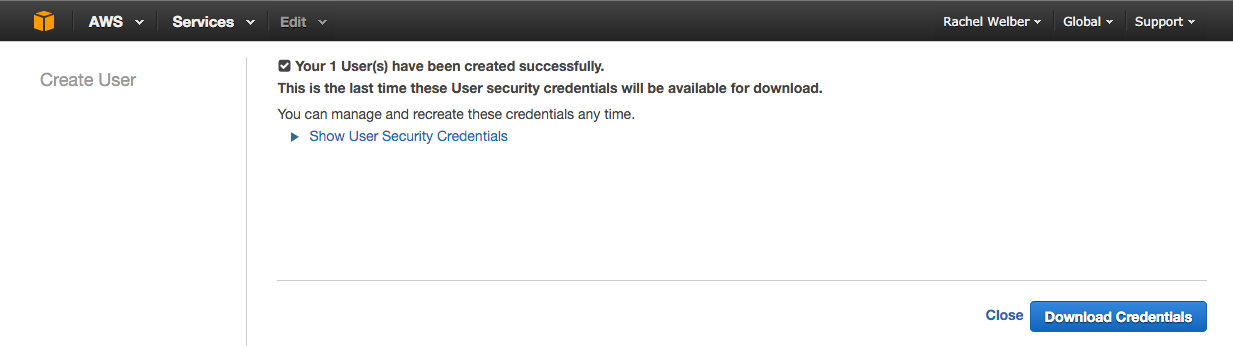
Après avoir créé un nouvel utilisateur, sélectionnez Show User Security Credentials pour révéler votre ID de clé d’accès et votre clé d’accès secrète. Ensuite, notez ces identifiants quelque part ou sélectionnez le bouton Download Credentials, car vous devrez les saisir ultérieurement dans le tableau de bord de Braze.
Étape 3 : Créer une politique
Accédez à Policies > Get Started > Create Policy pour ajouter des autorisations à votre utilisateur. Ensuite, sélectionnez Create Your Own Policy. Cela accorde des autorisations limitées, de sorte que Braze ne puisse accéder qu’aux compartiments spécifiés.
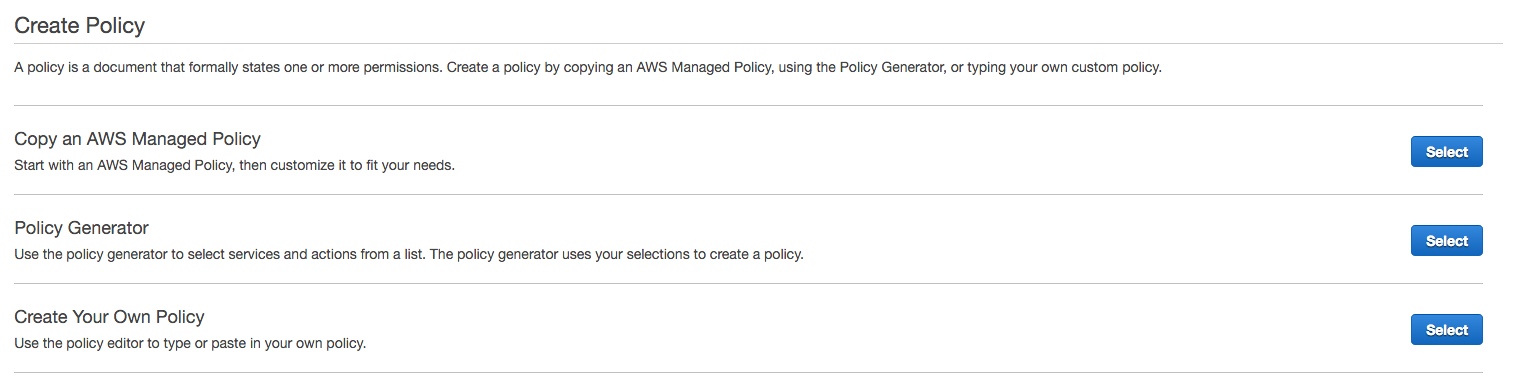
Des politiques différentes sont requises pour Currents et Dashboard Data Export. s3:GetObject est requis pour permettre au backend de Braze d’effectuer la gestion des erreurs.
Spécifiez un nom de politique de votre choix et saisissez l’extrait de code suivant dans la section Policy Document. Veillez à remplacer INSERTBUCKETNAME par le nom de votre compartiment. Sans ces autorisations, l’intégration échoue lors de la vérification des identifiants et ne sera pas créée.
Si vous configurez uniquement l’archivage des messages, utilisez l’extrait de code de l’onglet Dashboard Data Export.
1
2
3
4
5
6
7
8
9
10
11
12
13
14
15
{
    "Version": "2012-10-17",
    "Statement": [
        {
            "Effect": "Allow",
            "Action": ["s3:ListBucket", "s3:GetBucketLocation"],
            "Resource": ["arn:aws:s3:::INSERTBUCKETNAME"]
        },
        {
            "Effect": "Allow",
            "Action": ["s3:PutObject", "s3:GetObject"],
            "Resource": ["arn:aws:s3:::INSERTBUCKETNAME/*"]
        }
    ]
}
1
2
3
4
5
6
7
8
9
10
11
12
13
14
15
{
    "Version": "2012-10-17",
    "Statement": [
        {
            "Effect": "Allow",
            "Action": ["s3:ListBucket", "s3:GetBucketLocation"],
            "Resource": ["arn:aws:s3:::INSERTBUCKETNAME"]
        },
        {
            "Effect": "Allow",
            "Action": ["s3:GetObject", "s3:PutObject", "s3:DeleteObject"],
            "Resource": ["arn:aws:s3:::INSERTBUCKETNAME*", "arn:aws:s3:::INSERTBUCKETNAME/", "arn:aws:s3:::INSERTBUCKETNAME"]
        }
    ]
}
Étape 4 : Attacher la politique
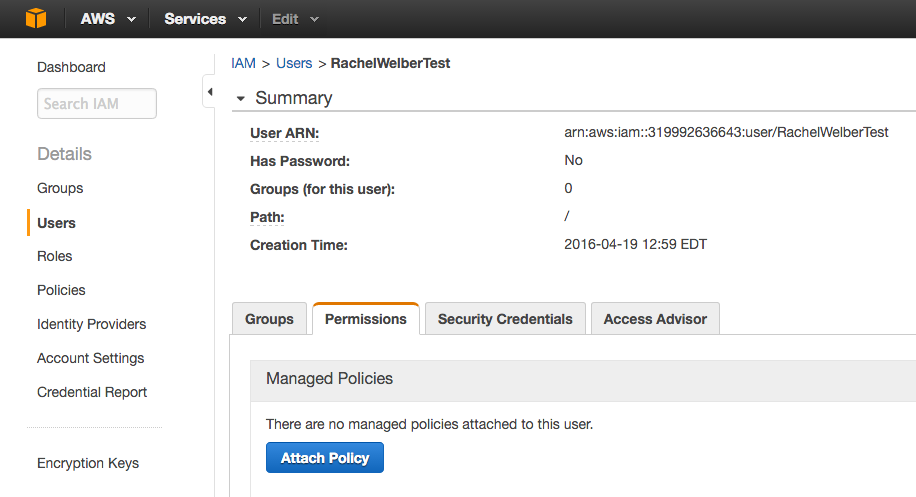
Après avoir créé une nouvelle politique, accédez à Users et sélectionnez votre utilisateur spécifique. Dans l’onglet Permissions, sélectionnez Attach Policy, puis sélectionnez la nouvelle politique que vous avez créée. Vous êtes maintenant prêt à lier vos identifiants AWS à votre compte Braze.
Étape 5 : Lier Braze à AWS
Si vous configurez uniquement l’archivage des messages, suivez les étapes de l’onglet Dashboard Data Export.
Dans Braze, accédez à Partner Integrations > Currents.
Ensuite, sélectionnez Create New Current puis Amazon S3 Data Export.
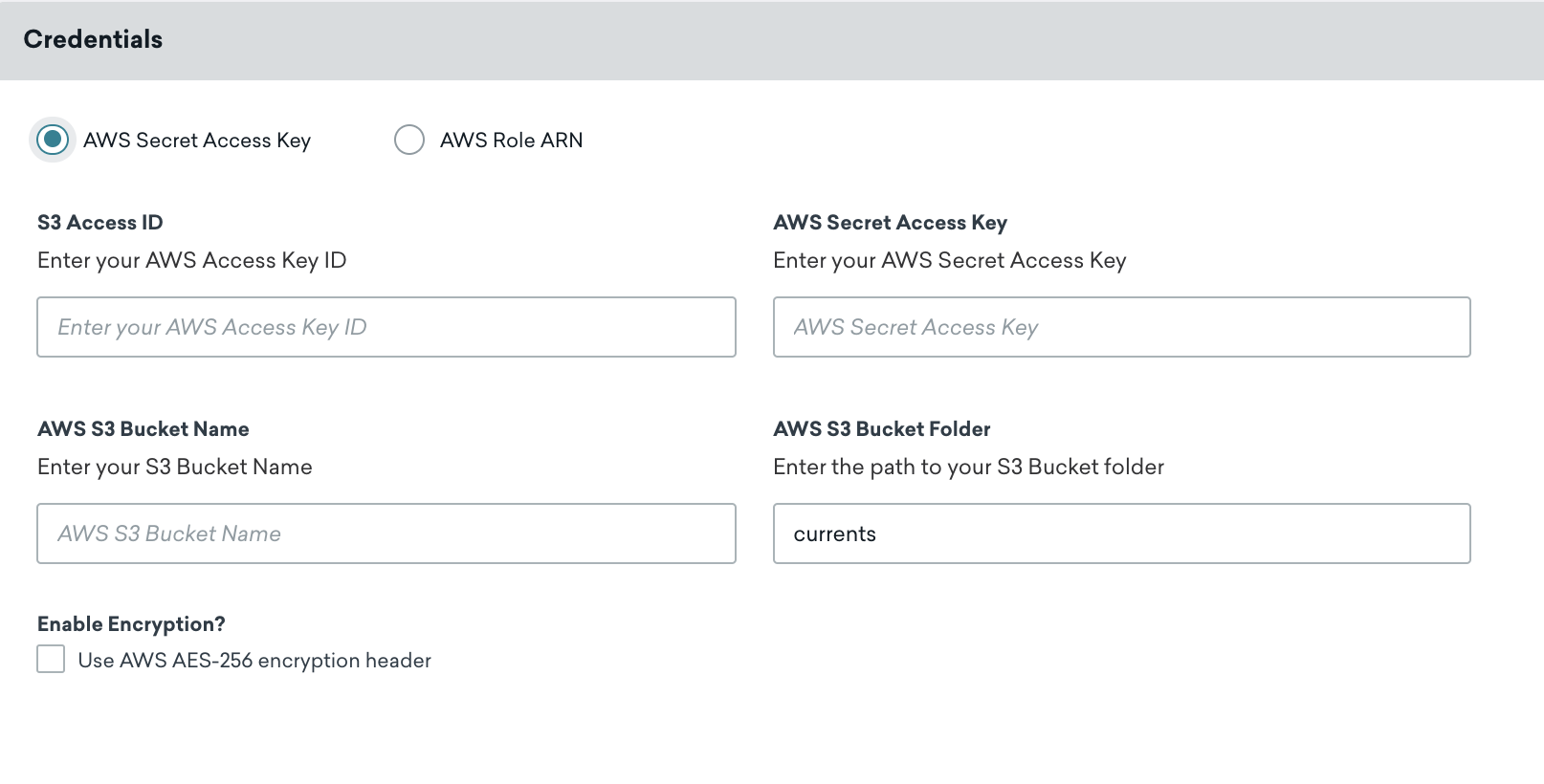
Nommez votre Current. Dans la section Credentials, assurez-vous que AWS Secret Access Key est sélectionné, puis saisissez votre ID d’accès S3, votre clé d’accès secrète AWS et le nom de votre compartiment AWS S3 dans les champs prévus.
Indiquez une adresse e-mail de contact pour les notifications d’erreurs d’intégration. Braze envoie des notifications à cette adresse si l’intégration rencontre des erreurs, telles que des problèmes d’identifiants ou de connectivité. Pour vous assurer que les bonnes personnes reçoivent les alertes, utilisez une liste de distribution ou une adresse e-mail de groupe.

Maintenez votre ID de clé d’accès AWS et votre clé d’accès secrète à jour. Si les identifiants de votre connecteur expirent, le connecteur cesse d’envoyer des événements. Si cela persiste pendant plus de 5 jours, les événements du connecteur sont supprimés et les données sont définitivement perdues.
Vous pouvez également ajouter les personnalisations suivantes selon vos besoins :
- Folder Path : La valeur par défaut est
currents. Si ce dossier n’existe pas, Braze en crée automatiquement un pour vous. - Server-Side, At-Rest AES-256 Encryption : Désactivé par défaut et inclut l’en-tête
x-amz-server-side-encryption.
Sélectionnez Launch Current pour continuer.
Une notification vous informe si vos identifiants ont été validés avec succès. AWS S3 est maintenant configuré pour Braze Currents.
Dans Braze, accédez à Partner Integrations > Technology Partners et sélectionnez Amazon S3.
Sur la page AWS Credentials, assurez-vous que AWS Secret Access Key est sélectionné, puis saisissez votre ID d’accès AWS, votre clé d’accès secrète AWS et le nom de votre compartiment AWS S3 dans les champs prévus. Lors de la saisie de votre clé secrète, sélectionnez d’abord Test Credentials pour vous assurer que vos identifiants fonctionnent, puis sélectionnez Save en cas de succès.
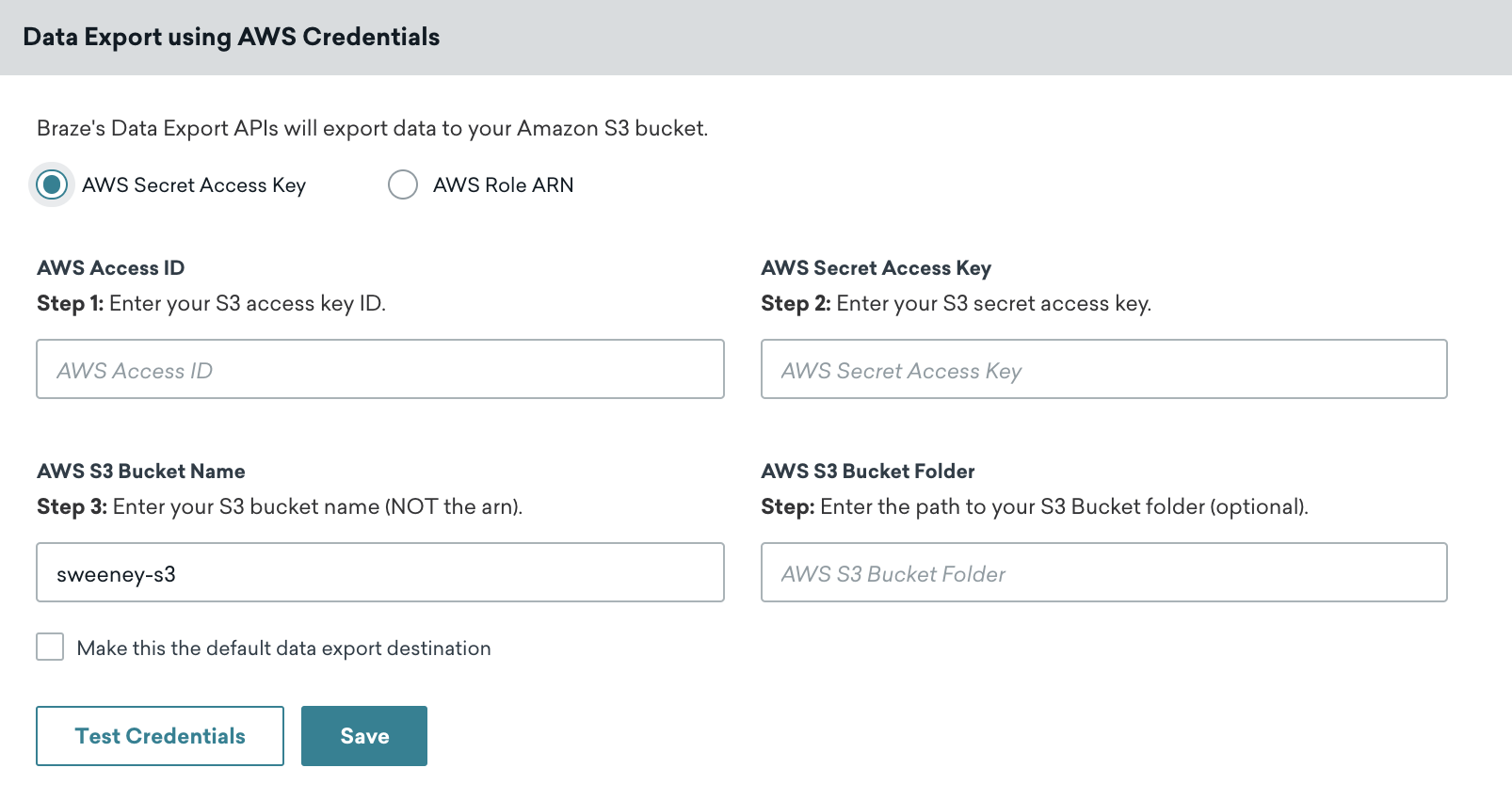

Vous pouvez toujours récupérer de nouveaux identifiants en accédant à votre utilisateur et en sélectionnant Create Access Key dans l’onglet Security Credentials de la console AWS.
Une notification vous informe si vos identifiants ont été validés avec succès. AWS S3 est maintenant intégré à votre compte Braze.
Méthode d’authentification par ARN de rôle AWS
Cette méthode d’authentification génère un Amazon Resource Name (ARN) de rôle qui permet au compte Amazon de Braze de s’authentifier en tant que membre du rôle que vous avez créé pour écrire des données dans votre compartiment.
Étape 1 : Créer une politique
Pour commencer, connectez-vous à la console de gestion AWS en tant qu’administrateur de compte. Accédez à la section IAM de la console AWS, sélectionnez Policies dans la barre de navigation, puis sélectionnez Create Policy.
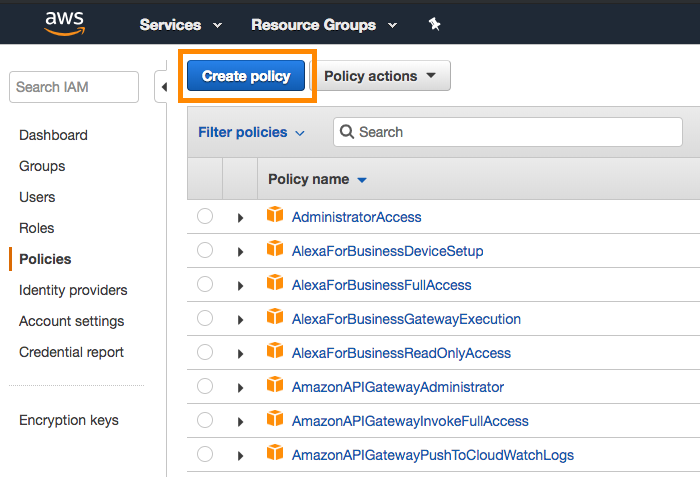
Des politiques différentes sont requises pour Currents et l’exportation de données du tableau de bord. s3:GetObject est requis pour permettre au backend de Braze d’effectuer la gestion des erreurs.
Ouvrez l’onglet JSON et saisissez l’extrait de code suivant dans la section Policy Document. Veillez à remplacer INSERTBUCKETNAME par le nom de votre compartiment. Sélectionnez Review Policy lorsque vous avez terminé.
Si vous configurez uniquement l’archivage des messages, utilisez l’extrait de code dans l’onglet Exportation de données du tableau de bord.
1
2
3
4
5
6
7
8
9
10
11
12
13
14
15
{
    "Version": "2012-10-17",
    "Statement": [
        {
            "Effect": "Allow",
            "Action": ["s3:ListBucket", "s3:GetBucketLocation"],
            "Resource": ["arn:aws:s3:::INSERTBUCKETNAME"]
        },
        {
            "Effect": "Allow",
            "Action": ["s3:PutObject", "s3:GetObject"],
            "Resource": ["arn:aws:s3:::INSERTBUCKETNAME/*"]
        }
    ]
}
1
2
3
4
5
6
7
8
9
10
11
12
13
14
15
{
    "Version": "2012-10-17",
    "Statement": [
        {
            "Effect": "Allow",
            "Action": ["s3:ListBucket", "s3:GetBucketLocation"],
            "Resource": ["arn:aws:s3:::INSERTBUCKETNAME"]
        },
        {
            "Effect": "Allow",
            "Action": ["s3:PutObject", "s3:GetObject","s3:DeleteObject"],
            "Resource": ["arn:aws:s3:::INSERTBUCKETNAME/*"]
        }
    ]
}
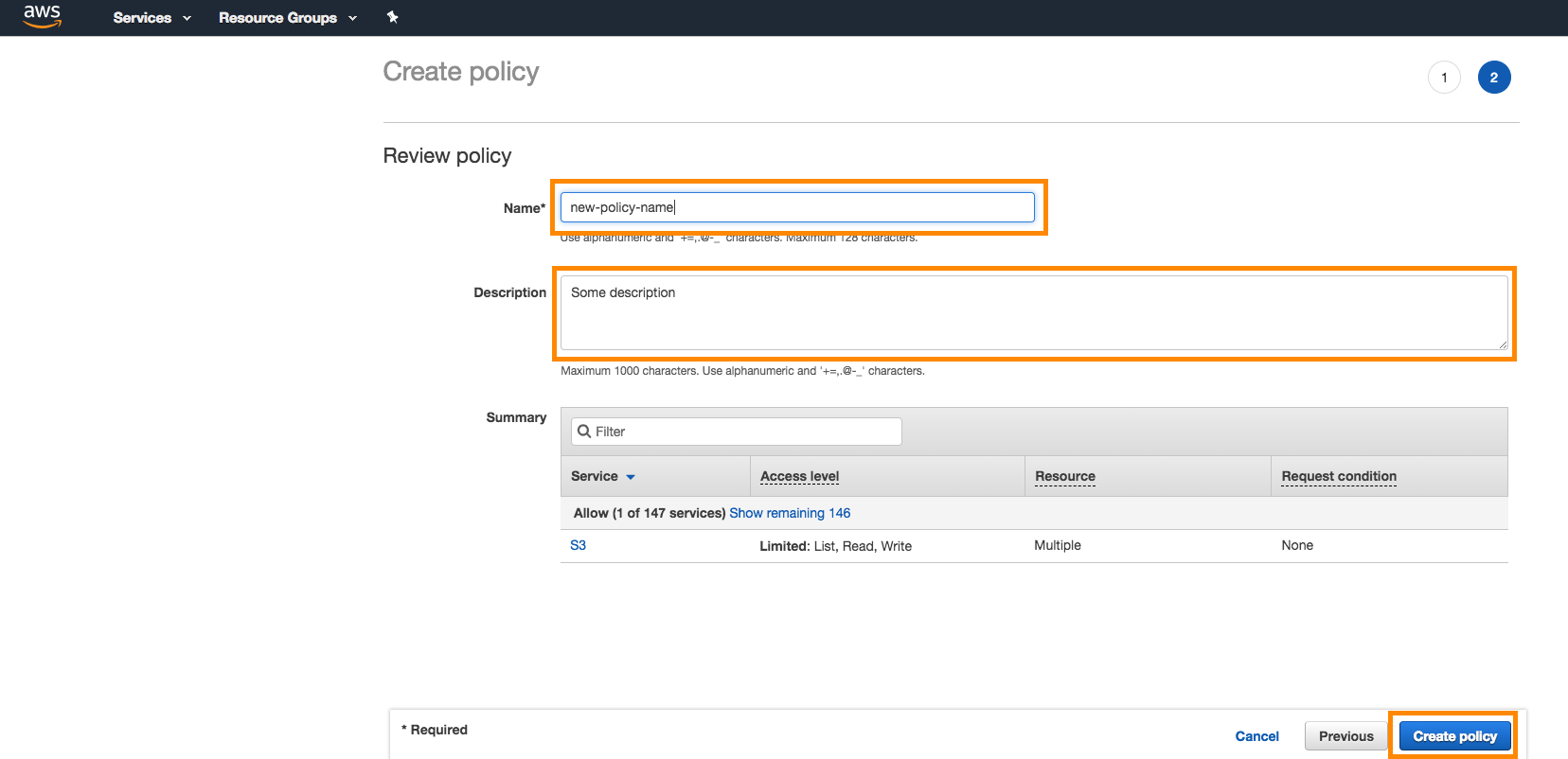
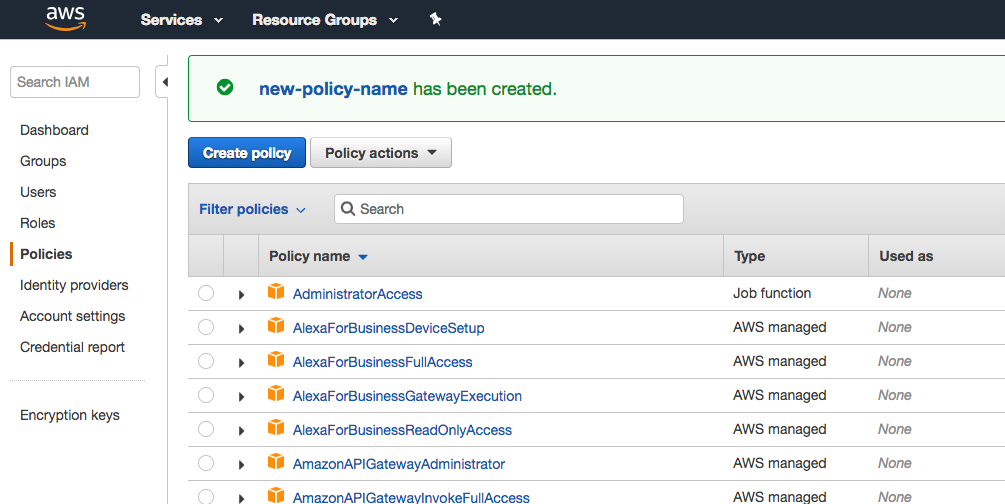
Ensuite, donnez un nom et une description à la politique, puis sélectionnez Create Policy.
Étape 2 : Créer un rôle
Dans la même section IAM de la console, sélectionnez Roles > Create Role.
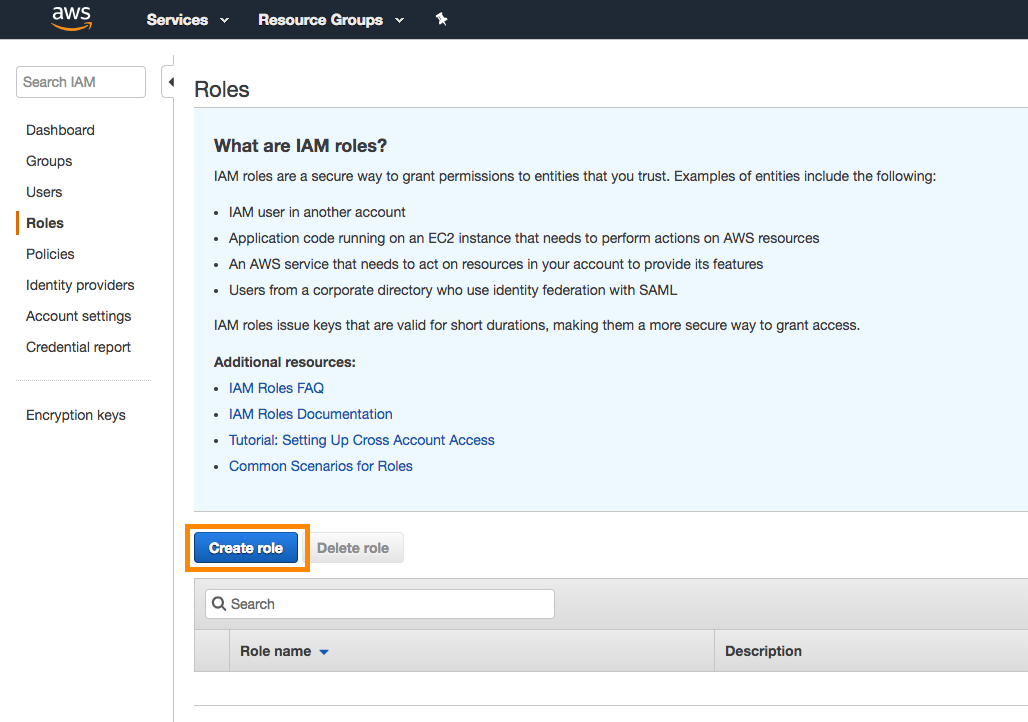
Récupérez l’ID de compte Braze et l’ID externe depuis votre compte Braze :
- Currents : Dans Braze, accédez à Partner Integrations > Currents. Ensuite, sélectionnez Create New Current puis Amazon S3 Data Export. Vous y trouverez les identifiants nécessaires à la création de votre rôle.
- Exportation de données du tableau de bord : Dans Braze, accédez à Partner Integrations > Technology Partners et sélectionnez Amazon S3. Vous y trouverez les identifiants nécessaires à la création de votre rôle. (Créez vos rôles ici si vous configurez uniquement l’archivage des messages.)
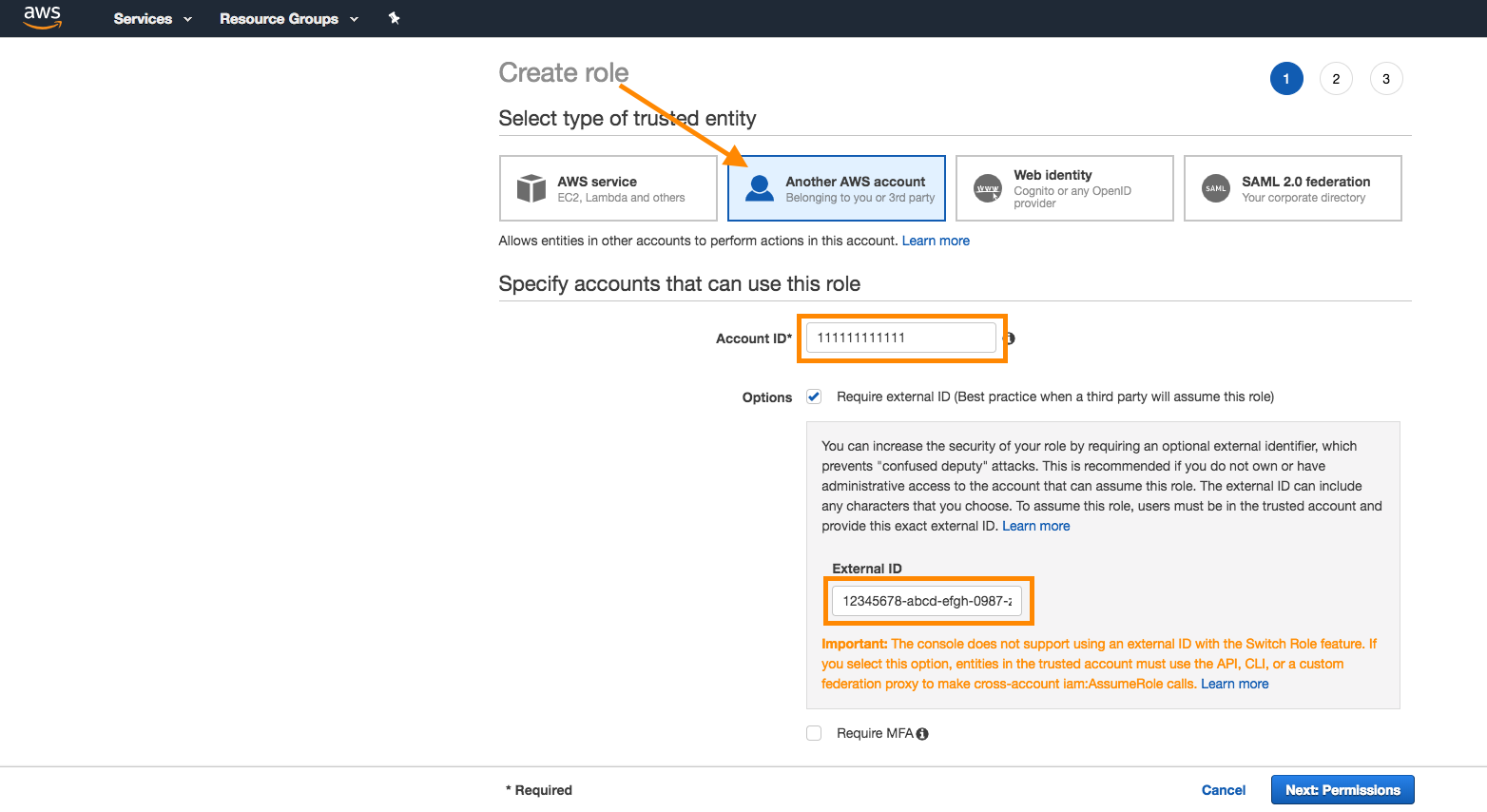
De retour sur la console AWS, sélectionnez Another AWS Account comme type de sélecteur d’entité de confiance. Fournissez votre ID de compte Braze, cochez la case Require external ID et saisissez l’ID externe Braze. Sélectionnez Next lorsque vous avez terminé.
Étape 3 : Attacher la politique
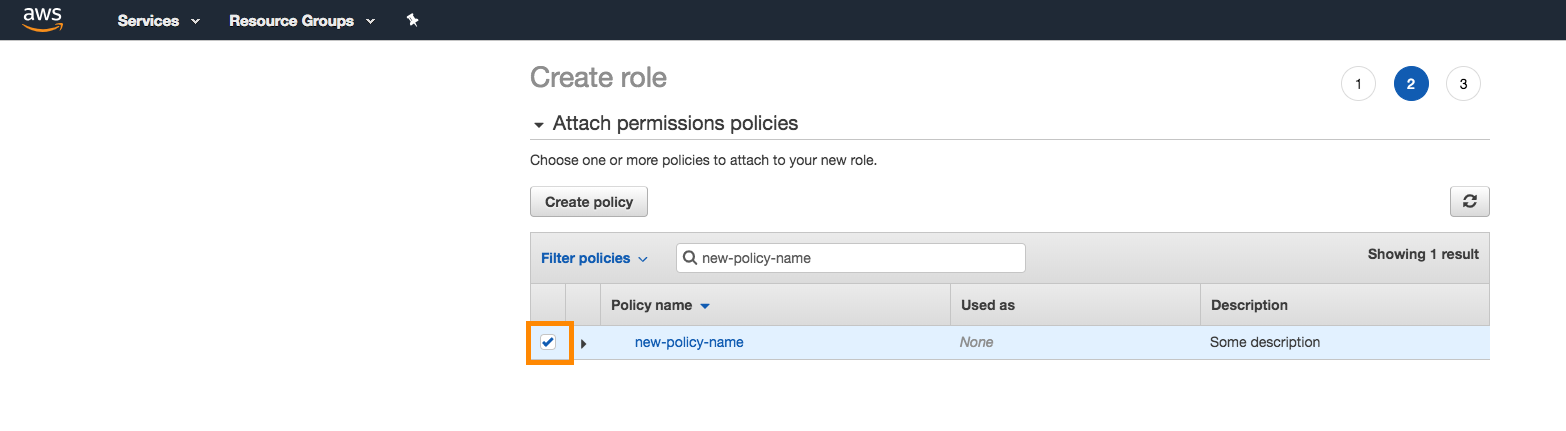
Ensuite, attachez la politique que vous avez créée précédemment au rôle. Recherchez la politique dans la barre de recherche et cochez la case à côté de la politique pour l’attacher. Sélectionnez Next lorsque vous avez terminé.
Donnez un nom et une description au rôle, puis sélectionnez Create Role.
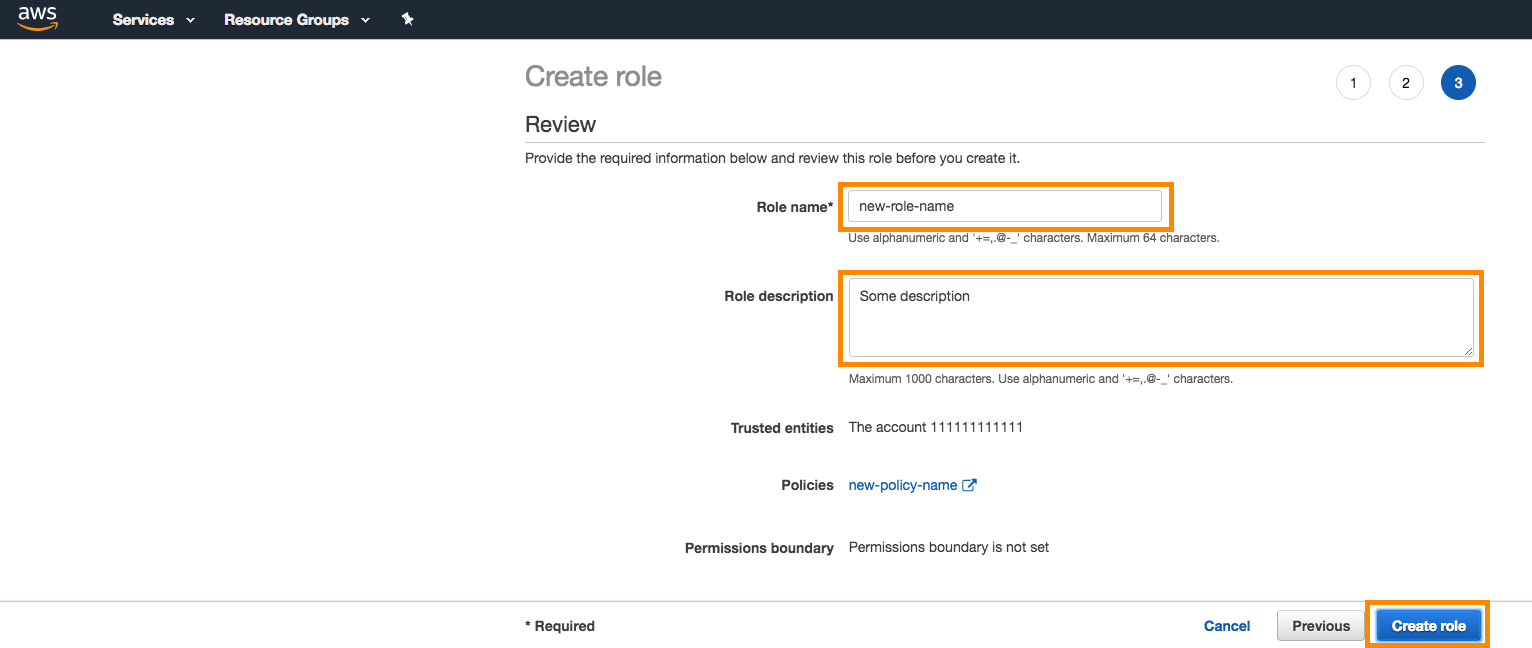
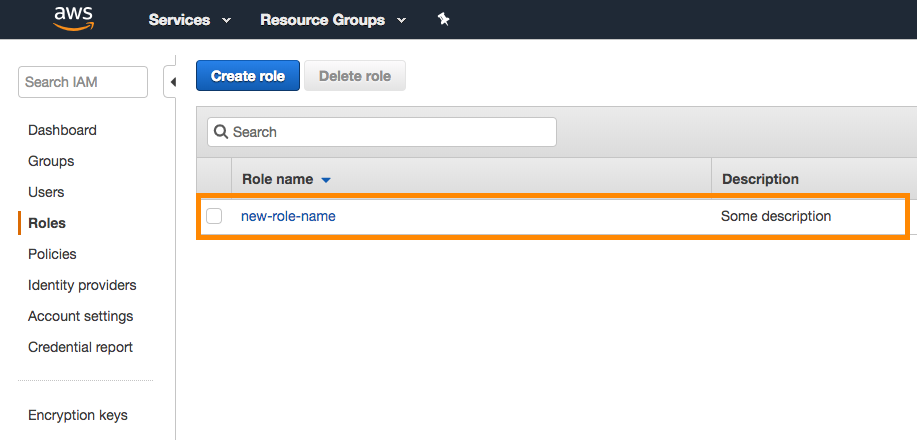
Votre rôle nouvellement créé apparaît désormais dans la liste.
Étape 4 : Lier à Braze AWS
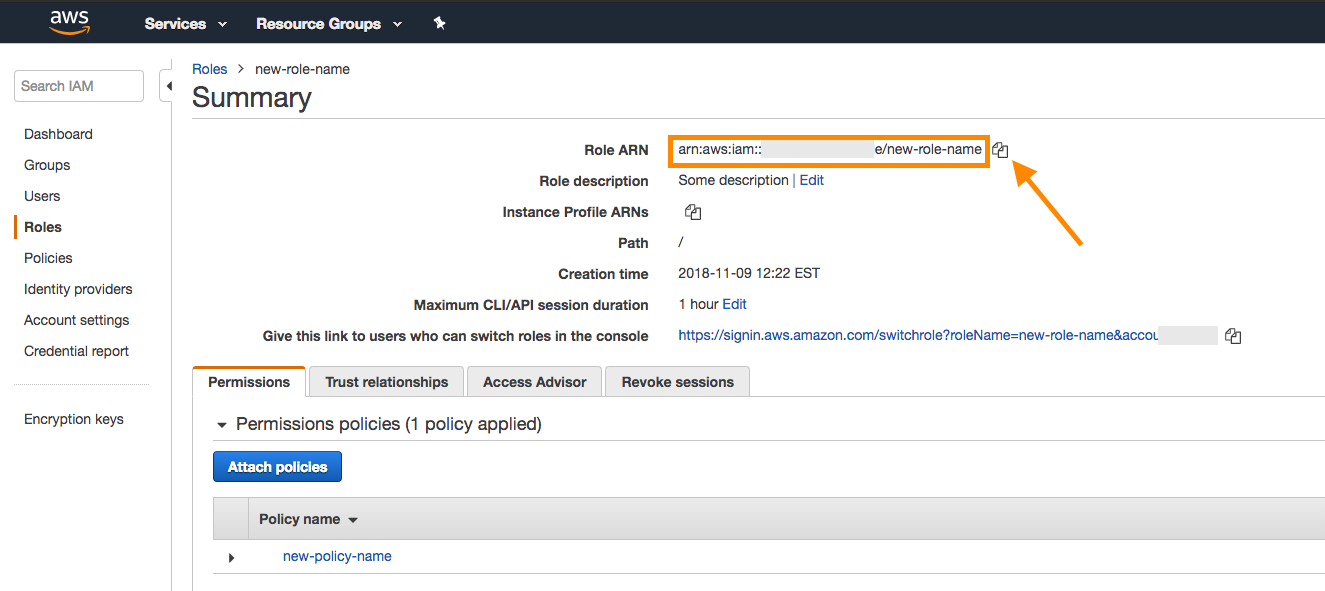
Dans la console AWS, trouvez votre rôle nouvellement créé dans la liste. Sélectionnez le nom pour ouvrir les détails de ce rôle.
Notez le Role ARN en haut de la page de résumé du rôle.
Retournez dans votre compte Braze et copiez l’ARN du rôle dans le champ prévu à cet effet.
Si vous configurez uniquement l’archivage des messages, suivez les étapes dans l’onglet Exportation de données du tableau de bord.
Dans Braze, accédez à Partner Integrations > Currents. Ensuite, sélectionnez Create New Current et sélectionnez Amazon S3 Data Export.
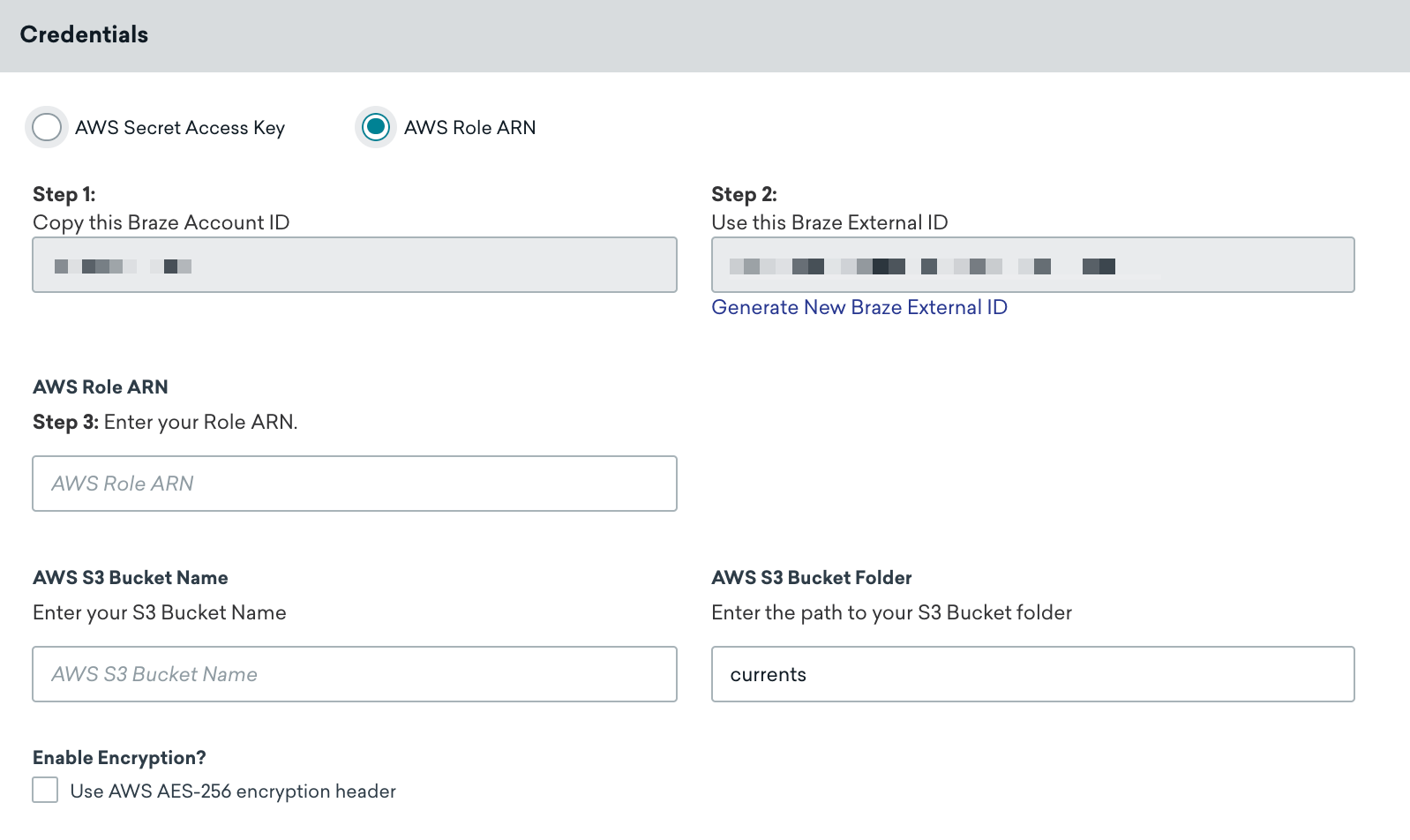
Donnez un nom à votre Current. Ensuite, dans la section Credentials, assurez-vous que AWS Role ARN est sélectionné, puis fournissez votre ARN de rôle et le nom du compartiment AWS S3 dans les champs désignés.
Indiquez une adresse e-mail de contact pour les notifications d’erreurs d’intégration. Braze envoie des notifications à cette adresse si l’intégration rencontre des erreurs, telles que des problèmes d’identifiants ou de connectivité. Pour vous assurer que les bonnes personnes reçoivent les alertes, utilisez une liste de distribution ou une adresse e-mail de groupe.
Vous pouvez également ajouter les personnalisations suivantes selon vos besoins :
- Chemin du dossier (par défaut
currents) - Chiffrement AES-256 côté serveur au repos (désactivé par défaut) - Inclut l’en-tête
x-amz-server-side-encryption
Sélectionnez Launch Current pour continuer. Une notification indique si vos identifiants ont été validés avec succès. AWS S3 est maintenant configuré pour Braze Currents.
Si vous recevez une erreur « S3 credentials are invalid », cela peut être dû à une intégration trop rapide après la création d’un rôle dans AWS. Attendez et réessayez. Si le message mentionne l’accès PutObject ou le chiffrement côté serveur pour les exportations de données du tableau de bord, consultez Résolution des erreurs d’identifiants S3.
Dans Braze, accédez à la page Technology Partners sous Integrations et sélectionnez Amazon S3.
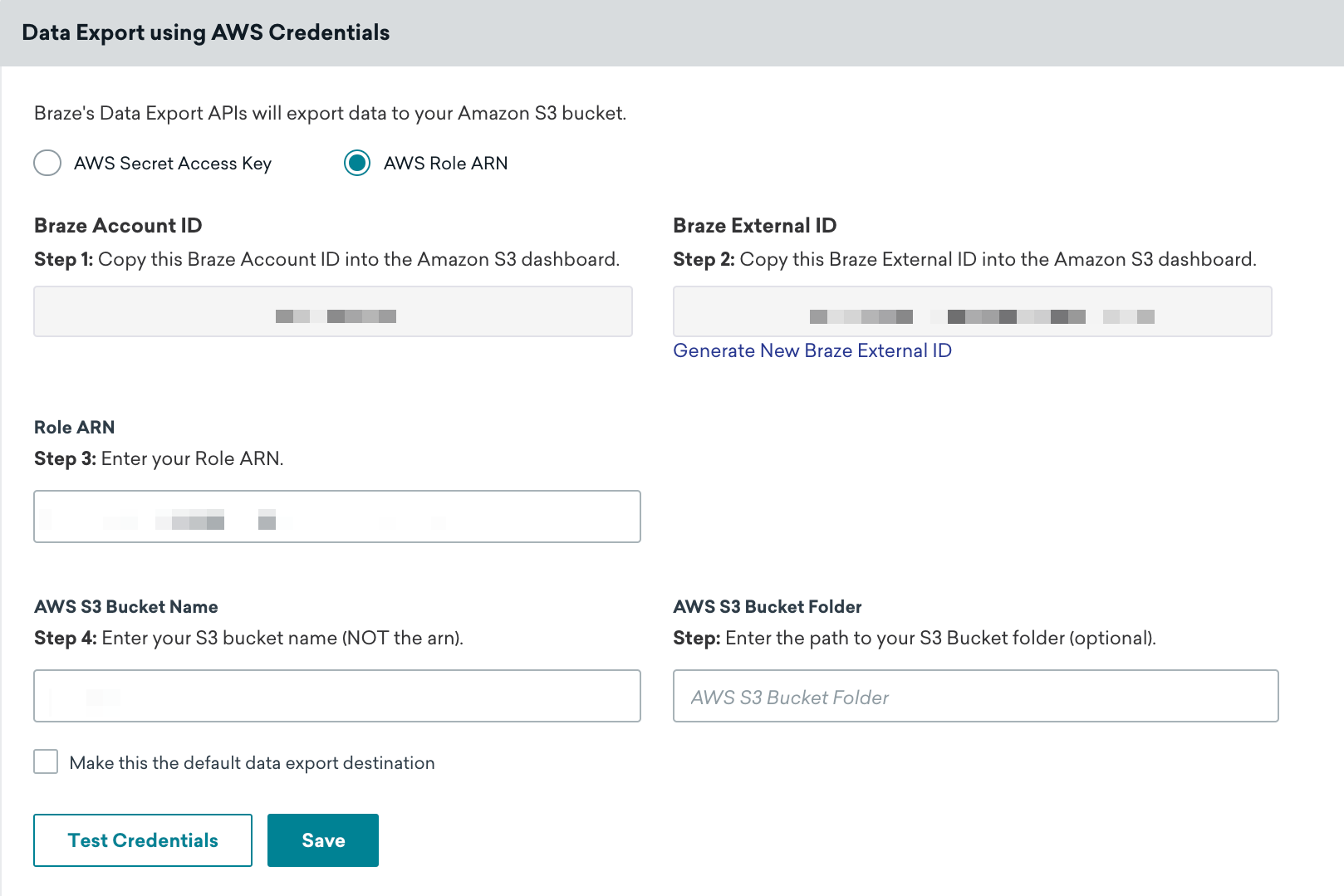
Sur la page AWS Credentials, assurez-vous que le bouton radio AWS Role ARN est sélectionné, puis saisissez votre ARN de rôle et le nom du compartiment AWS S3 dans les champs désignés. Sélectionnez d’abord Test Credentials pour confirmer que vos identifiants fonctionnent correctement, puis sélectionnez Save en cas de succès.
Vous pouvez toujours récupérer de nouveaux identifiants en accédant à votre utilisateur et en sélectionnant Create Access Key dans l’onglet Security Credentials de la console AWS.
Une notification vous informe si vos identifiants ont été validés avec succès. AWS S3 est maintenant intégré à votre compte Braze.
Mise à jour des identifiants Amazon S3 pour Currents
Vous pouvez mettre à jour les identifiants Amazon S3 sur un connecteur Braze Currents existant sans interrompre l’intégration ni perdre les données déjà exportées vers votre compartiment.
Pour actualiser les identifiants — ou pour basculer entre AWS Secret Access Key et AWS Role ARN — terminez les étapes IAM et AWS décrites plus haut dans cet article pour la méthode choisie (politiques, utilisateur ou rôle, et identifiants selon les besoins).
Lorsque vous avez terminé de préparer les identifiants dans AWS, accédez à Partner Integrations > Currents dans Braze, localisez votre connecteur Amazon S3 dans la liste, sélectionnez Edit, mettez à jour les Credentials, puis sélectionnez Update Current. Braze valide les identifiants que vous saisissez ; votre connecteur continue de fonctionner et les données déjà présentes dans votre compartiment restent disponibles. Pour en savoir plus, consultez la section Mise à jour de Currents dans Configurer Currents.
Comportement d’exportation
Les utilisateurs qui ont intégré une solution de stockage de données dans le cloud et des API d’exportation, des rapports de tableau de bord ou des rapports CSV constatent les comportements suivants :
- Toutes les exportations API ne renvoient pas d’URL de téléchargement dans le corps de la réponse et doivent être récupérées via le stockage de données.
- Tous les rapports de tableau de bord et les rapports CSV sont envoyés par e-mail à l’utilisateur pour téléchargement (aucune autorisation de stockage requise) et sauvegardés sur le stockage de données.
Erreur Unable to connect to S3, please validate that your credentials are correct
Si vous voyez cette erreur lors du téléchargement d’une exportation CSV, ouvrez l’intégration Amazon S3 sur la page Partenaires technologiques et sélectionnez Test Credentials. Le résultat explique ce qui a échoué lors de la validation — par exemple, la clé pourrait ne pas disposer de la permission GetObject, ce qui empêche Braze de générer des liens de téléchargement.
Mettez à jour votre politique IAM afin que l’utilisateur ou le rôle d’intégration puisse appeler s3:GetObject sur le compartiment S3 et le chemin d’objet configurés dans votre intégration Braze. Pour d’autres problèmes d’exportation, consultez la Résolution des problèmes d’exportation.
Exigence de format JSON : Pour les exportations JSON, Braze utilise le format JSONL (JSON délimité par des sauts de ligne), où chaque ligne contient un objet JSON distinct. Ce format diffère du JSON standard, qui est un tableau ou un objet JSON unique. Chaque ligne du fichier exporté est un objet JSON valide, mais le fichier dans son ensemble n’est pas un document JSON unique valide. Lors du traitement de ces fichiers, analysez chaque ligne individuellement comme un objet JSON distinct plutôt que de tenter d’analyser l’ensemble du fichier comme un seul document JSON.
Les exportations Currents utilisent le format Apache Avro (fichiers .avro), et non JSON. Cette exigence de format JSON s’applique aux exportations de données du tableau de bord et aux exportations API.
Connecteurs multiples
Si vous avez l’intention de créer plusieurs connecteurs Currents pour envoyer des données vers votre compartiment S3, vous pouvez utiliser les mêmes identifiants, mais vous devez spécifier un chemin de dossier différent pour chacun. Vous pouvez les créer dans le même espace de travail, ou les répartir et les créer dans plusieurs espaces de travail. Vous avez également la possibilité de créer une politique distincte pour chaque intégration, ou de créer une seule politique couvrant les deux intégrations.
Si vous prévoyez d’utiliser le même compartiment S3 à la fois pour Currents et pour les exportations de données, vous devez créer deux politiques distinctes, car chaque intégration nécessite des permissions différentes.
Résolution des problèmes
Erreur : le compte n’a pas l’accès PutObject
Si vous voyez l’erreur suivante lors de l’enregistrement des identifiants Amazon S3 pour les exportations de données du tableau de bord, cela peut être dû à des autorisations incorrectes ou à des paramètres de chiffrement côté serveur.
1
S3 Credentials are invalid because this account does not have 'PutObject access'. Please check the permissions and ensure that this key has access to 'PutObject' in the 'CUSTOMER-BUCKET-HERE' bucket.
Pour résoudre ce problème, vérifiez les points suivants.
Politique de compartiment incorrecte
Vérifiez que vous avez créé une politique avec les autorisations appropriées, comme décrit dans Intégration Amazon S3 (utilisez la politique Dashboard Data Export pour votre méthode d’authentification).
Chiffrement côté serveur
1
User: arn:aws:sts::XXX:assumed-role/braze-iam-role/braze is not authorized to perform: kms:GenerateDataKey on resource: arn:aws:XXX because no identity-based policy allows the kms:GenerateDataKey action
Si vous recevez ce message d’erreur de la part du support Braze ou dans vos journaux AWS, votre compartiment S3 est configuré avec le chiffrement AWS Key Management Service (SSE-KMS). Braze ne prend pas en charge SSE-KMS pour Currents ni pour les exportations de données du tableau de bord. Pour résoudre ce problème, désactivez SSE-KMS dans votre compartiment S3.
Braze prend en charge le chiffrement côté serveur à l’aide de clés gérées par S3 (SSE-S3), qui est compatible avec Currents et les exportations de données du tableau de bord.
Vérifier les autorisations supplémentaires
Assurez-vous de disposer des autorisations nécessaires, notamment s3:GetBucketLocation et s3:PutObject.