Cette page a été traduite automatiquement et peut contenir des inexactitudes. Pour signaler une erreur de traduction,
ouvrez un ticket sur GitHub.
Création d’indicateurs de fonctionnalité
Les indicateurs de fonctionnalité vous permettent d’activer ou de désactiver à distance des fonctionnalités pour une sélection d’utilisateurs. Créez un indicateur de fonctionnalité dans le tableau de bord de Braze. Donnez-lui un nom et un ID, une audience cible et un pourcentage d’utilisateurs pour lesquels activer cette fonctionnalité. Ensuite, en utilisant ce même ID dans le code de votre application ou de votre site web, vous pouvez exécuter certaines parties de votre logique métier de manière conditionnelle. Pour en savoir plus sur les indicateurs de fonctionnalité et leur utilisation dans Braze, consultez la section À propos des indicateurs de fonctionnalité.
Conditions préalables
Version du SDK
Pour utiliser les indicateurs de fonctionnalité, assurez-vous que vos SDK sont à jour avec au moins ces versions minimales :
Autorisations Braze
Pour gérer les indicateurs de fonctionnalité dans le tableau de bord, vous devez être administrateur ou disposer des autorisations suivantes :
| Autorisation |
Ce que vous pouvez faire |
| Gérer les indicateurs de fonctionnalité |
Afficher, créer et modifier des indicateurs de fonctionnalité. |
| Accéder aux campagnes, Canvas, cartes, indicateurs de fonctionnalité, segments, bibliothèque multimédia |
Consulter la liste des indicateurs de fonctionnalité disponibles. |
Création d’un indicateur de fonctionnalité
Étape 1 : Créer un nouvel indicateur de fonctionnalité
Allez dans Envoi de messages > Indicateurs de fonctionnalité, puis sélectionnez Créer un indicateur de fonctionnalité.
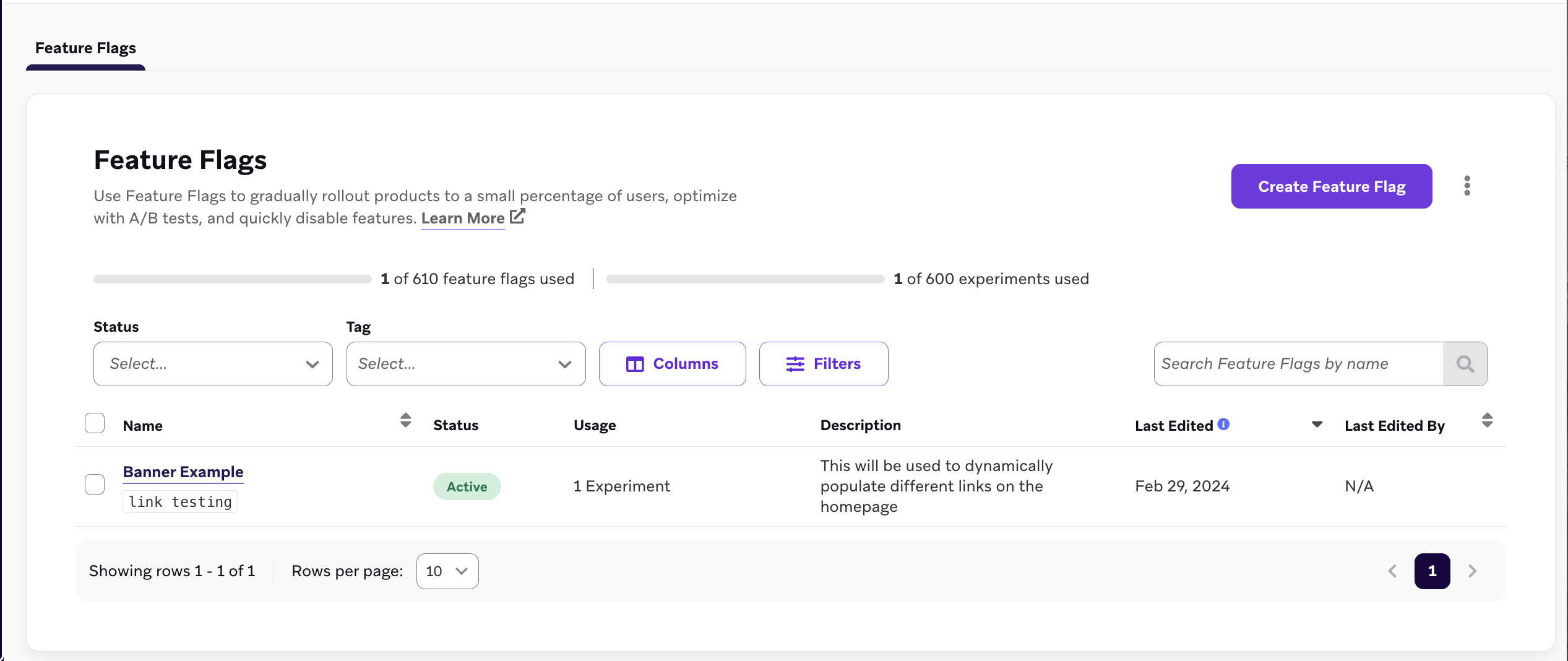
Étape 2 : Renseigner les détails
Sous Détails de l’indicateur de fonctionnalité, saisissez un nom, un ID et une description pour votre indicateur de fonctionnalité.
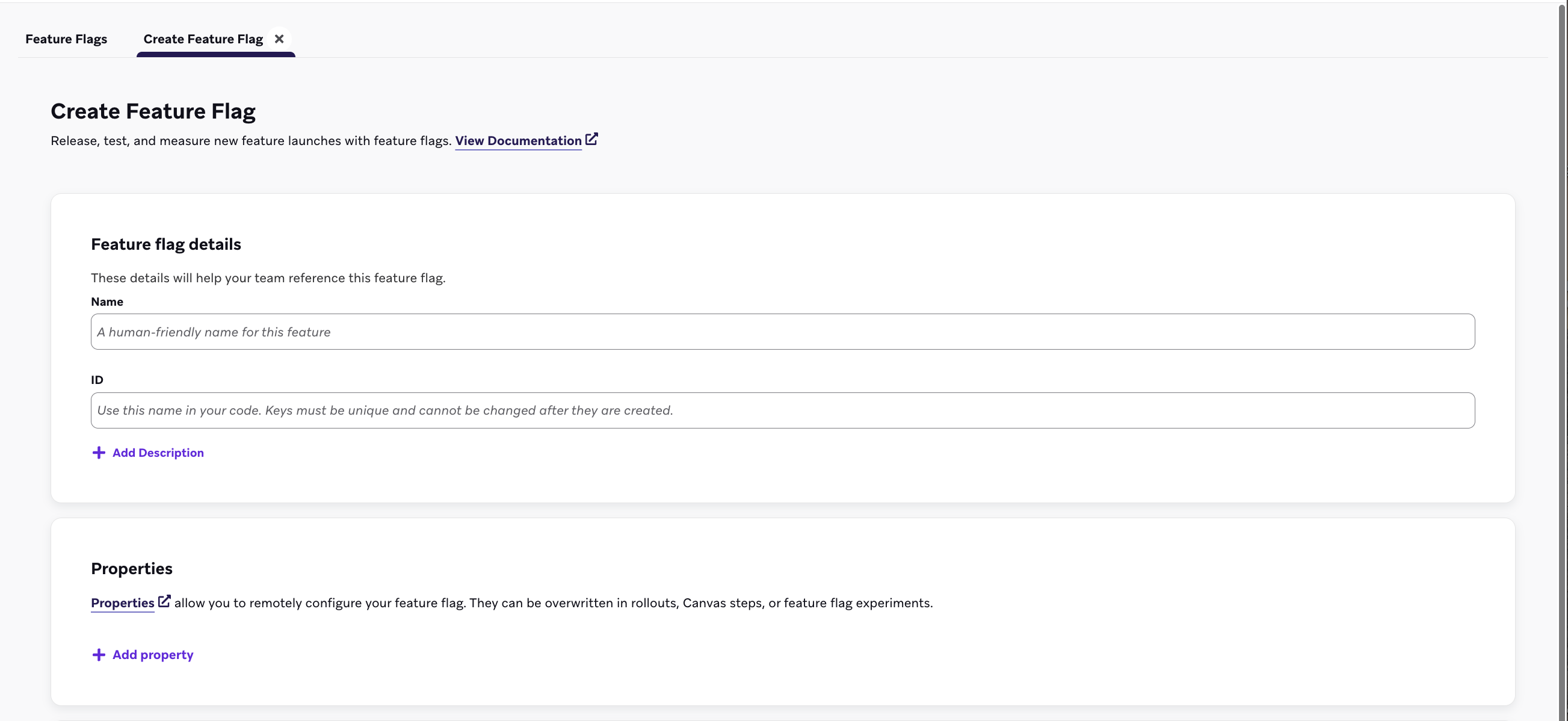
| Champ |
Description |
| Nom |
Un titre lisible destiné à vos marketeurs et administrateurs. |
| ID |
L’ID unique que vous utiliserez dans votre code pour vérifier si cette fonctionnalité est activée pour un utilisateur. Cet ID ne pourra pas être modifié ultérieurement. Consultez donc les bonnes pratiques en matière de nommage des ID avant de continuer. |
| Description |
Une description facultative qui donne un peu de contexte à votre indicateur de fonctionnalité. |
| Propriétés |
Propriétés facultatives permettant de configurer à distance votre indicateur de fonctionnalité. Elles peuvent être remplacées dans les étapes du Canvas ou les expériences d’indicateur de fonctionnalité. |
Étape 2a : Créer des propriétés personnalisées
Sous Propriétés, vous avez la possibilité de créer des propriétés personnalisées auxquelles votre application peut accéder via le SDK Braze lorsque votre fonctionnalité est activée. Vous pouvez attribuer une chaîne de caractères, une valeur booléenne, une image, un horodatage, un JSON ou une valeur numérique à chaque variable, ainsi que définir une valeur par défaut.
Dans l’exemple suivant, l’indicateur de fonctionnalité affiche une bannière de rupture de stock pour une boutique en ligne à l’aide des propriétés personnalisées répertoriées :
| Nom de la propriété |
Type |
Valeur |
banner_height |
number |
75 |
banner_color |
string |
blue |
banner_text |
string |
Widgets are out of stock until July 1. |
dismissible |
boolean |
false |
homepage_icon |
image |
http://s3.amazonaws.com/[bucket_name]/ |
account_start |
timestamp |
2011-01-01T12:00:00Z |
footer_settings |
JSON |
{ "colors": [ "red", "blue", "green" ], "placement": 123 } |
tip:
Il n’y a pas de limite au nombre de propriétés que vous pouvez ajouter. Toutefois, les propriétés d’un indicateur de fonctionnalité sont limitées à un total de 10 Ko. Les valeurs des propriétés et les clés sont limitées à 255 caractères.
Étape 4 : Choisir les segments à cibler
Avant de déployer un indicateur de fonctionnalité, vous devez choisir un segment d’utilisateurs à cibler. Sélectionnez Ajouter une règle sur votre indicateur nouvellement créé, puis utilisez les menus déroulants de groupe de filtres et de segment pour filtrer les utilisateurs de votre audience cible. Ajoutez plusieurs filtres pour affiner davantage votre audience.
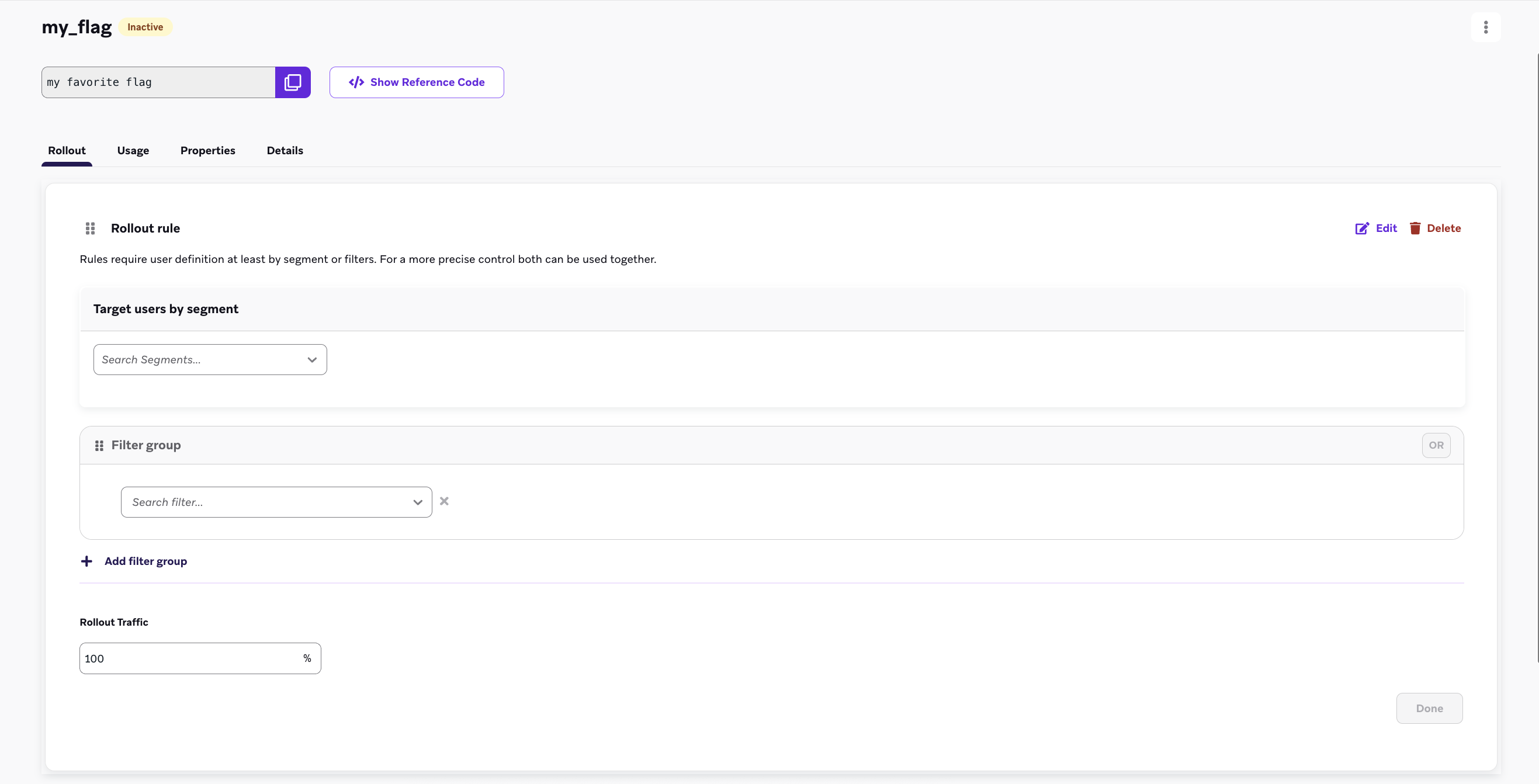
Étape 5 : Définir le trafic de déploiement
Par défaut, les indicateurs de fonctionnalité sont toujours inactifs, ce qui vous permet de séparer la date de publication de votre fonctionnalité de l’activation totale pour les utilisateurs. Pour débuter votre déploiement, utilisez la section Déploiement du trafic afin de saisir un pourcentage dans la zone de texte. Cela déterminera le pourcentage d’utilisateurs aléatoires dans le segment sélectionné qui bénéficieront de cette nouvelle fonctionnalité.
important:
Ne définissez pas votre trafic de déploiement au-dessus de 0 % tant que vous n’êtes pas prêt à lancer votre nouvelle fonctionnalité. Lorsque vous définissez initialement votre indicateur de fonctionnalité dans le tableau de bord, laissez ce paramètre à 0 %.
important:
Pour déployer un indicateur avec une seule règle ou auprès d’une audience unique, ajoutez votre première règle en sélectionnant les critères de segmentation et les pourcentages de déploiement. Enfin, vérifiez que la règle Tous les autres est désactivée, puis enregistrez votre indicateur.
Déploiement d’indicateurs de fonctionnalité à règles multiples
Utilisez le déploiement d’indicateurs de fonctionnalité à règles multiples pour définir une séquence de règles d’évaluation des utilisateurs, ce qui permet une segmentation précise et des déploiements de fonctionnalités contrôlés. Cette méthode est particulièrement adaptée pour déployer la même fonctionnalité auprès de différentes audiences.
Ordre d’évaluation
Les règles des indicateurs de fonctionnalité sont évaluées de haut en bas, dans l’ordre dans lequel elles sont répertoriées. Un utilisateur est qualifié pour la première règle qu’il remplit. Si un utilisateur ne répond à aucune règle, son éligibilité est déterminée par la règle par défaut « Tous les autres ».
Qualification de l’utilisateur
- Si un utilisateur répond aux critères de la première règle, il est immédiatement éligible pour recevoir l’indicateur de fonctionnalité.
- Si un utilisateur ne répond pas aux critères de la première règle, il est évalué selon la deuxième règle, et ainsi de suite.
L’évaluation séquentielle se poursuit jusqu’à ce qu’un utilisateur réponde aux critères d’une règle ou atteigne la règle « Tous les autres » en bas de la liste.
Règle « Tous les autres »
La règle « Tous les autres » sert de règle par défaut. Si un utilisateur ne répond à aucune des règles précédentes, son éligibilité à l’indicateur de fonctionnalité sera déterminée par le paramètre de basculement de la règle « Tous les autres ». Par exemple, si la règle « Tous les autres » est basculée sur « Off » dans l’état par défaut, un utilisateur qui ne répond aux critères d’aucune autre règle ne recevra pas l’indicateur de fonctionnalité au début de sa session.
Réorganisation des règles
Par défaut, les règles sont classées dans l’ordre dans lequel elles ont été créées, mais il est possible de les réorganiser en les glissant-déposant dans le tableau de bord.
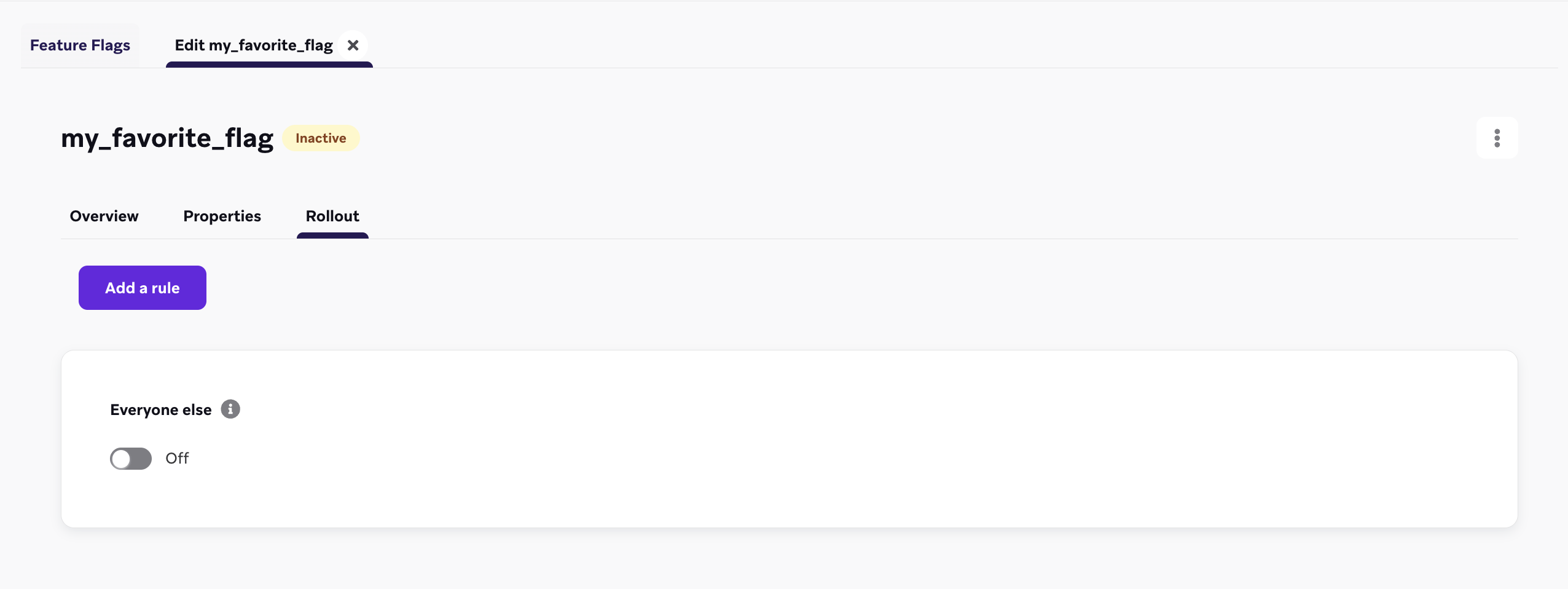
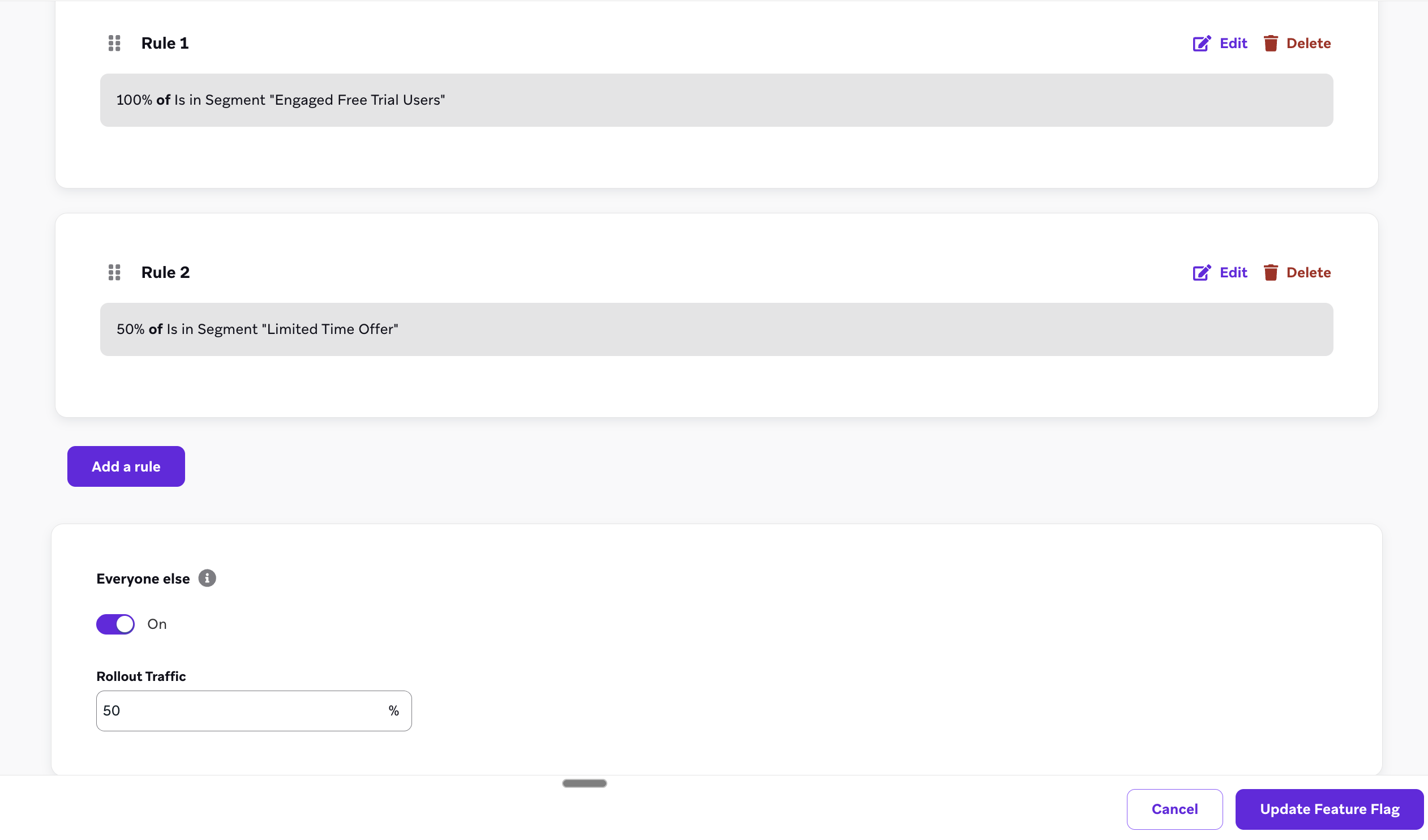
Cas d’utilisation des indicateurs de fonctionnalité multi-règles
Déployer progressivement une page de paiement
Supposons que vous travailliez pour une marque de commerce électronique et que vous disposiez d’une nouvelle page de paiement que vous souhaitez déployer dans différentes régions afin d’assurer sa stabilité. À l’aide des indicateurs de fonctionnalité multi-règles, vous pouvez définir les éléments suivants :
- Règle n° 1 : Votre segment américain est défini sur 100 %.
- Règle n° 2 : Votre segment est défini sur 50 % de vos utilisateurs brésiliens, de sorte que tous ne reçoivent pas le flux en même temps.
- Règle n° 3 (Tous les autres) : Pour tous les autres utilisateurs, activez votre règle « Tous les autres » et définissez-la sur 15 %, afin qu’une partie des utilisateurs puisse effectuer le paiement avec le nouveau flux.
Commencer par les testeurs internes
Supposons que vous soyez gestionnaire de produit et que vous souhaitiez vous assurer que vos testeurs internes reçoivent systématiquement l’indicateur de fonctionnalité lorsque vous lancez un nouveau produit. Vous pouvez ajouter votre segment de testeurs internes à votre première règle et le définir à 100 %, afin que vos testeurs internes soient éligibles lors de chaque déploiement de fonctionnalité.
Utilisation du champ « enabled » pour vos indicateurs de fonctionnalité
Une fois votre indicateur de fonctionnalité défini, configurez votre application ou votre site pour vérifier s’il est activé ou non pour un utilisateur donné. Lorsqu’il est activé, vous définirez une action ou référencerez les propriétés variables de l’indicateur de fonctionnalité en fonction de votre cas d’utilisation. Le SDK Braze fournit des méthodes getter pour récupérer l’état de l’indicateur de fonctionnalité et ses propriétés dans votre application.
Les indicateurs de fonctionnalité sont actualisés automatiquement au début de la session, afin que vous puissiez afficher la version la plus récente de votre fonctionnalité au moment du lancement. Le SDK met ces valeurs en cache pour qu’elles puissent être utilisées hors ligne.
Imaginons que vous souhaitiez déployer un nouveau type de profil utilisateur pour votre application. Vous pouvez définir l’ID comme expanded_user_profile. Ensuite, votre application vérifie si elle doit afficher ce nouveau profil utilisateur à un utilisateur particulier. Par exemple :
1
2
3
4
5
6
| const featureFlag = braze.getFeatureFlag("expanded_user_profile");
if (featureFlag?.enabled) {
console.log(`expanded_user_profile is enabled`);
} else {
console.log(`expanded_user_profile is not enabled`);
}
|
1
2
3
4
5
6
| let featureFlag = braze.featureFlags.featureFlag(id: "expanded_user_profile")
if featureFlag?.enabled == true {
print("expanded_user_profile is enabled")
} else {
print("expanded_user_profile is not enabled")
}
|
1
2
3
4
5
6
| FeatureFlag featureFlag = braze.getFeatureFlag("expanded_user_profile");
if (featureFlag != null && featureFlag.getEnabled()) {
Log.i(TAG, "expanded_user_profile is enabled");
} else {
Log.i(TAG, "expanded_user_profile is not enabled");
}
|
1
2
3
4
5
6
| val featureFlag = braze.getFeatureFlag("expanded_user_profile")
if (featureFlag?.enabled == true) {
Log.i(TAG, "expanded_user_profile is enabled.")
} else {
Log.i(TAG, "expanded_user_profile is not enabled.")
}
|
1
2
3
4
5
6
| const featureFlag = await Braze.getFeatureFlag("expanded_user_profile");
if (featureFlag?.enabled) {
console.log(`expanded_user_profile is enabled`);
} else {
console.log(`expanded_user_profile is not enabled`);
}
|
1
2
3
4
5
6
| var featureFlag = Appboy.AppboyBinding.GetFeatureFlag("expanded_user_profile");
if (featureFlag != null && featureFlag.Enabled) {
Console.WriteLine("expanded_user_profile is enabled");
} else {
Console.WriteLine("expanded_user_profile is not enabled");
}
|
1
2
3
4
5
6
| const featureFlag = await BrazePlugin.getFeatureFlag("expanded_user_profile");
if (featureFlag?.enabled) {
console.log(`expanded_user_profile is enabled`);
} else {
console.log(`expanded_user_profile is not enabled`);
}
|
1
2
3
4
5
6
| BrazeFeatureFlag? featureFlag = await braze.getFeatureFlagByID("expanded_user_profile");
if (featureFlag?.enabled == true) {
print("expanded_user_profile is enabled");
} else {
print("expanded_user_profile is not enabled");
}
|
1
2
3
4
5
6
| featureFlag = m.braze.getFeatureFlag("expanded_user_profile")
if featureFlag <> invalid and featureFlag.enabled
print "expanded_user_profile is enabled"
else
print "expanded_user_profile is not enabled"
end if
|
Enregistrement de l’impression d’un indicateur de fonctionnalité
Enregistrez une impression d’indicateur de fonctionnalité chaque fois qu’un utilisateur a eu l’occasion d’interagir avec votre nouvelle fonctionnalité, ou lorsqu’il aurait pu interagir si la fonctionnalité était désactivée (dans le cas d’un groupe de contrôle lors d’un test A/B). Les impressions des indicateurs de fonctionnalité ne sont enregistrées qu’une seule fois par session.
En général, vous pouvez placer cette ligne de code directement sous l’endroit où vous faites référence à votre indicateur de fonctionnalité dans votre application :
1
| braze.logFeatureFlagImpression("expanded_user_profile");
|
1
| braze.featureFlags.logFeatureFlagImpression(id: "expanded_user_profile")
|
1
| braze.logFeatureFlagImpression("expanded_user_profile");
|
1
| braze.logFeatureFlagImpression("expanded_user_profile")
|
1
| Braze.logFeatureFlagImpression("expanded_user_profile");
|
1
| Appboy.AppboyBinding.LogFeatureFlagImpression("expanded_user_profile");
|
1
| BrazePlugin.logFeatureFlagImpression("expanded_user_profile");
|
1
| braze.logFeatureFlagImpression("expanded_user_profile");
|
1
| m.Braze.logFeatureFlagImpression("expanded_user_profile");
|
Accès aux propriétés
Pour accéder aux propriétés d’un indicateur de fonctionnalité, utilisez l’une des méthodes suivantes en fonction du type que vous avez défini dans le tableau de bord.
Si aucune propriété de ce type n’existe pour la clé que vous avez fournie, ces méthodes renverront null.
1
2
3
4
5
6
7
8
9
10
11
12
13
14
15
16
17
18
19
20
| // Returns the Feature Flag instance
const featureFlag = braze.getFeatureFlag("expanded_user_profile");
// Returns the String property
const stringProperty = featureFlag.getStringProperty("color");
// Returns the boolean property
const booleanProperty = featureFlag.getBooleanProperty("expanded");
// Returns the number property
const numberProperty = featureFlag.getNumberProperty("height");
// Returns the Unix UTC millisecond timestamp property as a number
const timestampProperty = featureFlag.getTimestampProperty("account_start");
// Returns the image property as a String of the image URL
const imageProperty = featureFlag.getImageProperty("homepage_icon");
// Returns the JSON object property as a FeatureFlagJsonPropertyValue
const jsonProperty = featureFlag.getJsonProperty("footer_settings");
|
1
2
3
4
5
6
7
8
9
10
11
12
13
14
15
16
17
18
19
20
| // Returns the Feature Flag instance
let featureFlag: FeatureFlag = braze.featureFlags.featureFlag(id: "expanded_user_profile")
// Returns the string property
let stringProperty: String? = featureFlag.stringProperty(key: "color")
// Returns the boolean property
let booleanProperty: Bool? = featureFlag.boolProperty(key: "expanded")
// Returns the number property as a double
let numberProperty: Double? = featureFlag.numberProperty(key: "height")
// Returns the Unix UTC millisecond timestamp property as an integer
let timestampProperty: Int? = featureFlag.timestampProperty(key: "account_start")
// Returns the image property as a String of the image URL
let imageProperty: String? = featureFlag.imageProperty(key: "homepage_icon")
// Returns the JSON object property as a [String: Any] dictionary
let jsonObjectProperty: [String: Any]? = featureFlag.jsonObjectProperty(key: "footer_settings")
|
1
2
3
4
5
6
7
8
9
10
11
12
13
14
15
16
17
18
19
20
| // Returns the Feature Flag instance
FeatureFlag featureFlag = braze.getFeatureFlag("expanded_user_profile");
// Returns the String property
String stringProperty = featureFlag.getStringProperty("color");
// Returns the boolean property
Boolean booleanProperty = featureFlag.getBooleanProperty("expanded");
// Returns the number property
Number numberProperty = featureFlag.getNumberProperty("height");
// Returns the Unix UTC millisecond timestamp property as a long
Long timestampProperty = featureFlag.getTimestampProperty("account_start");
// Returns the image property as a String of the image URL
String imageProperty = featureFlag.getImageProperty("homepage_icon");
// Returns the JSON object property as a JSONObject
JSONObject jsonObjectProperty = featureFlag.getJSONProperty("footer_settings");
|
1
2
3
4
5
6
7
8
9
10
11
12
13
14
15
16
17
18
19
20
| // Returns the Feature Flag instance
val featureFlag = braze.getFeatureFlag("expanded_user_profile")
// Returns the String property
val stringProperty: String? = featureFlag.getStringProperty("color")
// Returns the boolean property
val booleanProperty: Boolean? = featureFlag.getBooleanProperty("expanded")
// Returns the number property
val numberProperty: Number? = featureFlag.getNumberProperty("height")
// Returns the Unix UTC millisecond timestamp property as a long
val timestampProperty: Long? = featureFlag.getTimestampProperty("account_start")
// Returns the image property as a String of the image URL
val imageProperty: String? = featureFlag.getImageProperty("homepage_icon")
// Returns the JSON object property as a JSONObject
val jsonObjectProperty: JSONObject? = featureFlag.getJSONProperty("footer_settings")
|
1
2
3
4
5
6
7
8
9
10
11
12
13
14
15
16
17
| // Returns the String property
const stringProperty = await Braze.getFeatureFlagStringProperty("expanded_user_profile", "color");
// Returns the boolean property
const booleanProperty = await Braze.getFeatureFlagBooleanProperty("expanded_user_profile", "expanded");
// Returns the number property
const numberProperty = await Braze.getFeatureFlagNumberProperty("expanded_user_profile", "height");
// Returns the Unix UTC millisecond timestamp property as a number
const timestampProperty = await Braze.getFeatureFlagTimestampProperty("expanded_user_profile", "account_start");
// Returns the image property as a String of the image URL
const imageProperty = await Braze.getFeatureFlagImageProperty("expanded_user_profile", "homepage_icon");
// Returns the JSON object property as an object
const jsonObjectProperty = await Braze.getFeatureFlagJSONProperty("expanded_user_profile", "footer_settings");
|
1
2
3
4
5
6
7
8
9
10
11
12
13
14
15
16
17
18
19
20
21
22
23
| // Returns the Feature Flag instance
var featureFlag = Appboy.AppboyBinding.GetFeatureFlag("expanded_user_profile");
// Returns the String property
var stringProperty = featureFlag.GetStringProperty("color");
// Returns the boolean property
var booleanProperty = featureFlag.GetBooleanProperty("expanded");
// Returns the number property as an integer
var integerProperty = featureFlag.GetIntegerProperty("height");
// Returns the number property as a double
var doubleProperty = featureFlag.GetDoubleProperty("height");
// Returns the Unix UTC millisecond timestamp property as a long
var timestampProperty = featureFlag.GetTimestampProperty("account_start");
// Returns the image property as a String of the image URL
var imageProperty = featureFlag.GetImageProperty("homepage_icon");
// Returns the JSON object property as a JSONObject
var jsonObjectProperty = featureFlag.GetJSONProperty("footer_settings");
|
1
2
3
4
5
6
7
8
9
10
11
12
13
14
15
16
17
| // Returns the String property
const stringProperty = await BrazePlugin.getFeatureFlagStringProperty("expanded_user_profile", "color");
// Returns the boolean property
const booleanProperty = await BrazePlugin.getFeatureFlagBooleanProperty("expanded_user_profile", "expanded");
// Returns the number property
const numberProperty = await BrazePlugin.getFeatureFlagNumberProperty("expanded_user_profile", "height");
// Returns the Unix UTC millisecond timestamp property as a number
const timestampProperty = await BrazePlugin.getFeatureFlagTimestampProperty("expanded_user_profile", "account_start");
// Returns the image property as a String of the image URL
const imageProperty = await BrazePlugin.getFeatureFlagImageProperty("expanded_user_profile", "homepage_icon");
// Returns the JSON object property as an object
const jsonObjectProperty = await BrazePlugin.getFeatureFlagJSONProperty("expanded_user_profile", "footer_settings");
|
1
2
3
4
5
6
7
8
9
10
11
12
13
14
15
16
17
18
19
20
| // Returns the Feature Flag instance
BrazeFeatureFlag featureFlag = await braze.getFeatureFlagByID("expanded_user_profile");
// Returns the String property
var stringProperty = featureFlag.getStringProperty("color");
// Returns the boolean property
var booleanProperty = featureFlag.getBooleanProperty("expanded");
// Returns the number property
var numberProperty = featureFlag.getNumberProperty("height");
// Returns the Unix UTC millisecond timestamp property as an integer
var timestampProperty = featureFlag.getTimestampProperty("account_start");
// Returns the image property as a String of the image URL
var imageProperty = featureFlag.getImageProperty("homepage_icon");
// Returns the JSON object property as a Map<String, dynamic> collection
var jsonObjectProperty = featureFlag.getJSONProperty("footer_settings");
|
1
2
3
4
5
6
7
8
9
10
11
12
13
14
15
16
17
| ' Returns the String property
color = featureFlag.getStringProperty("color")
' Returns the boolean property
expanded = featureFlag.getBooleanProperty("expanded")
' Returns the number property
height = featureFlag.getNumberProperty("height")
' Returns the Unix UTC millisecond timestamp property
account_start = featureFlag.getTimestampProperty("account_start")
' Returns the image property as a String of the image URL
homepage_icon = featureFlag.getImageProperty("homepage_icon")
' Returns the JSON object property
footer_settings = featureFlag.getJSONProperty("footer_settings")
|
Obtenir la liste de tous les indicateurs de fonctionnalité
1
2
3
4
| const features = getAllFeatureFlags();
for(const feature of features) {
console.log(`Feature: ${feature.id}`, feature.enabled);
}
|
1
2
3
4
| let features = braze.featureFlags.featureFlags
for let feature in features {
print("Feature: \(feature.id)", feature.enabled)
}
|
1
2
3
4
| List<FeatureFlag> features = braze.getAllFeatureFlags();
for (FeatureFlag feature: features) {
Log.i(TAG, "Feature: ", feature.getId(), feature.getEnabled());
}
|
1
2
3
4
| val featureFlags = braze.getAllFeatureFlags()
featureFlags.forEach { feature ->
Log.i(TAG, "Feature: ${feature.id} ${feature.enabled}")
}
|
1
2
3
4
| const features = await Braze.getAllFeatureFlags();
for(const feature of features) {
console.log(`Feature: ${feature.id}`, feature.enabled);
}
|
1
2
3
4
| List<FeatureFlag> features = Appboy.AppboyBinding.GetAllFeatureFlags();
foreach (FeatureFlag feature in features) {
Console.WriteLine("Feature: {0} - enabled: {1}", feature.ID, feature.Enabled);
}
|
1
2
3
4
| const features = await BrazePlugin.getAllFeatureFlags();
for(const feature of features) {
console.log(`Feature: ${feature.id}`, feature.enabled);
}
|
1
2
3
4
| List<BrazeFeatureFlag> featureFlags = await braze.getAllFeatureFlags();
featureFlags.forEach((feature) {
print("Feature: ${feature.id} ${feature.enabled}");
});
|
1
2
3
4
| features = m.braze.getAllFeatureFlags()
for each feature in features
print "Feature: " + feature.id + " enabled: " + feature.enabled.toStr()
end for
|
Actualisation des indicateurs de fonctionnalité
Vous pouvez actualiser les indicateurs de fonctionnalité de l’utilisateur actuel en cours de session pour récupérer les dernières valeurs depuis Braze.
tip:
L’actualisation se produit automatiquement au début de la session. Elle n’est nécessaire qu’avant des actions importantes de l’utilisateur, comme avant de charger une page de paiement, ou si vous savez qu’un indicateur de fonctionnalité sera référencé.
1
2
3
4
5
| braze.refreshFeatureFlags(() => {
console.log(`Feature flags have been refreshed.`);
}, () => {
console.log(`Failed to refresh feature flags.`);
});
|
1
2
3
4
5
6
7
8
| braze.featureFlags.requestRefresh { result in
switch result {
case .success(let features):
print("Feature flags have been refreshed:", features)
case .failure(let error):
print("Failed to refresh feature flags:", error)
}
}
|
1
| braze.refreshFeatureFlags();
|
1
| braze.refreshFeatureFlags()
|
1
| Braze.refreshFeatureFlags();
|
1
| Appboy.AppboyBinding.RefreshFeatureFlags();
|
1
| BrazePlugin.refreshFeatureFlags();
|
1
| braze.refreshFeatureFlags();
|
1
| m.Braze.refreshFeatureFlags()
|
Écoute des changements
Vous pouvez configurer le SDK Braze pour qu’il écoute et mette à jour votre application lorsque le SDK actualise des indicateurs de fonctionnalité.
Cela est utile si vous souhaitez mettre à jour votre application lorsqu’un utilisateur n’est plus éligible à une fonctionnalité. Par exemple, pour définir un état dans votre application en fonction de l’activation ou non d’une fonctionnalité, ou de l’une de ses valeurs de propriété.
1
2
3
4
5
6
| // Register an event listener
const subscriptionId = braze.subscribeToFeatureFlagsUpdates((features) => {
console.log(`Features were updated`, features);
});
// Unregister this event listener
braze.removeSubscription(subscriptionId);
|
1
2
3
4
5
6
7
| // Create the feature flags subscription
// - You must keep a strong reference to the subscription to keep it active
let subscription = braze.featureFlags.subscribeToUpdates { features in
print("Feature flags were updated:", features)
}
// Cancel the subscription
subscription.cancel()
|
1
2
3
4
5
6
| braze.subscribeToFeatureFlagsUpdates(event -> {
Log.i(TAG, "Feature flags were updated.");
for (FeatureFlag feature: event.getFeatureFlags()) {
Log.i(TAG, "Feature: ", feature.getId(), feature.getEnabled());
}
});
|
1
2
3
4
5
6
| braze.subscribeToFeatureFlagsUpdates() { event ->
Log.i(TAG, "Feature flags were updated.")
event.featureFlags.forEach { feature ->
Log.i(TAG, "Feature: ${feature.id}")
}
}
|
1
2
3
4
| // Register an event listener
Braze.addListener(braze.Events.FEATURE_FLAGS_UPDATED, (featureFlags) => {
console.log(`featureFlagUpdates`, JSON.stringify(featureFlags));
});
|
Pour écouter les changements, définissez les valeurs de Nom de l’objet de jeu et Nom de la méthode de rappel sous Configuration de Braze > Indicateurs de fonctionnalité avec les valeurs correspondantes dans votre application.
1
2
3
4
| // Register an event listener
BrazePlugin.subscribeToFeatureFlagUpdates((featureFlags) => {
console.log(`featureFlagUpdates`, JSON.stringify(featureFlags));
});
|
Dans le code Dart de votre application, utilisez l’exemple de code suivant :
1
2
3
4
5
6
7
8
9
| // Create stream subscription
StreamSubscription featureFlagsStreamSubscription;
featureFlagsStreamSubscription = braze.subscribeToFeatureFlags((featureFlags) {
print("Feature flags were updated");
});
// Cancel stream subscription
featureFlagsStreamSubscription.cancel();
|
Les données des indicateurs de fonctionnalité sont automatiquement transmises depuis les couches natives Android et iOS. Aucune configuration supplémentaire n’est nécessaire.
Si vous utilisez le Flutter SDK 17.1.0 ou une version antérieure, la transmission des données des indicateurs de fonctionnalité depuis la couche native iOS nécessite une configuration manuelle. Votre application contient probablement un rappel featureFlags.subscribeToUpdates qui appelle BrazePlugin.processFeatureFlags(featureFlags). Pour migrer vers le Flutter SDK 18.0.0, supprimez l’appel BrazePlugin.processFeatureFlags(_:) — la transmission des données est désormais gérée automatiquement.
Pour un exemple, consultez AppDelegate.swift dans l’application d’exemple du SDK Flutter de Braze.
1
2
| ' Define a function called `onFeatureFlagChanges` to be called when feature flags are refreshed
m.BrazeTask.ObserveField("BrazeFeatureFlags", "onFeatureFlagChanges")
|
1
2
3
4
5
6
7
8
9
10
11
12
13
14
15
16
17
18
19
20
21
22
23
24
| import { useEffect, useState } from "react";
import {
FeatureFlag,
getFeatureFlag,
removeSubscription,
subscribeToFeatureFlagsUpdates,
} from "@braze/web-sdk";
export const useFeatureFlag = (id: string): FeatureFlag => {
const [featureFlag, setFeatureFlag] = useState<FeatureFlag>(
getFeatureFlag(id)
);
useEffect(() => {
const listener = subscribeToFeatureFlagsUpdates(() => {
setFeatureFlag(getFeatureFlag(id));
});
return () => {
removeSubscription(listener);
};
}, [id]);
return featureFlag;
};
|
Vérification de l’éligibilité des utilisateurs
Pour vérifier les indicateurs de fonctionnalité auxquels un utilisateur est éligible dans Braze, rendez-vous dans Audience > Rechercher des utilisateurs, puis recherchez et sélectionnez un utilisateur.
Dans l’onglet Éligibilité aux indicateurs de fonctionnalité, vous pouvez filtrer la liste des indicateurs de fonctionnalité éligibles par plateforme, application ou appareil. Vous pouvez également prévisualiser le payload qui sera renvoyé à l’utilisateur en sélectionnant à côté d’un indicateur de fonctionnalité.
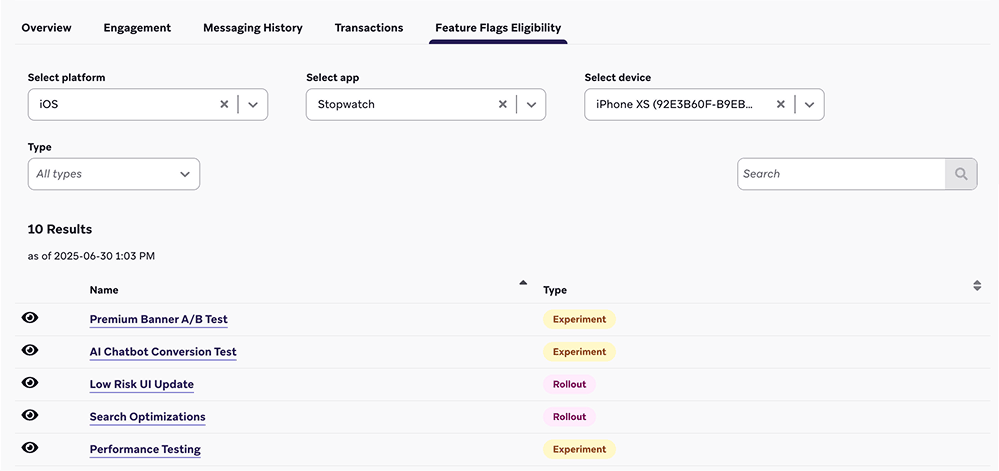
Consulter le journal des modifications
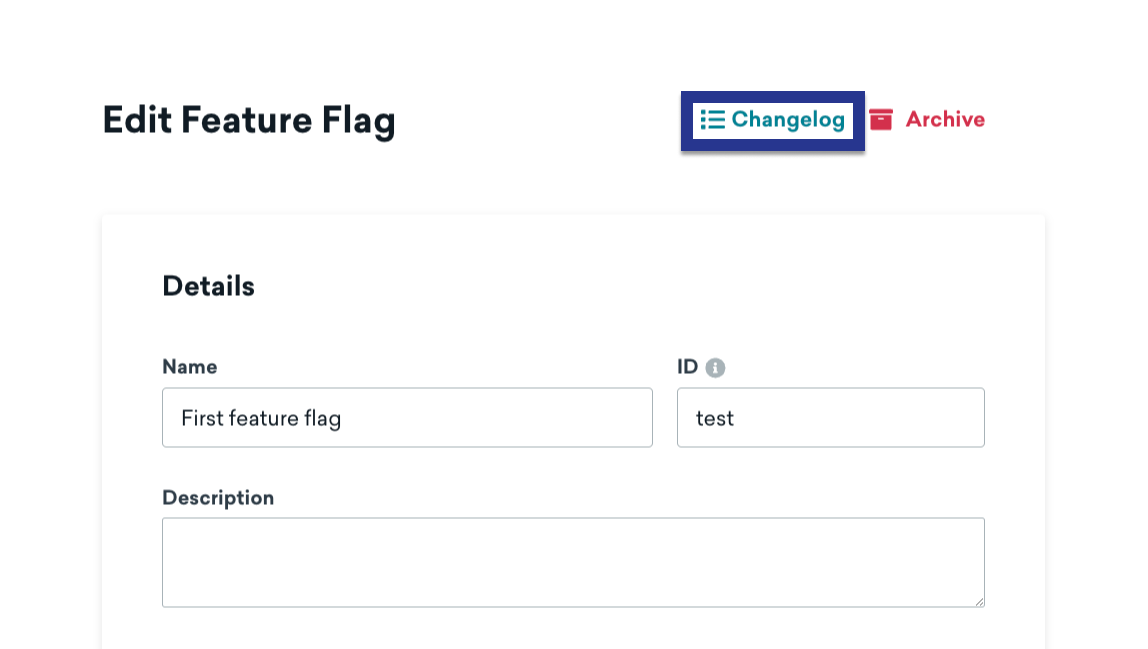
Pour afficher le journal des modifications d’un indicateur de fonctionnalité, ouvrez cet indicateur et sélectionnez Journal des modifications.
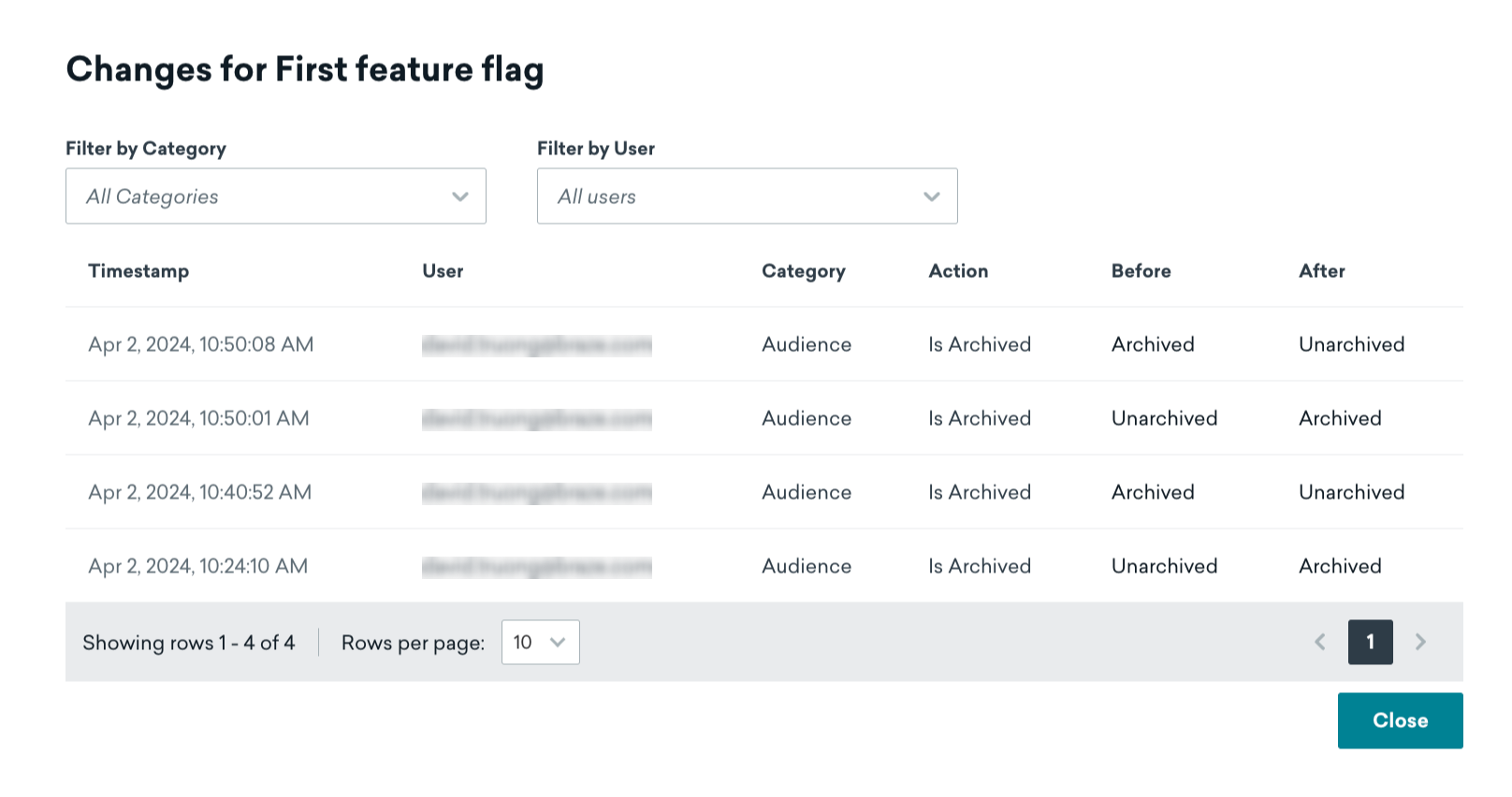
Vous pouvez y consulter la date d’une modification, son auteur, la catégorie à laquelle elle appartient, et bien d’autres informations.
Segmentation avec les indicateurs de fonctionnalité
Braze garde automatiquement la trace des utilisateurs pour lesquels un indicateur de fonctionnalité est actuellement activé. Vous pouvez créer un segment ou cibler un envoi de messages à l’aide du filtre Indicateur de fonctionnalité. Pour plus d’informations sur le filtrage des segments, consultez Créer un segment.
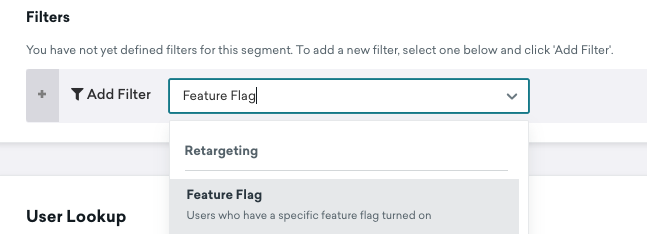
note:
Pour éviter les segments récursifs, il n’est pas possible de créer un segment faisant référence à d’autres indicateurs de fonctionnalité.
Bonnes pratiques
Ne combinez pas les déploiements avec des Canvas ou des expériences
Pour éviter que les utilisateurs soient activés et désactivés par différents points d’entrée, vous devez soit régler le curseur de déploiement sur une valeur supérieure à zéro, soit activer l’indicateur de fonctionnalité dans un Canvas ou une expérience. Si vous prévoyez d’utiliser un indicateur de fonctionnalité dans le cadre d’un Canvas ou d’une expérience, veillez à ce que le pourcentage de déploiement reste à zéro.
Conventions de nommage
Pour que votre code soit clair et cohérent, pensez à utiliser le format suivant lors de l’attribution d’un nom à l’ID de votre indicateur de fonctionnalité :
1
| BEHAVIOR_PRODUCT_FEATURE
|
Remplacez les éléments suivants :
| Marque substitutive |
Description |
BEHAVIOR |
Le comportement de la fonctionnalité. Dans votre code, assurez-vous que le comportement est désactivé par défaut et évitez d’utiliser des expressions telles que disabled dans le nom de l’indicateur de fonctionnalité. |
PRODUCT |
Le produit auquel appartient la fonctionnalité. |
FEATURE |
Le nom de la fonctionnalité. |
Voici un exemple d’indicateur de fonctionnalité où show est le comportement, animation_profile est le produit et driver est la fonctionnalité :
1
| show_animation_profile_driver
|
Planifier à l’avance
Jouez toujours la carte de la prudence. Lorsque vous envisagez de nouvelles fonctionnalités qui pourraient nécessiter un interrupteur de désactivation, il est préférable de publier un nouveau code avec un indicateur de fonctionnalité sans en avoir besoin, plutôt que de réaliser après coup qu’une nouvelle mise à jour de l’application est nécessaire.
Soyez descriptif
Ajoutez une description à votre indicateur de fonctionnalité. Bien qu’il s’agisse d’un champ facultatif dans Braze, il peut aider à répondre aux questions que d’autres pourraient se poser en parcourant les indicateurs de fonctionnalité disponibles.
- Coordonnées de la personne responsable de l’activation et du comportement de cet indicateur
- Date à laquelle cet indicateur devrait être désactivé
- Liens vers la documentation ou les notes sur la nouvelle fonctionnalité contrôlée par cet indicateur
- Dépendances ou remarques sur l’utilisation de la fonctionnalité
Nettoyer les anciens indicateurs de fonctionnalité
Nous sommes tous coupables de laisser des fonctionnalités activées à 100 % plus longtemps que nécessaire.
Pour que votre code (et le tableau de bord de Braze) reste propre, supprimez les indicateurs de fonctionnalité permanents de votre base de code une fois que tous les utilisateurs ont effectué la mise à niveau et que vous n’avez plus besoin de l’option de désactivation. Cela permet de réduire la complexité de votre environnement de développement, mais aussi de garder votre liste d’indicateurs de fonctionnalité bien ordonnée.
 Modifier cette page sur GitHub