Modèles de canvas
Braze met à votre disposition une sélection de modèles de Canvas que vous pouvez référencer et utiliser comme meilleures pratiques pour les cas d’utilisation courants. Bien que ces modèles ne puissent pas être modifiés, vous pouvez les visualiser dans Modèles > Modèles Braze ou les utiliser dans vos canvas.
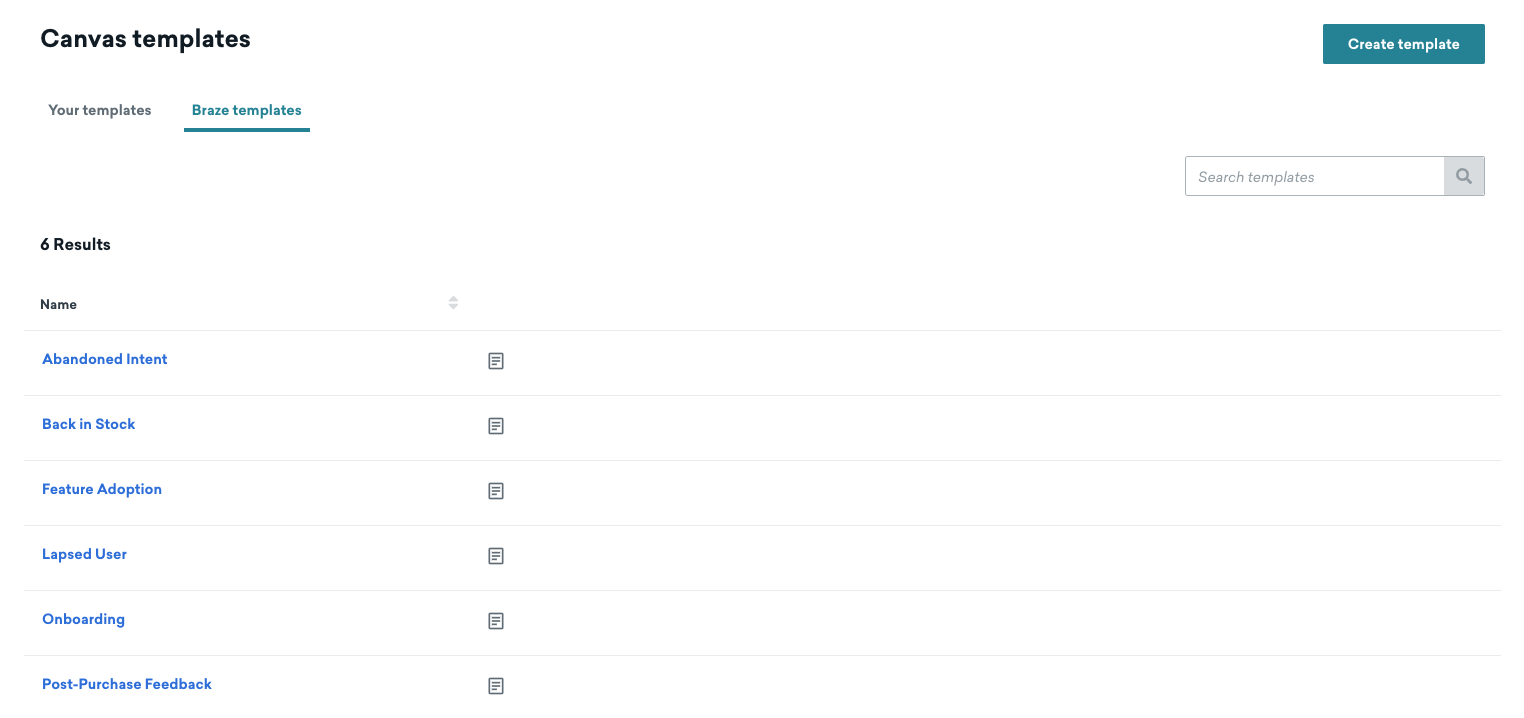
Sélectionnez l’un des modèles suivants pour vous y référer ou l’utiliser comme canevas.
Modèles de canevas standard
Intention abandonnée
Dialoguez avec les utilisateurs en temps réel pour les encourager à terminer leurs achats.
Tenez compte des éléments suivants lorsque vous utilisez ce modèle :
- Ajouter une audience spécifique. Actuellement, les parcours d’audience sont déclenchés sur la base de “Tout achat”, mais vous pouvez les adapter aux produits spécifiques que vous souhaitez cibler.
- Ce modèle suppose que vous avez un parcours post-achat distinct, de sorte que la réalisation d’un achat amènera les utilisateurs à quitter le Canvas.
- Complétez les détails de l’étape de synchronisation de l’audience.
De retour en stock
Encouragez les achats en informant vos utilisateurs lorsqu’un article est de nouveau en stock grâce à des messages personnalisés. Tenez compte des éléments suivants lorsque vous utilisez ce modèle :
- Dans Entry Schedule, sélectionnez un catalogue à utiliser. Cela vous permet d’accéder à des données, telles que les produits, les remises et les promotions, afin de mieux cibler vos utilisateurs.
- Dans Audience cible, ajoutez un segment pour cibler les utilisateurs qui ont manifesté de l’intérêt pour un certain article.
- Dans les étapes du message tout au long du canvas, mettez à jour le code Liquid pour faire référence à votre catalogue.
Adoption de fonctionnalités
Envoyez des messages personnalisés au moment opportun pour souligner les avantages et les conseils d’utilisation. Tenez compte des éléments suivants lorsque vous utilisez ce modèle :
- Exclure les utilisateurs qui ont déjà adopté la fonctionnalité. Par exemple, dans Target Audience, ajoutez un filtre pour un événement personnalisé tel que “Activated Feature” qui s’est déjà produit.
- Pour utiliser l’étape des chemins d’expérience, définissez un événement de conversion. Cet événement devrait être le signal de l’adoption de la fonctionnalité.
- Configurez l’étape du parcours d’action dans le modèle avec des événements personnalisés pour “Activated Feature” (fonctionnalité activée) et “Taken Tour” (visite guidée).
- Configurez les attributs personnalisés dans l’étape du message intitulée “Enquête sur le retour d’information” pour capturer le sentiment du retour d’information.
Utilisateur déchu
Faites revenir les utilisateurs sur votre application grâce à des incitations basées sur leurs engagements antérieurs. Tenez compte des éléments suivants lorsque vous utilisez ce modèle :
- Dans Basics, sélectionnez une app spécifique pour laquelle vous souhaitez suivre les conversions.
- Dans l’éditeur de canvas, ajoutez des applications spécifiques pour les étapes des parcours d’action.
- Configurez l’étape de synchronisation de l’audience avec les partenaires et les audiences correspondant à votre cas d’utilisation.
Onboarding
Créez des parcours d’onboarding qui favorisent une forte adoption initiale et encouragent des relations durables avec vos utilisateurs. Tenez compte des éléments suivants lorsque vous utilisez ce modèle :
- Dans l’étape des parcours d’audience nommée “ Fractionnement de l’audience “, pensez à personnaliser les actions clés pour les utilisateurs engagés. Dans le modèle, le filtre de segmentation est “A cliqué sur l’e-mail de bienvenue”.
Retour d’information après l’achat
Orchestrez des expériences personnalisées qui vous permettent de répondre aux commentaires et de créer une relation avec vos utilisateurs. Tenez compte des éléments suivants lorsque vous utilisez ce modèle :
- Dans la première étape de l’éditeur de canvas :
- Spécifiez les attributs personnalisés dans le message in-app pour indiquer le sentiment du retour d’information en fonction de l’option d’enquête sélectionnée.
- Spécifiez les attributs des liens pour chaque appel à l’action afin de déterminer l’option sélectionnée. Ces attributs sont référencés dans le parcours d’audience suivant.
- Personnalisez le parcours d’audience avec les attributs de la première étape de ce modèle.
- Configurez l’étape de synchronisation de l’audience nommée “ reciblage publicitaire “.
Pour obtenir un guide étape par étape sur la création d’un canvas d’exemple à l’aide de ces modèles de Braze, reportez-vous à la section Utilisation des modèles de Braze.
Modèles de canevas pour le commerce électronique
Les modèles eCommerce Canvas sont conçus spécifiquement pour les marketeurs du commerce électronique, ce qui facilite la mise en œuvre des stratégies essentielles.
Parcourir Abandonné
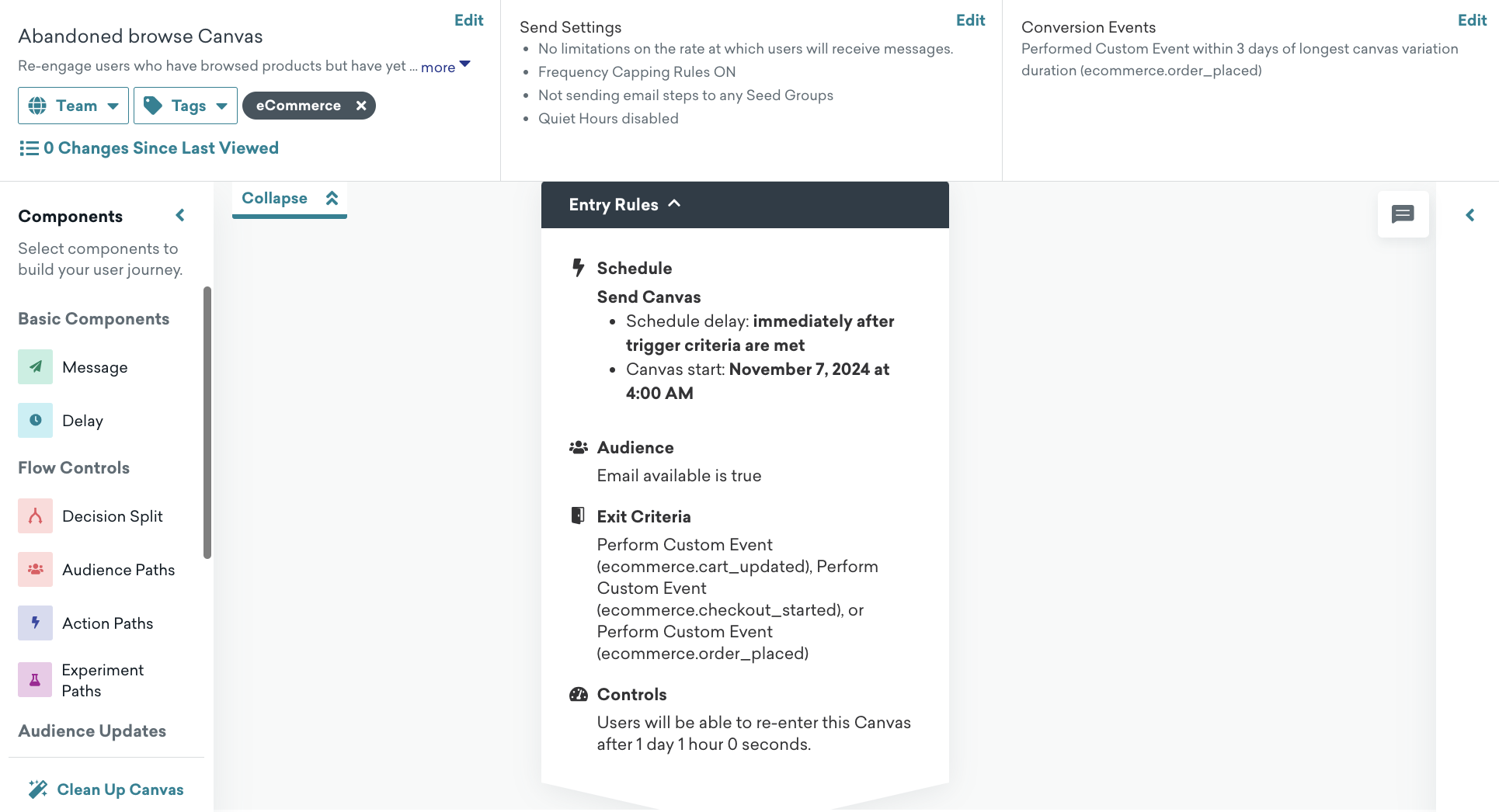
Utilisez le modèle Abandon de navigation pour engager les utilisateurs qui ont parcouru des produits mais ne les ont pas ajoutés à leur panier ou n’ont pas passé de commande.
Configuration
Sur la page Canvas, sélectionnez Utiliser un modèle de canvas > Modèles de Braze, puis appliquez le modèle de navigation Abandonné.
Paramètres par défaut
Les paramètres suivants sont préconfigurés dans votre Canvas :
- Bases
- Nom de la toile : Parcourir Abandonné
- Événement de conversion :
ecommerce.order placed- Date limite de conversion : 3 jours
- Planification d’entrée
- Basé sur l’action lorsqu’un utilisateur effectue l’événement
ecommerce.product_viewed - L’heure de début est l’heure à laquelle vous créez le modèle Canvas.
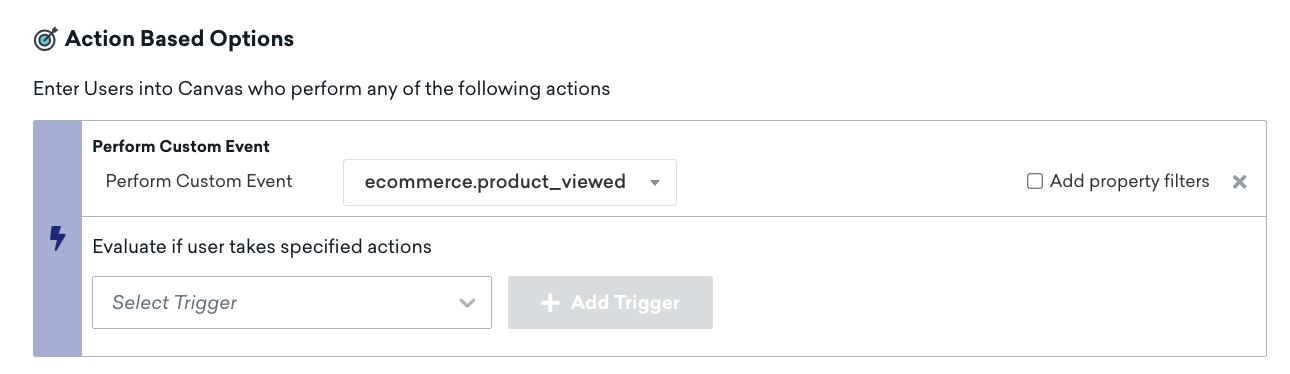
- Basé sur l’action lorsqu’un utilisateur effectue l’événement
- Audience cible
- Audience entrant
- L’e-mail n’est pas vide
- Vous pouvez également modifier les critères de l’audience d’entrée pour répondre aux besoins de votre entreprise
- Contrôles d’entrée
- Les utilisateurs sont autorisés à se réinscrire à ce Canvas une fois que la durée totale de ce dernier est terminée
- Critère de sortie
- Effectue les opérations suivantes :
ecommerce.cart_updated,ecommerce.checkout_started, ouecommerce.order_placed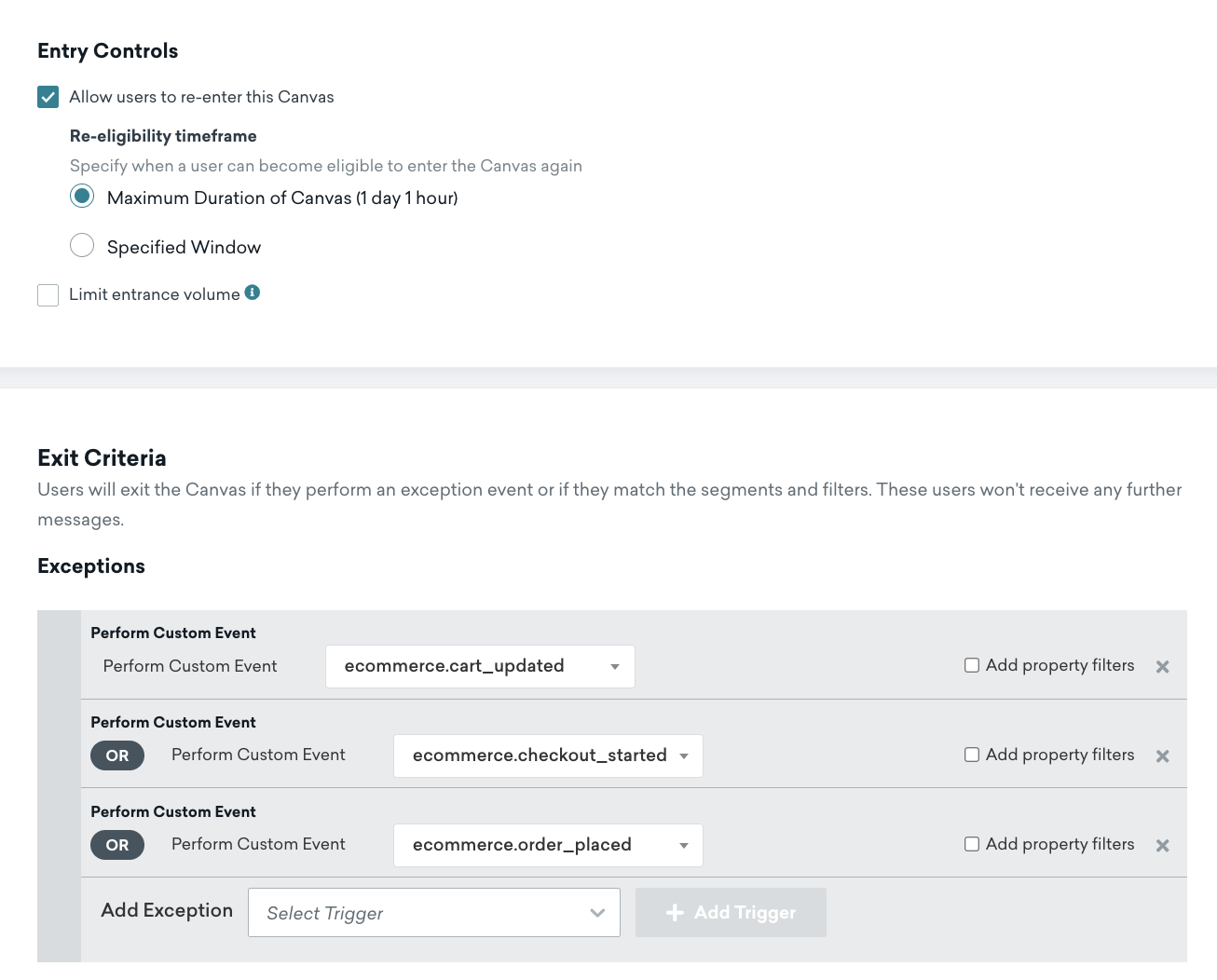
- Effectue les opérations suivantes :
- Audience entrant
- Paramètres d’envoi
- Utilisateurs abonnés ou opt-in
- Pas de retard
- Délai de 1 heure
- Étape du message
- Examinez le modèle d’e-mail et le bloc HTML avec un exemple de modèle liquide pour ajouter des produits à votre message dans le modèle préconstruit. Si vous utilisez votre propre modèle d’e-mail, vous pouvez également faire référence aux variables Liquid, comme le montre la section suivante.
Personnalisation des produits abandonnés dans les e-mails
Voici un exemple de la manière dont vous pouvez ajouter un bloc de produit HTML pour votre e-mail de recherche abandonnée.
1
2
3
4
5
6
7
8
9
10
11
<table style="width:100%">
  <tr>
    <th><img src="{{context.${image_url}}}" width="200" height="200"><img></th>
    <th align="left">
      <ul style="list-style-type: none">
        <li>Item: {{context.${product_name}}}</li>
        <li>Price: ${{context.${price}}}</li>
      </ul>
    </th>
  </tr>
</table>
URL du produit
1
{{context.${product_url}}}
Panier abandonné
Utilisez le modèle de panier abandonné pour couvrir les ventes potentielles perdues par les clients qui ont ajouté des produits à leur panier mais n’ont pas continué à passer à la caisse ou n’ont pas passé de commande.
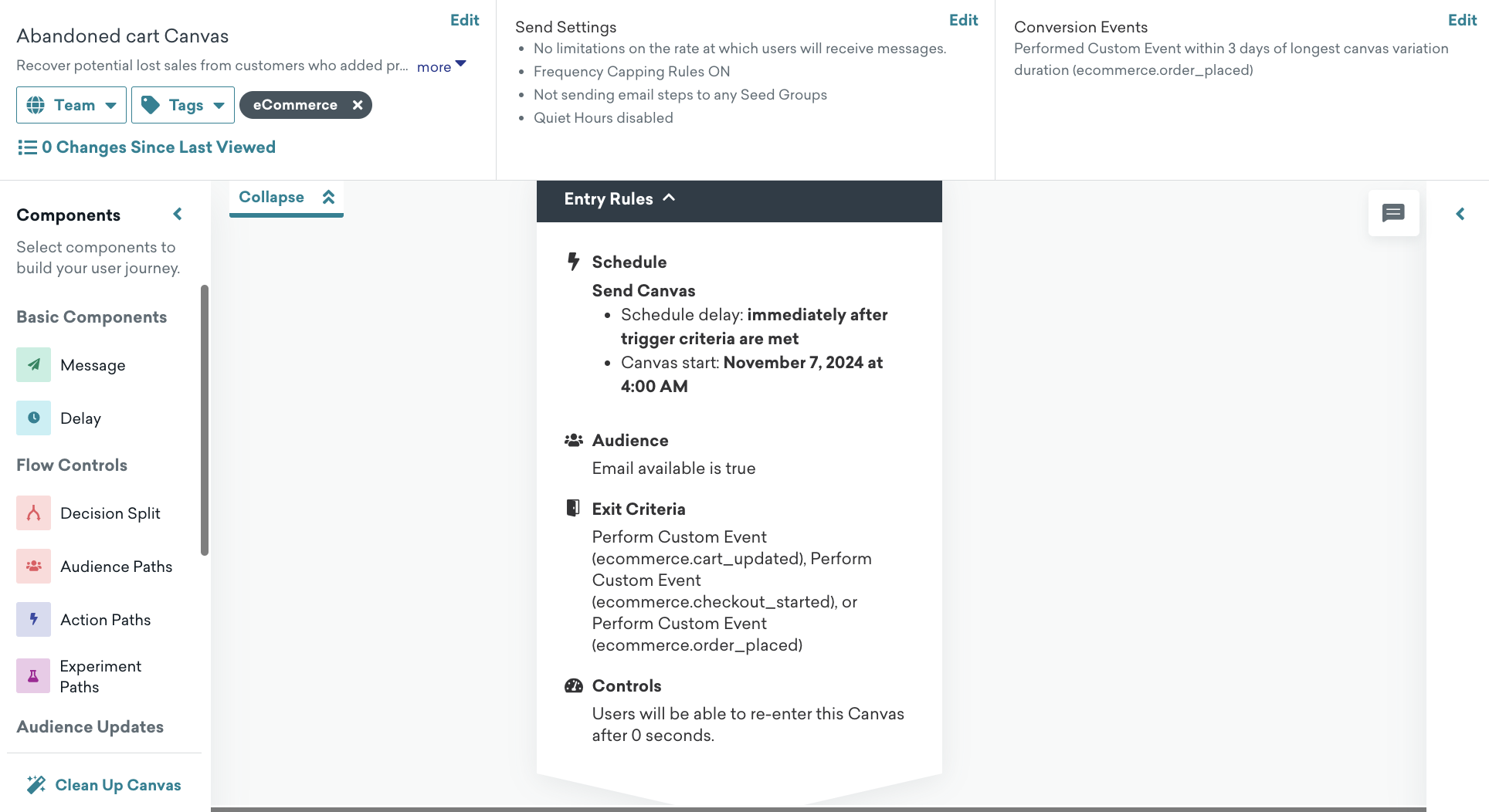
Configuration
Sur la page Canvas, sélectionnez Utiliser un modèle de canvas > Modèles de Braze, puis appliquez le modèle Panier abandonné.
Paramètres par défaut
Les paramètres suivants sont préconfigurés dans votre Canvas :
- Bases
- Nom de la toile : Panier abandonné
- Événement de conversion :
ecommerce.order_placed- Date limite de conversion : 3 jours
- Planification d’entrée
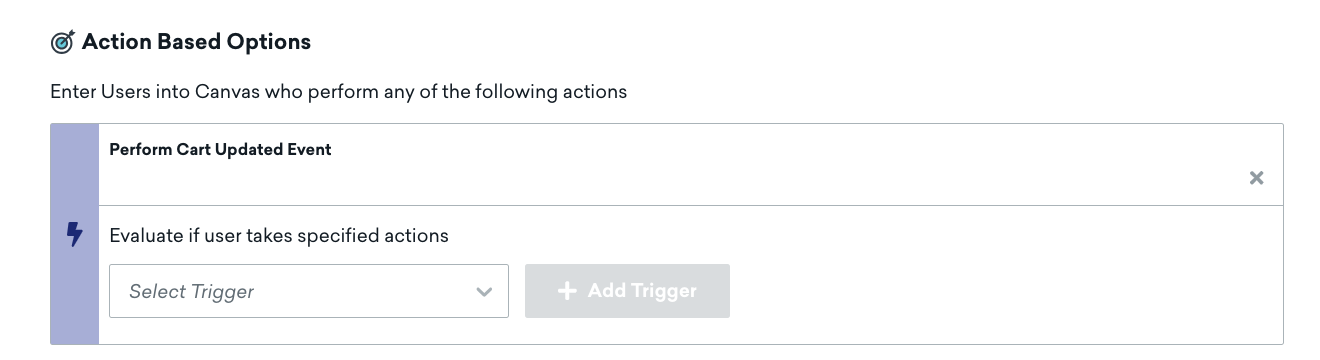
- Déclencheur basé sur une action lorsqu’un utilisateur déclenche l’événement Perform Cart Updated (situé dans la liste déroulante).
- L’heure de début est l’heure à laquelle vous créez le modèle Canvas.
- Audience cible
- Audience entrant
- A utilisé ces applications plus de 0 fois
- L’e-mail n’est pas vide
- Contrôles d’entrée
- Les utilisateurs sont immédiatement rééligibles pour la participation à Canvas.
- Critère de sortie
- Effectue les opérations suivantes :
ecommerce.cart_updated,ecommerce.checkout_started, ouecommerce.order_placed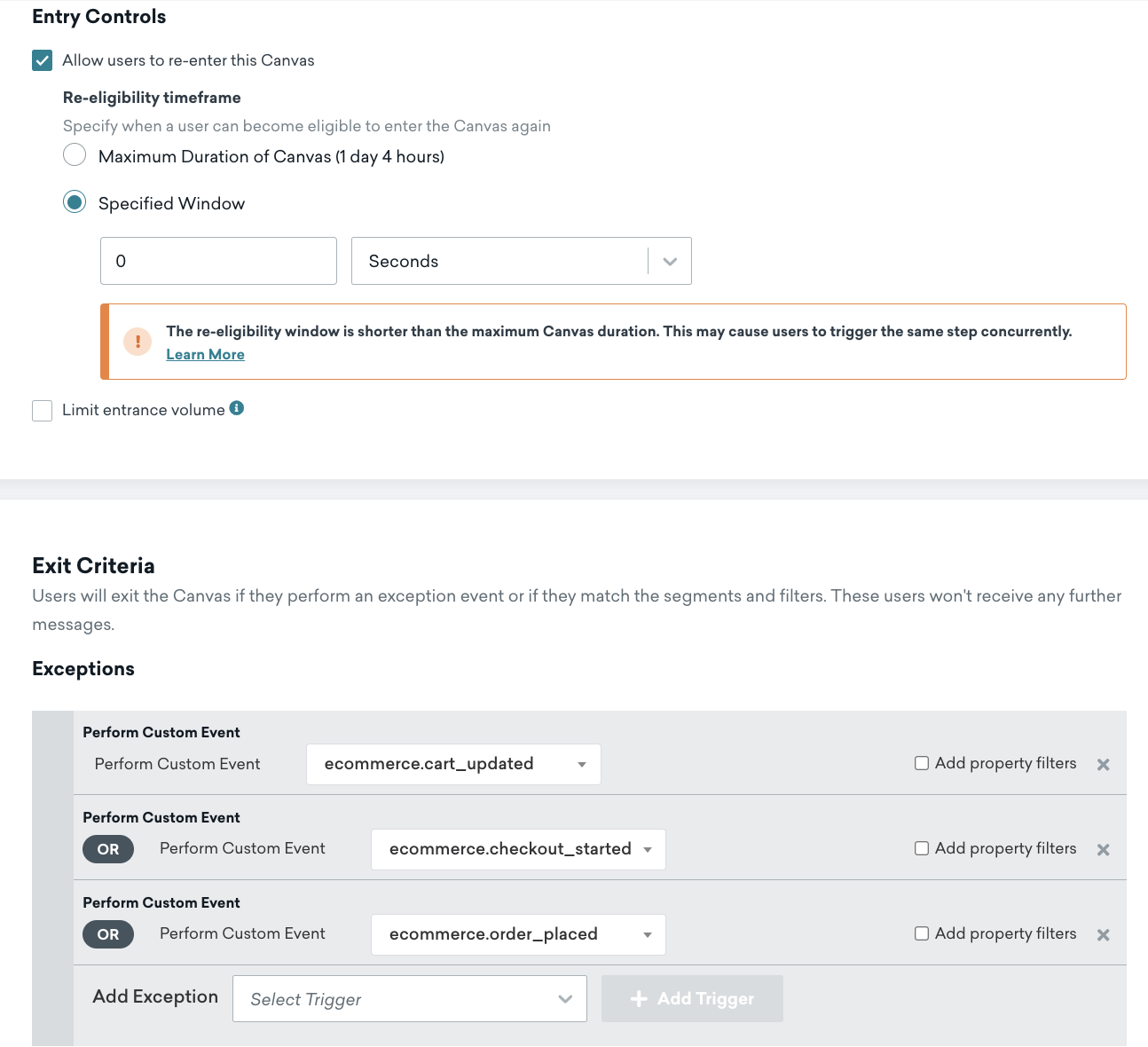
- Effectue les opérations suivantes :
- Audience entrant
- Paramètres d’envoi
- Utilisateurs abonnés ou opt-in
- Pas de retard
- Délai de 4 heures
- Étape du message
- Examinez le modèle d’e-mail et le bloc HTML avec un exemple de modèle liquide pour ajouter des produits à votre message dans le modèle préconstruit. Si vous utilisez votre propre modèle d’e-mail, vous pouvez également faire référence aux variables Liquid, comme le montre la section suivante.
Fonctionnement de la logique de réintégration des paniers abandonnés
Lorsqu’un utilisateur commence le processus de paiement, son panier est marqué comme checkout_started. À partir de ce moment, toute nouvelle mise à jour du panier avec le même ID ne permettra pas à l’utilisateur de réintégrer le parcours utilisateur du panier abandonné.
- Lorsqu’un utilisateur ajoute un article à son panier, il accède au canvas.
- À chaque fois qu’ils ajoutent ou mettent à jour des articles, ils accèdent à nouveau à Canvas, ce qui permet de maintenir à jour les données de leur panier et l’envoi de messages.
- Lorsque l’utilisateur commence le processus de paiement, son panier porte l’étiquette « en cours
checkout_started» et il quitte Canvas. - Toute mise à jour future du panier utilisant le même ID ne déclenchera pas de nouvelle entrée, car ce panier est déjà passé à l’étape du paiement.
Lorsque les utilisateurs passent à la phase de paiement, ils font l’objet d’un ciblage vers la page Canvas dédiée aux paniers abandonnés, conçue pour les utilisateurs qui ont déjà progressé dans leur parcours d’achat.
Personnalisation des produits du panier abandonné pour les e-mails
Les parcours des utilisateurs de paniers abandonnés nécessitent une étiquette Liquid spéciale shopping_cart pour la personnalisation du produit.
Voici un exemple de la façon dont vous ajouteriez un bloc HTML avec votre étiquette Liquid shopping_cart pour ajouter des produits dans votre e-mail.
1
2
3
4
5
6
7
8
9
10
11
12
13
14
15
16
17
18
19
<table style="width:100%">
  {% shopping_cart {{context.${cart_id}}} %}
  {% for item in shopping_cart.products %}
  {% catalog_items <add_your_catalog_name> {{item.variant_id}} %}
  <tr>
    <th><img src="{{ items[0].variant_image_url }}" width="200" height="200"><img></th>
    <th align="left">
      <ul style="list-style-type: none">
        <li>Item: {{ item.product_name }}</li>
        <li>Price: ${{ item.price }}</li>
        <li>Quantity: ${{ item.quantity }}</li>
        <li>Variant ID: {{ item.variant_id }}</li>
        <li>Product URL:{{ item.product_url }}</li>
        <li>SKU: {{ item.metadata.sku }}</li>
      </ul>
    </th>
  </tr>
  {% endfor %}
</table>
Si vous utilisez Shopify, ajoutez le nom de votre catalogue pour obtenir l’URL de l’image variante.
URL du panier en HTML
Si vous souhaitez rediriger les utilisateurs vers leur panier, vous pouvez ajouter une propriété de l’événement imbriqué sous l’objet de métadonnées, par exemple :
1
{{context.${metadata}.cart_url}}
Si vous utilisez Shopify, créez l’URL de votre panier en utilisant ce modèle Liquid :
1
{{context.${source}}}/checkouts/cn/{{context.${cart_id}}}
Paiement abandonné
Utilisez le modèle Abandoned checkout pour cibler les clients qui ont commencé le processus de paiement mais qui sont partis avant de passer leur commande.
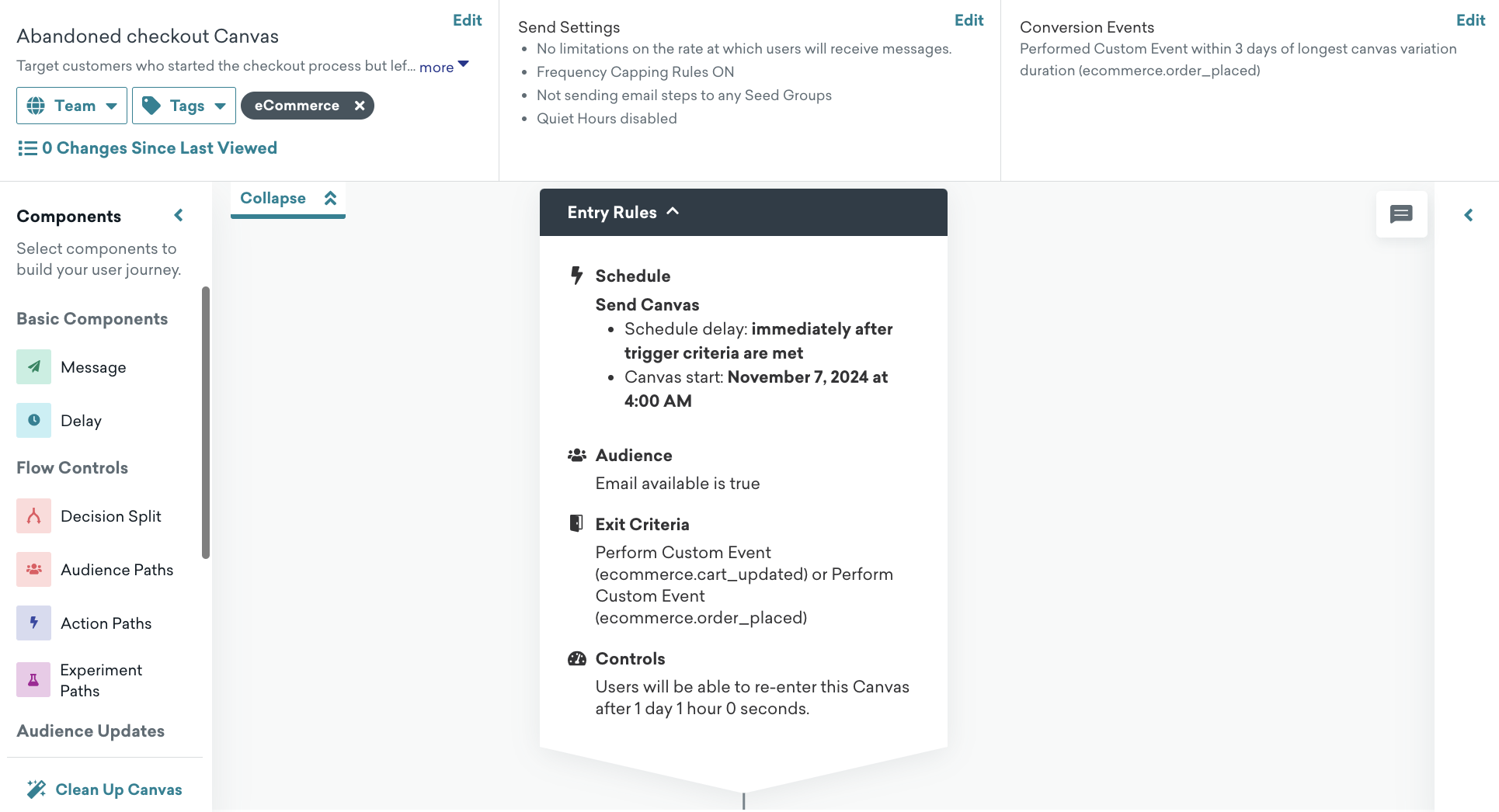
Configuration
Sur la page Canvas, sélectionnez Utiliser un modèle de canevas > Modèles de Braze, puis appliquez le modèle de caisse abandonnée.
Paramètres par défaut
Les paramètres suivants sont préconfigurés dans votre Canvas :
- Bases
- Nom de la toile : Paiement abandonné
- Événement de conversion :
ecommerce.order_placed- Date limite de conversion : 3 jours
- Planification d’entrée
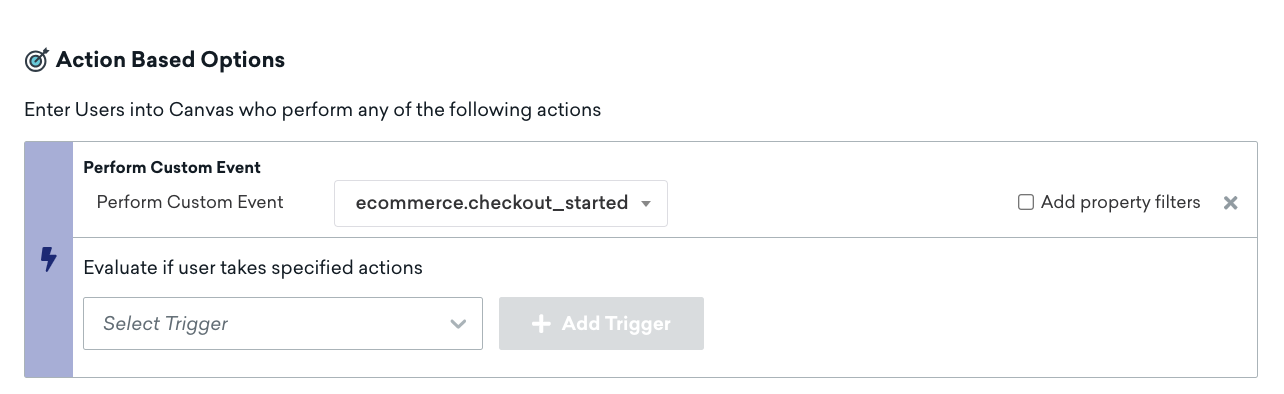
- Déclencheur basé sur une action lorsqu’un utilisateur effectue l’événement
ecommerce.checkout_started - L’heure de début est l’heure à laquelle vous créez le modèle Canvas.
- Déclencheur basé sur une action lorsqu’un utilisateur effectue l’événement
- Audience cible
- Audience entrant
- A utilisé ces applications plus de 0 fois
- L’e-mail n’est pas vide
- Contrôles d’entrée
- Les utilisateurs sont immédiatement rééligibles pour la participation à Canvas.
- Critère de sortie
- Effectue les événements
ecommerce.order_placed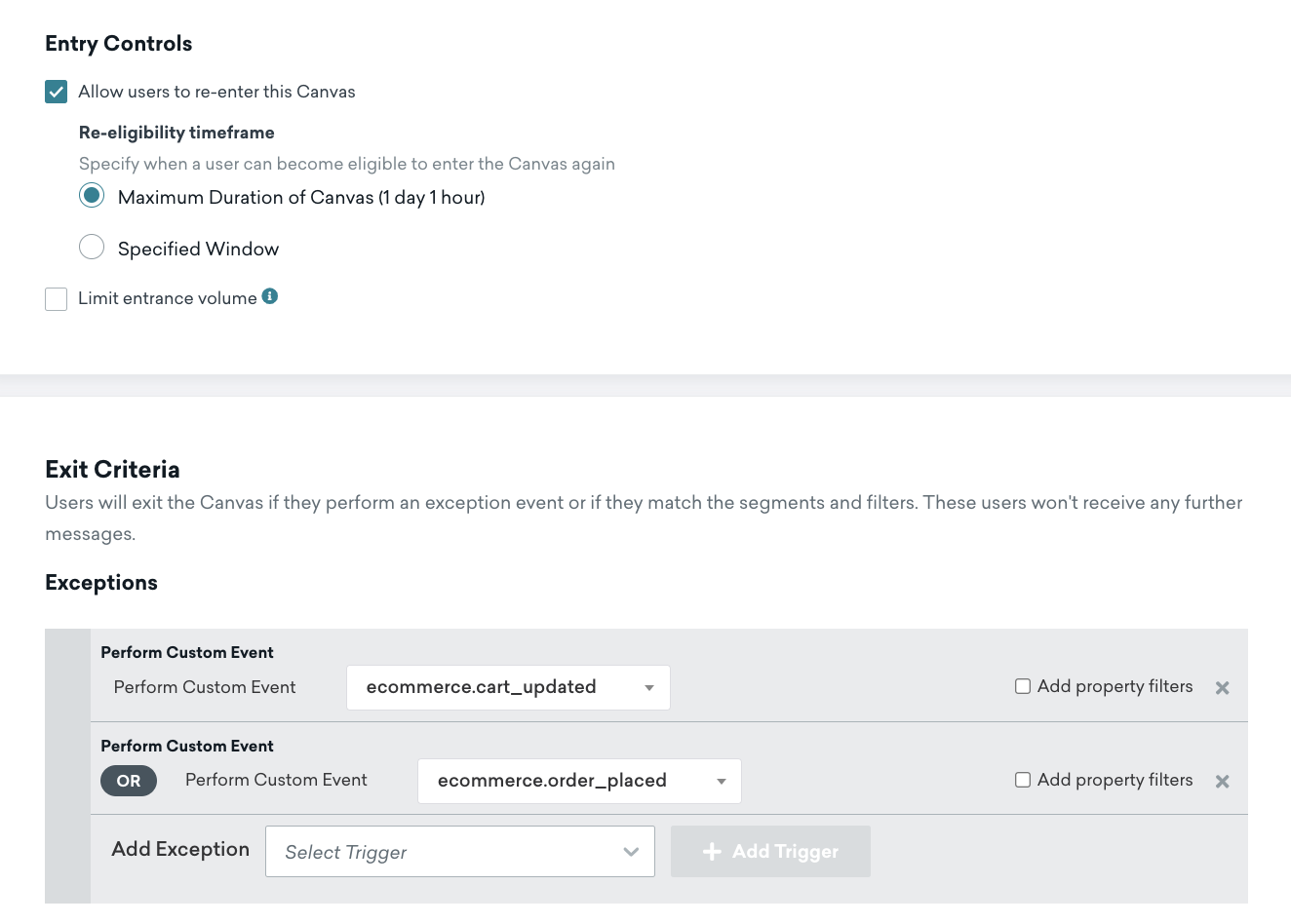
- Effectue les événements
- Audience entrant
- Paramètres d’envoi
- Utilisateurs abonnés ou opt-in
- Pas de retard
- Délai de 4 heures
- Étape du message
- Examinez le modèle d’e-mail et le bloc HTML avec un exemple de modèle liquide pour ajouter des produits à votre message dans le modèle préconstruit. Si vous utilisez votre propre modèle d’e-mail, vous pouvez également faire référence aux variables Liquid, comme le montre la section suivante.
Personnalisation des e-mails en cas d’abandon d’achat
Les parcours des utilisateurs ayant abandonné leur commande nécessitent une étiquette Liquid shopping_cart spéciale pour la personnalisation du produit.
Voici un exemple de la façon dont vous ajouteriez un bloc HTML avec votre étiquette Liquid shopping_cart pour ajouter des produits dans votre e-mail.
1
2
3
4
5
6
7
8
9
10
11
12
13
14
15
16
17
18
<table style="width:100%">
  {% shopping_cart {{context.${cart_id}}} :abort_if_not_abandoned false %}
  {% for item in shopping_cart.products %}
  {% catalog_items <add_your_catalog_name> {{item.variant_id}} %}
  <tr>
    <th><img src="{{ items[0].variant_image_url }}" width="200" height="200"><img></th>
    <th align="left">
      <ul style="list-style-type: none">
        <li>Item: {{ item.product_name }}</li>
        <li>Price: ${{ item.price }}</li>
        <li>Quantity: ${{ item.quantity }}</li>
        <li>Variant ID: {{ item.variant_id }}</li>
        <li>Product URL:{{ item.product_url }}</li>
        <li>SKU: {{ item.metadata.sku }}</li>
      </ul>
    </th>
    {% endfor %}
</table>
URL de la caisse
1
{{context.${metadata}.checkout_url}}
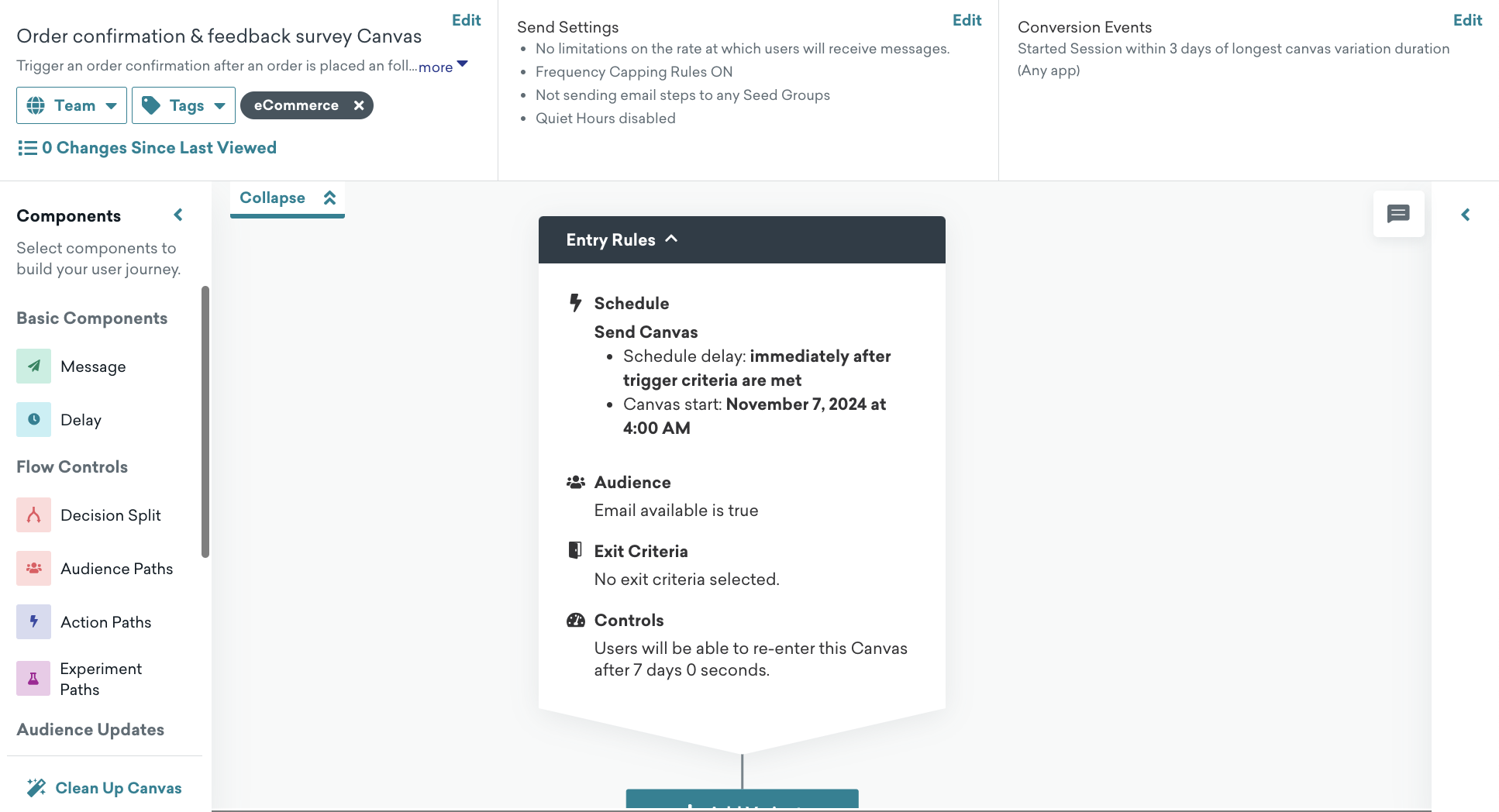
Confirmation de la commande et enquête de satisfaction
Veuillez utiliser le modèle de sondage de &satisfaction sur la confirmation de commande pour confirmer les commandes réussies et améliorer la satisfaction des clients.
Configuration
Sur la page Canvas, veuillez sélectionner Utiliser un modèle Canvas > Modèles Braze, puis appliquez le modèle d’enquête de &satisfaction sur la confirmation de commande.
Paramètres par défaut
Les paramètres suivants sont préconfigurés dans votre Canvas :
- Bases
- Nom de la toile : Confirmation de commande avec enquête de satisfaction
- Événement de conversion :
ecommerce.session_start- Date limite de conversion : 10 jours
- Planification d’entrée
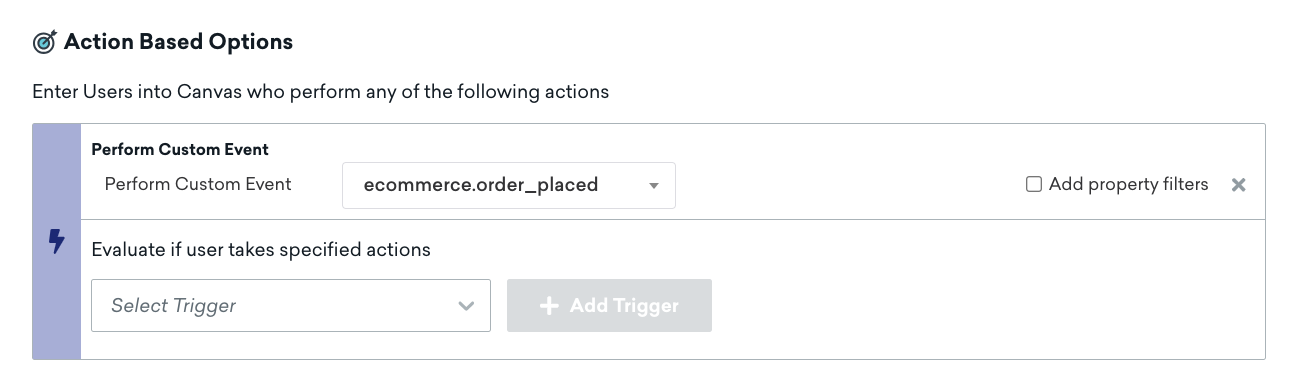
- Déclencheur basé sur une action lorsqu’un utilisateur effectue l’événement
ecommerce.cart_updated - L’heure de début est l’heure à laquelle vous créez le modèle Canvas.
- Déclencheur basé sur une action lorsqu’un utilisateur effectue l’événement
- Audience cible
- Audience entrant
- A utilisé ces applications plus de 0 fois
- L’e-mail n’est pas vide
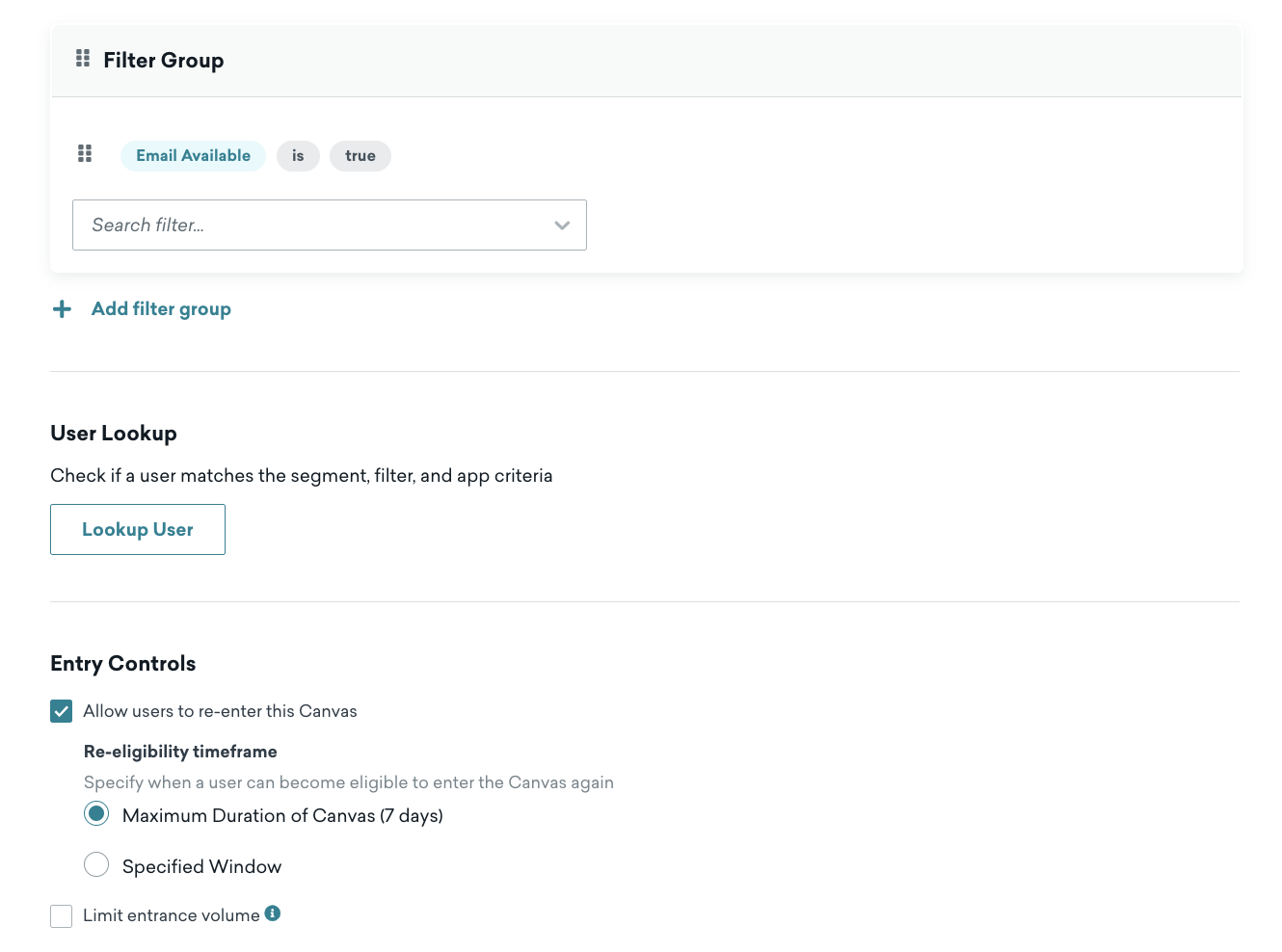
- Contrôles d’entrée
- Les utilisateurs sont immédiatement rééligibles pour la participation à Canvas.
- Critère de sortie
- Sans objet
- Sans objet
- Audience entrant
- Paramètres d’envoi
- Utilisateurs abonnés ou opt-in
- Étape du message
- Examinez le modèle d’e-mail et le bloc HTML avec un exemple de modèle liquide pour ajouter des produits à votre message dans le modèle préconstruit. Si vous utilisez votre propre modèle d’e-mail, vous pouvez également faire référence aux variables Liquid, comme le montre la section suivante.
Personnalisation des e-mails de confirmation de commande
Voici un exemple de la manière dont vous pouvez ajouter un bloc HTML de produit à votre confirmation de commande après qu’une commande a été passée.
1
2
3
4
5
6
7
8
9
10
11
12
13
14
15
<table style="width:100%">
  {% for item in {{context.${products}}} %}
  {% catalog_items <add_your_catalog_name> {{item.variant_id}} %}
  <tr>
    <th><img src="{{ items[0].variant_image_url }}" width="200" height="200" /></th>
    <th align="left">
      <ul style="list-style-type: none">
        <li>Item: {{item.product_name}}</li>
        <li>Price: {{item.price}}</li>
        <li>Quantity: {{item.quantity}}</li>
      </ul>
    </th>
  </tr>
  {% endfor %}
</table>
URL du statut de la commande
1
{{context.${metadata}.order_status_url}}
 Modifier cette page sur GitHub