カスタムデータを管理する
このページでは、キャンペーンとセグメントにカスタムデータを事前に入力する方法、役に立たなくなったデータをブロックリストに登録する方法、およびカスタムイベントと属性とプロパティを管理する方法について説明します。
特にカスタム属性を管理する方法については、カスタム属性の管理を参照してください。
カスタムデータの事前入力
開発チームがカスタムデータを統合する前に、そのカスタムデータを使用してキャンペーンやセグメントを設定したい場合があります。Braze では、カスタムイベントやカスタム属性のデータの追跡を開始する前に、ダッシュボードにそれらのデータを事前入力できるため、これらのイベントや属性をドロップダウンやキャンペーン作成プロセスの一部として使用できます。
カスタムイベントとカスタム属性を事前入力するには、次の手順に従います。
- [データ設定] > [カスタムイベント] または [カスタム属性] または [製品] に移動します。
![[カスタム属性]、[カスタムイベント] または [製品] に移動します。](/docs/ja/assets/img_archive/prepopulate_page.png?83c13a3d675018771f68754ebc098403)
- カスタム属性、カスタムイベント、または製品を追加するには、それぞれのページに移動して、[カスタム属性を追加]、[カスタムイベントを追加]、または [製品を追加] を選択します。
カスタム属性の場合は、この属性のデータタイプ (ブール値、文字列など) を選択します。属性のデータタイプによって、その属性に使用できるセグメンテーションフィルターが決まります。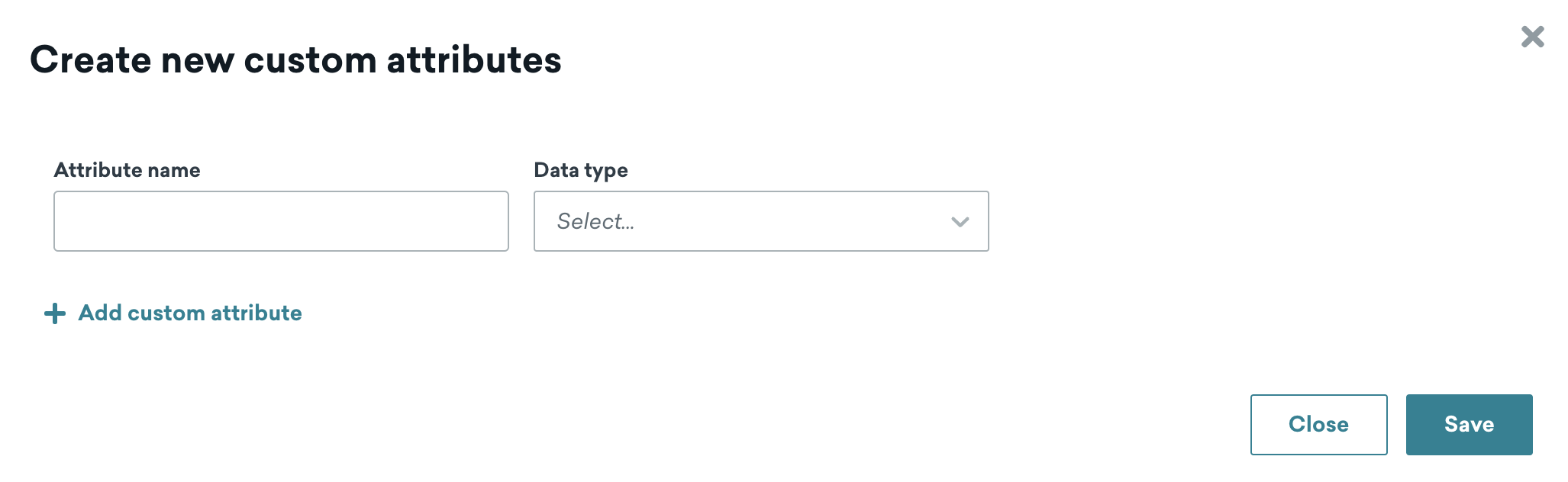
- [保存] を選択します。
カスタムイベントとカスタム属性の命名
カスタムイベントとカスタム属性では大文字小文字が区別されます。開発チームが後でこれらのカスタムイベントやカスタム属性を統合するときには、この点に留意してください。開発チームがカスタムイベントやカスタム属性に付ける名前は、ここで付けた名前とまったく同じでなければなりません。異なる場合、Braze により別のカスタムイベントやカスタム属性が生成されます。
プロパティの管理
カスタムイベントまたは製品を作成した後、そのイベントまたは製品の [プロパティの管理] を選択して、新しいプロパティの追加、既存のプロパティのブロックリストへの登録、およびトリガーイベントでこのプロパティを使用するキャンペーンまたはキャンバスの表示ができます。
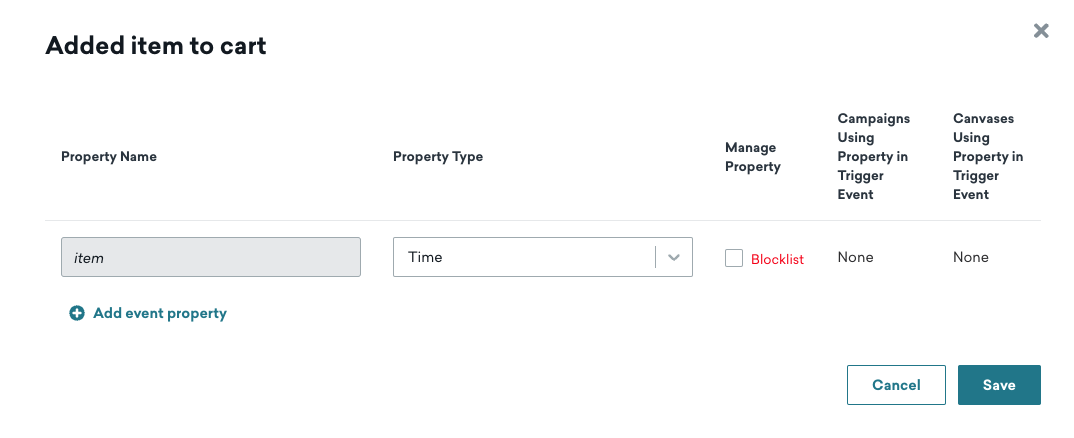
これらの追加されたカスタム属性、カスタムイベント、製品、またはカスタムイベントプロパティを追跡可能にするには、以前の追加時に使用した正確な名前を使用して SDK でそれらを作成するように、開発チームに依頼する必要があります。または、Braze API を使用してその属性のデータをインポートすることもできます。その後、カスタム属性、カスタムイベントなどのアクションが可能になり、ユーザーに適用されます。
ユーザープロファイルのすべてのデータ (カスタムイベント、カスタム属性、カスタムデータ) は、それらのプロファイルがアクティブである限り保存されます。
カスタムデータのブロックリスト登録
カスタム属性やカスタムイベント、購入イベントの中には、データポイントの記録が多すぎるものや、マーケティング戦略に役立たなくなったもの、エラーで記録されたものがある場合があります。
エンジニアリングチームがアプリや Web サイトのバックエンドからこのデータを削除する作業をしている間、このデータが Braze に送信されないようにするために、カスタムデータオブジェクトをブロックリストに登録しておくことができます。ブロックリストに登録すると、そのカスタムデータオブジェクトは Braze に記録されなくなります。つまり、特定ユーザーを検索するときにそのデータが表示されなくなります。
ブロックリストに登録されたデータは SDK から送信されず、Braze ダッシュボードはブロックリストに登録済みのデータを他のソース (API など) から受け取っても処理しません。ただし、ブロックリストへの登録によって、ユーザープロファイルからデータが削除されたり、そのカスタムデータオブジェクトで発生したデータポイントの量が遡及的に減少したりすることはありません。
必要なユーザー権限
カスタムデータをブロックリストに登録するには、ワークスペースの以下のドロップダウンに記載されたユーザー権限が必要です。
カスタムデータのブロックリスト登録に必要なユーザー権限
Brazeは細分化されたユーザー権限に移行している。レガシー権限を使用している場合は、権限一覧の定義を参照せよ。選択された顧客に対して、詳細な権限設定の早期アクセスが提供されている。すべての顧客は2026年3月に新しい権限に移行される。
- キャンペーンを表示
- キャンペーンを編集
- キャンペーンをアーカイブ
- キャンバスを表示
- キャンバスを編集
- キャンバスをアーカイブ
- フリークエンシーキャップルールを表示
- フリークエンシーキャップルールを編集
- メッセージの優先順位付けを表示
- メッセージの優先順位付けを編集
- コンテンツブロックを表示
- フィーチャーフラグを表示
- フィーチャーフラグを編集
- フィーチャーフラグをアーカイブ
- セグメントを表示
- セグメントを編集
- IAM テンプレートを表示
- IAM テンプレートを編集
- IAM テンプレートをアーカイブ
- メールテンプレートを表示
- メールテンプレートを編集
- メールテンプレートをアーカイブ
- Webhook テンプレートを表示
- Webhook テンプレートを編集
- Webhook テンプレートをアーカイブ
- メールリンクテンプレートを表示
- メールリンクテンプレートを編集
- メディアライブラリーアセットを表示
- メディアライブラリーアセットを編集
- メディアライブラリーアセットを削除
- ロケーションを表示
- ロケーションを編集
- ロケーションをアーカイブ
- プロモーションコードを表示
- プロモーションコードを編集
- プロモーションコードをエクスポート
- ユーザー設定センターを表示
- ユーザー設定センターを編集
- レポートを表示
- レポートを編集
カスタム属性、カスタムイベント、製品のブロックリスト登録
イベントや属性をブロックリストに登録すると、そのイベントや属性を使用しているセグメント、キャンペーン、またはキャンバスがアーカイブされます。
特定のカスタム属性、カスタムイベント、または製品の追跡を停止するには、次のステップに従います。
- [カスタム属性]、[カスタムイベント] または [製品] のページで追跡を停止するものを検索します。
- カスタム属性、カスタムイベント、または製品を選択します。カスタム属性とカスタムイベントについては、一度に最大100個まで選択してブロックリストに登録できます。
- [ブロックリスト] を選択します。
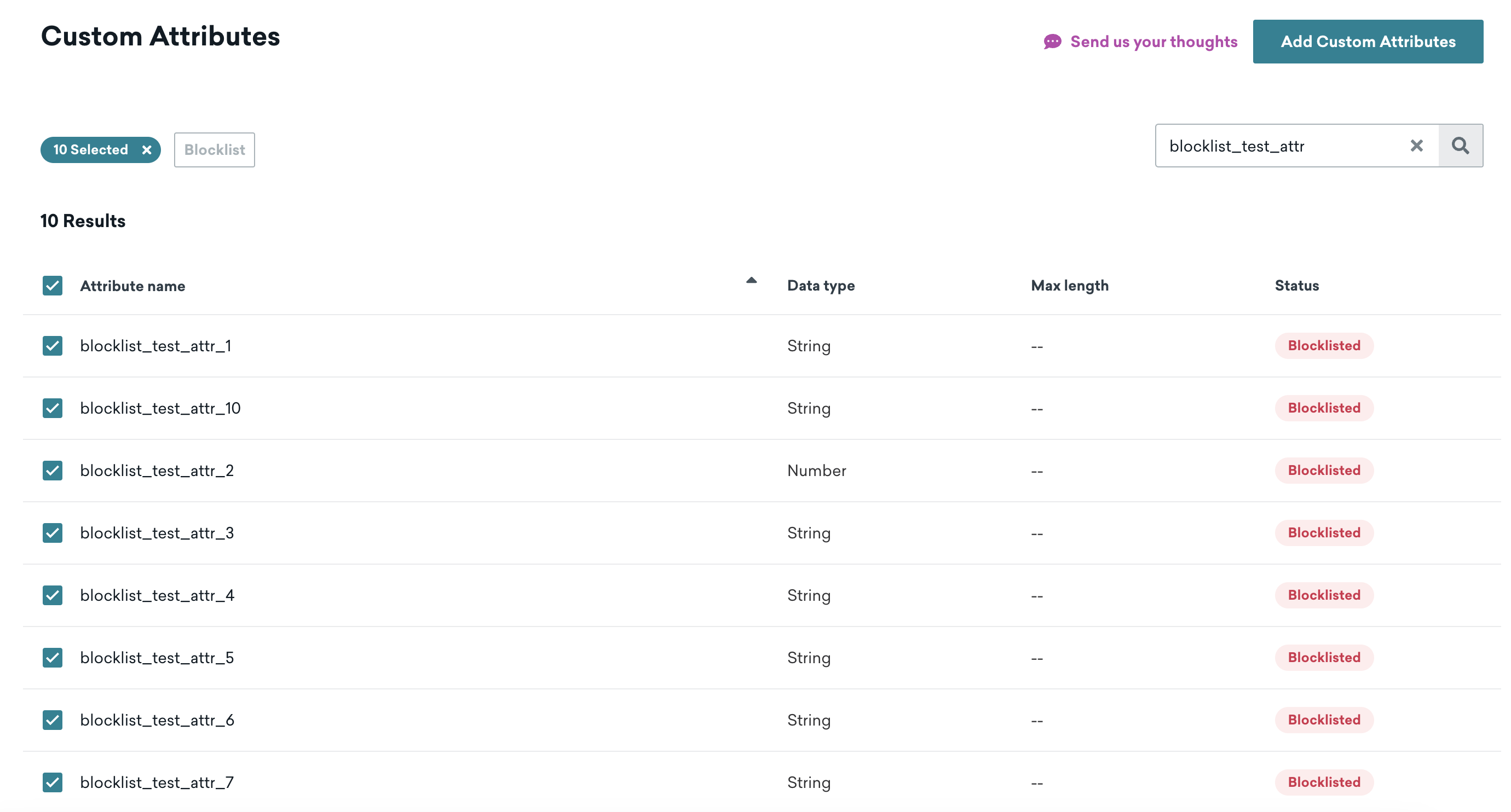
ブロックリストには、最大で 300 個のカスタム属性と 300 個のカスタムイベントを登録できます。特定のデバイス属性の収集を停止する方法については、SDK ガイドを参照してください。
ステータスが [ゴミ箱] のカスタム属性またはカスタムイベントは、削除されるまではブロックリストの上限の対象としてカウントされます。
カスタムイベントやカスタム属性をブロックリストに登録すると、以下のことが適用されます。
- Braze に送信されたデータは処理されず、ブロックリストに登録されたイベントおよび属性はデータポイントとしてカウントされなくなります
- 再びアクティブにしない限り、既存のデータは利用できません
- ブロックリストに登録したイベントや属性は、フィルターやグラフに表示されません
- アクティブなキャンバスの下書き内でブロックリストに登録済みのデータを参照すると、無効な値として読み込まれ、エラーが発生する可能性があります
- ブロックリストに登録されたイベントや属性を使用しているものはすべてアーカイブされます
これを実現するために、Braze はブロックリスト情報を各デバイスに送信します。膨大な数のイベントや属性 (数十万、数百万に及ぶ) をブロックリストに登録することを考えた場合、これはデータ集約的な操作になるため重要です。
ブロックリストの考慮事項
多数のイベントと属性をブロックリストに登録することは可能ですが、推奨されません。イベントが実行されたり、属性が Braze に送信される (可能性がある) たびに、このイベントや属性をブロックリスト全体と照合しなければならないためです。
最大 300 個の項目が SDK に送信され、ブロックリストに登録されます。300 を超える項目をブロックリストに登録すると、このデータは SDK から送信されます。今後、イベントまたは属性を使用する必要がない場合は、次回のリリースでアプリコードから削除することを検討してください。ブロックリストの変更が反映されるまで数分かかることがあります。ブロックリストに登録したイベントまたは属性はいつでも再度有効にできます。
カスタムデータの削除
ターゲットを絞ったキャンペーンやセグメントを構築していくうちに、カスタムイベントやカスタム属性が不要になることがあります。たとえば、1 回限りのキャンペーンの一部として特定のカスタム属性を使用した場合、ブロックリストに登録した後でこのデータを削除し、その参照をアプリから削除できます。任意のデータタイプ (文字列、数値、階層化カスタム属性など) を削除できます。
カスタムデータを削除するには、Braze 管理者である必要があります。
カスタムイベントやカスタム属性を削除するには、以下の手順に従います。
- 削除するデータのタイプに応じて、[データ設定] > [カスタム属性] または [カスタムイベント] に移動します。
- カスタムデータに移動して [アクション] > [ブロックリスト] を選択します。
- カスタムデータがブロックリストに登録されてから 7 日間経過したら、 [アクション] > [削除] を選択します。
削除の仕組み
カスタムデータを削除すると、以下のようになります。
- カスタム属性の場合: すべてのユーザープロファイルから属性データが永久に削除されます。
- カスタムイベントの場合: すべてのユーザープロファイルからイベントメタデータが永久に削除されます。
属性またはイベントが削除対象として選択されると、そのステータスが [ゴミ箱] に変更されます。その後 7 日間は、属性またはイベントを復元できます。7 日後に復元しなければ、データは永久に削除されます。属性やイベントを復元すると、ブロックリストの状態に戻ります。
削除してもユーザープロファイルへのカスタムデータオブジェクトの追加記録は防げないため、イベントや属性を削除する前に、カスタムデータが記録されなくなったことを確認してください。
知っておくべきこと
カスタムデータを削除する場合は、次の点に注意してください。
- 削除は永久的です。データは復元できません。
- データは Braze プラットフォームとユーザープロファイルから削除されます。
- 削除したカスタム属性名やカスタムイベント名は「再利用」できます。つまり、削除後に Braze でカスタムデータが「再表示」された場合、これは統合が停止しておらず、同じカスタムデータ名でデータを送信し続けていることが原因で発生している可能性があります。
- 削除した結果、カスタムデータが再び表示される場合、アイテムをブロックリストに再度登録する必要があることがあります。カスタムデータが削除されるため、ブロックリスト登録ステータスは維持されません。
- カスタムデータを削除してもデータポイントは記録されません。また、使用するための新しいデータポイントも生成されません。
データタイプの比較の強制
Braze は、受信した属性データのデータタイプを自動的に認識します。しかし、1 つの属性に複数のデータタイプが適用されている場合、任意の属性にデータタイプを強制することで、その属性の実体を知らせることができます。データタイプ列のドロップダウンから選択してください。
データタイプの強制は、イベントプロパティや購入プロパティには適用されません。
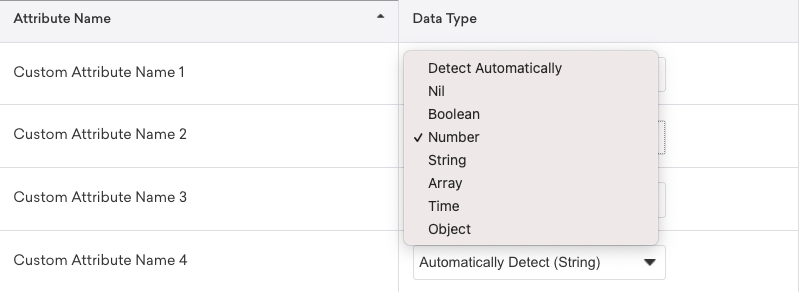
属性のデータタイプを強制することを選択した場合、指定された型ではないデータがその型に強制的に変換されます。そのような変換が不可能な場合 (例えば、文字を含む文字列を数値に変換する場合)、データは無視されます。型の変更前に取り込まれたデータは、古い型として引き続き保存され (したがって、セグメント化できない場合があります)、影響を受けるユーザーのプロファイルの属性の横に警告が表示されます。
データタイプの強制変換
| 強制データタイプ | 説明 |
|---|---|
| ブール値 | 1、true、t (大文字小文字は区別されない) の入力は、true として保存されます |
| ブール値 | 0、false、f (大文字小文字は区別されない) の入力は、false として保存されます |
| 数値 | 整数または浮動小数点数 (1、1.5 など) は数値として保存されます |
異なるデータタイプの比較によって表示される特定のフィルターオプションの詳細については、レポートの設定を参照してください。また、利用可能な他のデータタイプの詳細については、カスタム属性のデータタイプを参照してください。
Braze に送信されたデータは不変であり、受信後の削除または変更はできません。ただし、ダッシュボードで追跡しているものをコントロールするために、前のセクションに挙げたステップのいずれかを使用できます。
 GitHub でこのページを編集