オーケストレーションを設定する
BrazeAI Decisioning Studio™ Goは、パーソナライズされたコミュニケーションのオーケストレーションを行うために、カスタマーエンゲージメントプラットフォーム(CEP)に接続する必要がある。この記事では、サポートされている各CEPの統合設定方法を説明する。
サポートされているCEP
Decisioning Studio Goは、以下のカスタマーエンゲージメントプラットフォームをサポートする:
| CEP | 統合タイプ | 主要な機能 |
|---|---|---|
| Braze | API トリガーキャンペーン | ネイティブ統合、リアルタイムトリガー |
| セールスフォース マーケティングクラウド | APIイベント付きジャーニービルダー | SQLクエリのオートメーション、データ拡張 |
| クラヴィオ | メトリックトリガー付きフロー | テンプレートベースのトリガー分割 |
以下のCEPを選択して、統合設定を開始する。
Brazeの連携設定
Decisioning Studio GoをBrazeと統合するには、API キーを作成し、APIトリガー型キャンペーンを設定し、必要な識別子をDecisioning Studio Goポータルに提供する。
ステップ 1: REST APIキーを作成する
- Brazeのダッシュボードで、設定>APIと識別子>API キーに移動する。
- [API キーを作成] を選択します。
- API キーの名前を入力せよ。例として「DecisioningStudioGoEmail」がある。
- 以下のカテゴリに基づいて権限を選択する:
- ユーザーデータ:選択する
users.track,users.delete,users.export.ids,users.export.segment - メッセージング:選択
messages.send - キャンペーン:リストされたすべての権限を選択する
- キャンバス:リストされている全ての権限を選択する
- セグメント:リストされている全ての権限を選択する
- テンプレート:リストされている全ての権限を選択する
- ユーザーデータ:選択する
- [API キーを作成] を選択します。
- API キーをコピーし、BrazeAI Decisioning Studio™ Goポータルに貼り付けろ。
ステップ 2:メールの表示名を確認する
- Brazeのダッシュボードで、設定>メール設定に移動する。
- BrazeAI Decisioning Studio™ Goで使用する表示名を探せ。
- 「From Display Name」をコピーして、BrazeAI Decisioning Studio™ Go ポータルに「Email Display Name」として貼り付けろ。
- 関連するメールアドレスを、送信元メールアドレスとしてBrazeAI Decisioning Studio™ Goポータルにコピー&ペーストする。このメールアドレスはローカル部分とドメインを組み合わせたものである。
ステップ 3:BrazeのURLとApp IDを見つける
BrazeのURLを見つけるには:
- Brazeのダッシュボードに行け。
- ブラウザのウィンドウでは、BrazeのURLは で始まり
https://、 で終わるbraze.com。例として、BrazeのURLはであるhttps://dashboard-01.braze.com。
アプリ ID(API キー)を見つけるには:
BrazeはアプリID(BrazeダッシュボードではAPI キーと呼ばれる)を提供している。これはトラッキング目的で使用でき、例えばワークスペース内の特定のアプリとアクティビティを関連付けるのに役立つ。アプリIDを使用する場合、BrazeAI Decisioning Studio™ Goは各実験担当者にアプリIDを関連付けることをサポートする。
アプリIDを使用しない場合、任意の文字列をプレースホルダーとして入力できる。
- Brazeのダッシュボードで、設定>アプリ設定に移動する。
- トラッキングしたいアプリを開け。
- API キーをコピーして、BrazeAI Decisioning Studio™ Goポータルに貼り付けろ。
ステップ 4: APIトリガー型キャンペーンを作成する
- Brazeのダッシュボードで、メッセージング>キャンペーンに移動する。
- キャンペーンを作成するを選択する。
- キャンペーンの種類として、APIキャンペーンを選択せよ。
- キャンペーン名を入力します。例として「Decisioning Studio Go メール」がある。
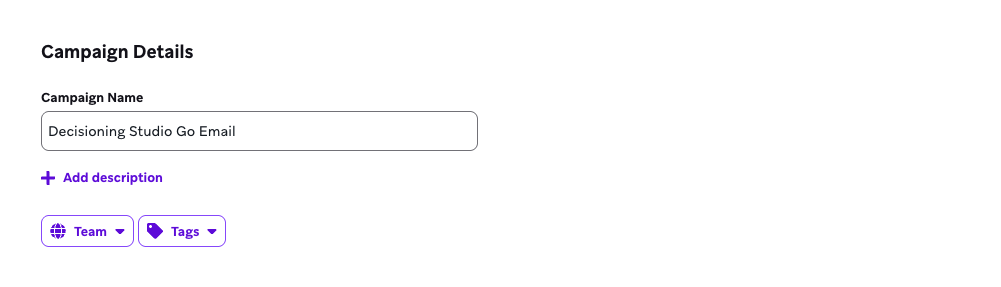
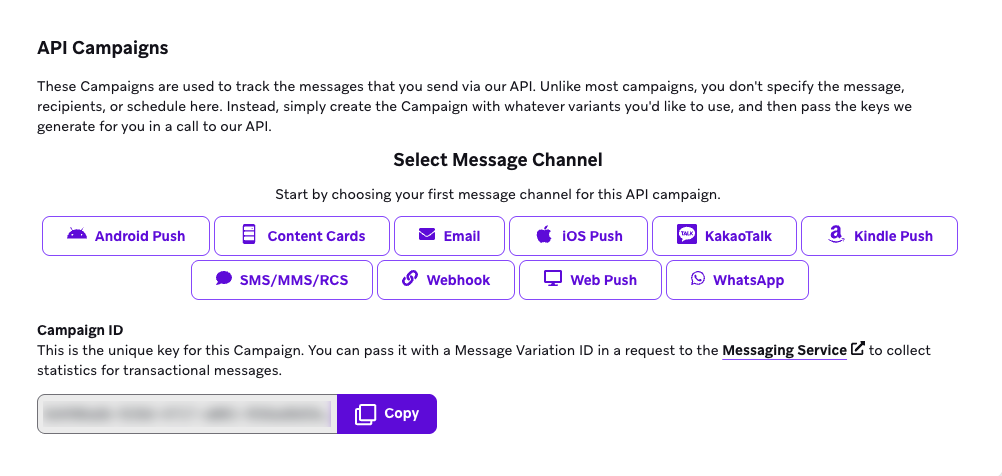
- メッセージングチャネルとして、メールを選択せよ。
- 追加オプションで、「ユーザーがキャンペーンの受取資格を再取得できるようにする」チェックボックスを選択する。
- 再資格取得までの期間を設定するには、1を入力し、ドロップダウンから「時間」を選択せよ。
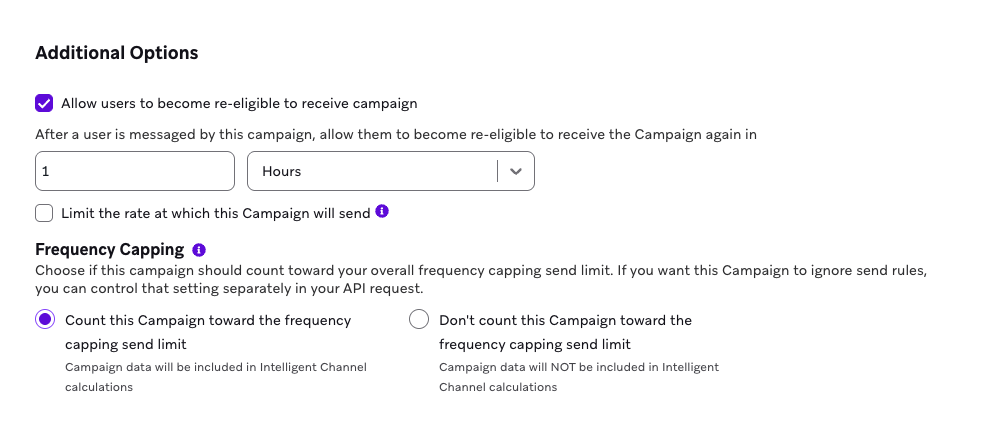
- キャンペーンを保存するを選択する。
ステップ 5: キャンペーンとメッセージのIDをコピーしろ
- APIキャンペーンでは、キャンペーンIDをコピーする。次に、BrazeAI Decisioning Studio™ Go ポータルに移動し、キャンペーンIDを貼り付ける。
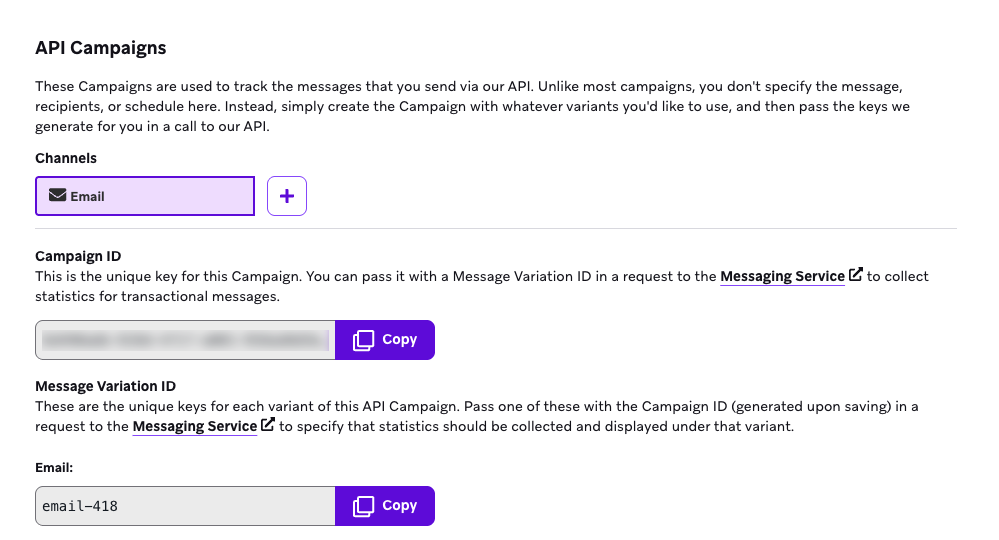
2.メッセージバリエーションIDをコピーする。次に、BrazeAI Decisioning Studio™ Go ポータルに移動し、メッセージバリエーションIDを貼り付ける。
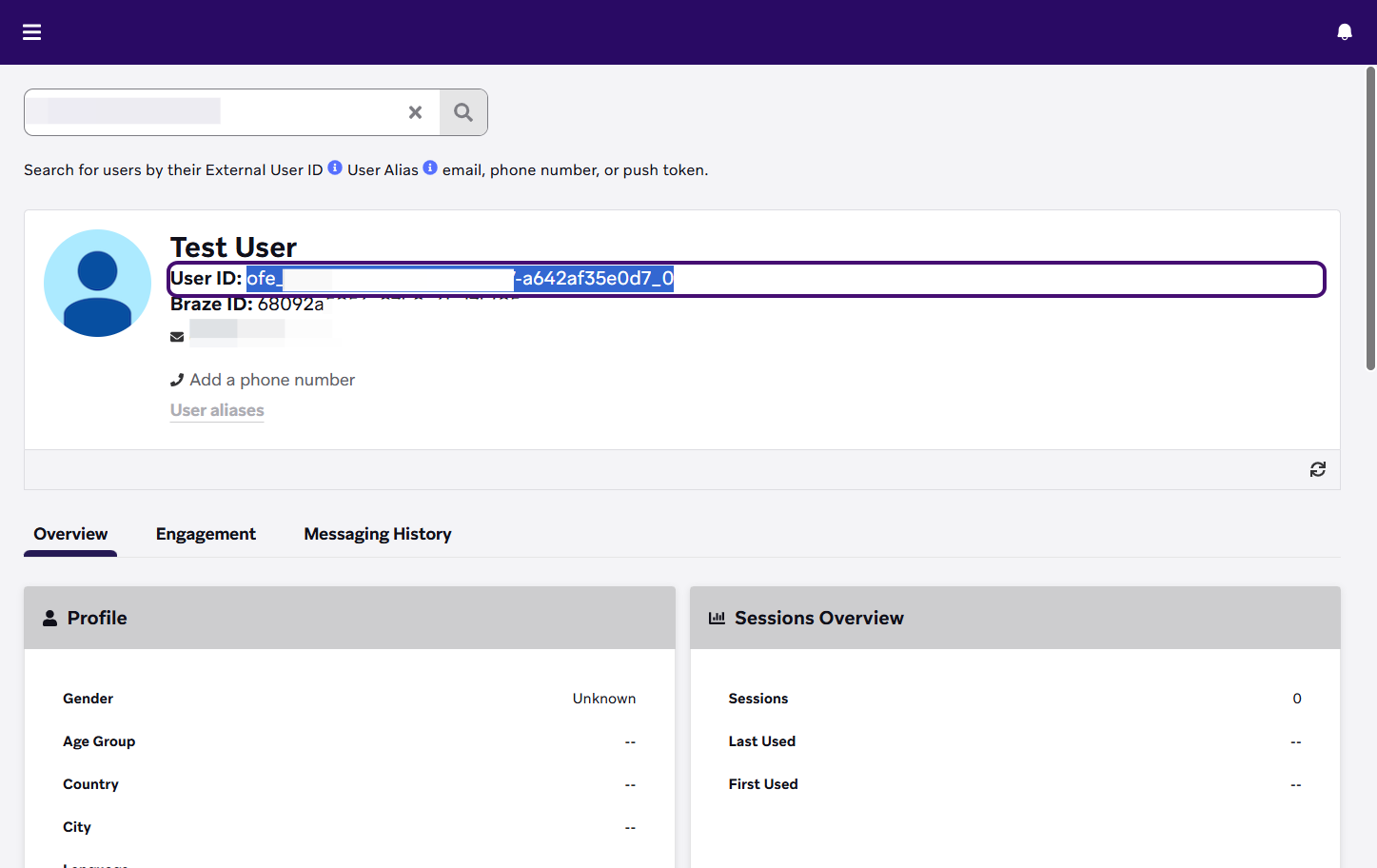
ステップ 6: テストユーザー IDを探す
統合をテストするには、ユーザー ID が必要だ。
- Brazeのダッシュボードで、オーディエンス>ユーザー検索へ移動する。
- ユーザーを外部ユーザー ID、ユーザーエイリアス、メール、電話番号、またはプッシュトークンで検索する。
- 設定で参照するためにユーザー IDをコピーせよ。
SFMC統合の設定
Decisioning Studio GoをSalesforce Marketing Cloudと統合するには、アプリパッケージを設定し、データクエリアオートメーションを作成し、トリガー送信を処理するJourneyを構築する。
パート 1:SFMCアプリパッケージを設定する
- マーケティングクラウドのホームページに移動する。
- グローバルヘッダーのメニューを開封し、設定を選択する。
- サイドパネルのナビゲーションで「プラットフォームツール」内の「アプリ」に移動し、「インストール済みパッケージ」を選択する。
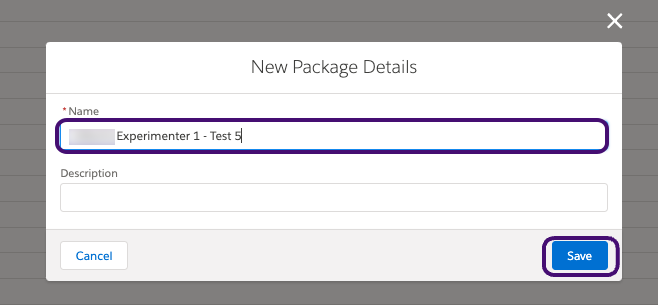
- 新規を選択してアプリパッケージを作成する。
- アプリパッケージに名前と説明を付ける。
- コンポーネントの追加を選択する。
- コンポーネントタイプには、API統合を選択する。次に、「次へ」を選択する。
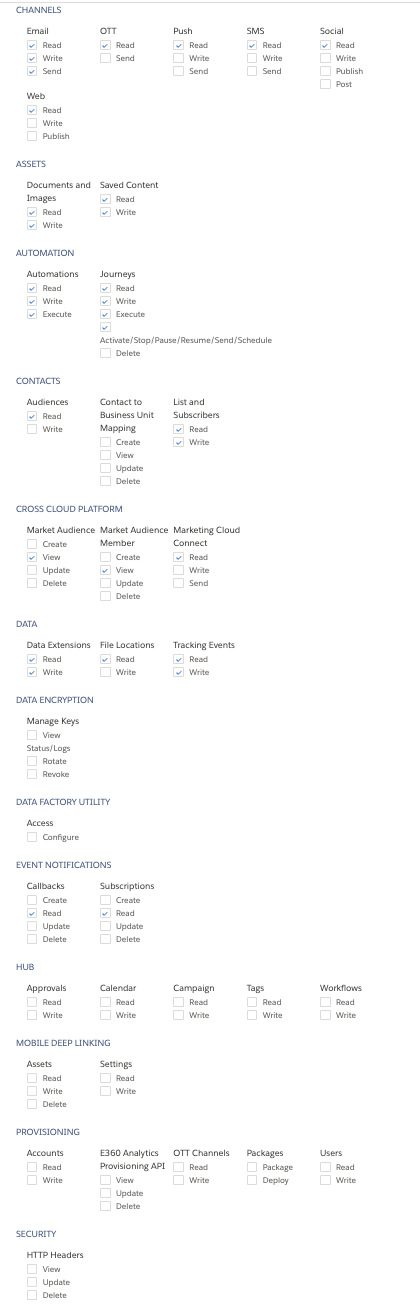
- 統合タイプでは、サーバー間を選択する。次に、「次へ」を選択する。 9.アプリパッケージに対してのみ、以下の推奨スコープを選択せよ: - チャネル > メール > 読み取り、書き込み、送信 - チャネル > OTT > 読む - チャネル > プッシュ > 読み取り - チャネル > SMS > 読む - チャネル > ソーシャル > 読む - チャネル > Web > 読む - アセット > ドキュメントと写真 > 読み取り、書き込み - アセット > 保存済みコンテンツ > 読み取り、書き込み - オートメーション > オートメーション > 読み取り、書き込み、実行 - オートメーション > ジャーニー > 読み取り、書き込み、実行、起動/停止/一時停止/送信/スケジュールされた送信 - 連絡先 > オーディエンス > 読む - 連絡先 > リストとサブスクライバー > 読み取り、書き込み - クロスクラウドプラットフォーム > 市場オーディエンス > 表示 - クロスクラウドプラットフォーム > 市場オーディエンスメンバー > 表示 - クロスクラウドプラットフォーム > マーケティングクラウドコネクト > 読み取り - データ > データ拡張機能 > 読み取り、書き込み - データ > ファイルの場所 > 読み取り - データ > トラッキングイベント > 読み取り、書き込み - イベント通知 > コールバック > 読み取り - イベント通知 > サブスクリプション > 読む
Show image of recommended scopes
10.[保存] を選択します。 11.以下のフィールドをBrazeAI Decisioning Studio™ Goポータルにコピーして貼り付けろ:クライアントID、クライアントシークレット、認証ベースURI、RESTベースURI、SOAPベースURI。
パート 2:データクエリのオートメーションを設定する
ステップ 1: 新しいオートメーションを作成する
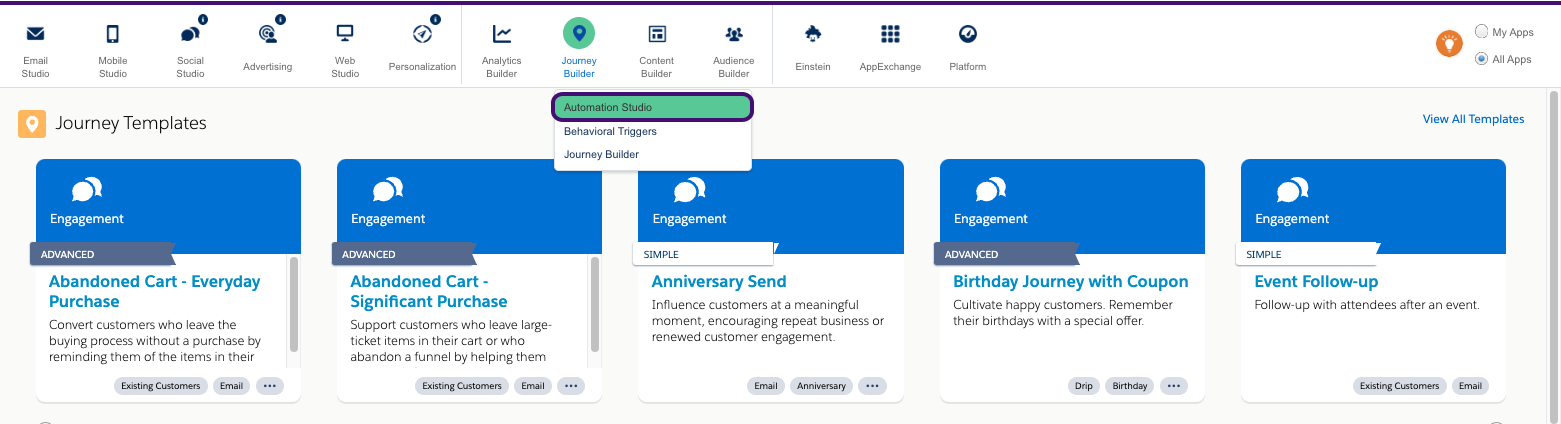
- Salesforce Marketing Cloud のホーム画面から、Journey Builder に移動し、オートメーション Studio を選択する。
2.新しいオートメーションを選択する。 3.スケジュールノードをドラッグ&ドロップして開始ソースとする。
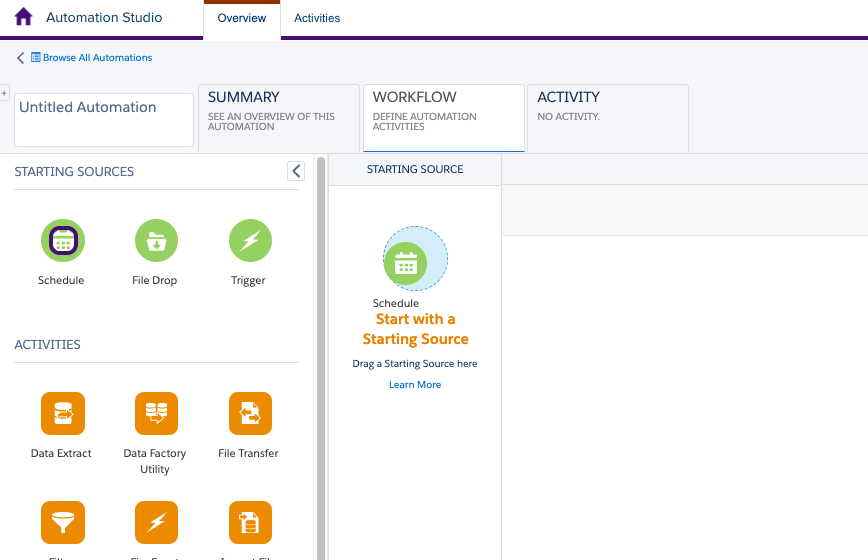
- スケジュールノードで、設定を選択する。
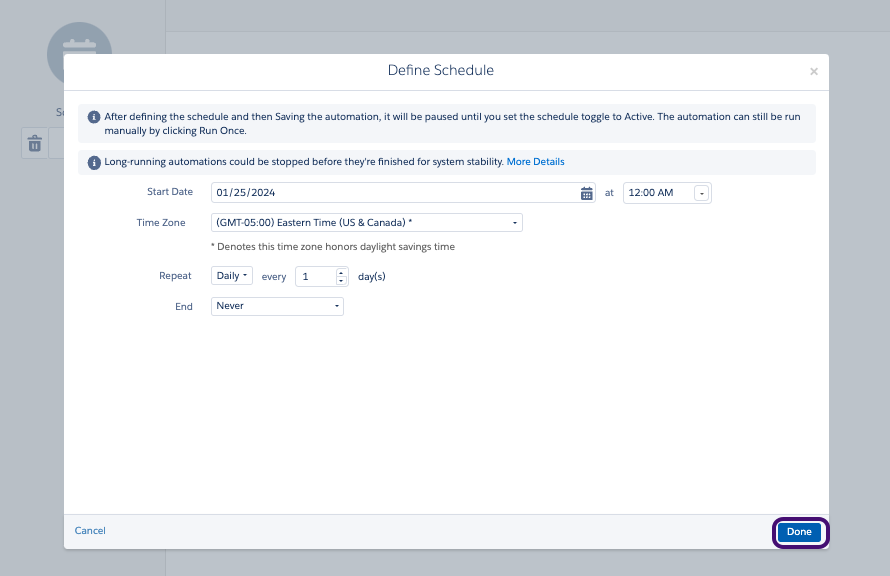
- スケジュールには以下を設定する:
- 開始日:明日の暦日
- 時間:午前0時
- タイムゾーン:(GMT-05:00) 東部 (米国 &カナダ)
- 繰り返し設定では、毎日を選択する。
- このスケジュールを永遠に終わらないように設定しろ。
- スケジュールを保存するには「完了」を選択せよ。
ステップ 2:SQLクエリを作成する
次に、2つのSQLクエリを作成する:サブスクライバークエリとエンゲージメントクエリだ。これらのクエリにより、BrazeAI Decisioning Studio™ Goはオーディエンスを埋めるデータとエンゲージメントイベントを取得できる。
サブスクライバーの問い合わせ:
- SQLクエリをキャンバスにドラッグ&ドロップする。
- 選択せよ。
- 新規クエリアクティビティの作成を選択する。
- クエリに名前と外部キーを付ける。BrazeAI Decisioning Studio™ Go ポータルで提供されているサブスクライバー クエリ用の推奨名と外部キーを使用することを推奨する。
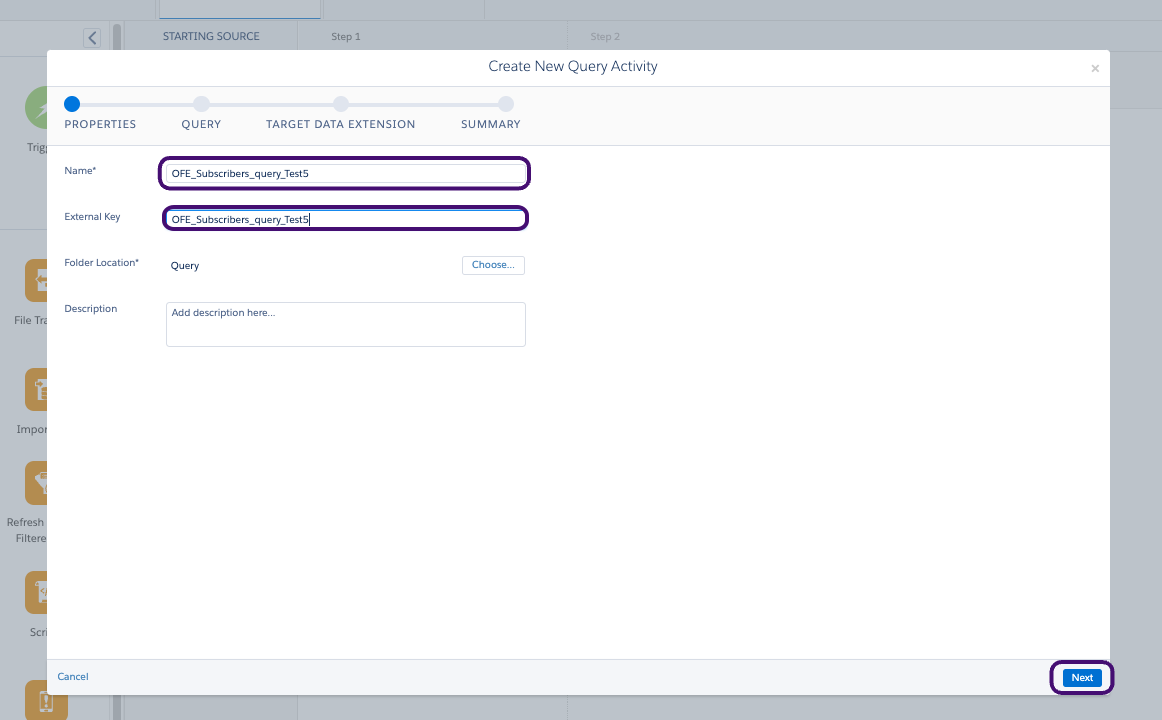
- [次へ] を選択します。
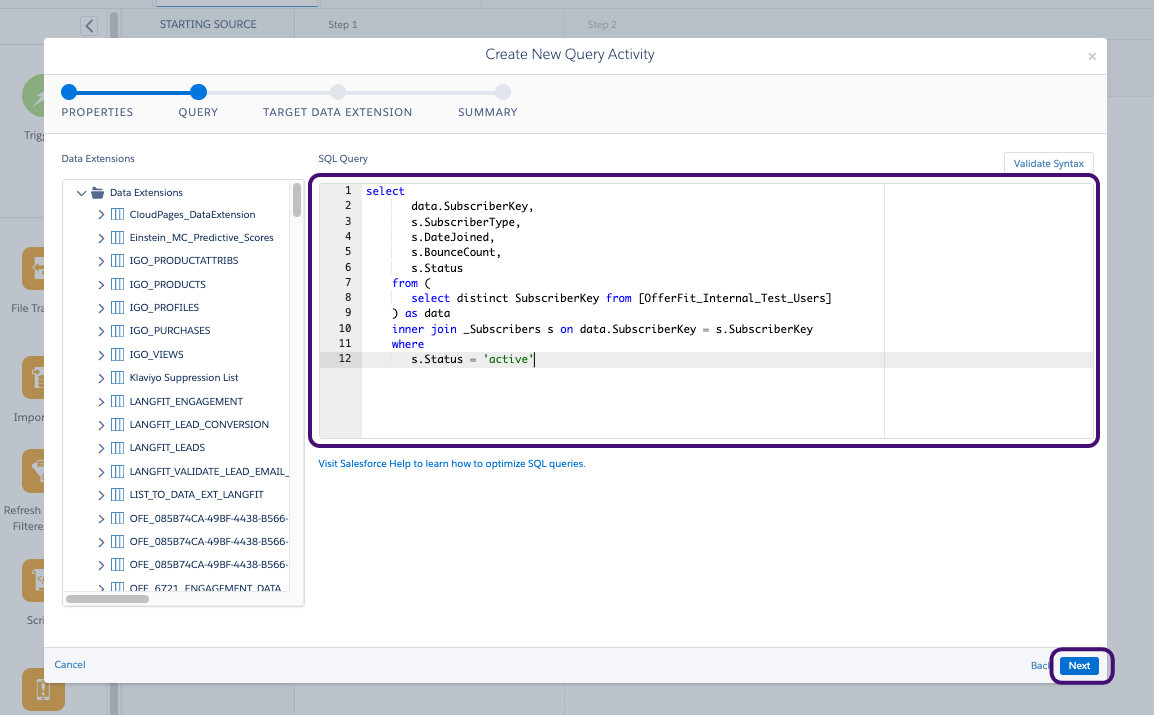
- BrazeAI Decisioning Studio™ Go ポータルで、サブスクライバー クエリ リソースの下にあるシステム データ SQL クエリを探せ。
- クエリをテキストボックスにコピーして貼り付け、次に進むを選択する。
- BrazeAI Decisioning Studio™ Go ポータル内の「使用するリソース」セクションで、対象データ拡張の外部キーを探せ。それから、検索バーに貼り付けて検索するんだ。
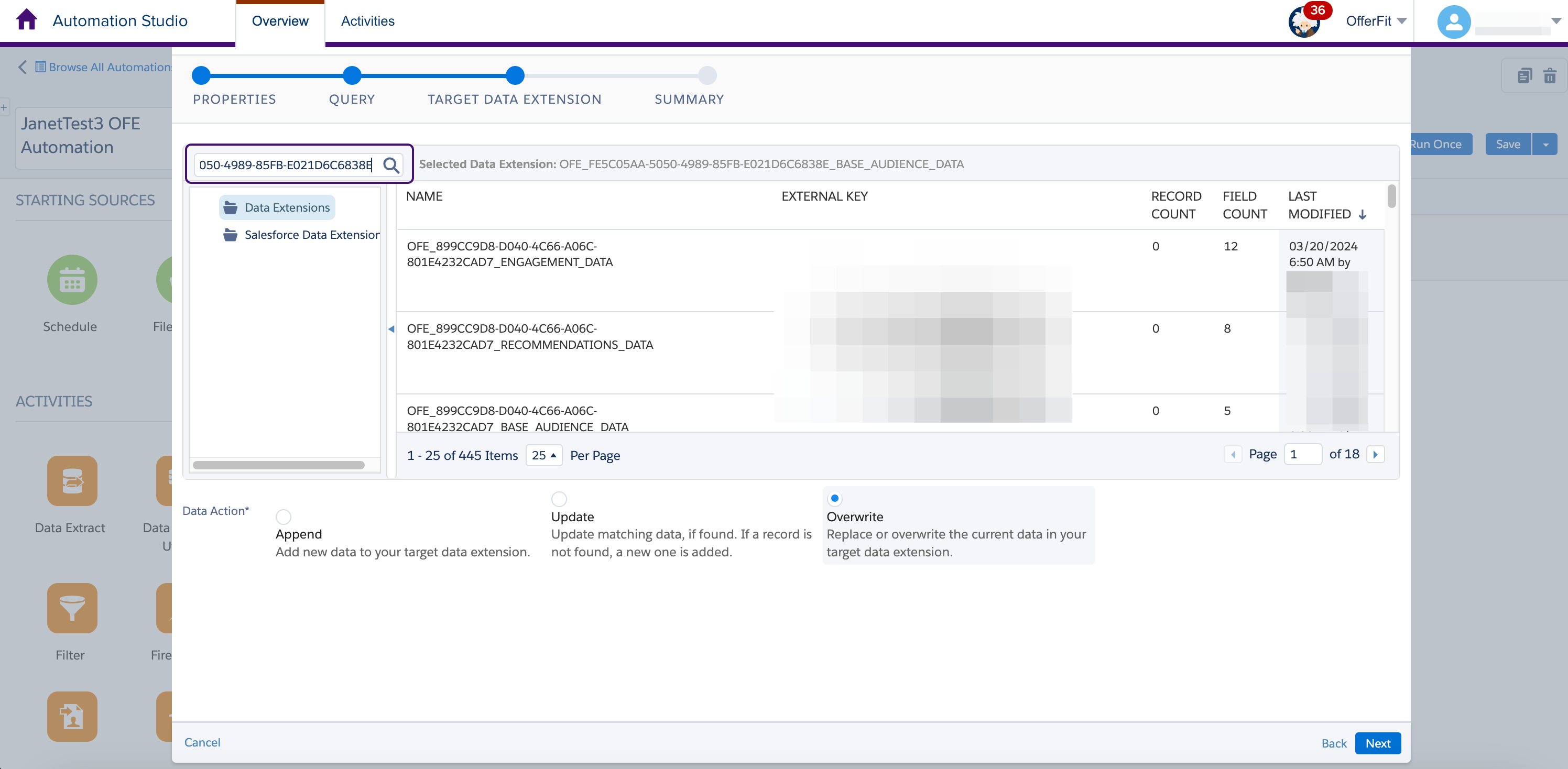
9.検索した外部キーに一致するデータ拡張を選択せよ。ターゲットデータ拡張子の名前は、参照用にBrazeAI Decisioning Studio™ Goポータルにも記載されている。サブスクライバークエリのデータ拡張子は、接尾BASE_AUDIENCE_DATA辞で終わるべきだ。
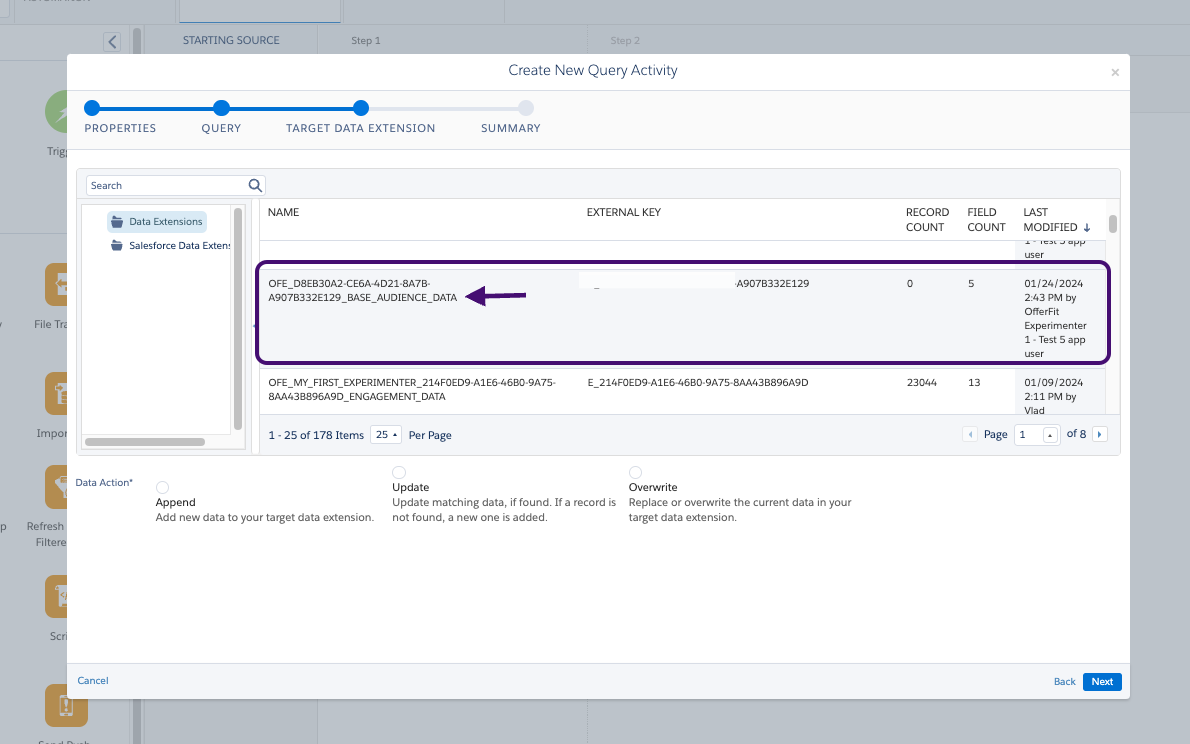
10.上書きを選択し、次に進む。
エンゲージメントクエリ:
- SQLクエリをキャンバスにドラッグ&ドロップする。
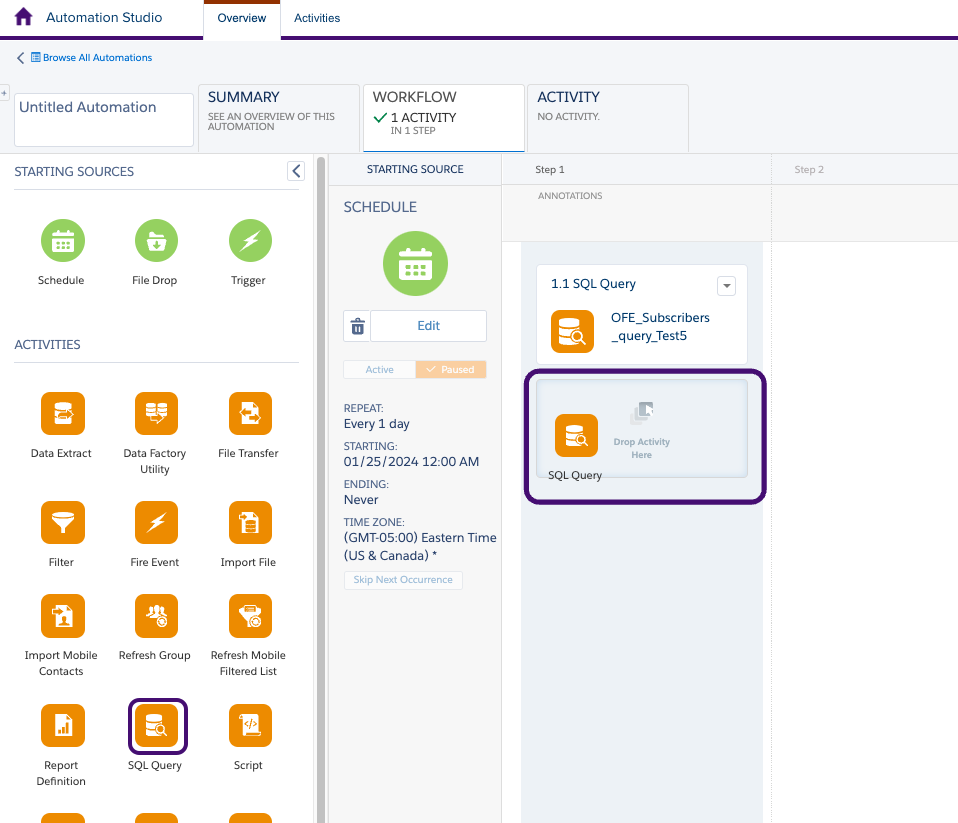
2.選択せよ。 3.新規クエリアクティビティの作成を選択する。
- クエリに名前と外部キーを付ける。BrazeAI Decisioning Studio™ Go ポータルで提供されているエンゲージメント クエリには、推奨される名前と外部キーを使用することを推奨する。
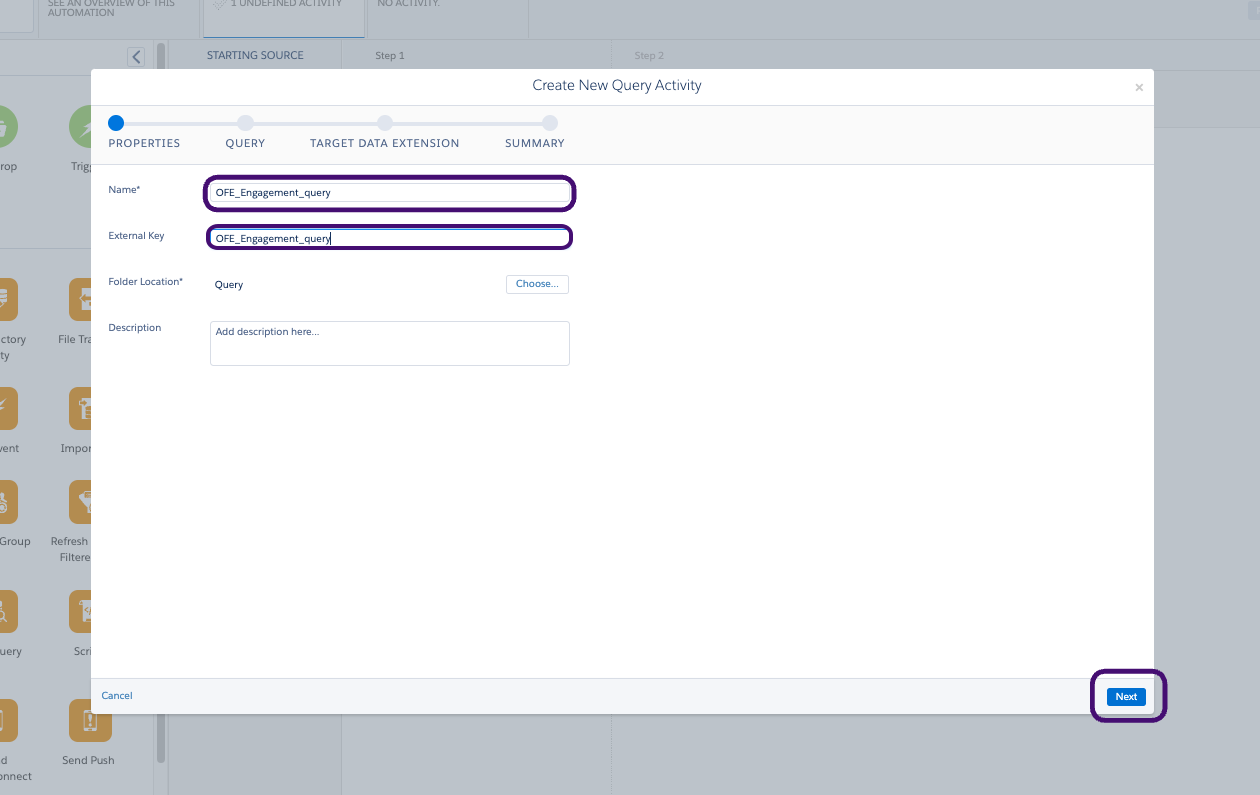
- [次へ] を選択します。
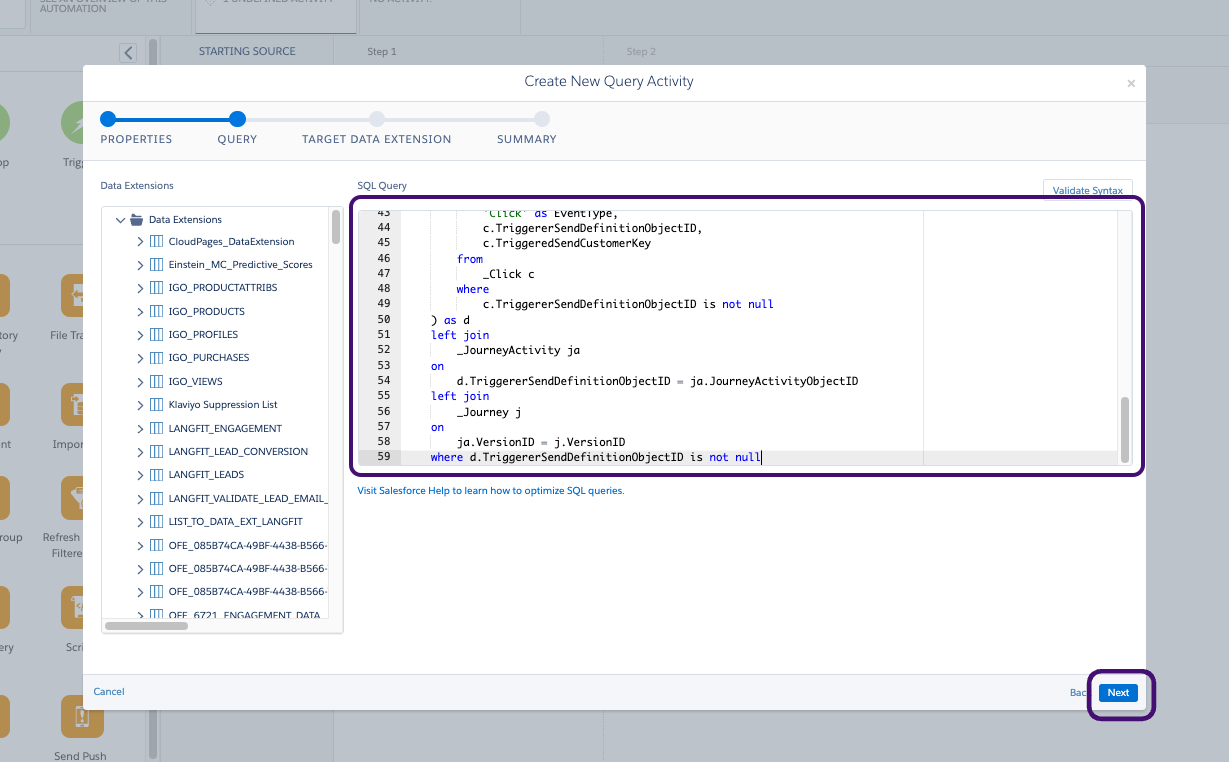
- BrazeAI Decisioning Studio™ Go ポータルで、エンゲージメント クエリ リソースの下にあるシステム データ SQL クエリを探せ。
- クエリをテキストボックスにコピーして貼り付け、次に進むを選択する。
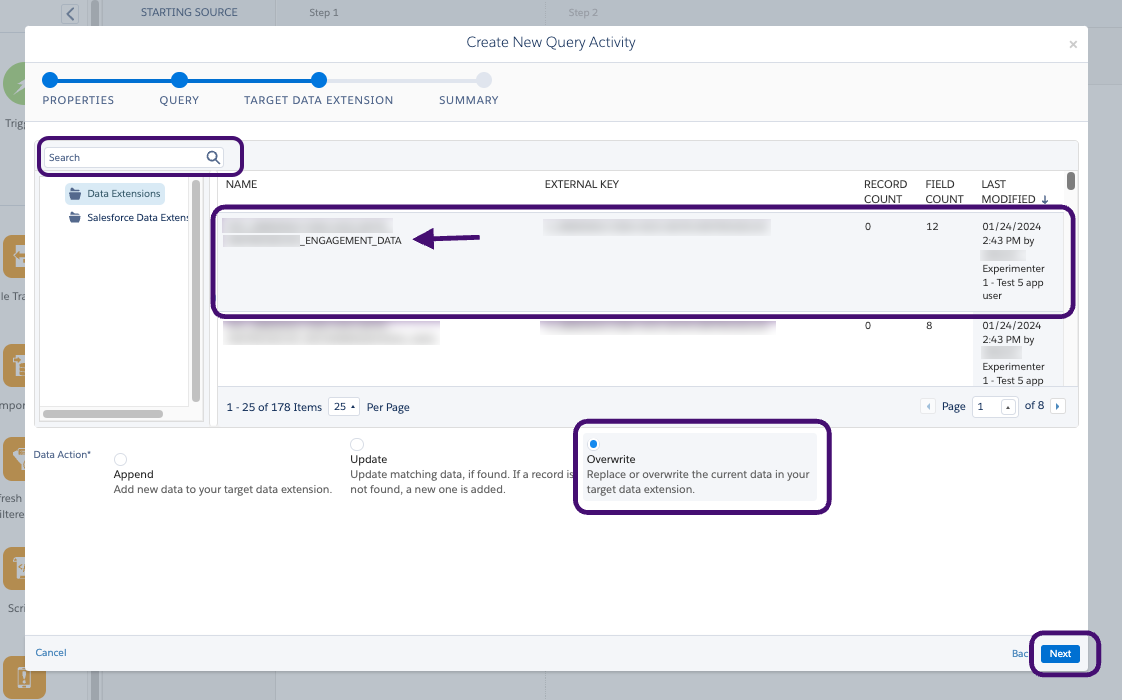
- BrazeAI Decisioning Studio™ Go ポータルで指定されたエンゲージメントクエリの対象となるデータエクステンションを探し、選択する。
ターゲットデータ拡張子の名前は、参照用にBrazeAI Decisioning Studio™ Goポータルにも記載されている。エンゲージメントクエリのターゲットとなるデータエクステンションを確認していることを確認せよ。エンゲージメントクエリのデータ拡張子は、接尾ENGAGEMENT_DATA辞で終わるべきだ。
9.上書きを選択し、次に進む。
ステップ 3:オートメーションを実行する
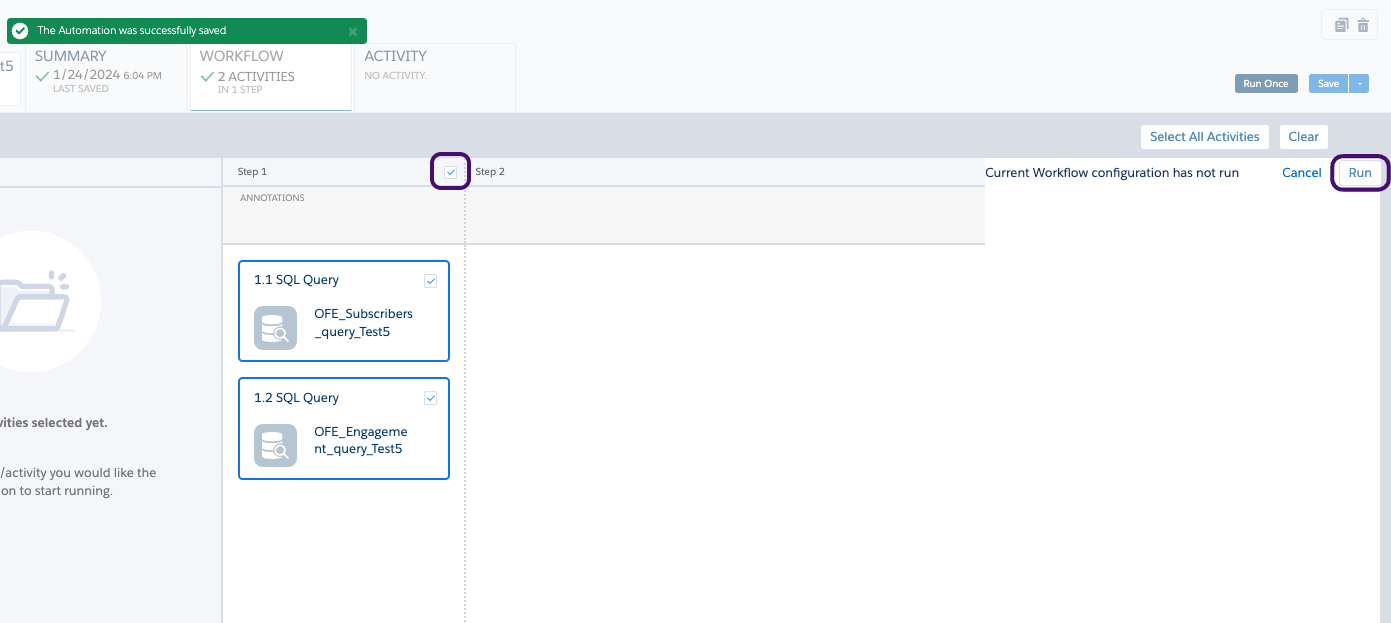
- オートメーションに名前を付け、保存を選択する。

2.次に、一度だけ実行を選択して、すべてが期待通りに動作していることを確認する。 3.両方のクエリを選択し、実行を選択する。
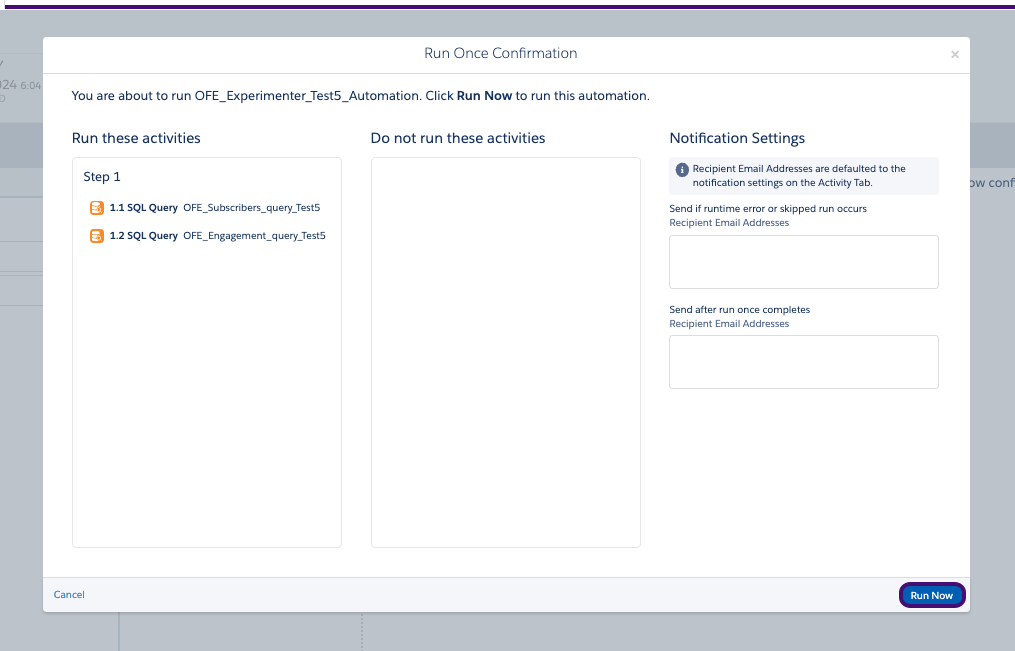
- 今すぐ実行を選択せよ。
さて、オートメーションが正常に動作しているか確認できる。オートメーションが期待通りに動作しない場合は、Brazeサポートに連絡して追加の支援を受けよ。
パート3:SFMCの旅を始めよう
ステップ 1: 旅の準備を整える
- セールスフォース・マーケティングクラウドで、ジャーニービルダー>ジャーニービルダーに移動する。
- 新規ジャーニーを作成を選択せよ。
- 旅程タイプとして「複数ステップの旅程」を選択し、次に「作成」を選択する。
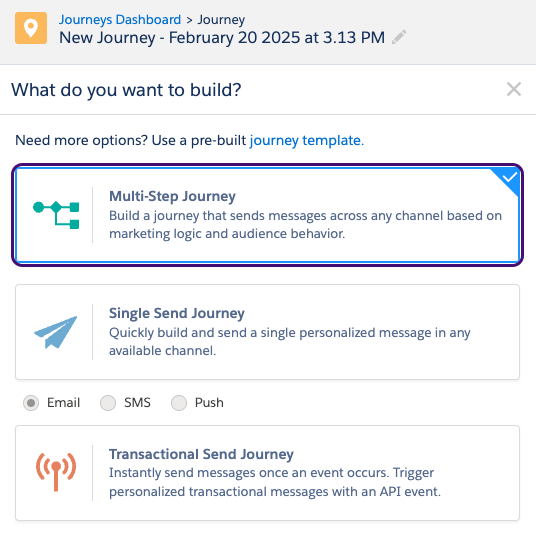
ステップ 2:旅を築け
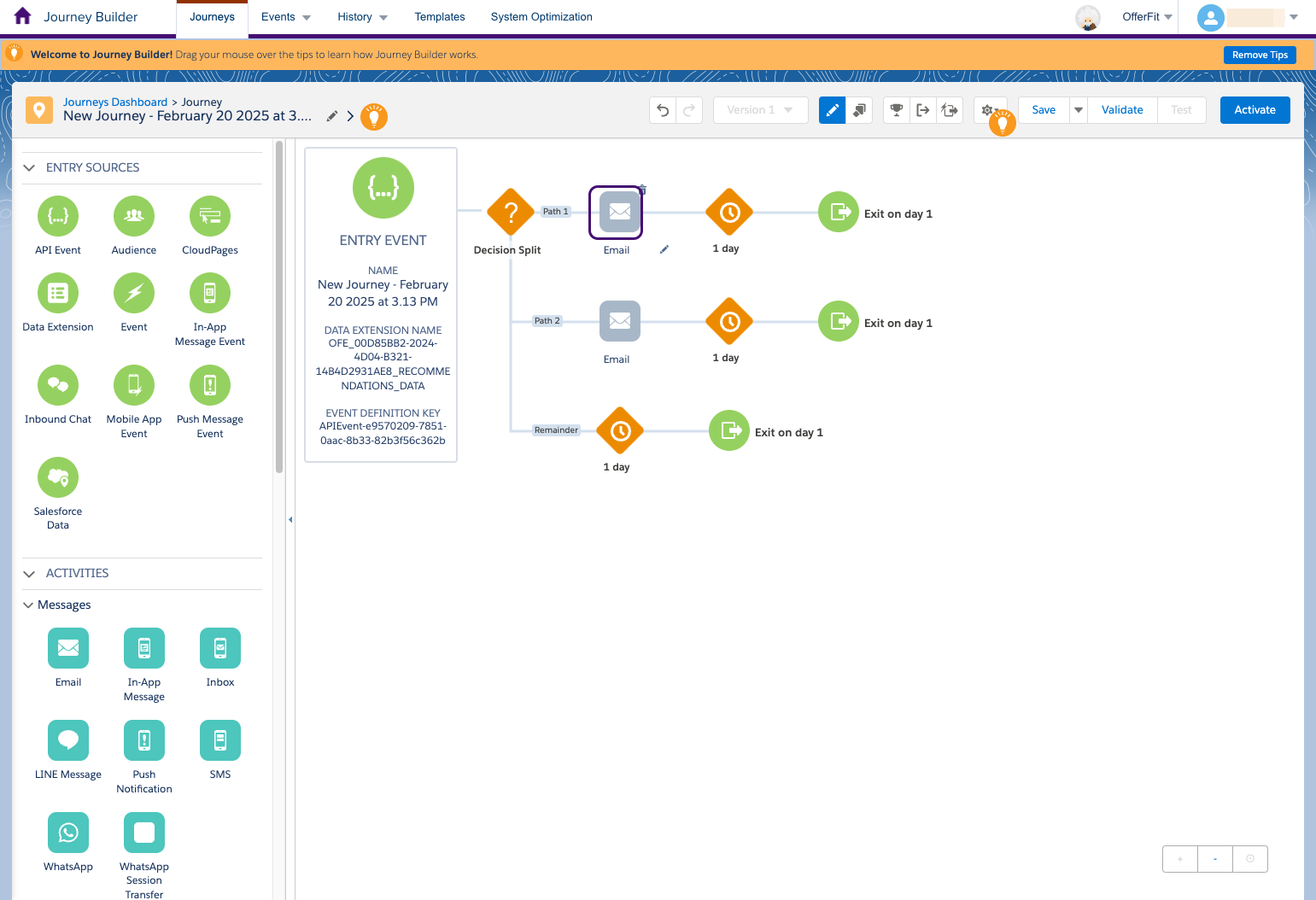
エントリソースを作成する:
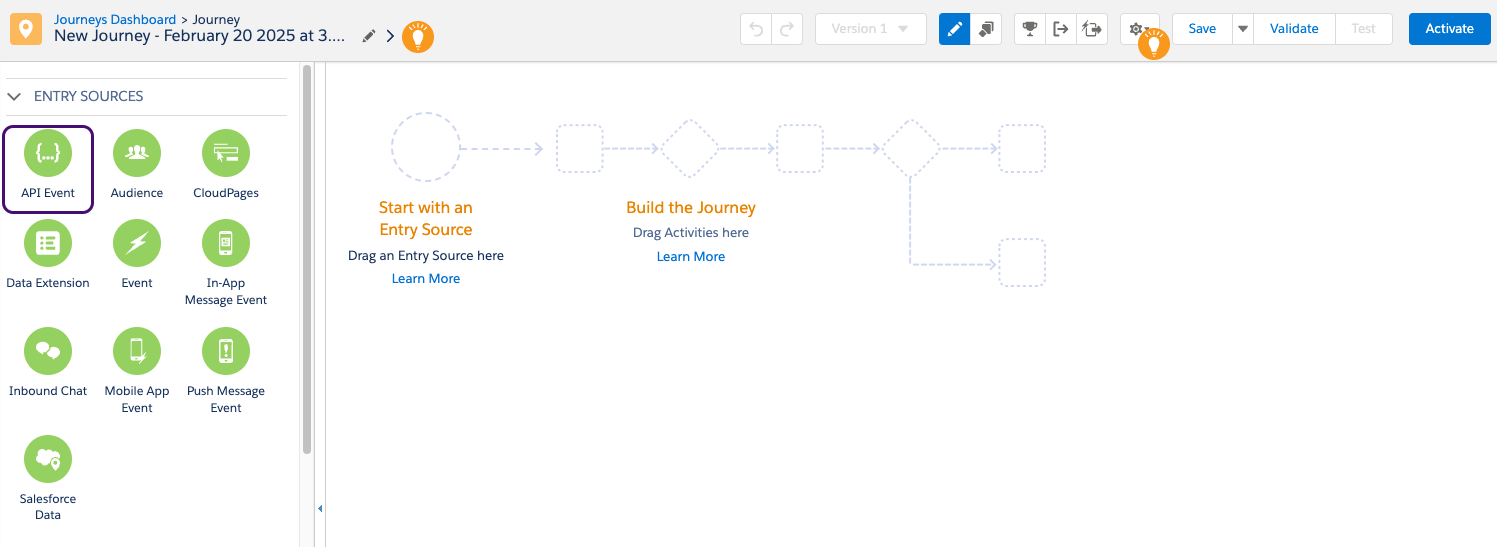
- エントリソースとして、APIイベントをジャーニービルダーにドラッグする。
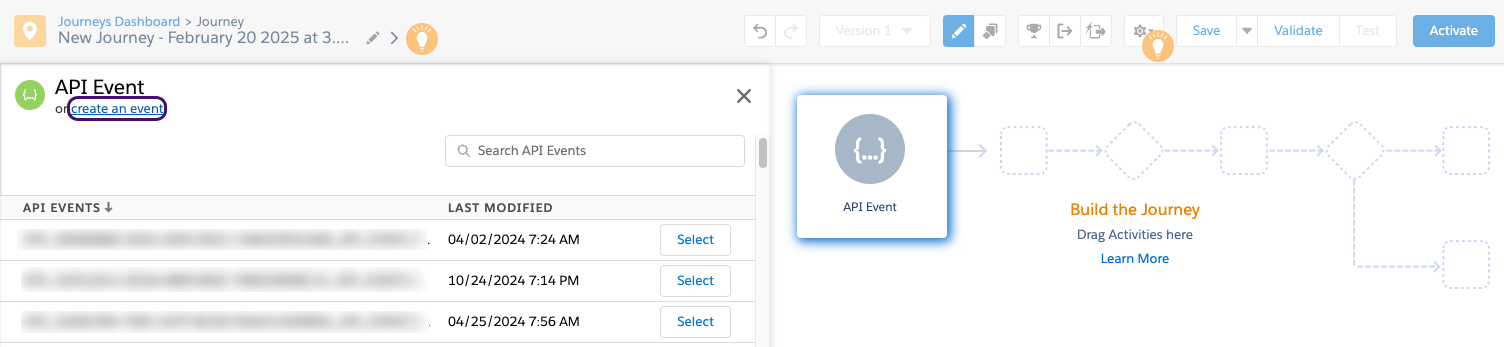
2.APIイベントで、イベントを作成するを選択する。
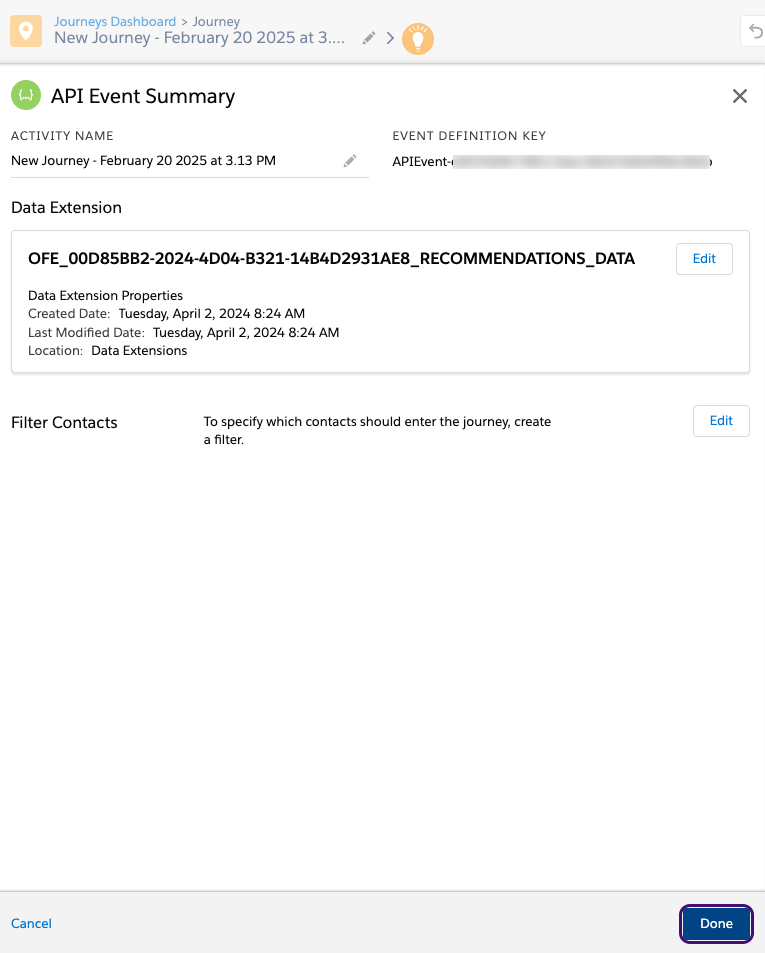
3.データ拡張を選択せよ。BrazeAI Decisioning Studio™ Goが推奨事項を書き込むデータ拡張機能を探し、選択する。
- 変更を保存するには「概要」を選択せよ。
- 「完了」を選択してAPIイベントを保存する。
条件分岐を追加する:
- APIエントリイベントの後に、条件分岐をドラッグ&ドロップする。
- 条件分岐の詳細で、最初のパスに対して編集を選択する。
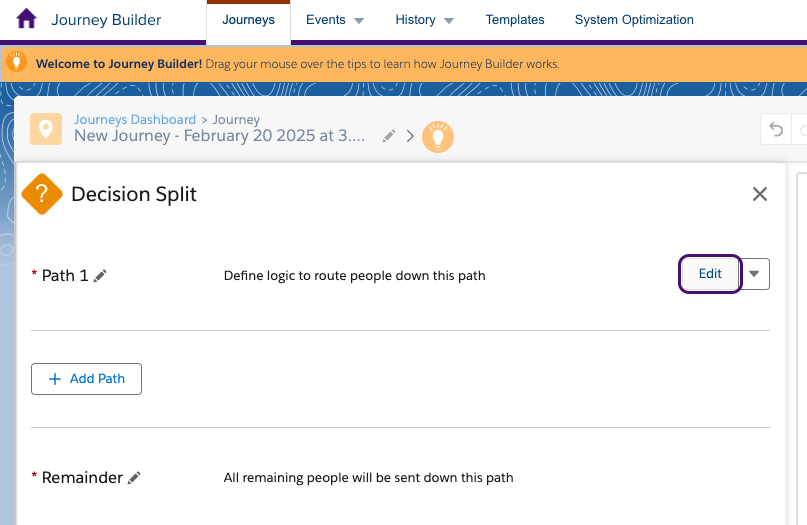
3.レコメンデーションデータ拡張機能から渡されたテンプレートIDを使用するように、条件分岐を更新する。旅程データの下にある適切なフィールドを探せ。
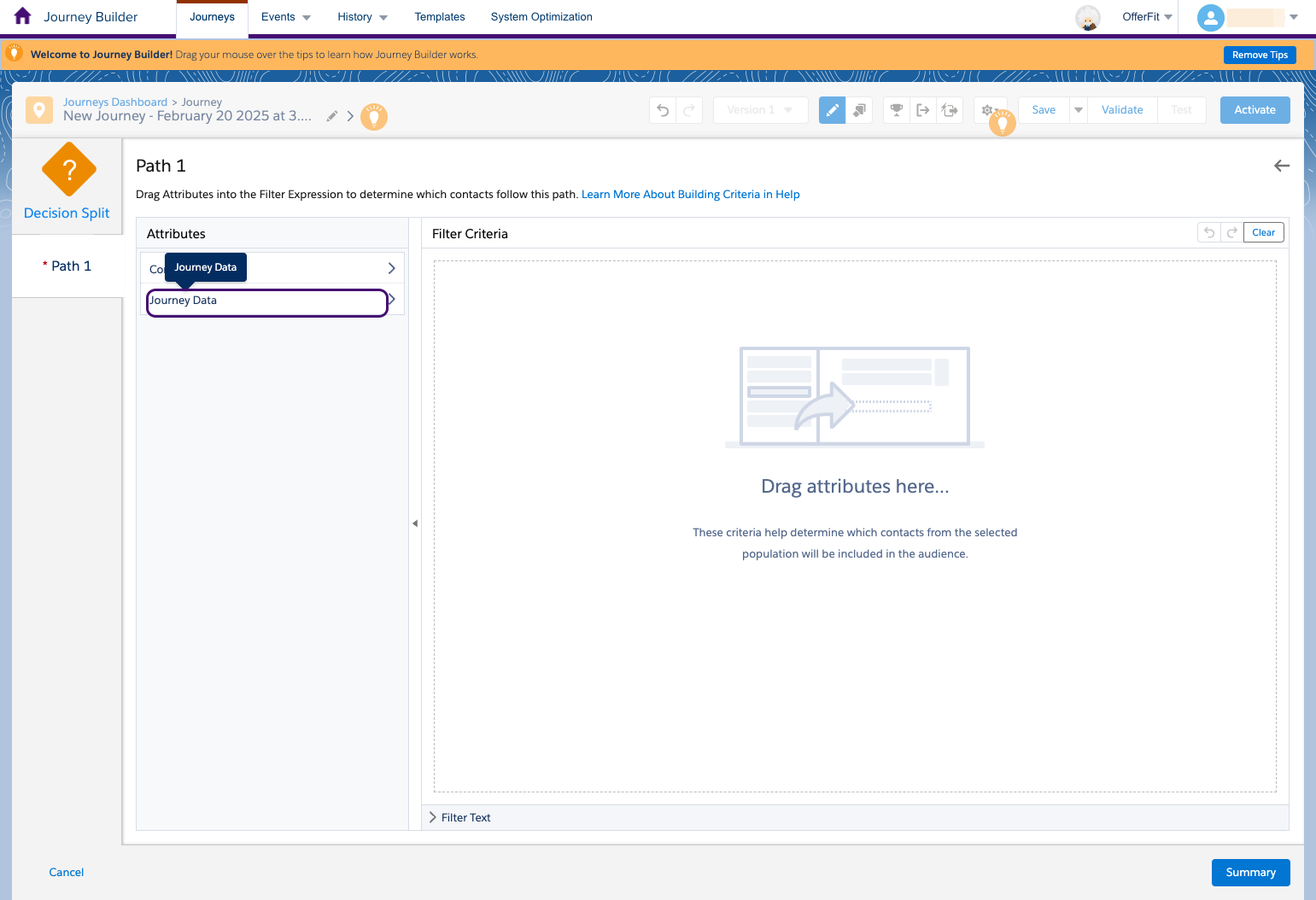
- エントリイベントを選択し、目的のテンプレートIDフィールドを探し、それをワークスペースにドラッグする。
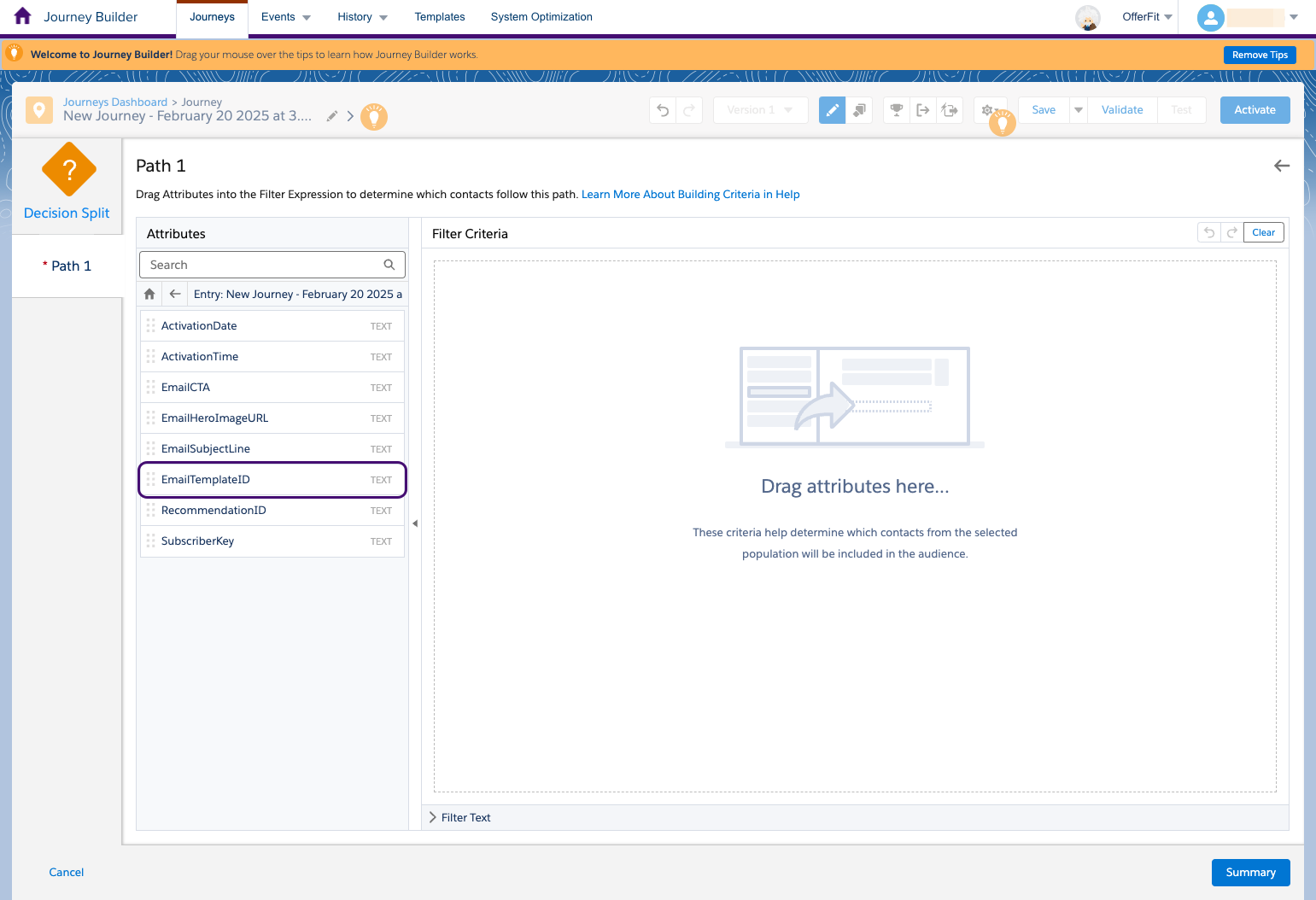
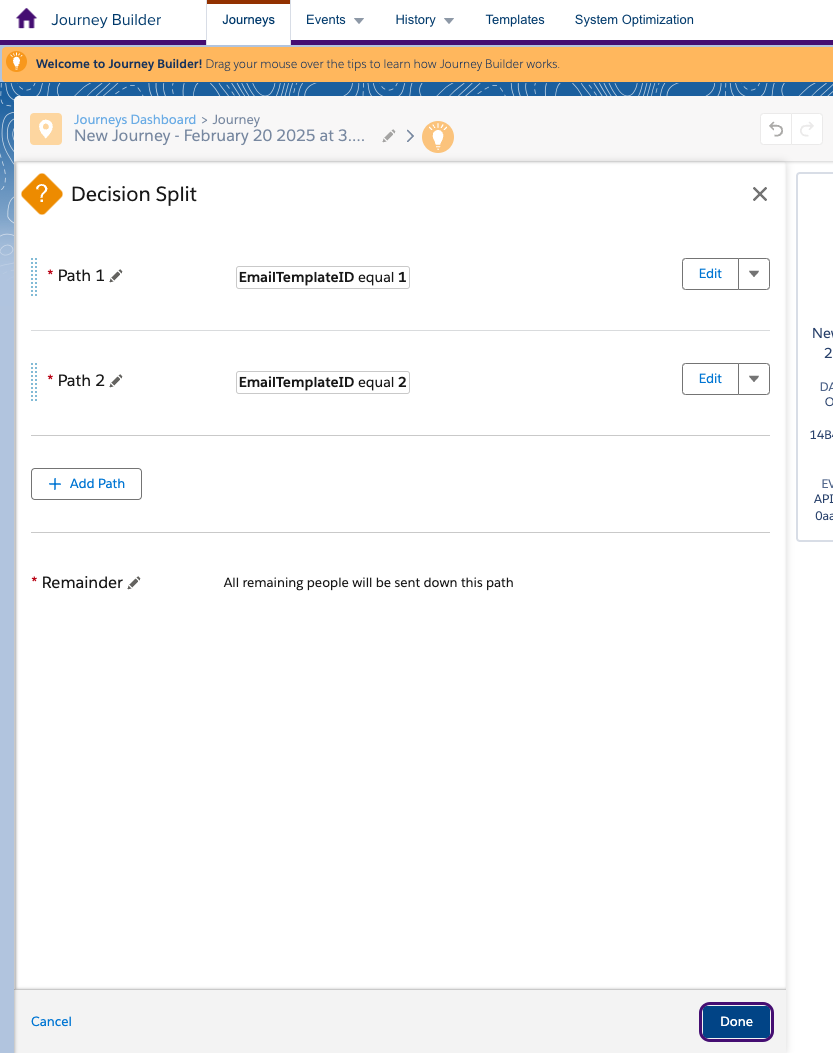
- 最初のメールテンプレートのテンプレートIDを入力し、完了を選択する。
- このパスを保存するには「概要」を選択せよ。
- 各メールテンプレートにパスを追加し、その後、上記のステップ4~6を繰り返してフィルター条件を設定する。テンプレートIDが各テンプレートのID値と一致するようにするのだ。
- 条件分岐ノードを保存するには「完了」を選択する。
各条件分岐ごとにメールを追加する。
- 条件分岐の各パスにメールノードをドラッグする。
- メールを選択し、各パスに適用すべき適切なテンプレートを選択する(つまり、ID値を持つテンプレートが、あなたの条件分岐のロジックと一致する必要がある)。
ステップ 3:旅を始めろ
ジャーニーを設定したら、それを有効化し、以下の詳細をBrazeAI Decisioning Studio™ Goチームと共有する:
- 旅のID
- 旅の名前
- APIイベント定義キー
- 推薦データ拡張外部キー
BrazeAI Decisioning Studio™ Go ポータルは、サブスクライバーとエンゲージメントデータを1日1回エクスポートするために設定したSFMCオートメーション機能を表示する。このオートメーションをSFMCで開封する場合、必ず一時停止を解除してライブ状態に戻すこと。
- BrazeAI Decisioning Studio™ Go ポータルで、ジャーニー名をコピーする。
- 次に、Salesforce Marketing Cloud Journey Builder で、ジャーニー名を検索バーに貼り付ける。
- 旅程名を選択せよ。なお、この旅は現在下書きステータスにある。
- 「検証」を選択せよ。
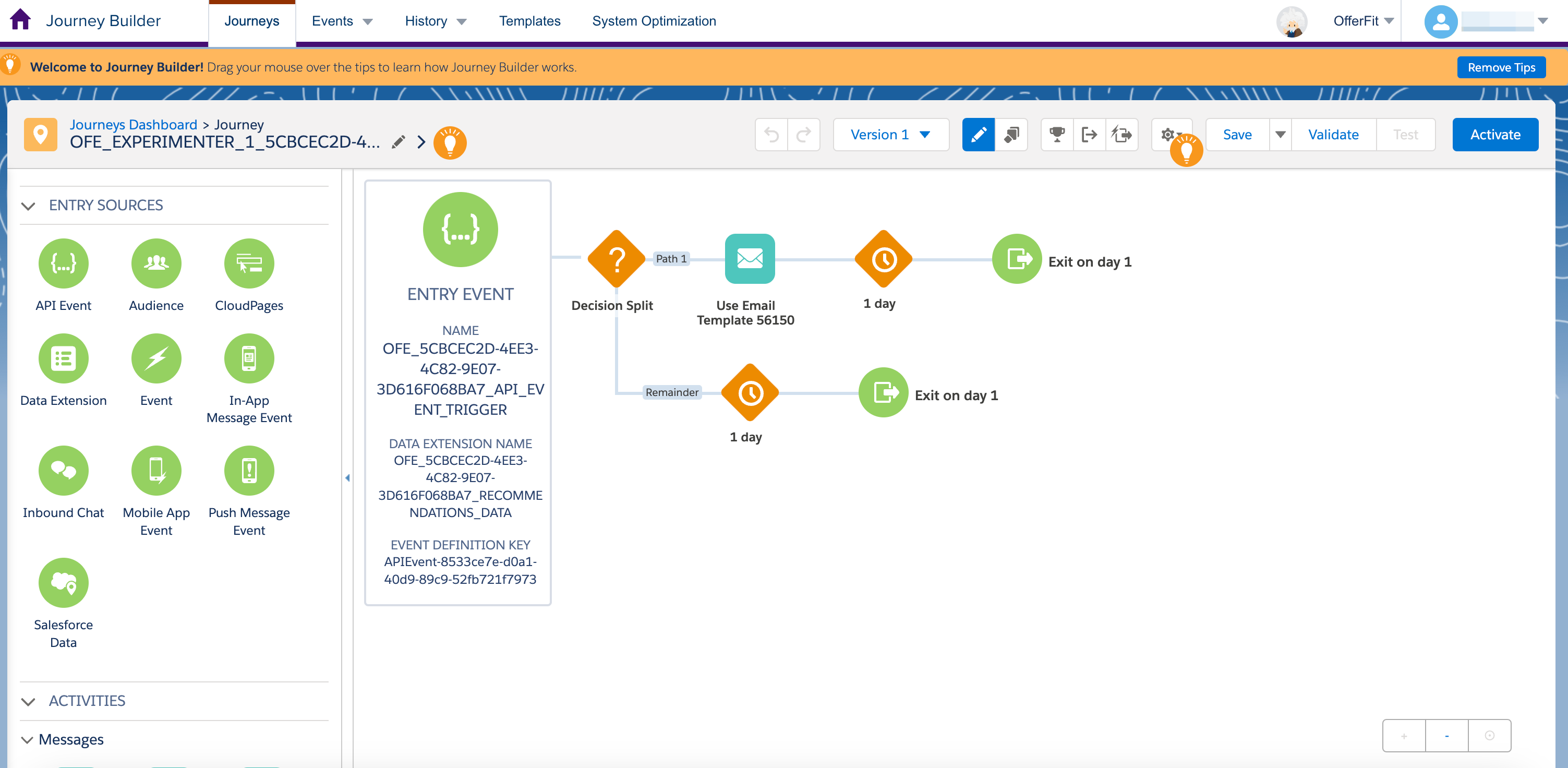
- 次に、検証結果を確認し、「有効化」を選択する。
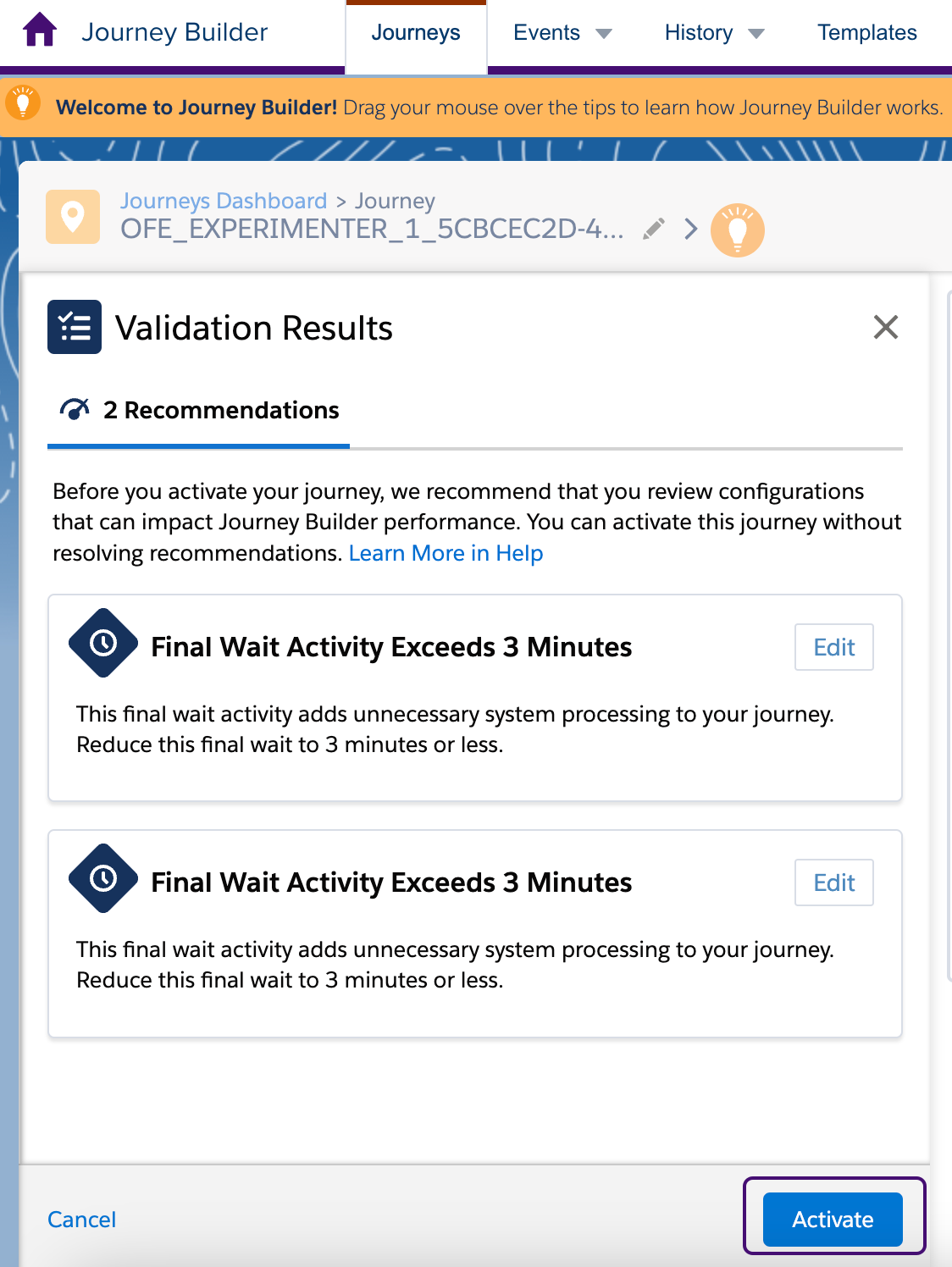
- 「アクティベート・ジャーニー」のサマリーで、もう一度「アクティベート」を選択する。
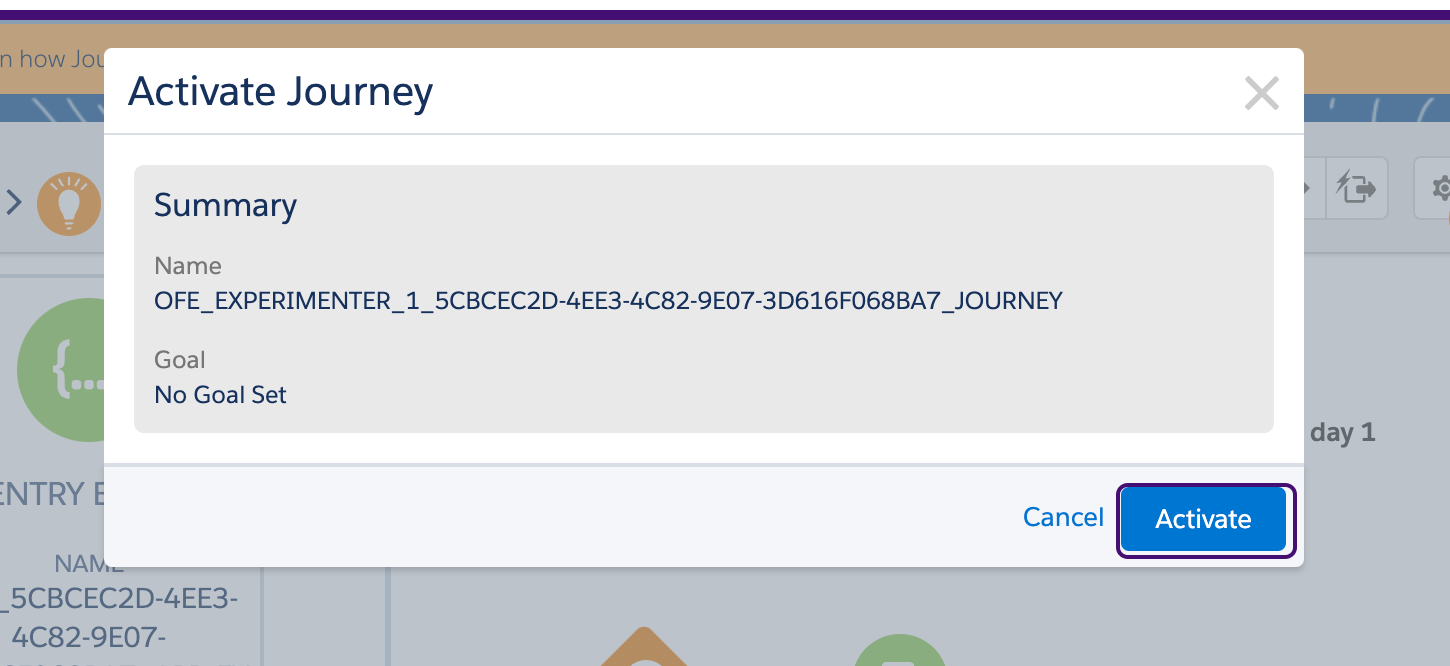
すべて完了しました。BrazeAI Decisioning Studio™ Goを通じて送信をトリガーできるようになりました。
Klaviyoの連携設定
Decisioning Studio GoをKlaviyoと連携させるには、API キーを設定し、プレースホルダーテンプレートフローを作成し、トリガー送信を処理するフローを構築する。
パート 1:Klaviyo API キーを設定する
- Klaviyoで、設定>API キーへ移動する。
- プライベートAPI キーの作成を選択する。
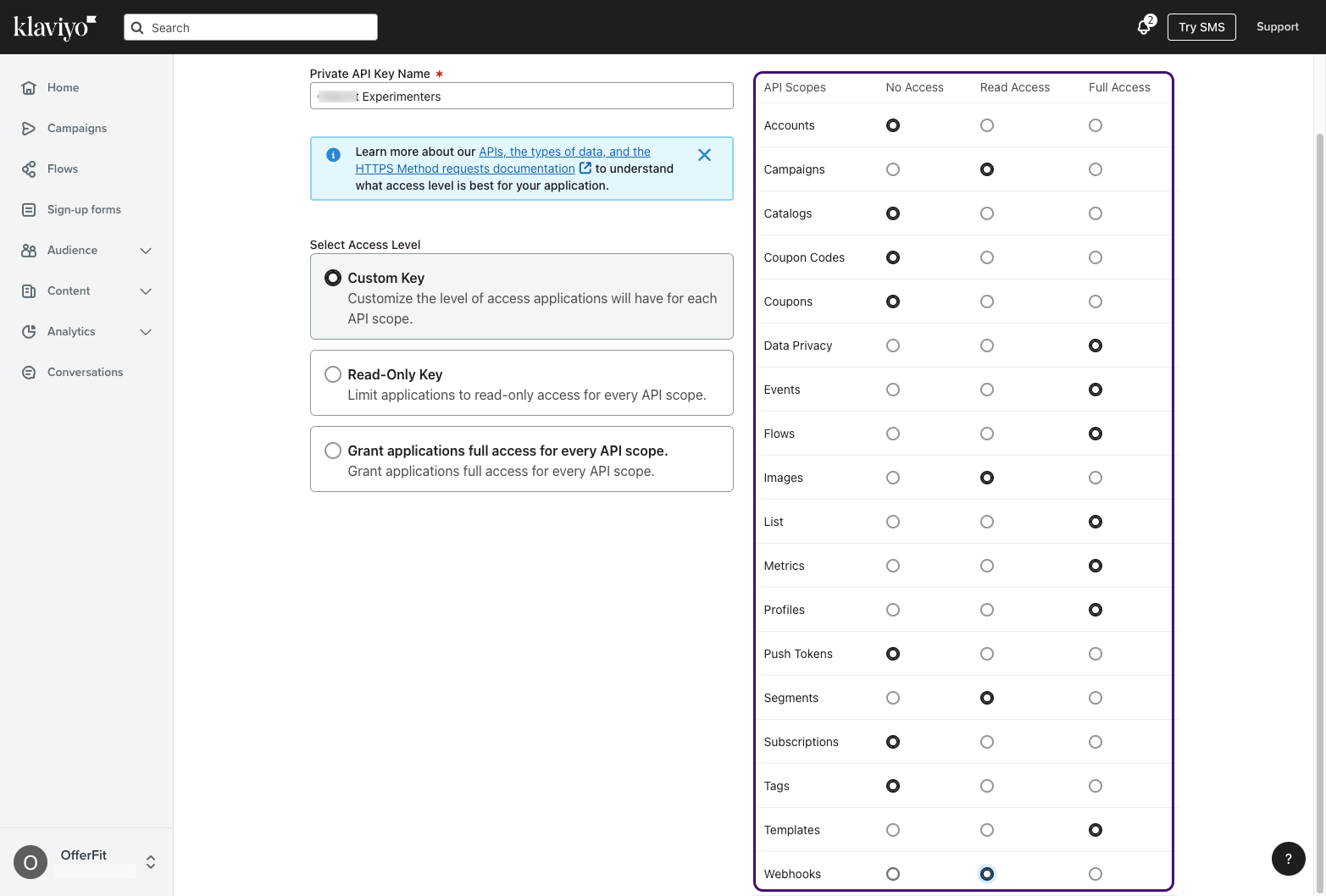
- APIキーの名前を入力する。例として「Decisioning Studioの実験者たち」がある。
- API キーに対して以下の権限を選択する:
- キャンペーン:読み取りアクセス
- データプライバシー:フルアクセス
- イベント:フルアクセス
- フロー:フルアクセス
- 写真:読み取りアクセス
- リスト:フルアクセス
- 指標:フルアクセス
- プロファイル:フルアクセス
- セグメント:読み取りアクセス
- テンプレート:フルアクセス
- Webhooks:読み取りアクセス
- [作成] を選択します。
- このAPI キーをコピーし、BrazeAI Decisioning Studio™ Goポータルで指定された場所に貼り付けろ。
パート 2:Klaviyoでプレースホルダーテンプレートを作成する
BrazeAI Decisioning Studio™ Goは、Klaviyoアカウント内の既存フローに関連付けられたテンプレートをインポートする。フローに関連付けられていないテンプレートを使用するには、使用したいテンプレートを含むプレースホルダーフローを作成できる。フローは下書きのままにしておける。公開する必要はない。
このプレースホルダーフローの目的は、希望するコンテンツをBrazeAI Decisioning Studio™ Goにインポートすることである。後続のステップで別途フローを作成する必要がある。実験が開始された後、BrazeAI Decisioning Studio™ Goはこのフローを使用してアクティベーションをトリガーする。
ステップ 1:フローを設定する
- Klaviyoで、フローを選択する。
- フローを作成 > 一から作成 を選択する。
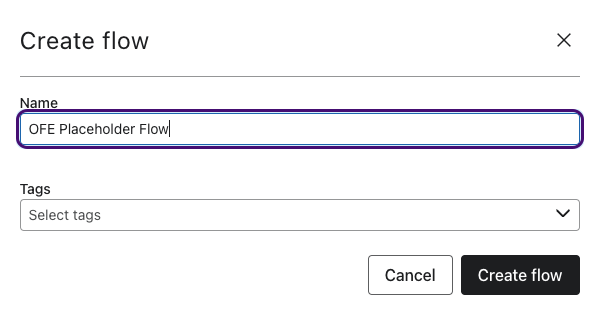
- プレースホルダーのフローに分かりやすい名前を付け、次に「フローを作成」を選択する。
- 任意のトリガーを選択し、フローを保存する。
- 確認を選択し、保存する。
ステップ 2:プレースホルダーのテンプレートを作成する
- トリガーの後にメールノードをドラッグ&ドロップする。
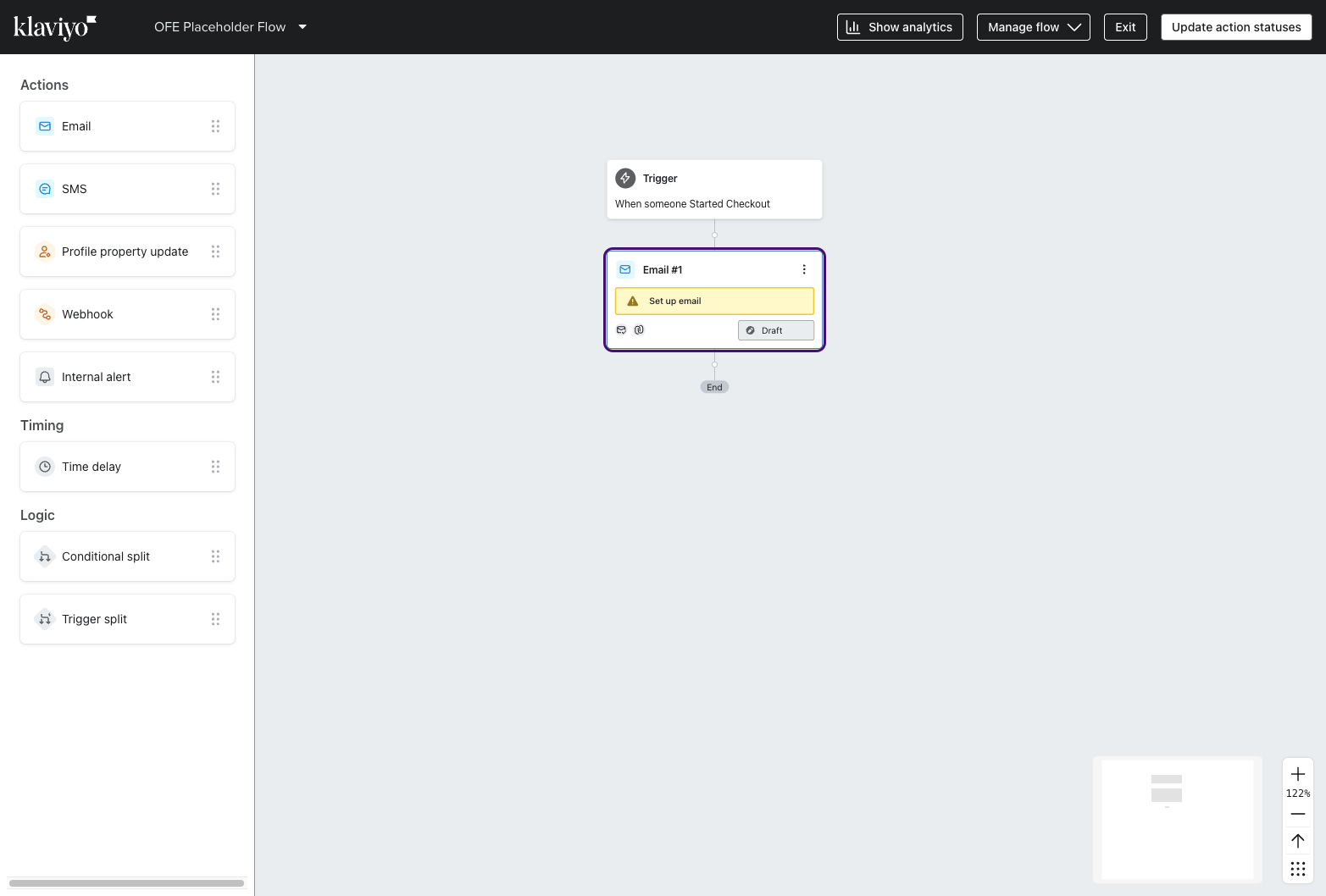
2.メールノードで、テンプレートを選択する。 3.次に、使用するテンプレートを選び、「テンプレートを使用」を選択する。
- 保存>完了を選択する。
- (任意)BrazeAI Decisioning Studio™ Goで使用するテンプレートを追加するには、別のメールノードを追加し、ステップ2~4を繰り返す。
- すべてのメールを下書きモードのままにしておき、フローを終了する。
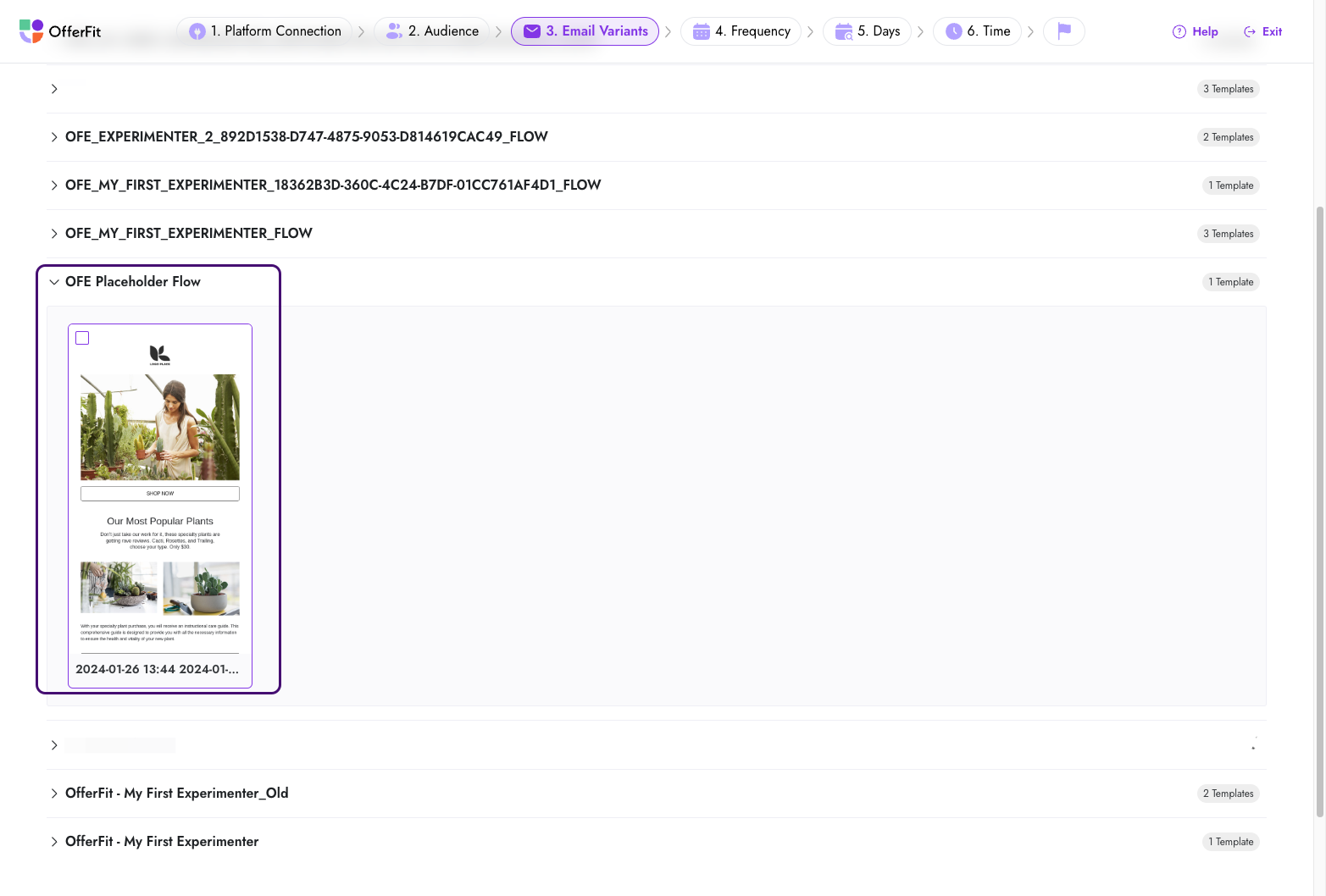
BrazeAI Decisioning Studio™ Go ポータルでは、テンプレートはプレースホルダーフローの下で選択可能であるべきだ。
パート3:Klaviyoでフローを作成する
設定する新しい実験者ごとに、Klaviyoで新しいフローを作成しなければならない。以前にテンプレートをインポートするためのプレースホルダーフローを作成した場合、新しいフローを作成する必要があり、以前のプレースホルダーフローを再利用することはできない。
Klaviyoでフローを作成する前に、参照するためにBrazeAI Decisioning Studio™ Goポータルから以下の詳細情報を用意する必要がある:
- フロー名
- トリガーイベント名
ステップ 1: フローを設定する
- Klaviyoで、フロー>フローを作成を選択する。
- 「自分で作る」を選択せよ。
- 名前には、BrazeAI Decisioning Studio™ Go ポータルから取得したフロー名を入力する。次に、手動で作成を選択する。
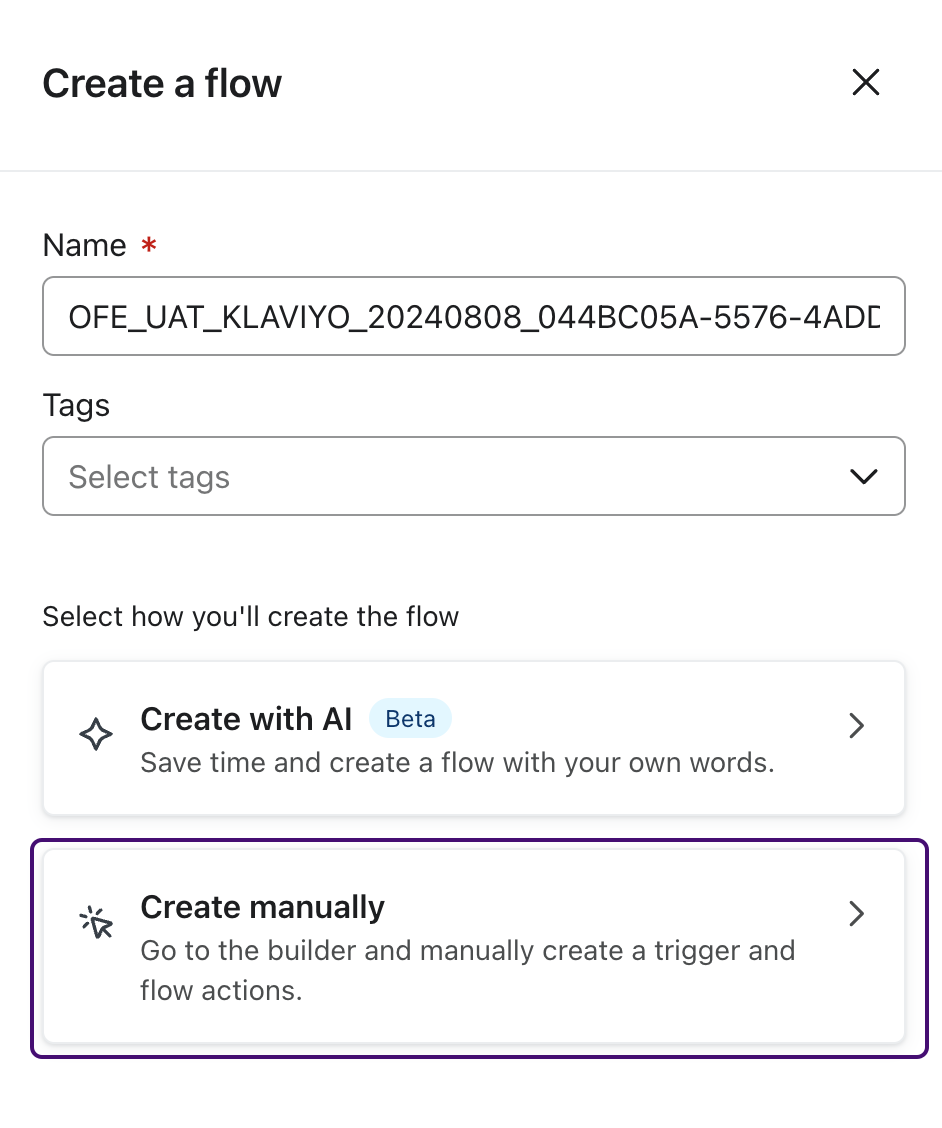
- トリガーを選べ。
- BrazeAI Decisioning Studio™ Go ポータルから、メトリック名とトリガーイベント名を対応付けよ。
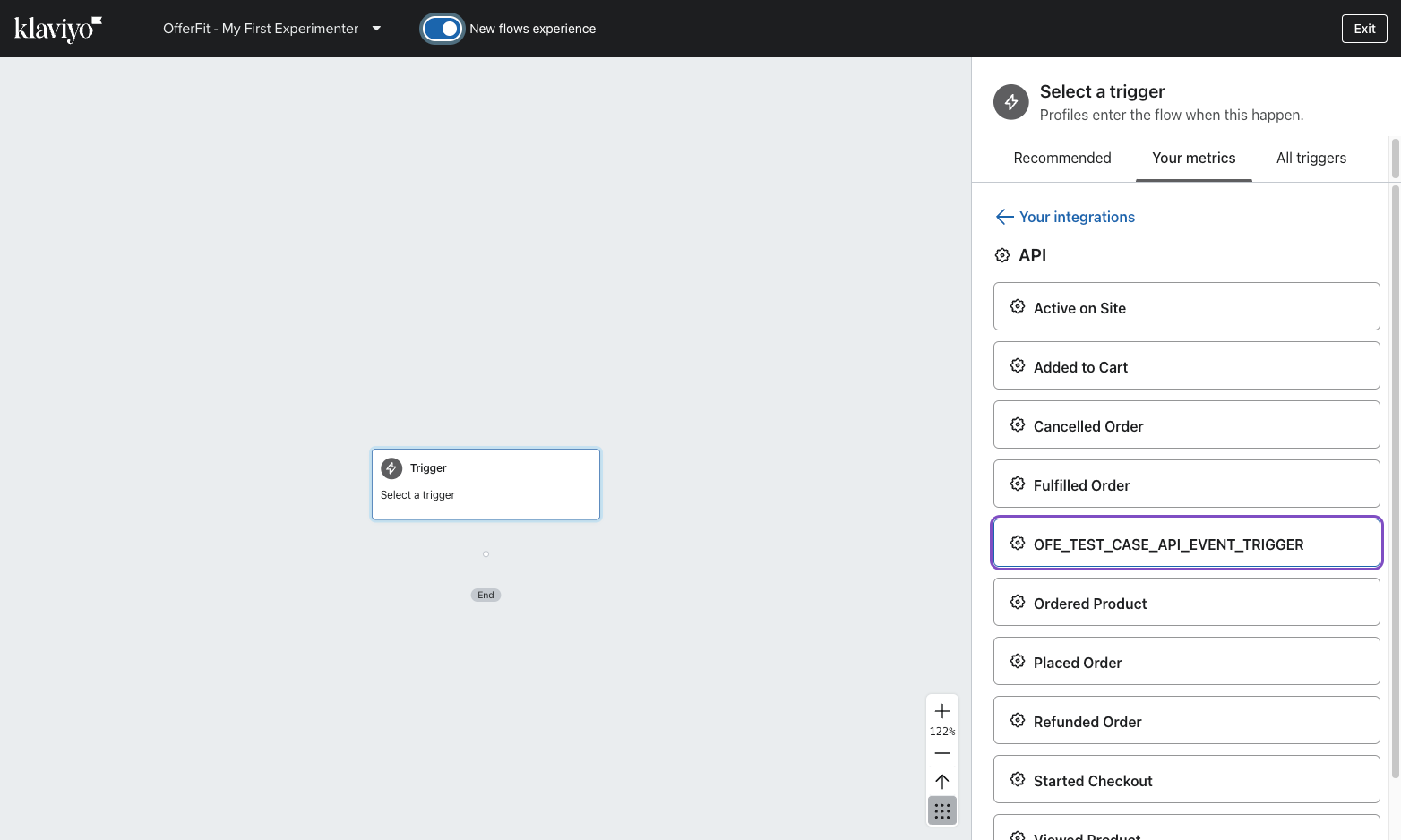
- [保存] を選択します。
実験者が一つの基本テンプレートを持っている場合、ステップ2に進め。実験者が複数の基本テンプレートを持っている場合、ステップ3に進む:フローにトリガースプリットを追加する。
ステップ 2:フローにメールを追加する(単一テンプレート)
- トリガーノードの後にメールノードをドラッグ&ドロップする。
- メールの詳細で、テンプレートを選択する。
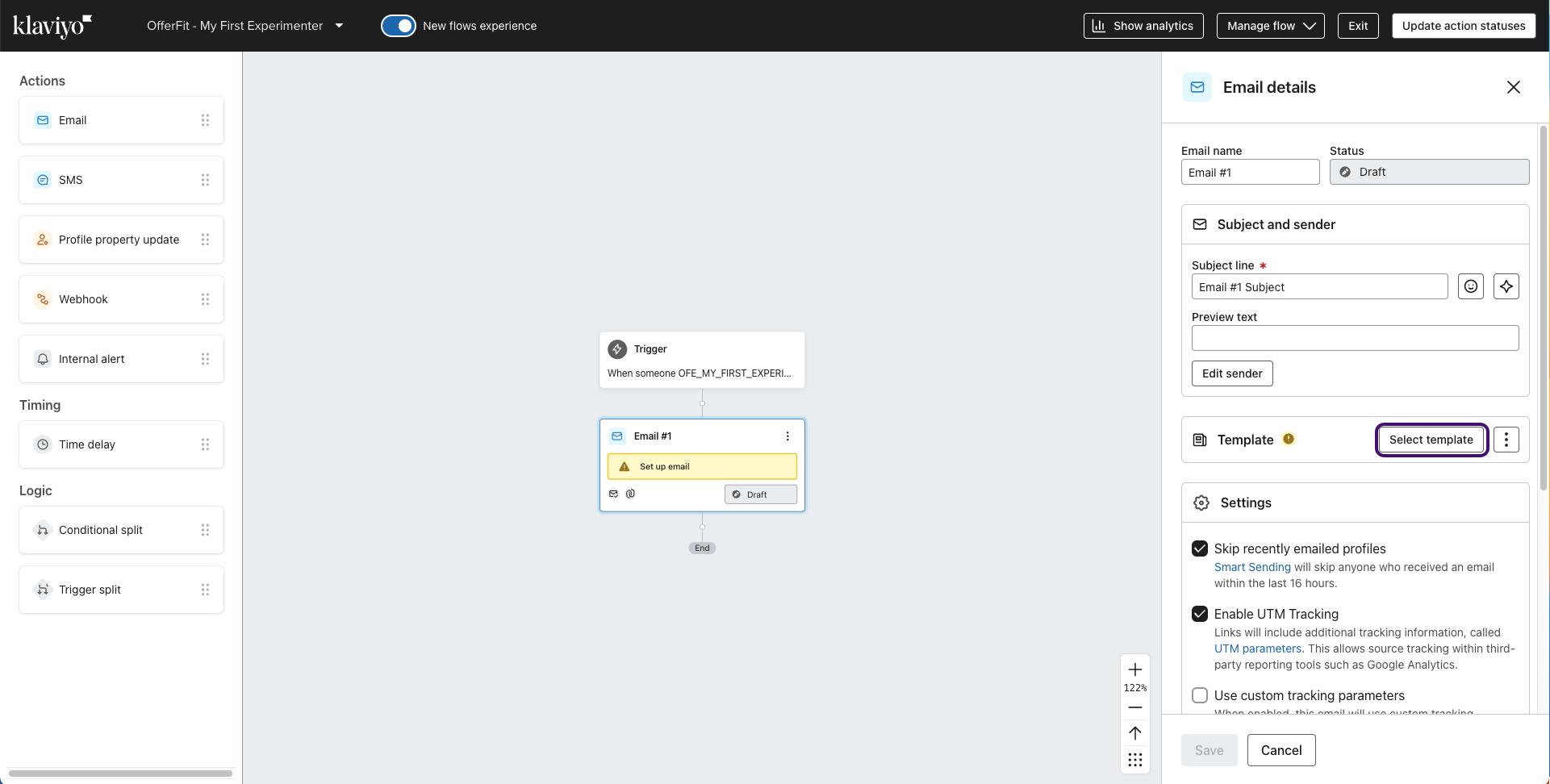
3.ベースとなるテンプレートを探して選択する。BrazeAI Decisioning Studio™ Go ポータルの「使用するリソース」セクションで、テンプレート名からテンプレートを検索できる。
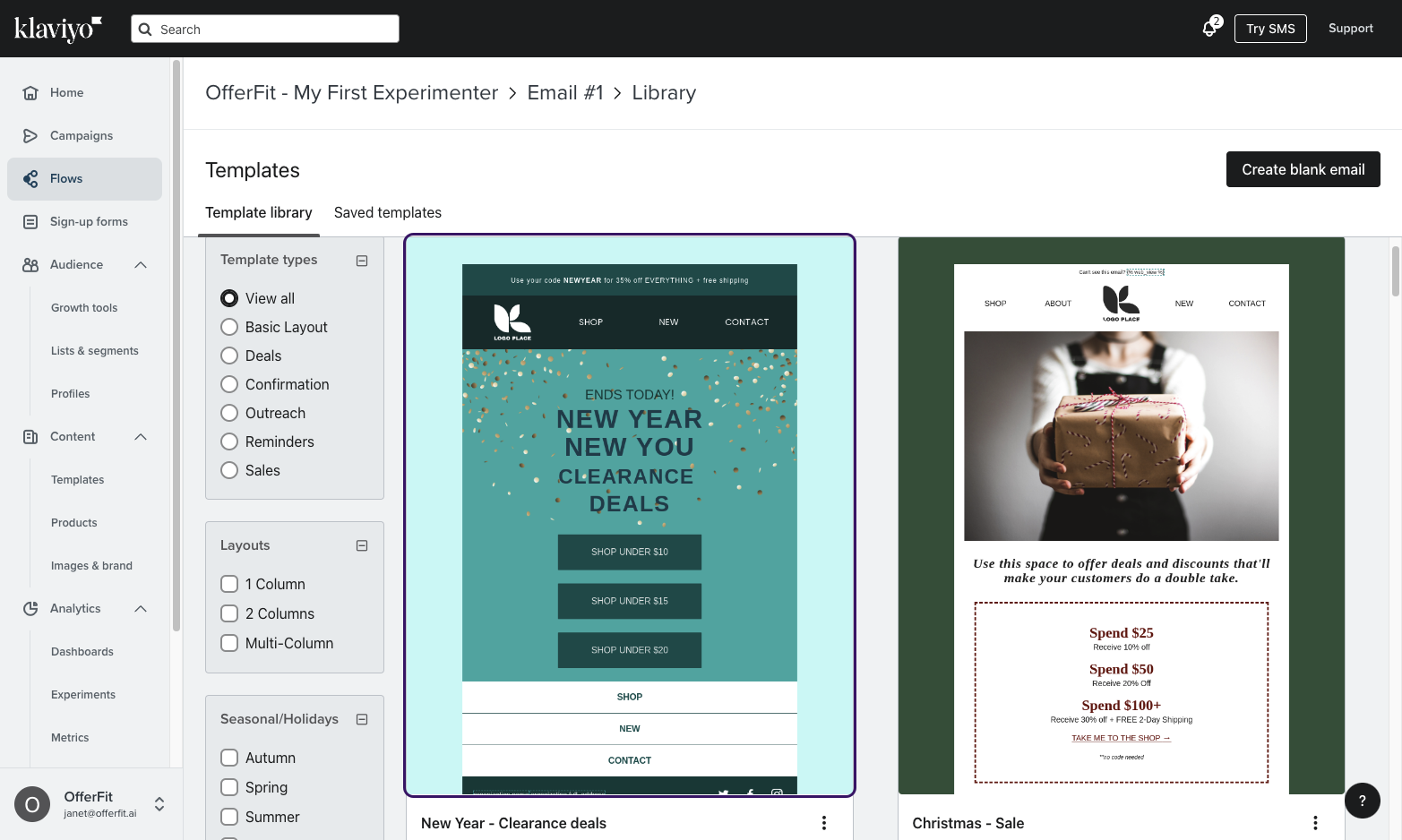
- テンプレートを使用を選択し、保存する。
- 件名欄には、と入力する
{{event.SubjectLine}}。 - 差出人名と差出人メールアドレスには、使用したい詳細を入力する。
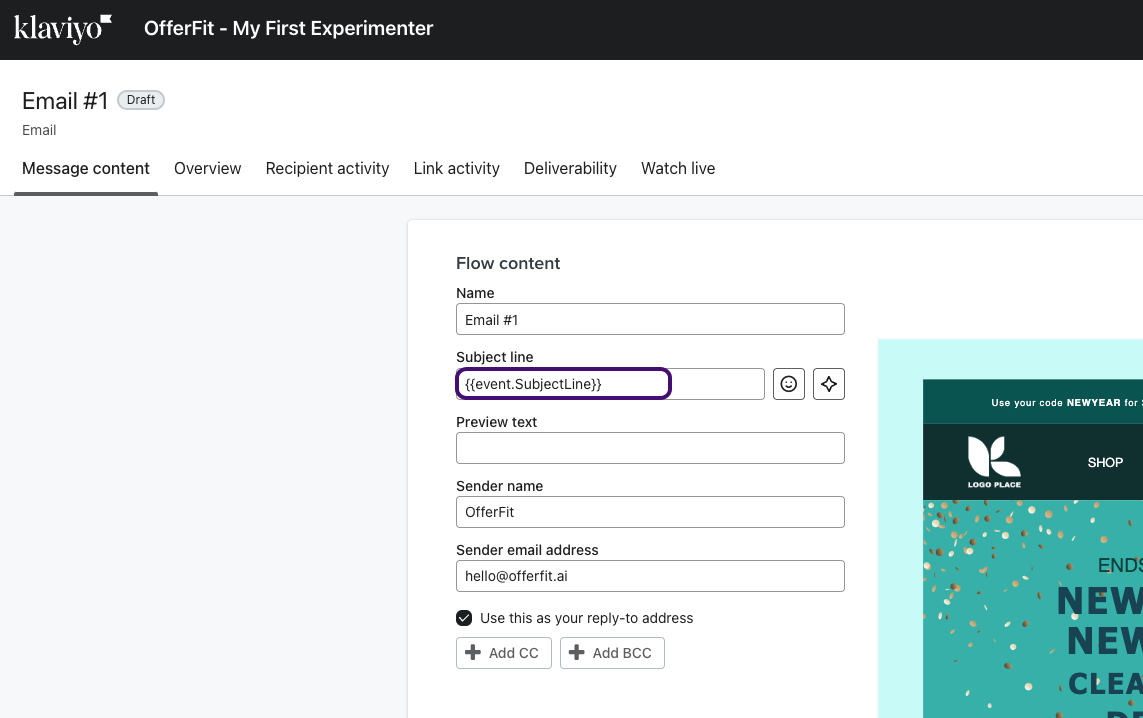
- [完了] を選択します。
- 「最近メールで送信したプロファイルをスキップする」チェックボックスの選択を解除し、次に「保存」を選択する。 9.メールノードで、モードを下書きからライブに更新する。
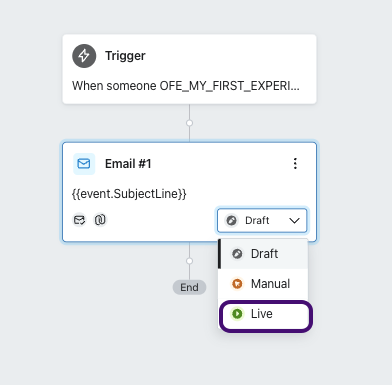
すべて完了しました。BrazeAI Decisioning Studio™ Goを通じてアクティベーションをトリガーできるようになった。
ステップ 3:フローにトリガースプリットを追加する(複数のテンプレート)
- トリガーノードの後にトリガースプリットノードをドラッグ&ドロップせよ。
- トリガースプリットノードを選択し、ディメンションをEmailTemplateIDに設定する。
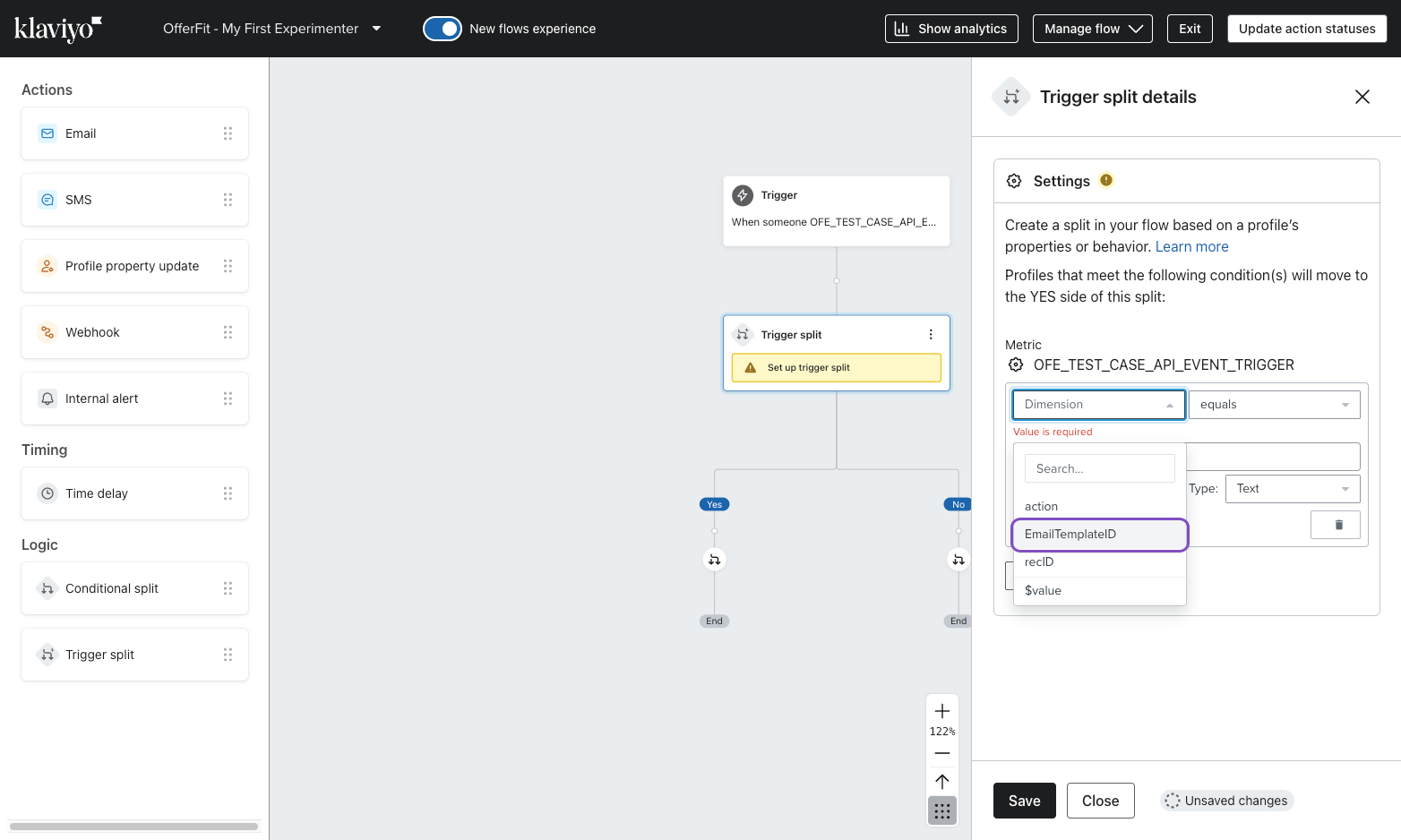
メールテンプレートを追加する:
- BrazeAI Decisioning Studio™ Go ポータルで、使用するリソースセクションの下にある最初のテンプレートのメールテンプレートIDを探す。ディメンションフィールドにメールテンプレートIDを入力し、保存を選択する。
- メールノードをトリガー分岐の「はい」側にドラッグ&ドロップする。
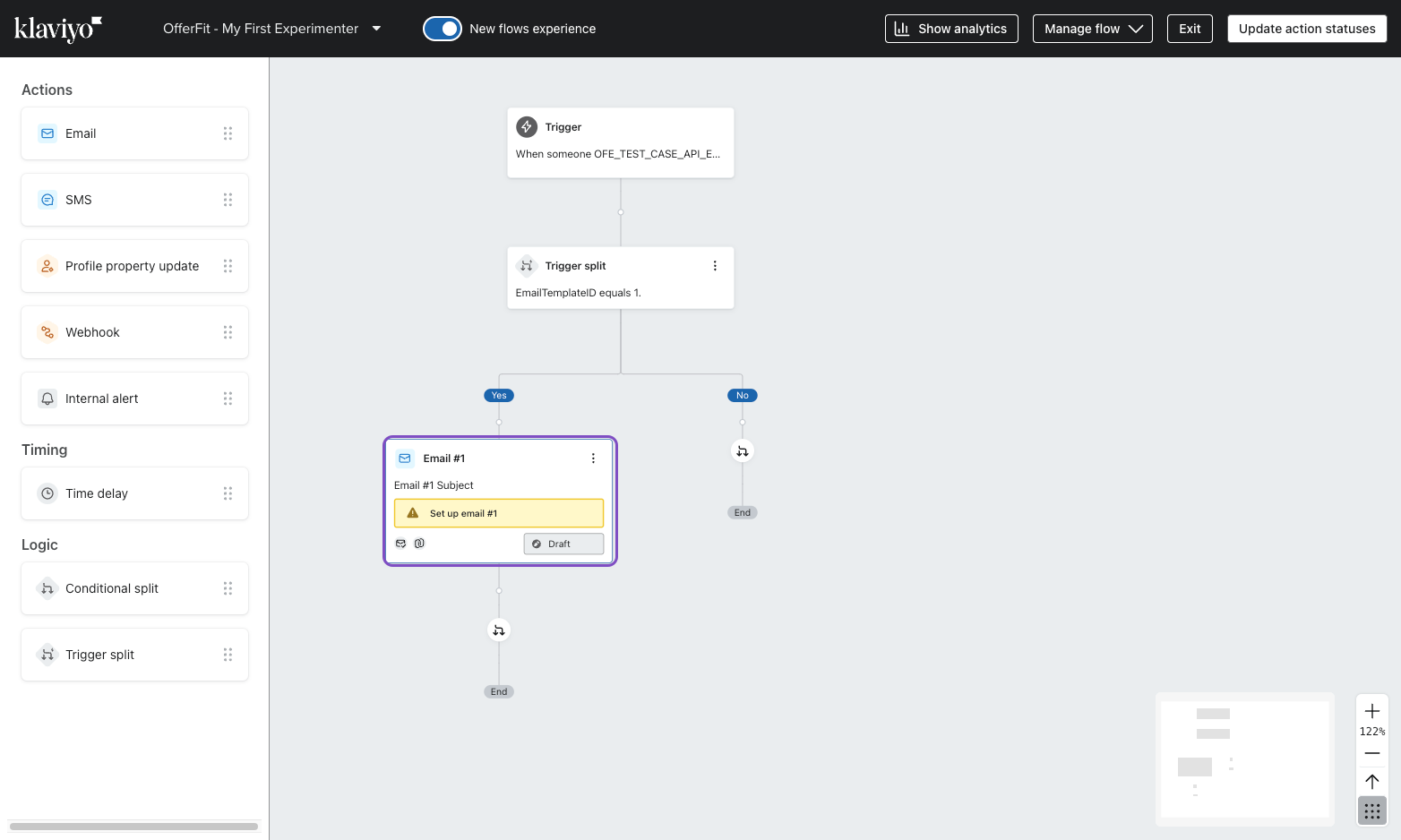
3.メールの詳細で、テンプレートを選択する。
- ベースとなるテンプレートを探して選択する。BrazeAI Decisioning Studio™ Go ポータルの「使用するリソース」セクションで、ベーステンプレートの名前からテンプレートを検索できる。
- テンプレートを使用を選択し、保存する。
- 件名欄には、と入力する
{{event.SubjectLine}}。 - 差出人名と差出人メールアドレスには、使用したい詳細を入力する。
- [完了] を選択します。 9.「最近メールで送信したプロファイルをスキップする」チェックボックスの選択を解除し、次に「保存」を選択する。 10.メールノードで、モードを下書きからライブに更新する。
追加するテンプレートごとに、新しいトリガースプリットを追加する。
- 前のトリガースプリットノードの「No」Branchに、別のトリガースプリットノードをドラッグ&ドロップする。
- ディメンションをEmailTemplateIDに設定し、ディメンション値に設定する基本テンプレートのメールテンプレートIDを入力する。
- [保存] を選択します。
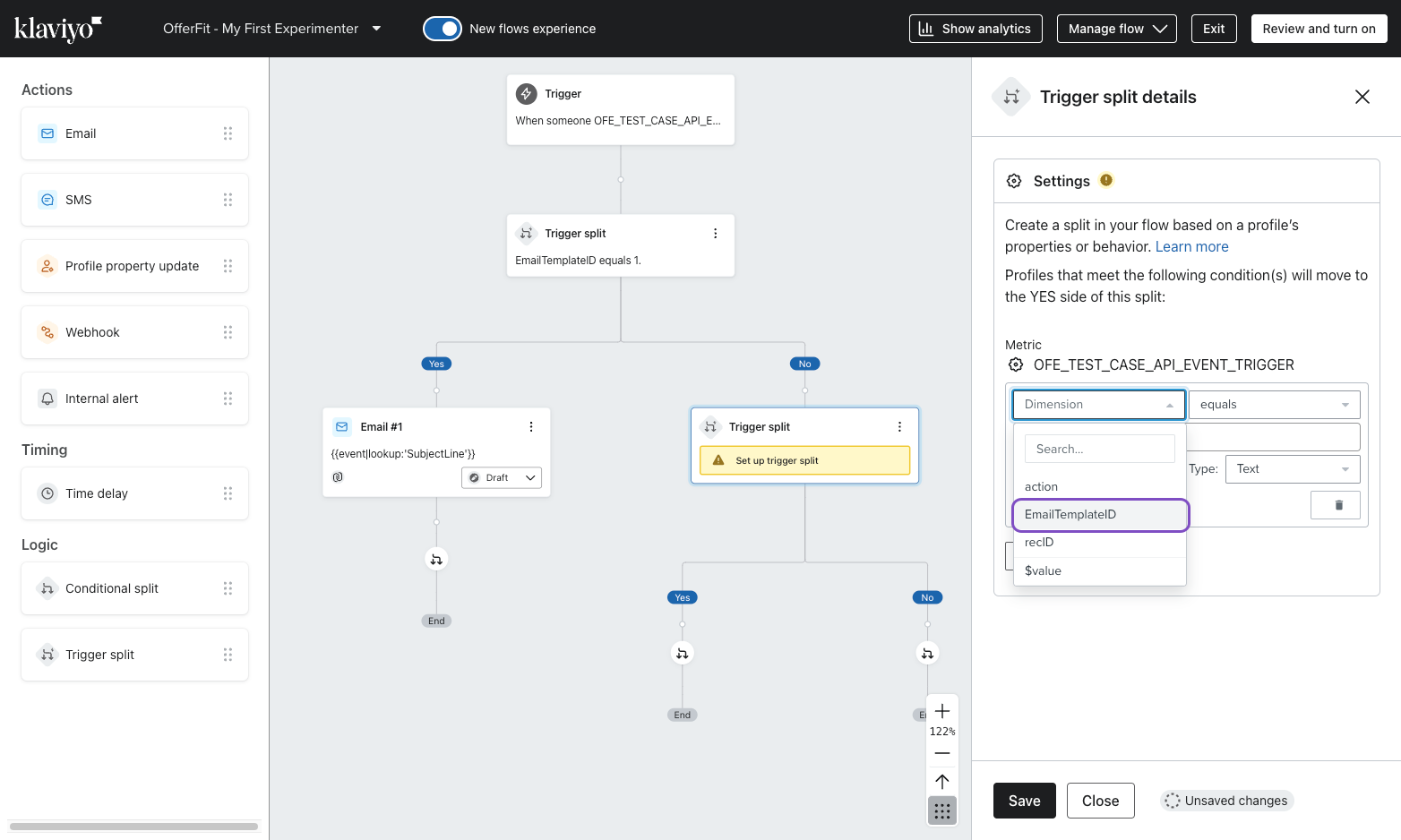
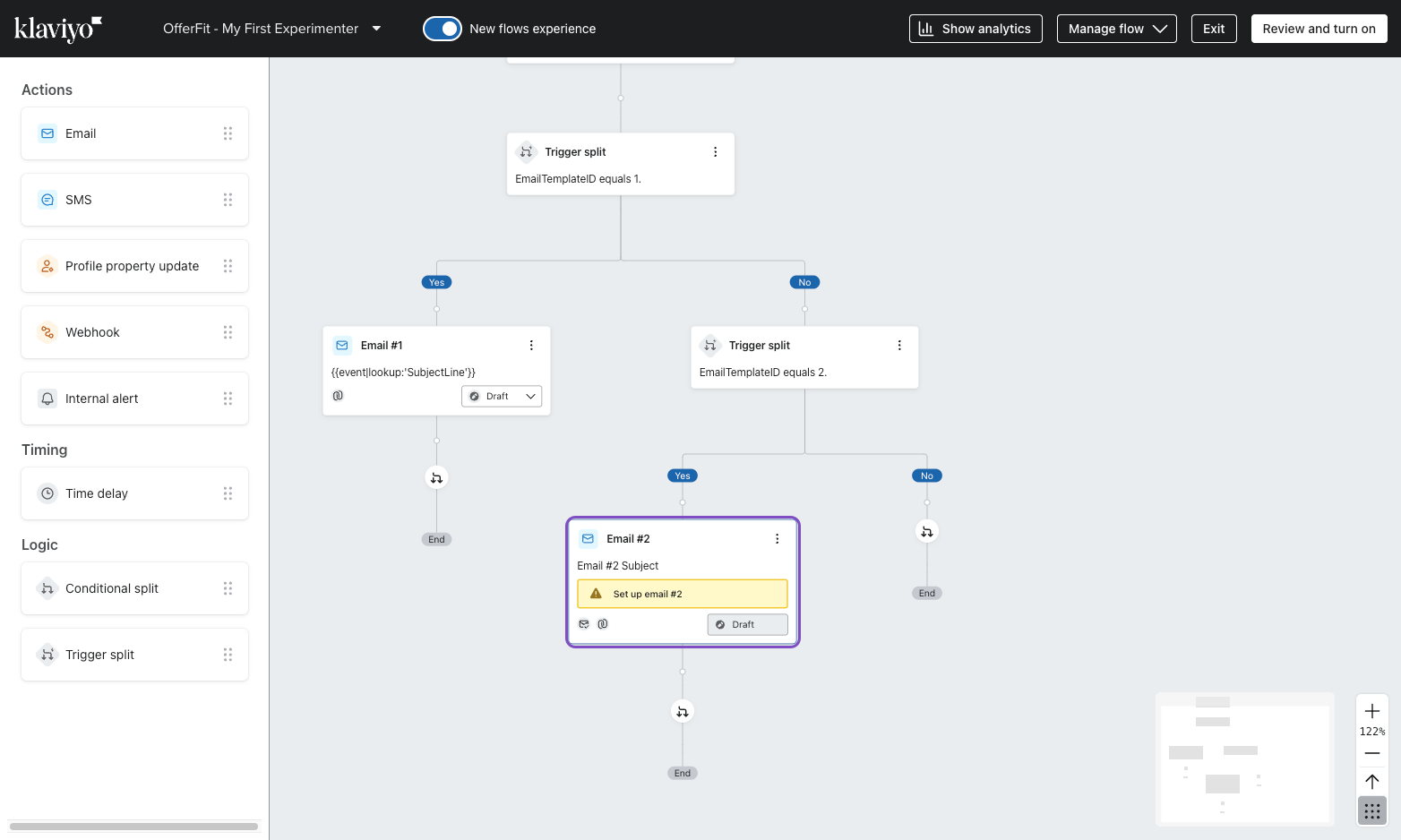
- 新しいトリガースプリットの「はい」Branchに、メールノードをドラッグ&ドロップする。
- 上記のメールテンプレート設定ステップを繰り返して、対応するテンプレートを選択する。
- 件名を設定し
{{event.SubjectLine}}、最近メールしたプロファイルをスキップするチェックボックスのチェックを外す。 - 実験者が使用する各基本テンプレートに対して、トリガースプリットノードとメールノードがそれぞれ1つずつできるまで、この手順を繰り返す。最後のトリガースプリットでは、「No」Branchに何も含まれてはいけない。
- 各メールノードにおいて、モードを下書きからライブに更新せよ。
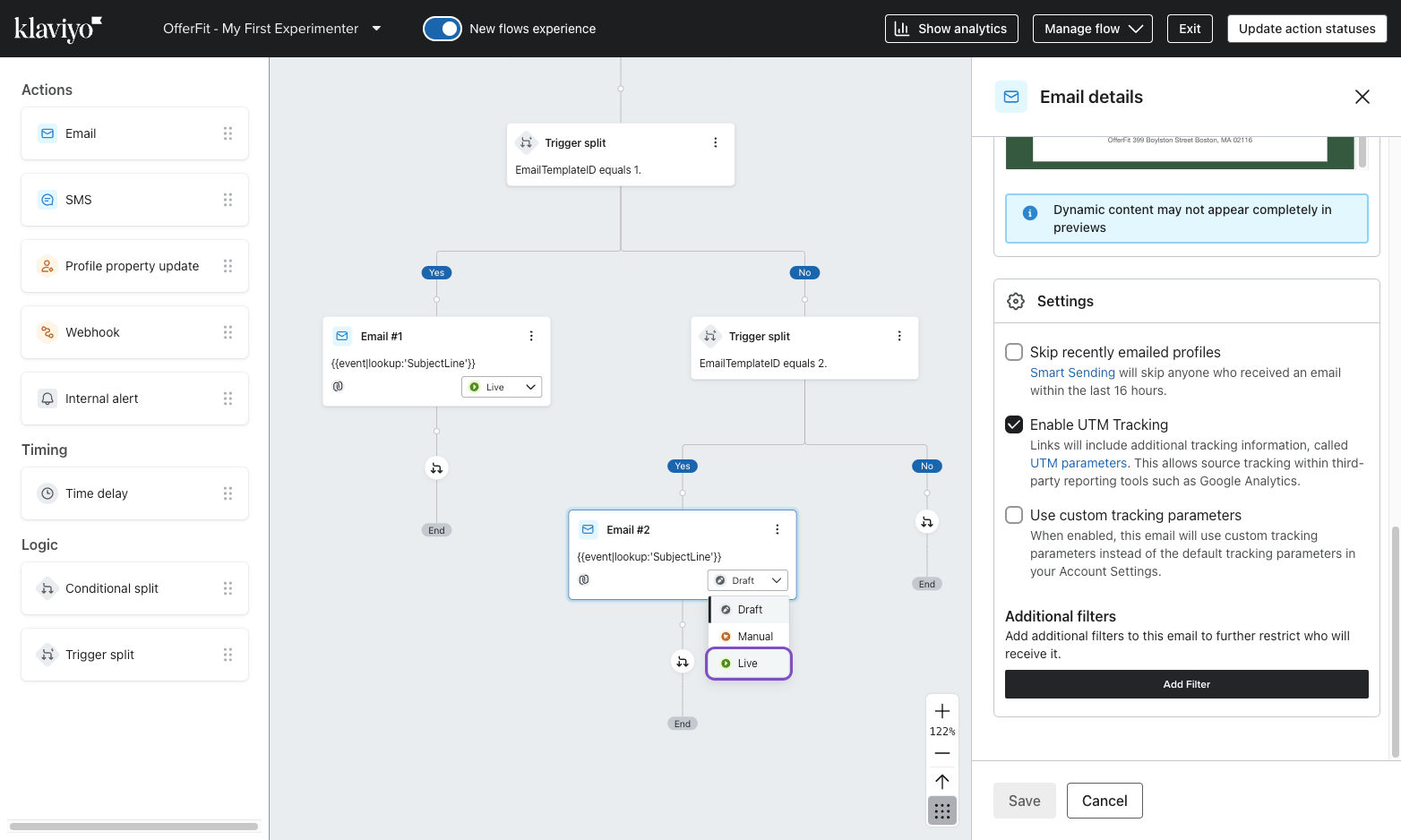
すべて完了しました。BrazeAI Decisioning Studio™ Goを通じてアクティベーションをトリガーできるようになった。
次のステップ
オーケストレーションの設定が完了したから、次にエージェントの設計に進む:
 GitHub でこのページを編集