Criar um Banner
Aprenda como criar Banners ao construir campanhas e canvas na Braze. Para saber mais informações gerais, veja Sobre Banners.
Pré-requisitos
Antes de lançar seu Banner, sua equipe de desenvolvimento deve configurar os placements no seu app ou site. Você ainda pode rascunhar sua campanha de Banner enquanto isso, mas não poderá lançar a campanha até que os placements estejam configurados.
Criar uma mensagem de Banner
Etapa 1: Criar posicionamentos no Braze
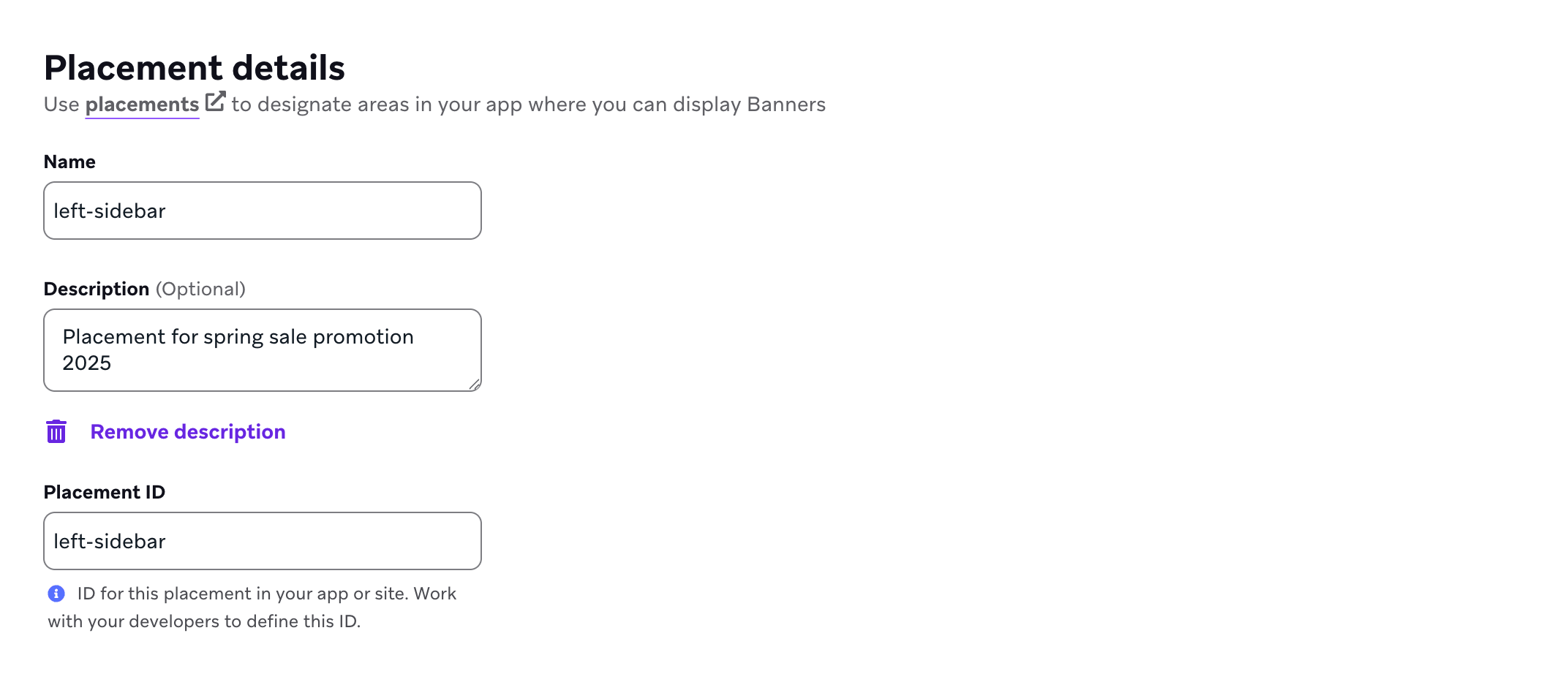
Se ainda não o fez, você precisará criar posicionamentos de banner no Braze, que são usados para definir os locais em seu app ou site que podem exibir banners. Para criar um posicionamento, acesse Settings > Banners Placements ( Configurações > Posicionamentos de banners) e selecione Create Placement (Criar posicionamento).

Dê um nome à sua colocação e atribua uma ID de colocação. Certifique-se de consultar outras equipes antes de atribuir uma ID, pois ela será usada durante todo o ciclo de vida do cartão e não deve ser alterada posteriormente. Para saber mais, consulte Placement IDs.
Etapa 2: Escolha onde construir sua mensagem
Não tem certeza se sua mensagem deve ser enviada por meio de uma campanha ou de um Canvas? Campanhas são melhores para campanhas de mensagens únicas e direcionadas, enquanto canvas são melhores para jornadas de usuários em múltiplas etapas.
- Acesse Envio de mensagens > Campanhas e selecione Criar campanha.
- Selecione Banner.
- Dê à sua campanha um nome claro e significativo.
- Adicione times e tags conforme necessário. As tags facilitam a localização de suas campanhas e a criação de relatórios a partir delas. Por exemplo, ao usar o Construtor de Relatórios, você pode filtrar pelas tags relevantes.
- Selecione o placement que você criou anteriormente para associá-lo à sua campanha.
- Adicione variantes conforme necessário. Você pode escolher um tipo de mensagem e layout diferentes para cada uma. Para saber mais sobre variantes, consulte Testes multivariantes e Testes A/B.
- Escolha uma data e hora de início para sua campanha de Banner. Por padrão, Banners duram indefinidamente. Você pode mudar isso selecionando Hora de Término e especificando uma data e hora de término.
Se todas as mensagens em sua campanha forem semelhantes ou tiverem o mesmo conteúdo, redija sua mensagem antes de adicionar variantes adicionais. Você pode então selecionar Copiar da Variante no menu suspenso Adicionar Variante.
- Crie seu Canvas usando o criador de Canvas.
- Após configurar seu Canvas, adicione uma etapa de Mensagem no construtor de Canvas. Dê um nome claro e significativo à sua etapa.
- Selecione Banner como seu canal de envio de mensagens.
- Selecione um placement para o Banner.
- Defina a prioridade para o Banner. A prioridade do Banner determina a ordem em que os Banners são exibidos se compartilharem o mesmo placement.
- Defina uma expiração para o Banner. Isso pode ser após um período de tempo depois que a etapa estiver disponível ou em uma data e hora específicas.
Etapa 3: Redija um Banner
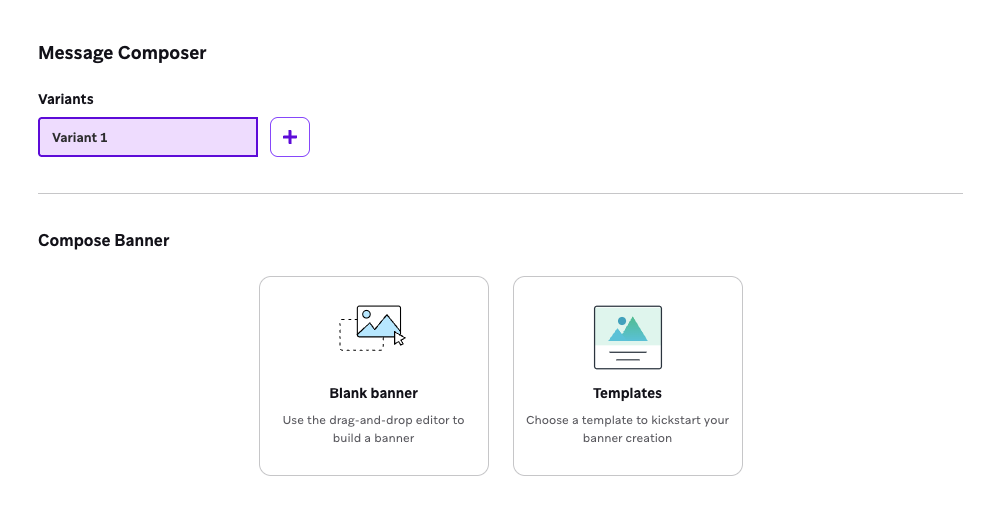
Para redigir seu Banner, você pode escolher:
- Começar com um modelo em branco
- Usar um modelo de banner da Braze
- Selecionar um modelo de banner salvo
Etapa 3.1: Estilize o Banner
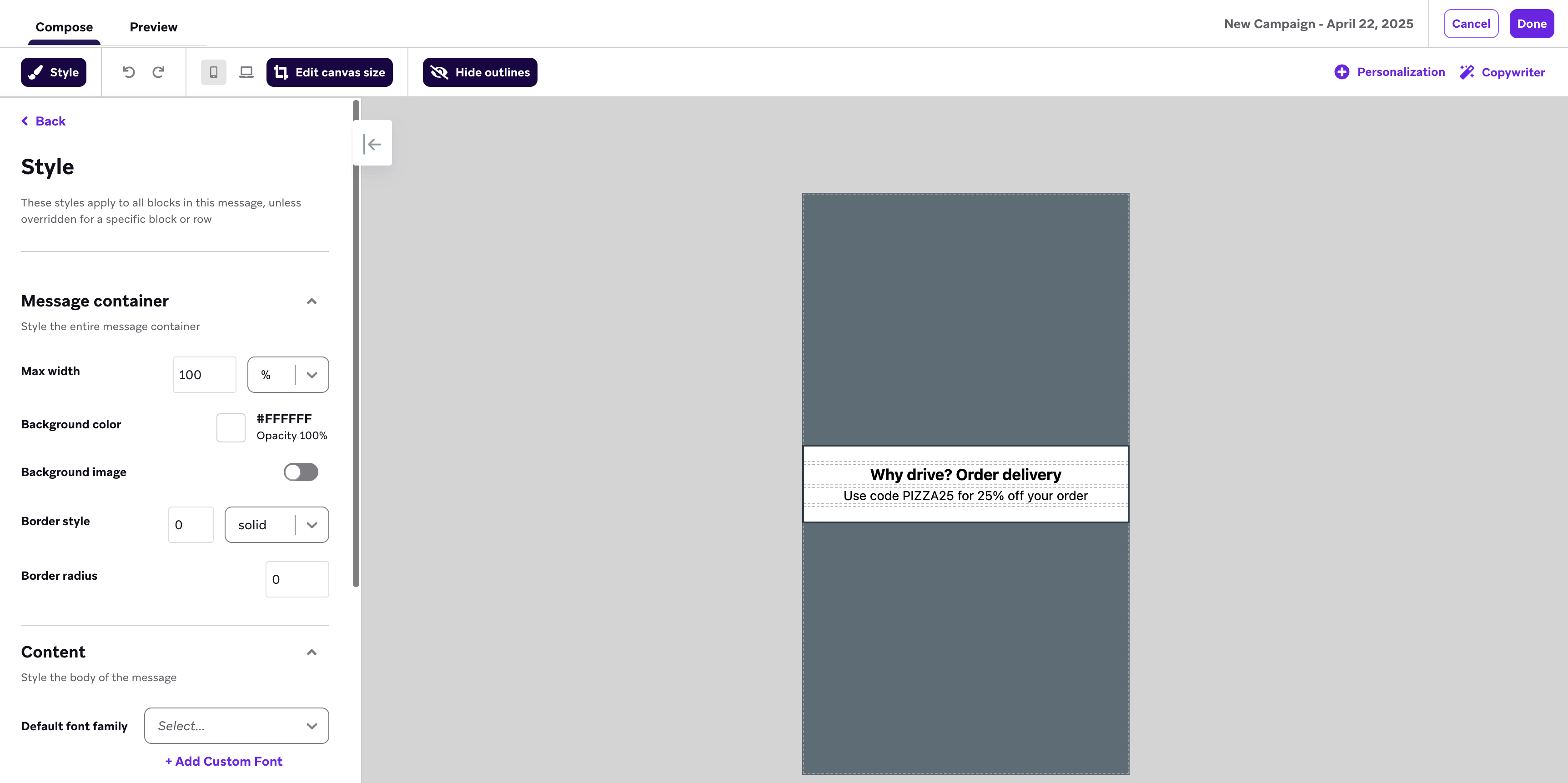
Você pode arrastar e soltar blocos e linhas na área da canva para começar a construir sua mensagem.
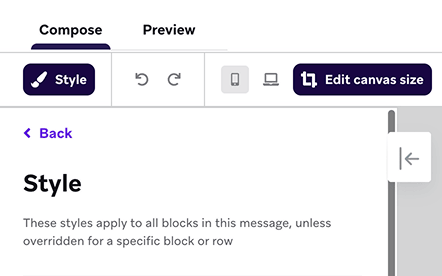
Para personalizar as propriedades de fundo, configurações de borda e mais da sua mensagem, selecione Estilos. Se você quiser personalizar o estilo apenas de um bloco ou linha específica, selecione-o para fazer alterações.
Etapa 3.2: Defina o comportamento ao clicar (opcional)
Quando um usuário clica em um link no Banner, você pode escolher direcioná-lo para uma área mais profunda do seu app ou redirecioná-lo para outra página da web. Além disso, você pode escolher registrar um atributo personalizado ou evento, que atualiza o perfil do usuário com dados personalizados quando ele clica no Banner.
O comportamento ao clicar pode ser substituído se um elemento específico (como um botão, link ou imagem do Banner) tiver seu próprio comportamento ao clicar. Por exemplo, dados os seguintes comportamentos ao clicar:
- Um Banner tem um comportamento ao clicar que redireciona para a página inicial de um site.
- Uma imagem no Banner tem um comportamento ao clicar que redireciona para a página de produto de um site.
Etapa 3.3: Adicione propriedades personalizadas (opcional)
Você pode adicionar propriedades personalizadas a um Banner para anexar metadados estruturados, como strings ou objetos JSON. Essas propriedades não afetam como o Banner é exibido, mas podem ser acessadas por meio do SDK da Braze para modificar o comportamento ou a aparência do seu app. Por exemplo, você poderia:
- Enviar metadados para análise de dados de terceiros ou integrações.
- Usar metadados como um
timestampou objeto JSON para disparar lógica condicional. - Controlar o comportamento de um banner com base em metadados incluídos, como
ratioouformat.
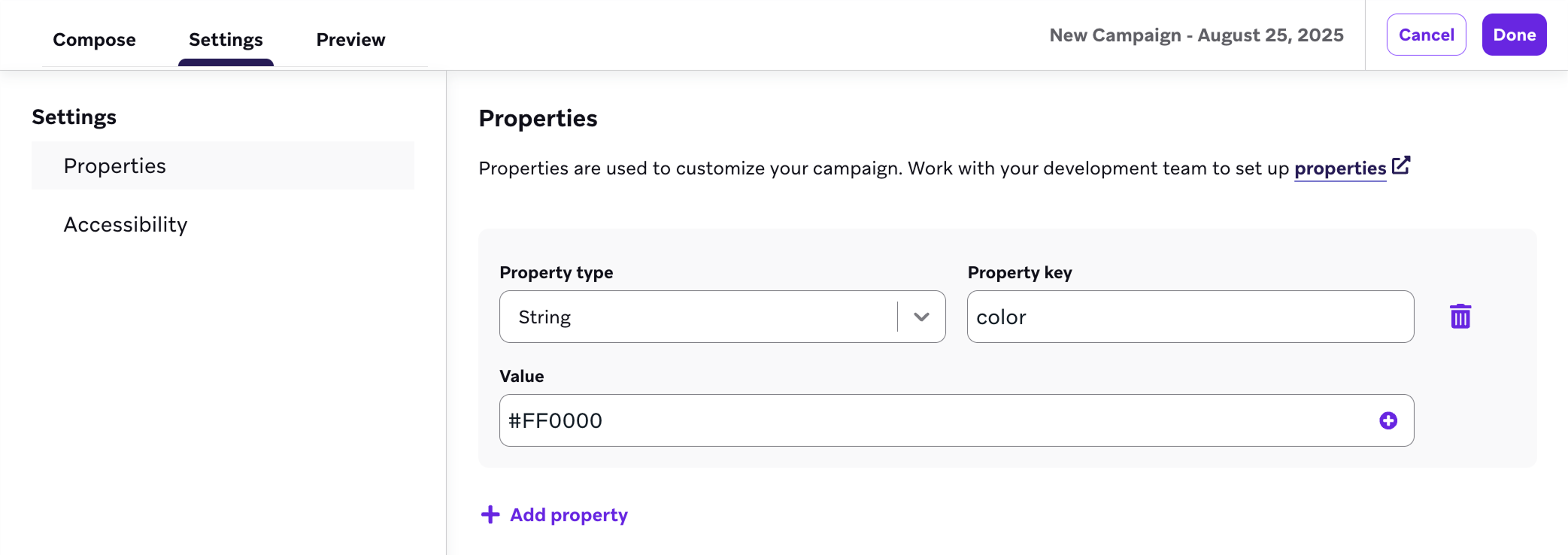
Para adicionar uma propriedade personalizada, selecione Configurações > Propriedades > Adicionar propriedade.
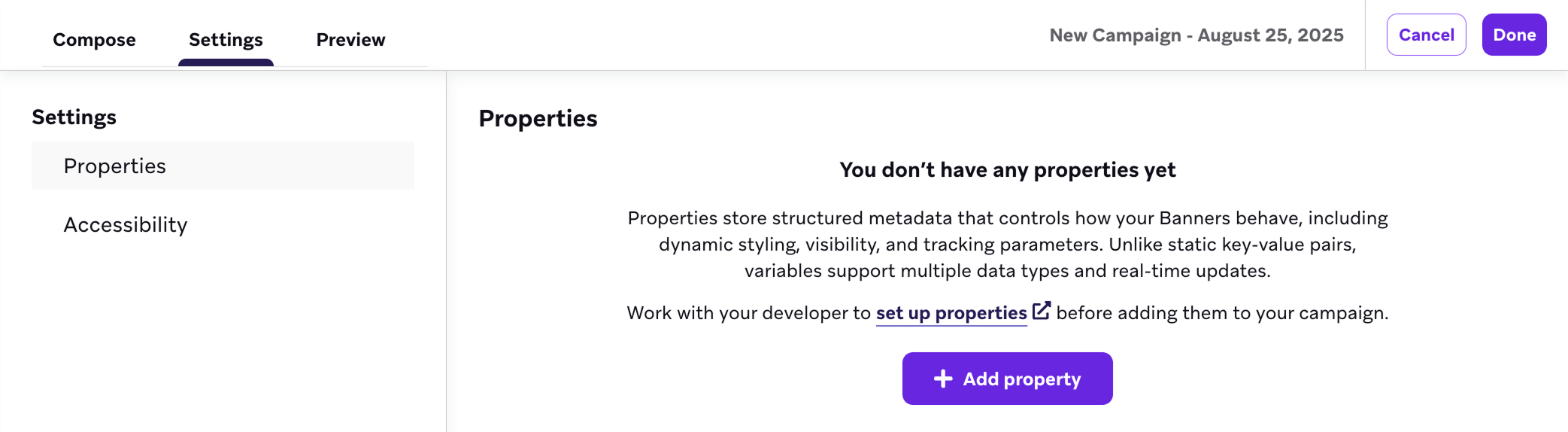
Para cada propriedade que você gostaria de adicionar, preencha o seguinte:
| Campo | Descrição | Exemplo |
|---|---|---|
| Tipo de propriedade | O tipo de dado da propriedade. Os tipos suportados incluem string, booleano, número, timestamp, URL de imagem e objeto JSON. | String |
| Chave da propriedade | O identificador único da propriedade. Essa chave é usada no SDK para acessar a propriedade. | color |
| Valor | O valor atribuído à propriedade. Deve corresponder ao tipo de propriedade selecionado. | #FF0000 |
Quando terminar, selecione Concluir.
Etapa 4: Crie o restante da sua campanha ou Canvas
Definir prioridade do Banner (opcional)
A prioridade do Banner determina a ordem em que os Banners são exibidos se compartilharem o mesmo placement. Para definir a prioridade manualmente:
- Selecione Definir prioridade exata.
- Arraste e solte as campanhas para ordená-las com a prioridade correta.
- Selecione Aplicar Ordenação.
Se você tiver várias campanhas de Banner usando o mesmo ID de placement, recomendamos usar o organizador de prioridade por arrastar e soltar para definir a prioridade exata.
Escolha seu público
- Em Públicos-alvo, escolha segmentos ou filtros para restringir seu público. Você recebe automaticamente uma prévia da população aproximada do segmento. A associação exata ao segmento é calculada antes que a mensagem seja enviada.
Sua mensagem será enviada apenas para usuários que já atendem às condições que você definiu na etapa Público-Alvo. Depois disso, eles ainda precisam atender ao gatilho que você define na etapa Agendar Entrega. Pense no público-alvo como uma sala de espera—apenas as pessoas que já estão dentro podem avançar quando a próxima ação acontecer.
- Em Atribuir Conversões, acompanhe com que frequência os usuários realizam ações específicas após receber uma campanha, definindo eventos de conversão com um período de até 30 dias para contar a ação como uma conversão.
Sua mensagem será enviada apenas para usuários que já atendem às condições que você definiu na etapa Público-Alvo. Depois disso, eles ainda precisam atender ao gatilho que você define na etapa Agendar Entrega. Pense no público-alvo como uma sala de espera—apenas as pessoas que já estão dentro podem avançar quando a próxima ação acontecer.
Selecionar eventos de conversão
A Braze permite que você acompanhe eventos de conversão, ou seja, com que frequência os usuários realizam ações específicas após receber uma campanha. Você tem a opção de permitir um período de até 30 dias durante o qual uma conversão é contada se o usuário realizar a ação especificada.
Se ainda não tiver feito isso, conclua as seções restantes do seu componente de Canvas. Para mais detalhes sobre como construir o restante do seu Canvas, implementar testes multivariantes e Seleção Inteligente, e mais, consulte a etapa Construa seu Canvas da nossa documentação de Canvas.
Etapa 5: Teste sua mensagem (opcional)
Selecionar Prévia para visualizar seu Banner ou enviar uma mensagem de teste.
Tenha em mente que sua prévia pode não ser idêntica ao render final no dispositivo de um usuário devido a diferenças de hardware.
Para enviar uma mensagem de teste, adicione um grupo de teste de conteúdo ou um ou mais usuários individuais como Destinatários de Teste, em seguida, selecione Enviar Teste. Você poderá visualizar sua mensagem de teste no dispositivo por até 5 minutos. Você pode então selecionar Copiar link de prévia para gerar e copiar um link de prévia compartilhável que mostra como o banner ficará para um usuário aleatório. O link durará sete dias antes de precisar ser regenerado.
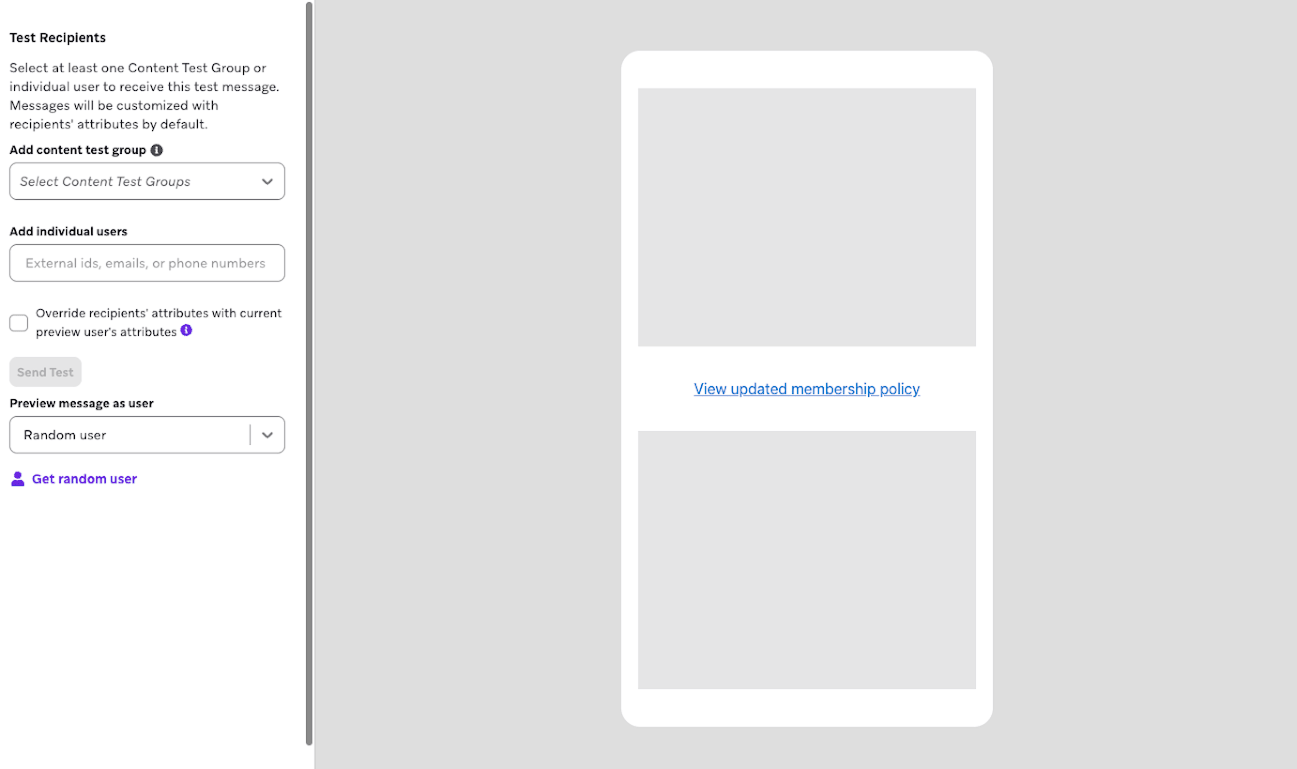
Enquanto revisa seu Banner de teste, verifique o seguinte:
- Sua campanha de Banner está atribuída a um local?
- As imagens e mídias aparecem e agem como esperado nos tipos de dispositivos e tamanhos de tela que você segmentou?
- Seus links e botões direcionam o usuário para onde deveriam ir?
- O Liquid funciona conforme o esperado? Você considerou um valor de atribuição padrão no caso de o Liquid não retornar nenhuma informação?
- Seu texto é claro, conciso e correto?
Etapa 6: Revisão e implementação
Depois de terminar de construir sua campanha ou Canvas, revise os detalhes, teste e envie quando estiver pronto.