Modelos de canva
O Braze tem uma seleção de modelos de canvas disponíveis para você usar como referência e como práticas recomendadas para casos de uso comuns. Embora esses modelos não possam ser editados, você pode visualizá-los em Templates > Braze templates ou usá-los em suas Canvas.
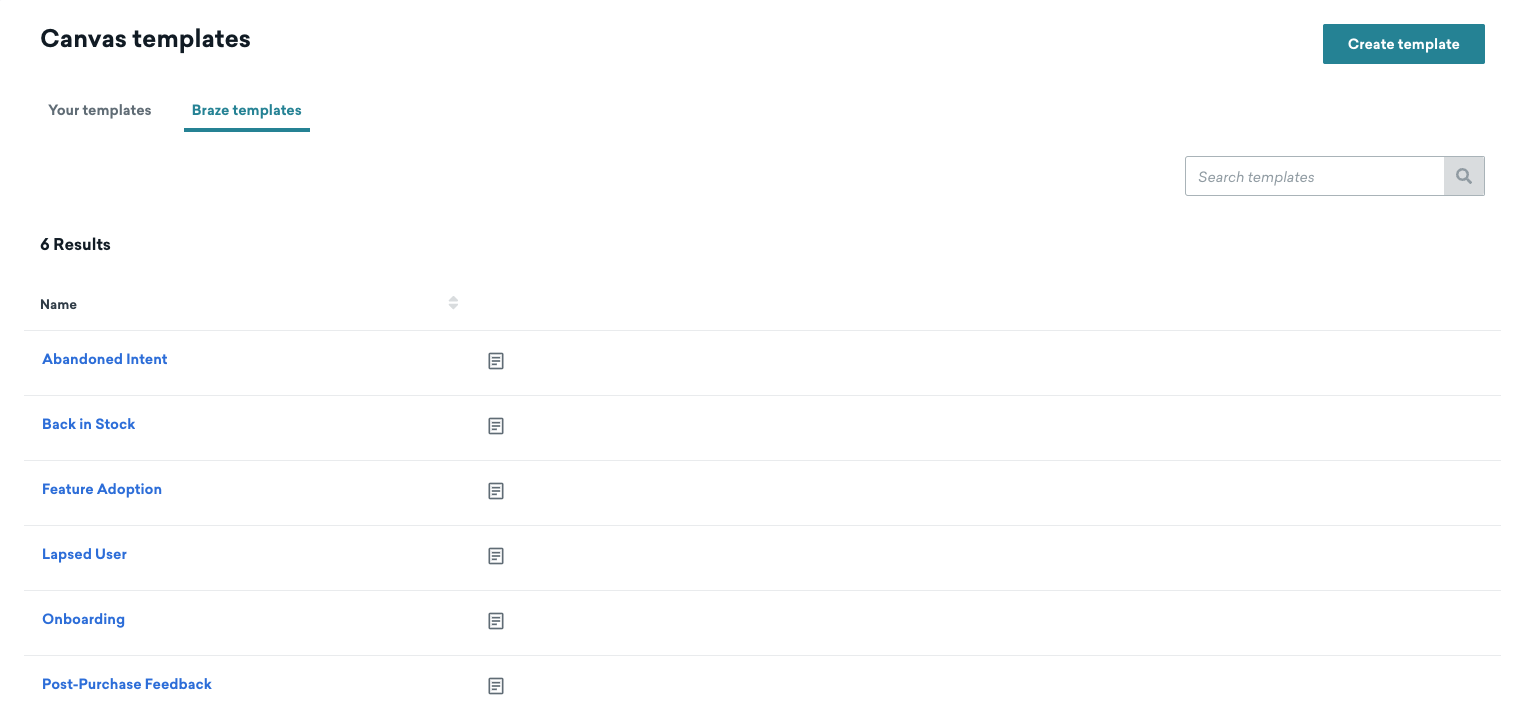
Selecione um dos modelos disponíveis a seguir para fazer referência ou usar como seu Canva.
Modelos padrão do Canva
Intenção abandonada
Engajamento com os usuários em tempo real para incentivá-los a concluir suas compras.
Considere o seguinte ao usar este modelo:
- Adicione um público específico. Atualmente, as jornadas do público são disparadas com base em “Made Any Purchase”, mas você pode adaptar isso a produtos específicos que deseja direcionar.
- Esse modelo pressupõe que você tenha uma jornada pós-compra separada, portanto, fazer uma compra fará com que os usuários saiam do Canva.
- Preencha os detalhes na etapa Audience Sync.
De volta ao estoque
Impulsione as compras notificando seus usuários quando um item estiver de volta ao estoque com envio de mensagens personalizadas. Considere o seguinte ao usar este modelo:
- Em Entry Schedule, selecione um catálogo para usar. Isso permite acessar dados, como produtos, descontos e promoções, para direcionar ainda mais seus usuários.
- Em Target Audience (Público alvo), adicione um segmento para direcionar os usuários que indicaram interesse em um determinado item.
- Nas etapas de mensagens em todo o Canva, atualize o Liquid para fazer referência ao seu catálogo.
Adoção de recursos
Envie mensagens personalizadas em tempo hábil para destacar os benefícios e as dicas de uso. Considere o seguinte ao usar este modelo:
- Excluir usuários que já adotaram o recurso. Por exemplo, em Público-alvo, adicione um filtro para um evento personalizado, como “Recurso ativado”, que já tenha ocorrido.
- Para usar a etapa da jornada experimental, defina um evento de conversão. Esse evento deve ser o evento que sinaliza a adoção do recurso.
- Configure a etapa da jornada de ação no modelo com eventos personalizados para “Recurso ativado” e “Tour realizado”.
- Configure os atributos personalizados na etapa de mensagens denominada “Pesquisa de feedback” para capturar o sentimento do feedback.
Usuário desistente
Traga os usuários de volta ao seu app com incentivos baseados em seus engajamentos anteriores. Considere o seguinte ao usar este modelo:
- Em Basics, selecione um app específico para rastrear conversões.
- No editor do Canva, adicione aplicativos específicos para as etapas das jornadas de ação.
- Configure a etapa Audience Sync com os parceiros e públicos para seu caso de uso.
Onboarding
Crie jornadas de integração que promovam uma forte adoção inicial e incentivem relacionamentos duradouros com seus usuários. Considere o seguinte ao usar este modelo:
- Na etapa Jornadas do público denominada “Audience Split” (Divisão do público), considere a possibilidade de personalizar as principais ações para usuários engajados. No modelo, o filtro de segmento é “Has clicked e-mail for step Welcome Email”.
Feedback pós-compra
Orquestre experiências personalizadas que lhe permitam responder ao feedback e construir relacionamentos com seus usuários. Considere o seguinte ao usar este modelo:
- Na primeira etapa do editor do Canva:
- Especifique os atributos personalizados na mensagem no app para indicar o sentimento do feedback com base na opção de pesquisa selecionada.
- Especifique atribuições nos links de cada call-to-action para capturar a opção selecionada. Essas atribuições são referenciadas na jornada do público subsequente.
- Personalize a jornada do público com os atributos da primeira etapa deste modelo.
- Configure a etapa do Audience Sync chamada “Ad Redirecionamento”.
Para obter um guia passo a passo sobre como criar um exemplo de tela usando esses modelos do Braze, consulte Usando modelos do Braze.
Modelos de canvas para comércio eletrônico
Os modelos do eCommerce Canva são adaptados especificamente para profissionais de marketing de comércio eletrônico, facilitando a implementação de estratégias essenciais.
Navegação abandonada
Use o modelo de Navegação Abandonada para engajar usuários que navegaram por produtos, mas não os adicionaram ao carrinho ou realizaram um pedido.
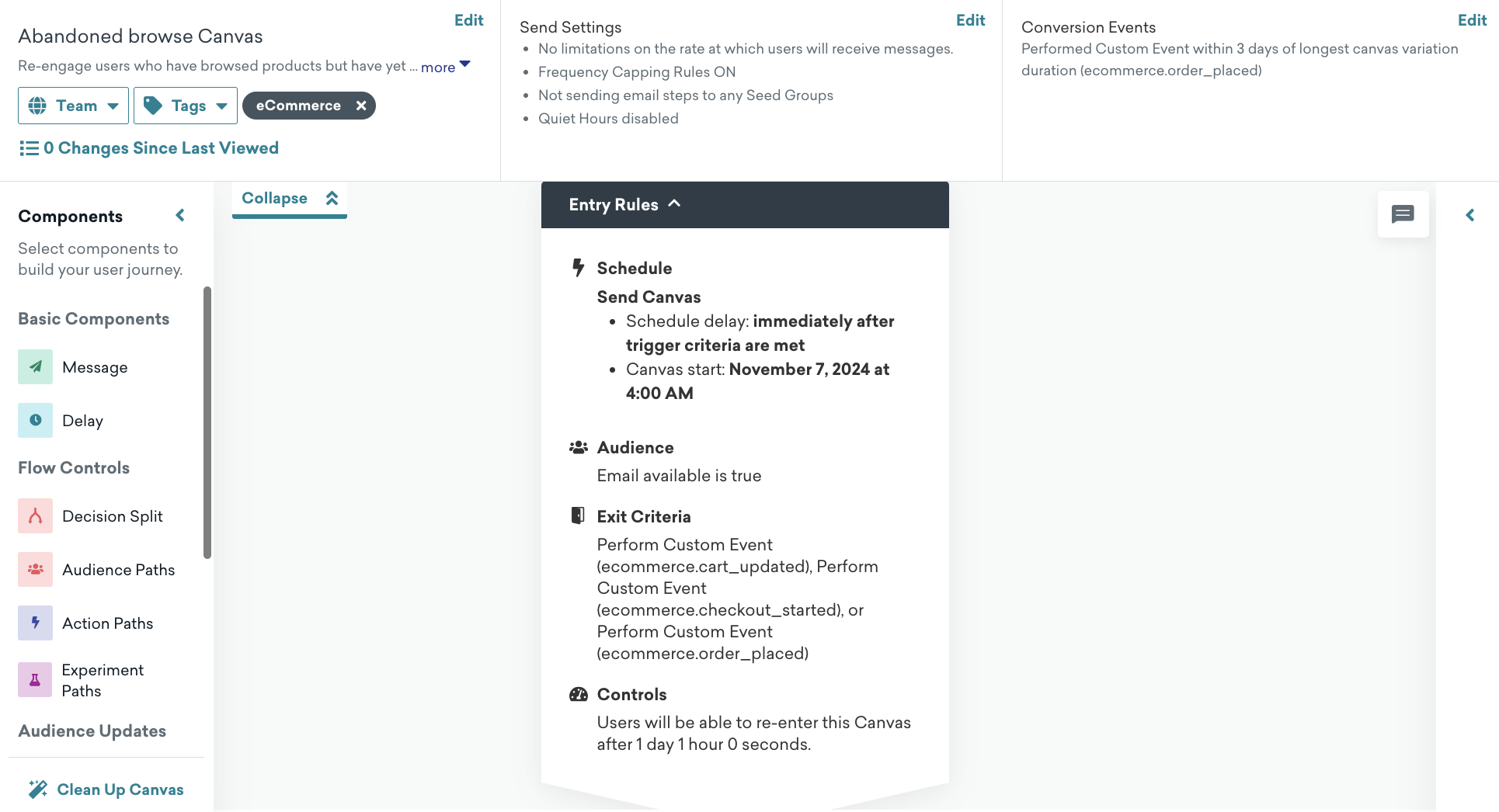
Configuração
Na página do Canvas, selecione Usar um Modelo de Canvas > modelos Braze e, em seguida, aplique o modelo Navegação Abandonada.
Configurações padrão
As seguintes configurações estão pré-configuradas no seu Canvas:
- Tutorial
- Nome do Canvas: Navegação Abandonada
- Evento de conversão:
ecommerce.order placed- Prazo de conversão: 3 dias
- Cronograma de entrada
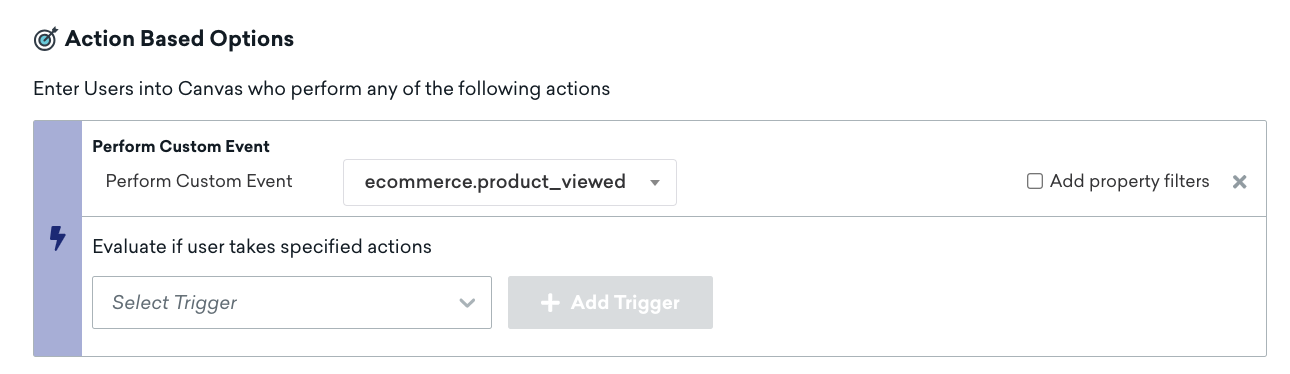
- Baseado em ação quando um usuário realiza o evento
ecommerce.product_viewed - O horário de início é quando você cria o modelo de Canvas
- Baseado em ação quando um usuário realiza o evento
- Público alvo
- Público de entrada
- E-mail não está em branco
- Você também pode modificar os critérios de público de entrada para atender às necessidades do seu negócio
- Controles de entrada
- Os usuários são elegíveis para reentrar neste Canvas após a duração total do Canvas ser concluída
- Critérios de saída
- Realiza
ecommerce.cart_updated,ecommerce.checkout_startedouecommerce.order_placed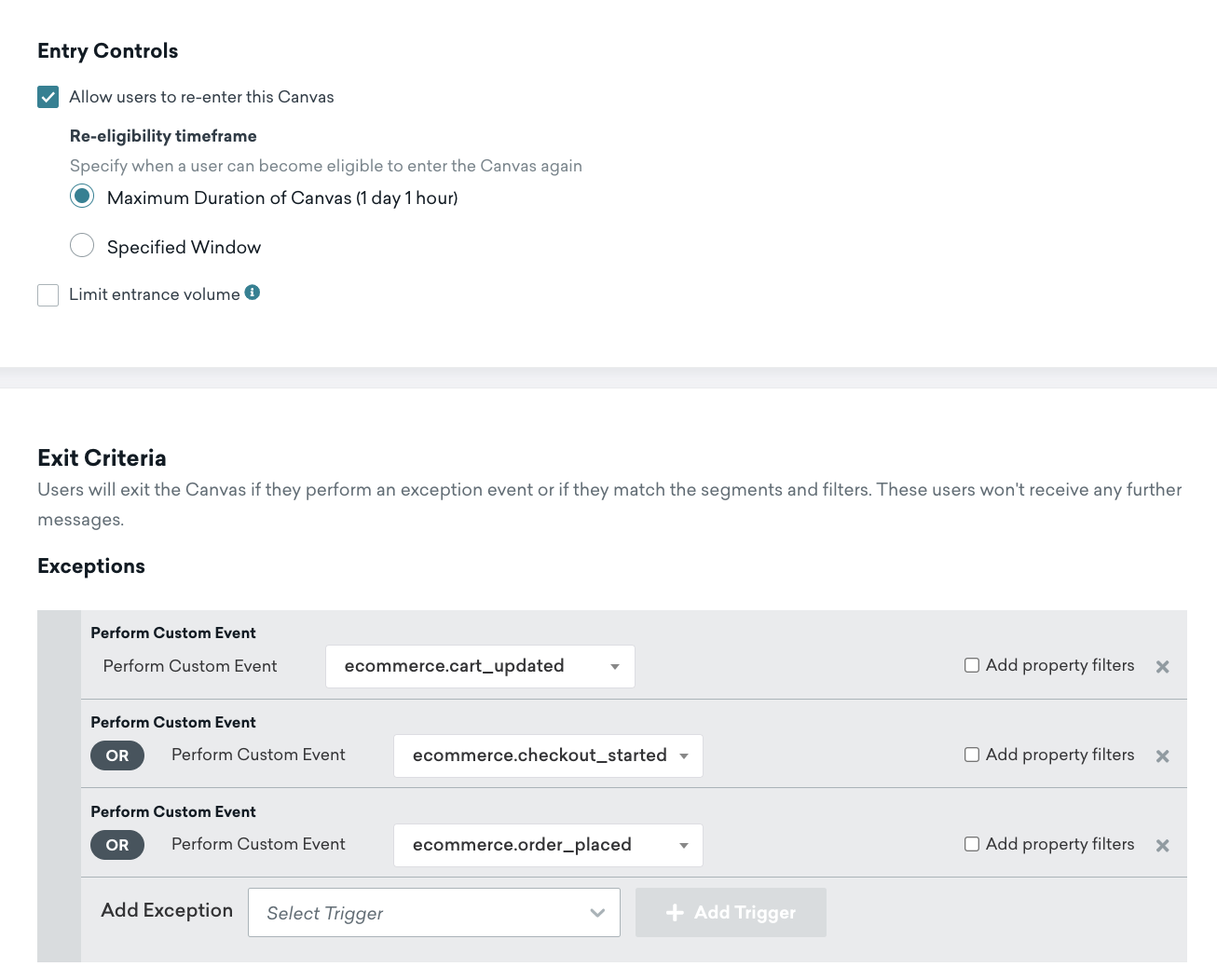
- Realiza
- Público de entrada
- Enviar configurações
- Usuários inscritos ou que aceitaram
- Etapa de postergação
- 1 hora de postergação
- Etapa da mensagem
- Revise o modelo de e-mail e o bloco HTML com um exemplo de template Liquid para adicionar produtos à sua mensagem no modelo pré-construído. Se você usar seu próprio modelo de e-mail, também pode referenciar variáveis Liquid, conforme demonstrado na seção a seguir.
Personalização de produtos visualizados abandonados para e-mails
Aqui está um exemplo de como você adicionaria um bloco de produto HTML para seu e-mail de Navegação Abandonada.
1
2
3
4
5
6
7
8
9
10
11
<table style="width:100%">
  <tr>
    <th><img src="{{context.${image_url}}}" width="200" height="200"><img></th>
    <th align="left">
      <ul style="list-style-type: none">
        <li>Item: {{context.${product_name}}}</li>
        <li>Price: ${{context.${price}}}</li>
      </ul>
    </th>
  </tr>
</table>
URL do produto
1
{{context.${product_url}}}
Carrinho abandonado
Use o modelo Carrinho Abandonado para cobrir vendas potenciais perdidas de clientes que adicionaram produtos ao carrinho, mas não continuaram para o checkout ou realizaram um pedido.
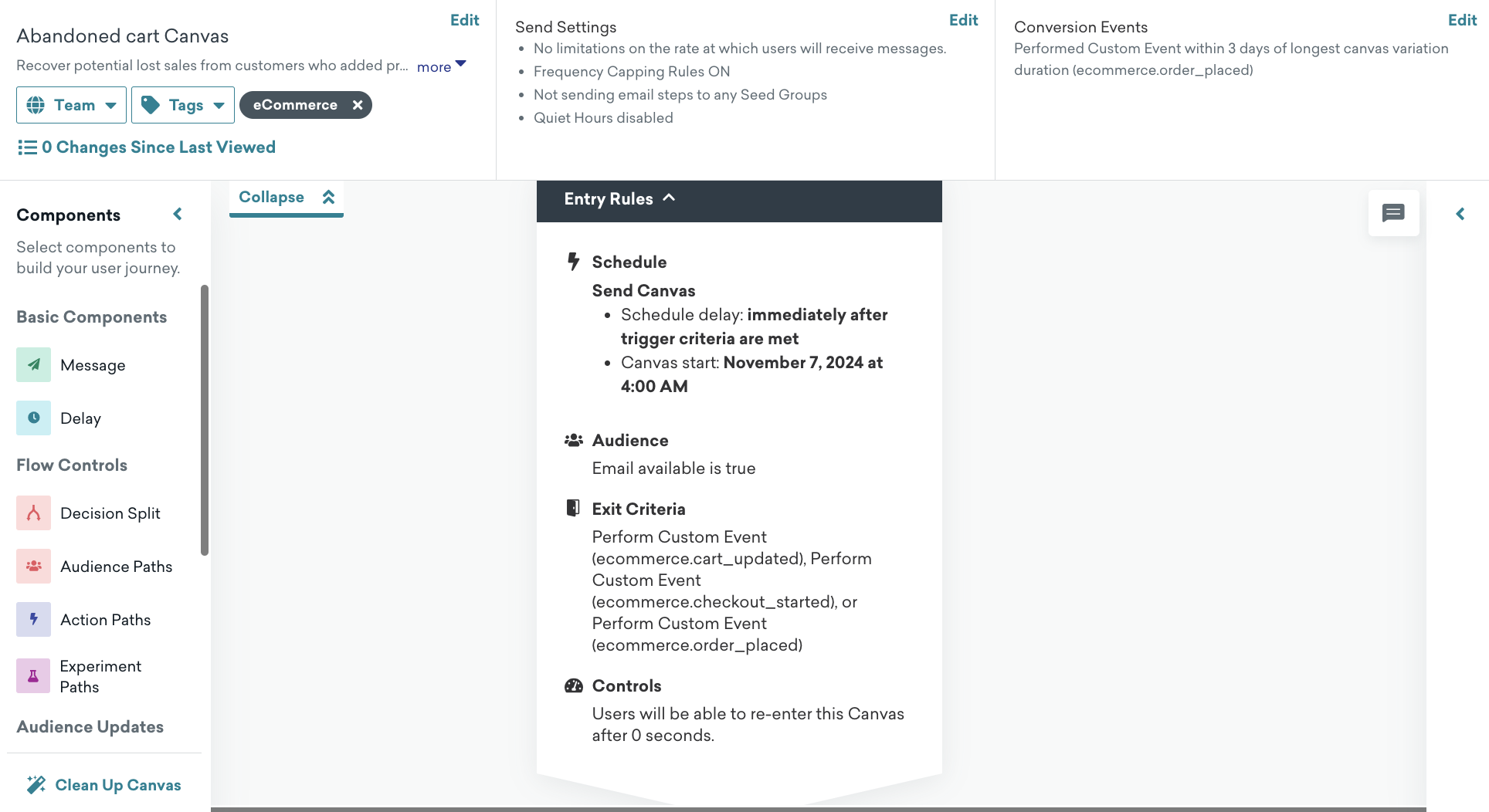
Configuração
Na página do Canvas, selecione Usar um Modelo Canvas > modelos Braze e, em seguida, aplique o modelo Carrinho Abandonado.
Configurações padrão
As seguintes configurações estão pré-configuradas no seu Canvas:
- Tutorial
- Nome do Canvas: Carrinho abandonado
- Evento de conversão:
ecommerce.order_placed- Prazo de conversão: 3 dias
- Cronograma de entrada
- Gatilho baseado em ação quando um usuário aciona o Executar Evento de Atualização de Carrinho (localizado no dropdown)
- O horário de início é quando você cria o modelo de Canvas
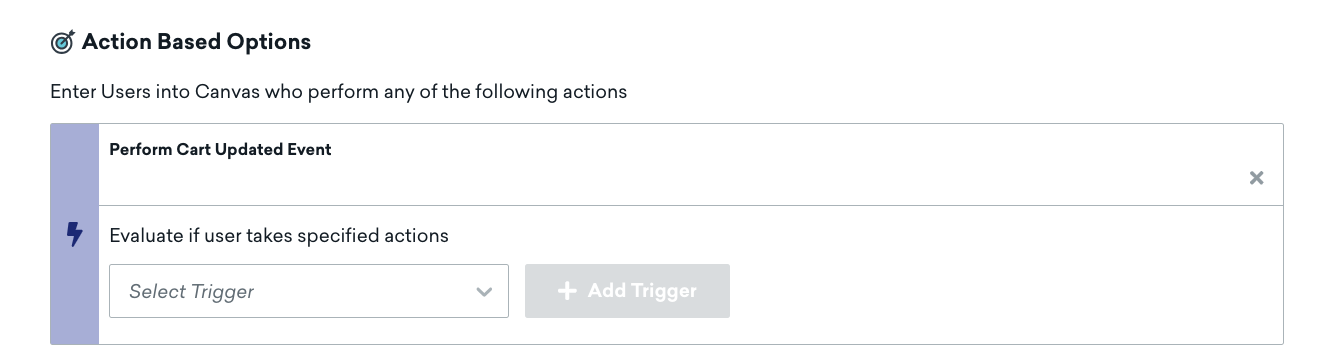
- Público-alvo
- Público de entrada
- Usou esses aplicativos mais de 0 vezes
- E-mail não está em branco
- Controles de entrada
- Os usuários são imediatamente re-elegíveis para entrada no Canvas
- Critérios de saída
- Realiza
ecommerce.cart_updated,ecommerce.checkout_startedouecommerce.order_placed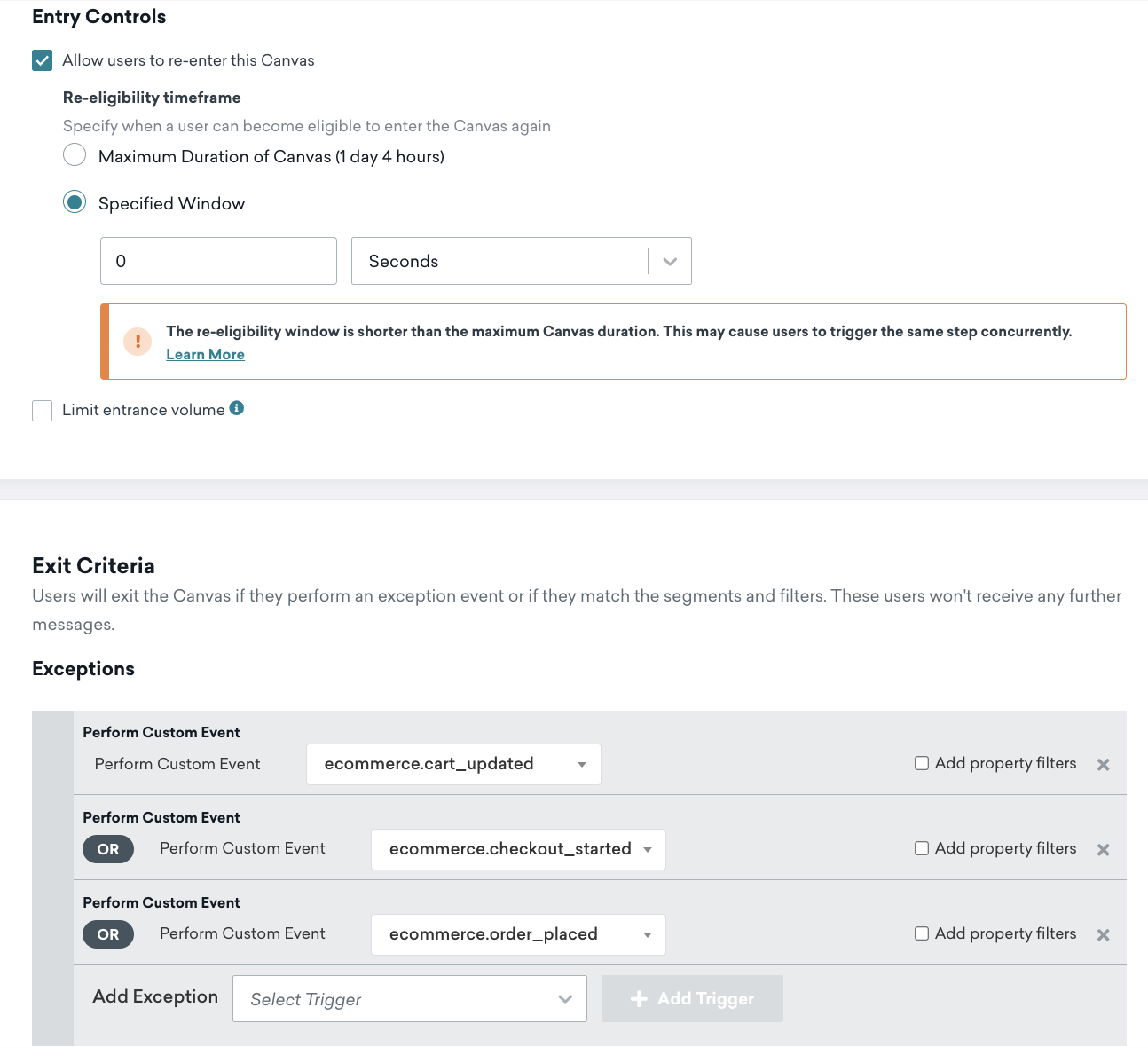
- Realiza
- Público de entrada
- Enviar configurações
- Usuários inscritos ou que aceitaram
- Etapa de postergação
- 4 horas de postergação
- Etapa da mensagem
- Revise o modelo de e-mail e o bloco HTML com um exemplo de template Liquid para adicionar produtos à sua mensagem no modelo pré-construído. Se você usar seu próprio modelo de e-mail, também pode referenciar variáveis Liquid, conforme demonstrado na seção a seguir.
Como funciona a lógica de reentrada do carrinho abandonado
Quando um usuário inicia o processo de checkout, seu carrinho é marcado como checkout_started. A partir desse ponto, quaisquer atualizações adicionais do carrinho com o mesmo ID de carrinho não qualificarão o usuário para reentrar na jornada do usuário do carrinho abandonado.
- Quando um usuário adiciona um item ao seu carrinho, ele entra no Canvas.
- Cada vez que eles adicionam ou atualizam itens, eles reentram no Canvas—isso mantém os dados do carrinho e o envio de mensagens atualizados.
- Quando o usuário inicia o processo de checkout, seu carrinho é marcado como
checkout_started, e ele sai do canva. - Quaisquer futuras atualizações de carrinho usando o mesmo ID de carrinho não dispararão a reentrada porque este carrinho já se moveu para a fase de checkout.
Quando os usuários avançam na jornada do usuário de checkout, eles são direcionados pelo canva de checkout abandonado em vez disso, que é projetado para usuários mais adiantados na jornada de compra.
Personalização de produtos de carrinho abandonado para e-mails
Jornadas de usuários de carrinho abandonado requerem uma tag Liquid especial shopping_cart para personalização de produtos.
Aqui está um exemplo de como você adicionaria um bloco HTML com sua tag Liquid shopping_cart para adicionar produtos ao seu e-mail.
1
2
3
4
5
6
7
8
9
10
11
12
13
14
15
16
17
18
19
<table style="width:100%">
  {% shopping_cart {{context.${cart_id}}} %}
  {% for item in shopping_cart.products %}
  {% catalog_items <add_your_catalog_name> {{item.variant_id}} %}
  <tr>
    <th><img src="{{ items[0].variant_image_url }}" width="200" height="200"><img></th>
    <th align="left">
      <ul style="list-style-type: none">
        <li>Item: {{ item.product_name }}</li>
        <li>Price: ${{ item.price }}</li>
        <li>Quantity: ${{ item.quantity }}</li>
        <li>Variant ID: {{ item.variant_id }}</li>
        <li>Product URL:{{ item.product_url }}</li>
        <li>SKU: {{ item.metadata.sku }}</li>
      </ul>
    </th>
  </tr>
  {% endfor %}
</table>
Se você usar Shopify, adicione o nome do seu catálogo para obter a URL da imagem da variante.
URL do carrinho HTML
Se você quiser direcionar os usuários de volta ao seu carrinho, pode adicionar uma propriedade de evento aninhada sob o objeto de metadados, como:
1
{{context.${metadata}.cart_url}}
Se você usar Shopify, crie sua URL de carrinho usando este modelo Liquid:
1
{{context.${source}}}/checkouts/cn/{{context.${cart_id}}}
Checkout abandonado
Use o modelo Checkout Abandonado para direcionar clientes que iniciaram o processo de checkout, mas saíram antes de finalizar o pedido.
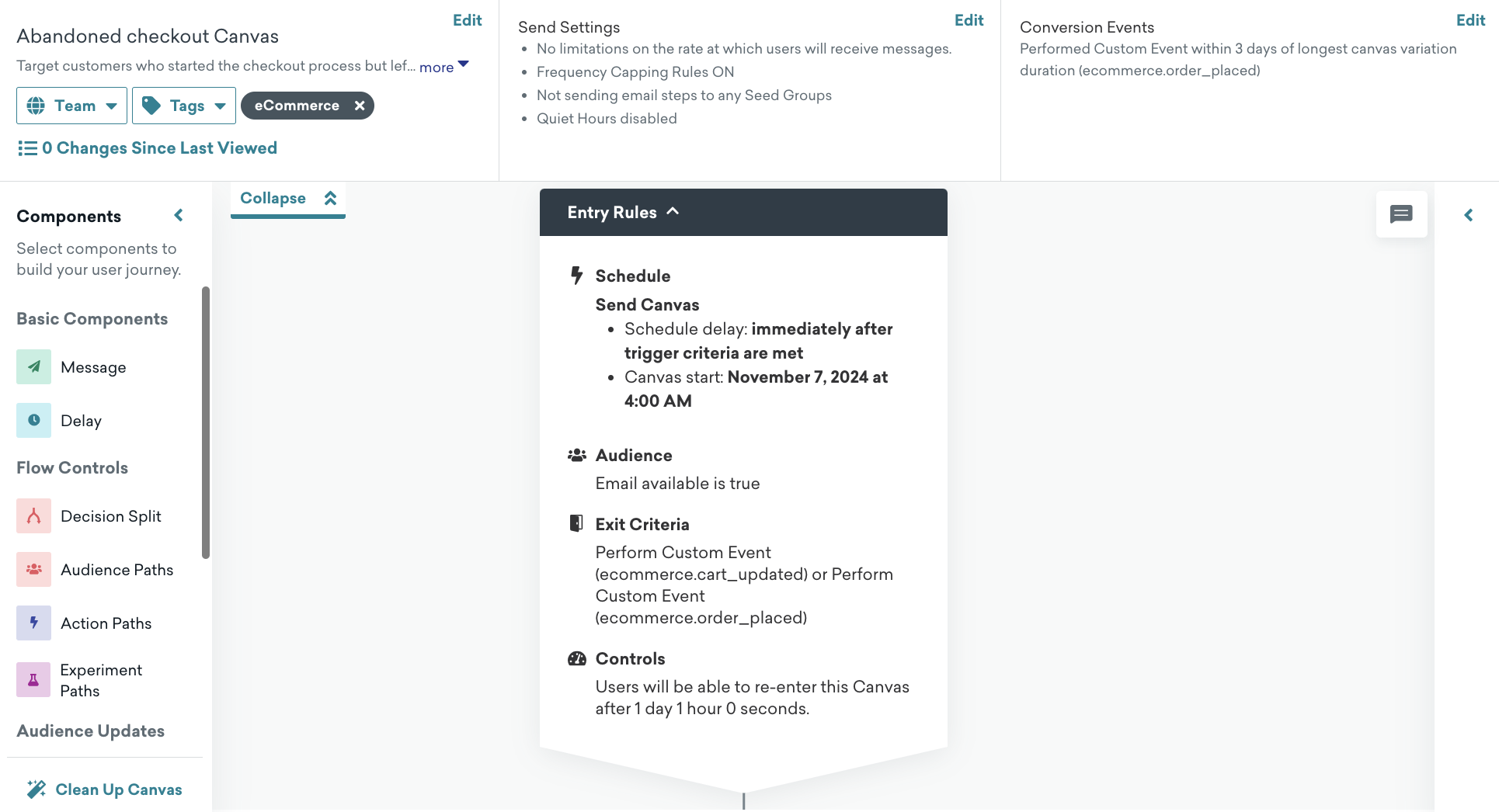
Configuração
Na página do canva, selecione Usar um Modelo de Canva > Modelos Braze e, em seguida, aplique o modelo Checkout Abandonado.
Configurações padrão
As seguintes configurações estão pré-configuradas no seu Canvas:
- Tutorial
- Nome do Canvas: Checkout abandonado
- Evento de conversão:
ecommerce.order_placed- Prazo de conversão: 3 dias
- Cronograma de entrada
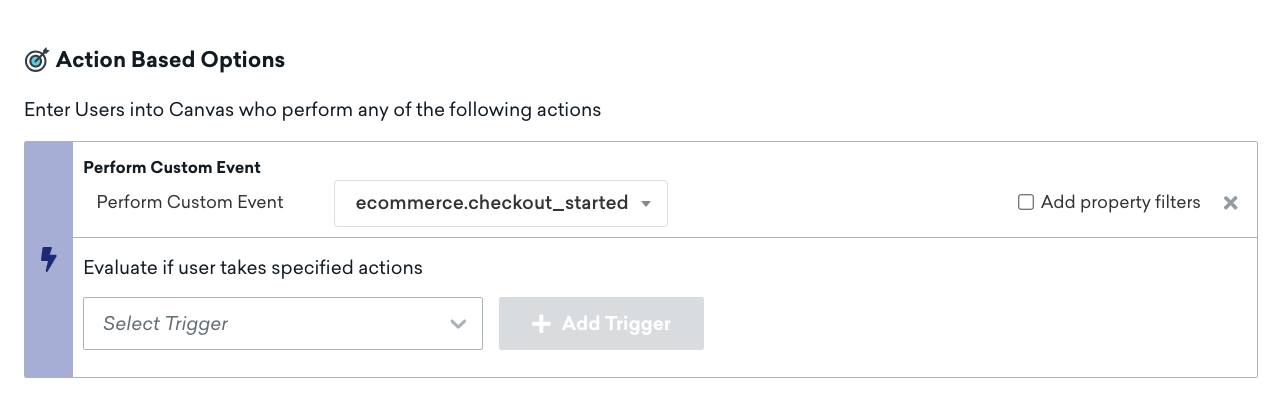
- Gatilho baseado em ação quando um usuário realiza o evento
ecommerce.checkout_started - O horário de início é quando você cria o modelo de Canvas
- Gatilho baseado em ação quando um usuário realiza o evento
- Público alvo
- Público de entrada
- Usou esses aplicativos mais de 0 vezes
- E-mail não está em branco
- Controles de entrada
- Os usuários são imediatamente re-elegíveis para entrada no Canvas
- Critérios de saída
- Realiza os eventos
ecommerce.order_placed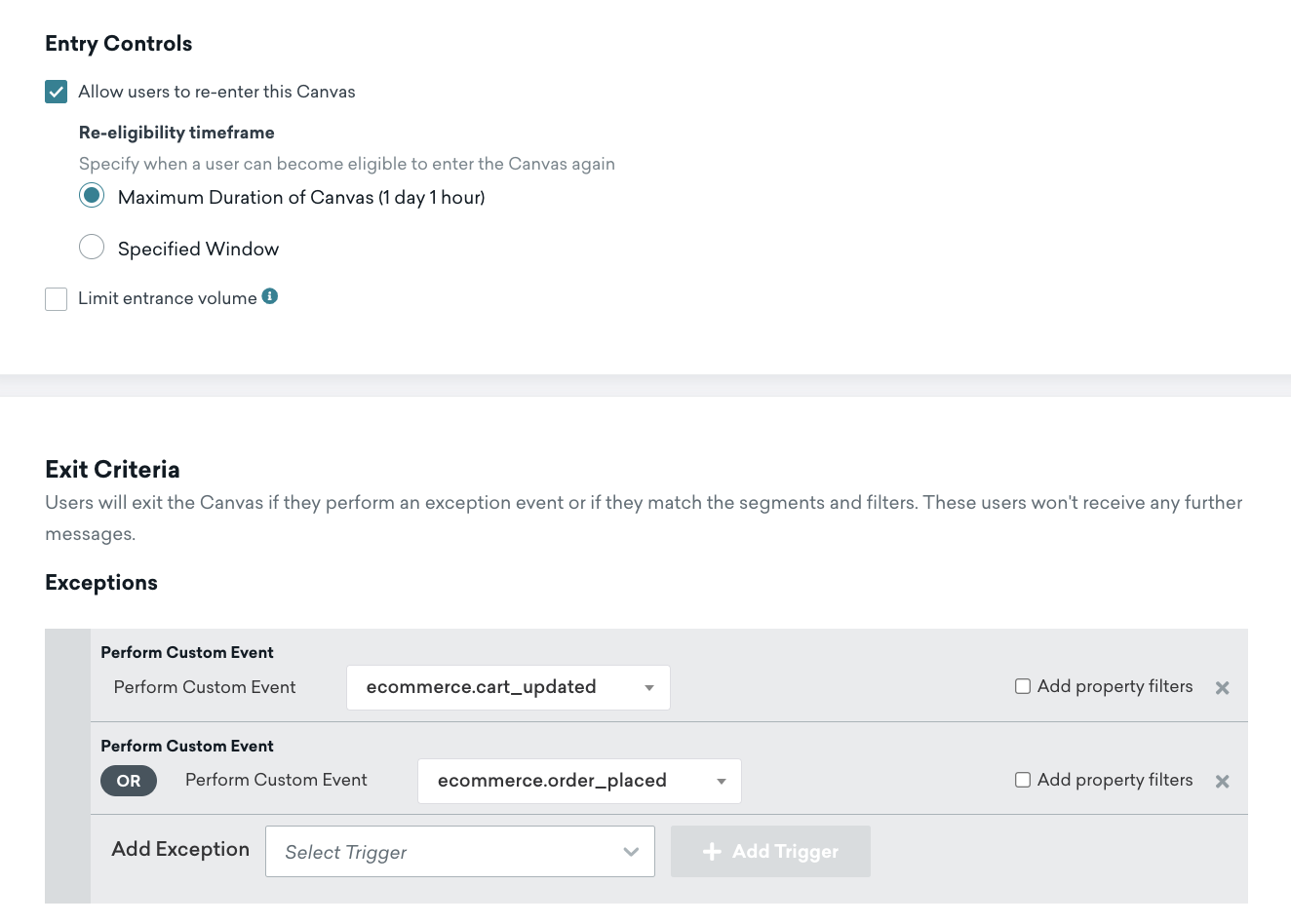
- Realiza os eventos
- Público de entrada
- Enviar configurações
- Usuários inscritos ou que aceitaram
- Etapa de postergação
- 4 horas de postergação
- Etapa da mensagem
- Revise o modelo de e-mail e o bloco HTML com um exemplo de template Liquid para adicionar produtos à sua mensagem no modelo pré-construído. Se você usar seu próprio modelo de e-mail, também pode referenciar variáveis Liquid, conforme demonstrado na seção a seguir.
Personalização de checkout abandonado para e-mails
Jornadas de usuários de checkout abandonado requerem uma tag Liquid especial shopping_cart para personalização de produtos.
Aqui está um exemplo de como você adicionaria um bloco HTML com sua tag Liquid shopping_cart para adicionar produtos ao seu e-mail.
1
2
3
4
5
6
7
8
9
10
11
12
13
14
15
16
17
18
<table style="width:100%">
  {% shopping_cart {{context.${cart_id}}} :abort_if_not_abandoned false %}
  {% for item in shopping_cart.products %}
  {% catalog_items <add_your_catalog_name> {{item.variant_id}} %}
  <tr>
    <th><img src="{{ items[0].variant_image_url }}" width="200" height="200"><img></th>
    <th align="left">
      <ul style="list-style-type: none">
        <li>Item: {{ item.product_name }}</li>
        <li>Price: ${{ item.price }}</li>
        <li>Quantity: ${{ item.quantity }}</li>
        <li>Variant ID: {{ item.variant_id }}</li>
        <li>Product URL:{{ item.product_url }}</li>
        <li>SKU: {{ item.metadata.sku }}</li>
      </ul>
    </th>
    {% endfor %}
</table>
URL de checkout
1
{{context.${metadata}.checkout_url}}
Confirmação de pedido e pesquisa de feedback
Use o modelo Confirmação de pedido & pesquisa de feedback para confirmar pedidos bem-sucedidos e aumentar a satisfação do cliente.
Configuração
Na página do Canvas, selecione Usar um modelo de Canvas > Modelos de Braze e, em seguida, aplique o modelo de pesquisa de feedback de confirmação de pedido &.
Configurações padrão
As seguintes configurações estão pré-configuradas no seu Canvas:
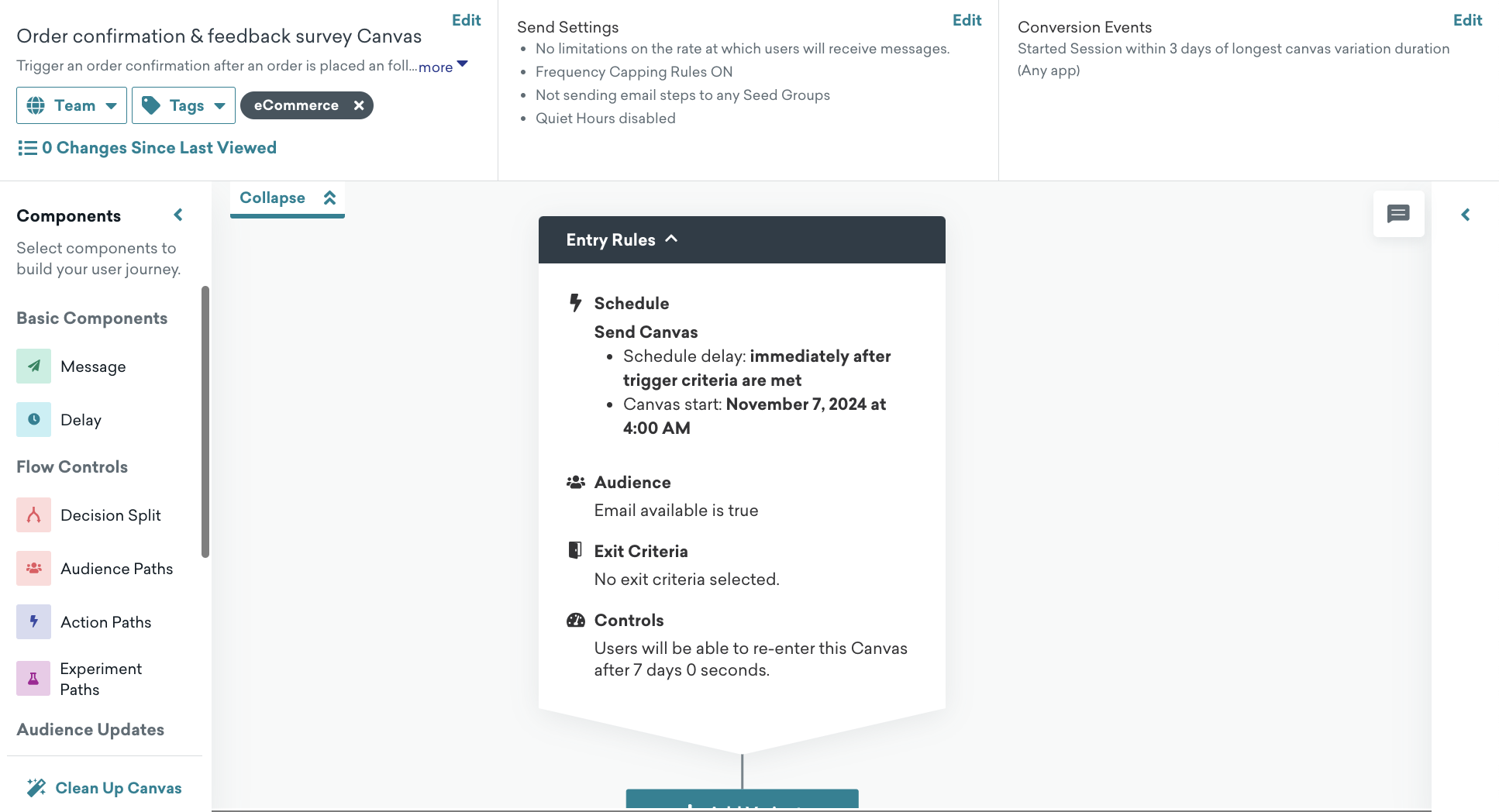
- Tutorial
- Nome do Canvas: Confirmação de pedido com pesquisa de feedback
- Evento de conversão:
ecommerce.session_start- Prazo de conversão: 10 dias
- Cronograma de entrada
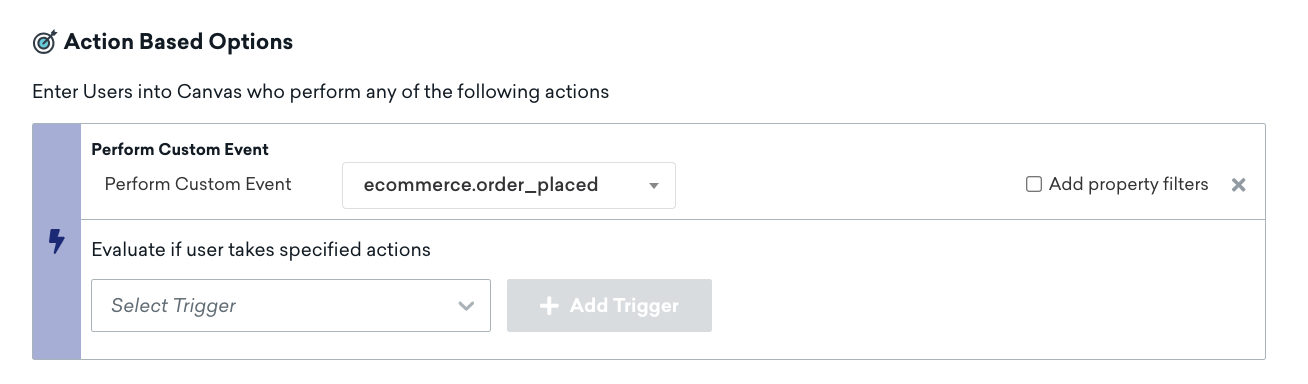
- Gatilho baseado em ação quando um usuário realiza o evento
ecommerce.cart_updated - O horário de início é quando você cria o modelo de Canvas
- Gatilho baseado em ação quando um usuário realiza o evento
- Público alvo
- Público de entrada
- Usou esses aplicativos mais de 0 vezes
- E-mail não está em branco
- Controles de entrada
- Os usuários são imediatamente re-elegíveis para entrada no Canvas
- Critérios de saída
- Não se aplica
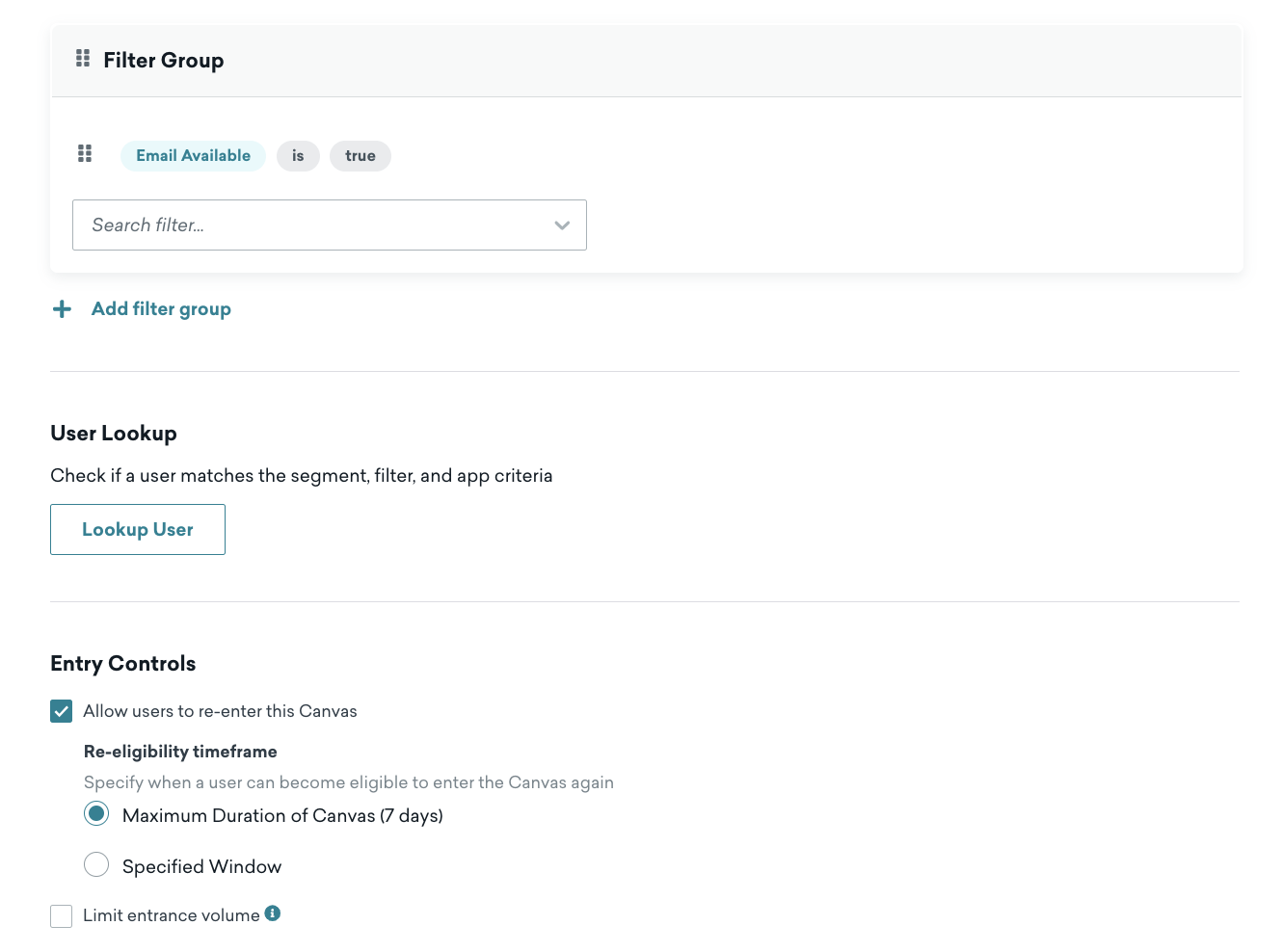
- Não se aplica
- Público de entrada
- Enviar configurações
- Usuários inscritos ou que aceitaram
- Etapa da mensagem
- Revise o modelo de e-mail e o bloco HTML com um exemplo de template Liquid para adicionar produtos à sua mensagem no modelo pré-construído. Se você usar seu próprio modelo de e-mail, também pode referenciar variáveis Liquid, conforme demonstrado na seção a seguir.
Personalização de confirmação de pedido para e-mails
Aqui está um exemplo de como você adicionaria um bloco de produto HTML à sua confirmação de pedido após um pedido ser feito.
1
2
3
4
5
6
7
8
9
10
11
12
13
14
15
<table style="width:100%">
  {% for item in {{context.${products}}} %}
  {% catalog_items <add_your_catalog_name> {{item.variant_id}} %}
  <tr>
    <th><img src="{{ items[0].variant_image_url }}" width="200" height="200" /></th>
    <th align="left">
      <ul style="list-style-type: none">
        <li>Item: {{item.product_name}}</li>
        <li>Price: {{item.price}}</li>
        <li>Quantity: {{item.quantity}}</li>
      </ul>
    </th>
  </tr>
  {% endfor %}
</table>
URL de status do pedido
1
{{context.${metadata}.order_status_url}}