OneLogin
O OneLogin é uma plataforma de identidade em nuvem que fornece uma solução abrangente para o gerenciamento de identidades de usuários. O OneLogin se integra a aplicativos na nuvem e no local usando SAML 2.0, para logon único (SSO), provisionamento de usuários, autenticação multifator e muito mais.
Solicitações
Após a configuração, solicitaremos que você forneça uma URL de login e um URL do Assertion Consumer Service (ACS).
| Requisito | Informações |
|---|---|
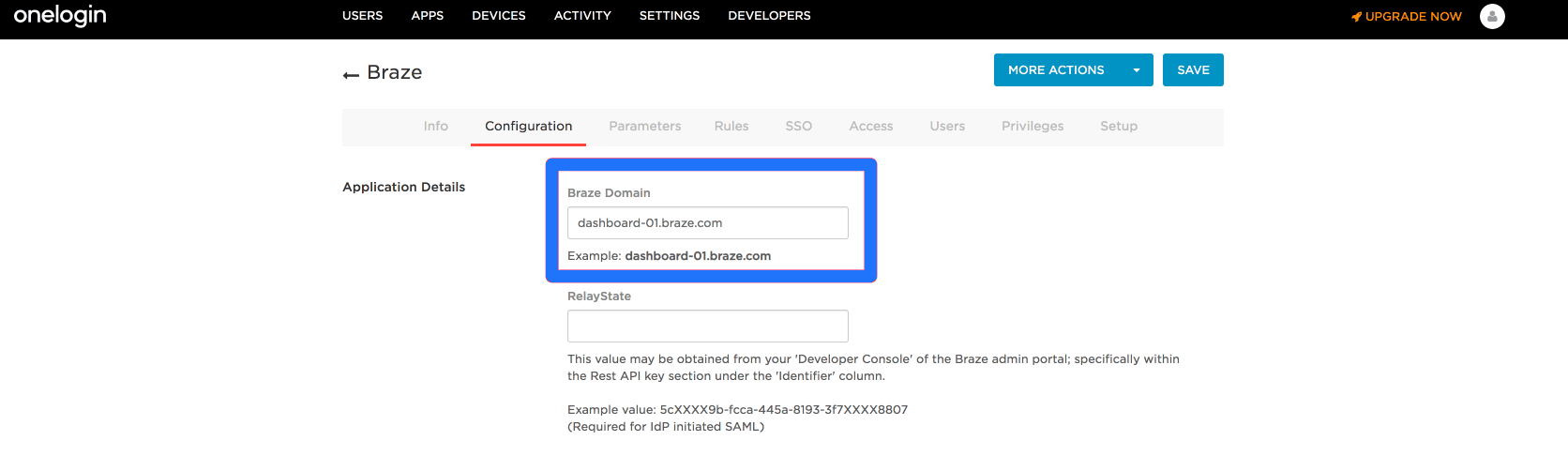
| Domínio Braze | Você precisará de seu domínio Braze para configurar o Braze no OneLogin. Se a sua instância for US-01, será necessário inserir o URL do painel no painel do OneLogin. Por exemplo, se o URL do seu dashboard for https://dashboard-01.braze.com, você precisará inserir dashboard-01.braze.com. |
| Chave de API do RelayState | Para ativar o login IdP, Acessar Configurações > Chaves de API e criar uma chave de API com permissões de sso.saml.login. |
Login iniciado por IdP no OneLogin
Etapa 1: Configurar o app Braze
- Faça o registro no OneLogin. Clique em Administration.
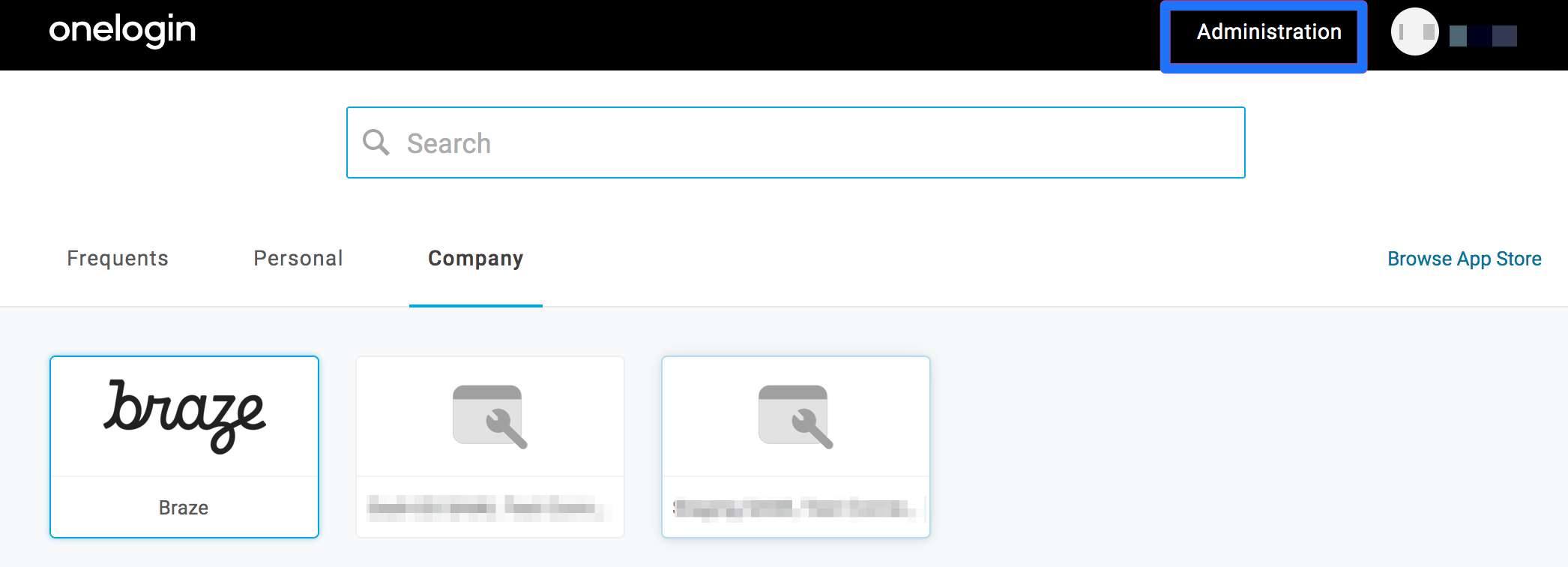
- Acesse Apps > Add Apps na barra de navegação superior. Pesquise por “Braze” e selecione o app Braze.

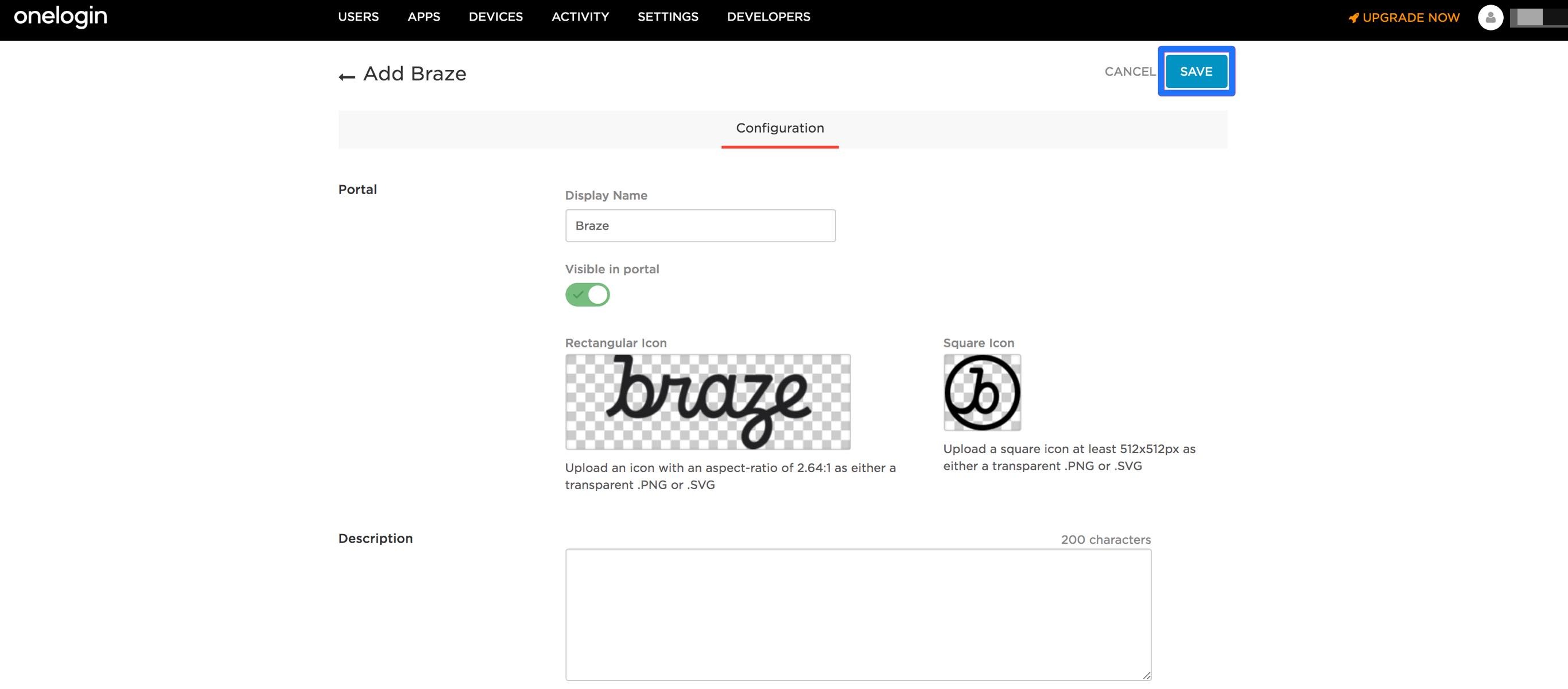
- Salve o app Braze em sua empresa.
- Quando salvo, acesse Configuração e adicione seu domínio Braze e a chave de API RelayState.
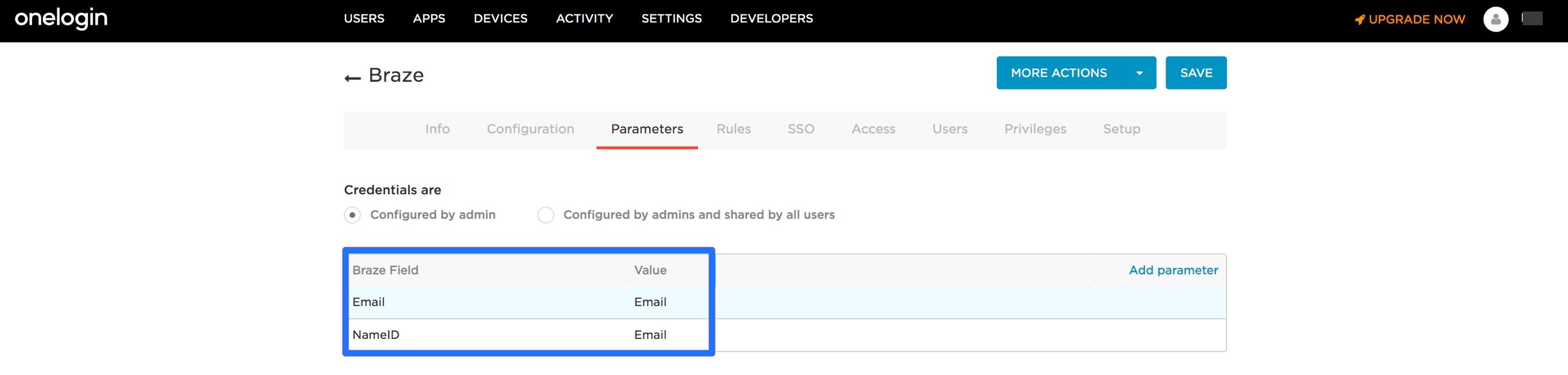
- O Braze espera as asserções SAML em um formato específico. Em Parâmetros, as atribuições aceitas pela Braze devem ser pré-preenchidas. Verifique se eles estão corretos.
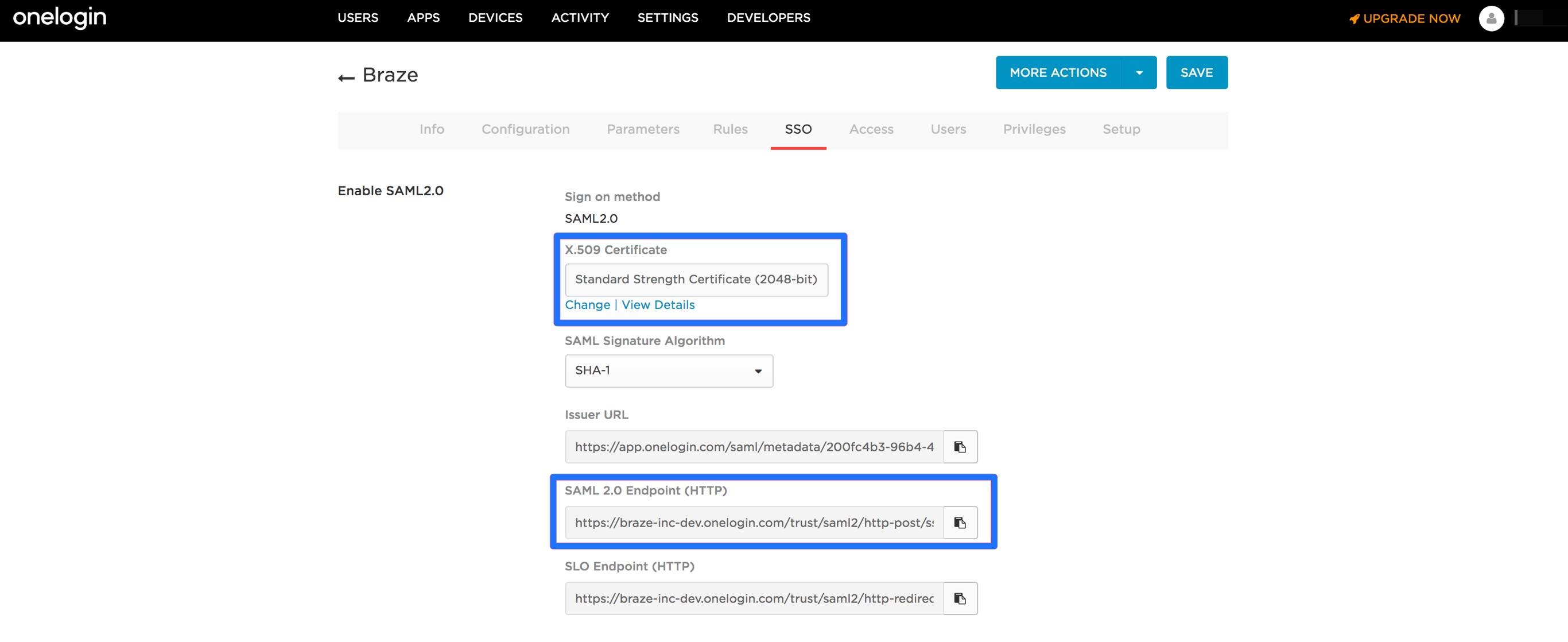
- Copie o certificado e o ponto de extremidade SAML 2.0 (HTTP) necessários para configurar o dashboard do Braze na guia SSO.
Etapa 2: Configurar o OneLogin no Braze
Depois de configurar a Braze em seu OneLogin, eles fornecerão um URL de direcionamento (SAML 2.0 Endpoint (HTTP)) e um certificado x.509 que você inserirá em sua conta da Braze.
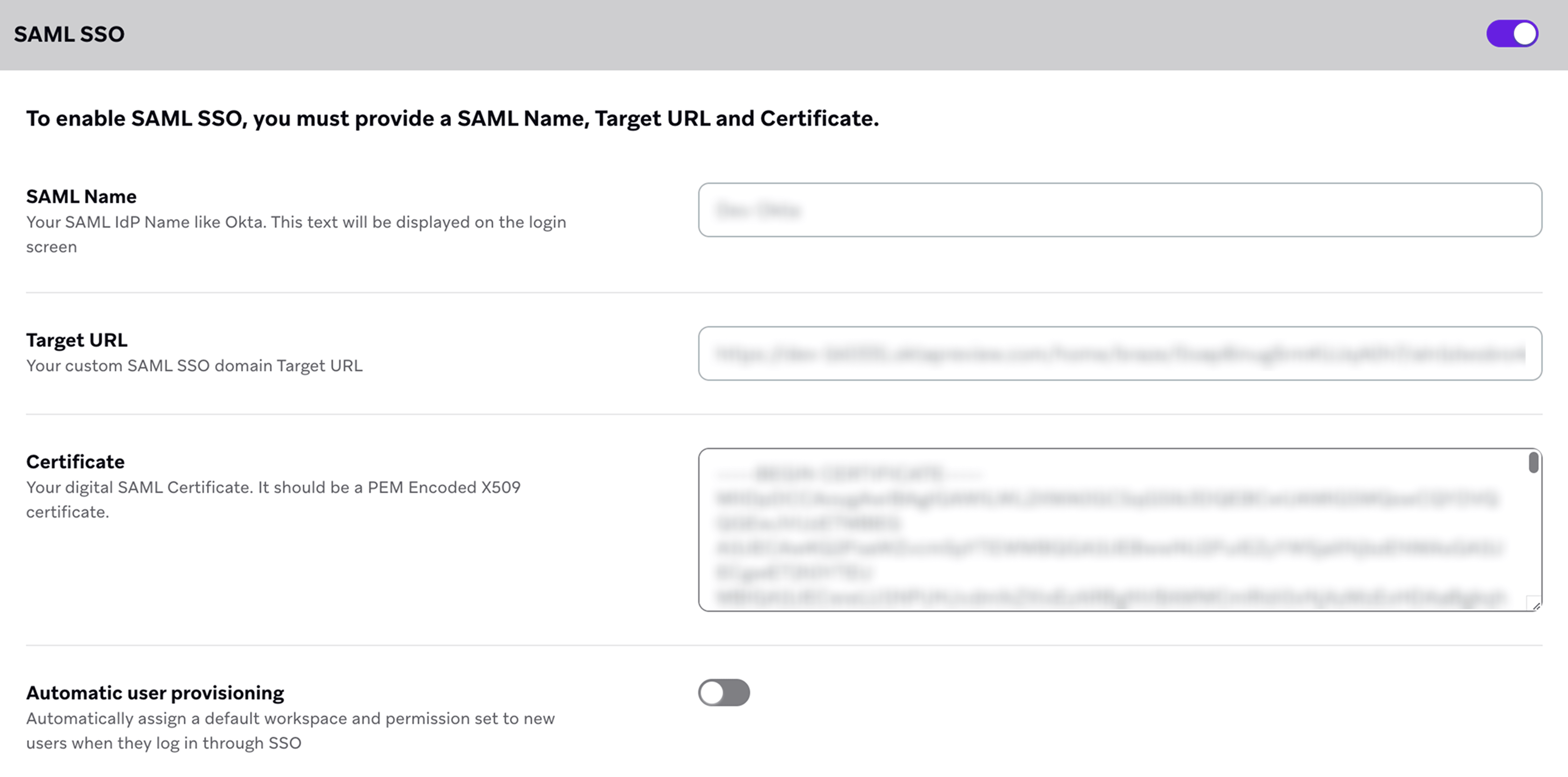
Depois que o gerente da conta ativar o SAML SSO para sua conta, acesse Configurações > Configurações administrativas > Configurações de segurança e alterne a seção SAML SSO para ATIVADO
Nessa página, insira o seguinte:
| Requisito | Informações |
|---|---|
SAML Name |
Isso aparecerá como o texto do botão na tela de login. Normalmente, esse é o nome de seu provedor de identidade, como “OneLogin”. |
Target URL |
Este é o URL SAML 2.0 Endpoint (HTTP) fornecido pelo OneLogin. |
Certificate |
O certificado codificado em x.509 PEM é fornecido por seu OneLogin. |
Se você deseja que os usuários da sua conta Braze façam login apenas com SAML SSO, você pode restringir a autenticação de logon único na página Configurações da Empresa.