Configurez avec Salesforce Marketing Cloud pour BrazeAI Decisioning Studio™ Go.
Configurez un parcours dans Salesforce Marketing Cloud (SFMC) pour commencer à déclencher des envois par l’intermédiaire de BrazeAI Decisioning Studio™ Go.
Mise en place d’une automatisation des requêtes de données
Étape 1 : Créer une nouvelle automatisation
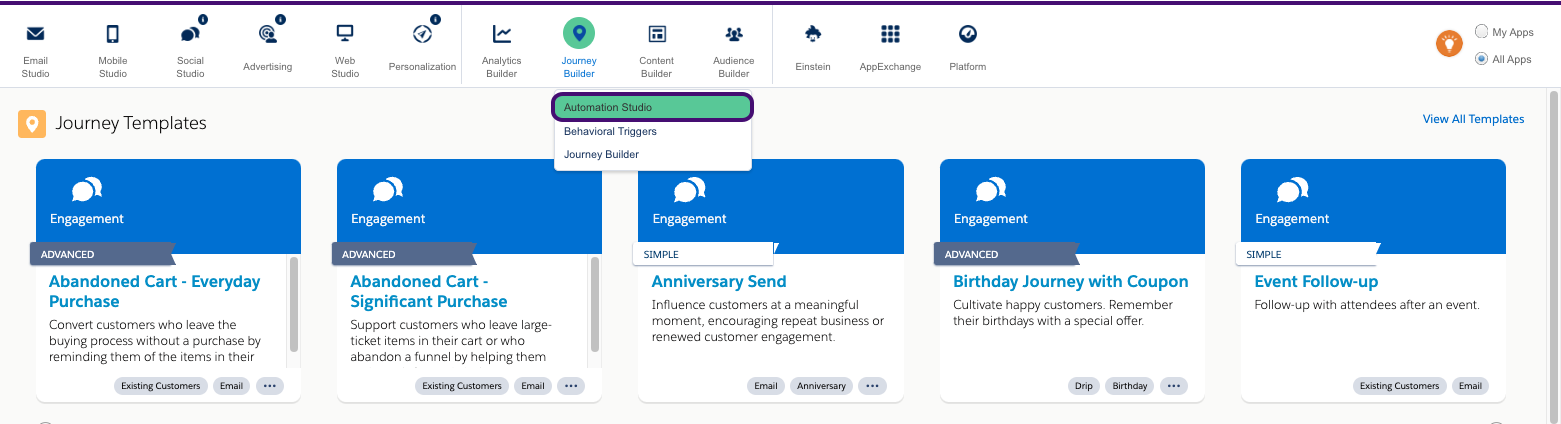
- Depuis la page d’accueil de Salesforce Marketing Cloud, accédez à Journey Builder et sélectionnez Automation Studio.
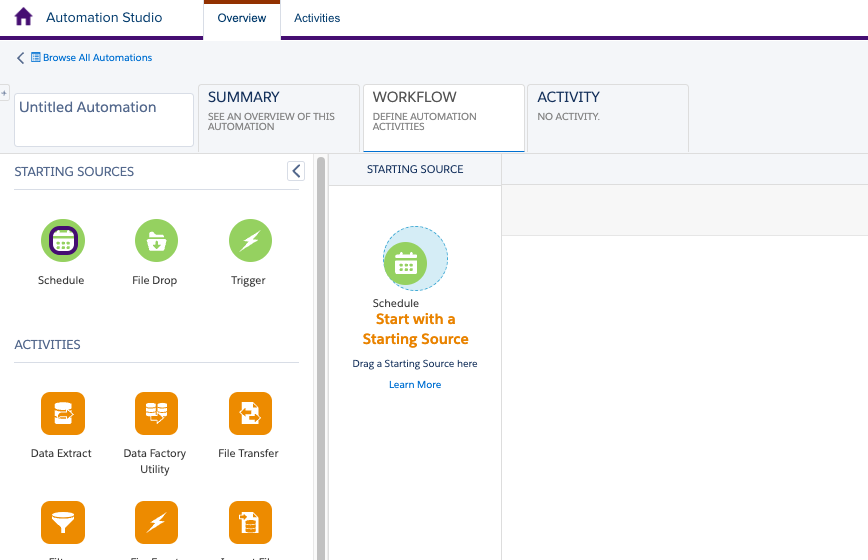
2. Sélectionnez Nouvelle automatisation. 3. Glissez-déposez un nœud de planification comme source de départ.
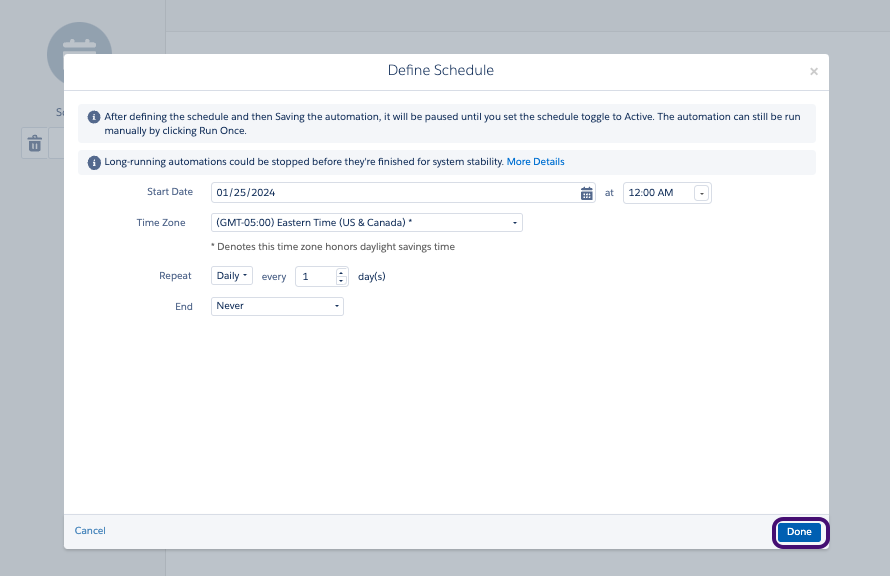
4. Dans le nœud Planification, sélectionnez Configurer. 5. Définissez les éléments suivants pour la planification : - Date de début : Le jour du calendrier de demain - Le temps : 12:00 AM - Fuseau horaire : (GMT-05:00) Est (US & Canada) 6. Pour Répéter, sélectionnez Quotidien. 7. Fixez cette planification pour qu’elle ne s’arrête jamais. 8. Sélectionnez Terminé pour enregistrer la planification.
Étape 2 : Créez vos requêtes SQL
Ensuite, nous allons créer 2 requêtes SQL : une requête sur les abonnés et une requête sur l’engagement. Ces requêtes permettent à BrazeAI Decisioning Studio™ Go de récupérer des données pour alimenter l’audience et ingérer des événements d’engagement.
- Glissez-déposez une requête SQL dans le canvas.
- Sélectionnez Choisir.
- Sélectionnez Créer une nouvelle activité de requête.
- Donnez un nom et une clé externe à la requête. Nous vous recommandons d’utiliser le nom et la clé externe suggérés pour la requête de l’utilisateur, fournis dans votre portail BrazeAI Decisioning Studio™ Go.
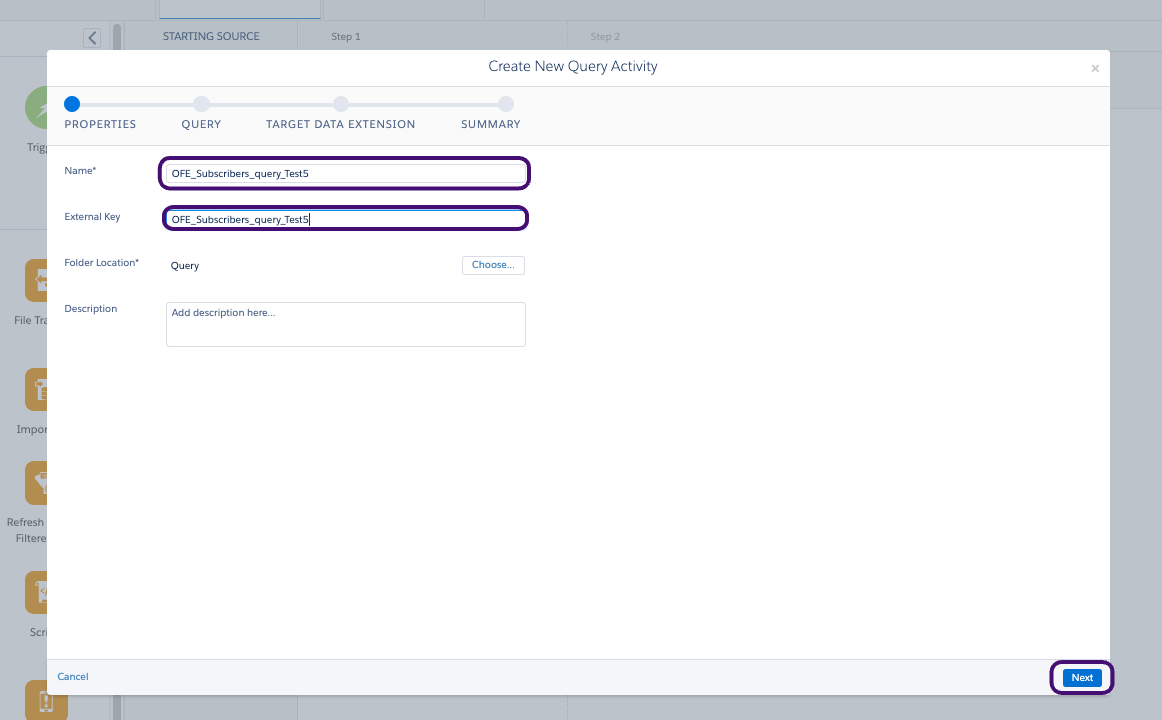
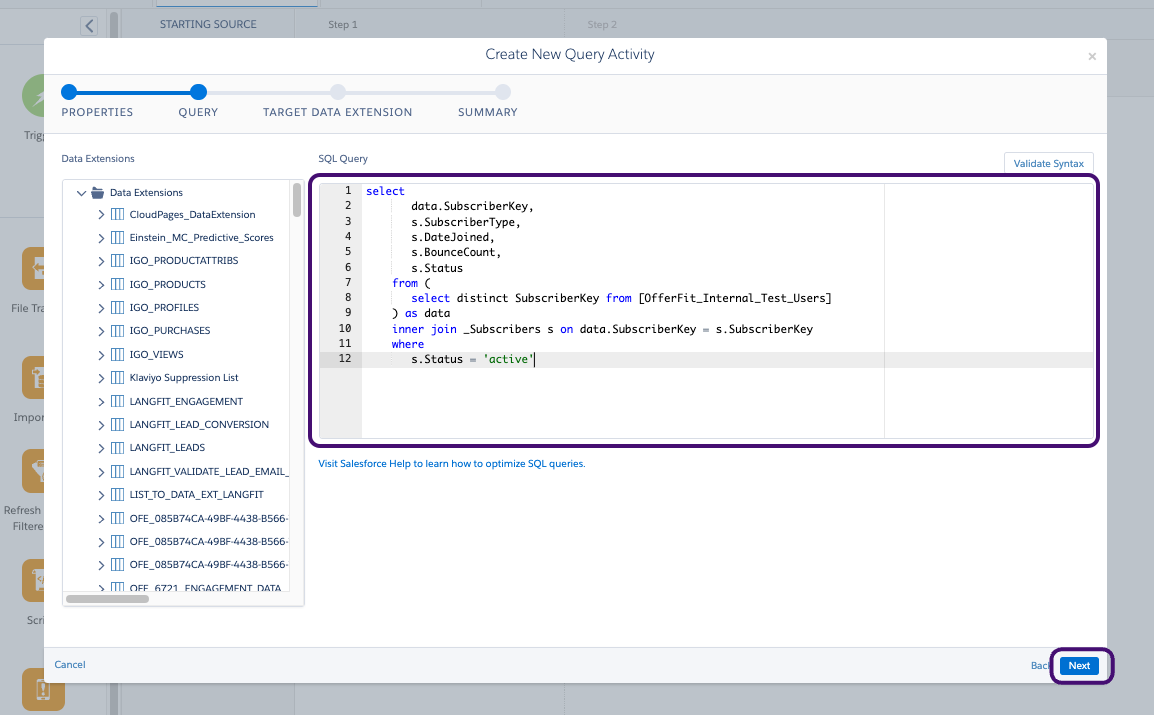
5. Sélectionnez Suivant. 6. Dans votre portail BrazeAI Decisioning Studio™ Go, localisez la requête SQL sur les données du système sous Ressources de requêtes abonnés. 7. Copiez et collez la requête dans la zone de texte et sélectionnez Suivant.
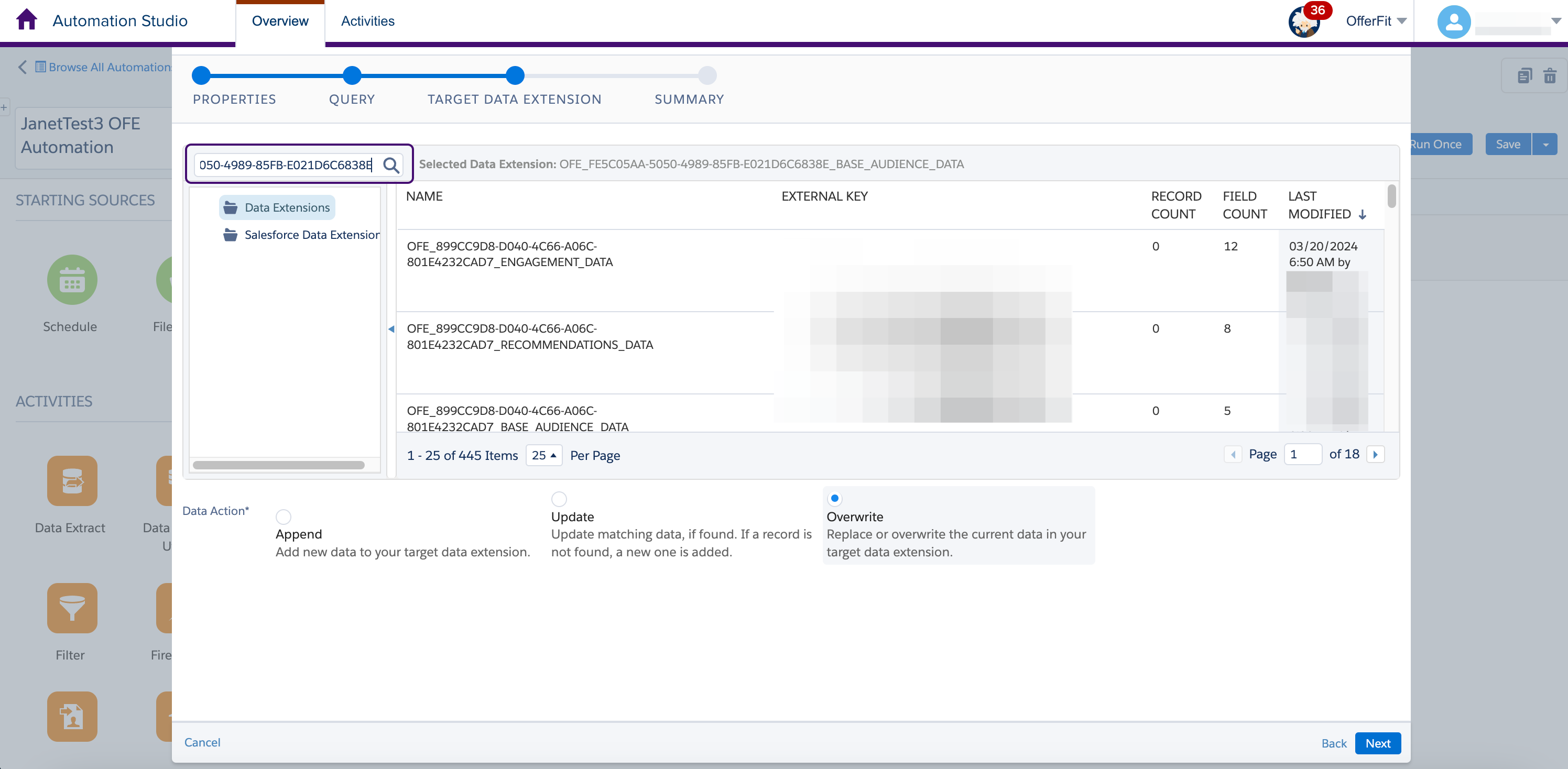
8. Dans votre portail BrazeAI Decisioning Studio™ Go, dans la section Ressources à utiliser, localisez la clé externe de l’extension de données cible. Ensuite, collez-la dans la barre de recherche pour effectuer une recherche.
9. Sélectionnez l’extension de données qui correspond à la clé externe recherchée. Le nom de l’extension des données cibles est également fourni dans votre portail BrazeAI Decisioning Studio™ Go pour faire des références croisées. L’extension de données pour la requête de l’utilisateur doit se terminer par un suffixe BASE_AUDIENCE_DATA.
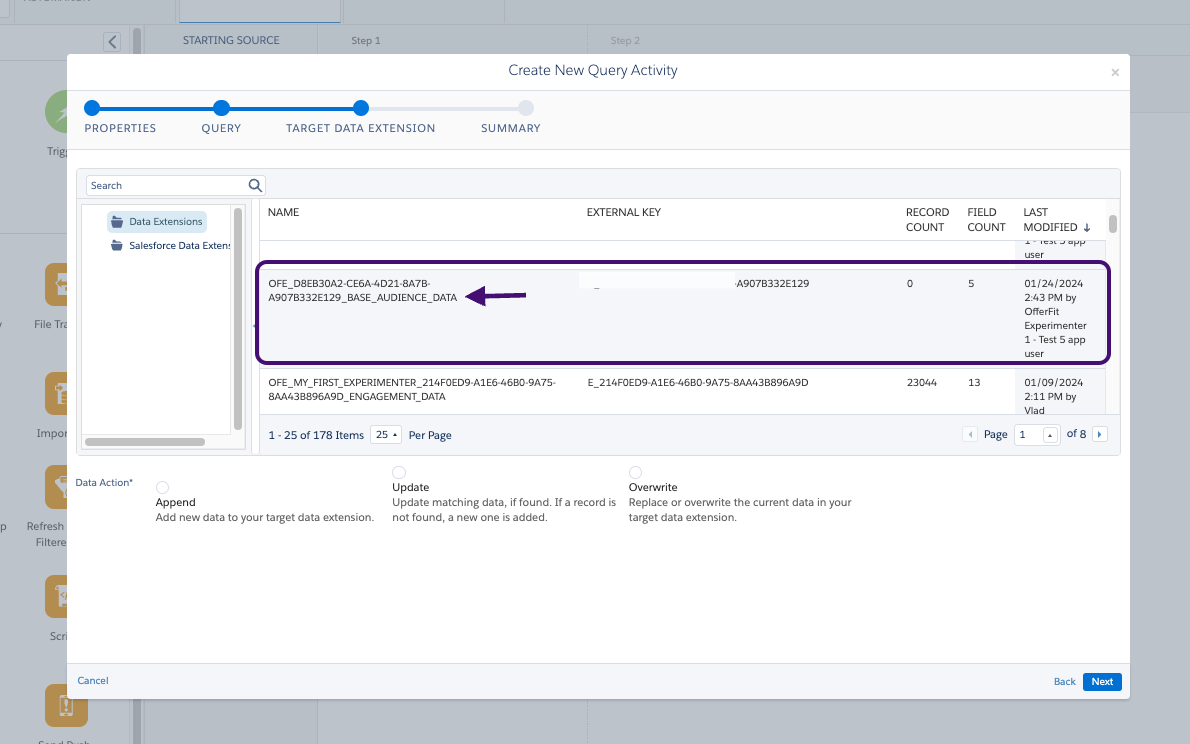
10. Sélectionnez Écraser, puis Suivant.
- Glissez-déposez une requête SQL dans le canvas.
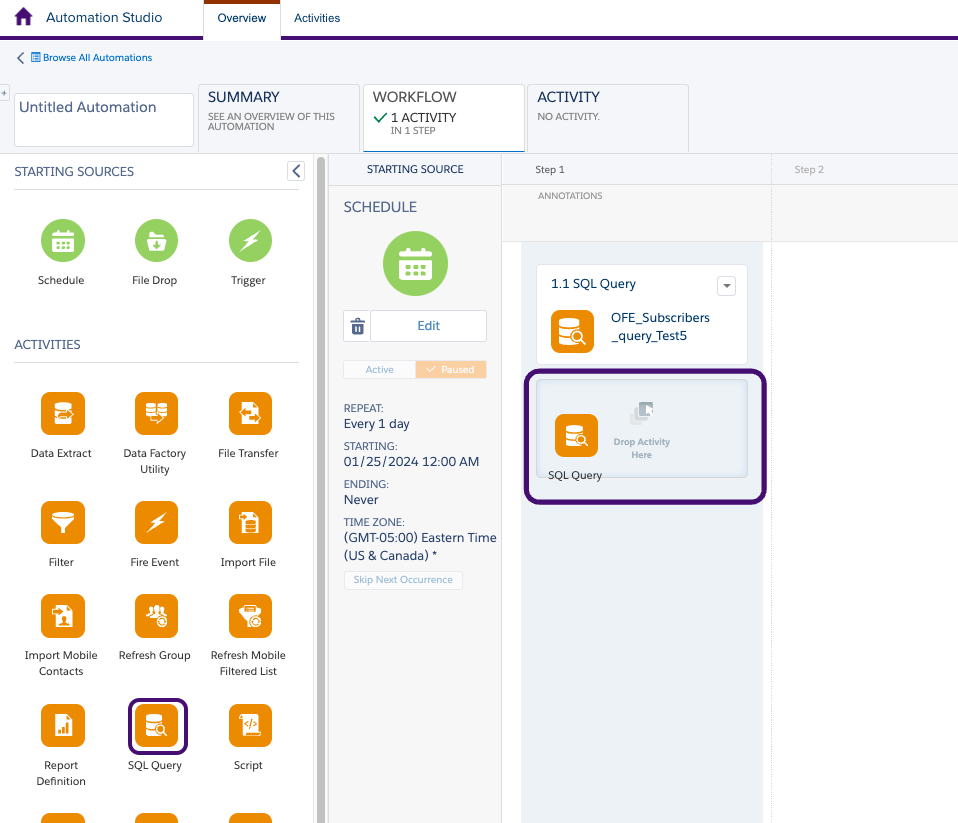
2. Sélectionnez Choisir. 3. Sélectionnez Créer une nouvelle activité de requête. 4. Donnez un nom et une clé externe à la requête. Nous vous recommandons d’utiliser le nom et la clé externe suggérés pour la requête d’engagement fournis dans votre portail BrazeAI Decisioning Studio™ Go.
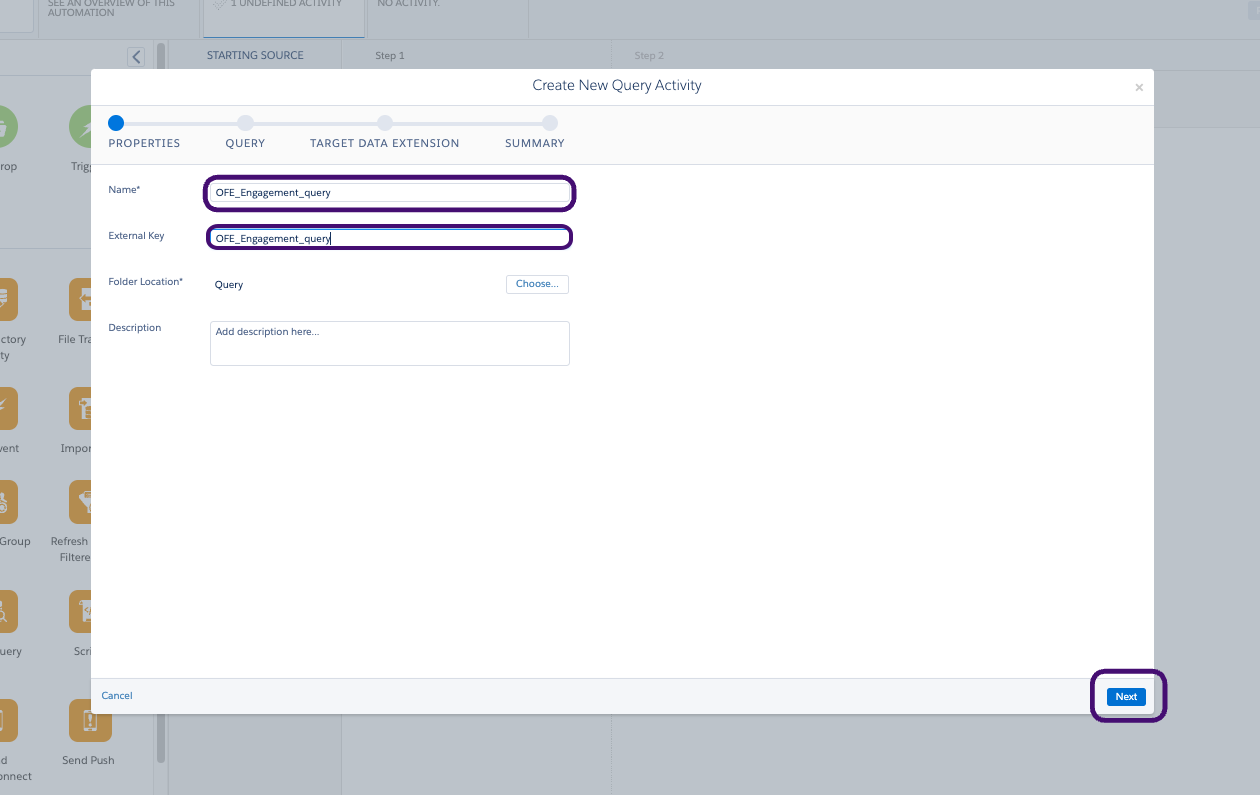
5. Sélectionnez Suivant. 6. Dans votre portail BrazeAI Decisioning Studio™ Go, localisez la requête SQL sur les données du système sous Ressources de requêtes d’engagement. 7. Copiez et collez la requête dans la zone de texte et sélectionnez Suivant.
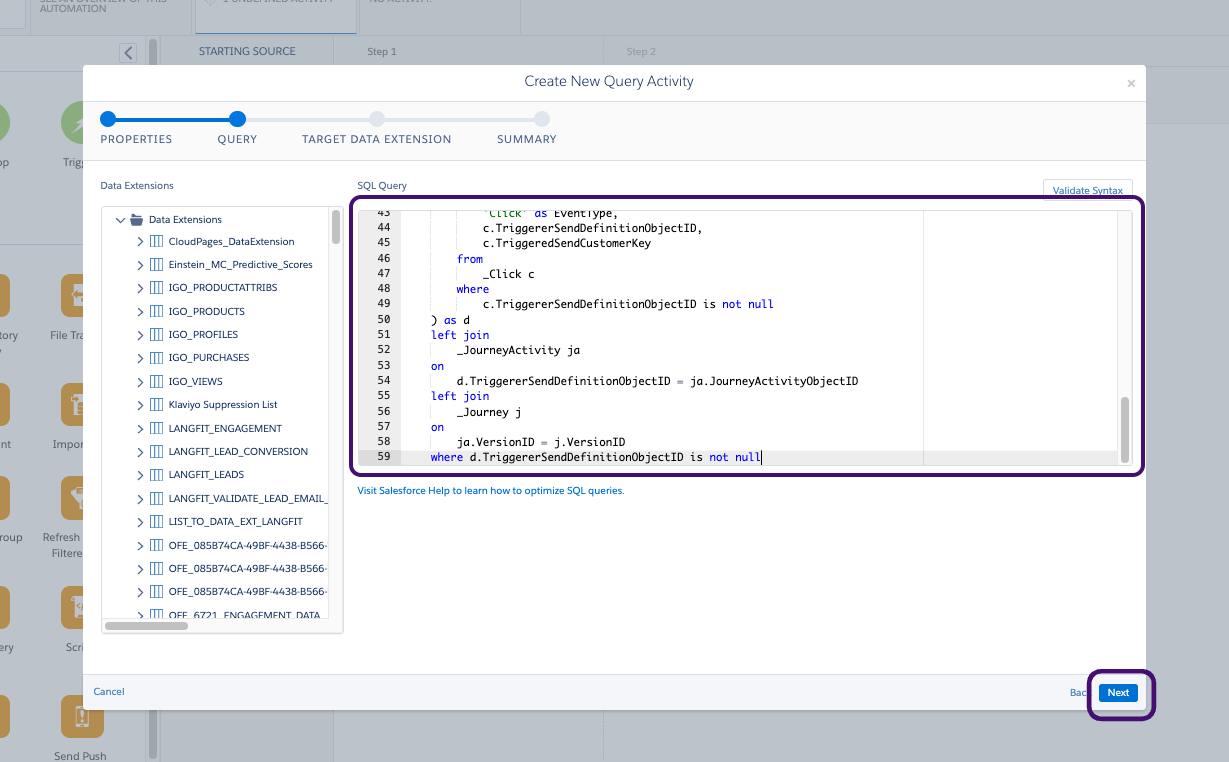
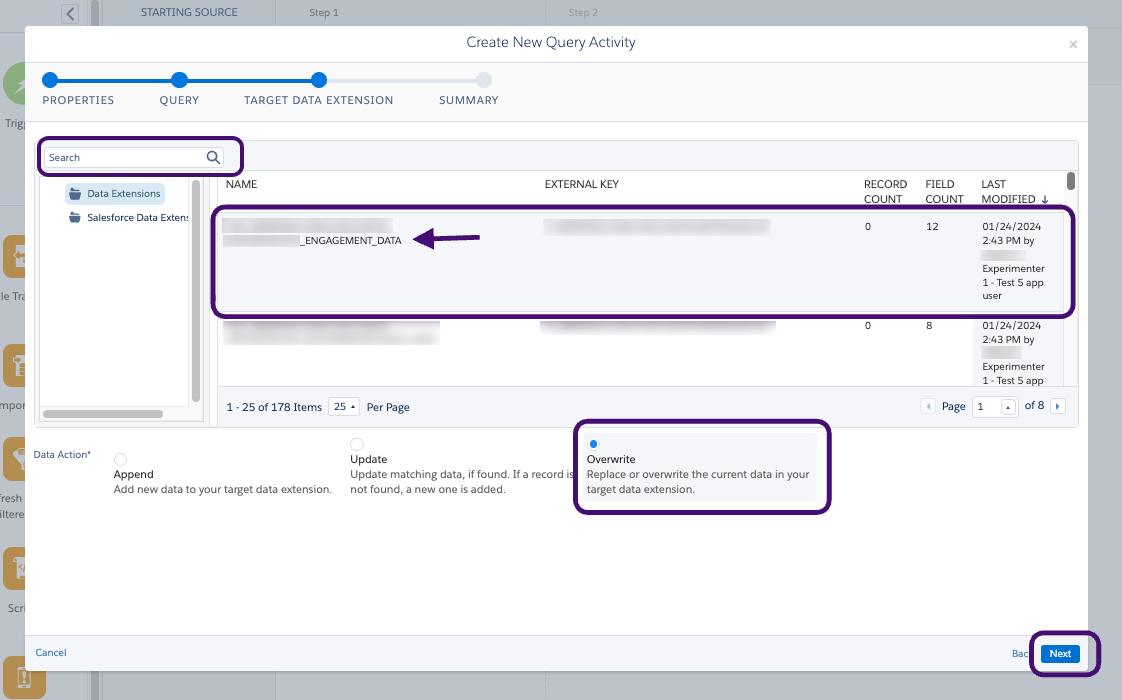
8. Localisez et sélectionnez l’extension de données cible pour la requête d’engagement spécifiée dans votre portail BrazeAI Decisioning Studio™ Go.
Le nom de l’extension des données cibles est également fourni dans votre portail BrazeAI Decisioning Studio™ Go pour faire des références croisées. Assurez-vous que vous regardez l’extension de données cible pour la requête d’engagement. L’extension de données pour la demande d’engagement doit se terminer par un suffixe ENGAGEMENT_DATA.
9. Sélectionnez Écraser, puis Suivant.
Étape 3 : Lancer l’automatisation
- Donnez un nom à l’automatisation et sélectionnez Enregistrer.
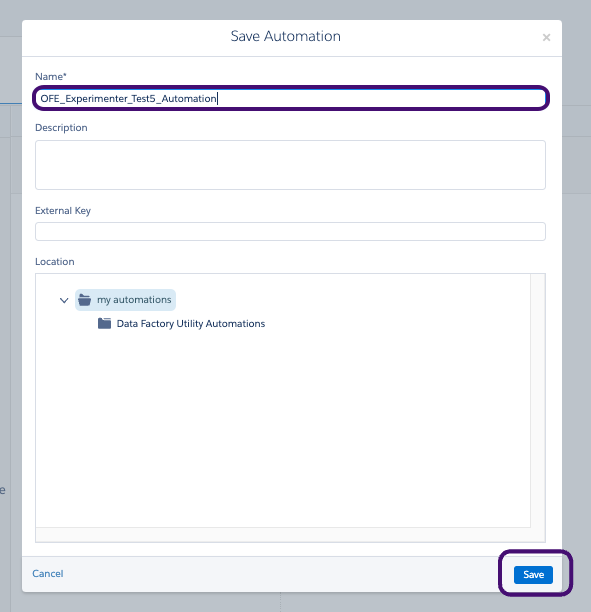
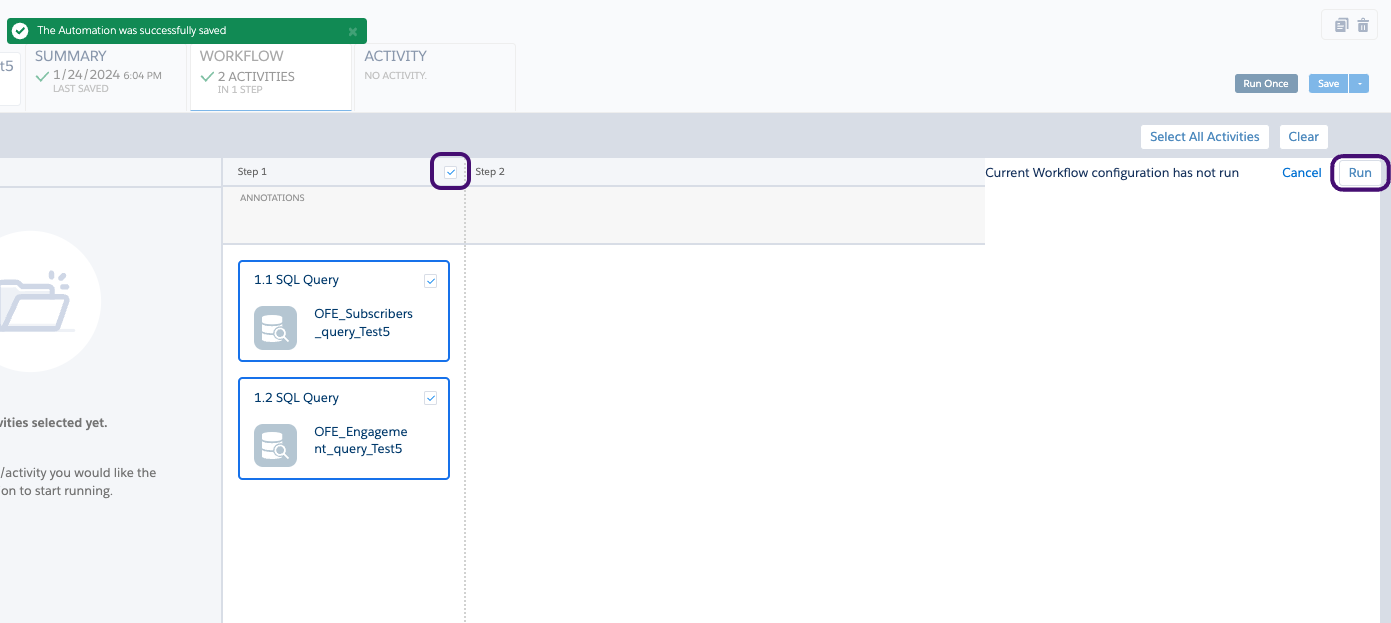
2. Ensuite, sélectionnez Exécuter une fois pour confirmer que tout fonctionne comme prévu. 3. Sélectionnez les deux requêtes et choisissez Exécuter.
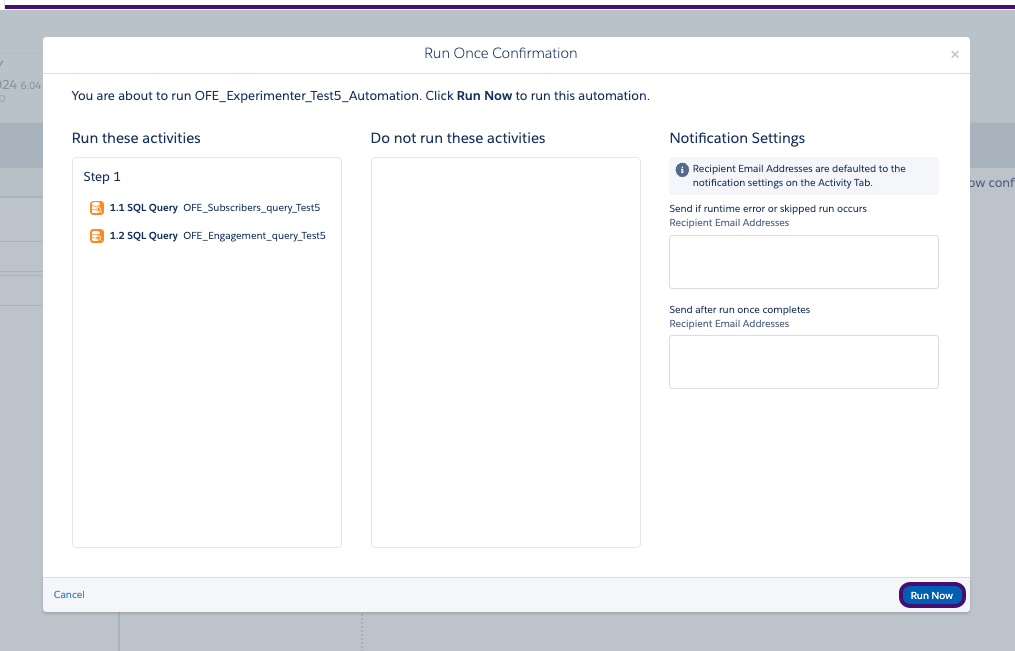
4. Sélectionnez Exécuter maintenant.
Vous pouvez maintenant vérifier que l’automatisation se déroule correctement. Contactez l’assistance de Braze pour obtenir de l’aide si votre automatisation ne fonctionne pas comme prévu.
Créer votre parcours SFMC
Étape 1 : Préparer le voyage
- Dans Salesforce Marketing Cloud, accédez au générateur de parcours > Journey Builder.
- Sélectionnez Créer un nouveau voyage.
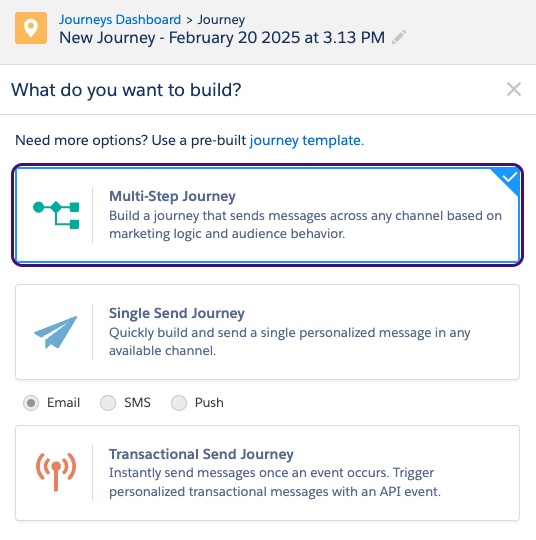
- Pour votre type de voyage, sélectionnez Voyage en plusieurs étapes, puis Créer.
Étape 2 : Créer le voyage
Étape 2.1 : Créer une source d’entrée
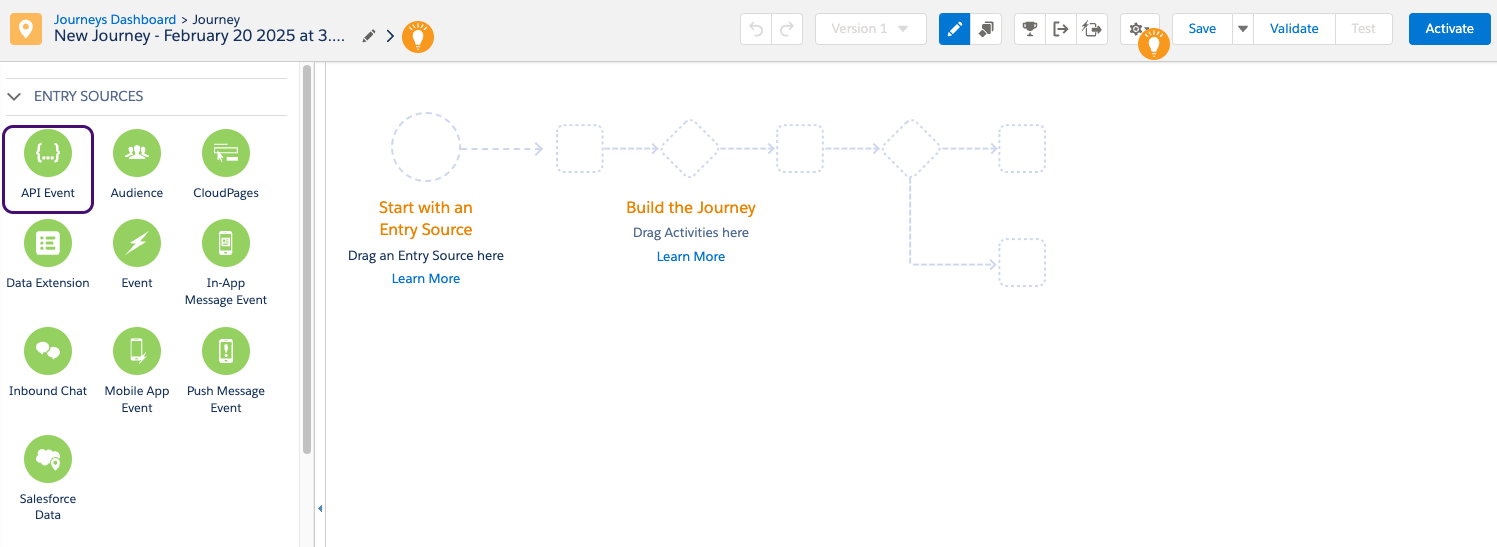
- Pour votre source d’entrée, faites glisser l’événement API vers le générateur de parcours.
- Dans l’événement API, sélectionnez Créer un événement.
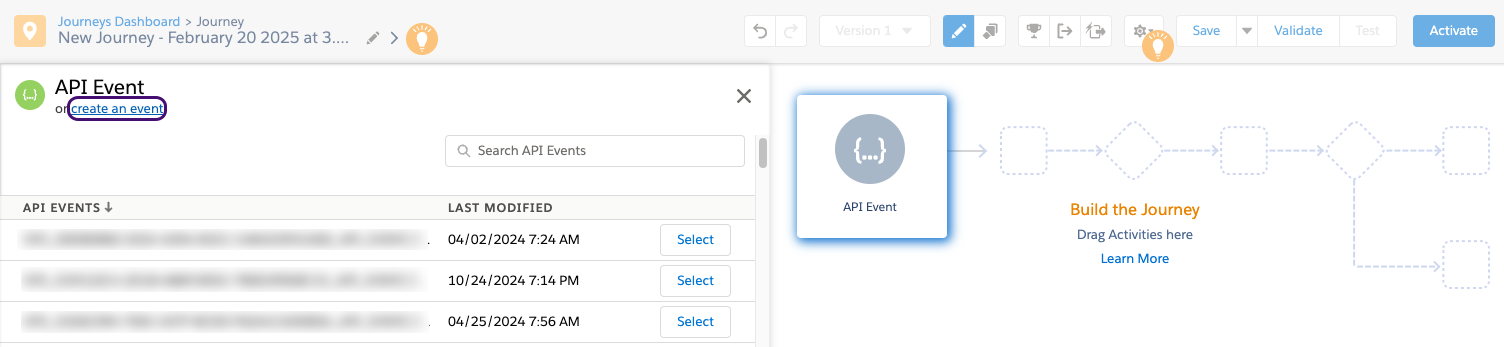
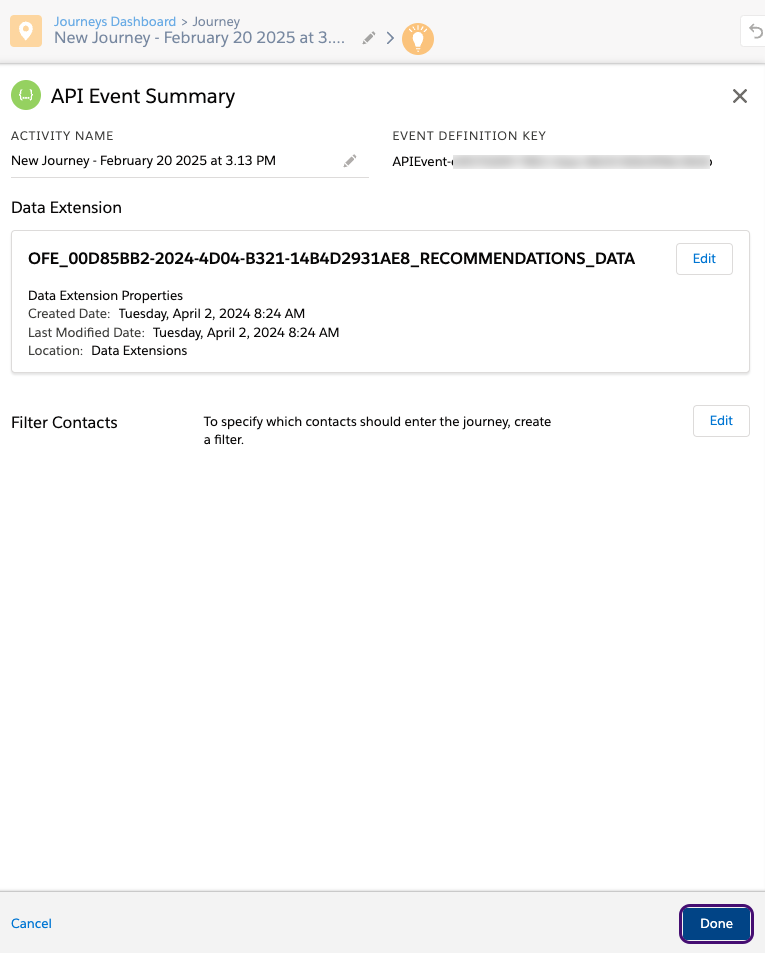
3. Sélectionnez Sélectionner l’extension de données. Localisez et sélectionnez l’extension de données sur laquelle BrazeAI Decisioning Studio™ Go écrira des recommandations. 4. Sélectionnez Résumé pour enregistrer vos modifications. 5. Sélectionnez Terminé pour enregistrer l’événement API.
Étape 2.2 : Ajouter un arbre décisionnel
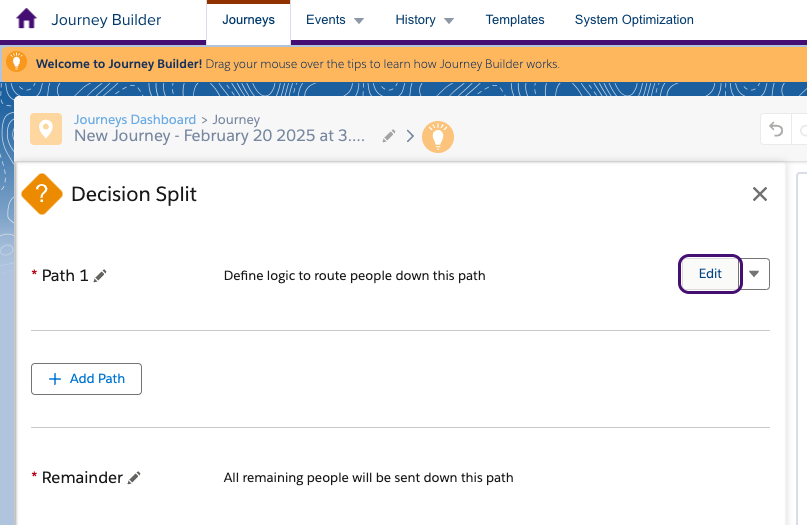
- Glissez-déposez un arbre décisionnel après l’événement d’entrée dans l’API.
- Dans les détails de l’arbre décisionnel, sélectionnez Modifier pour le premier chemin.
3. Mettez à jour l’arbre décisionnel afin d’utiliser l’ID du modèle transmis par l’extension des données de recommandation. Emplacement/localisation du champ approprié sous Données d’itinéraire.
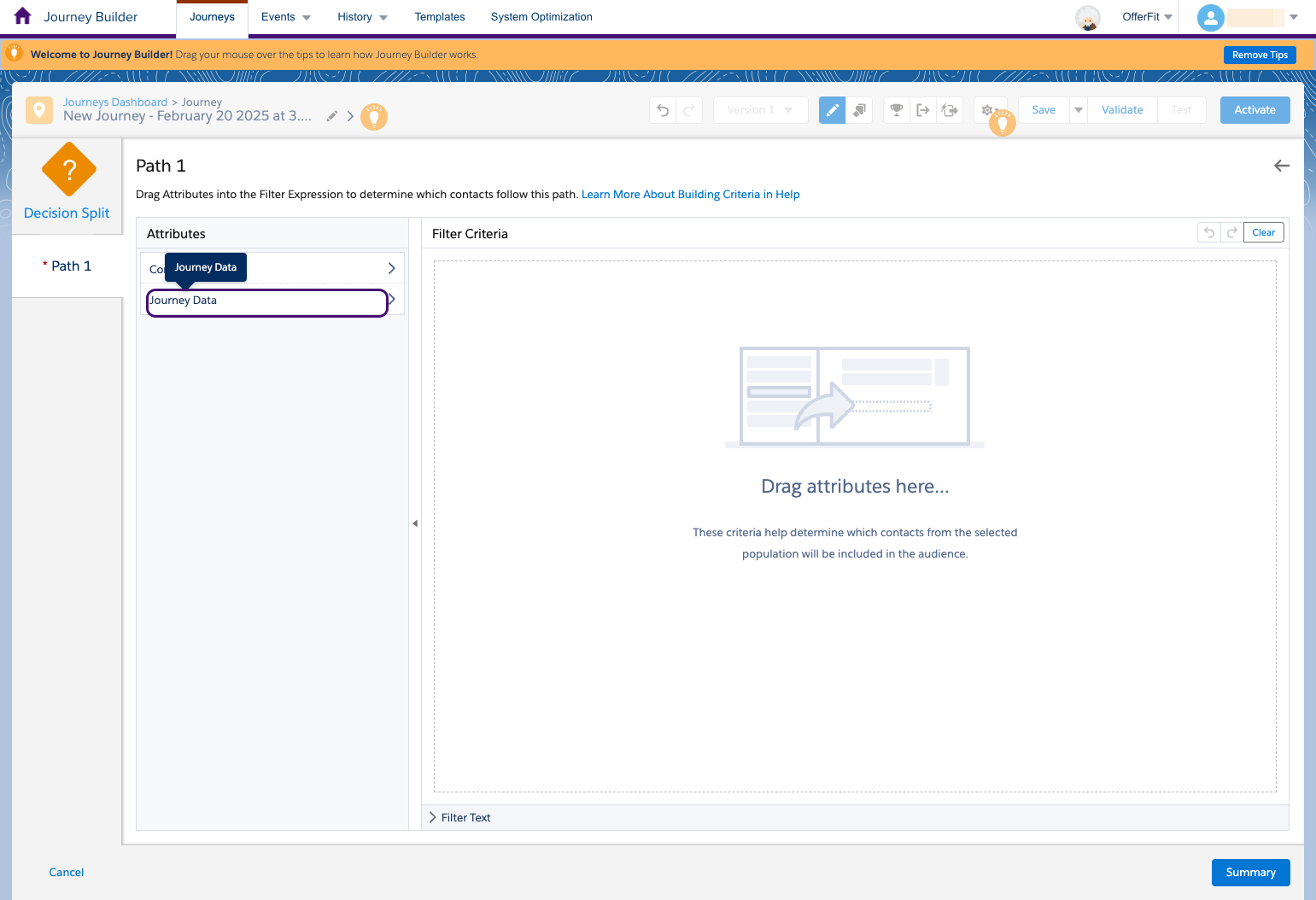
4. Sélectionnez votre événement d’entrée et localisez le champ ID du modèle souhaité, puis faites-le glisser dans l’espace de travail.
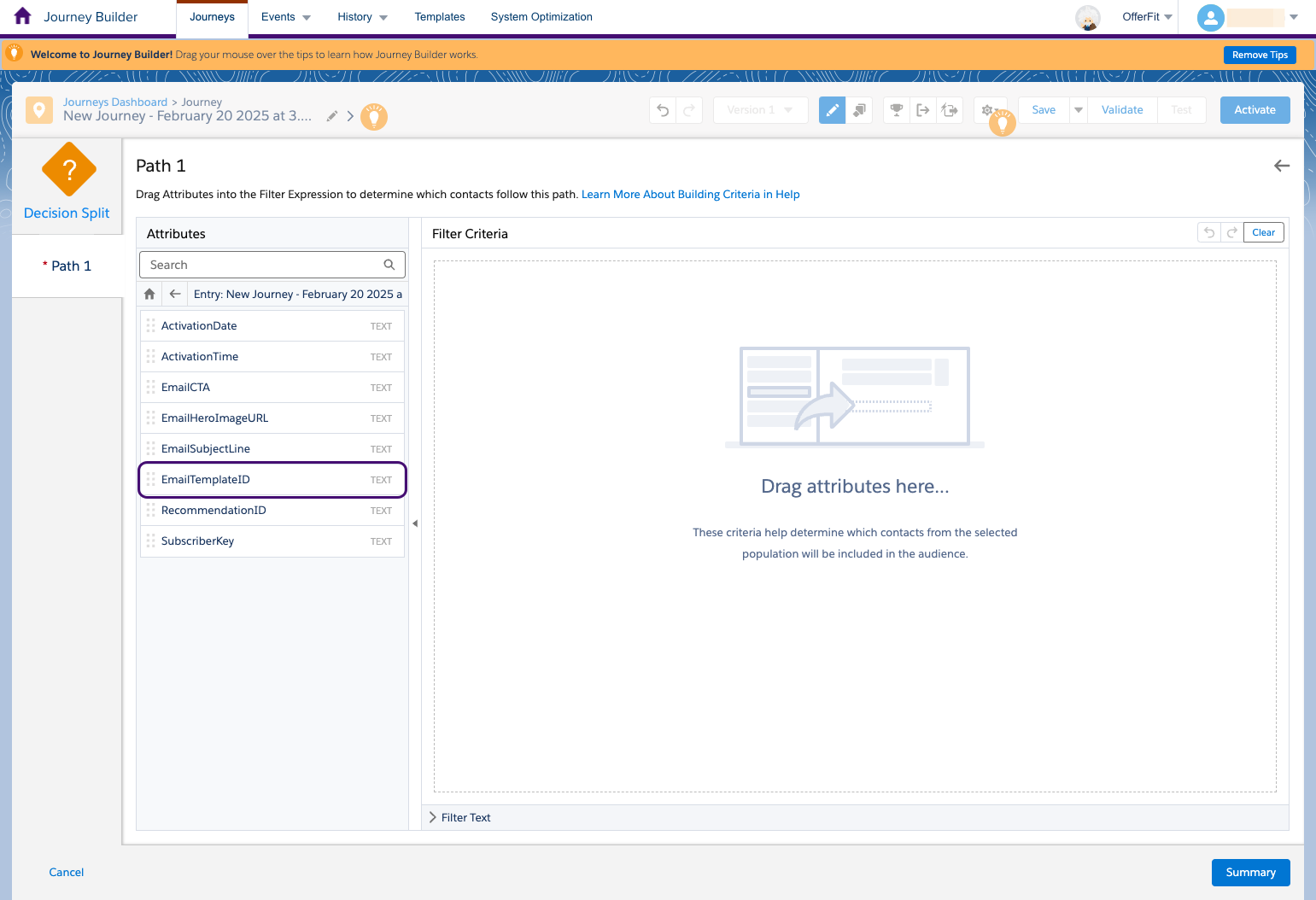
5. Saisissez l’ID de votre premier modèle d’e-mail, puis sélectionnez Terminé. 6. Sélectionnez Résumé pour enregistrer ce chemin. 7. Ajoutez un chemin pour chacun de vos modèles d’e-mail, puis répétez les étapes 4 à 6 ci-dessus pour définir les critères de filtrage de sorte que l’ID du modèle corresponde à la valeur de l’ID de chaque modèle. 8. Sélectionnez Terminé pour enregistrer le nœud de fractionnement de la décision.
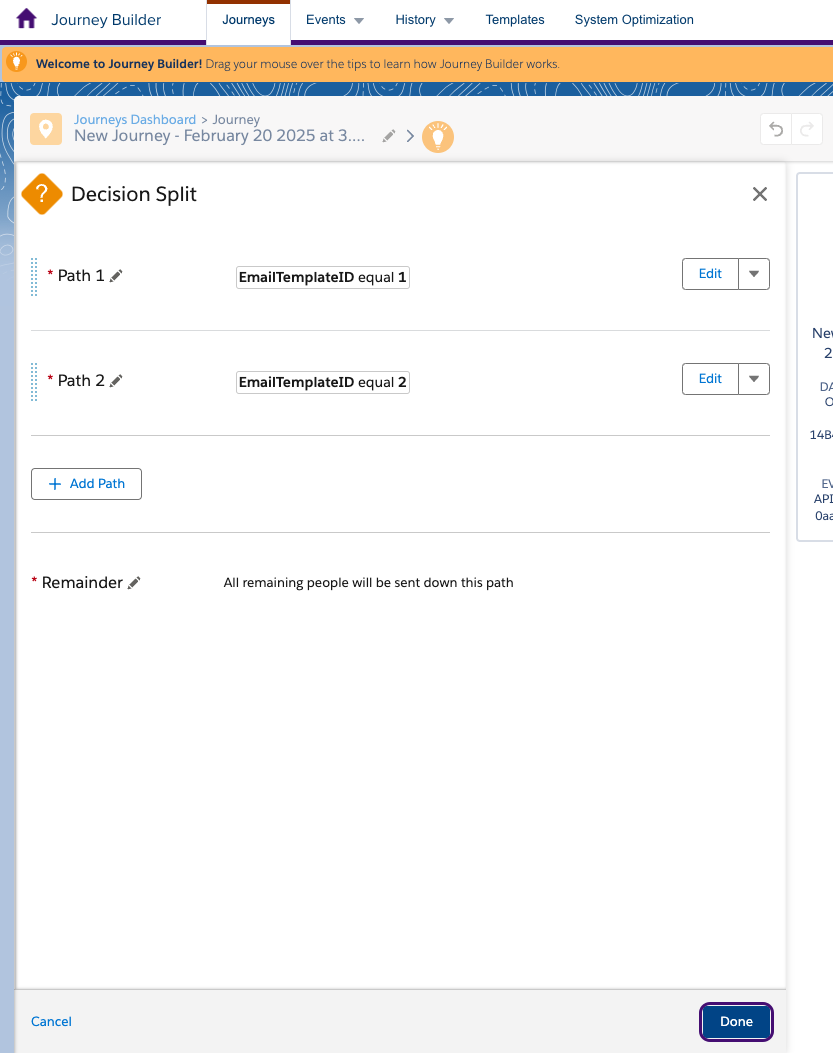
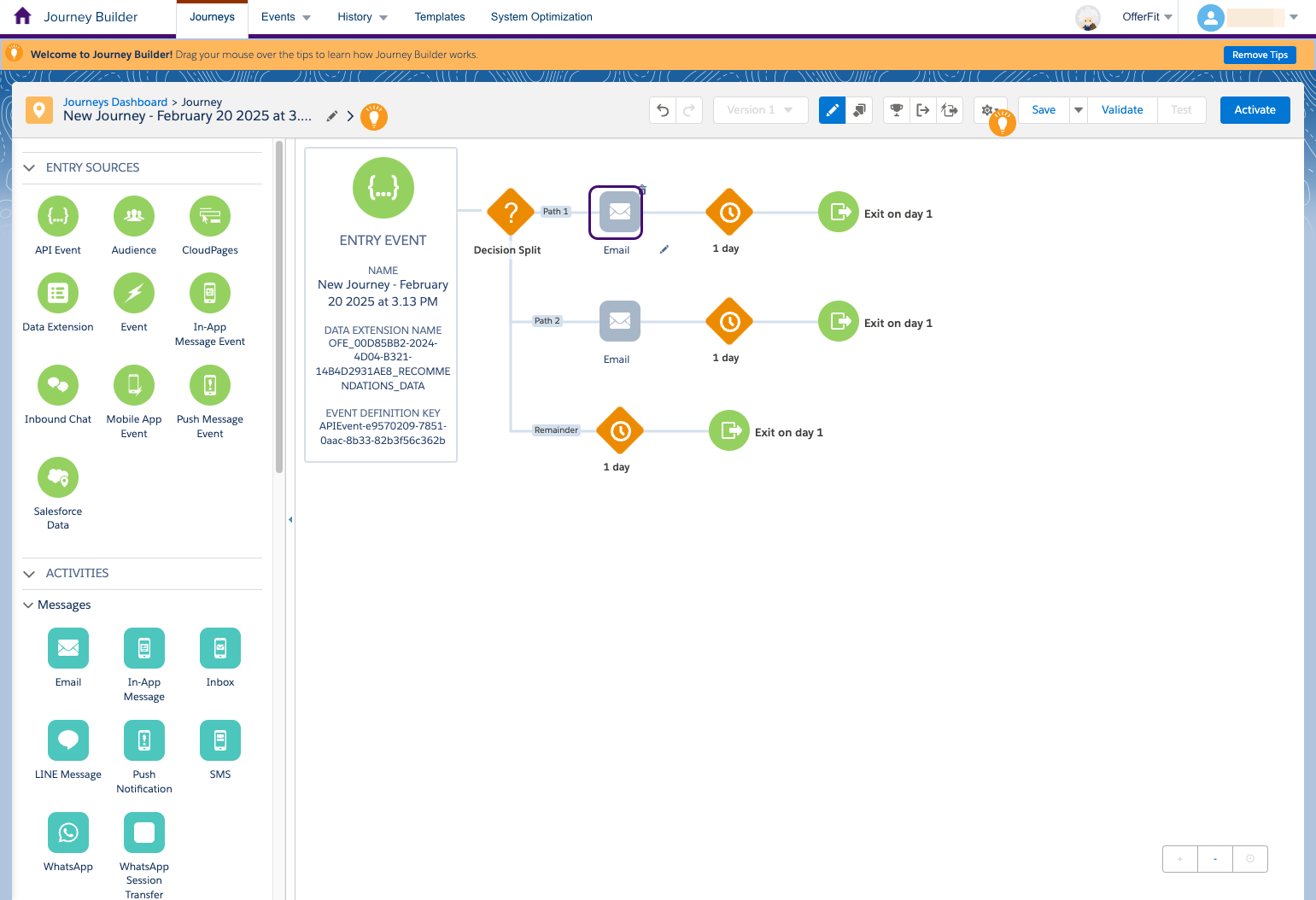
Étape 2.3 : Ajouter un e-mail pour chaque arbre décisionnel
- Faites glisser un nœud e-mail dans chaque chemin de l’arbre décisionnel.
- Sélectionnez E-mail, puis choisissez le modèle approprié pour chaque chemin d’accès (le modèle avec la valeur ID doit correspondre à la logique de votre arbre décisionnel).
Étape 3 : Activer le voyage
Après avoir configuré votre Teams, activez-le et partagez les détails suivants avec l’équipe BrazeAI Decisioning Studio™ Go :
- Journey ID
- Nom du voyage
- Clé de définition de l’événement API
- Recommandations extension des données clé externe
Le portail BrazeAI Decisioning Studio™ Go vous montre l’automatisation SFMC qu’il a provisionnée pour exporter les données relatives aux abonnés et à l’engagement une fois par jour. Si vous ouvrez cette automatisation dans SFMC, veillez à la mettre en ligne/en production/instantanée.
- Dans le portail BrazeAI Decisioning Studio™ Go, copiez le nom du parcours.
- Ensuite, dans Salesforce Marketing Cloud Journey Builder, collez le nom du parcours dans la barre de recherche.
- Sélectionnez le nom du voyage. Notez que le voyage est actuellement à l’état de projet.
- Sélectionnez Valider.
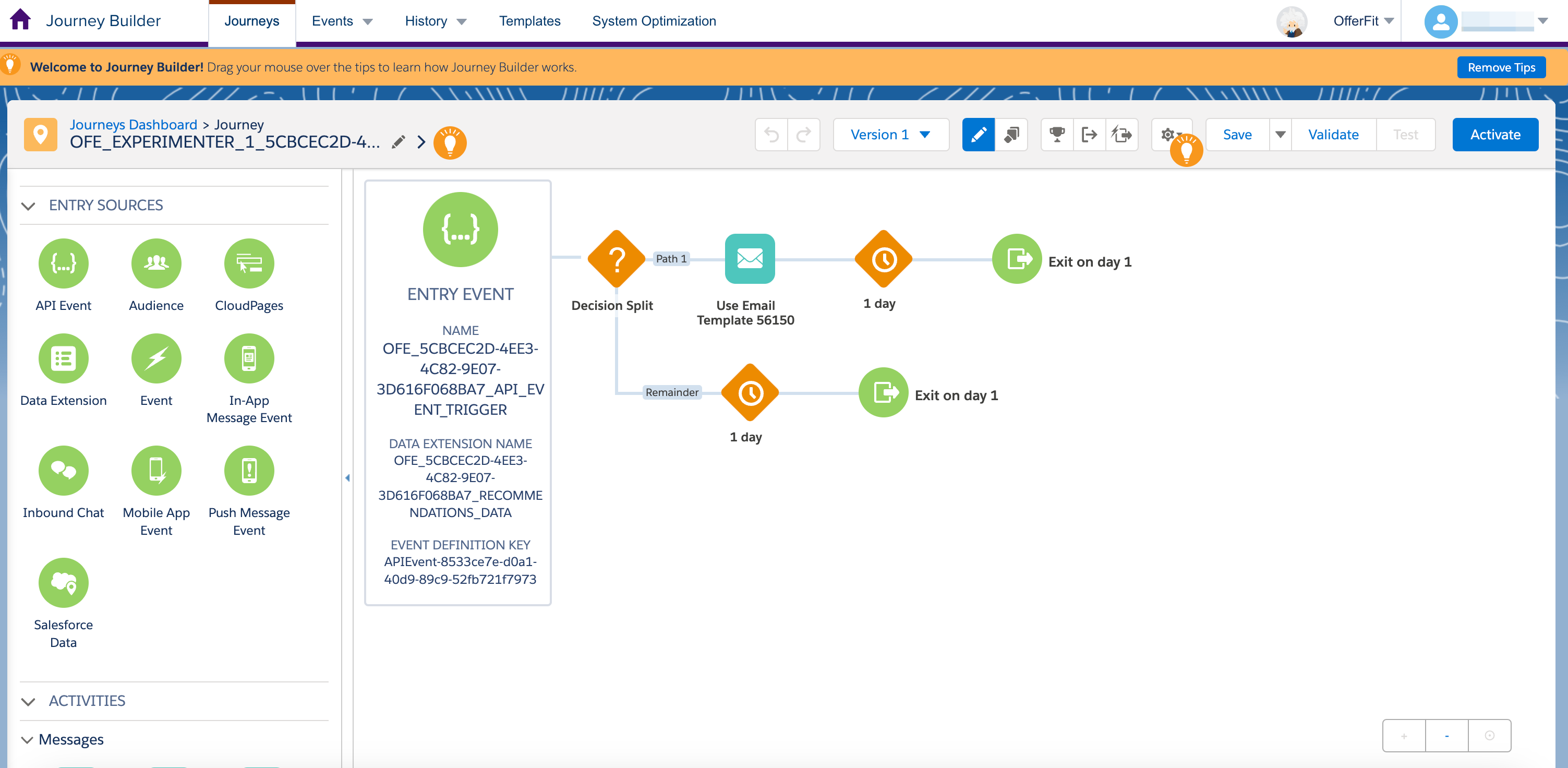
5. Examinez ensuite les résultats de la validation et sélectionnez Activer.
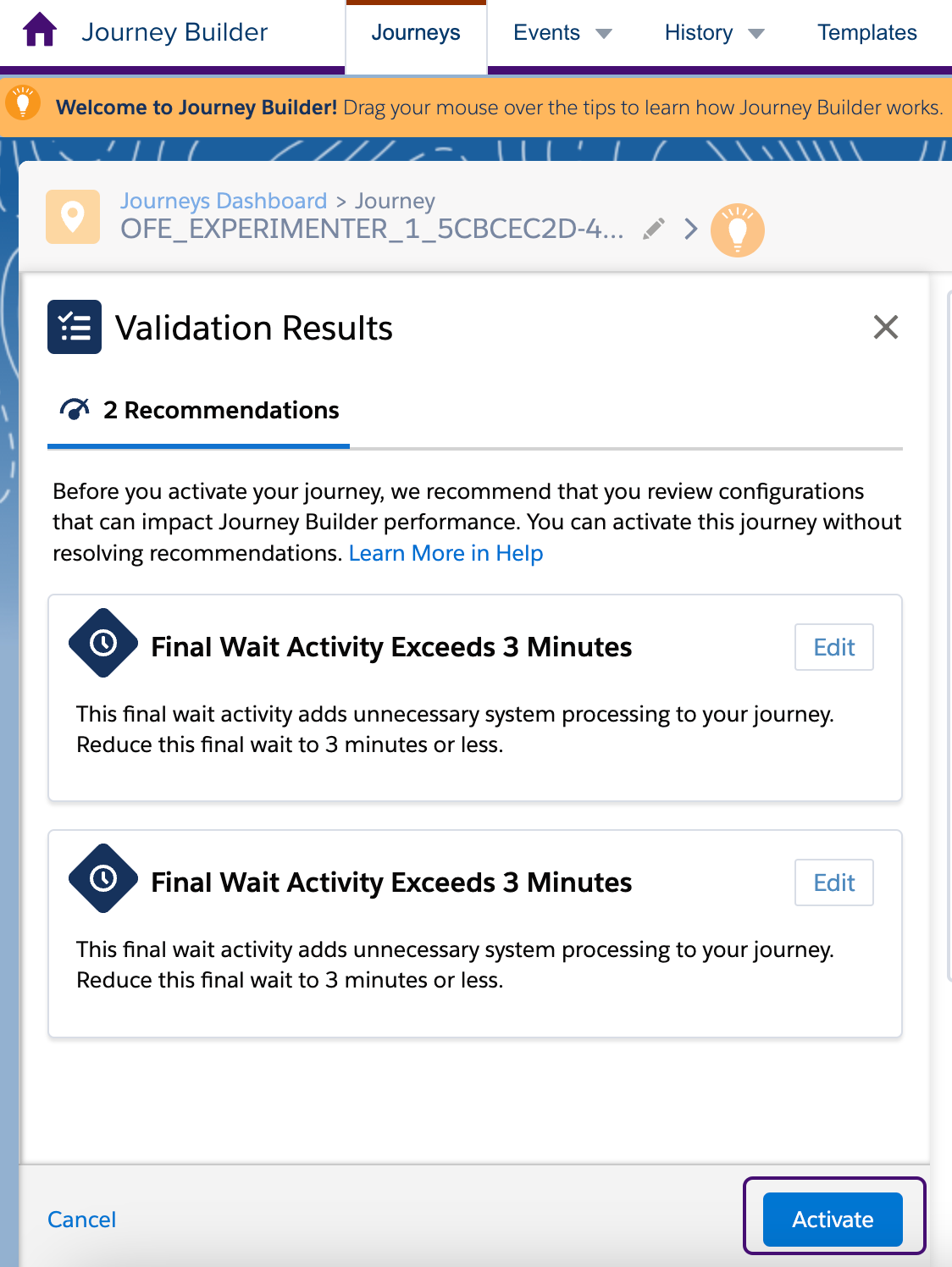
6. Dans le résumé du parcours d’activation, sélectionnez Activer à nouveau.
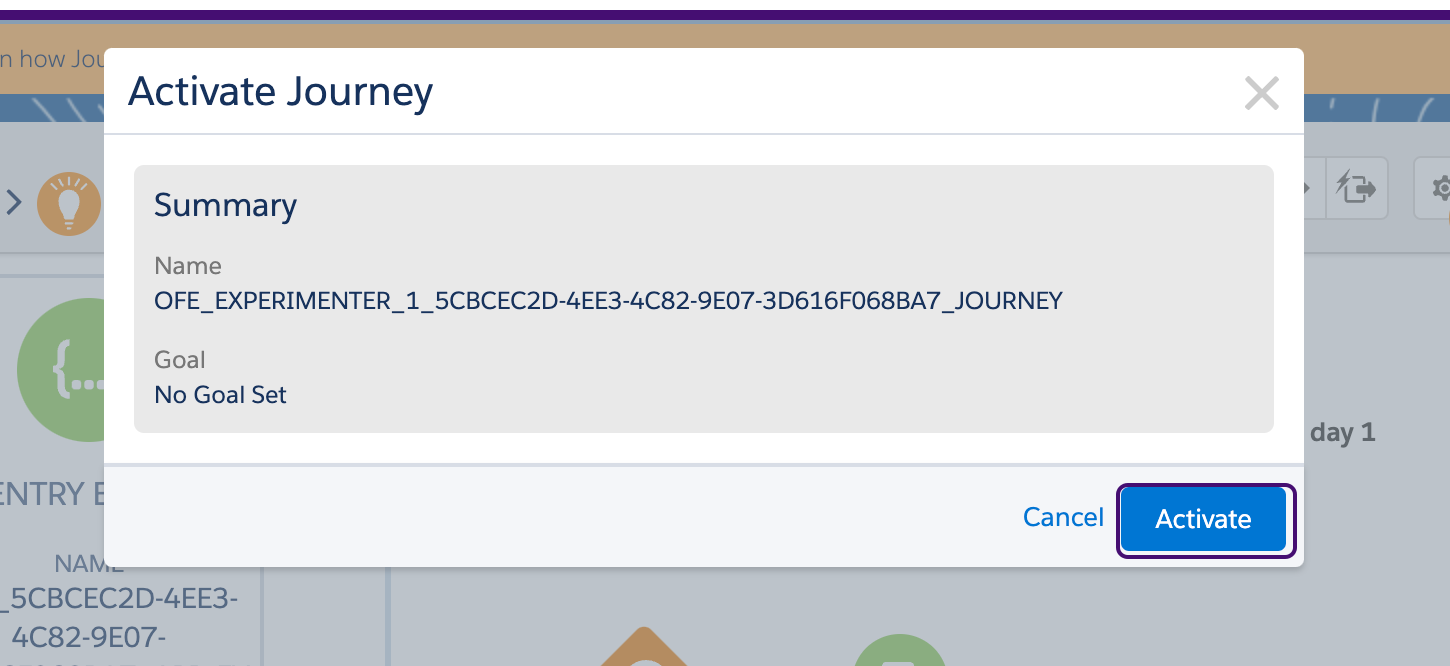
Vous êtes prêt ! Vous pouvez désormais commencer à déclencher des envois par l’intermédiaire de BrazeAI Decisioning Studio™ Go.
 Modifier cette page sur GitHub