이 페이지는 AI로 자동 번역되었으며 부정확한 내용이 포함될 수 있습니다. 번역 오류를 신고하려면 GitHub에서 이슈를 생성해 주세요.
템플릿 관리
템플릿을 보관하거나 복제하면 더 잘 조직하고 관리할 수 있습니다. 이 참조 문서에서는 Braze 대시보드의 템플릿 섹션에서 템플릿을 보관하고 복제하는 방법을 다룹니다.
템플릿 복제
개별 템플릿
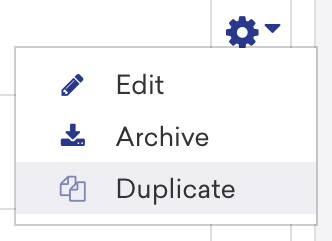
개별 템플릿을 복제하려면 개별 템플릿의 톱니바퀴 아이콘을 선택하고 드롭다운 메뉴에서 복제를 선택합니다.
참고:
콘텐츠 블록 템플릿의 경우, 초안 사본이 생성됩니다. 다른 모든 템플릿의 경우 새 복제본이 자동으로 생성됩니다.
다중 템플릿
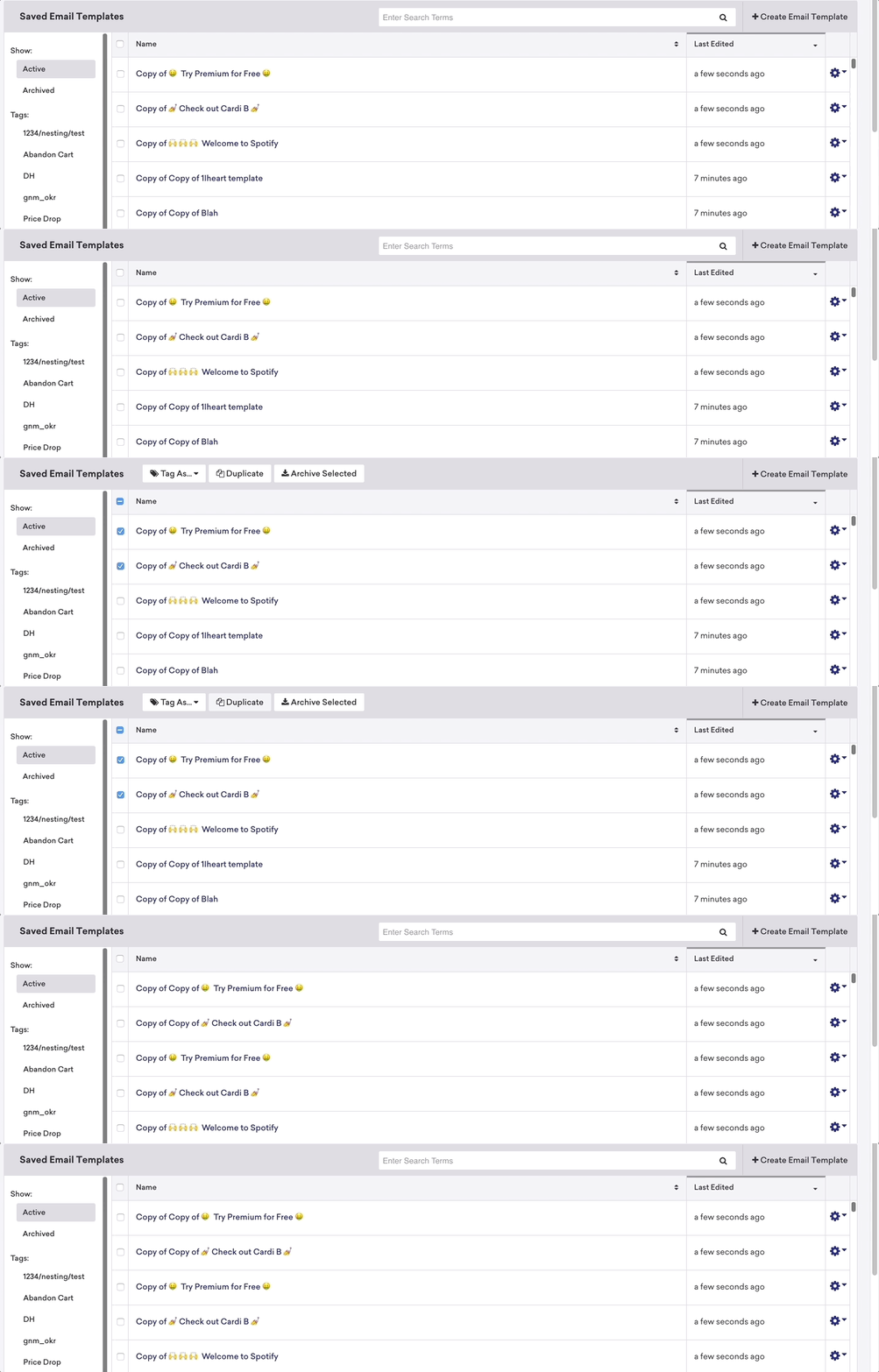
여러 템플릿을 복제하려면 템플릿 이름 옆의 체크박스를 선택하면 됩니다. 먼저 템플릿을 선택한 다음 복제를 선택합니다.
중복된 템플릿은 마지막 편집 열을 정렬하여 찾을 수 있습니다. 기본값으로, 새 템플릿은 Copy of ORIGINAL_TEMPLATE_NAME로 명명됩니다.
템플릿 보관
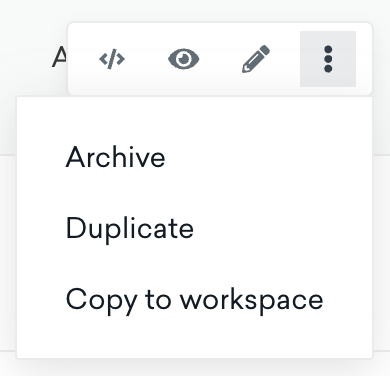
개별 템플릿을 보관하려면 템플릿 그리드 화면에서 설정 아이콘을 선택하고 보관을 선택합니다. 템플릿이 보관될 때 다음과 같은 다양한 시나리오를 참고하십시오:
- 활성 캠페인은 중단 없이 보관된 템플릿을 계속 사용합니다.
- 초안 캠페인은 보관된 템플릿의 내용을 유지하며 편집 및 시작할 수 있습니다.
- 보관된 템플릿을 편집하려면 먼저 보관 해제해야 합니다. 마찬가지로, 캠페인에 보관된 템플릿을 사용하려면 먼저 템플릿의 보관을 해제해야 합니다.
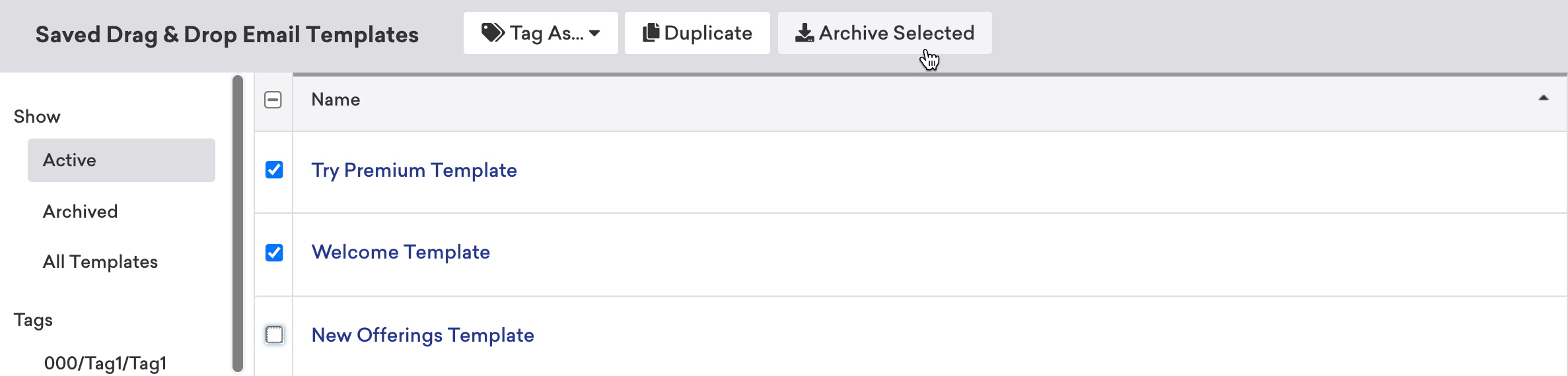
여러 템플릿을 보관하려면 보관하려는 각 템플릿 옆의 체크박스를 선택하십시오. 여러 템플릿을 선택한 후 보관을 선택합니다. 템플릿 그리드에서 보기 아래 보관됨을 선택하여 보관된 템플릿을 찾을 수 있습니다.
중요:
보관은 현재 링크 템플릿에 사용할 수 없습니다.
 GitHub 에서 이 페이지를 편집합니다.
New Stuff!