오디언스 경로
캔버스 오디언스 경로를 사용하면 전략적 우선순위 기반 사용자 그룹화를 통해 대규모로 사용자를 직관적으로 필터링하고 세그먼트할 수 있습니다.
이 캔버스 구성 요소는 과도한 오디언스 기반 전체 단계를 만들 필요를 대체하여, 여덟 개의 전체 구성 요소가 하나로 결합될 수 있게 합니다. 이것은 불필요한 혼란과 복잡성에서 캔버스를 정리하면서 사용자 타겟팅을 단순화하는 데 도움이 됩니다.
작동 방식
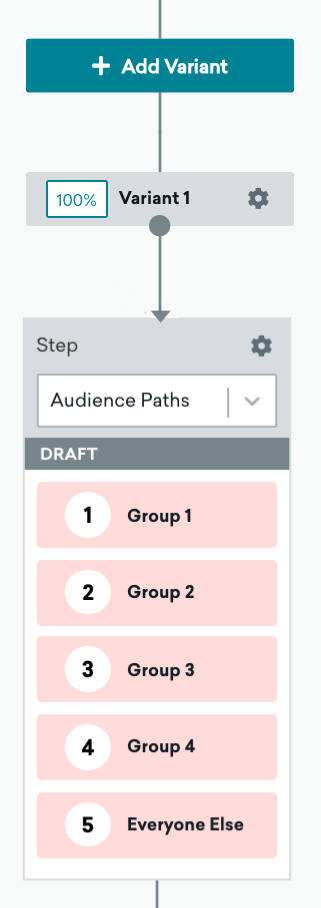
오디언스 경로는 순위 기준이 있는 정렬 깔때기와 유사합니다. 사용자는 우선 순위 순서대로 각 기준에 대해 평가되며 자격을 갖춘 가장 높은 순위의 기준 경로로 보내집니다. 이것은 사용자가 어디로 갈지, 어떤 메시지를 받을지에 대한 모호성을 줄여줍니다. Note that the rankings aren’t editable after launch.
오디언스 경로를 사용하면 다음을 수행할 수 있습니다.
- 오디언스 기준에 따라 사용자를 다른 캔버스 경로로 보냅니다.
- 다른 오디언스 그룹에 우선순위를 할당하여 메시지가 올바른 사용자에게 도달하도록 하세요.
- 이전에 사용자가 두 가지 잠재적인 전체 단계의 기준을 충족하면 무작위로 할당되었습니다.
- 대규모로 사용자를 정확하게 타겟팅하세요.
- 구성 요소당 최대 여덟 개의 오디언스 그룹(기본값 두 개 및 추가 그룹 여섯 개)을 만들 수 있지만, 여러 오디언스 경로 단계를 연결하여 사용자를 추가로 분류할 수 있습니다.
사용자가 평가되는 방법
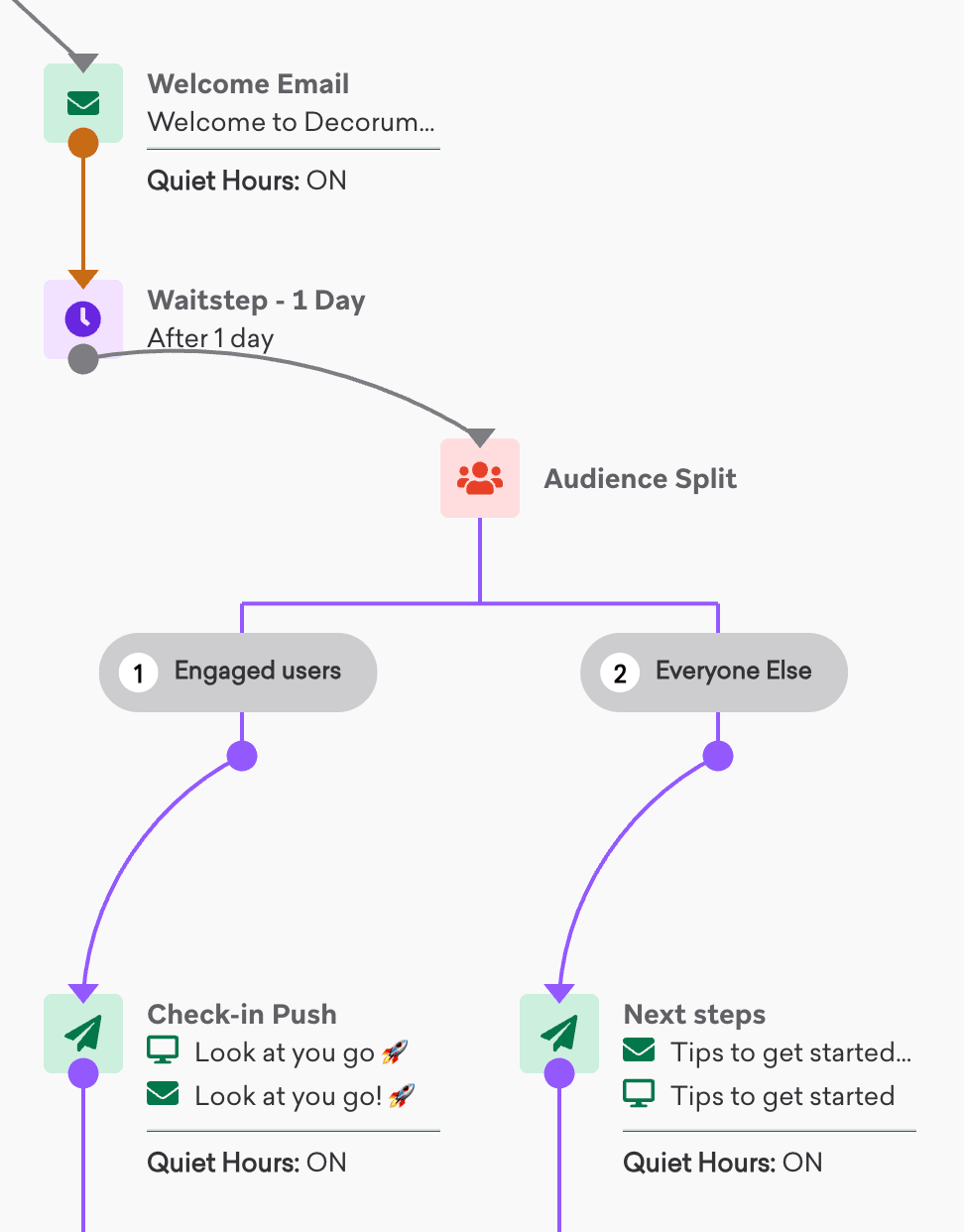
사용자는 오디언스 경로 단계에 도달할 때 필터 및 세그먼트 멤버십 기준으로 평가됩니다—캔버스에 들어갔을 때가 아닙니다. 평가 후, 그들은 즉시 일치하는 경로로 진행합니다. 사용자가 오디언스 그룹에 배치되면, 이후 사용자 프로필이 변경되더라도 그 그룹에 남아 있습니다.
오디언스 경로는 평가 시 사용자의 현재 속성, 필터 및 세그먼트 멤버십을 기준으로 평가합니다. 특정 이벤트에 따라 캔버스에 들어간 것을 기준으로 평가하지 않습니다. 사용자가 수행하는 행동(예: 커스텀 이벤트)에 따라 라우팅하려면 액션 경로를 대신 사용하세요.
사용자 평가를 위한 시간을 허용합니다.
평가가 즉각적이기 때문에, 경로 기준이 이전 단계와의 사용자 상호작용에 의존하는 경우 오디언스 경로 전에 지연을 추가하는 것이 중요합니다.
예를 들어, 사용자가 메시지 A를 받고 다음 단계가 그 메시지와 상호작용했는지 평가하는 오디언스 경로인 경우, 모든 사용자는 그 메시지와 상호작용하지 않은 사용자에 대한 단계로 진행됩니다. 이는 사용자가 메시지와 상호작용할 시간 없이 즉시 오디언스 경로 단계로 진행되었기 때문입니다. 다시 말해, 사용자는 메시지가 전송된 직후 거의 즉시 메시지와의 상호작용에 대해 평가됩니다.
사용자가 보낸 메시지와 상호작용할 시간을 주기 위해 메시지 단계와 오디언스 경로 사이에 지연을 추가하세요. 예를 들어, 24시간 지연은 메시지 A가 전송된 후 24시간 동안 사용자가 상호작용할 수 있는 시간을 제공합니다.
오디언스 경로 만들기
오디언스 경로 단계를 추가하려면 다음을 수행하세요.
- 캔버스에 단계를 추가합니다.
- 사이드바에서 구성 요소를 드래그 앤 드롭하거나 단계 하단에서 추가를 선택하고 오디언스 경로를 선택합니다.
기본 오디언스 경로 구성 요소에는 두 개의 기본 오디언스 그룹, Group 1 및 Everybody Else가 포함되어 있습니다. Everybody Else 그룹에는 정의된 오디언스 그룹에 속하지 않는 모든 사용자가 포함됩니다. 이 그룹은 항상 마지막에 순위가 매겨집니다.
오디언스 그룹 정의
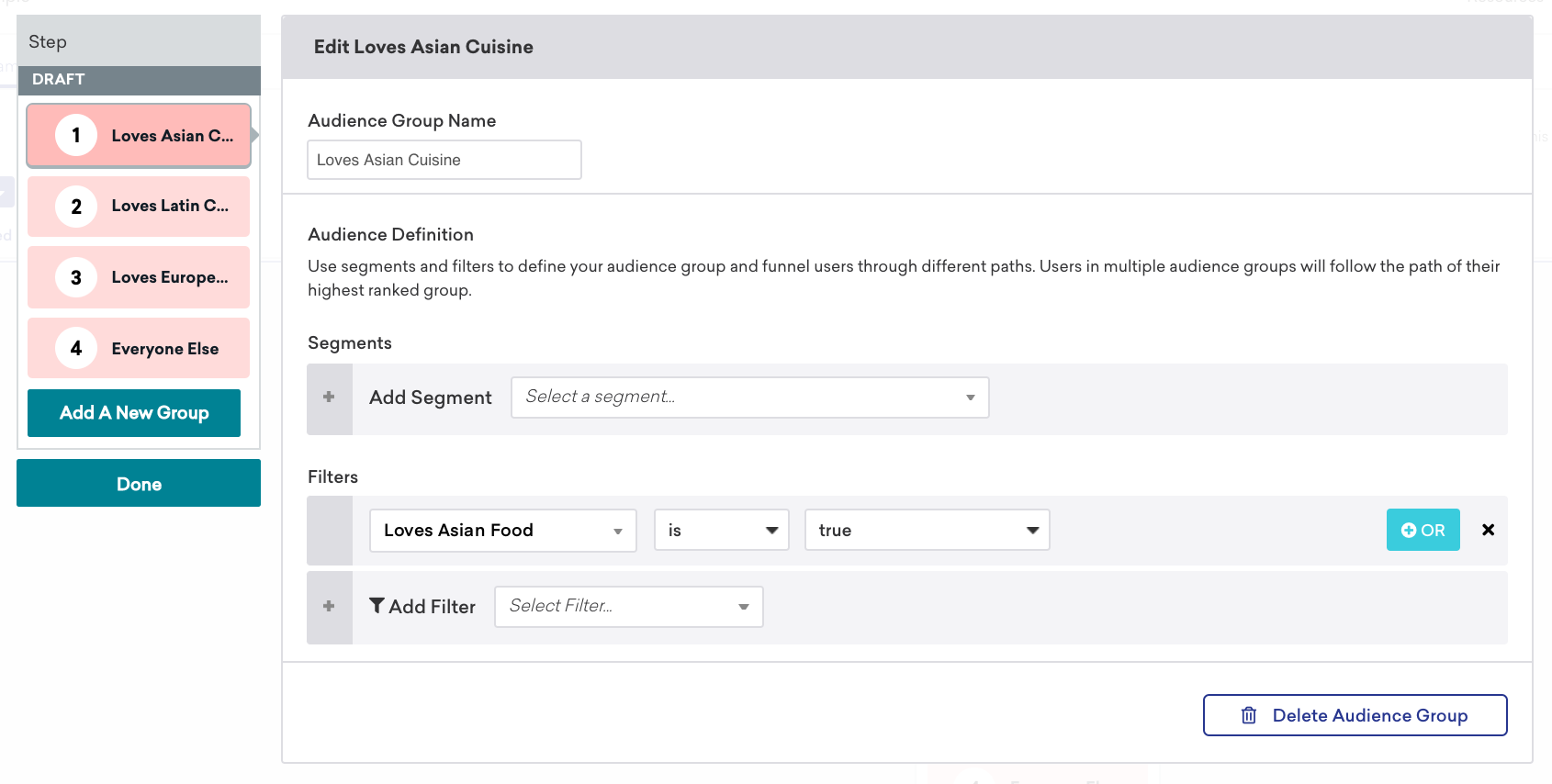
다음 스크린샷은 확장된 오디언스 경로 단계의 레이아웃을 보여줍니다. 여기에서 최대 8개의 오디언스 그룹(하나는 사전 설정된 그룹이고 나머지 일곱 개는 사용자 정의 가능)을 정의할 수 있습니다. 오디언스 그룹을 정의하려면 오디언스 경로 편집기에서 그룹 이름을 선택하십시오. 오디언스 그룹의 이름을 변경하고, 그룹에 적용되는 필터와 세그먼트를 선택하며, 그룹을 추가하거나 삭제할 수 있습니다.
For example, if you wanted to target onboarding messaging to a group of users, you might select retargeting filters, such as “Has clicked email” and “Has clicked in-app message”.
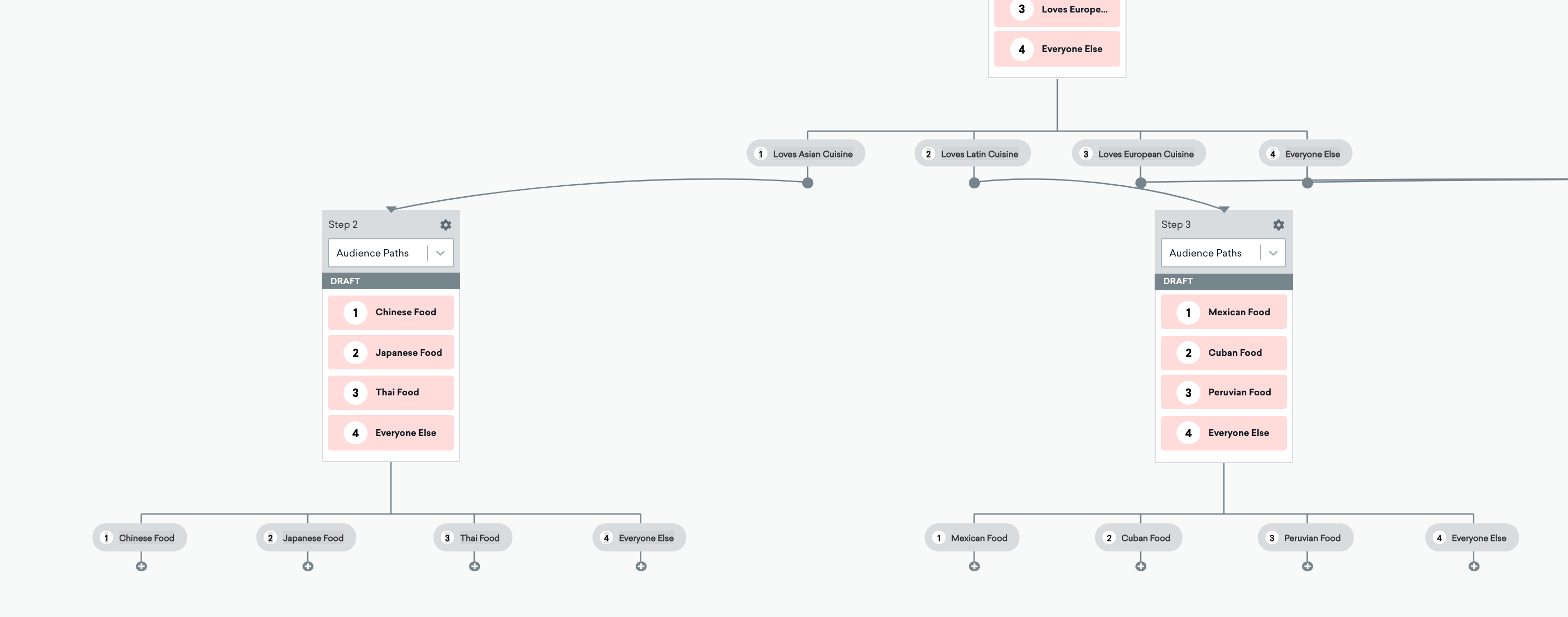
오디언스 경로 단계가 완료되면 각 오디언스 그룹은 별도의 분기를 갖게 됩니다. 오디언스 경로를 계속 사용하여 오디언스를 추가로 필터링하거나 표준 캔버스 단계를 사용하여 캔버스 여정을 계속할 수 있습니다.
테스팅 오디언스 그룹
After adding segments and filters to your audience, you can test if your audience groups are set up as expected by looking up a user to confirm they match the audience criteria.

오디언스 경로 사용
오디언스 경로의 진정한 힘은 우선순위를 할당하는 능력에 있습니다. 이 기능은 전략적으로 사용할 필요는 없지만, 일부 마케터들은 특별 상품이나 한정판 출시와 같은 특정 제품을 사용자에게 홍보하는 데 사용할 수 있습니다.
이 그룹에 높은 우선순위를 할당함으로써 특정 필터 및 세그먼트에 속하는 사용자를 타겟팅하면서도 특정 기준에 맞지 않는 사용자를 여전히 타겟팅할 수 있습니다. 모두 단일 캔버스 단계에서 가능합니다.
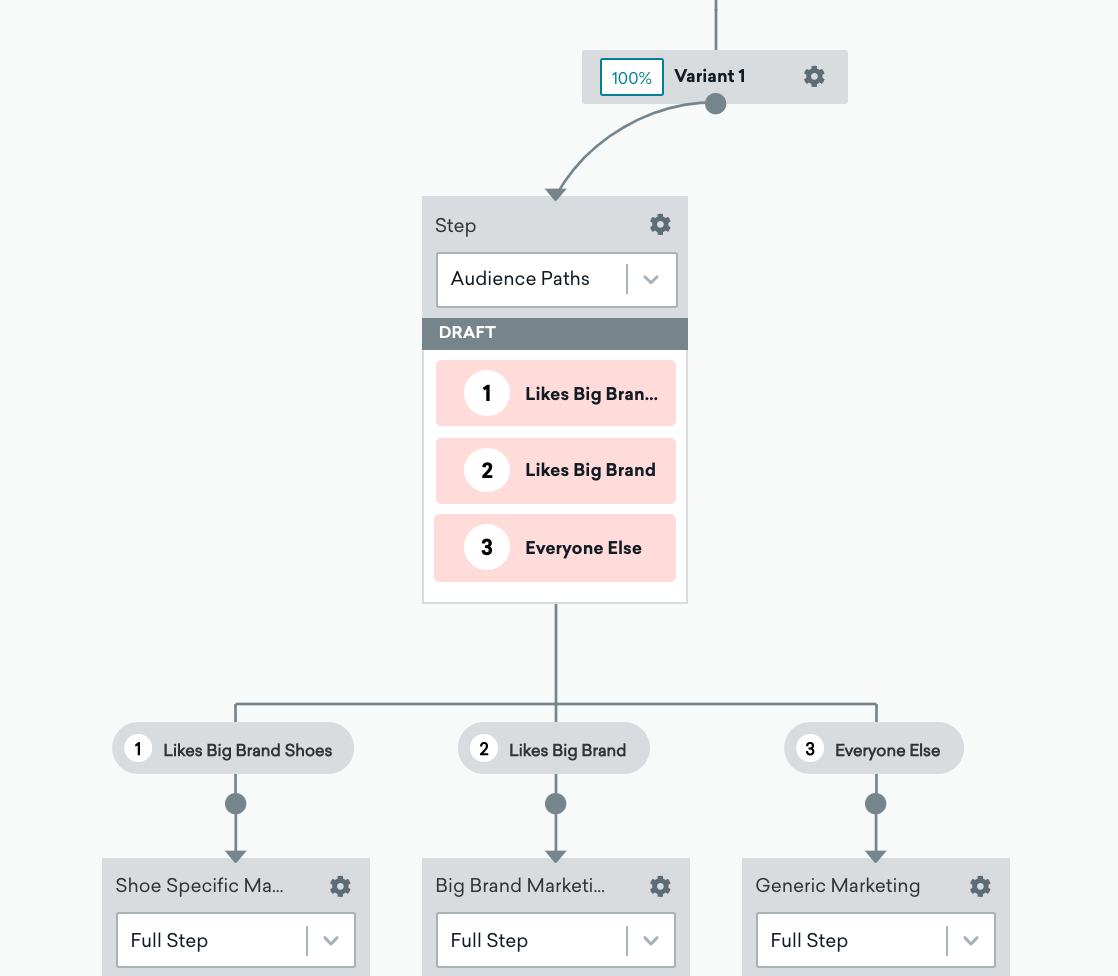
예를 들어, 새로운 제품 광고를 사용자 그룹에게 보내고 싶다고 가정해 봅시다. 오디언스 경로에서 해당 제품에 속하는 필터를 높은 순위로 시작할 것입니다. If you were creating a marketing campaign for the company “Big Brand” and a new retail brand had just released, you might select filters like “Likes Big Brand Shoes” or “Likes Big Brand Bags”, and send different email messages based on what filtered group they fall into.
When users enter this Audience Paths component, they’ll first be evaluated if they fall under the highest-ranked audience group: Audience Group 1 “Likes Big Brand Shoes”. If so, they’ll continue to the next component defined in your Canvas. If they don’t “Like Big Brand Shoes”, they will then be evaluated for the next audience group, Audience Group 2 “Likes Big Brand Bags”, and will continue to the next step if the criteria are met. Lastly, users don’t fall into the previous groups would fall into the “Everybody Else” group and also continue to the next Canvas step you define for that path.
이 단계의 성능도 캔버스 분석을 사용하여 볼 수 있습니다.
랜덤 버킷 번호로 오디언스 경로 세분화
캔버스가 사용량 제한(예: 캔버스를 받을 총 사용자 수 제한)을 사용하는 경우, Braze는 오디언스 경로를 세그먼트하기 위해 무작위 버킷 번호를 사용하지 않기를 권장합니다.
A random bucket number is a user attribute that can be used to create uniformly distributed segments of random users. Braze는 세분화 단계에서 무작위 버킷 번호를 사용하여 사용자를 그룹화하고 각 그룹을 별도로 처리합니다. 어떤 그룹이 먼저 처리하느냐에 따라 일부 사용자는 사용량 제한으로 인해 입장이 제한될 수 있으며, 이는 사용자가 오디언스 경로 단계에 도달할 때 고르지 않은 분포를 초래할 수 있습니다.
이 시나리오에서는 대신 실험 경로를 사용해 보십시오.
인텔리전트 채널 필터와 오디언스 경로 사용
오디언스 경로 단계와 인텔리전트 채널 필터의 조합을 사용하여 각 사용자의 선호도와 행동에 맞게 메시징 경험을 조정할 수 있습니다. 이렇게 하면 사용자가 적절한 채널을 통해 가장 관련성 높은 메시지를 받을 수 있습니다.
예를 들어, 오디언스 경로 단계에서 세 개의 오디언스를 만들 수 있습니다: 이메일, 모바일 푸시, 그리고 다른 모든 사람들. 이메일 오디언스, 필터 Intelligent Channel is Email를 추가하세요. 모바일 푸시 오디언스를 위해 필터 Intelligent Channel is Mobile Push를 추가하세요. 그런 다음, 각 오디언스 경로에 대해 개인화된 관련 메시지를 전달하기 위해 메시지 단계를 추가할 수 있습니다.
우리의 Braze Canvas 템플릿을 확인하여 이러한 미리 만들어진 템플릿을 어떻게 유리하게 사용자 정의할 수 있는지에 대한 예를 찾아보세요.
 GitHub 에서 이 페이지를 편집합니다.