보고서 빌더
이 페이지에서는 보고서 작성기를 사용하여 Braze 데이터를 사용하여 세분화된 보고서를 만들고 보는 방법과 대시보드에 보고서를 추가하는 방법에 대해 설명합니다.
보고서 템플릿 사용
- 애널리틱스 > 보고서 작성기(신규)로 이동합니다.
- 새 보고서 만들기 버튼 옆의 추가 옵션 화살표를 선택한 다음 보고서 템플릿 사용을 선택합니다.
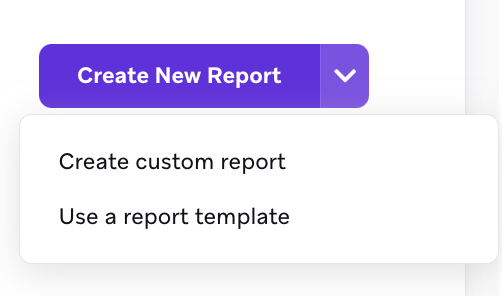
- Braze 템플릿 라이브러리에서 보고서 템플릿 중 하나를 선택합니다.
- 행 항목 및 태그 드롭다운을 사용하여 사용 사례와 관련된 보고서를 찾을 수 있습니다.
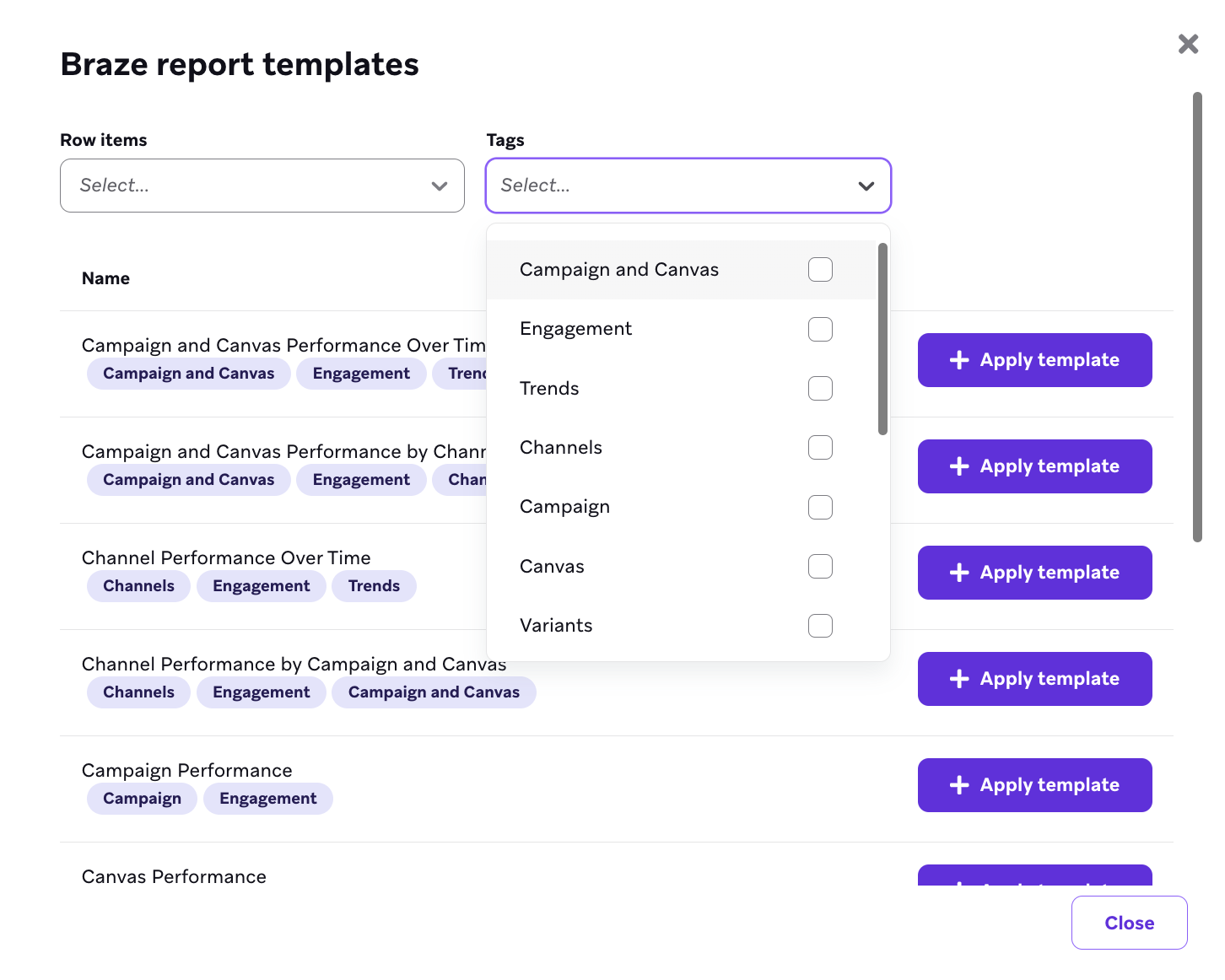
- 행 항목 및 태그 드롭다운을 사용하여 사용 사례와 관련된 보고서를 찾을 수 있습니다.
- 보고서 만들기의 3단계 이후에 따라 사용 사례에 맞게 보고서를 추가로 사용자 지정할 수 있습니다.
보고서 만들기
- 애널리틱스 > 보고서 작성기(신규)로 이동합니다.
- 새 보고서 만들기를 선택합니다.
- 행 드롭다운에서 보고할 내용을 선택하세요:
- 캠페인
- 캔버스
- 캠페인 및 캔버스
- 채널
- 태그
행 선택은 볼 수 있는 측정기준에 영향을 미칩니다. 예를 들어, 캔버스 또는 캠페인에 대한 배리언트 드릴다운을 보고할 경우에만 다변량 측정기준을 볼 수 있습니다. 캠페인 및 캔버스에 대해 보고할 때는 이러한 측정기준을 볼 수 없습니다. 다변량 테스트가 있는 캠페인 및 캔버스라도 마찬가지입니다.
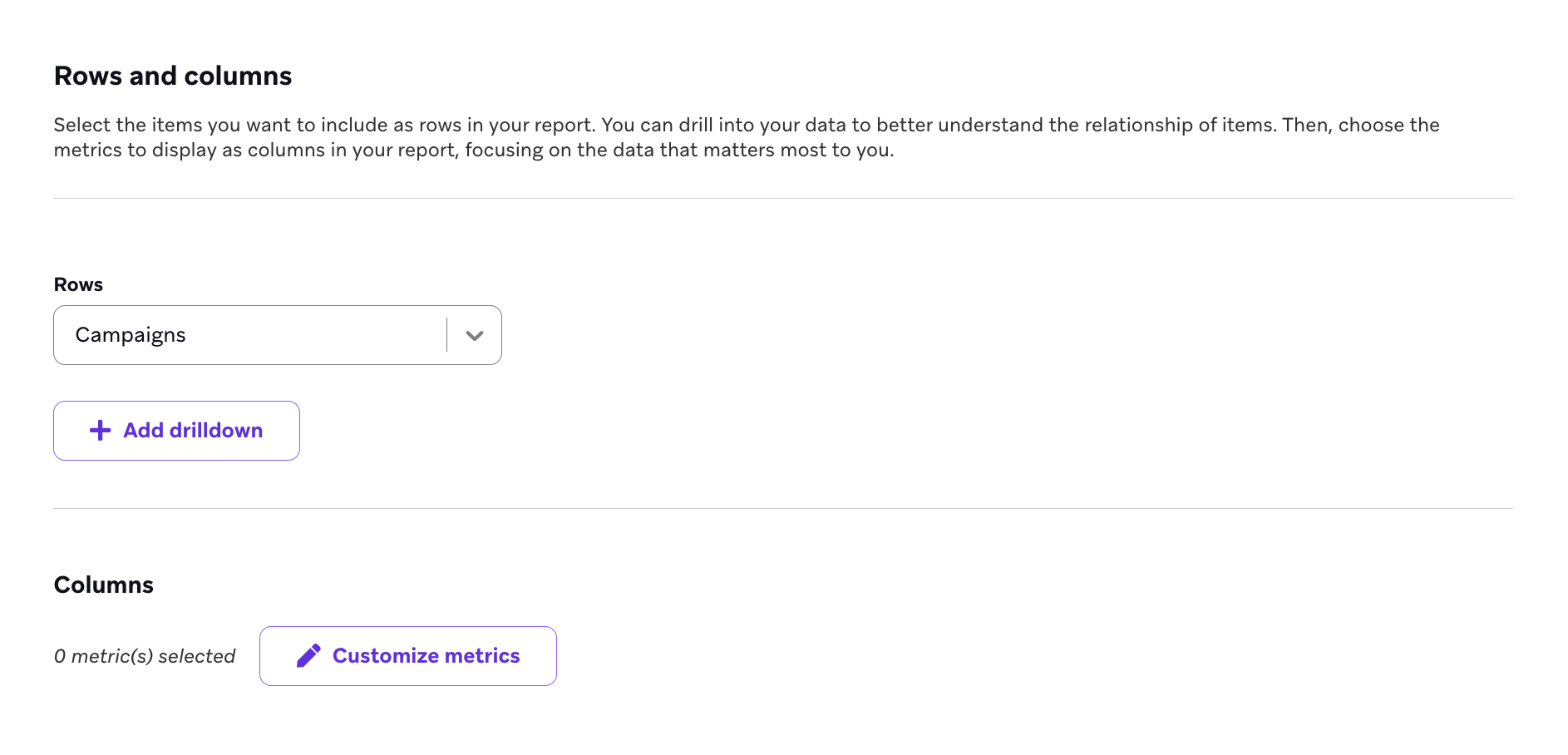
4. (선택 사항) 드릴다운 추가를 선택하여 데이터를 더 세분화된 보기로 분류합니다: - 채널 - 날짜 - 이 기능을 사용하여 데이터를 더 작은 시간 범위로 분할할 수 있습니다. 예를 들어, 캠페인의 일별 실적을 확인하려면 다음 구성을 선택합니다: - 행: 캠페인 - 그룹화: 날짜 - 간격: 일 - 변형 - 캠페인 및 캔버스
Try out different configurations of drilldown options to explore the many ways you can break down your data.
5. 열 섹션에서 지표 사용자 지정을 선택합니다.
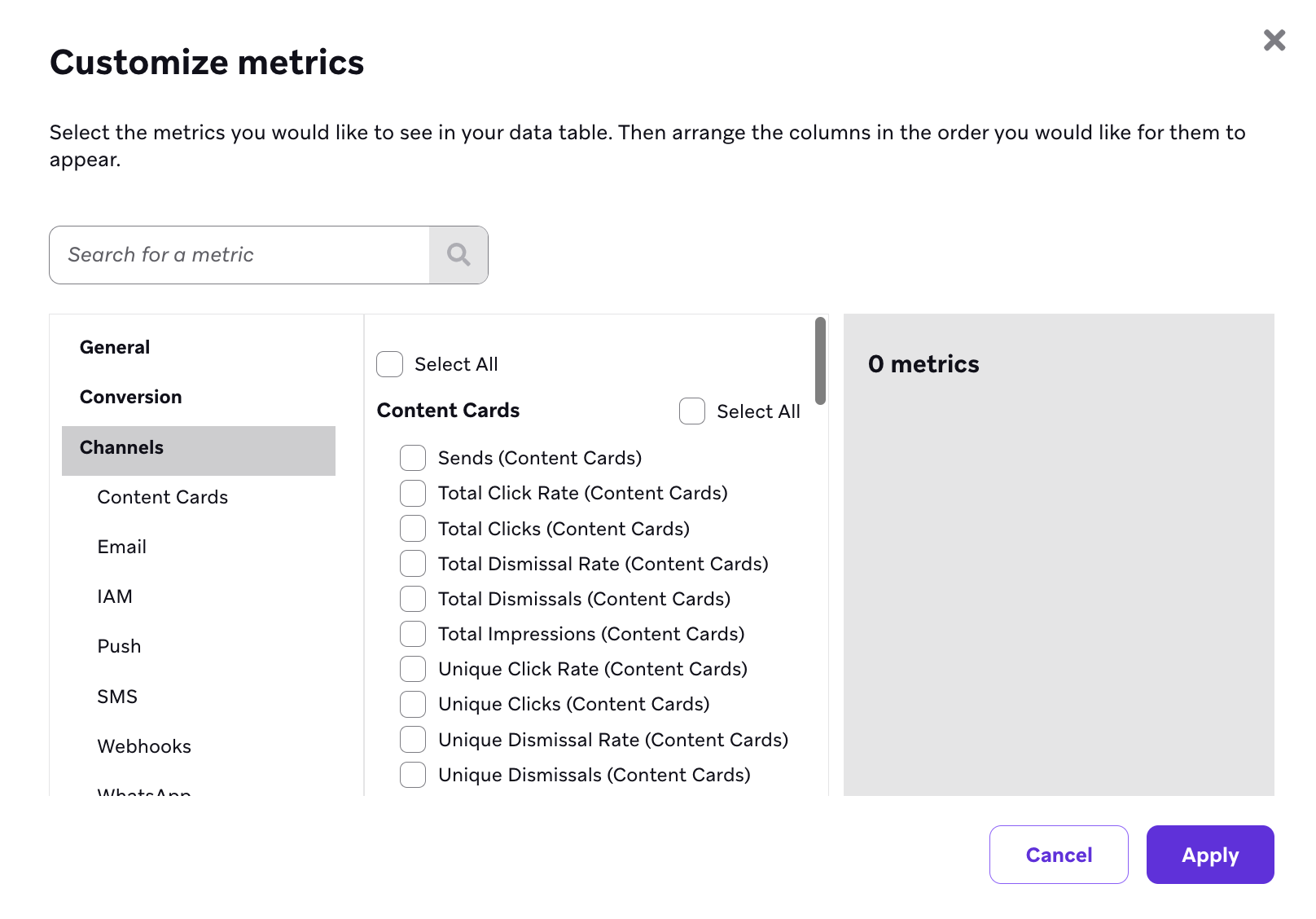
6. 카테고리별로 메트릭을 찾아보고 해당 확인란을 선택하여 보고서에 메트릭을 추가합니다.
- 점선 아이콘을 위 또는 아래로 드래그하여 지표와 열의 순서를 변경합니다.
7. 보고서 내용에서 보고서에 데이터를 포함할 날짜 범위를 구성합니다.
8. 그런 다음 3단계에서 선택한 내용에 따라 캠페인, 캔버스 또는 둘 다를 보고서에 수동 또는 자동으로 추가하도록 선택합니다.
- 수동으로 추가합니다: 마지막으로 보낸 날짜와 태그 또는 채널에 대한 필터를 사용하거나 캠페인 또는 캔버스 이름을 검색하여 보고서에 포함할 각 캠페인 또는 캔버스를 선택합니다.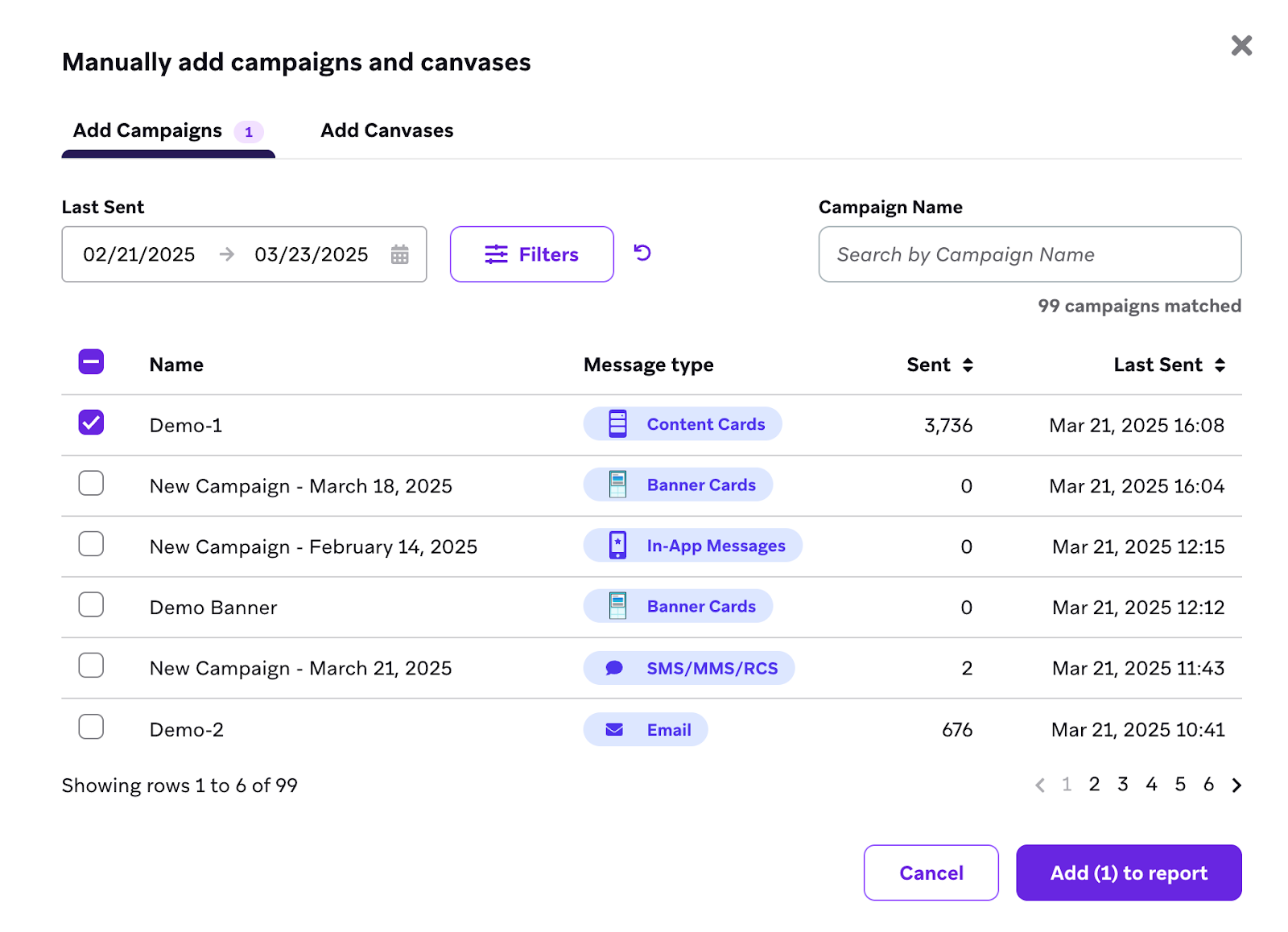
- 자동으로 추가합니다: 보고서에 포함할 캠페인 또는 캔버스에 대한 규칙을 설정합니다. 이 페이지에서는 하나의 필드만 선택하면 됩니다.
- 이 화면에서 설정한 조건을 충족하는 캠페인 또는 캔버스가 추가되면 향후 보고서 실행에 자동으로 추가됩니다.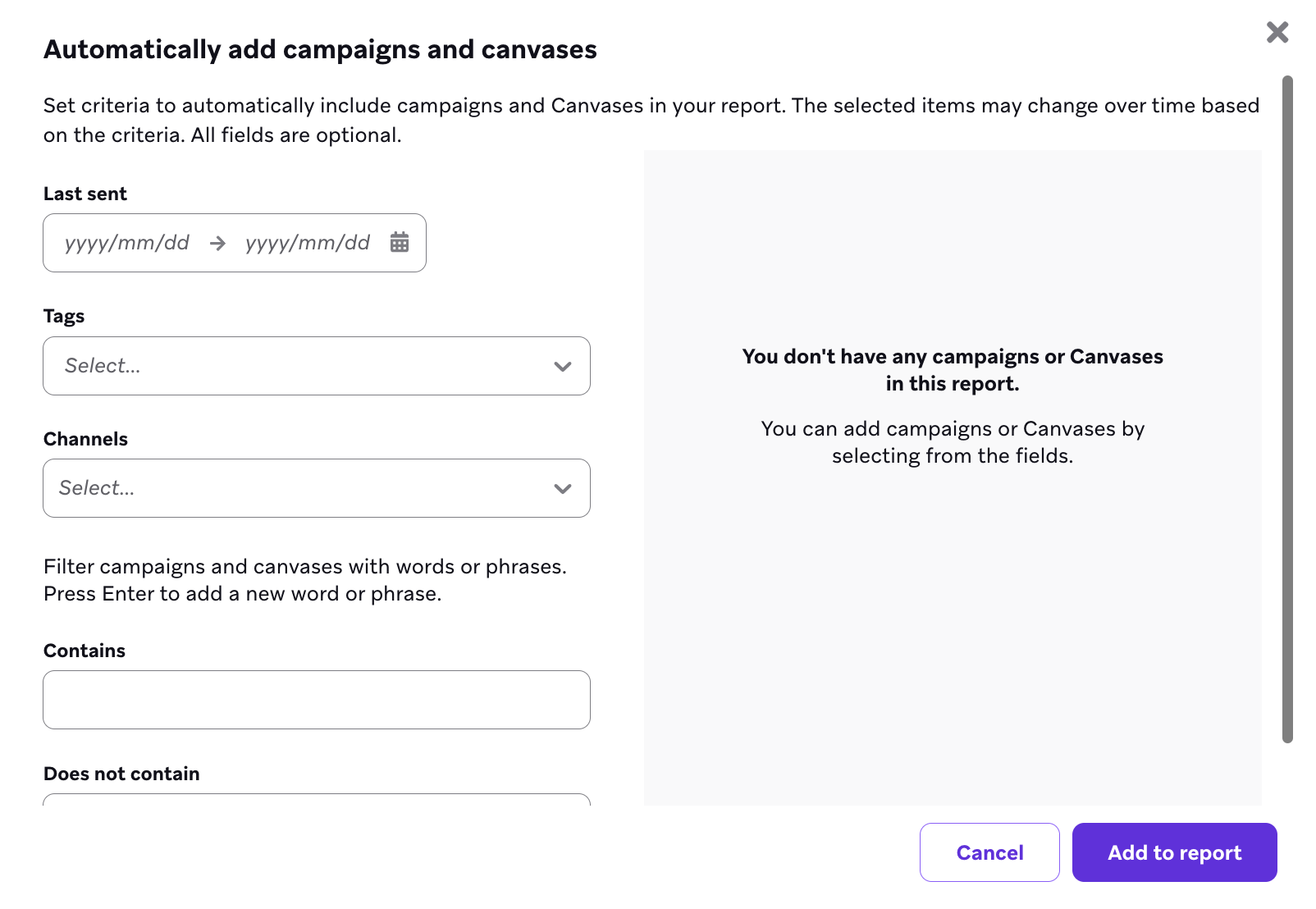
9. 저장 & 실행을 선택하여 보고서를 실행합니다.
보고서는 구성 단계에서 선택한 날짜 범위와 캠페인 또는 캔버스의 수에 따라 실행하는 데 최대 몇 분 정도 걸릴 수 있습니다.
Metrics availability
Your selection for Rows affects the metrics you can select.
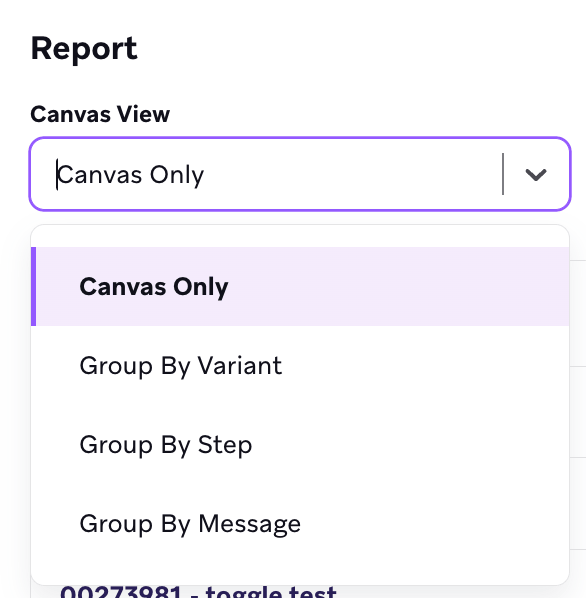
캔버스 배리언트 또는 단계를 보고하려면 캔버스를 행으로 선택하고 필드를 비워두거나 날짜를 드릴다운으로 선택하세요. 이것은 캔버스에 대한 측정기준을 보기 위한 캔버스 뷰 드롭다운을 생성하거나 배리언트, 단계 또는 메시지별로 측정기준을 그룹화합니다.
| Metric | Description |
|---|---|
| Conversion metrics | Available for Campaigns, Canvases, Campaigns and Canvases. |
| Entries | Available for Campaigns, Canvases, Campaigns and Canvases, Tags. |
| Last Sent Date | Available for Campaigns, Canvases, Campaigns and Canvases. 예약된 캠페인에 대해서만 표시됩니다—작업 기반 또는 API 트리거 캠페인에 대해서는 채워지지 않습니다. |
| Sends | Available for each relevant channel. |
| Messages Sent | Available for Campaigns, Canvases, Campaigns and Canvases, Tags. |
| Subject line | Available for email Campaigns with Variant drilldown, Canvases, and Canvases with Variant drilldown. |
| Total Revenue | Available for Campaigns, Canvases, Campaigns and Canvases, Tags. Unavailable with Channels drilldown. |
| Unique Impressions | Available for Campaigns, Canvases, Campaigns and Canvases, Tags. |
| Unique Recipients | Available for Campaigns, Canvases, Campaigns and Canvases, Tags. Unavailable with Channels drilldown. |
삭제된 메시지 배리언트
삭제된 메시지 배리언트에 대한 통계는 캠페인 또는 캔버스로 보고서를 세분화할 때 표시되지 않습니다. 그러나 채널 수준의 총계는 배리언트가 삭제되었는지 여부에 관계없이 모든 통계를 포함합니다. 예를 들어, 발송 이메일은 모든 이메일 발송을 포함하지만, 이러한 통계를 캠페인별로 세분화하면 삭제된 메시지 배리언트의 발송이 필터링되기 때문에 숫자가 낮을 수 있습니다.
보고서 보기
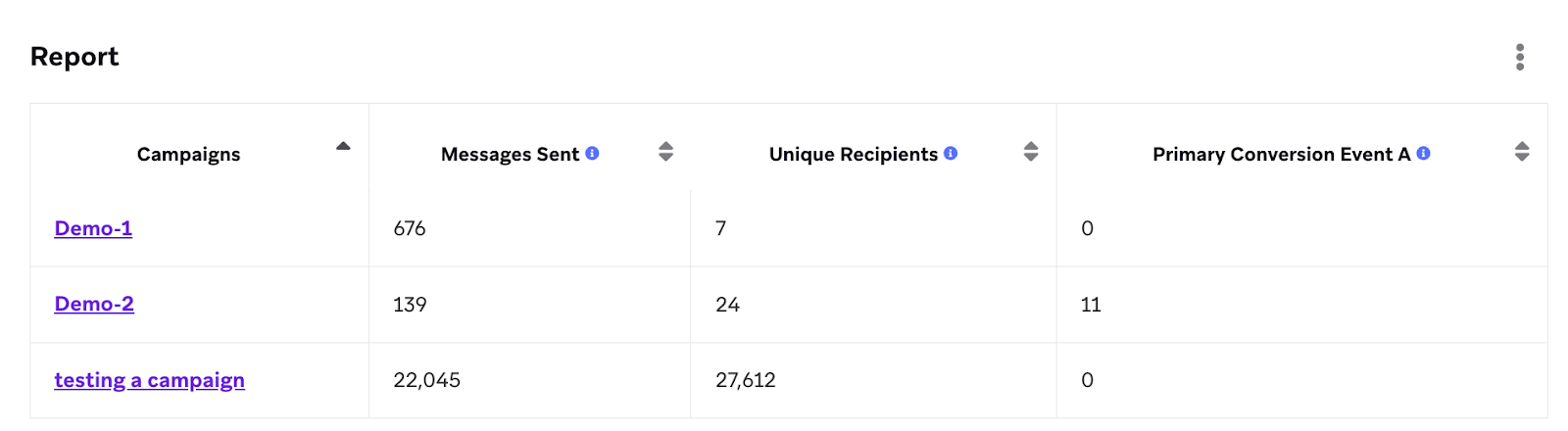
보고서를 실행한 후 보고서 페이지에서 결과를 표 형식으로 볼 수 있습니다.
보고서 차트 만들기
페이지 하단에서 차트 유형을 선택하고 차트 메트릭을 구성하여 데이터 차트를 만들 수 있습니다. 기본적으로 첫 번째 메트릭이 표시됩니다.
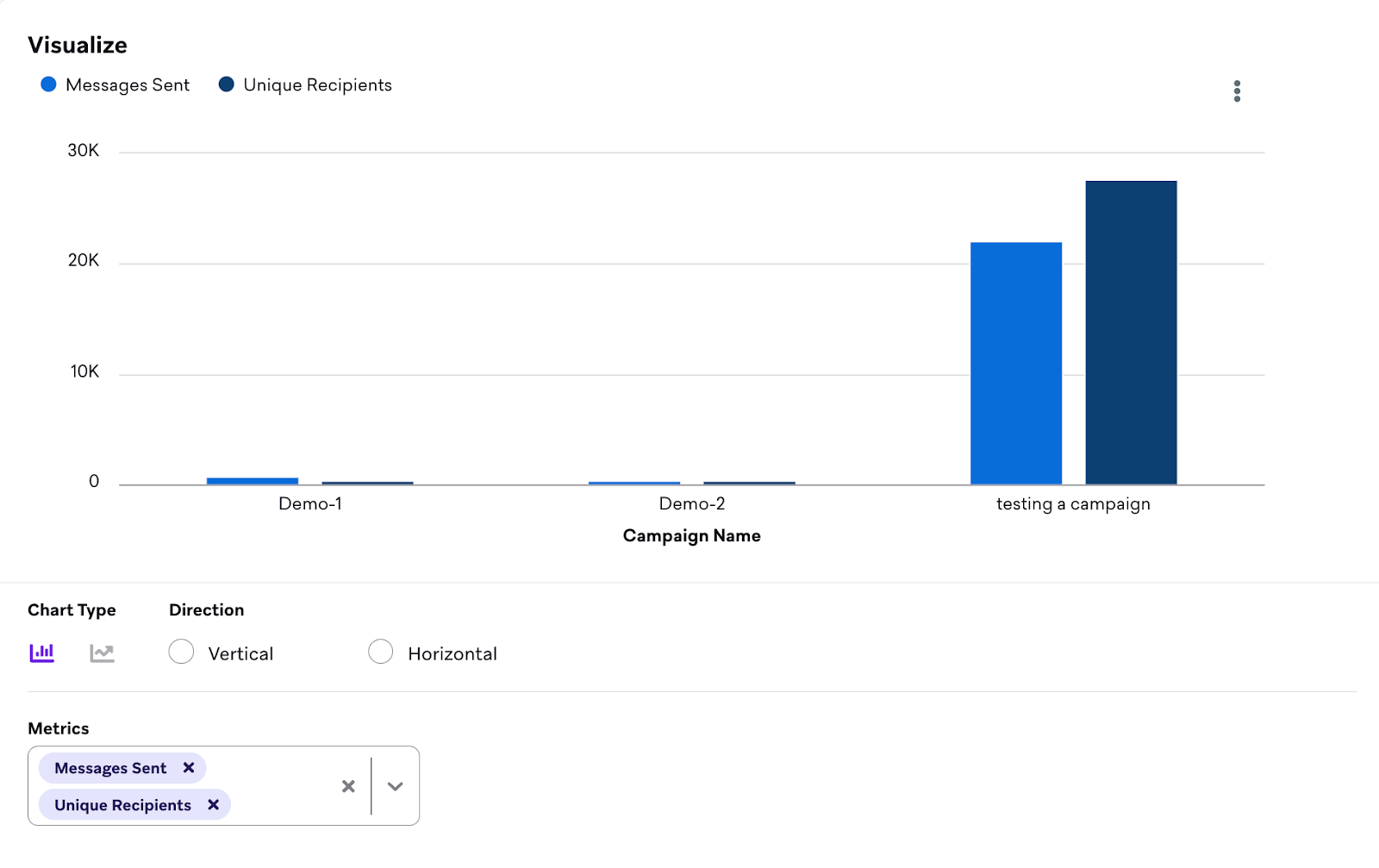
꺾은선형 차트를 만들려면 보고서를 구성할 때 드릴다운 옵션으로 날짜를 선택합니다. 시간 경과에 따른 추세가 표시됩니다.
보고서 차트 다운로드
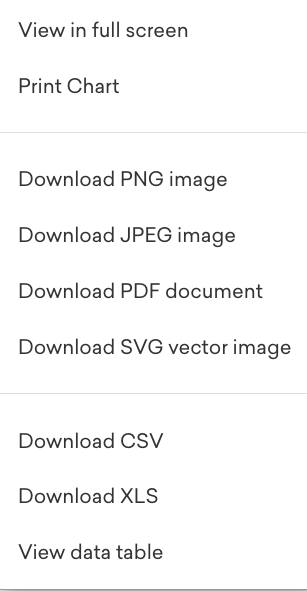
보고서 차트의 이미지를 다운로드하려면 점선 아이콘을 선택한 다음 다운로드 옵션을 선택합니다.
보고서 공유
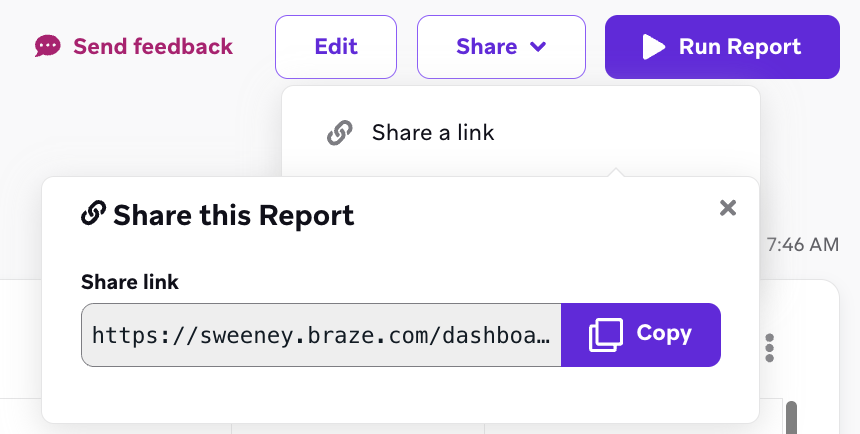
보고서에 대한 대시보드 링크를 공유하려면 **공유를 선택하고 다음 옵션 중 하나를 선택하세요:
- 링크 공유: 링크를 복사하여 공유하세요.
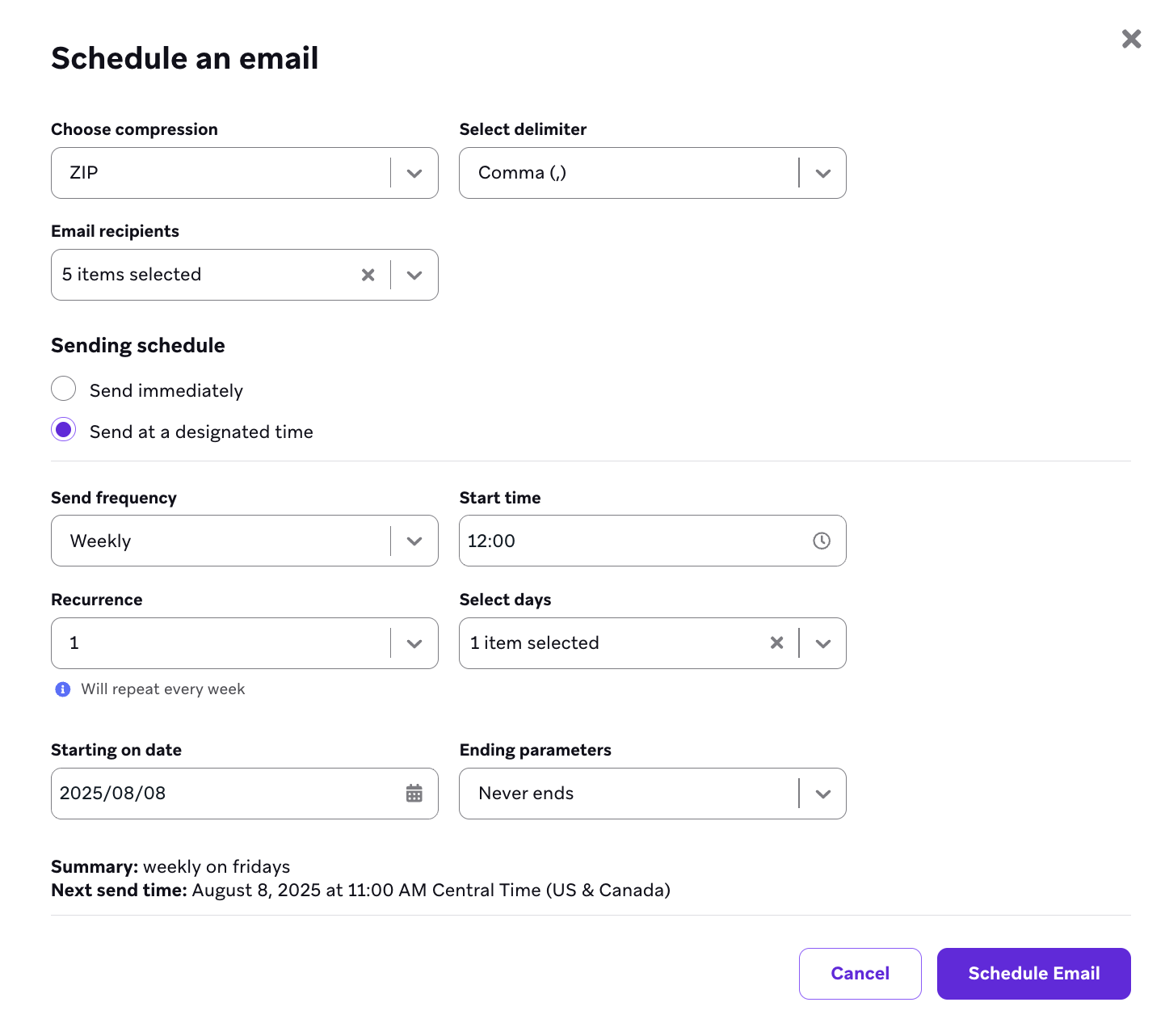
- 이메일 보내기 또는 예약하기: 즉시 또는 지정된 시간에 다운로드 링크가 포함된 이메일을 보내며, 이 링크는 1시간 후에 만료됩니다. **이메일 수신자<2> 드롭다운에 나열된 회사 사용자 중에서 수신자를 선택하거나 다른 이메일 주소를 입력할 수 있습니다.
- CSV 다운로드: 보고서의 CSV를 다운로드합니다.
대시보드에 보고서 추가하기
- 보고서 표 상단의 점선 아이콘을 선택합니다.
- 대시보드에 추가를 선택합니다.
- 새 대시보드를 만들지 기존 대시보드에 추가할지 선택합니다.
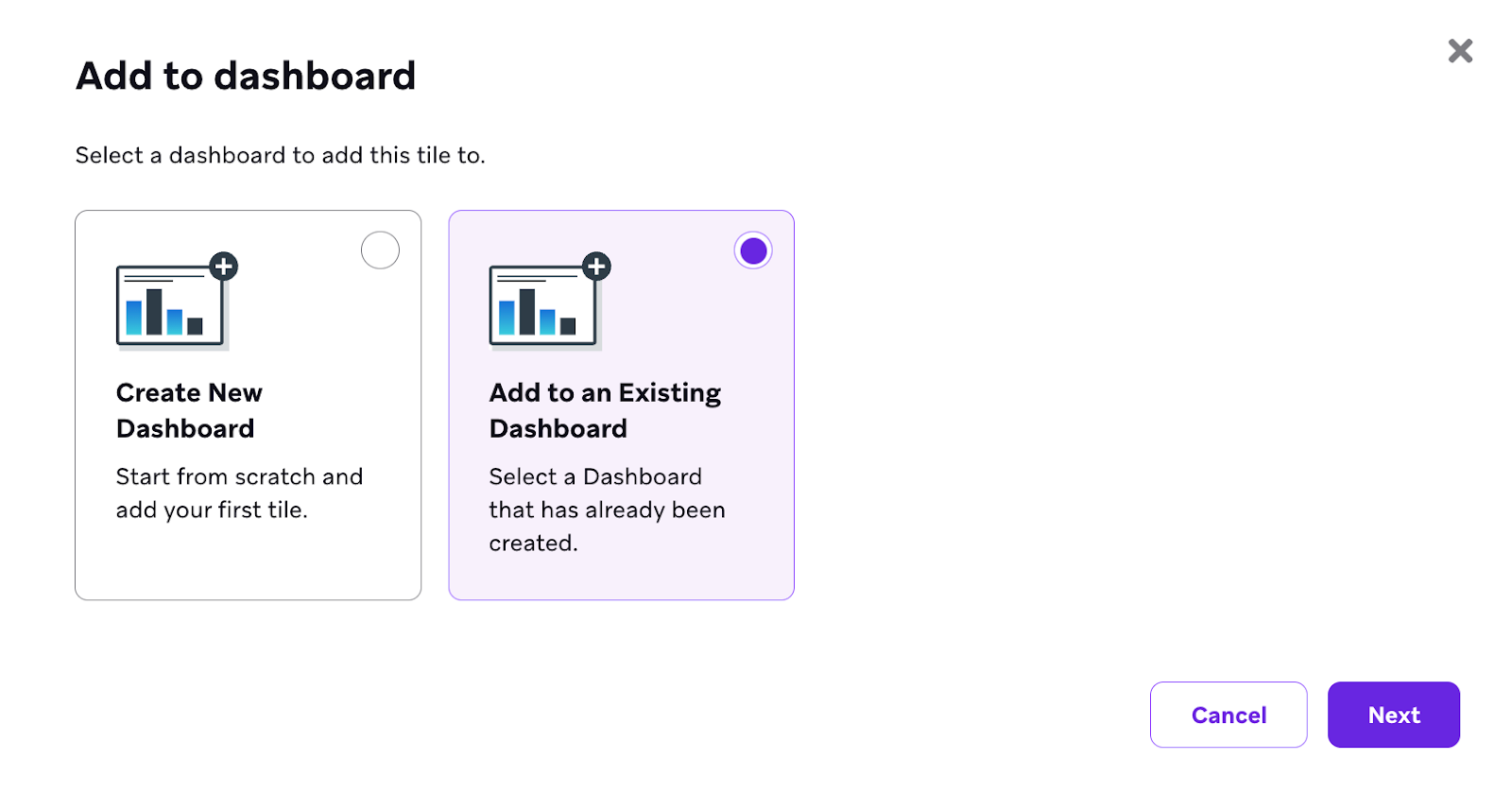
- 대시보드 빌더의 단계를 따라 대시보드 작성에 대해 자세히 알아보세요.
 GitHub 에서 이 페이지를 편집합니다.