참여 보고서
참여 보고서는 캠페인 및 캔버스의 특정 메시지에 대한 인게이지먼트 통계를 이메일로 원하는 시간에 받을 수 있도록 합니다.
인게이지먼트 보고서를 실행하려면 “사용자 데이터 내보내기” 권한이 필요합니다.
참여 보고서를 사용하면 이메일 보고서에 포함할 캠페인 및 캔버스를 수동으로 선택하거나 관련 캠페인 및 캔버스를 자동으로 선택할 규칙을 지정할 수 있습니다.
캠페인 또는 캔버스를 선택한 수에 관계없이 최대 두 개의 CSV 파일이 생성됩니다. 하나는 모든 캠페인 데이터용이고 다른 하나는 모든 캔버스 데이터용입니다. 보고서 이메일에 포함된 링크에서 이러한 CSV 파일에 액세스할 수 있습니다. 참여 보고서는 Braze 대시보드에 저장되지 않습니다.
특정 데이터는 개별 캠페인 배리언트 또는 캔버스 단계 수준과 비교하여 캠페인 또는 캔버스 수준에서 집계됩니다. 캔버스 단계를 시작한 후 삭제하면 참여 보고서에서 데이터도 제거됩니다.
보고서를 다시 실행하여 업데이트된 통계를 생성할 수 있습니다.
새 보고서 작성
1단계: 보고서를 작성하세요
대시보드 계정에서 애널리틱스 > 참여 보고서로 이동합니다. 선택 + 새 보고서 만들기를 선택합니다.
2단계: 메시지 추가
보고서에 컴파일하려는 캠페인 및 캔버스 메시지를 추가하십시오. 메시지를 선택하는 두 가지 방법이 있습니다:
- 캠페인 및 캔버스를 수동으로 선택
- 특정 규칙에 따라 캠페인 및 캔버스를 자동으로 선택

캠페인 또는 캔버스를 수동으로 선택
이 옵션은 이 보고서에서 원하는 캠페인이나 캔버스를 자유롭게 선택할 수 있는 자유를 제공합니다.
캠페인 또는 캔버스를 자동으로 선택
이 옵션을 사용하면 특정 태그가 포함된 모든 메시지를 자동으로 포함할 수 있습니다. 나열된 태그 중 하나 또는 모두를 포함하는 메시지를 타겟팅할 수 있습니다. 이 옵션은 반복 보고서를 설정하고 인게이지먼트 메시지에 태그를 정기적으로 추가하는 경우 유용합니다.
3단계: 통계 추가
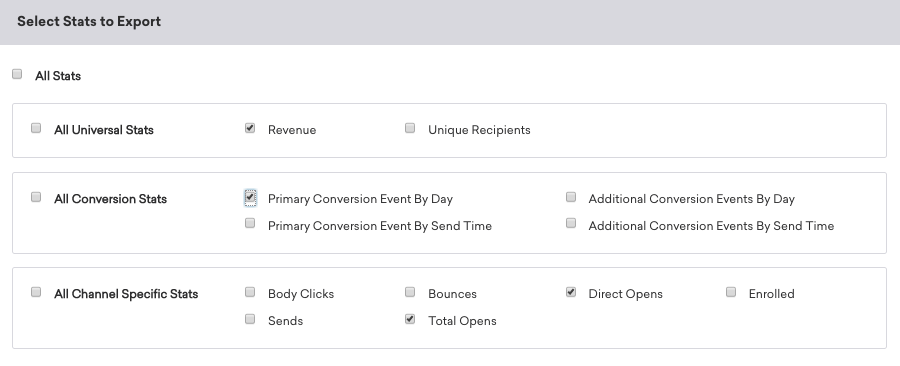
통계 추가 단계에서는 선택한 캠페인 또는 캔버스 유형에 대한 통계를 보여줍니다. 예를 들어 이메일 메시지를 선택한 경우 관련 이메일 통계만 볼 수 있습니다. 이메일과 푸시 조합을 선택한 경우 해당 두 채널에 대한 통계를 볼 수 있습니다.
| Channel | 사용 가능한 통계 |
|---|---|
| 이메일 | 전송, 열기, 고유 열기, 클릭, 고유 클릭, 클릭하여 열기, 수신 거부, 반송, 전달됨, 신고된 스팸 |
| 푸시 | 전송, 열람, 영향받은 열람, 반송, 본문 클릭송 수 |
| 웹 푸시 | 보내기, 열람, 반송, 본문 클릭 |
| 인앱 메시지 | 노출 횟수, 클릭 수, 첫 번째 버튼 클릭 수, 두 번째 버튼 클릭 수 |
| 웹훅 | 전송, 오류 |
| SMS | 전송, 배송업체로 전송, 배송 확인, 배송 실패, 거부 |
전송을 캐리어로는 더 이상 사용되지 않지만, 이미 사용 중인 사용자에게는 계속 지원됩니다.
4단계: 보고서 설정 완료
보고서에 이름을 지정하고, 보고서 형식을 선택한 다음, 수신자를 선택하세요. 기본값으로, 참여 보고서는 데이터가 쉼표로 구분된 ZIP 파일로 전송됩니다 (각 데이터 조각이 쉼표로 구분됨).
다음 압축 및 구분 기호 옵션 중에서 선택할 수 있습니다:
- 압축: ZIP, 압축되지 않음, 또는 gzip
- 구분 기호: 쉼표 (
,), 콜론 (:), 세미콜론 (;), 또는 파이프 (|)
통계는 보고서에 지정된 날짜 범위에 대해서만 수집됩니다. 정확한 오픈 및 클릭률 통계를 받으려면 캠페인 및 캔버스에 대한 전송 이벤트가 수행된 날짜 범위를 선택하십시오.
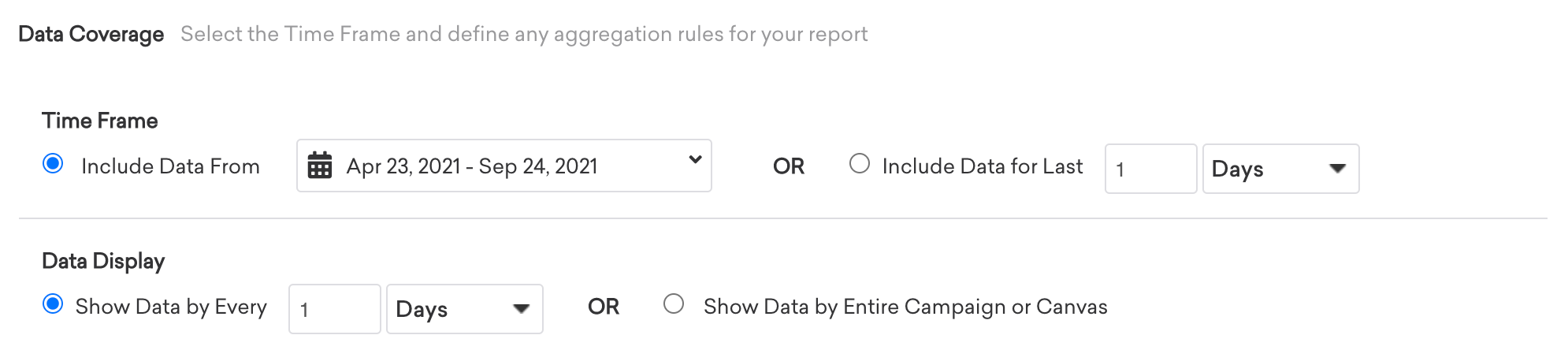
기간 선택
기본적으로 표시되는 데이터 범위는 회사의 표준 시간대를 기준으로 하며, 가장 최근에 선택한 메시지부터 현재 날짜까지 표시됩니다. 날짜 드롭다운을 선택하고 커스텀 범위 선택을 사용하거나 다음 라디오 버튼을 선택하고 사용 가능한 드롭다운 옵션으로 날짜 범위를 정의하여 이를 커스터마이즈할 수 있습니다.
데이터 디스플레이 선택
기본적으로 참여 보고서에 표시되는 데이터는 일 단위(1일)입니다. 이 데이터를 다양한 간격으로 보려면 보고서의 데이터를 집계할 명시적인 일수 또는 주 수를 선택합니다. 따라서 일별 지표 대신 주, 월, 분기 등으로 참여도를 확인할 수 있습니다. 시간 중심의 집계가 충분하지 않은 경우 캠페인 또는 캔버스 수준에서 데이터를 내보내도록 선택할 수도 있습니다.
보고서를 예약하세요
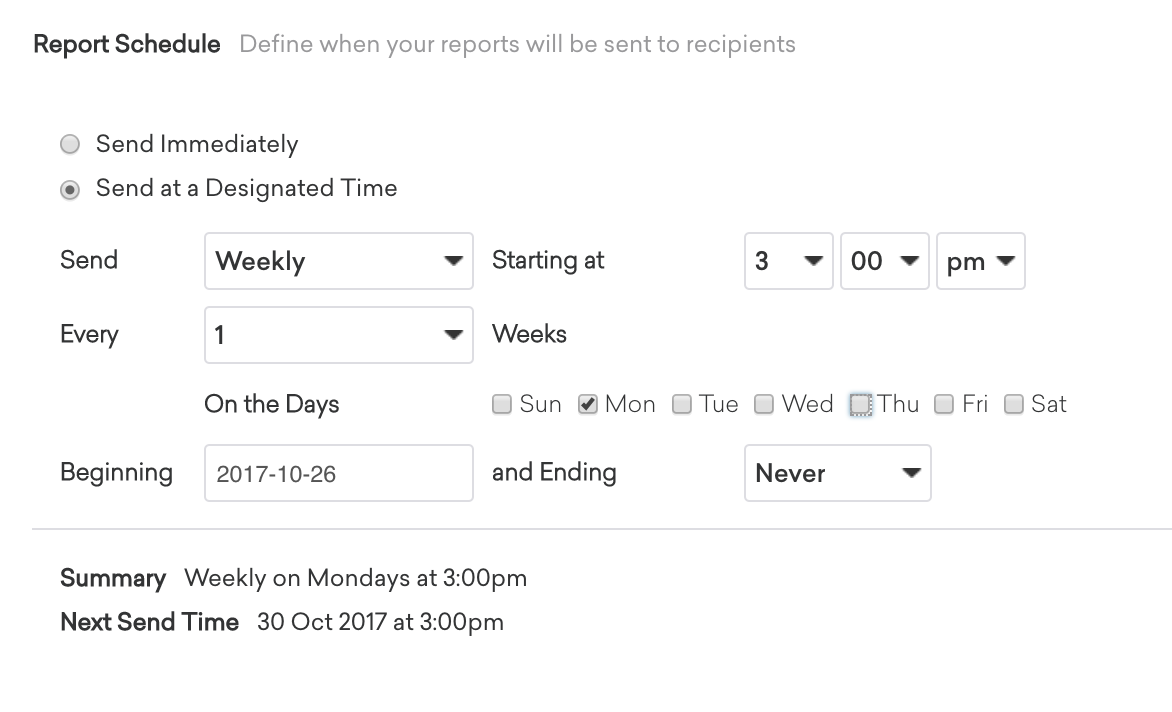
보고서를 예약할 때 두 가지 옵션이 있습니다:
- 즉시 보내기: 보고서가 시작된 후, Braze는 이 보고서를 즉시 보낼 것입니다.
- 지정된 시간에 보내기: 이 옵션을 사용하면 이 보고서를 얼마나 자주 받을지 유연하게 선택할 수 있습니다. 이 보고서를 매일, 매주 또는 매월 설정된 일수마다 보낼 수 있습니다. 보고서 전송을 중지할 시점을 정의할 수도 있습니다.
5단계: 검토 및 시작
설정 보고서의 마지막 단계에서는 구성된 옵션의 보기 전용 개요를 보여줍니다. 보고서를 검토하고 만족스러우면 보고서 시작을 선택합니다.
6단계: 이메일을 확인하세요
선택한 시간 또는 일정에 보고서 링크가 포함된 이메일을 받게 됩니다. 이 링크는 보고서가 전송된 후 1시간 후에 만료됩니다. 제공된 링크를 선택하면 모든 캠페인에 대해 하나의 CSV 파일이 포함된 ZIP 파일이 자동으로 다운로드됩니다.
보고서에는 설정 프로세스의 Add Stats 섹션에서 선택한 모든 통계가 포함되어 있습니다.
 GitHub 에서 이 페이지를 편집합니다.