이 페이지는 AI로 자동 번역되었으며 부정확한 내용이 포함될 수 있습니다. 번역 오류를 신고하려면 페이지 오른쪽 목차 아래에 있는 피드백 기능을 사용하세요.
현지화 설정
다중 언어 기능을 사용하면 단일 메시지 내에서 번역 태그를 사용하여 다양한 언어와 위치의 사용자를 타겟팅할 수 있습니다.
필수 조건
| 기능 | 필수 사용자 권한 |
|---|---|
| 다국어 로케일 | 다국어 로케일을 생성하고 관리하려면 다음 권한이 필요합니다:
|
로케일 추가
- 설정 > 현지화 설정으로 이동합니다.
- 로케일 추가를 선택한 다음, 기본 로케일 또는 커스텀 속성을 선택합니다.
- 로케일의 이름을 입력합니다.
- 접근성을 위한 언어를 선택합니다. 이 설정을 통해 스크린 리더와 같은 보조 기술이 텍스트를 올바르게 발음할 수 있습니다.
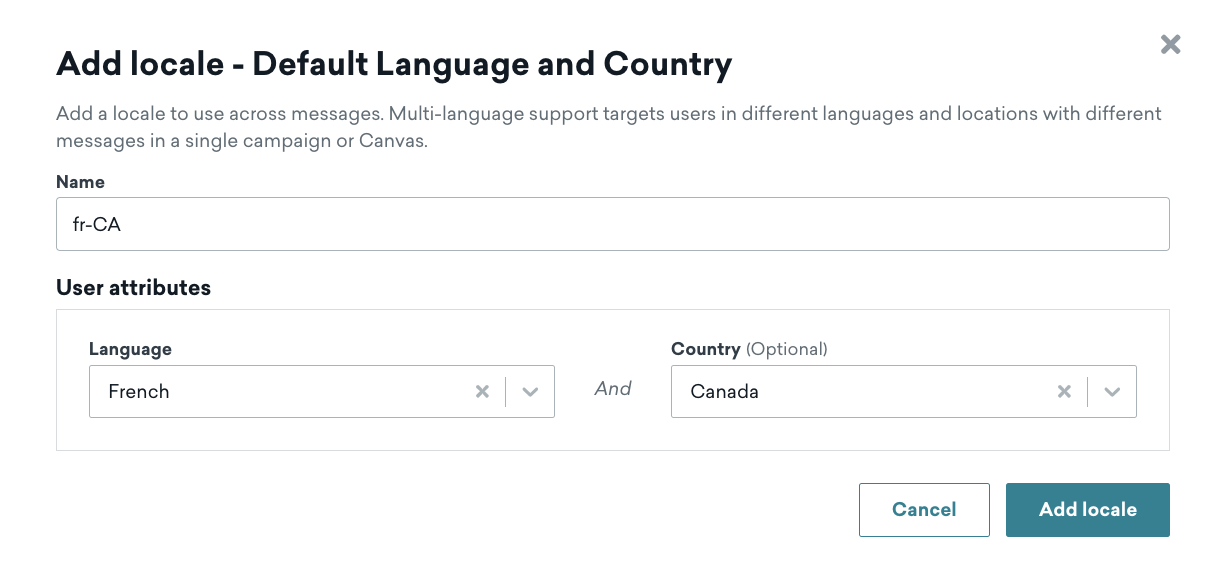
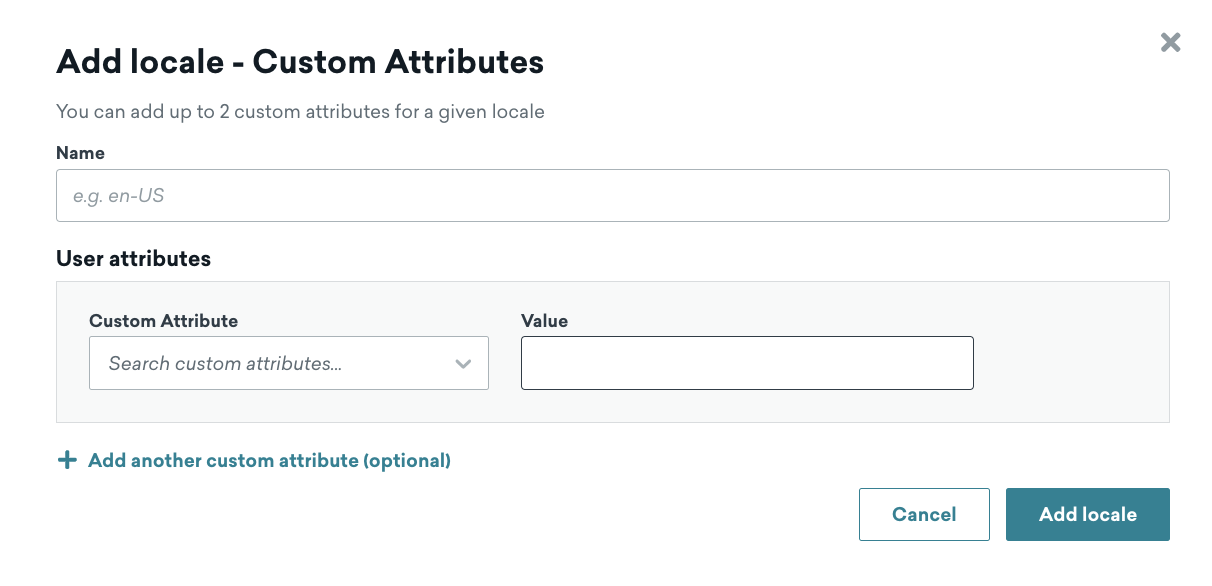
- 선택한 로케일 옵션에 해당하는 사용자 속성을 선택합니다. 로케일을 설정할 때 기본 사용자 속성 또는 커스텀 속성에서 언어를 선택할 수 있습니다. 두 가지를 동시에 선택할 수는 없습니다.
기본 로케일의 경우, 드롭다운을 사용하여 추가할 언어를 선택하고, 선택적으로 해당 언어와 연결할 국가를 선택합니다.
커스텀 속성의 경우, 드롭다운을 사용하여 연결할 커스텀 속성을 선택하고 텍스트 필드에 값을 입력합니다.
- 로케일 추가를 선택합니다.
메시지에서 이러한 로케일을 사용하는 방법에 대해서는 로케일 사용을 참조하세요.
고려 사항
- 단일 로캘에서 최대 두 개의 커스텀 속성을 선택하거나, 최대 두 개의 기본 사용자 속성 언어를 선택할 수 있습니다. 두 경우 모두 두 번째 속성은 선택 사항입니다.
- CSV 파일에서 번역된 값을 편집할 때 파일의 기본값을 수정하지 마세요.
- 업로드한 파일의 로캘 키는 다국어 설정의 키와 일치해야 합니다.
device_locale을zh_CN(중국 본토에서 사용하는 간체 중국어)으로 업데이트하려면, iOS가 기본적으로zh-Hans를 사용하므로 프로젝트에zh_CN현지화 파일을 추가해야 합니다.
지원 및 우선 순위
- 사용자가 커스텀 속성으로 정의된 로캘과 기본 사용자 속성으로 정의된 로캘 모두에 일치하는 경우, 커스텀 속성 로캘이 우선적으로 적용됩니다.
- 커스텀 속성은 정확히 일치하는 텍스트(문자열) 값을 지원합니다.
- 커스텀 속성이 삭제되거나 유형이 변경되면, 사용자는 더 이상 해당 로캘에 해당하지 않게 되며, 해당하는 로캘의 우선 순위 목록에 따라 내려가거나 기본 마케팅 번역을 받게 됩니다.
- 로캘이 유효하지 않은 경우(커스텀 속성이 변경되었거나 삭제된 경우), Multi-Language Support 페이지에 오류가 표시됩니다.
자주 묻는 질문
로캘을 몇 개까지 추가할 수 있나요?
최대 200개의 로캘을 추가할 수 있습니다.
번역 파일은 Braze에서 어디에 저장되나요?
번역 파일은 Campaign 수준에서 저장되므로, 각 메시지 배리언트에 번역을 업로드해야 합니다. 번역은 Content Blocks에도 저장할 수 있습니다. 블록을 메시지에 추가하면 해당 번역이 자동으로 포함됩니다.
로캘 이름이 특정 패턴이나 형식을 따라야 하나요?
아닙니다. 원하는 명명 규칙을 사용할 수 있습니다. 로캘 이름은 편집기에서 로캘을 선택할 때 사용되며, 번역 ID가 포함된 다운로드 파일의 제목에 표시됩니다.
로캘을 삭제하면 어떻게 되나요?
현지화 설정에서 로캘을 삭제하면 해당 로캘을 아직 참조하지 않는 메시지의 로캘 선택기에서 제거됩니다. 이미 삭제된 로캘을 참조하고 있는 기존 Campaigns와 Canvases는 계속 정상 작동하며 해당 번역을 사용합니다.
삭제된 로캘의 번역은 기존 메시지에서 계속 업데이트할 수 있습니다. 메시지에서 삭제된 로캘을 제거하면 현지화 설정에서 해당 로캘을 다시 추가하지 않는 한 되돌릴 수 없습니다.
로캘이 삭제될 때의 메시지 수준 동작에 대해서는 로캘 사용하기를 참조하세요.
New Stuff!