 Alias de link
Use o alias de link para criar nomes reconhecíveis e gerados pelo usuário para identificar links enviados em mensagens de e-mail da Braze. Esses links ficam disponíveis para redirecionamento de segmentação, disparo baseado em ação e análise de dados de links.
Sobre o aliasing de links
Com o aliasing de links, você pode criar nomes gerados pelo usuário para identificar e rastrear links enviados em e-mails. Assim, você pode usar esses aliases de link reconhecíveis em seus e-mails para rastrear o engajamento e analisar o desempenho da campanha, sem precisar fazer referência ao link completo.
Com o aliasing de links, você pode:
- Redirecionar usuários que clicaram em links específicos: Identifique e direcione usuários que clicaram em um link.
- Criar gatilhos baseados em ação: Envie um e-mail quando um usuário clicar em um link.
- Analisar métricas: Compare quantos usuários clicaram no Link A em relação ao Link B.
Como funciona
A Braze identifica de forma exclusiva os links dentro dos e-mails anexando um parâmetro extra chamado lid (também conhecido como identificador de link) a cada URL de link. Esse valor lid permite que a Braze rastreie, monitore e agregue as interações dos usuários com o link, mesmo que os demais parâmetros da URL sejam diferentes. Isso ajuda a fornecer insights sobre como os usuários interagem com o conteúdo das suas campanhas de e-mail.
Os identificadores de link também são atualizados quando uma campanha de e-mail, um Canvas com uma mensagem de e-mail ou um Content Block é duplicado.
O aliasing de links não é aplicado em modelos de e-mail (Modelos > Modelos de e-mail). As mensagens de teste enviadas pelo editor de modelos não incluem lid nos links, e os links dentro de Content Blocks podem ser renderizados com um valor lid= vazio. A marcação de alias de link é aplicada quando o modelo é usado em uma campanha ou Canvas. Portanto, envie testes pelo editor da campanha ou do Canvas para verificar os links finais.
Ativar alias de link
A Braze ativa o alias de link para toda a sua empresa; isso não é feito no dashboard. Para solicitar a ativação, entre em contato com o gerente da sua conta Braze. Ao ativar o alias de link, os modelos de link também são ativados para a sua empresa. Somente a Braze pode ativar ou desativar o alias de link para a sua empresa.
Para verificar se o alias de link já está ativado, acesse a guia Configurações de alias de link em Configurações > Preferências de e-mail. Se você não conseguir abrir Preferências de e-mail, você não tem a permissão “View Email Settings”. Se você consegue abrir a página, mas a guia não aparece, o alias de link não está ativado para a sua empresa. Se outras páginas ou configurações estiverem faltando, consulte Uma página ou configuração de gerenciamento de links está faltando.
Depois que o alias de link estiver ativado, você pode fazer o seguinte no dashboard:
| Tarefa | Onde acessar | O que você precisa |
|---|---|---|
| Nomear aliases de link e ativar ou desativar o rastreamento deles em uma mensagem | Criador de e-mail > Conteúdo > Gerenciamento de links | Acesso à campanha ou ao Canvas |
| Revisar todos os aliases rastreados no espaço de trabalho e desativar o rastreamento em massa | Configurações > Preferências de e-mail > Configurações de alias de link | “View Email Settings” para visualizar, “Edit Email Settings” para editar |
| Criar e aplicar modelos de link | Modelos > Link de e-mail | “View Email Link Templates” e “Edit Email Link Templates” |
Para saber o que muda quando o alias é desativado, consulte Destinos que não aceitam o parâmetro lid. Para saber mais sobre as permissões desta tabela, consulte Permissões de usuários da empresa.
Criar um alias de link
Os editores de arrastar e soltar e de HTML usam a mesma barra lateral do criador, então as etapas são as mesmas nos dois.
- Abra o corpo do e-mail na Campaign ou no componente do Canvas. No editor de arrastar e soltar, selecione Editar corpo do e-mail.
- Na barra lateral do criador, selecione Conteúdo (ao lado de Configurações de envio e Prévia e teste). Para saber mais sobre esse layout, consulte Criar um e-mail com arrastar e soltar.
- No submenu Conteúdo, selecione Gerenciamento de links em Design e criação. Se o submenu estiver recolhido, expanda-o usando a seta na barra lateral.
- Dê um nome a cada alias. A Braze gera um alias padrão exclusivo para cada link, e os aliases precisam ter nomes exclusivos por variante de campanha de e-mail ou componente do Canvas.
Use o alias para referenciar um link específico em relatórios e na segmentação.

O alias de link só é compatível com atributos href dentro de tags de âncora HTML em que seja seguro anexar um parâmetro de consulta. Como prática recomendada, inclua um ponto de interrogação (?) no final do link para que a Braze possa anexar facilmente o valor lid. Sem o valor lid anexado, a Braze não reconhece o URL para o alias de link.

No editor de arrastar e soltar, o link precisa incluir um ponto de interrogação (?) antes do símbolo de hash (#) no URL para que o alias de link apareça na guia Gerenciamento de links.
Gerenciamento de aliases de links
Para visualizar todos os seus aliases de links rastreados, faça o seguinte:
- Acesse Configurações > Preferências de e-mail em Configurações do espaço de trabalho.
- Selecione a guia Configurações de aliasing de links.
Aqui, você pode classificar, pesquisar e desativar o rastreamento de aliases de links.

Use os endpoints Listar alias de link para campanha e Listar alias de link para Canvas para extrair o alias definido em cada variante de mensagem em uma campanha ou em um componente do Canvas específico de e-mail.
A Braze recomenda avaliar os links dentro do e-mail, adicionar modelos de link e definir uma convenção de nomenclatura que funcione para fins de segmentação e relatórios. Isso ajuda você a acompanhar todos os links.
Quando o aliasing de links está ativado, mensagens, Content Blocks e modelos de link não são modificados. As mensagens existentes que usam modelos de link ou Content Blocks continuam iguais. No entanto, quando você atualiza uma mensagem, a marcação de alias de link é aplicada a todos os links. Então, aplique novamente os modelos de link para que os links fiquem visíveis.
Como os links são atualizados com o aliasing de links
As tabelas a seguir mostram exemplos de links no corpo de um e-mail, os resultados do aliasing de links e explicações sobre como o link original é atualizado com o aliasing de links.
Link permanente
Lógica: A Braze insere um ponto de interrogação (?) e adiciona o primeiro parâmetro de consulta ao URL.
| Link no corpo do e-mail | Link com aliasing |
|---|---|
https://www.braze.com |
https://www.braze.com?lid=slfdldtqdhdk |
Link com mais parâmetros de consulta
Lógica: A Braze detecta outros parâmetros de consulta e anexa lid= ao final do URL.
| Link no corpo do e-mail | Link com aliasing |
|---|---|
https://www.braze.com?utm_campaign=retention&utm_source=email |
https://www.braze.com?utm_campaign=retention&utm_source=email&lid=0goty30mviyz |
Link HTML
Lógica: A Braze reconhece que um link é um URL e que já tem um ponto de interrogação (?). Por isso, o parâmetro de consulta lid é anexado depois do ponto de interrogação.
| Link no corpo do e-mail | Link com aliasing |
|---|---|
<a href="{{custom_attribute.{product_url}}}?"> |
<a href="{{custom_attribute.{product_url}}}?lid=ac7a548g5kl7"> |
Link com âncora
Lógica: A Braze espera que o URL use uma estrutura padrão, em que as âncoras (#) aparecem depois de um ponto de interrogação (?). Como a Braze lê da esquerda para a direita, o ponto de interrogação e o valor lid são anexados antes da âncora.
| Link no corpo do e-mail | Link com aliasing |
|---|---|
https://www.braze.com#bookmark1?utm_source=email |
https://www.braze.com?lid=eqslgd5a9m3y#bookmark1?utm_source=email |
Link com âncora e capture tag
Lógica: Ao usar o aliasing de links com URLs que contêm âncoras (#), a Braze espera que a âncora fique depois dos parâmetros de consulta. Isso significa que o valor lid precisa ser anexado antes da âncora para que o rastreamento funcione corretamente. Como a Braze lê o URL da esquerda para a direita, o ponto de interrogação (?) e o lid devem vir antes da âncora.
| Link no corpo do e-mail | Link com aliasing |
|---|---|
<a href="https://www.braze.com/promotions#special-offer">Check out our special offer!</a> |
<a href="https://www.braze.com/promotions?lid={{link_alias}}#special-offer">Check out our special offer!</a> |
Rastreamento de aliases de links
Na barra lateral do criador, selecione Conteúdo > Gerenciamento de links (em Design e criação) e, em seguida, selecione quais aliases você quer que sejam rastreados. Os aliases rastreados ficam disponíveis nos filtros de segmentação que fazem referência a aliases de links (consulte Filtros de segmentação). Também é possível enviar mensagens baseadas em ação ou mover usuários por um Canvas quando eles clicam em um alias de link em um e-mail. Consulte Filtros baseados em ação. A configuração rastreado não altera se os cliques nesse link são contabilizados nos relatórios de desempenho de e-mail.
Para rastrear as métricas de engajamento de links, confira se o seu link começa com HTTP ou HTTPS. Para desativar o rastreamento de cliques em links específicos, consulte Links universais e App Links.
A Braze permite selecionar um número ilimitado de links para rastrear, mas você só pode redirecionar usuários com base nos links mais recentes que eles abriram. Os perfis de usuário incluem os 100 links clicados mais recentemente. Por exemplo, se você rastrear 500 links e um usuário clicar em todos eles, poderá redirecionar ou criar Segments com base nos 100 links clicados mais recentemente.
Filtros baseados em ação
Quando o alias de links está ativado para a sua empresa, você pode criar mensagens baseadas em ação direcionadas a qualquer link (rastreado ou não) ou redirecionar usuários com base em terem clicado ou não em um alias em qualquer Campaign de e-mail ou componente do Canvas.
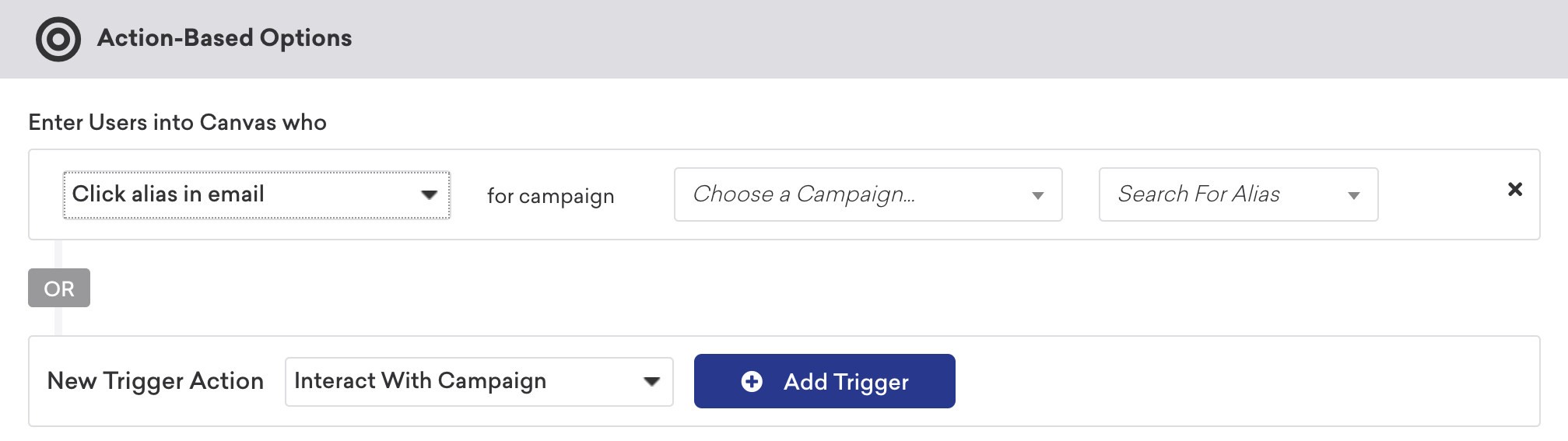
- Se uma Campaign for arquivada, o rastreamento de links será desativado e esse alias de link não poderá ser usado em outro filtro.
- Se um link tiver o rastreamento ativado e tiver sido clicado em uma Campaign, você encontrará a Campaign como opção disponível no filtro de segmentação, mesmo que o rastreamento do link tenha sido desativado depois, desde que pelo menos um link dessa mensagem continue rastreado.
- Só é possível selecionar um link rastreado como filtro se ele estiver em um Canvas ativo (lançado), usando o menu suspenso do filtro Clicked Alias in Canvas Step. Se o link estiver sendo rastreado em um rascunho de Canvas, não será possível selecioná-lo como filtro.
Para definir links como não rastreados, consulte Gerenciamento de aliases de links.
Filtros de segmentação
Na Braze, se houver um alias de link no seu e-mail e um usuário clicar nele, o evento será registrado no perfil do usuário com o alias.
Se você usar o filtro de segmentação “Clicked Alias in Any Campaign or Canvas Step” e depois decidir renomear esse alias de link, os dados de cliques anteriores no perfil do usuário não serão atualizados, ou seja, continuarão aparecendo com o alias de link anterior. Portanto, se você direcionar usuários com base no novo alias de link, os dados do alias anterior não serão incluídos.
Se você usar o filtro de segmentação “Clicked Alias in Campaign” ou “Clicked Alias in Canvas”, seus usuários serão filtrados com base em terem clicado ou não em um alias específico em uma Campaign ou Canvas específico. Se vários usuários compartilharem o mesmo endereço de e-mail e o alias de link for clicado, os perfis de todos os outros usuários que compartilham esse endereço de e-mail serão atualizados. Esses perfis também são atualizados por eventos de entrega e abertura, não apenas por eventos de clique.
Os filtros de segmentação a seguir se aplicam a eventos de clique que estão sendo rastreados no momento em que o evento é processado. Isso significa que deixar de rastrear links não remove os dados existentes, e rastrear um link não preenche dados retroativamente. Para saber mais, consulte Filtros de segmentação.
Deixar de rastrear links
Deixar de rastrear um link não realoca os Segments existentes que usam o filtro para o alias não rastreado. Os dados antigos permanecem nos perfis de usuário até serem substituídos por dados mais recentes.
Os links em mensagens arquivadas deixam de ser rastreados automaticamente. No entanto, se as mensagens arquivadas forem desarquivadas, será preciso rastrear os links novamente. Quando os aliases de links são rastreados, os relatórios de links são indexados pelo alias, e não pelos domínios de nível superior ou URLs completos.
Para visualizar todos os links da sua Campaign de e-mail e o total de cliques de cada um, acesse Análise de mensagens > Desempenho de e-mail > Prévia e mapa de calor e ative a opção Mostrar mapa de calor.
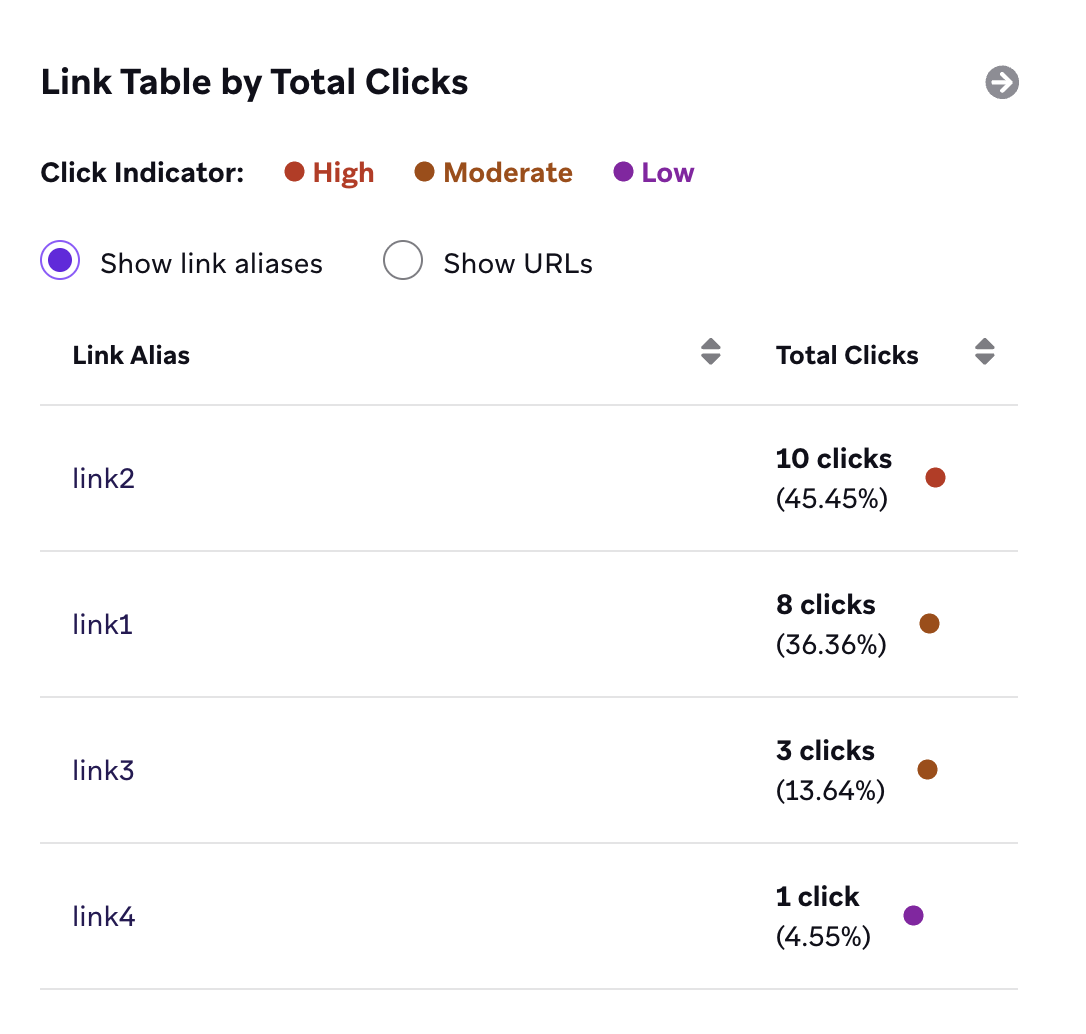
Evento de cliques em e-mail
Se você exportar seus dados de engajamento com o Currents, o evento de clique em e-mail será um pouco diferente quando o alias de links estiver ativado. O evento de cliques em e-mail terá dois campos adicionais quando o alias de links estiver ativado: link_id e link_alias.
// Email Click: users.messages.email.Click
{
"id": (string) unique ID of this event,
"user_id": (string) Braze user ID of the user,
"external_user_id": (string) External ID of the user,
"time": (int) 10-digit UTC time of the event in seconds since the epoch,
"timezone": (string) IANA time zone of the user at the time of the event,
"campaign_id": (string) ID of the campaign if from a campaign,
"campaign_name": (string) name of the campaign,
"message_variation_id": (string) ID of the message variation if from a campaign,
"message_variation_name": (string) the name of the message variation if from a campaign,
"canvas_id": (string) ID of the Canvas if from a Canvas,
"canvas_name": (string) name of the Canvas,
"canvas_variation_id": (string) ID of the Canvas variation the user is in if from a Canvas,
"canvas_variation_name": (string) name of the Canvas variation the user is in if from a Canvas,
"canvas_step_id": (string) ID of the step for this message if from a Canvas,
"canvas_step_name": (string) name of the step for this message if from a Canvas,
"send_id": (string) ID of the message if specified for the campaign (See Send Identifier under API Identifier Types),
"dispatch_id": (string) ID of the message dispatch (unique ID for each 'transmission' sent from the Braze platform). Users who are sent a schedule message get the same dispatch_id. Action-based or API-triggered messages get a unique dispatch_id per user.,
"email_address": (string) email address for this event,
"url": (string) the URL that was clicked (Email Click events only),
"user_agent": (string) description of the user's system and browser for the event (Email Click and Open events only),
"ip_pool": (string) IP pool used for message sending,
"link_id": (string) unique value generated by Braze for the URL,
"link_alias": (string) alias name set when the message was sent
}

O comportamento do dispatch_id é diferente entre Canvas e Campaigns, porque a Braze trata as etapas do Canvas (exceto as etapas de entrada, que podem ser agendadas) como eventos disparados, mesmo quando estão “agendadas”. Saiba mais sobre o comportamento do dispatch_id em Canvas e Campaigns.
Atualização registrada em agosto de 2019.
Aliasing de links em Content Blocks
Para novos links de Content Blocks, a Braze acrescenta um lid={{placeholder}} a cada link, quando aplicável. Esse valor de placeholder é resolvido quando o Content Block é inserido em uma variante de mensagem de e-mail. Quando o Content Block é visualizado ou testado fora de uma campanha ou de um Canvas (por exemplo, em modelos de e-mail), o placeholder não é resolvido, e os links podem ser exibidos com um valor lid= vazio.
Para modificar os links em Content Blocks existentes que foram criados antes de a Braze ativar o aliasing de links, duplique os Content Blocks existentes e, em seguida, modifique os links nos Content Blocks duplicados.
Quando um Content Block sem um valor lid é inserido em uma nova mensagem, os links desse Content Block não são rastreados com um alias. Quando um novo Content Block é inserido em uma variante de mensagem “antiga”, os links dessa variante de mensagem serão reconhecidos pelo aliasing de links. Os links do Content Block também são reconhecidos. No entanto, Content Blocks “antigos” não podem aninhar Content Blocks “novos”.
Para Content Blocks, a Braze recomenda criar cópias dos Content Blocks existentes para usar em novas mensagens. Você pode fazer isso duplicando em massa, para evitar situações em que você faça referência, em uma nova mensagem, a um Content Block que não foi ativado para aliasing de links.
Alias de links para URLs geradas por Liquid
Para URLs geradas por Liquid (por exemplo, assign no HTML, valores extraídos de um Content Block ou Liquid em um atributo personalizado), a Braze precisa de um local claro para inserir o parâmetro de consulta lid. Na maioria dos casos, quando o Liquid permanece na URL, a Braze não consegue deduzir se deve iniciar uma nova string de consulta com ? ou juntar a uma consulta existente com &. Por isso, você precisa adicionar esse delimitador.
Faça o seguinte:
- Se a URL não tiver uma string de consulta, adicione
?depois do Liquid (por exemplo,?). - Se a URL já tiver
?e parâmetros de consulta, adicione&depois do Liquid (por exemplo,&).
Quando você usa modelos de link com URLs geradas por Liquid, a Braze pode normalizar a URL renderizada de forma conservadora depois que o Liquid é executado, caso ela contenha exatamente dois caracteres ? usados como separadores de consulta. O segundo ? pode ser reescrito como &, para que a Braze altere o mínimo possível da URL.
A Braze não tenta corrigir todos os padrões de ? duplicado, e o tratamento de URLs mais complexas é intencionalmente limitado. Adicione primeiro o ? ou & correto na sua marcação e trate qualquer normalização como uma proteção limitada. Ela não substitui URLs bem formadas nem garante que os links sejam reconhecidos em Link Management quando não houver delimitador.
Sem um ? ou & no final (ou outro ponto de inserção compatível), o alias de links não reconhece a URL, o Link Management não a lista e os modelos de link não são aplicados.
Fragmentos de URL (#) e parâmetros de rastreamento
O fragmento (# e tudo o que vem depois dele) não é enviado ao servidor em uma solicitação de link comum. A Braze insere o lid na string de consulta, que precisa aparecer antes do #. Se o seu href tiver Liquid e um fragmento #, mas nenhum ? ou & antes do #, a Braze não consegue adicionar o lid com segurança. Então, o link pode não aparecer em Link Management nem ser rastreado como um alias de link.
Isso é especialmente comum no editor de arrastar e soltar, quando a URL de um botão mistura Liquid com um padrão baseado em hash (por exemplo, um caminho estático, depois # e, em seguida, pares de chave-valor adicionais). Nesse caso, adicione ? imediatamente antes do #, para que a string de consulta (incluindo o lid) seja analisada antes do fragmento.
https://example.com/campaign/to/abc123?#user_id={{${user_id}}}&source=email
No exemplo anterior, o ? antes do # dá à Braze um segmento de consulta onde adicionar o lid. Se você vir erros como “failed to be assigned an LID” para uma URL dinâmica, confirme se o href usa o padrão de ? ou & mostrado nos exemplos desta seção.
Considerações sobre o editor de arrastar e soltar
No editor de arrastar e soltar, os campos que contêm um link (como a URL de um botão) validam o href subjacente antes de o Liquid ser executado. Espaços, quebras de linha e outros caracteres que não são seguros para URLs podem causar comportamentos inesperados quando a Braze adiciona parâmetros de modelos de link ou de alias de links. Quando precisar de Liquid com ramificações para definir o destino, defina a URL em um bloco HTML (consulte a seção a seguir) e faça referência a uma única variável no campo de URL do editor de arrastar e soltar, em vez de colocar Liquid complexo diretamente nesse campo.
Exemplo de Content Block
Se um Content Block contiver um link como https://www.braze.com/{{custom_attribute.${offer_id}}} sem ? ou & no final, a Braze não sabe onde adicionar o lid. Por isso, o link não é detectado pelo Link Management. Adicione ? ou & ao final da URL no Content Block (dependendo de já existir ou não uma string de consulta), salve o Content Block e o link poderá ser reconhecido.
Relatórios quando a URL varia por usuário
Cada href distinto na mensagem corresponde a um ID de link e a um alias de link para o Link Management e para relatórios baseados em alias. Quando os aliases de links são rastreados, os relatórios de e-mail no dashboard são indexados pelo alias, e não por cada URL resolvida possível.
Comece usando as seguintes abordagens na Braze:
- Análise de dados de e-mail de Campaign e Canvas: Revise os cliques agregados por link em Message Analytics > Email Performance > Preview & Heatmap com Show Heatmap ativado, conforme descrito em Desativar o rastreamento de links.
- Cliques por destinatário no Query Builder: Execute o modelo do Query Builder Email URLs clicked para uma Campaign ou um Canvas. O modelo exibe links despersonalizados para as contagens resumidas, e a exportação em CSV inclui os IDs dos usuários que clicaram, o link clicado e um carimbo de data/hora. (As URLs despersonalizadas removem as Liquid tags na visualização resumida. Consulte a descrição do modelo para saber mais.)
- Detalhamentos por alias no criador: Se você precisar que cada destino (por exemplo, cada
offer_id) apareça como uma linha própria em Link Management e nos relatórios baseados em alias, use valores dehrefseparados (e, portanto, aliases separados). Por exemplo, use links distintos para cada ramificação, em vez de um único link cujo caminho muda para cada usuário.
Se você também usa exportações de engajamento por streaming, os eventos de clique em e-mail incluem um campo url. Consulte Evento de cliques em e-mail nesta página para entender como essa carga útil se relaciona com o alias de links.
Exemplo
Use este padrão quando a URL atribuída não tiver parâmetros de consulta:
{% assign link1 = "https://www.braze1.com" %}
<a href="{{link1}}?">Visit Braze</a>
Se a URL atribuída já tiver ? e parâmetros de consulta, adicione & depois do Liquid em vez de ?:
{% assign link_with_params = "https://www.braze1.com?campaign=test" %}
<a href="{{link_with_params}}&">Visit Braze</a>
URLs com Liquid condicional
Quando Liquid tags condicionais são usadas dentro de um href (por exemplo, para definir uma URL com {% if %}, {% elsif %} ou {% unless %}), o alias de links não se aplica a esses links. Isso significa que eles não aparecem em Link Management e não recebem um lid para o rastreamento de cliques.
Recomendado: Monte a URL final em um bloco HTML com assign (ou {% capture %}) e faça referência a essa variável sempre que precisar do link. No editor de arrastar e soltar, cole a variável no campo URL do botão com um ? ou & no final, conforme o caso. Por exemplo, ?.
{% if {{custom_attribute.${account_tier}}} == "pro" %}
{% assign url = "https://example.com/pro/verify" %}
{% else %}
{% assign url = "https://example.com/retail/account" %}
{% endif %}
No campo URL do botão (arrastar e soltar) ou no HTML, aponte o href para a variável com um delimitador:
<a href="{{ url }}?">Go to account</a>
Como alternativa, você pode capturar a URL em uma única variável:
{% capture url %}
{%- if condition -%}
https://example.com/url1
{%- else -%}
https://example.com/url2
{%- endif -%}
{% endcapture %}
<a href="{{ url }}?">Go to account</a>
Solução de problemas
Uma página ou configuração de gerenciamento de links não aparece
Se o dashboard não corresponder à navegação descrita neste artigo, use a tabela a seguir para descobrir o motivo.
| O que está faltando | Por quê | O que fazer |
|---|---|---|
| Gerenciamento de links na barra lateral do criador de e-mail | Nem o aliasing de links nem os modelos de link estão ativados para sua empresa. | Entre em contato com o gerente da sua conta Braze. Se a Braze tiver ativado os modelos de link sem o aliasing de links, a opção Gerenciamento de links aparece para que você possa aplicar modelos, mas não é possível nomear nem rastrear aliases. |
| Gerenciamento de links em um Content Block | A barra lateral Gerenciamento de links só aparece nos criadores de e-mail de Campaigns e Canvas. | Adicione e nomeie seus aliases na Campaign ou no Canvas que usa o Content Block. Consulte Aliasing de links em Content Blocks. |
| Guia Configurações de aliasing de links em Configurações > Preferências de e-mail | Você não tem a permissão “View Email Settings” e, por isso, não consegue abrir Preferências de e-mail. Ou você consegue abrir a página, mas o aliasing de links não está ativado para sua empresa. | Peça a permissão “View Email Settings” a um administrador do espaço de trabalho. Se você conseguir abrir Preferências de e-mail e a guia continuar faltando, entre em contato com o gerente da sua conta Braze para ativar o aliasing de links. |
| Link de e-mail em Modelos | Os modelos de link não estão ativados para sua empresa, ou você não tem permissões de modelos de link. | Consulte Modelos de link. |
| Um link específico em Gerenciamento de links | A Braze não encontrou um local seguro para anexar o parâmetro lid. |
Consulte Aliasing de links para URLs geradas pelo Liquid. |
URLs sem o parâmetro lid
Em alguns casos, as URLs no editor de HTML de e-mail podem estar sem o parâmetro de consulta do identificador de link (lid) e seu valor para o aliasing de links. Isso pode acontecer nos seguintes cenários:
- Comentários HTML não fechados (
<!--) ou tags<style>ou<script>não fechadas: esses são os problemas de marcação mais comuns que impedem a Braze de detectar ou atualizar links para o aliasing. Um elemento não fechado como<div>normalmente não causa esse problema. Use um editor de código ou IDE, como o VS Code, para encontrar e fechar essas tags. - Caracteres especiais sem escape no HTML: caracteres como
<e>em atributos HTML ou no conteúdo do corpo devem usar entidades HTML (por exemplo,<e>). Caracteres sem escape podem quebrar a análise do HTML e impedir a Braze de detectar ou atualizar links para o aliasing. Para saber mais, consulte Símbolos HTML. - Aspas incompatíveis (
',"): com um visualizador de HTML ou editor de código, você consegue detectar se as aspas estão incompatíveis. O VS Code tem um visualizador de HTML integrado e consegue detectar aspas incompatíveis. - Caracteres de aspas especiais que não são aspas comuns: se o HTML for copiado e colado de um editor de documentos, como o MS Word, parte da formatação pode ser levada junto. Com isso, algumas aspas podem usar um caractere especial que só parece uma aspa. A abordagem recomendada é colar o HTML em um editor de código e verificar se o caractere de aspas correto está sendo usado.
Destinos que não aceitam o parâmetro lid
Quando você envia uma mensagem de teste pelo editor de e-mail da Campaign ou do Canvas, a Braze anexa lid={{placeholder}} aos seus links (o placeholder se torna um valor único no momento do envio). Se o site ou a API de destino não tolerar parâmetros de consulta extras, o link pode funcionar no editor, mas falhar quando aberto a partir do e-mail.
Sem o valor lid, a Braze não trata a URL como um link com alias para rastreamento e segmentação. Recomendamos atualizar seu backend ou site para que ele ignore o parâmetro de consulta lid quando estiver presente. Assim, você preserva o aliasing de links, os relatórios e os casos de uso de Segments descritos neste artigo.
Enquanto planeja uma alteração no backend, você pode desativar o rastreamento dos aliases afetados em Configurações > Preferências de e-mail > Configurações de aliasing de links. Desativar o rastreamento não remove o parâmetro lid. Para saber como a desativação do rastreamento afeta Segments e filtros, consulte Desativar o rastreamento de links.
Para impedir que a Braze anexe o lid, entre em contato com o suporte da Braze para desativar o aliasing de links para sua empresa. Observe as seguintes considerações caso o aliasing de links seja desativado:
- Novas mensagens de e-mail e Content Blocks normalmente não receberão nova marcação de alias de link (como o parâmetro de consulta
lid). - Mensagens existentes criadas enquanto o aliasing de links estava ativado ainda podem conter marcação de alias de link no HTML. Talvez seja necessário remover manualmente os parâmetros
lidrestantes onde você não os quer mais. - Se você editar uma Campaign, etapa de e-mail do Canvas ou Content Block existente, talvez seja necessário adicionar os modelos de link novamente para que os links com modelo sejam exibidos corretamente.
- Os relatórios de cliques dos envios feitos enquanto o aliasing de links estava ativado podem não se alinhar perfeitamente aos relatórios gerados após a desativação do recurso.
- Segments que usam filtros baseados em alias de link (por exemplo, filtros Alias clicado) podem deixar de retornar os públicos esperados.