リファレンス、リポジトリ、サンプルアプリ
これは、各 Braze SDKに属するリファレンスドキュメント、GitHubリポジトリ、サンプルアプリの一覧です。SDKのリファレンスドキュメントには、使用可能なクラス、型、関数、変数の詳細が記載されています。GitHubリポジトリは、SDKの関数や属性の宣言、コードの変更、バージョン管理に関するインサイトを提供します。各リポジトリには、Brazeの機能をテストしたり、独自のアプリケーションと併せて実装するために使用できる、完全にビルド可能なサンプルアプリケーションも含まれています。
リソース一覧

現在、一部のSDKには専用のリファレンスドキュメントがありませんが、積極的に作成に取り組んでいます。
| プラットフォーム | 参照 | リポジトリ | サンプルアプリ |
|---|---|---|---|
| Android SDK | リファレンスドキュメント | GitHubリポジトリ | サンプルアプリ |
| Swift SDK | リファレンスドキュメント | GitHubリポジトリ | サンプルアプリ |
| Web SDK | リファレンスドキュメント | GitHubリポジトリ | サンプルアプリ |
| Javascript SDK | リファレンスドキュメント | GitHubリポジトリ | N/A |
| Cordova SDK | 宣言ファイル | GitHubリポジトリ | サンプルアプリ |
| Flutter SDK | リファレンスドキュメント | GitHubリポジトリ | サンプルアプリ |
| React Native SDK | 宣言ファイル | GitHubリポジトリ | サンプルアプリ |
| Roku SDK | N/A | GitHubリポジトリ | サンプルアプリ |
| Unity SDK | 宣言ファイル | GitHubリポジトリ | サンプルアプリ |
| .NET MAUI SDK(旧称 Xamarin) | N/A | GitHubリポジトリ | サンプルアプリ |
サンプルアプリのビルド
「Droidboy」のビルド
Android SDK GitHubリポジトリ内のテストアプリケーションは Droidboy と呼ばれます。以下の手順に従って、プロジェクトとともに完全に機能するDroidboyのコピーをビルドしてください。
- 新しいワークスペースを作成し、Braze API識別子キーを書き留めます。
- FCM送信者IDとBraze API識別子キーを
/droidboy/res/values/braze.xml内の適切な場所(それぞれcom_braze_push_fcm_sender_idとcom_braze_api_keyという文字列のタグの間)にコピーします。 - FCMサーバーキーとサーバーIDを設定の管理のワークスペース設定にコピーします。
- Droidboy APKをアセンブルするには、SDKディレクトリ内で
./gradlew assembleを実行します。Windowsではgradlew.batを使用してください。 - Droidboy APKをテストデバイスに自動的にインストールするには、SDKディレクトリ内で
./gradlew installDebugを実行します。
「Hello Braze」のビルド
Hello Brazeテストアプリケーションは、Braze SDKの最小限のユースケースを示すとともに、Braze SDKをGradleプロジェクトに簡単に統合する方法も示します。
- 設定の管理ページのAPI識別子キーを
res/valuesフォルダーのbraze.xmlファイルにコピーします。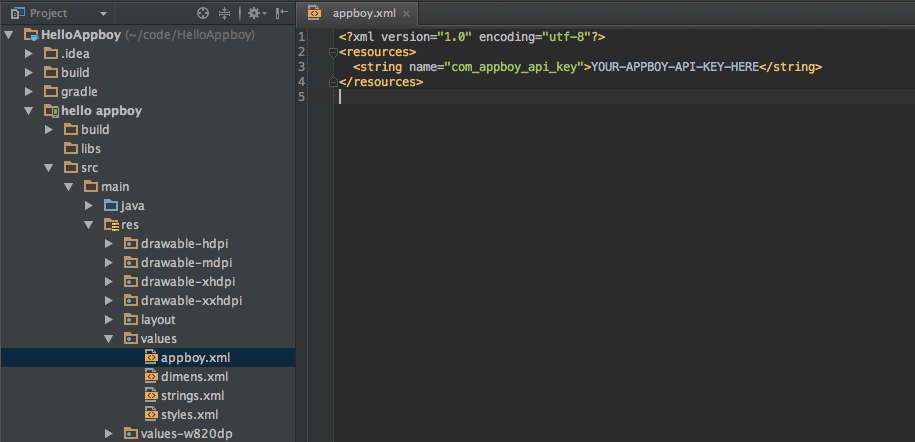
- サンプルアプリをデバイスまたはエミュレーターにインストールするには、SDKディレクトリ内で次のコマンドを実行します。
1
./gradlew installDebug
ANDROID_HOME変数が適切に設定されていない場合、または有効なsdk.dirフォルダーを含むlocal.propertiesフォルダーがない場合、このプラグインはベースSDKもインストールします。詳細については、プラグインリポジトリを参照してください。
Android SDKビルドシステムの詳細については、GitHubリポジトリの READMEを参照してください。
Swiftテストアプリのビルド
以下の手順に従って、テストアプリケーションをビルドして実行してください。
- 新しいワークスペースを作成し、アプリ識別子APIキーとエンドポイントを書き留めます。
- 統合方法(Swift Package Manager、CocoaPods、手動)に基づいて、適切な
xcodeprojファイルを選択して開きます。 Credentialsファイルの適切なフィールドにAPIキーとエンドポイントを入力します。
SDKインテグレーションのQAを行う際は、SDKデバッガーを使用すれば、アプリの冗長ロギングをオンにすることなく問題のトラブルシューティングを行うことができます。