Braze SDKのデバッグ
Braze SDKの組み込みデバッガーを使用する方法を説明します。これにより、アプリで詳細ログを有効にする必要なく、SDK対応チャネルの問題をトラブルシューティングできます。

前提条件
Braze SDKデバッガーを使用するには、「View PII」および「View User Profiles (PII Redacted)」の権限が必要です。デバッグセッションのログをダウンロードするには、「Export User Data」の権限も必要です。さらに、Braze SDKが以下の最小バージョン以上であるか、以下の最小バージョンを指定している必要があります。
Braze.configuration.logger.level が .disabled のときにデバッガーログを収集するには、Swift SDK 11.9.0以降を使用してください。詳細については、Swiftの変更ログを参照してください。
Braze SDKのデバッグ
ステップ1:アプリを閉じる
デバッグセッションを開始する前に、現在問題が発生しているアプリを閉じてください。セッションの開始時にアプリを再起動できます。
ステップ2:デバッグセッションを作成する
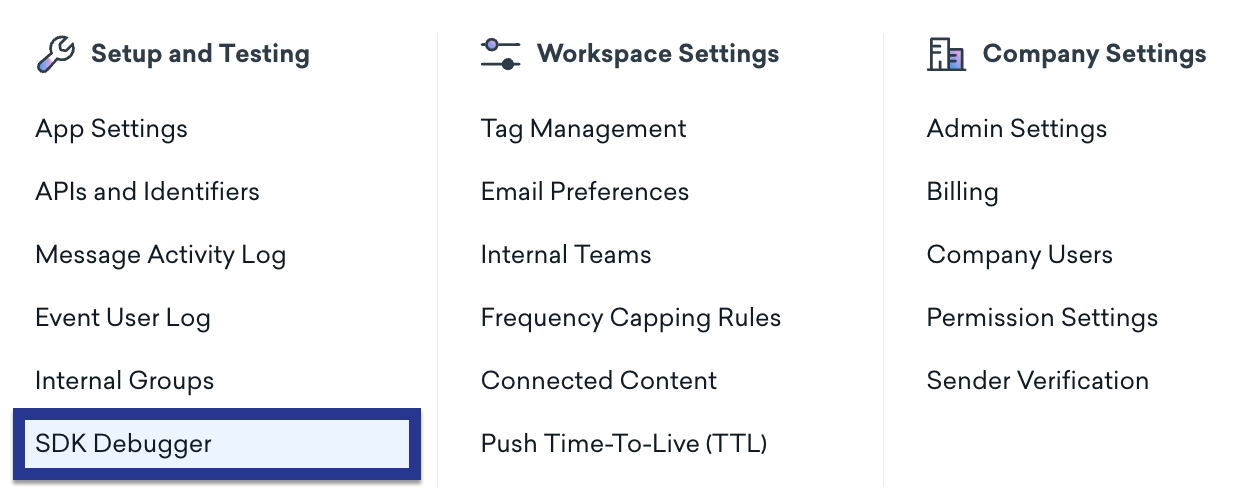
Brazeで設定に移動し、セットアップとテストの下にあるSDKデバッガーを選択します。
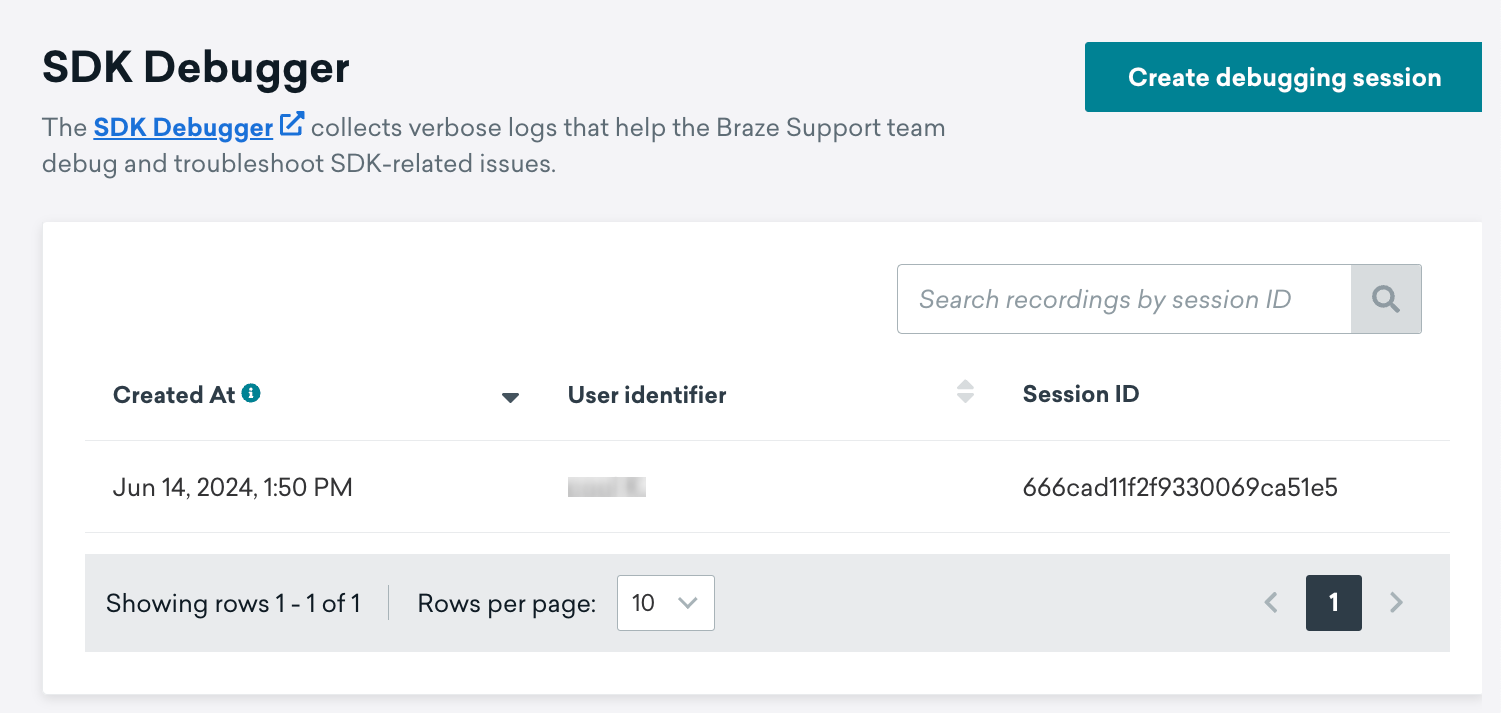
デバッグセッションを作成を選択します。
ステップ3:ユーザーを選択する
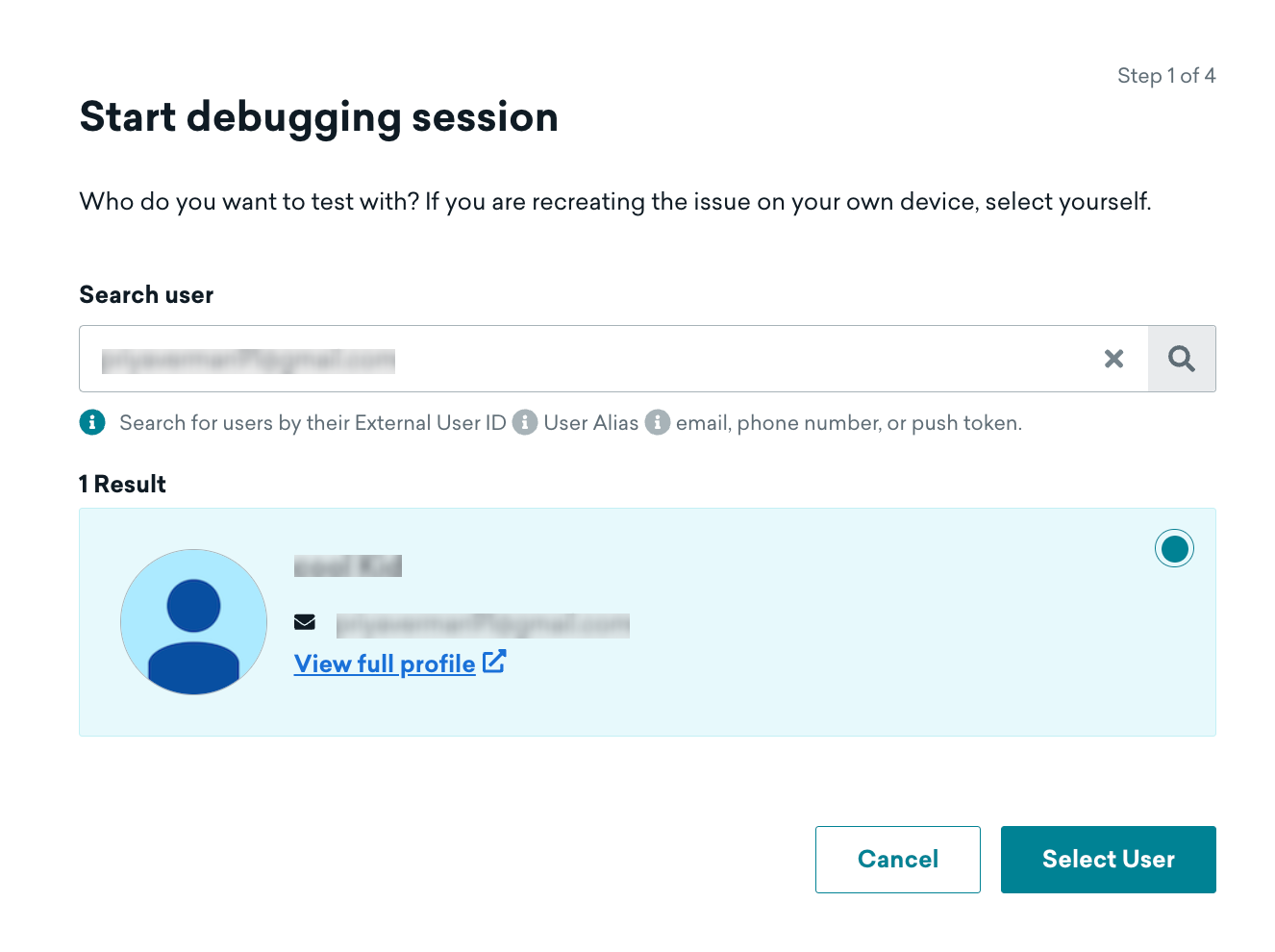
メールアドレス、external_id、ユーザーエイリアス、またはプッシュトークンを使用してユーザーを検索します。セッションを開始する準備ができたら、ユーザーを選択を選択します。
ステップ4:アプリを再起動する
まず、アプリを起動してデバイスがペアリングされていることを確認します。ペアリングが成功したら、アプリを再起動します。これにより、アプリの初期化ログが完全にキャプチャされます。
ステップ5:再現手順を実行する
アプリを再起動した後、エラーを再現する手順に従います。
ステップ6:セッションを終了する
再現手順が完了したら、セッションを終了 > 閉じるを選択します。
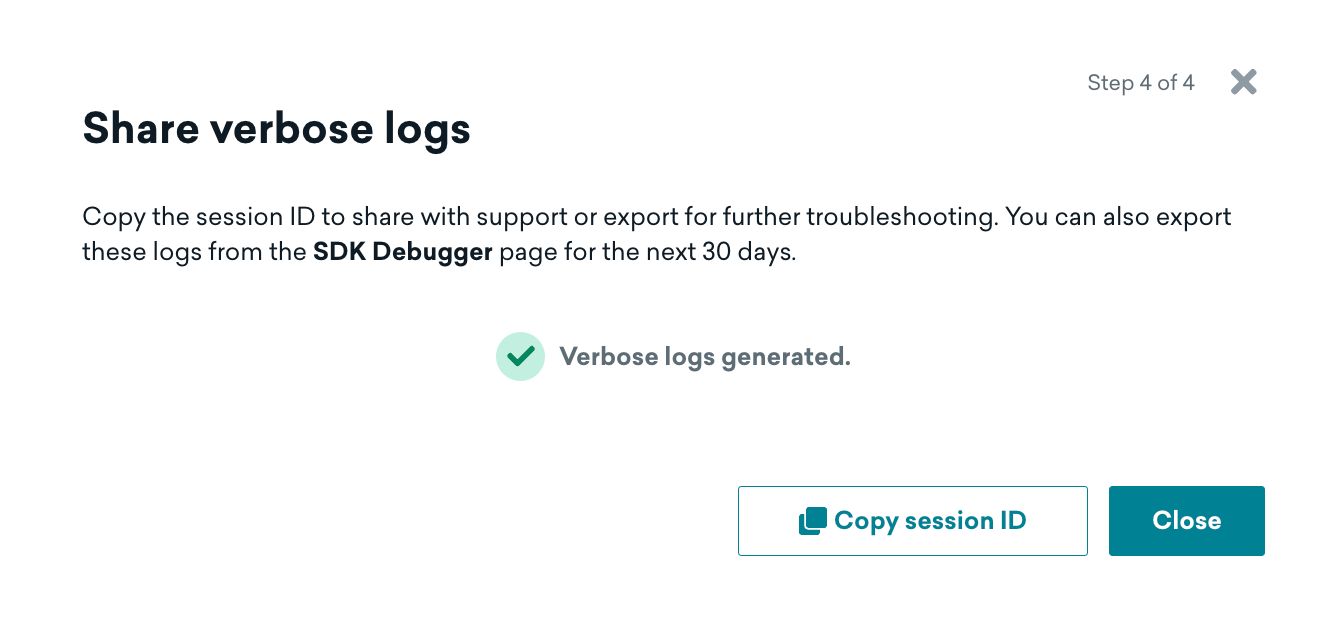

セッションの長さやネットワーク接続状況によっては、ログの生成に数分かかる場合があります。
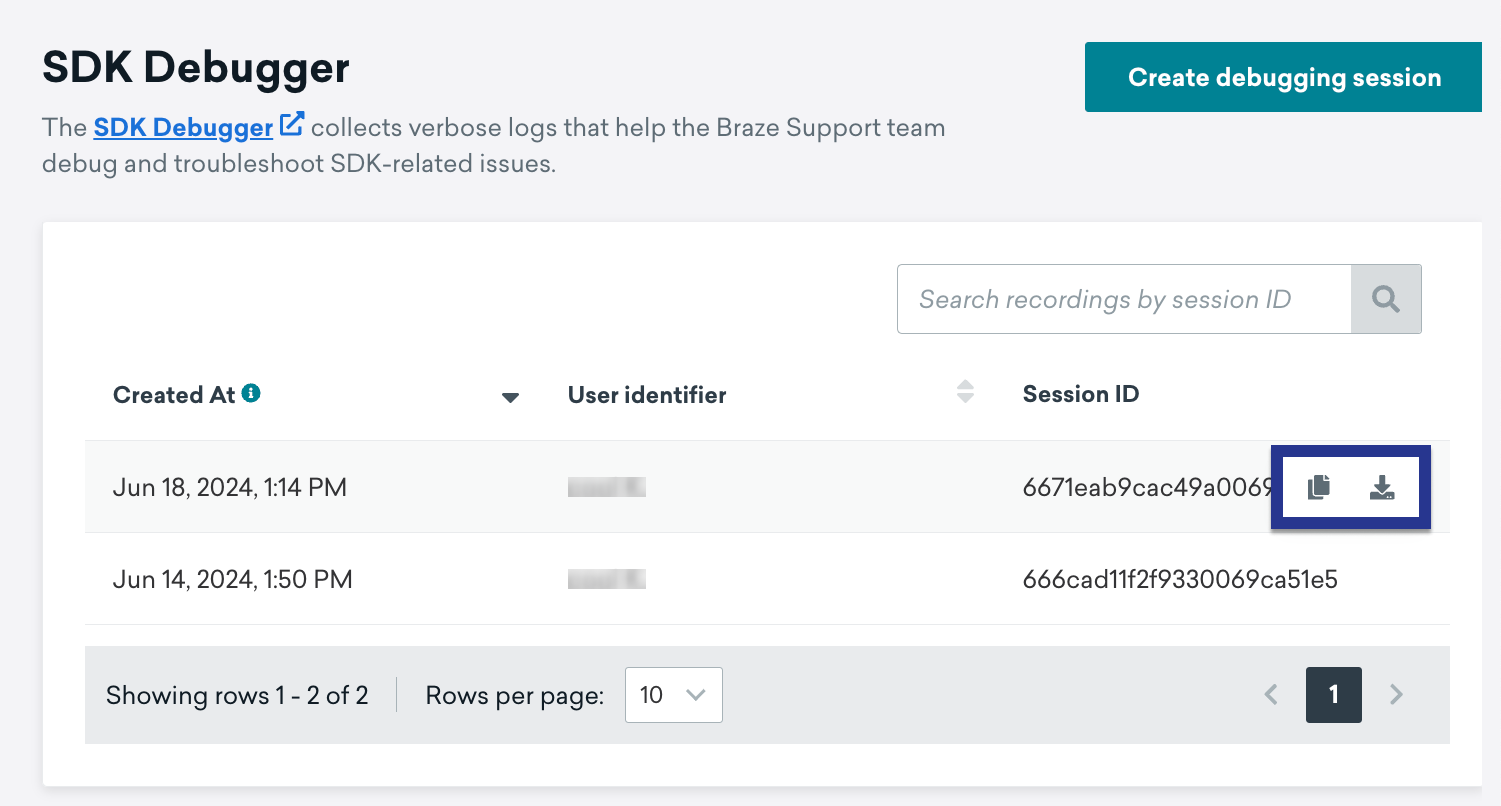
ステップ7:セッションを共有またはエクスポートする(任意)
セッション終了後、セッションログをCSVファイルとしてエクスポートできます。また、他のユーザーはセッションIDを使用してデバッグセッションを検索できるため、ログを直接送信する必要はありません。