
AppboyKit(OBJECTIVE-C SDKとも呼ばれます)はサポートが終了しており、Swift SDKに置き換えられました。新機能、バグ修正、セキュリティ更新、テクニカルサポートは提供されません。ただし、メッセージングと分析は引き続き通常どおり機能します。詳しくは、新しいBraze Swift SDKの紹介を参照してください。
Push Storyのセットアップ
Push Story機能を使用するには、UNNotification フレームワークとiOS 10が必要です。この機能はiOS SDKバージョン3.2.1以降でのみ利用可能です。
ステップ 1:アプリでプッシュを有効にする
プッシュ通知統合に従って、アプリでプッシュを有効にします。
ステップ 2:通知コンテンツ拡張ターゲットを追加する
アプリプロジェクトで、メニュー [File] > [New] > [Target…] を選択し、新しい Notification Content Extension ターゲットを追加してアクティブ化します。
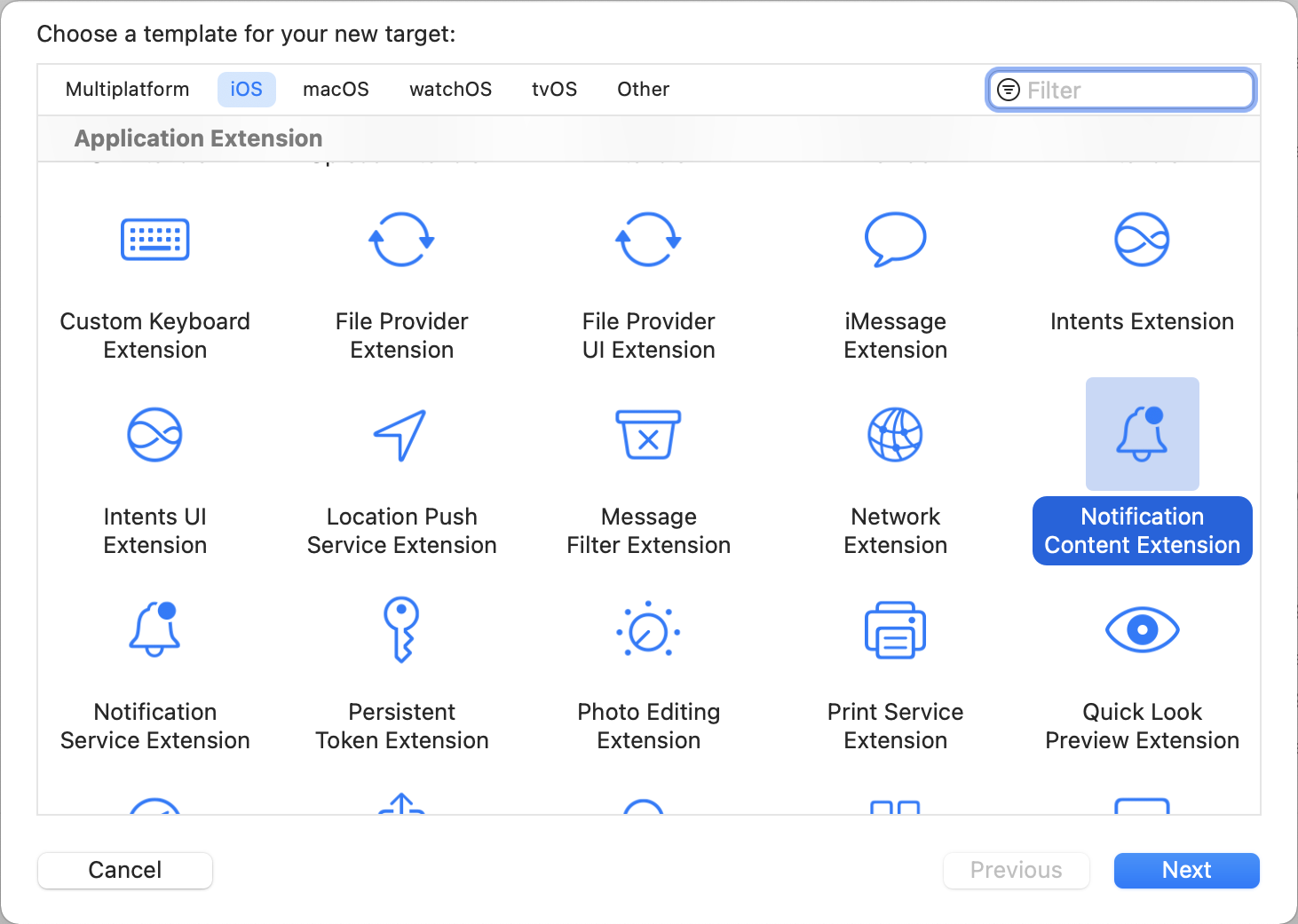
Xcodeによって新しいターゲットが生成され、次のようなファイルが自動的に作成されます。
NotificationViewController.hNotificationViewController.mMainInterface.storyboard
NotificationViewController.swiftMainInterface.storyboard
ステップ 3:機能を有効にする
Push Story機能では、メインアプリターゲットの [Capabilities] セクションのバックグラウンドモードが必要です。バックグラウンドモードをオンにしたら、[Background fetch] と [Remote notifications] を選択します。
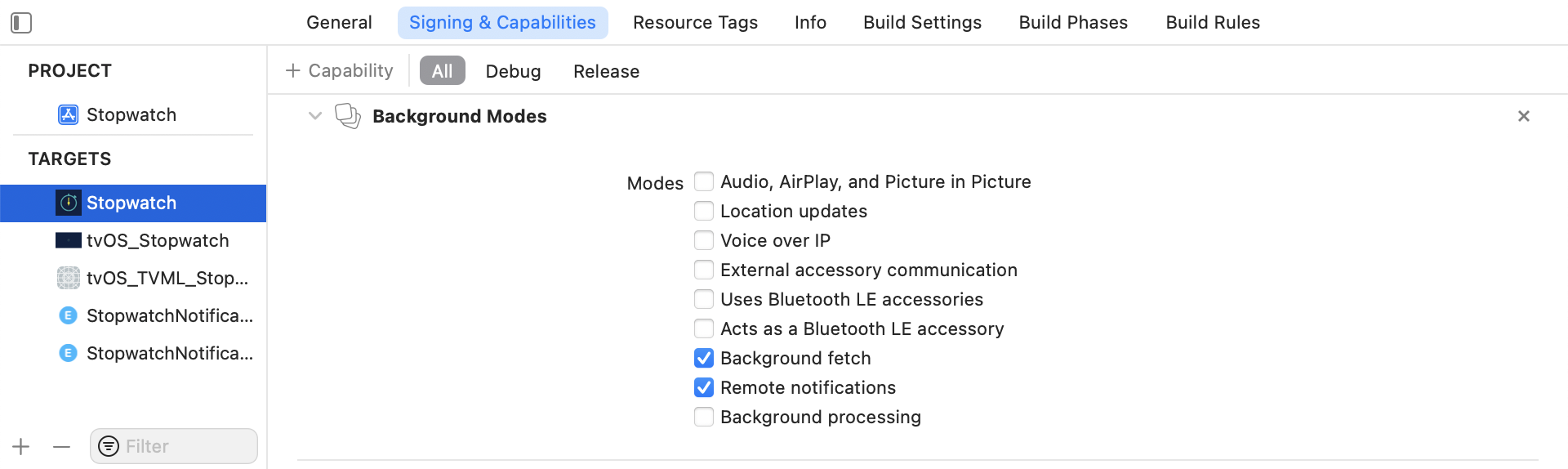
アプリグループの追加
Capability App Groups も追加する必要があります。アプリにアプリグループがない場合は、メインアプリターゲットの [Capability] に移動し、App Groups をオンにして [+] ボタンをクリックします。アプリのバンドルIDを使用してアプリグループを作成します。たとえば、アプリのバンドルIDが com.company.appname の場合、アプリグループに group.com.company.appname.xyz という名前を付けることができます。メインアプリとコンテンツ拡張ターゲットの両方で App Groups をオンにする必要があります。

アプリをアプリグループに追加しないと、アプリがプッシュペイロードからの特定のフィールドの入力に失敗し、期待したとおりに完全に動作しない可能性があります。
ステップ 4:Push Storyフレームワークをアプリに追加する
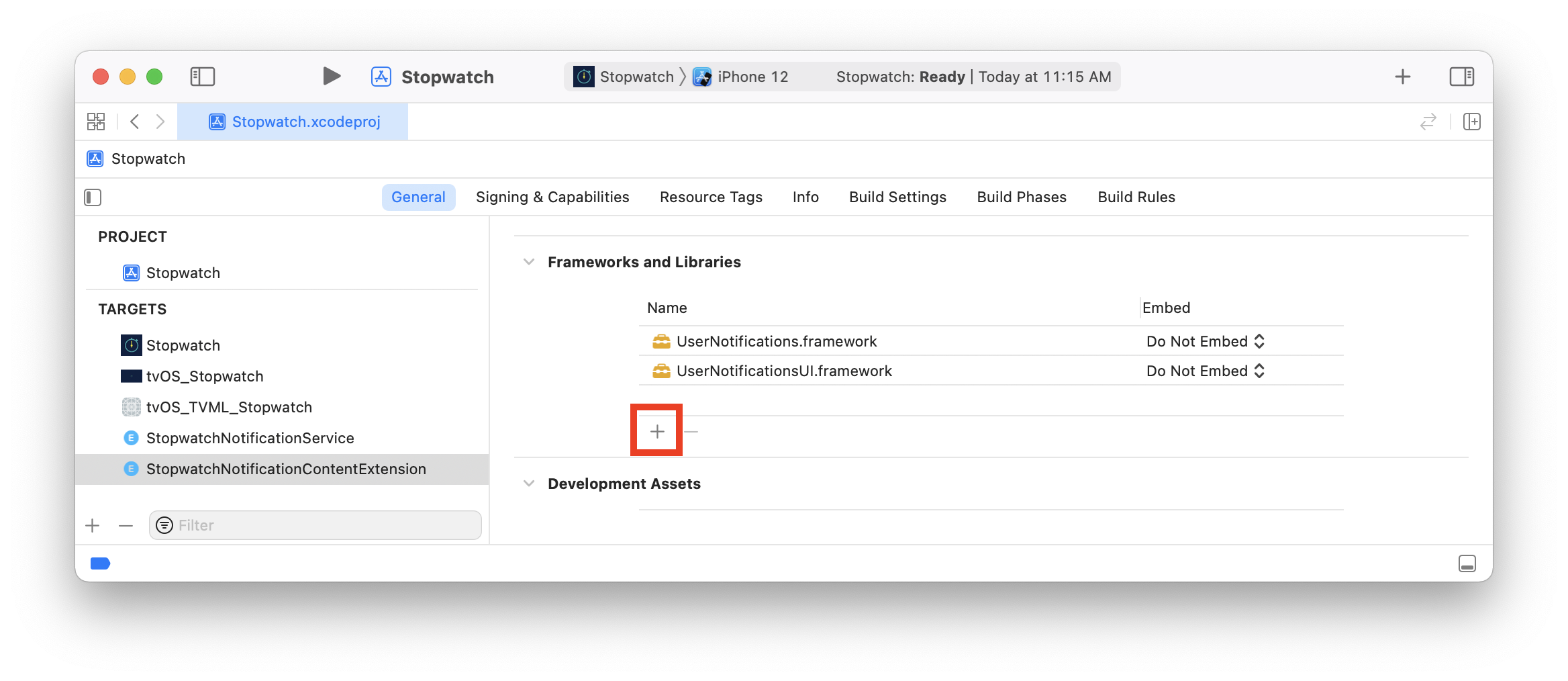

次の行をPodfileに追加します。
target 'YourContentExtensionTarget' do
pod 'Appboy-Push-Story'
end
Podfileを更新したら、ターミナル内でXcodeアプリプロジェクトのディレクトリーに移動し、pod install を実行します。
GitHubリリースページから最新の AppboyPushStory.zip をダウンロードして展開し、以下のファイルをプロジェクトの Notification Content Extension に追加します。
Resources/ABKPageView.nibAppboyPushStory.xcframework

Embed 列の下で、AppboyPushStory.xcframework に対して Do Not Embed が選択されていることを確認します。
Build Settings > Other Linker Flags でプロジェクトの Notification Content Extension に -ObjC フラグを追加します。
ステップ 5:通知ビューコントローラーを更新する
NotificationViewController.h で、次の行を追加して新しいプロパティを追加し、ヘッダーファイルをインポートします。
#import <AppboyPushStory/AppboyPushStory.h>
@property (nonatomic) IBOutlet ABKStoriesView *storiesView;
@property (nonatomic) ABKStoriesViewDataSource *dataSource;
NotificationViewController.m では、デフォルトの実装を削除し、次のコードを追加します。
@implementation NotificationViewController
- (void)didReceiveNotification:(UNNotification *)notification {
self.dataSource = [[ABKStoriesViewDataSource alloc] initWithNotification:notification
storiesView:self.storiesView
appGroup:@"YOUR-APP-GROUP-IDENTIFIER"];
}
- (void)didReceiveNotificationResponse:(UNNotificationResponse *)response
completionHandler:(void (^)(UNNotificationContentExtensionResponseOption option))completion {
UNNotificationContentExtensionResponseOption option = [self.dataSource didReceiveNotificationResponse:response];
completion(option);
}
- (void)viewWillDisappear:(BOOL)animated {
[self.dataSource viewWillDisappear];
[super viewWillDisappear:animated];
}
@end
NotificationViewController.swift で、次の行を追加してヘッダーファイルをインポートします。
import AppboyPushStory
次に、デフォルトの実装を削除し、次のコードを追加します。
class NotificationViewController: UIViewController, UNNotificationContentExtension {
@IBOutlet weak var storiesView: ABKStoriesView!
var dataSource: ABKStoriesViewDataSource?
func didReceive(_ notification: UNNotification) {
dataSource = ABKStoriesViewDataSource(notification: notification, storiesView: storiesView, appGroup: "YOUR-APP-GROUP-IDENTIFIER")
}
func didReceive(_ response: UNNotificationResponse, completionHandler completion: @escaping (UNNotificationContentExtensionResponseOption) -> Void) {
if dataSource != nil {
let option: UNNotificationContentExtensionResponseOption = dataSource!.didReceive(response)
completion(option)
}
}
override func viewWillDisappear(_ animated: Bool) {
dataSource?.viewWillDisappear()
super.viewWillDisappear(animated)
}
}
ステップ 6:通知コンテンツ拡張ストーリーボードを設定する
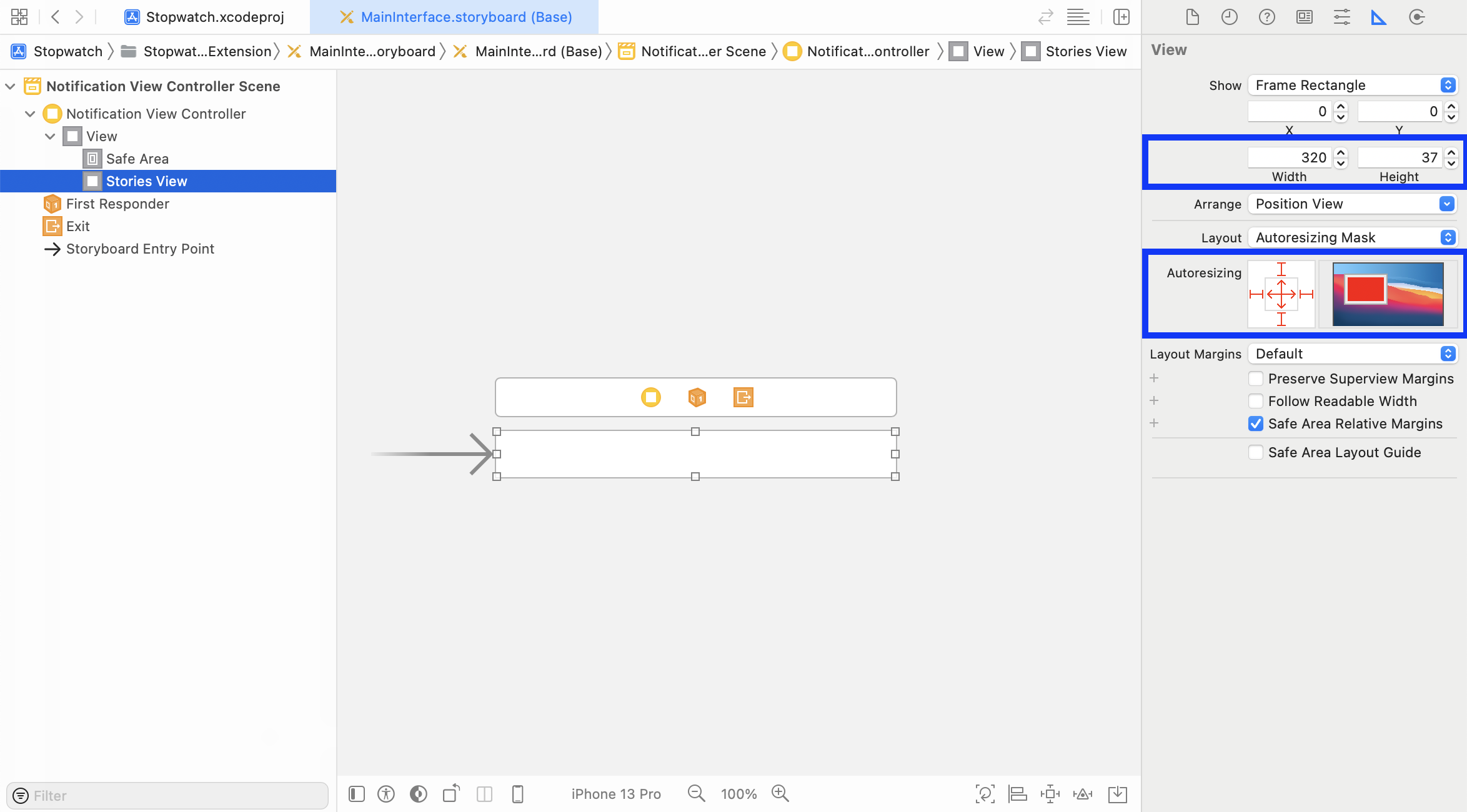
Notification Content Extension ストーリーボードを開き、通知ビューコントローラーに新しい UIView を配置します。クラスの名前を ABKStoriesView に変更します。通知ビューコントローラーのメインビューフレームに合わせて、ビューの幅と高さを自動サイズ変更可能にします。
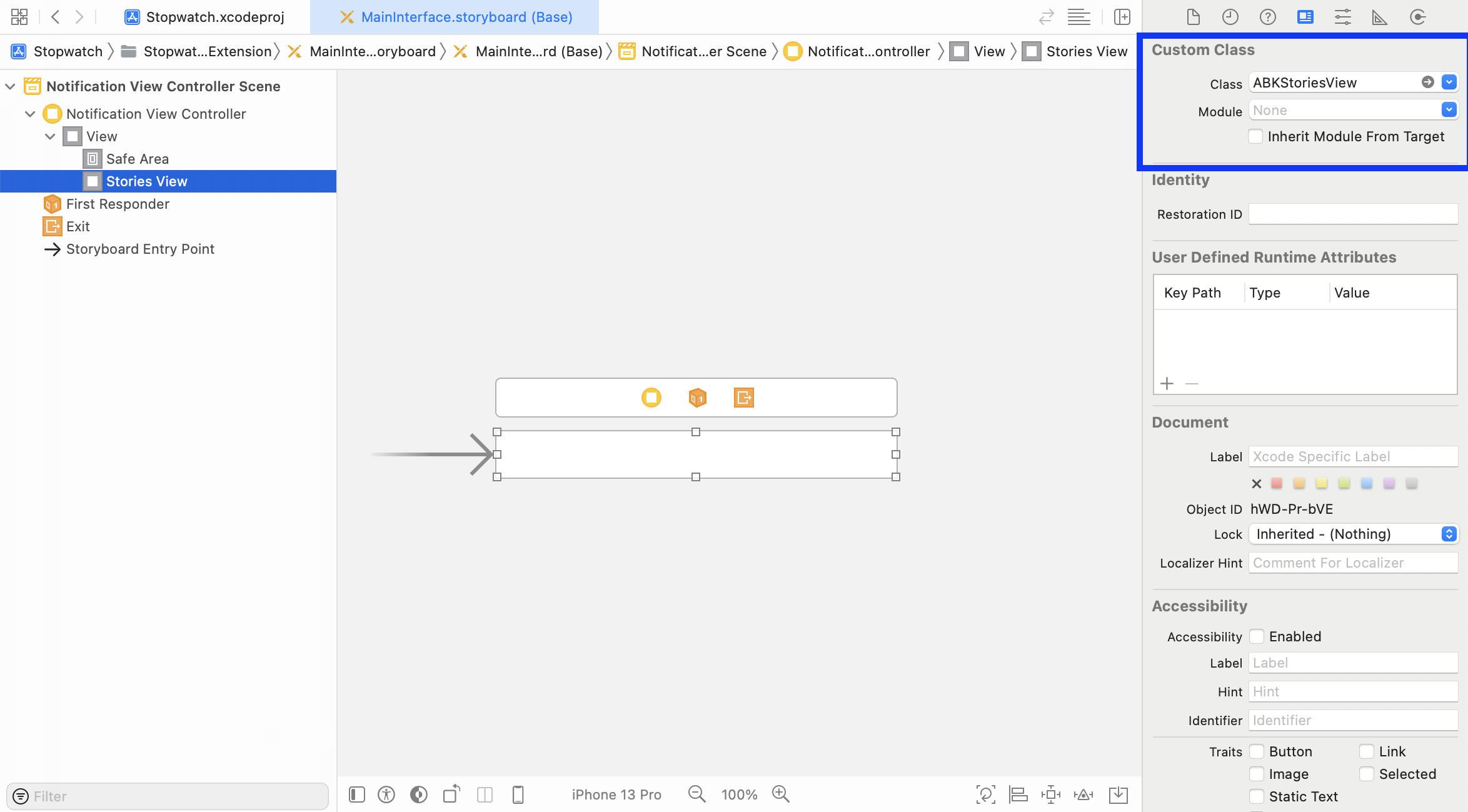
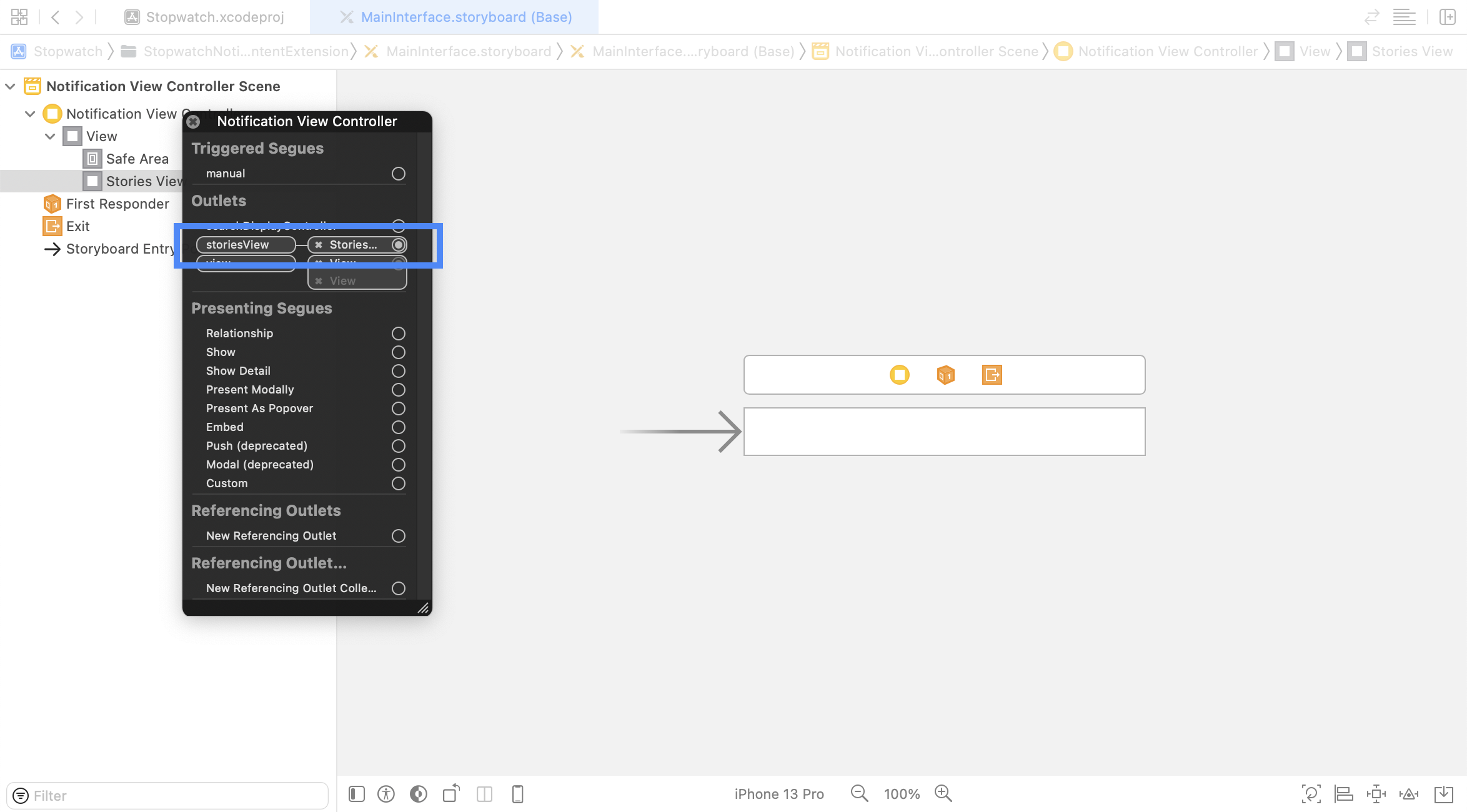
次に、追加された ABKStoriesView に通知ビューコントローラーの storiesView IBOutletをリンクします。
ステップ 7:通知コンテンツ拡張plistを設定する
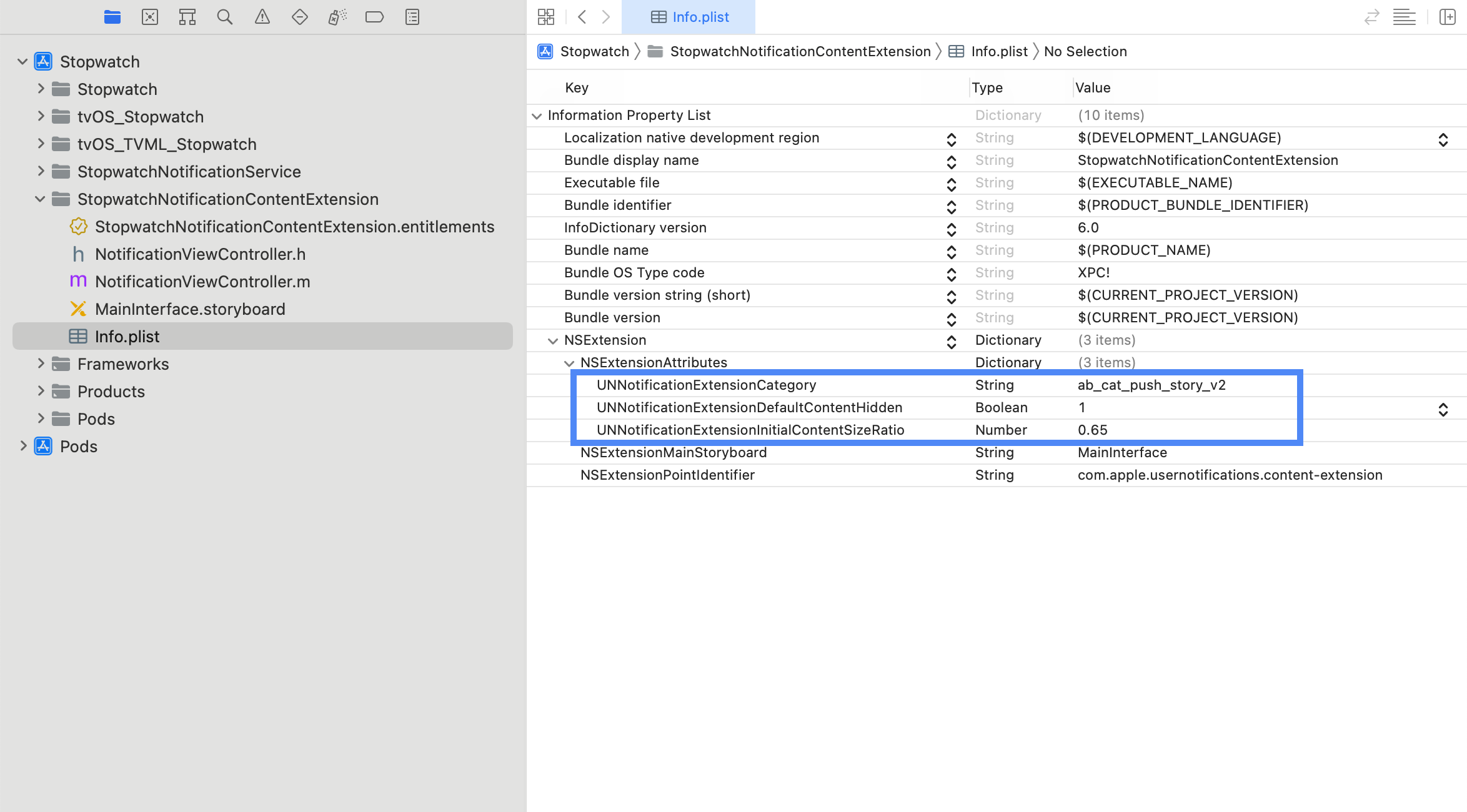
Notification Content Extension の Info.plist ファイルを開き、NSExtension \ NSExtensionAttributes で以下のキーを追加および変更します。
UNNotificationExtensionCategory = ab_cat_push_story_v2(String タイプ)
UNNotificationExtensionDefaultContentHidden = YES(Boolean タイプ)
UNNotificationExtensionInitialContentSizeRatio = 0.65(Number タイプ)
ステップ 8:メインアプリでのBraze統合のアップデート
オプション 1:ランタイム
Brazeインスタンスの設定に使用する appboyOptions 辞書で、ABKPushStoryAppGroupKey エントリを追加し、値をワークスペースAPI識別子に設定します。
NSMutableDictionary *appboyOptions = [NSMutableDictionary dictionary];
appboyOptions[ABKPushStoryAppGroupKey] = @"YOUR-APP-GROUP-IDENTIFIER";
[Appboy startWithApiKey:@"YOUR-API-KEY"
inApplication:application
withLaunchOptions:launchOptions
withAppboyOptions:appboyOptions];
let appboyOptions: [AnyHashable: Any] = [
ABKPushStoryAppGroupKey : "YOUR-APP-GROUP-IDENTIFIER"
]
Appboy.start(withApiKey: "YOUR-API-KEY", in:application, withLaunchOptions:launchOptions, withAppboyOptions:appboyOptions)
オプション 2:Info.plist
または、Info.plist ファイルからPush Storyワークスペースを構成するには、Braze という名前の辞書を Info.plist ファイルに追加します。Braze 辞書内で、文字列型の PushStoryAppGroup サブエントリを追加し、値をワークスペース識別子に設定します。なお、Braze iOS SDK v4.0.2より前のバージョンでは、Braze の代わりに辞書キー Appboy を使用する必要があります。
次のステップ
次に、アクションボタンを統合する手順を参照してください。これはPush Storiesメッセージにボタンを表示するために必要です。