このページはAIにより自動翻訳されており、不正確な内容が含まれている可能性があります。翻訳の誤りを報告するには、ページ右側の目次の下にあるフィードバックをご利用ください。
テストバナー
すべてのメディア、コピー、パーソナライゼーション、カスタム属性が正しくレンダリングされるようにするために、キャンペーンを起動する前にバナーメッセージをテストする方法について説明します。一般的な情報については、バナーについてを参照してください。
前提条件
Brazeでバナーメッセージをテストするには、まずBrazeでバナーキャンペーンを作成する必要があります。さらに、テストしたいプレースメントがすでにアプリまたはWebサイトに配置されていることを確認してください。
コンテンツテストグループまたは個別のユーザーにテストを送信するには、送信前にテストデバイスでプッシュが有効になっており、テストユーザーに有効なプッシュトークンが登録されている必要があります。
バナーのテスト
バナーメッセージを作成する際に、プレビューを選択して、バナーをプレビューするか、テストメッセージを送信します。
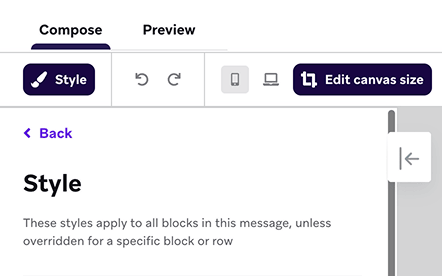
ハードウェアの違いにより、プレビューはユーザーのデバイスでの最終的なレンダリングと同一ではない場合があることにご注意ください。
テストメッセージを送信するには、テスト受信者としてコンテンツテストグループまたは1人以上の個別ユーザーを追加し、テスト送信を選択します。テストメッセージはデバイス上で最大5分間表示できます。次にプレビューリンクをコピーを選択すると、ランダムなユーザーに対してバナーがどのように表示されるかを確認できる共有可能なプレビューリンクが生成され、コピーされます。リンクは7日間有効で、それ以降は再生成が必要です。
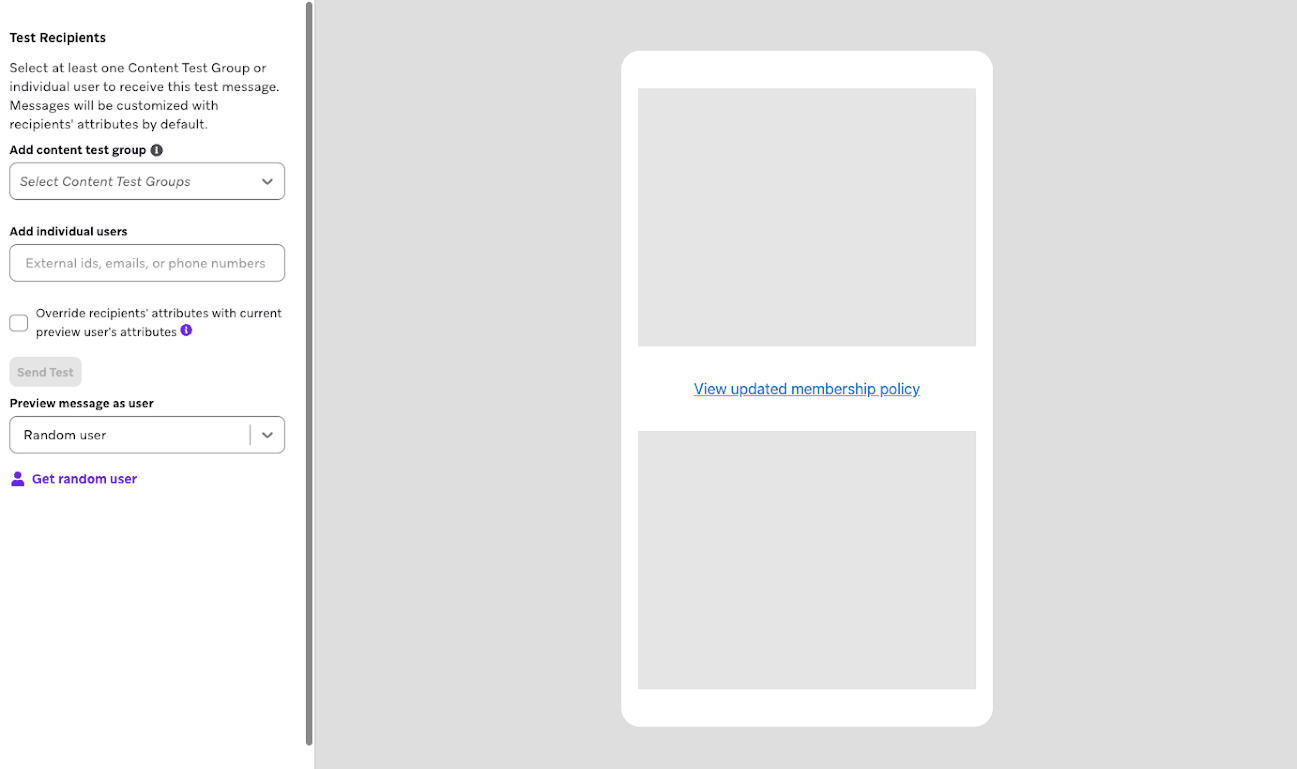
テストバナーを確認する際は、以下の点を検証してください。
- バナーキャンペーンはプレースメントに割り当てられていますか?
- 画像やメディアは、ターゲットのデバイスタイプや画面サイズで期待どおりに表示され、動作しますか?
- リンクやボタンは、ユーザーを正しい場所に誘導していますか?
- Liquidは期待どおりに機能していますか?Liquidが情報を返さない場合に備えて、デフォルトの属性値を設定していますか?
- コピーは明確で簡潔かつ正確ですか?
詳細については、テストメッセージの送信を参照してください。
New Stuff!