AppboyKit(OBJECTIVE-C SDKとも呼ばれます)はサポートが終了しており、Swift SDKに置き換えられました。新機能、バグ修正、セキュリティ更新、テクニカルサポートは提供されません。ただし、メッセージングと分析は引き続き通常どおり機能します。詳しくは、新しいBraze Swift SDKの紹介を参照してください。
アクションボタン
Braze iOS SDKは、各プッシュアクションボタンのURL処理サポートなど、デフォルトのプッシュカテゴリーをサポートしています。現在、デフォルトカテゴリーには、Accept/Decline、Yes/No、Confirm/Cancel、およびMoreの4セットのプッシュアクションボタンがあります。
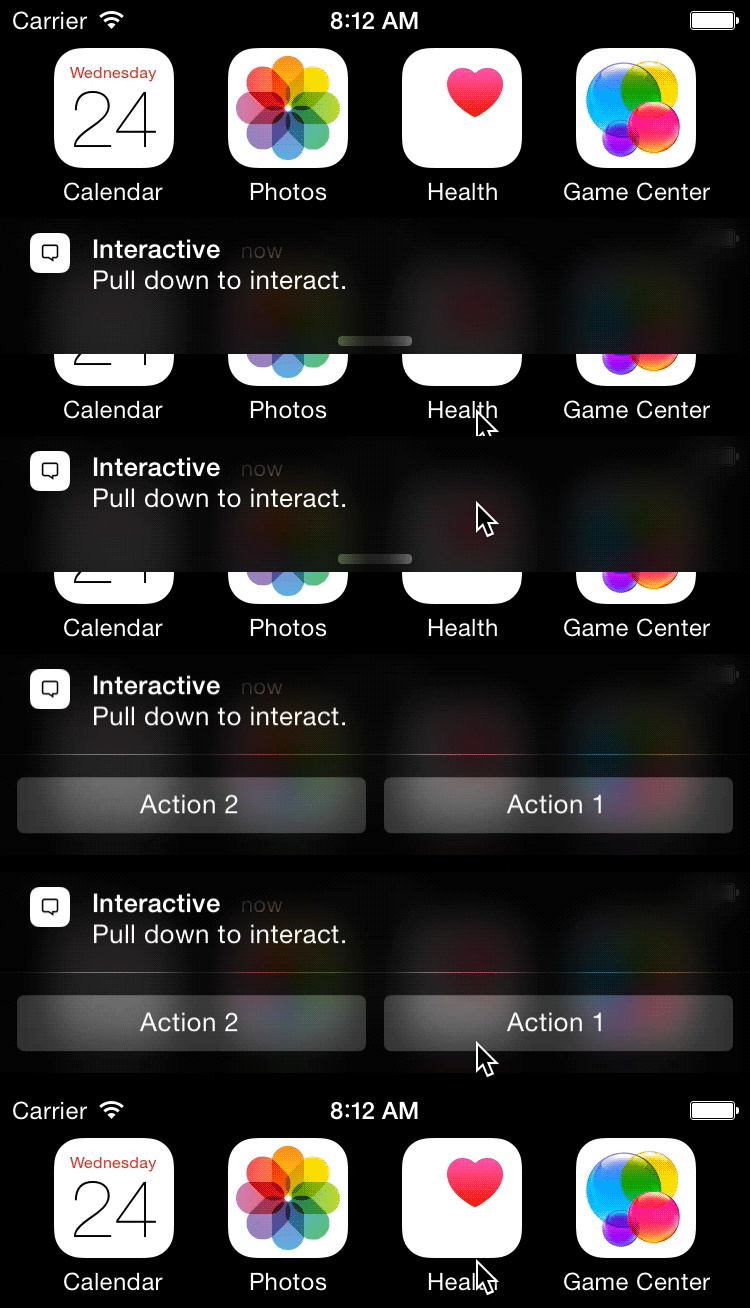
デフォルトのプッシュカテゴリーを登録するには、統合手順に従ってください。
ステップ1: Brazeデフォルトプッシュカテゴリの追加
プッシュ登録時に、以下のコードを使用してデフォルトのプッシュカテゴリを登録します。
// For UserNotification.framework (iOS 10+ only)
NSSet *appboyCategories = [ABKPushUtils getAppboyUNNotificationCategorySet];
[[UNUserNotificationCenter currentNotificationCenter] setNotificationCategories:appboyCategories];
// For UIUserNotificationSettings (before iOS 10)
NSSet *appboyCategories = [ABKPushUtils getAppboyUIUserNotificationCategorySet];
UIUserNotificationSettings *settings = [UIUserNotificationSettings settingsForTypes:UIUserNotificationTypeBadge
categories:appboyCategories];
[[UIApplication sharedApplication] registerUserNotificationSettings:settings];
// For UserNotification.framework (iOS 10+ only)
let appboyCategories = ABKPushUtils.getAppboyUNNotificationCategorySet()
UNUserNotificationCenter.current().setNotificationCategories(appboyCategories)
// For UIUserNotificationSettings (before iOS 10)
let appboyCategories = ABKPushUtils.getAppboyUIUserNotificationCategorySet()
let settings = UIUserNotificationSettings.init(types: .badge, categories: appboyCategories)
UIApplication.shared.registerUserNotificationSettings(settings)
バックグラウンドアクティベーションモードのプッシュアクションボタンをクリックすると、通知は閉じられますがアプリは開きません。次回ユーザーがアプリを開いた際に、これらのアクションのボタンクリック分析がサーバーにフラッシュされます。
独自のカスタム通知カテゴリを作成する場合は、アクションボタンのカスタマイズを参照してください。
ステップ2: インタラクティブプッシュ処理を有効にする
UNNotificationフレームワークを使用し、Brazeのデリゲートを実装している場合は、このメソッドはすでに統合されているはずです。
クリック分析やURLルーティングを含むプッシュアクションボタンの処理を有効にするには、アプリの(void)userNotificationCenter:didReceiveNotificationResponse:withCompletionHandler:デリゲートメソッドに以下のコードを追加してください:
[[Appboy sharedInstance] userNotificationCenter:center
didReceiveNotificationResponse:response
withCompletionHandler:completionHandler];
Appboy.sharedInstance()?.userNotificationCenter(center,
didReceive: response,
withCompletionHandler: completionHandler)
UNNotificationフレームワークを使用していない場合は、プッシュアクションボタンの処理を有効にするために、アプリのapplication:handleActionWithIdentifier:forRemoteNotification:completionHandler:に以下のコードを追加する必要があります:
[[Appboy sharedInstance] getActionWithIdentifier:identifier
forRemoteNotification:userInfo
completionHandler:completionHandler];
Appboy.sharedInstance()?.getActionWithIdentifier(identifier,
forRemoteNotification: userInfo,,
completionHandler: completionHandler)

handleActionWithIdentifierを使用している方は、UNNotificationフレームワークの使用を開始することを強くお勧めします。これは、handleActionWithIdentifierが非推奨となっているためです。
プッシュカテゴリのカスタマイズ
Brazeは、一連のデフォルトプッシュカテゴリの提供に加えて、カスタム通知カテゴリとアクションをサポートしています。アプリケーションにカテゴリを登録すると、Brazeダッシュボードを使用して通知カテゴリをユーザーに送信できます。
UserNotificationsフレームワークを使用していない場合は、代替カテゴリのドキュメントを参照してください。
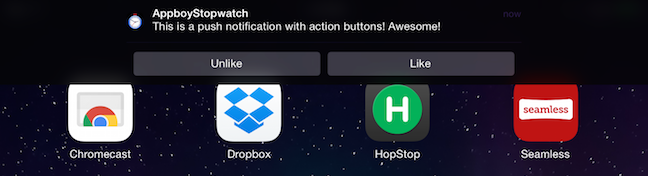
これらのカテゴリは、ダッシュボードからプッシュ通知に割り当てることで、設計したアクションボタン構成をトリガーできます。以下は、デバイスに表示されるLIKE_CATEGORYを活用した例です。