テストメッセージの送信
メッセージングキャンペーンをユーザーに送信する前に、正しく表示され、意図した通りに動作することを確認するためにテストを行うことをお勧めします。ダッシュボードを使用して、プッシュ通知、アプリ内メッセージ(IAM)、またはメールでテストメッセージを作成して送信できます。
テストメッセージの送信
ステップ 1: 専用のテストセグメントを作成する
テストセグメントを設定すると、Brazeの任意のメッセージングチャネルのテストに使用できます。正しく設定すれば、この作業は一度だけで済みます。
テストセグメントを設定するには、セグメントに移動して新しいセグメントを作成します。フィルターを追加を選択し、テストフィルターのいずれかを選択します。
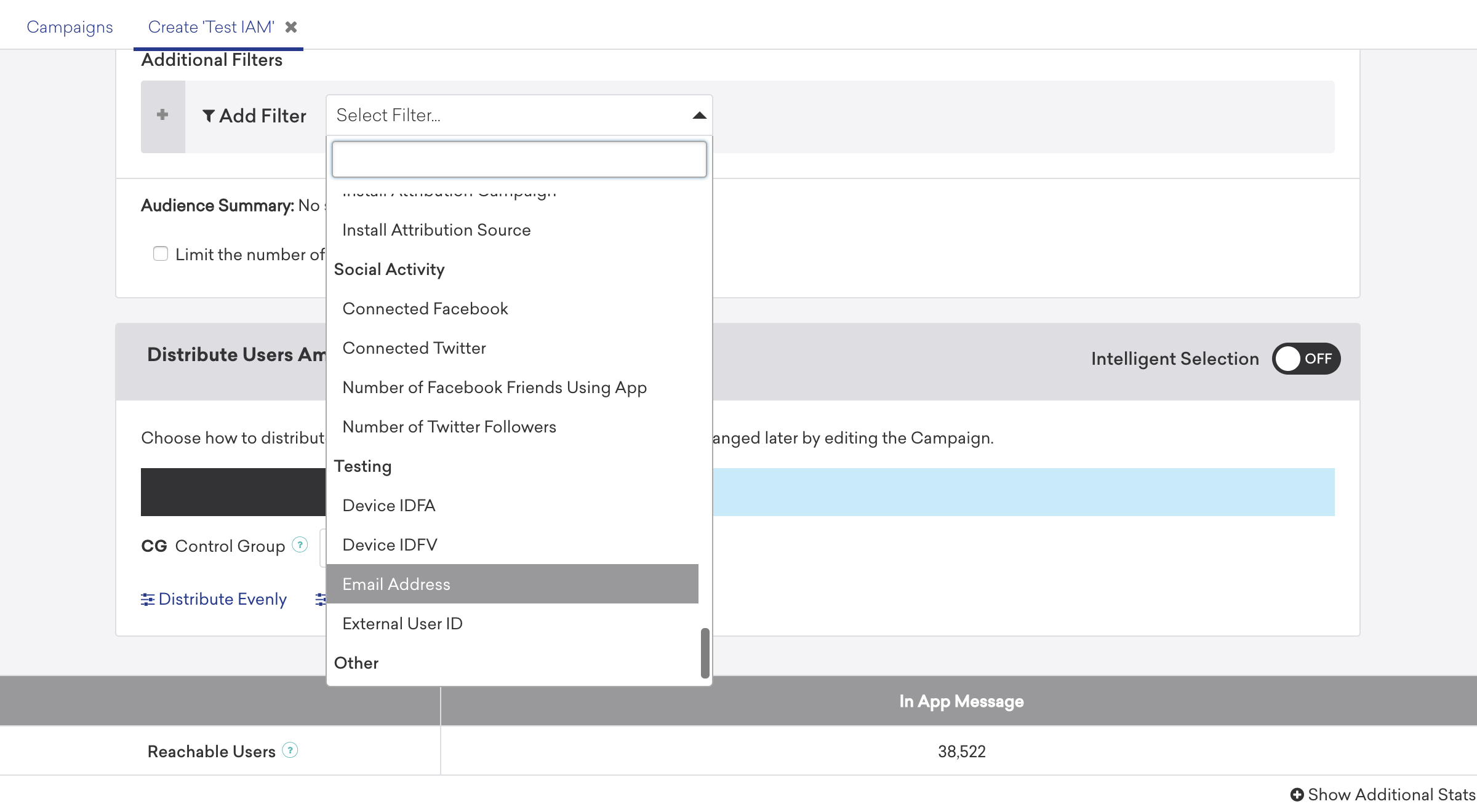
テストフィルターを使用して、特定のメールアドレスまたは外部ユーザー IDを持つユーザーにのみテストメッセージを送信します。
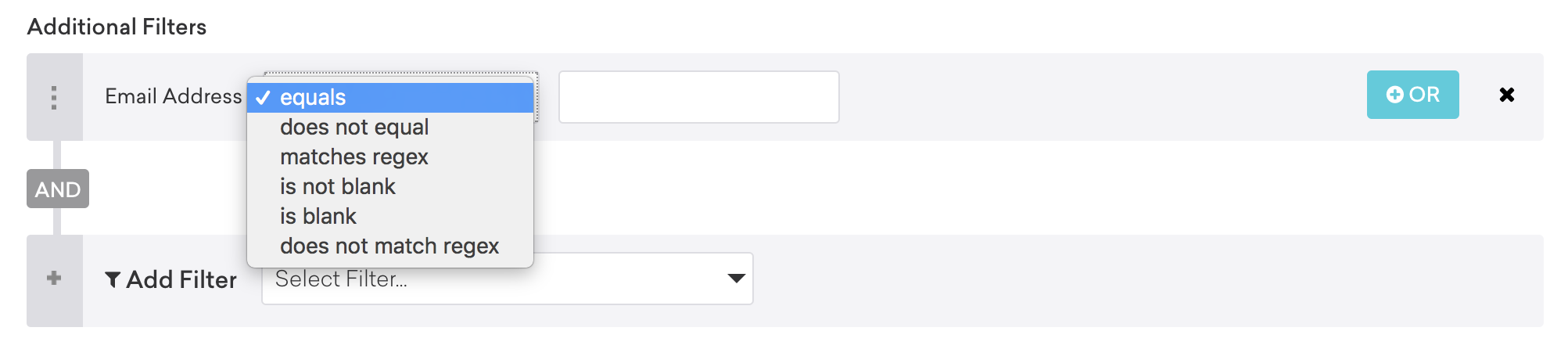
メールアドレスフィルターと外部ユーザー IDフィルターには、以下のオプションがあります。
| 演算子 | 説明 |
|---|---|
equals |
指定したメールアドレスまたはユーザー IDに完全一致するものを検索します。単一のメールアドレスまたはユーザー IDに関連付けられたデバイスにのみテストキャンペーンを送信したい場合に使用します。 |
does not equal |
テストキャンペーンから特定のメールアドレスまたはユーザー IDを除外したい場合に使用します。 |
matches |
指定した検索語の一部に一致するメールアドレスまたはユーザー IDを持つユーザーを検索します。たとえば、@yourcompany.comアドレスを持つユーザーのみを検索し、チーム全員にメッセージを送信できます。 |
「matches」オプションを使用し、メールアドレスを | 文字で区切ることで、複数の特定のメールアドレスを選択できます。例:「matches」「[email protected] | [email protected]」。また、複数の演算子を組み合わせることもできます。たとえば、テストセグメントに「matches」「@braze.com」のメールアドレスフィルターと、「does not equal」「[email protected]」の別のフィルターを含めることができます。
テストセグメントにテストフィルターを追加した後、プレビューを選択するか、設定 > CSVエクスポート(全ユーザーデータ)を選択してセグメントのユーザーデータをCSVファイルにエクスポートすることで、正しく機能していることを確認できます。
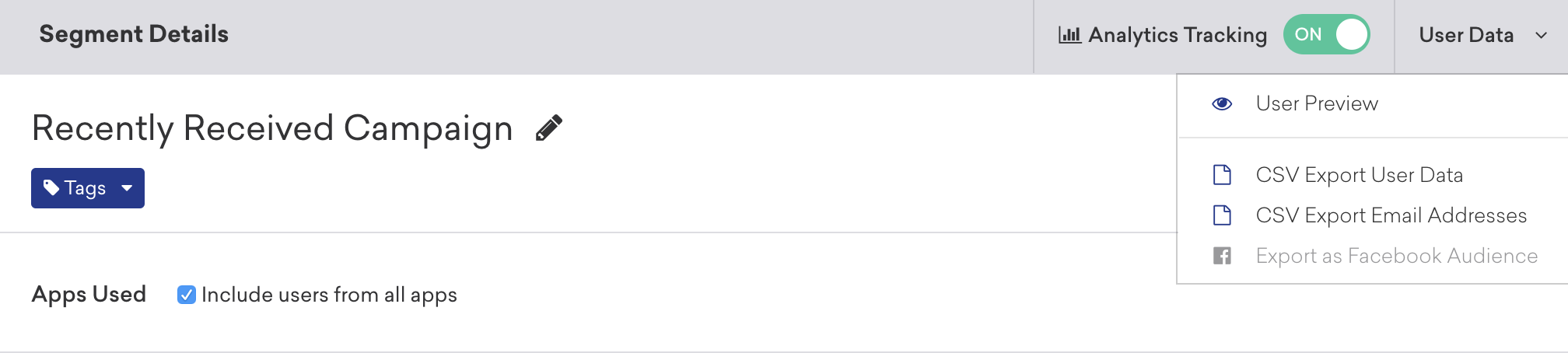

セグメントのユーザーデータをCSVファイルにエクスポートする方法が最も正確な検証方法です。プレビューではユーザーのサンプルのみが表示され、すべてのユーザーが含まれない場合があります。
ステップ 2: メッセージを送信する
Brazeダッシュボードまたはコマンドラインを使用してメッセージを送信できます。
テストプッシュ通知またはアプリ内メッセージを送信するには、事前に作成したテストセグメントをターゲットにする必要があります。キャンペーンを作成し、通常のステップに従って開始します。ターゲットオーディエンスステップに到達したら、ドロップダウンメニューからテストセグメントを選択します。
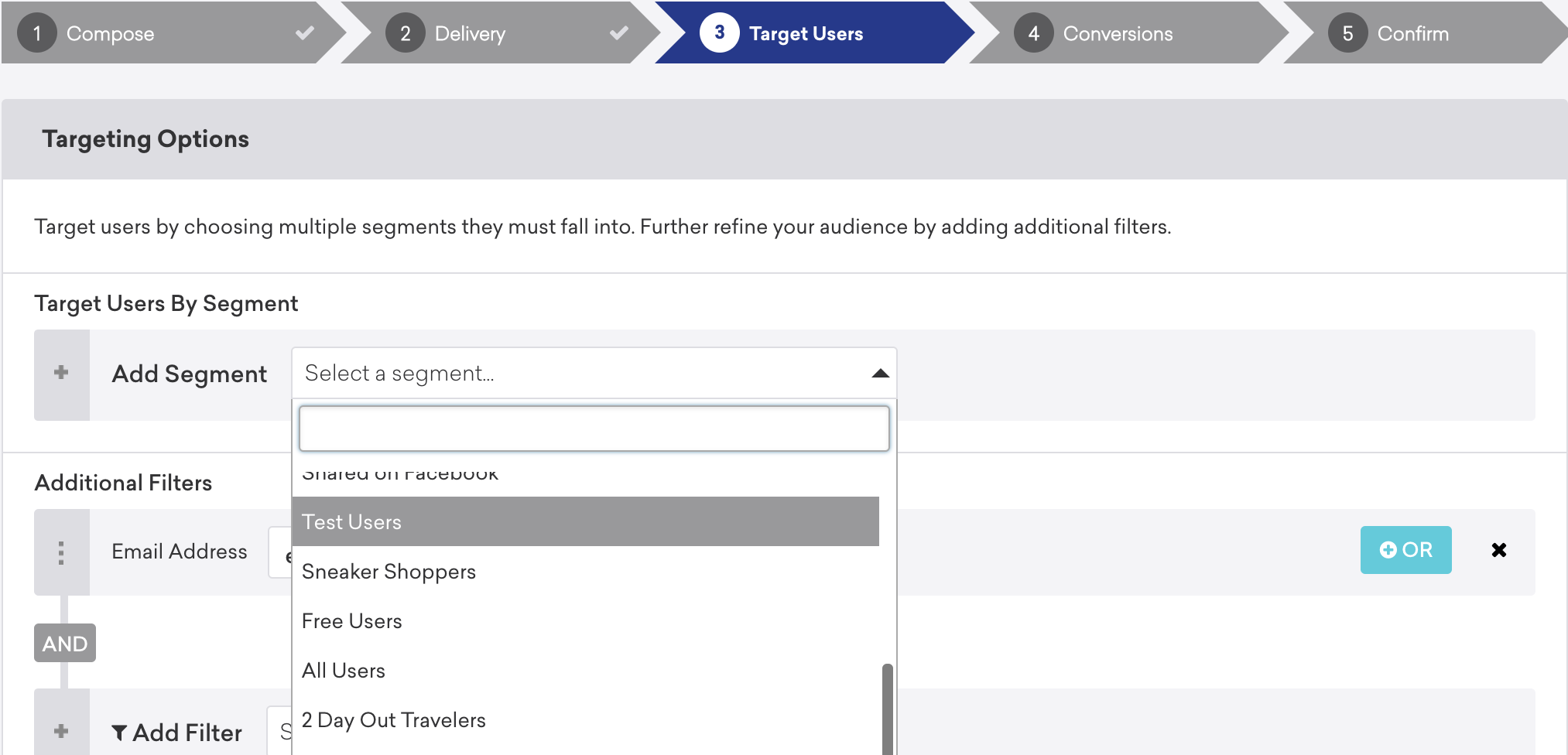
キャンペーンを確認し、起動してプッシュ通知とアプリ内メッセージをテストします。
1つのキャンペーンを使用してテストメッセージを複数回送信する場合は、キャンペーンコンポーザーのスケジュールセクションでユーザーがキャンペーンを再度受信できるようにするを選択してください。
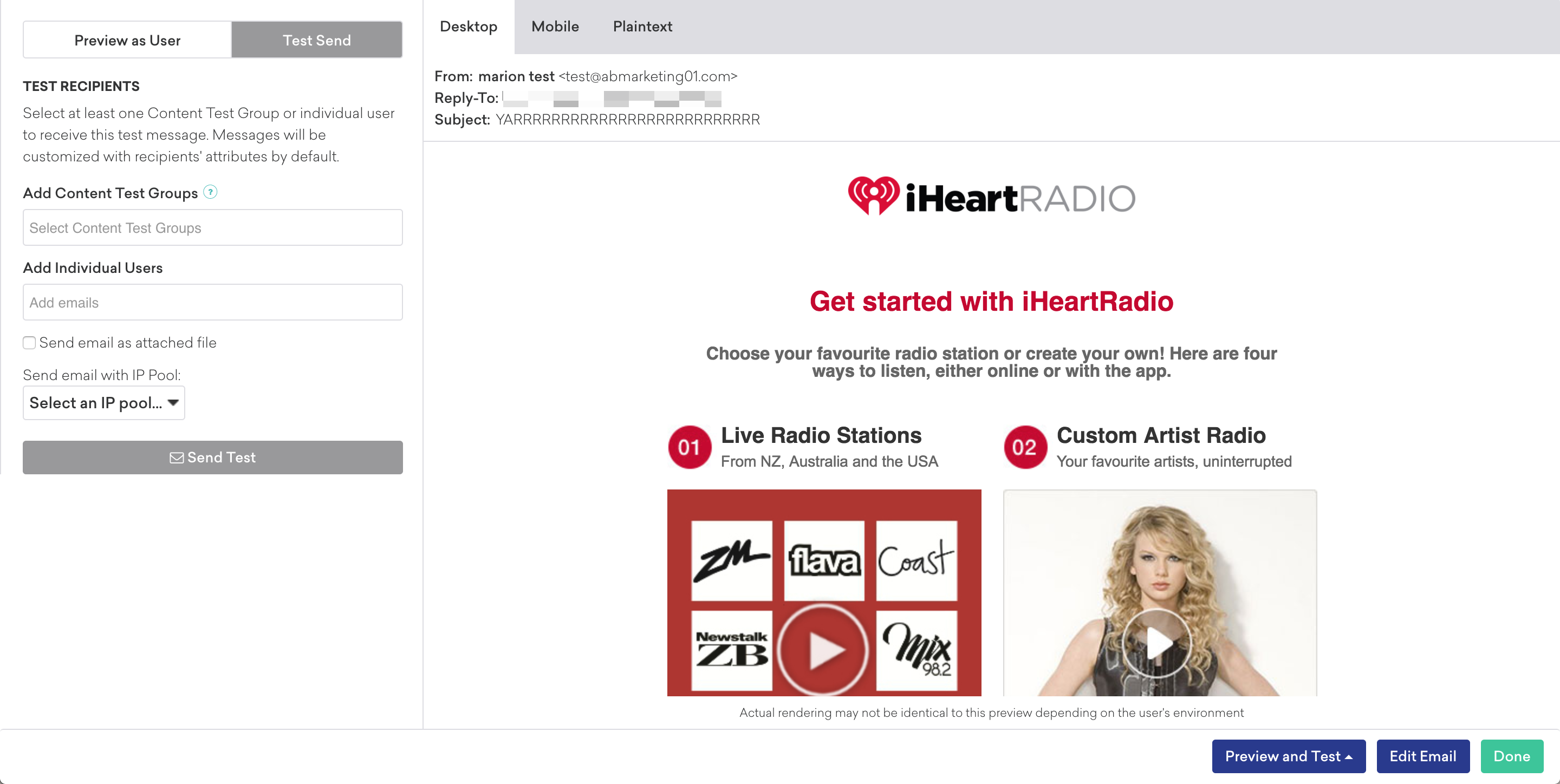
メールメッセージのみをテストする場合、テストセグメントを設定する必要はありません。キャンペーンコンポーザーの最初のステップで、キャンペーンのメールメッセージを作成する際に、テスト送信をクリックし、テストメールを送信するメールアドレスを入力します。

または、cURLとBrazeメッセージング APIを使用して単一の通知を送信できます。以下の例はUS-01インスタンスを使用してリクエストを行います。お使いのインスタンスを確認するには、APIエンドポイントを参照してください。
curl -X POST -H "Content-Type: application/json" -H "Authorization: Bearer {BRAZE_API_KEY}" -d '{
"external_user_ids":["EXTERNAL_USER_ID"],
"messages": {
"android_push": {
"title":"Test push title",
"alert":"Test push",
"extra":{
"CUSTOM_KEY":"CUSTOM_VALUE"
}
}
}
}' https://rest.iad-01.braze.com/messages/send
curl -X POST -H "Content-Type: application/json" -H "Authorization: Bearer {BRAZE_API_KEY}" -d '{
"external_user_ids":["EXTERNAL_USER_ID"],
"messages": {
"apple_push": {
"alert": "Test push",
"extra": {
"CUSTOM_KEY" :"CUSTOM_VALUE"
}
}
}
}' https://rest.iad-01.braze.com/messages/send
curl -X POST -H "Content-Type: application/json" -H "Authorization: Bearer {BRAZE_API_KEY}" -d '{
"external_user_ids":["EXTERNAL_USER_ID"],
"messages": {
"kindle_push": {
"title":"Test push title",
"alert":"Test push",
"extra":{
"CUSTOM_KEY":"CUSTOM_VALUE"
}
}
}
}' https://rest.iad-01.braze.com/messages/send
以下のプレースホルダーを置き換えてください。
| プレースホルダー | 説明 |
|---|---|
BRAZE_API_KEY |
認証に使用するBraze APIキーです。Brazeで設定 > APIキーに移動してキーを確認します。 |
EXTERNAL_USER_ID |
特定のユーザーにメッセージを送信するために使用される外部ユーザー IDです。Brazeでオーディエンス > ユーザー検索に移動し、ユーザーを検索します。 |
CUSTOM_KEY |
(オプション)追加データ用のカスタムキーです。 |
CUSTOM_VALUE |
(オプション)カスタムキーに割り当てるカスタム値です。 |
テストの制限事項
テストメッセージには、キャンペーンやキャンバスを実際のユーザーセットに送信する場合と完全に同等の機能を持たない状況がいくつかあります。このような動作を検証するには、限定されたテストユーザーセットにキャンペーンやキャンバスを送信してください。
- テストメッセージからBrazeのユーザー設定センターを表示すると、送信ボタンがグレーアウトされます。
- テストメッセージ機能で送信されるメールには、list-unsubscribeヘッダーは含まれません。
- アプリ内メッセージとContent Cardsの場合、ターゲットユーザーはターゲットデバイスのプッシュトークンを持っている必要があります。