
AppboyKit(OBJECTIVE-C SDKとも呼ばれます)はサポートが終了しており、Swift SDKに置き換えられました。新機能、バグ修正、セキュリティ更新、テクニカルサポートは提供されません。ただし、メッセージングと分析は引き続き通常どおり機能します。詳しくは、新しいBraze Swift SDKの紹介を参照してください。
カスタムサウンド
ステップ 1:アプリでサウンドをホスティングする
カスタムプッシュ通知サウンドは、クライアントアプリケーションのメインバンドル内でローカルにホストする必要があります。以下のオーディオデータ形式が使用できます。
- リニア PCM
- MA4
- µLaw
- aLaw
オーディオデータは AIFF、WAV、または CAF ファイルにパッケージできます。Xcode で、サウンドファイルをアプリケーションバンドルの非ローカライズリソースとしてプロジェクトに追加します。
afconvert ツールを使用してサウンドを変換できます。たとえば、16ビットリニア PCM システムサウンド Submarine.aiff を CAF ファイルの IMA4 オーディオに変換するには、ターミナルで次のコマンドを使用します。
afconvert /System/Library/Sounds/Submarine.aiff ~/Desktop/sub.caf -d ima4 -f caff -v
QuickTime Player でサウンドを開き、ムービーメニューからムービーインスペクターを表示を選択すると、サウンドのデータ形式を確認できます。
カスタムサウンドは再生時間が30秒未満である必要があります。カスタムサウンドがこの制限を超えている場合、デフォルトのシステムサウンドが代わりに再生されます。
ステップ 2:ダッシュボードにサウンドのプロトコル URL を指定する
サウンドはアプリ内でローカルにホストする必要があります。プッシュコンポーザーのサウンドフィールドで、アプリ内のサウンドファイルの場所を示すプロトコルURLを指定する必要があります。このフィールドに「default」を指定すると、デバイスのデフォルトの通知音が再生されます。これは、messaging API、または以下のスクリーンショットに示すようにプッシュコンポーザーの設定にあるダッシュボードを使用して指定できます。
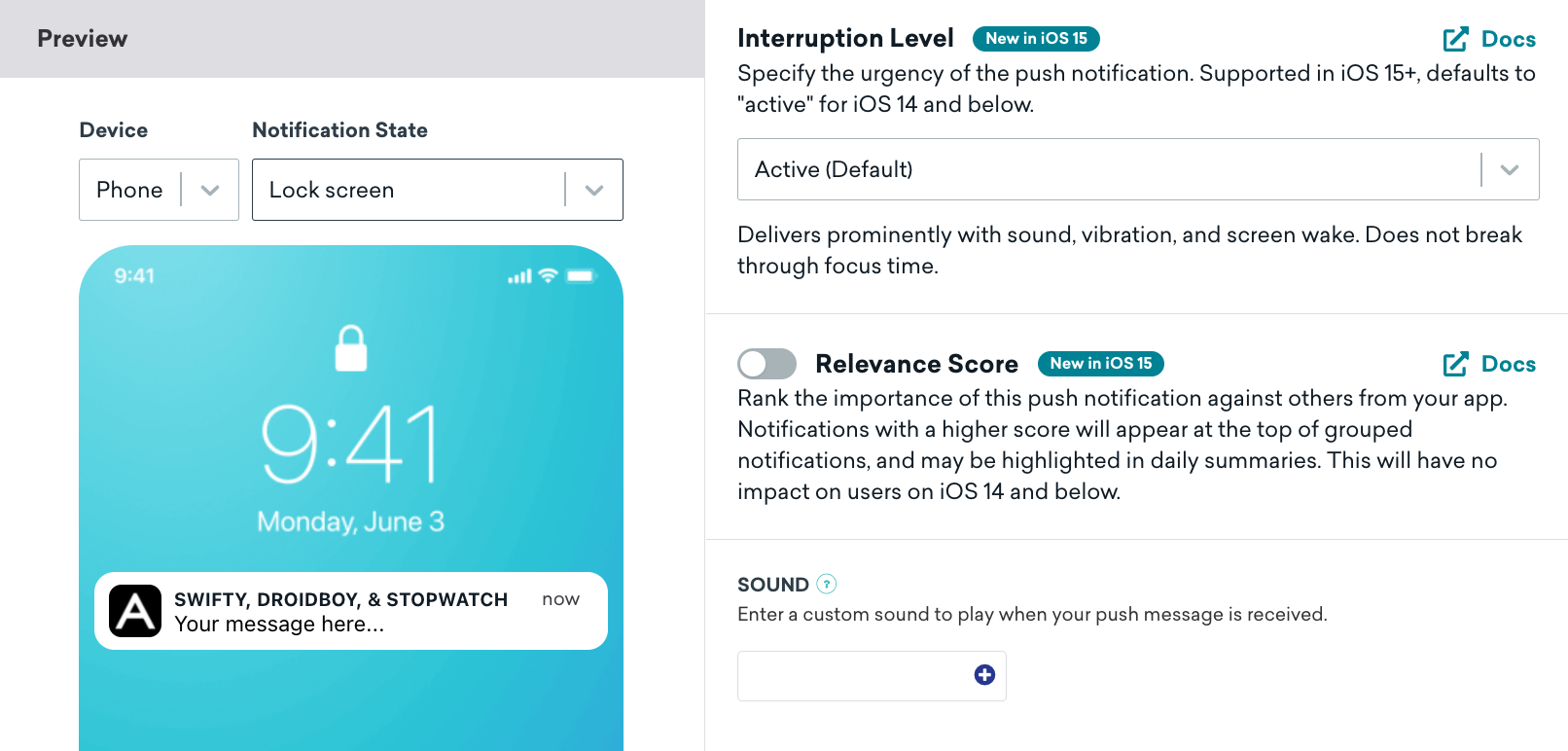
指定したサウンドファイルが存在しない場合、またはキーワード「default」を入力した場合、Brazeはデバイスのデフォルトのアラートサウンドを使用します。ダッシュボードとは別に、messaging APIでサウンドを設定することもできます。詳細については、カスタムアラートサウンドの準備に関する Apple 開発者ドキュメントを参照してください。