アプリ内メッセージをトリガーする
Braze SDKを通じてアプリ内メッセージをトリガーする方法を説明します。
メッセージのトリガーと配信
アプリ内メッセージは、SDKが次のいずれかのカスタムイベントタイプを記録したときにトリガーされます: Session Start、Push Click、Any Purchase、Specific Purchase、およびCustom Event(後者2つには堅牢なプロパティフィルターが含まれます)。
ユーザーのセッション開始時に、Brazeは対象となるすべてのアプリ内メッセージをそのデバイスに配信し、同時にアセットをプリフェッチして表示の遅延を最小限に抑えます。トリガーイベントに対象となるアプリ内メッセージが複数ある場合、最も優先度の高いメッセージのみが配信されます。詳細については、セッションライフサイクルを参照してください。

アプリ内メッセージは、APIやAPIイベントによってトリガーすることはできません—SDKによって記録されたカスタムイベントのみで可能です。記録の詳細については、カスタムイベントの記録を参照してください。
アプリ内メッセージの種類
Brazeは、セッション開始時にユーザーのデバイスへ次の種類のアプリ内メッセージを送信します:inappとtemplated_iamです。ダッシュボードユーザーとしてはこれらの種類の違いを目にすることはありませんが、Brazeは設定やコンテンツに応じてそれぞれ異なる方法で処理します。
inapp(標準)
inapp(「標準」)アプリ内メッセージは、Brazeがすでに把握しているカスタム属性など、必要な情報があらかじめテンプレート化されています。一般的に、アプリ内メッセージがデバイスにダウンロードされると、デバイスがオフラインや機内モードであっても、トリガーイベントによってSDKがinappアプリ内メッセージを表示します。
templated_iam(テンプレート化)
templated_iam(「テンプレート化」)アプリ内メッセージは、必要な情報がまだテンプレート化されていません。メッセージを表示する前に、Brazeが別のリクエストを行って情報を取得する必要があります。
アプリ内メッセージは、表示前にキャンペーンの適格性を再評価するが選択されている場合、またはメッセージ内に以下のいずれかのLiquidタグが存在する場合に、テンプレート化アプリ内メッセージとして配信されます:
canvas_entry_propertiesconnected_content{sms.${*}}などのSMS変数catalog_itemscatalog_selection_itemsevent_properties
これは、セッション開始時にデバイスがメッセージ全体ではなく、そのアプリ内メッセージのトリガーを受信することを意味します。ユーザーがアプリ内メッセージをトリガーすると、ユーザーのデバイスが実際のメッセージを取得するためにネットワークリクエストを行います。
デバイスがインターネットに接続されていない場合、メッセージは配信されません。Liquidロジックの解決に時間がかかりすぎる場合も、メッセージが配信されない可能性があります。
キーと値のペア
Brazeでキャンペーンを作成する際、extras としてキーと値のペアを設定できます。アプリ内メッセージオブジェクトはこれを使用してアプリにデータを送信できます。
1
2
3
4
5
6
7
8
9
10
11
12
13
14
15
16
17
18
19
20
import * as braze from "@braze/web-sdk";

braze.subscribeToInAppMessage(function(inAppMessage) {
  // control group messages should always be "shown"
  // this will log an impression and not show a visible message
  if (inAppMessage instanceof braze.ControlMessage) {
    return braze.showInAppMessage(inAppMessage);
  }


  if (inAppMessage instanceof braze.InAppMessage) {
    const extras = inAppMessage.extras;
    if (extras) {
      for (const key in extras) {
        console.log("key: " + key + ", value: " + extras[key]);
      }
    }
  }
  braze.showInAppMessage(inAppMessage);
});
1
Map<String, String> getExtras()
1
extras: Map<String, String>

以下の例では、extras のキーと値のペアに基づいてアプリ内メッセージの表示を設定するカスタムロジックを使用しています。完全なカスタマイズの例については、サンプルアプリをご確認ください。
1
2
3
4
let customization = message.extras["custom-display"] as? String
if customization == "colorful-slideup" {
  // Perform your custom logic.
}
1
2
3
4
5
6
if ([message.extras[@"custom-display"] isKindOfClass:[NSString class]]) {
  NSString *customization = message.extras[@"custom-display"];
  if ([customization isEqualToString:@"colorful-slideup"]) {
    // Perform your custom logic.
  }
}
自動トリガーの無効化
デフォルトでは、アプリ内メッセージは自動的にトリガーされます。これを無効にするには、以下の手順に従ってください。
読み込みスニペットから braze.automaticallyShowInAppMessages() の呼び出しを削除し、アプリ内メッセージの表示・非表示を処理するカスタムロジックを作成します。
1
2
3
4
5
6
7
8
9
10
11
12
13
14
15
16
17
braze.subscribeToInAppMessage(function(inAppMessage) {
  // control group messages should always be "shown"
  // this will log an impression and not show a visible message

  if (inAppMessage.isControl) { // v4.5.0+, otherwise use  `inAppMessage instanceof braze.ControlMessage`
     return braze.showInAppMessage(inAppMessage);
  }

  // Display the in-app message. You could defer display here by pushing this message to code within your own application.
  // If you don't want to use the display capabilities in Braze, you could alternatively pass the in-app message to your own display code here.

  if ( should_show_the_message_according_to_your_custom_logic ) {
      braze.showInAppMessage(inAppMessage);
  } else {
      // do nothing
  }
});

braze.automaticallyShowInAppMessages() を削除せずに braze.showInAppMessage を呼び出すと、メッセージが2回表示される場合があります。
メッセージのタイミングに関するより高度なコントロール(トリガーメッセージの遅延や復元など)については、チュートリアル:トリガーメッセージの遅延と復元を参照してください。
IInAppMessageManagerListenerを実装して、カスタムリスナーを設定します。beforeInAppMessageDisplayed()メソッドを更新して、InAppMessageOperation.DISCARDを返すようにします。
メッセージのタイミングに関するより高度なコントロール(後から表示する、再エンキューするなど)については、メッセージのカスタマイズページを参照してください。
- アプリに
BrazeInAppMessageUIDelegateデリゲートを実装します。完全なウォークスルーについては、チュートリアル:In-App Message UI を参照してください。 inAppMessage(_:displayChoiceForMessage:)デリゲートメソッドを更新して.discardを返すようにします。
メッセージのタイミングに関するより高度なコントロール(トリガーメッセージの遅延や復元など)については、チュートリアル:トリガーメッセージの遅延と復元を参照してください。
- デフォルトで有効になっている自動インテグレーションイニシャライザーを使用していることを確認します(バージョン
2.2.0以降)。 braze.xmlファイルに以下の行を追加して、アプリ内メッセージ操作のデフォルトをDISCARDに設定します。1
<string name="com_braze_flutter_automatic_integration_iam_operation">DISCARD</string>
Androidの場合、Braze設定エディターで Automatically Display In-App Messages の選択を解除します。または、Unityプロジェクトの braze.xml で com_braze_inapp_show_inapp_messages_automatically を false に設定することもできます。
最初のアプリ内メッセージ表示操作は、Braze設定の「In App Message マネージャー Initial Display Operation」で設定できます。
iOSの場合、Braze設定エディターでゲームオブジェクトリスナーを設定し、Braze Displays In-App Messages が選択されていないことを確認します。
最初のアプリ内メッセージ表示操作は、Braze設定の「In App Message マネージャー Initial Display Operation」で設定できます。
1つのセッションで2つのアプリ内メッセージを連鎖させる
セッション開始時にアプリ内メッセージをトリガーし、最初のメッセージのボタンが押された後に2つ目のアプリ内メッセージをトリガーできます。これを行うには、2つ目のメッセージをトリガーするボタンクリックのカスタムイベントを記録します。2つ目のメッセージのトリガーはすでにデバイス上に存在している必要があり(ユーザーがすでに2つ目のメッセージの対象である必要があります)、デバイス側で発生する必要があります(Braze SDKはBrazeサーバー上で発生したカスタム属性の変更を取得しません)。アプリ内メッセージを素早く連続して表示するには、アプリ内メッセージトリガー間のデフォルトの30秒クールダウンを変更する必要があります。プラットフォーム固有の設定については、デフォルトのレート制限のオーバーライドを参照してください。
デフォルトのレート制限をオーバーライドする
デフォルトでは、SDKはトリガーされたアプリ内メッセージを30秒に1回にレート制限します。これをオーバーライドするには、Brazeインスタンスが初期化される前に、設定ファイルに以下のプロパティを追加します。この値は、新しいレート制限(秒単位)として使用されます。
本番アプリでは、この値を10秒未満に設定しないでください。アプリ内メッセージが連続して表示され、ユーザーに負担をかける可能性があります。テストやサンプルアプリのフローでは、5秒が一般的な設定です。
テスト目的でこの間隔を 0 に設定できます。ただし、0 秒の間隔は、複数のアプリ内メッセージを同時に表示させるものではありません。1つのアプリ内メッセージがすでに表示されている場合、現在のメッセージが閉じられるまで、トリガーされた別のメッセージは表示されません。
1
2
// Sets the minimum time interval between triggered in-app messages to 5 seconds instead of the default 30
braze.initialize('YOUR-API-KEY', { minimumIntervalBetweenTriggerActionsInSeconds: 5 })
1
<integer name="com_braze_trigger_action_minimum_time_interval_seconds">5</integer>
1
2
3
4
5
6
7
8
let configuration = Braze.Configuration(
  apiKey: "YOUR-APP-IDENTIFIER-API-KEY",
  endpoint: "YOUR-BRAZE-ENDPOINT"
)
// Sets the minimum trigger time interval to 5 seconds
configuration.triggerMinimumTimeInterval = 5
let braze = Braze(configuration: configuration)
AppDelegate.braze = braze
1
2
3
4
5
6
7
BRZConfiguration *configuration =
    [[BRZConfiguration alloc] initWithApiKey:@"<BRAZE_API_KEY>"
                                    endpoint:@"<BRAZE_ENDPOINT>"];
// Sets the minimum trigger time interval to 5 seconds
configuration.triggerMinimumTimeInterval = 5;
Braze *braze = [BrazePlugin initBraze:configuration];
AppDelegate.braze = braze;
メッセージの手動トリガー
デフォルトでは、SDKがカスタムイベントを記録すると、アプリ内メッセージは自動的にトリガーされます。ただし、これに加えて、以下のメソッドを使用してメッセージを手動でトリガーすることもできます。
サーバーサイドイベントの使用
現時点では、Web Braze SDKはサーバーサイドイベントを使用したメッセージの手動トリガーに対応していません。
サーバー送信イベントを使用してアプリ内メッセージをトリガーするには、デバイスにサイレントプッシュ通知を送信し、カスタムプッシュコールバックでSDKベースのイベントを記録できるようにします。このイベントにより、ユーザー向けのアプリ内メッセージがトリガーされます。
ステップ1:サイレントプッシュを受信するプッシュコールバックを作成する
特定のサイレントプッシュ通知をリッスンするカスタムプッシュコールバックを登録します。詳しくは、プッシュ通知の設定を参照してください。
アプリ内メッセージを配信するために、サーバーからのイベントとカスタムプッシュコールバック内からのイベントの2つが記録されます。同じイベントが重複しないようにするため、プッシュコールバック内から記録されるイベントは、「アプリ内メッセージトリガーイベント」などの汎用的な命名規則に従い、サーバー送信イベントと同じ名前にしないでください。これを行わないと、1つのユーザーアクションに対して重複イベントが記録され、セグメンテーションやユーザーデータに影響が出る可能性があります。
1
2
3
4
5
6
7
8
9
10
11
Braze.getInstance(context).subscribeToPushNotificationEvents(event -> {
  final Bundle kvps = event.getNotificationPayload().getBrazeExtras();
  if (kvps.containsKey("IS_SERVER_EVENT")) {
    BrazeProperties eventProperties = new BrazeProperties();

    // The campaign name is a string extra that clients can include in the push
    String campaignName = kvps.getString("CAMPAIGN_NAME");
    eventProperties.addProperty("campaign_name", campaignName);
    Braze.getInstance(context).logCustomEvent("IAM Trigger", eventProperties);
  }
});
1
2
3
4
5
6
7
8
9
10
11
Braze.getInstance(applicationContext).subscribeToPushNotificationEvents { event ->
    val kvps = event.notificationPayload.brazeExtras
    if (kvps.containsKey("IS_SERVER_EVENT")) {
        val eventProperties = BrazeProperties()

        // The campaign name is a string extra that clients can include in the push
        val campaignName = kvps.getString("CAMPAIGN_NAME")
        eventProperties.addProperty("campaign_name", campaignName)
        Braze.getInstance(applicationContext).logCustomEvent("IAM Trigger", eventProperties)
    }
}
ステップ2:プッシュキャンペーンを作成する
サーバー送信イベントでトリガーされるサイレントプッシュキャンペーンを作成します。
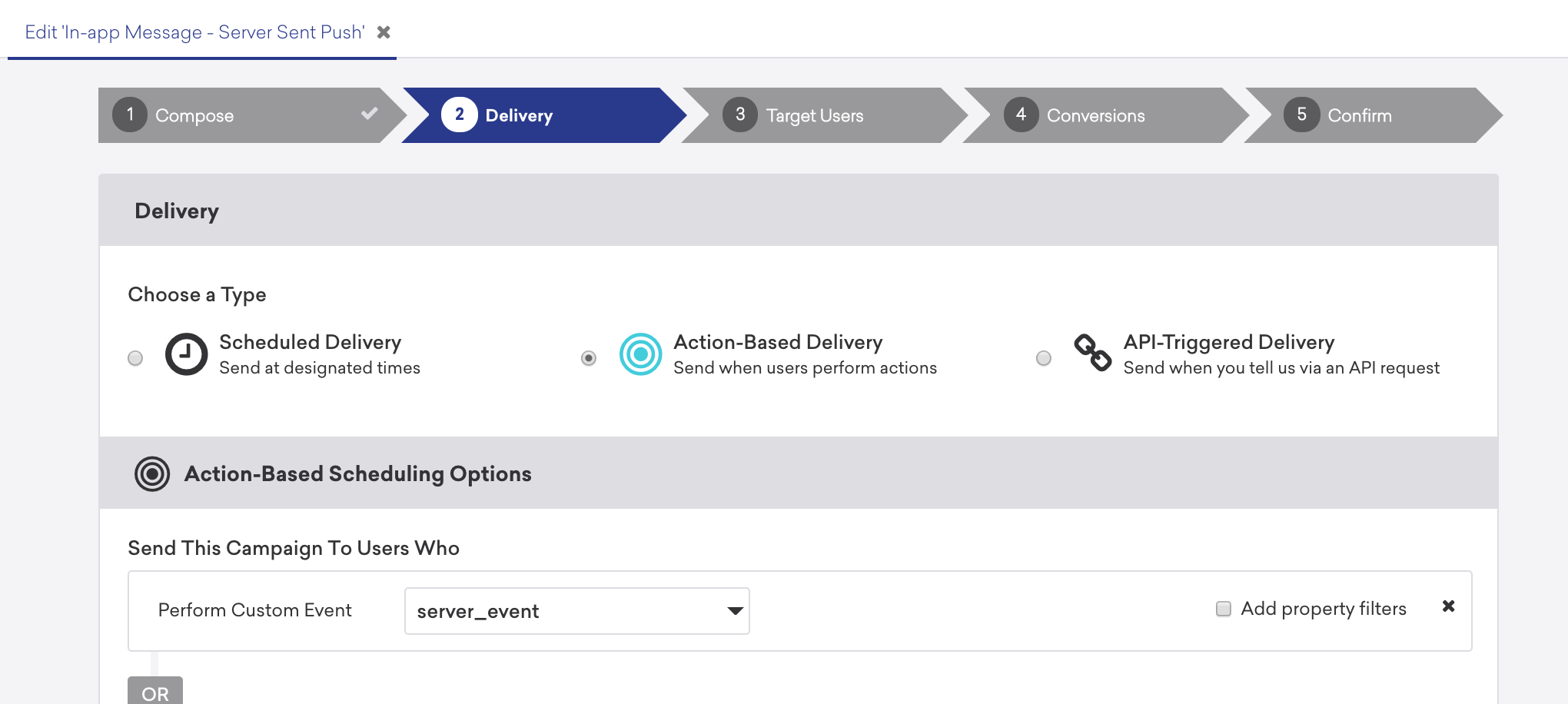
プッシュキャンペーンには、このプッシュキャンペーンがSDKカスタムイベントを記録するために送信されることを示すキーと値のペアのエクストラを含める必要があります。このイベントがアプリ内メッセージのトリガーに使用されます。
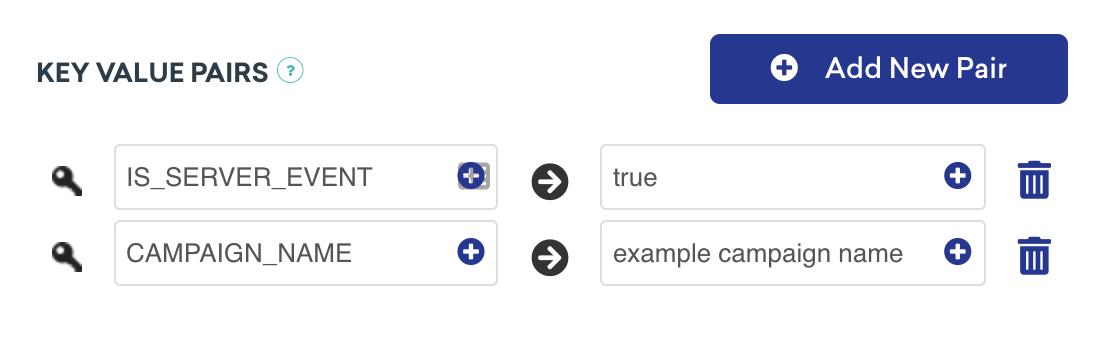
先ほどのプッシュコールバックのサンプルコードは、キーと値のペアを認識し、適切なSDKカスタムイベントを記録します。
「アプリ内メッセージトリガー」イベントにイベントプロパティを添付したい場合は、プッシュペイロードのキーと値のペアにそれらを渡すことで実現できます。この例では、後続のアプリ内メッセージのキャンペーン名が含まれています。カスタムプッシュコールバックは、カスタムイベントを記録する際にイベントプロパティのパラメータとしてその値を渡すことができます。
ステップ3:アプリ内メッセージキャンペーンを作成する
Brazeダッシュボードで、ユーザーに表示するアプリ内メッセージキャンペーンを作成します。このキャンペーンはアクションベースの配信で、カスタムプッシュコールバック内から記録されるカスタムイベントによってトリガーされる必要があります。
次の例では、最初のサイレントプッシュの一部としてイベントプロパティを送信することで、トリガーする特定のアプリ内メッセージが設定されています。
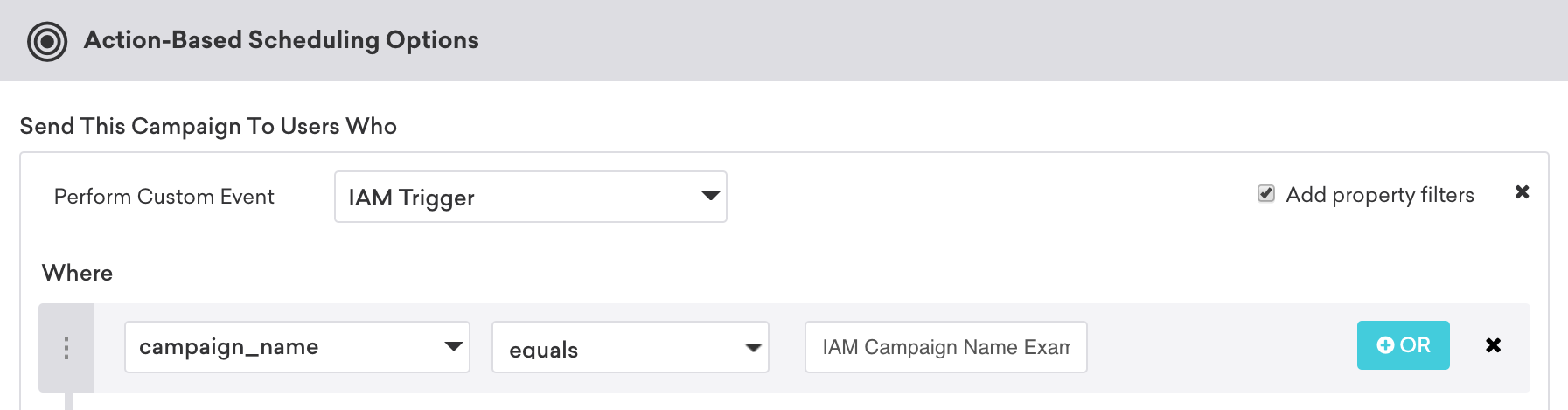
アプリがフォアグラウンドにない状態でサーバー送信イベントが記録された場合、イベントは記録されますが、アプリ内メッセージは表示されません。アプリケーションがフォアグラウンドに戻るまでイベントを遅延させたい場合は、カスタムプッシュレシーバーにチェックを含めて、アプリがフォアグラウンドに入るまでイベントを却下または遅延させる必要があります。
ステップ1:サイレントプッシュとキーと値のペアを処理する
以下の関数を実装し、application(_:didReceiveRemoteNotification:fetchCompletionHandler:)メソッド内で呼び出します:
1
2
3
4
5
6
func handleExtras(userInfo: [AnyHashable : Any]) {
  print("A push was received")
  if userInfo != nil && (userInfo["IS_SERVER_EVENT"] as? String) != nil && (userInfo["CAMPAIGN_NAME"] as? String) != nil {
    AppDelegate.braze?.logCustomEvent("IAM Trigger", properties: ["campaign_name": userInfo["CAMPAIGN_NAME"]])
  }
}
1
2
3
4
5
6
- (void)handleExtrasFromPush:(NSDictionary *)userInfo {
  NSLog(@"A push was received.");
  if (userInfo !=nil && userInfo[@"IS_SERVER_EVENT"] !=nil && userInfo[@"CAMPAIGN_NAME"]!=nil) {
    [AppDelegate.braze logCustomEvent:@"IAM Trigger" properties:@{@"campaign_name": userInfo[@"CAMPAIGN_NAME"]}];
  }
};
サイレントプッシュが受信されると、SDKが記録したイベント「アプリ内メッセージトリガー」がユーザープロファイルに対して記録されます。
プッシュメッセージがSDK記録のカスタムイベントの記録に使用されるため、Brazeはこのソリューションを有効にするために各ユーザーのプッシュトークンを保存する必要があります。iOSユーザーの場合、Brazeはユーザーに対してOSのプッシュプロンプトが提示された時点からのみトークンを保存します。それ以前は、ユーザーにプッシュで到達できないため、上記のソリューションは使用できません。
ステップ2:サイレントプッシュキャンペーンを作成する
サーバー送信イベントでトリガーされるサイレントプッシュキャンペーンを作成します。
プッシュキャンペーンには、このプッシュキャンペーンがSDKカスタムイベントを記録するために送信されることを示すキーと値のペアのエクストラを含める必要があります。このイベントがアプリ内メッセージのトリガーに使用されます。
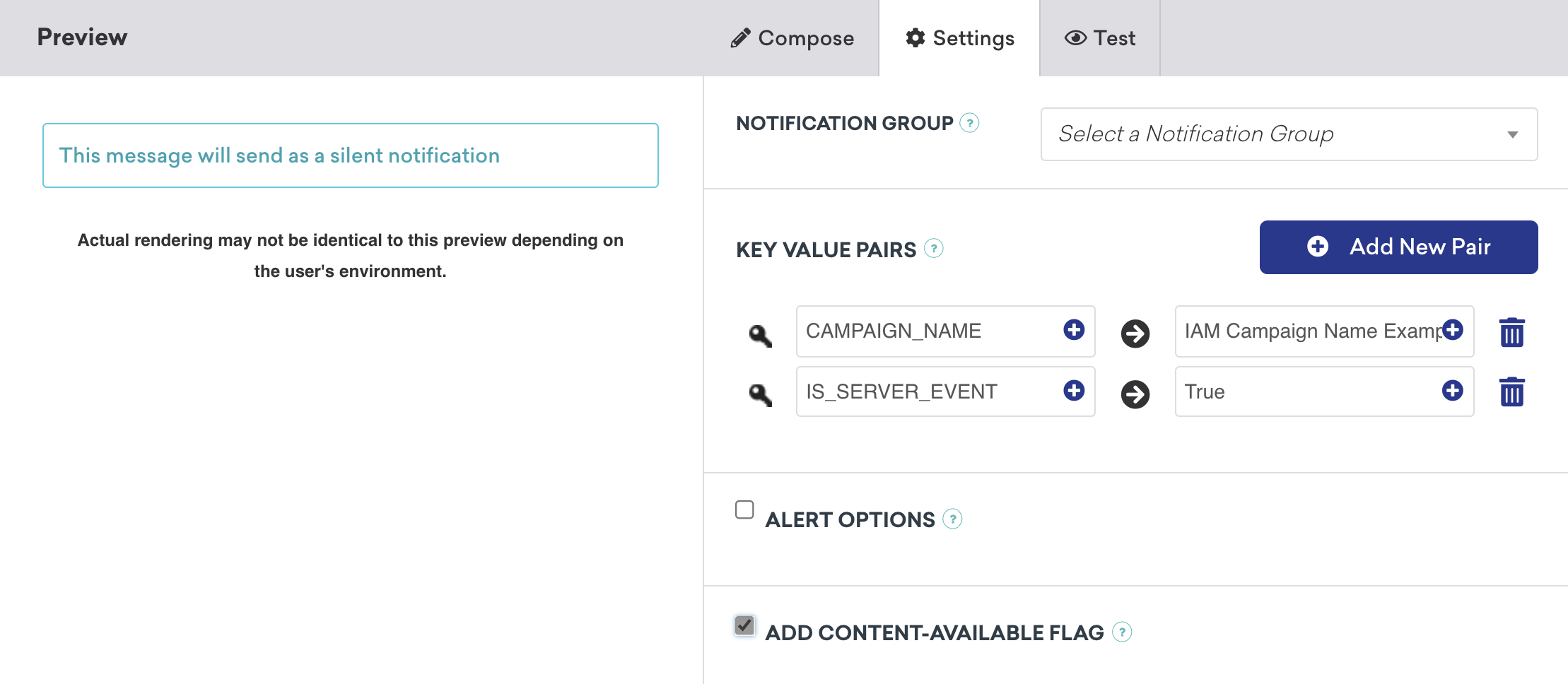
application(_:didReceiveRemoteNotification:fetchCompletionHandler:) メソッド内のコードはキー IS_SERVER_EVENT をチェックし、存在する場合はSDKカスタムイベントを記録します。
プッシュペイロードのキーと値のペアのエクストラ内に目的の値を送信することで、イベント名やイベントプロパティを変更できます。カスタムイベントを記録する際、これらのエクストラをイベント名またはイベントプロパティのパラメータとして使用できます。
ステップ3:アプリ内メッセージキャンペーンを作成する
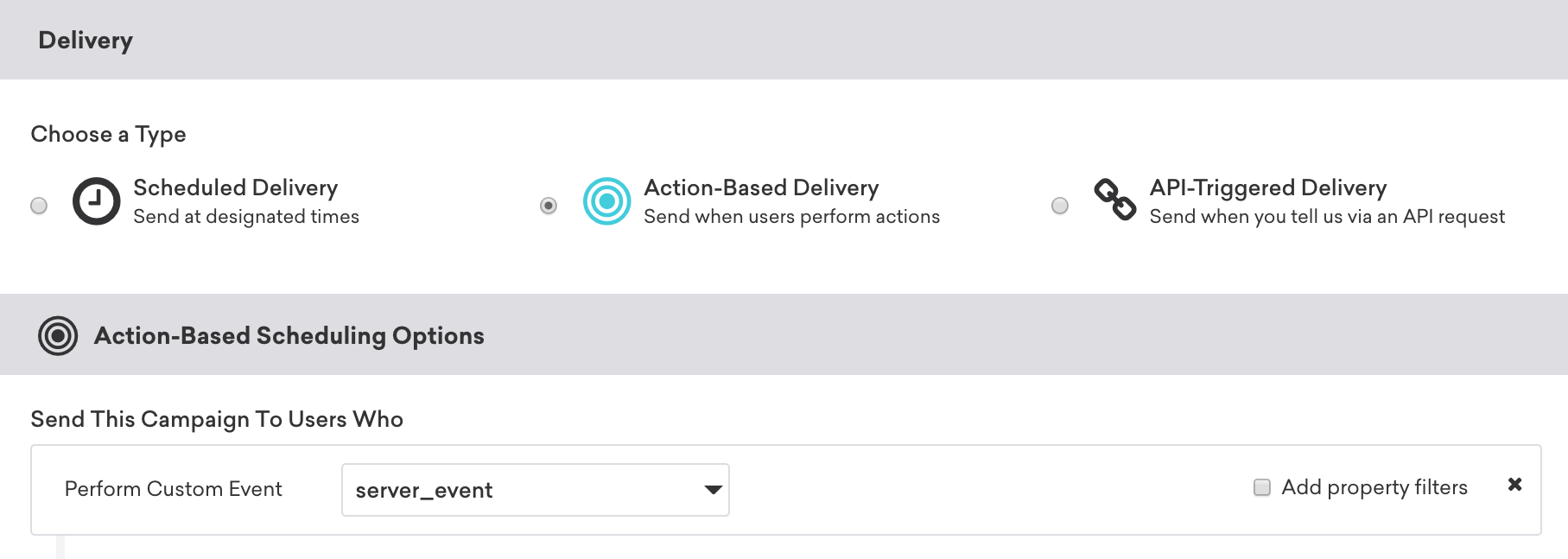
Brazeダッシュボードで、ユーザーに表示するアプリ内メッセージキャンペーンを作成します。このキャンペーンはアクションベースの配信で、application(_:didReceiveRemoteNotification:fetchCompletionHandler:) メソッド内から記録されるカスタムイベントによってトリガーされる必要があります。
次の例では、最初のサイレントプッシュの一部としてイベントプロパティを送信することで、トリガーする特定のアプリ内メッセージが設定されています。
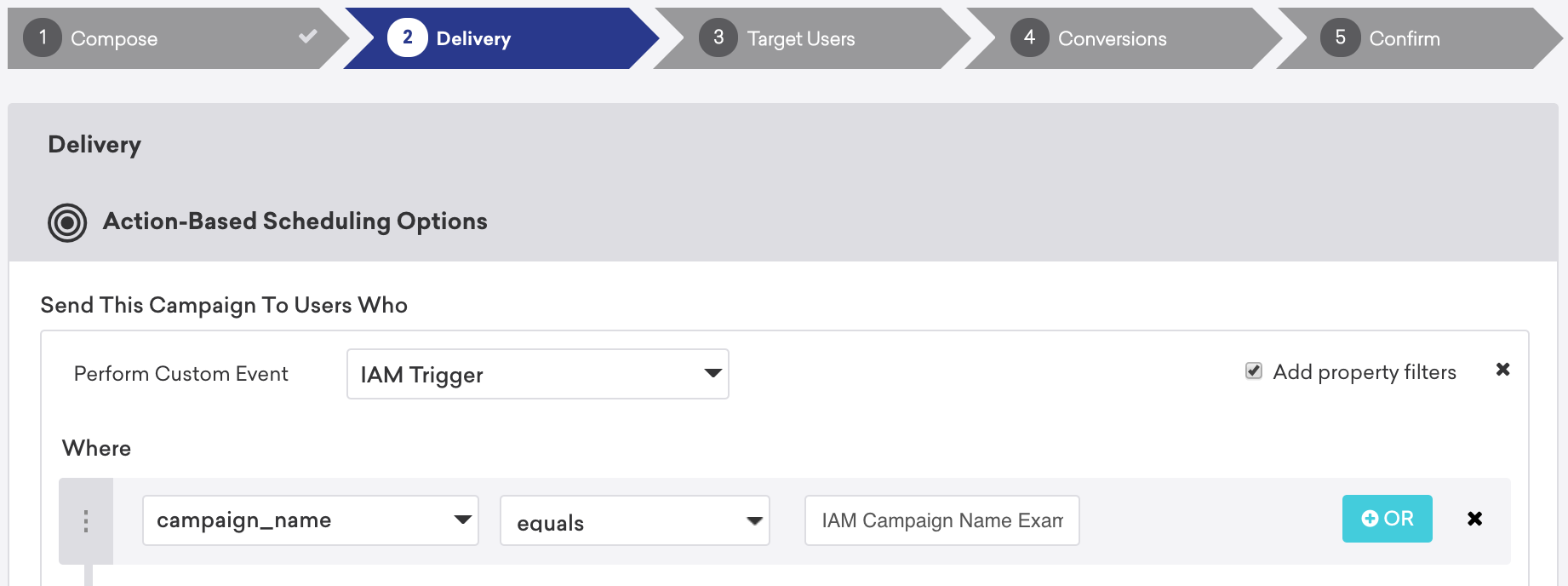
これらのアプリ内メッセージは、アプリケーションがフォアグラウンドにある状態でサイレントプッシュが受信された場合にのみトリガーされます。
事前定義済みメッセージの表示
事前定義済みのアプリ内メッセージを手動で表示するには、以下のメソッドを使用します:
Web SDKの場合、braze.showInAppMessage(inAppMessage) を使用してアプリ内メッセージを表示します。詳細と例については、リアルタイムでのメッセージの表示を参照してください。
1
BrazeInAppMessageManager.getInstance().addInAppMessage(inAppMessage);
1
BrazeInAppMessageManager.getInstance().addInAppMessage(inAppMessage)
1
2
3
if let inAppMessage = AppDelegate.braze?.inAppMessagePresenter?.nextAvailableMessage() {
  AppDelegate.braze?.inAppMessagePresenter?.present(message: inAppMessage)
}
リアルタイムでのメッセージの表示
ダッシュボードで利用可能なものと同じカスタマイズオプションを使用して、ローカルのアプリ内メッセージをリアルタイムで作成および表示することもできます。その方法は以下の通りです:
1
2
3
4
  // Displays a slideup type in-app message.
  var message = new braze.SlideUpMessage("Welcome to Braze! This is an in-app message.");
  message.slideFrom = braze.InAppMessage.SlideFrom.TOP;
  braze.showInAppMessage(message);
1
2
3
// Initializes a new slideup type in-app message and specifies its message.
InAppMessageSlideup inAppMessage = new InAppMessageSlideup();
inAppMessage.setMessage("Welcome to Braze! This is a slideup in-app message.");
1
2
3
// Initializes a new slideup type in-app message and specifies its message.
val inAppMessage = InAppMessageSlideup()
inAppMessage.message = "Welcome to Braze! This is a slideup in-app message."
ソフトキーボードが画面に表示されている状態ではアプリ内メッセージを表示しないでください。この状況ではレンダリングが不定になります。
inAppMessagePresenter のpresent(message:)メソッドを手動で呼び出します。例:
1
2
3
4
let customInAppMessage = Braze.InAppMessage.slideup(
  .init(message: "YOUR_CUSTOM_SLIDEUP_MESSAGE", slideFrom: .bottom, themes: .defaults)
)
AppDelegate.braze?.inAppMessagePresenter?.present(message: customInAppMessage)
1
2
3
4
5
6
7
8
9
BRZInAppMessageRaw *customInAppMessage = [[BRZInAppMessageRaw alloc] init];
customInAppMessage.type = BRZInAppMessageRawTypeSlideup;
customInAppMessage.message = @"YOUR_CUSTOM_SLIDEUP_MESSAGE";
customInAppMessage.slideFrom = BRZInAppMessageRawSlideFromBottom;
customInAppMessage.themes = @{
  @"light": BRZInAppMessageRawTheme.defaultLight,
  @"dark": BRZInAppMessageRawTheme.defaultDark
};
[AppDelegate.braze.inAppMessagePresenter presentMessage:customInAppMessage];
独自のアプリ内メッセージを作成すると、分析トラッキングがオプトアウトされるため、message.context を使用してクリックとインプレッションのログ記録を手動で処理する必要があります。
スタック内の次のメッセージを表示するには、DisplayNextInAppMessage() メソッドを使用します。アプリ内メッセージの表示アクションとして DISPLAY_LATER または BrazeUnityInAppMessageDisplayActionType.IAM_DISPLAY_LATER が選択されている場合、メッセージはこのスタックに保存されます。
1
Appboy.AppboyBinding.DisplayNextInAppMessage();
アプリ内メッセージの遅延の原因
セッション開始後数秒でアプリ内メッセージキャンペーンを受信する場合、遅延は以下の原因で発生している可能性があります。
- キャンペーントリガーの遅延
- カスタマイズ
- トリガーイベントの記録が予想より遅れた場合(
templated_iamを使用した場合など)
Web向け離脱意図メッセージ
離脱意図メッセージは、訪問者がWebサイトを離れる前に重要な情報を伝えるために使用される、操作を中断しないアプリ内メッセージです。
Web SDKでこれらのメッセージタイプのトリガーを設定するには、Webサイトに離脱意図ライブラリ(ouibounceのオープンソースライブラリなど)を実装し、次のコードを使用してBrazeで'exit intent'をカスタムイベントとして記録します。これにより、今後のアプリ内メッセージキャンペーンで、このメッセージタイプをカスタムイベントトリガーとして使用できます。
1
2
3
  var _ouibounce = ouibounce(false, {
    callback: function() { braze.logCustomEvent('exit intent'); }
  });