Configurar com o Salesforce Marketing Cloud para o BrazeAI Decisioning Studio™ Acessar
Configure uma Jornada no Salesforce Marketing Cloud (SFMC) para começar a disparar envios por meio do BrazeAI Decisioning Studio™ Acessar.
Configuração de uma automação de consulta de dados
Etapa 1: Criar uma nova automação
- Na página inicial do Salesforce Marketing Cloud, acesse o Journey Builder e selecione Automation Studio.
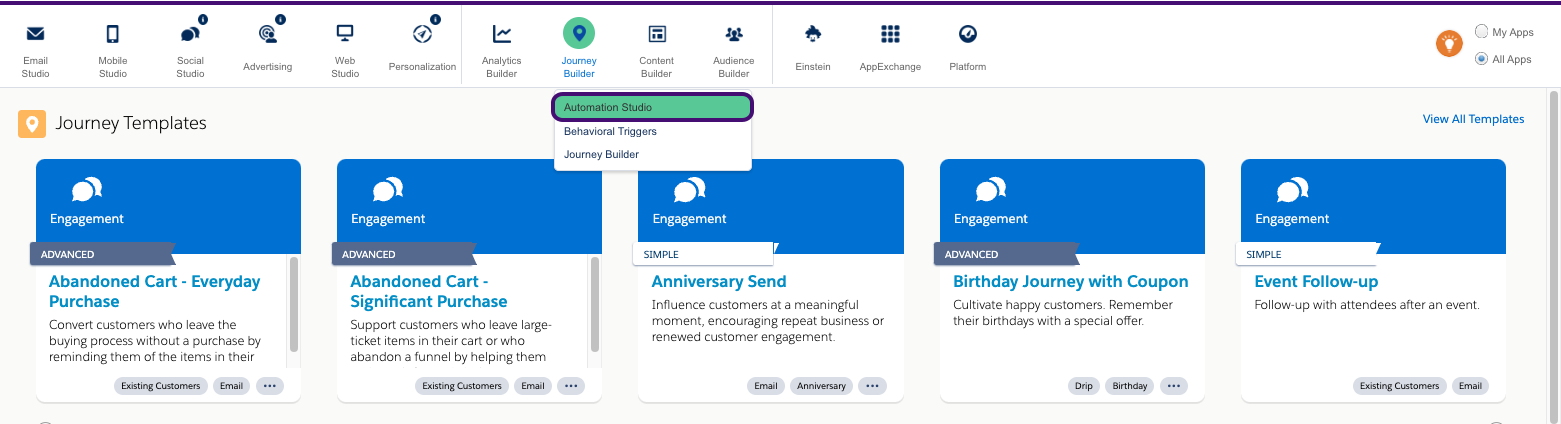
2. Selecione Nova automação. 3. Arraste e solte um nó Schedule como fonte inicial.
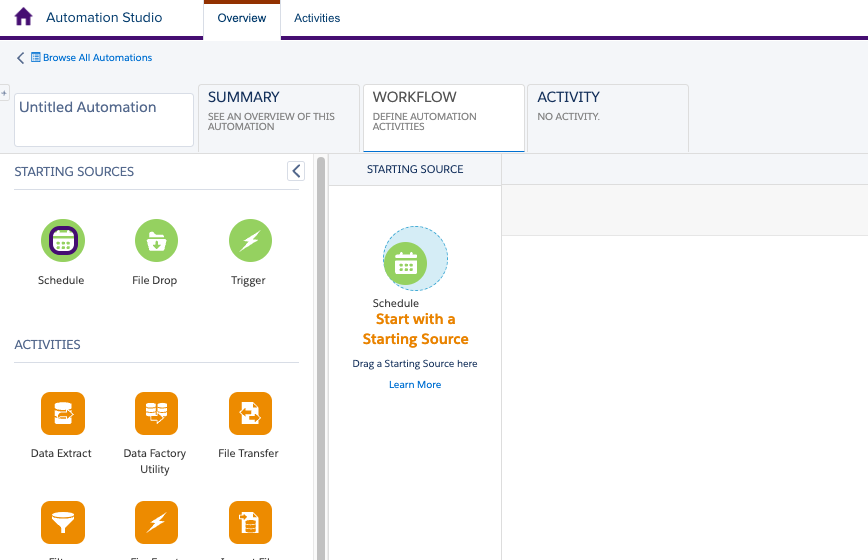
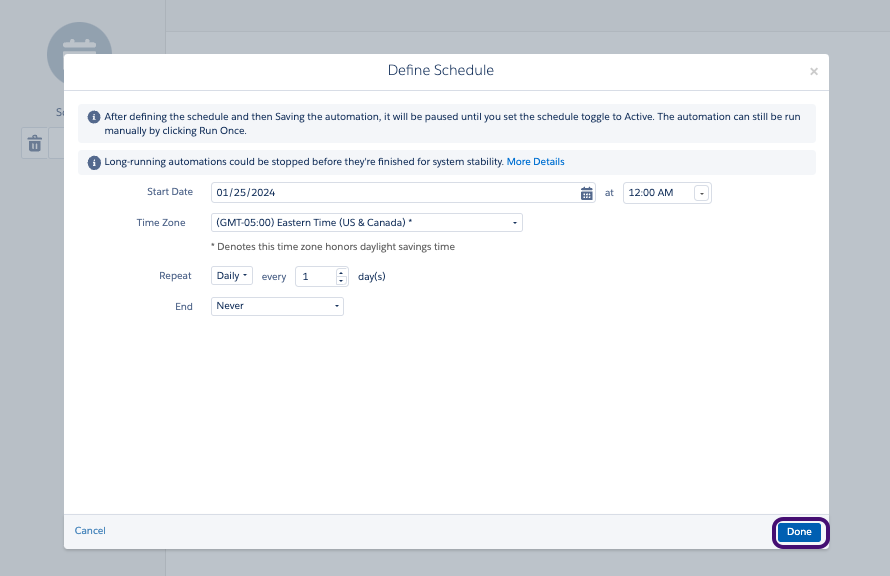
4. No nó Schedule, selecione Configure. 5. Defina o seguinte para a programação: - Data de início: Dia do calendário de amanhã - Tempo: 12:00 AM - Fuso horário: (GMT-05:00) Leste (EUA & Canadá) 6. Para Repetir, selecione Diariamente. 7. Defina essa programação para nunca terminar. 8. Selecione Done (Concluído ) para salvar a programação.
Etapa 2: Crie suas consultas de SQL
Em seguida, criaremos duas consultas de SQL: uma consulta de assinantes e uma consulta de engajamento. Essas consultas permitem que o BrazeAI Decisioning Studio™ Acessar recupere dados para preencher o público e ingerir eventos de engajamento.
- Arraste e solte uma consulta de SQL na tela.
- Selecione Selecionar.
- Selecione Criar nova atividade de consulta.
- Dê um nome e uma chave externa à consulta. Recomendamos usar o nome sugerido e a chave externa para a consulta do assinante fornecida em seu portal BrazeAI Decisioning Studio™ Acessar.
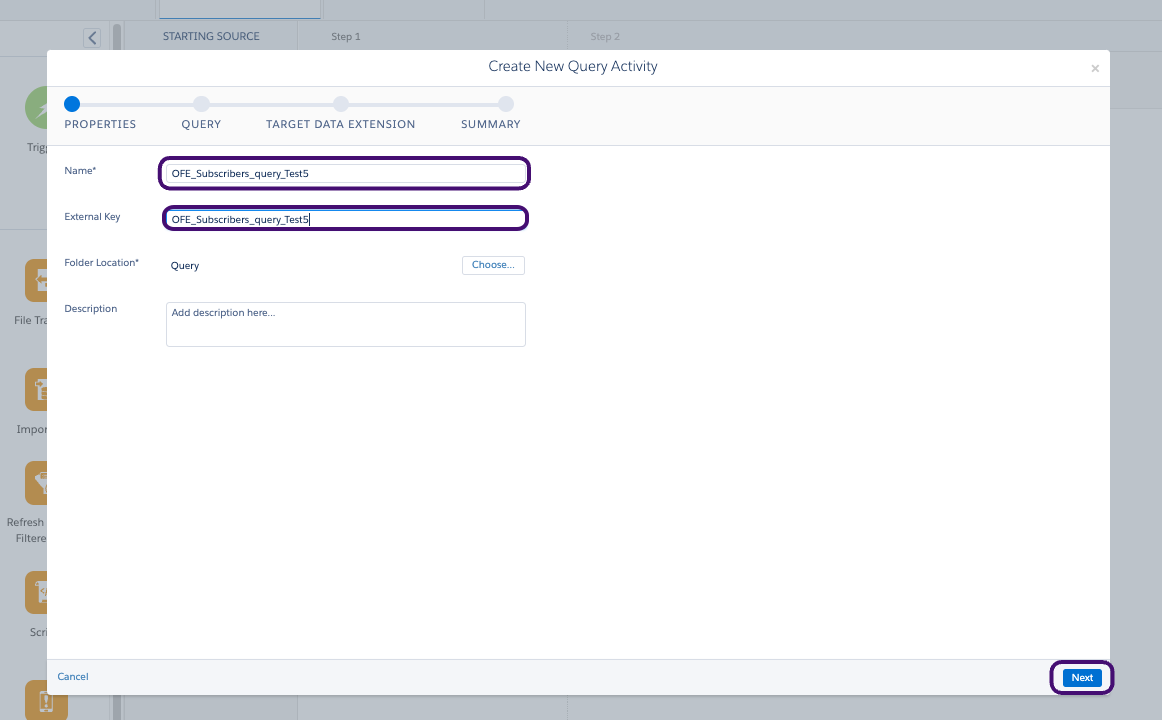
5. Selecione Próximo. 6. Em seu portal BrazeAI Decisioning Studio™ Acessar, localize a consulta de SQL de dados do sistema em Recursos de consulta do assinante. 7. Copie e cole a consulta na caixa de texto e selecione Next (Avançar).
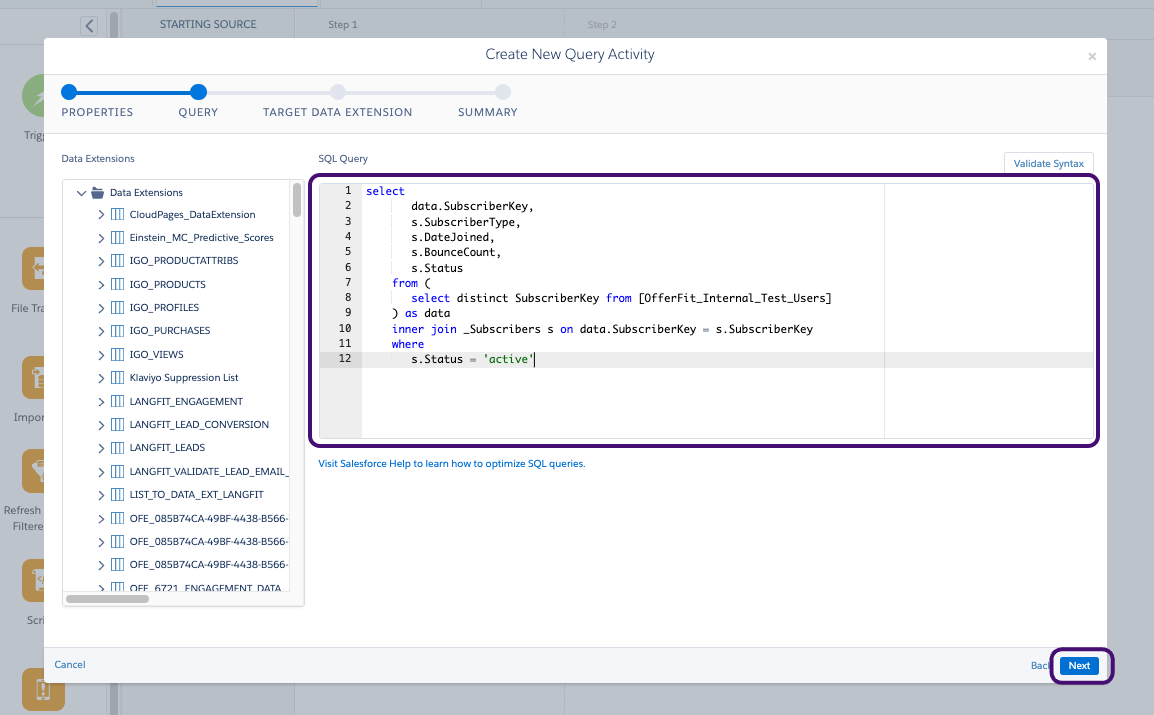
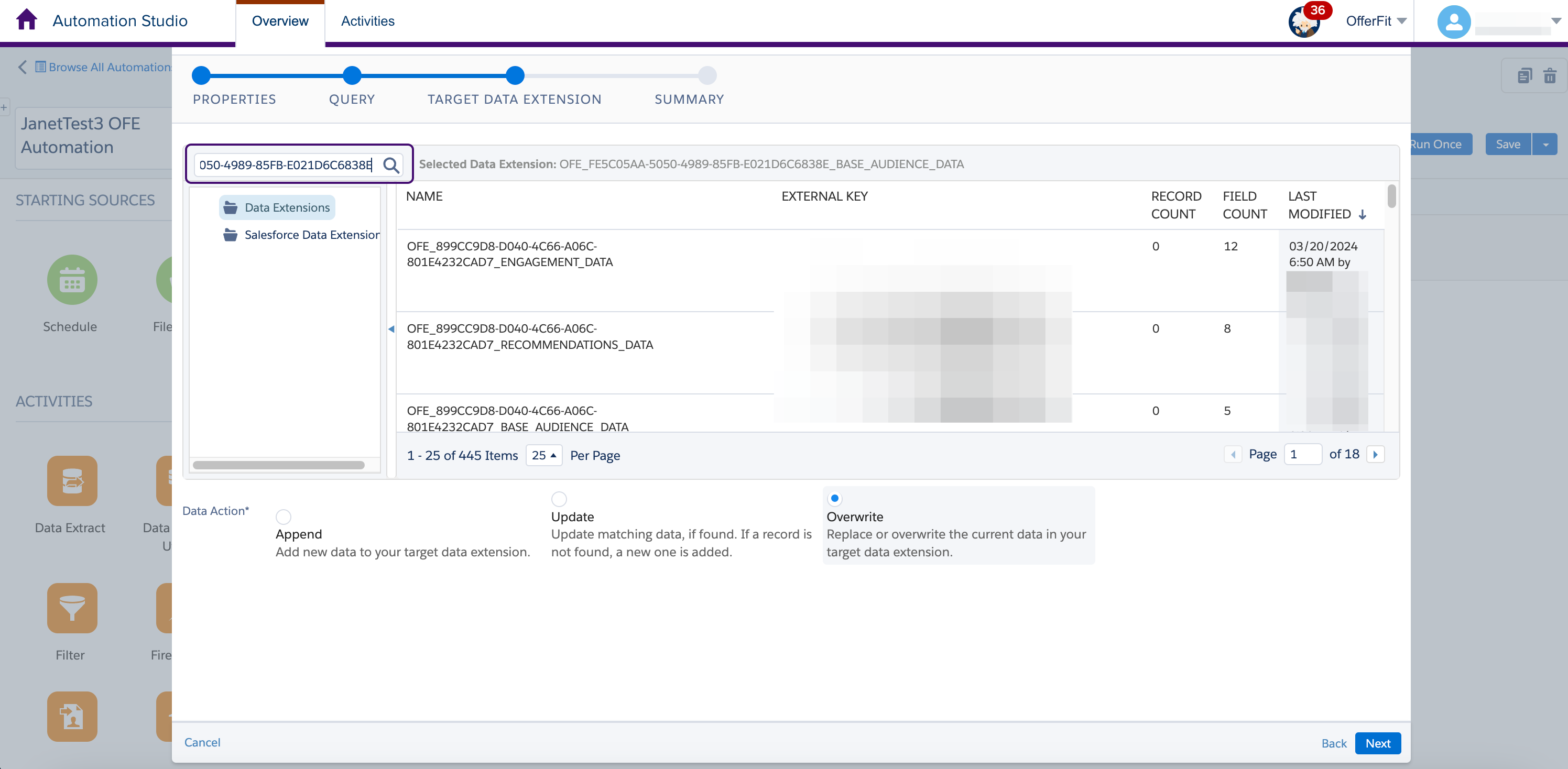
8. Em seu portal BrazeAI Decisioning Studio™ Acessar, na seção Recursos a serem usados, localize a chave externa da extensão de dados de direcionamento. Em seguida, cole-o na barra de pesquisa para pesquisar.
9. Selecione a extensão de dados que corresponde à chave externa que você pesquisou. O nome da extensão de dados de direcionamento também é fornecido em seu portal BrazeAI Decisioning Studio™ Acessar para referência cruzada. A extensão de dados para a consulta do assinante deve terminar com um sufixo BASE_AUDIENCE_DATA.
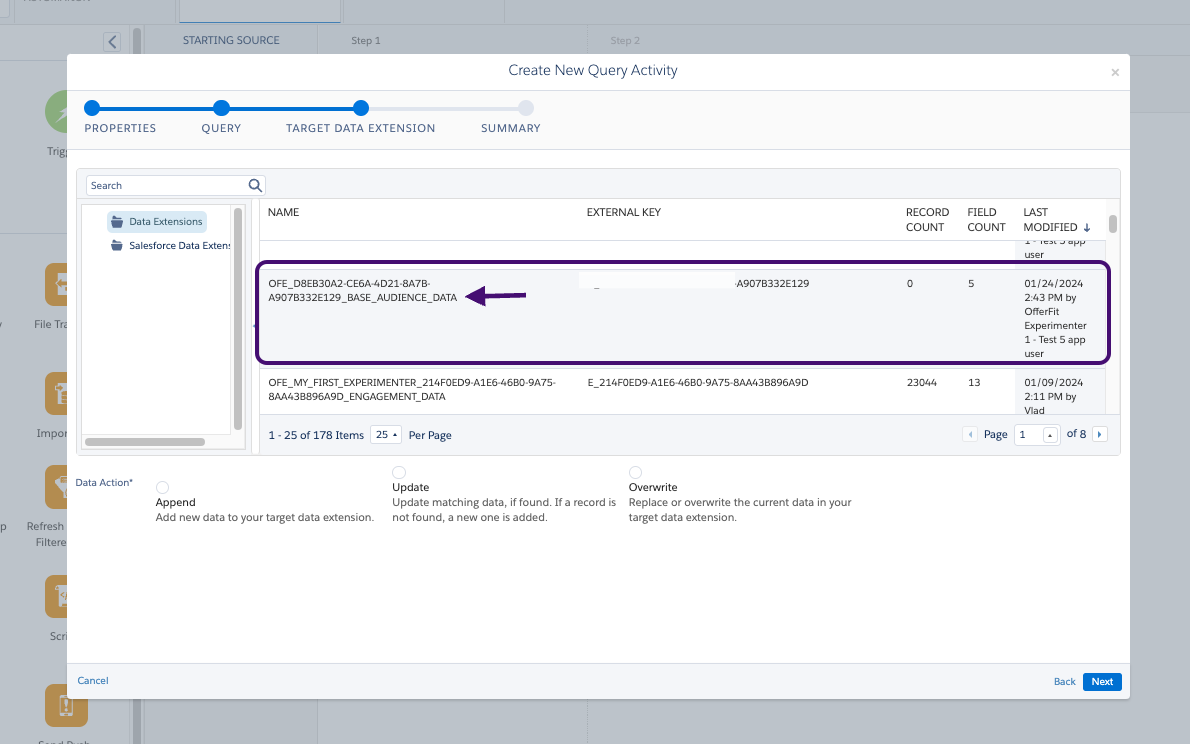
10. Selecione Overwrite e, em seguida, Next.
- Arraste e solte uma consulta de SQL na tela.
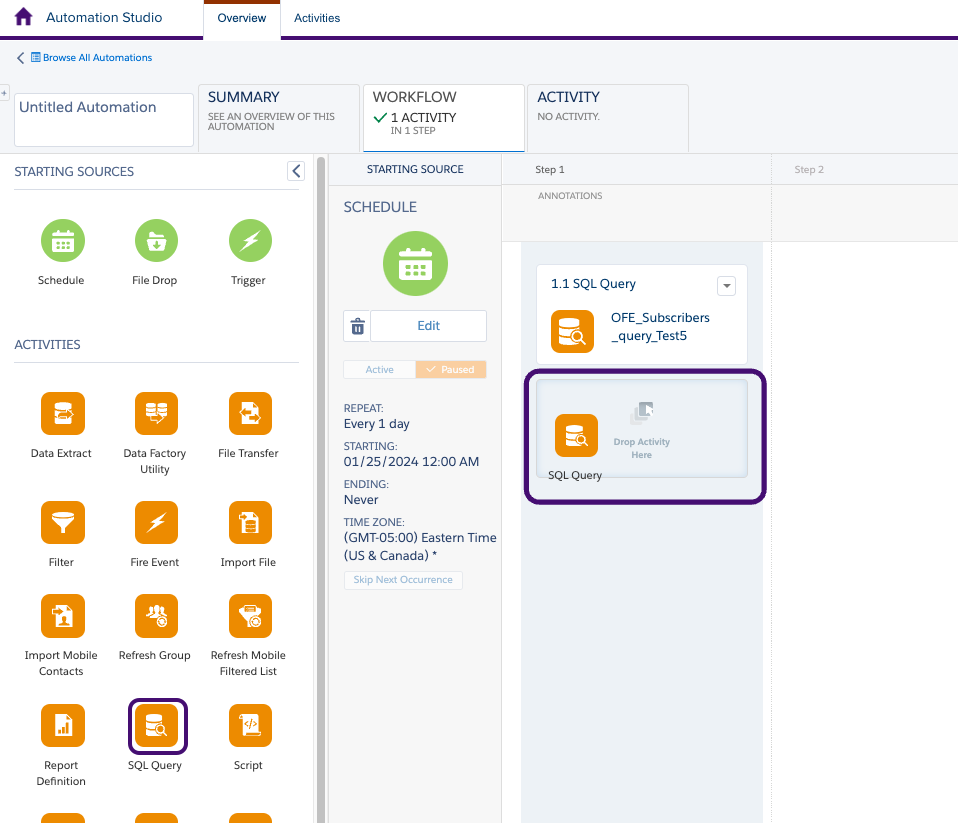
2. Selecione Selecionar. 3. Selecione Criar nova atividade de consulta. 4. Dê um nome e uma chave externa à consulta. Recomendamos usar o nome sugerido e a chave externa para a consulta de engajamento fornecida em seu portal BrazeAI Decisioning Studio™ Acessar.
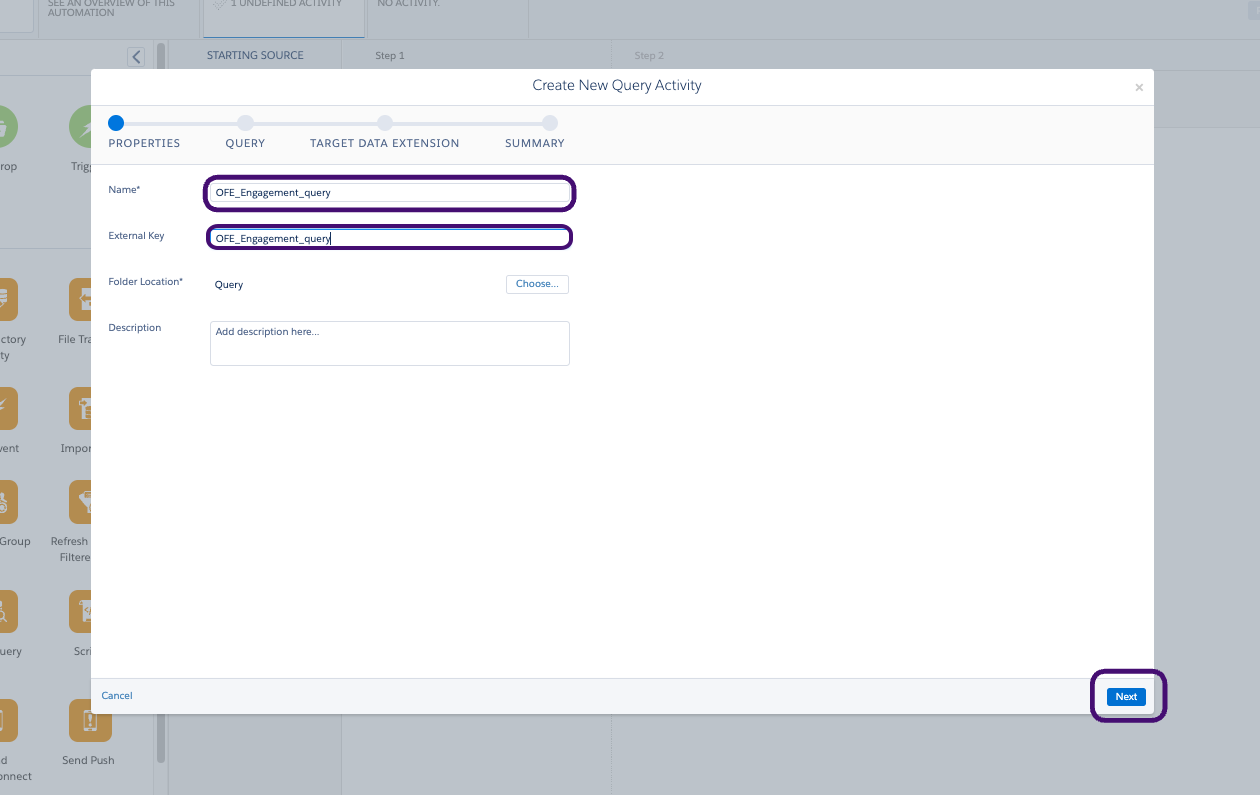
5. Selecione Próximo. 6. Em seu portal BrazeAI Decisioning Studio™ Acessar, localize a consulta de SQL de dados do sistema em Recursos de consulta de engajamento. 7. Copie e cole a consulta na caixa de texto e selecione Next (Avançar).
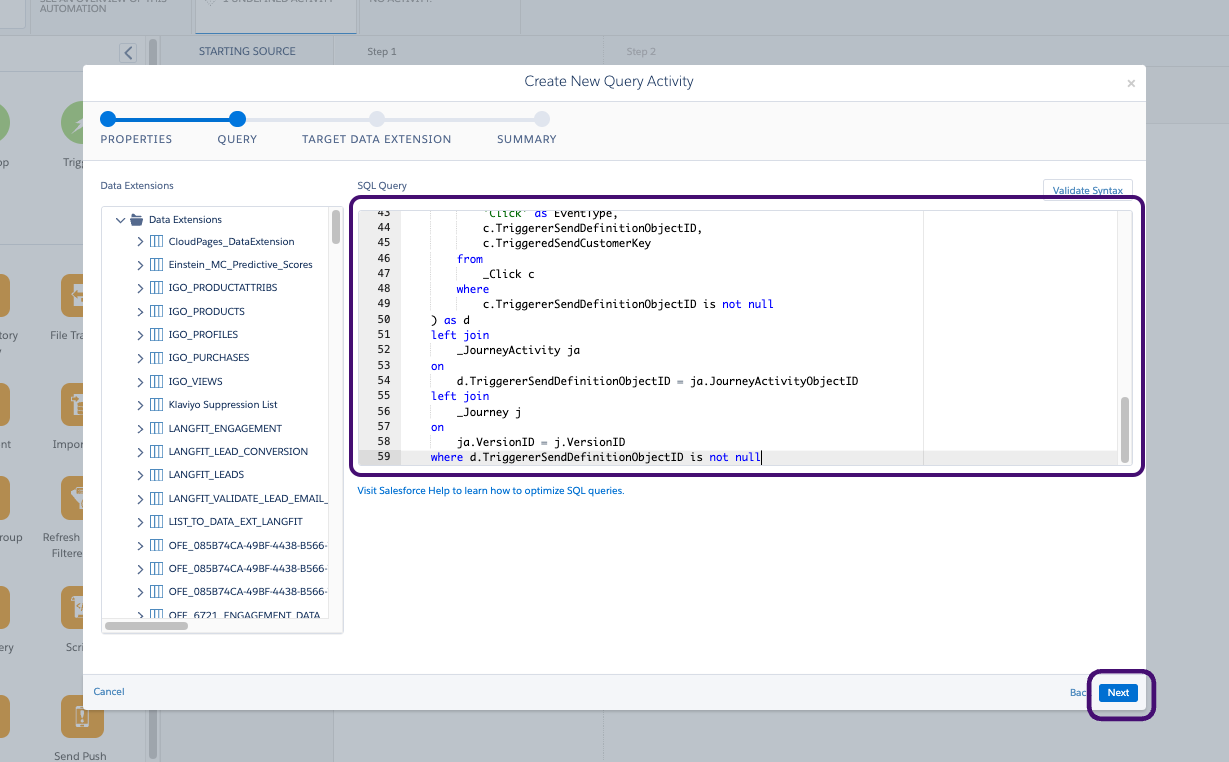
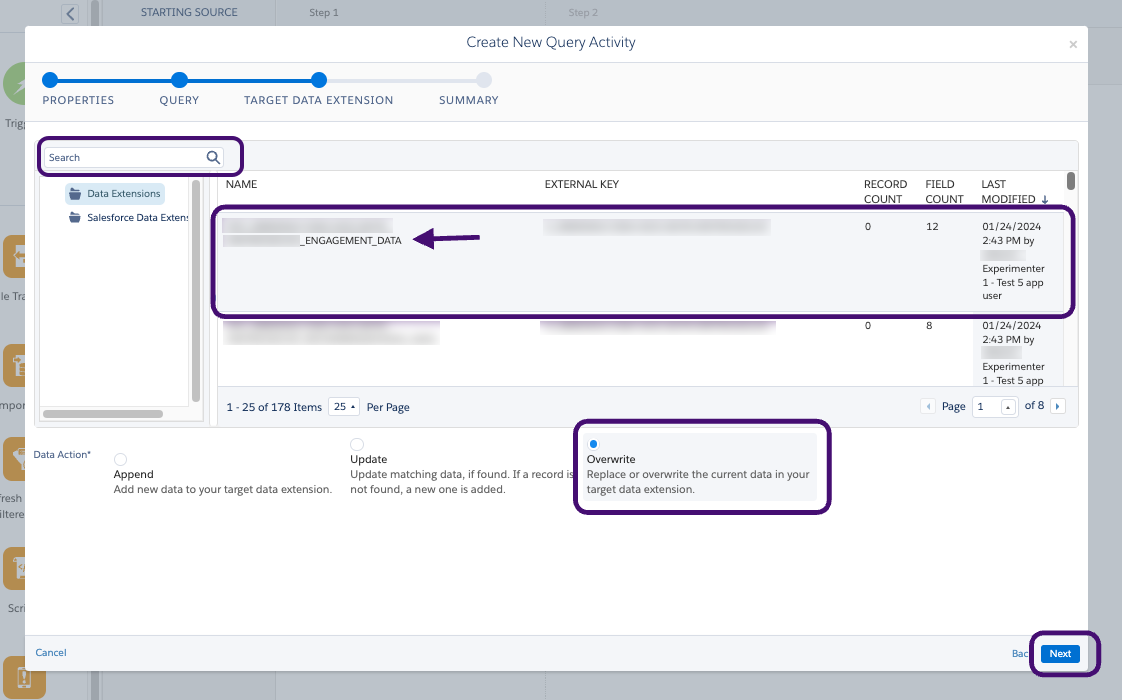
8. Localize e selecione a extensão de dados de direcionamento para a consulta de engajamento especificada em seu portal BrazeAI Decisioning Studio™ Acessar.
O nome da extensão de dados de direcionamento também é fornecido em seu portal BrazeAI Decisioning Studio™ Acessar para referência cruzada. Certifique-se de que está olhando para a extensão de dados de destino da consulta de engajamento. A extensão de dados para a consulta de engajamento deve terminar com um sufixo ENGAGEMENT_DATA.
9. Selecione Overwrite e, em seguida, Next.
Etapa 3: Executar a automação
- Dê um nome à automação e selecione Salvar.
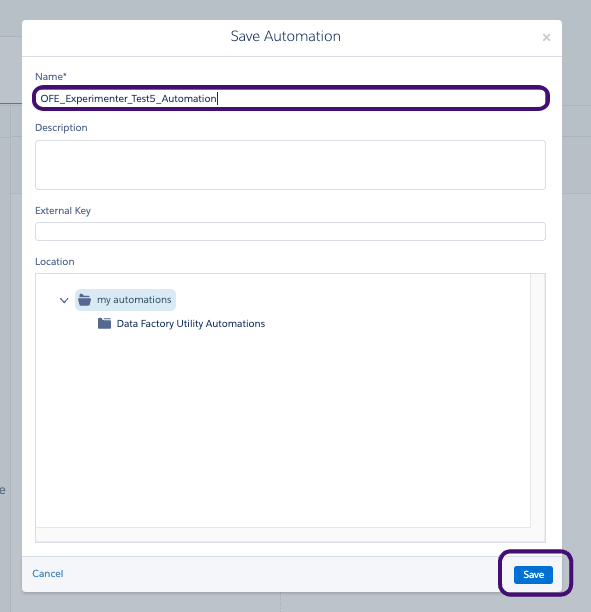
2. Em seguida, selecione Run Once para confirmar que tudo está funcionando como esperado. 3. Selecione ambas as consultas e selecione Run (Executar).
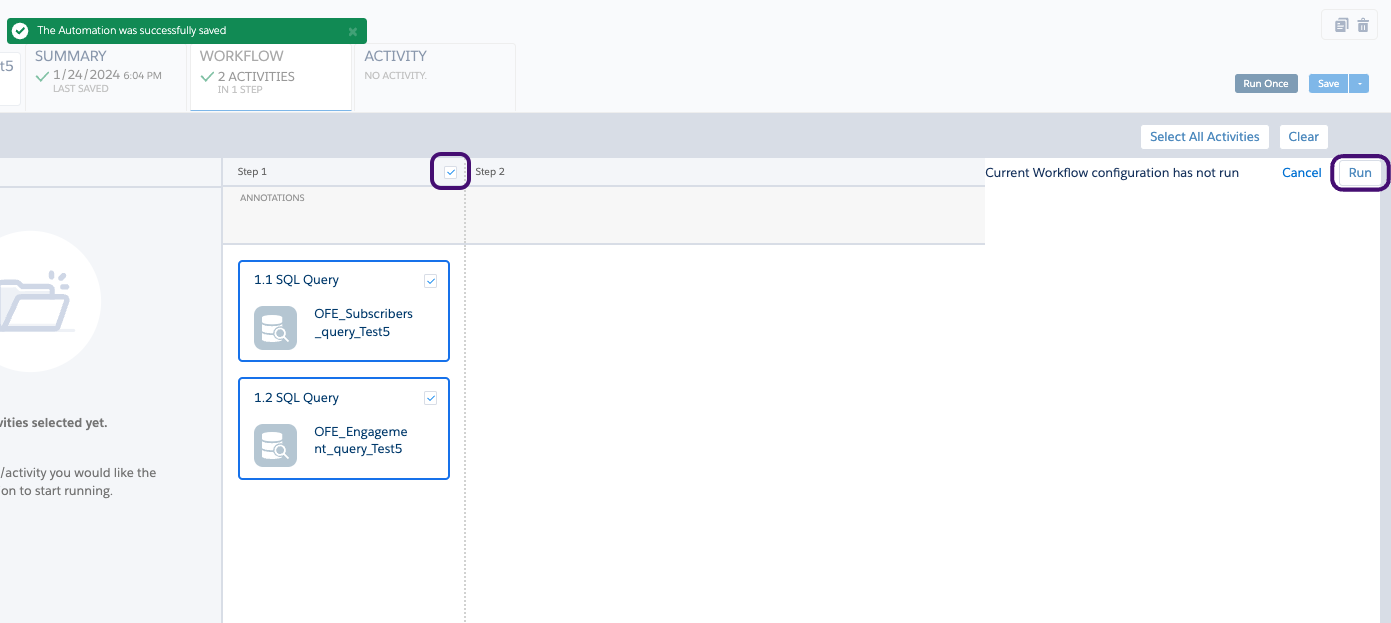
4. Selecione Run Now (Executar agora).
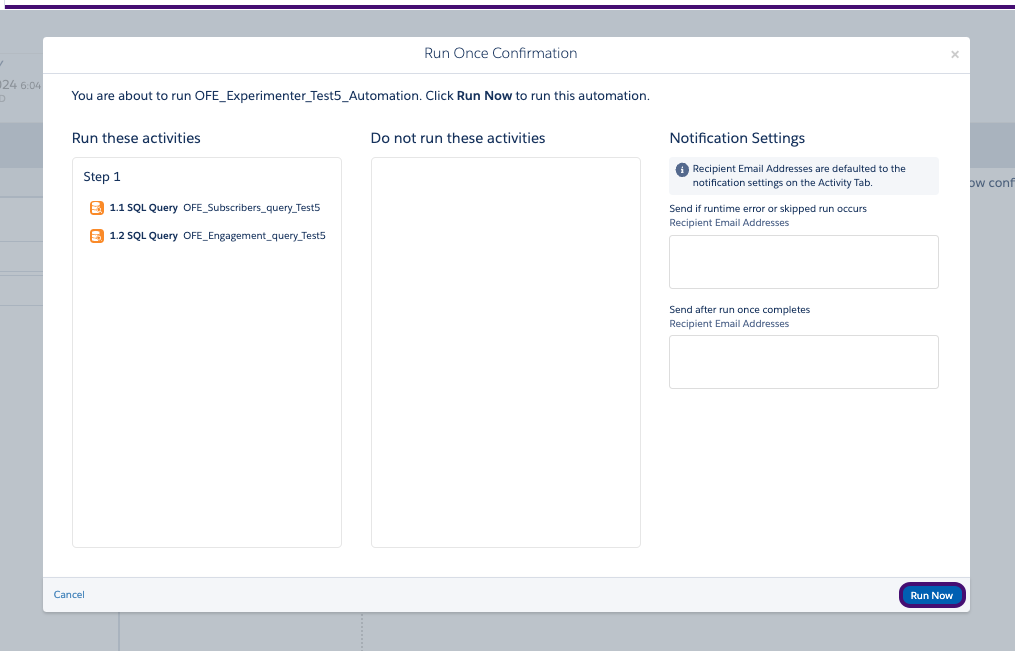
Agora, você pode verificar se a automação está sendo executada com êxito. Entre em contato com o suporte da Braze para obter mais assistência se a sua automação não estiver funcionando como esperado.
Criando sua jornada na SFMC
Etapa 1: Configurar a jornada
- No Salesforce Marketing Cloud, acesse Journey Builder > Journey Builder.
- Selecione Create New Journey (Criar nova jornada).
- Para seu tipo de jornada, selecione Multi-Step Journey (Jornada em várias etapas) e, em seguida, selecione Create (Criar).
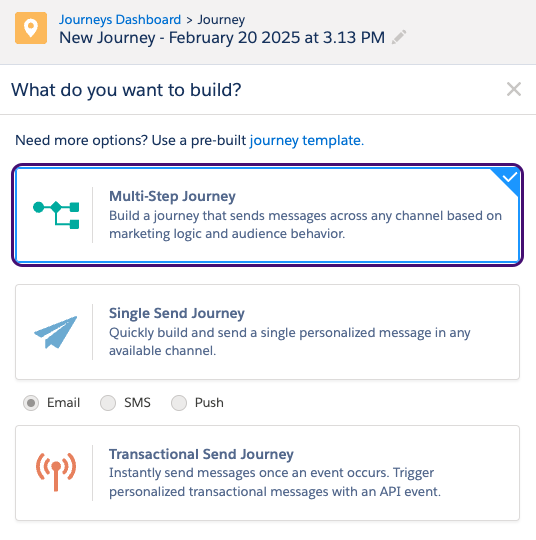
Etapa 2: Construir a jornada
Etapa 2.1: Criar uma fonte de entrada
- Para sua fonte de entrada, arraste API Event para o Journey Builder.
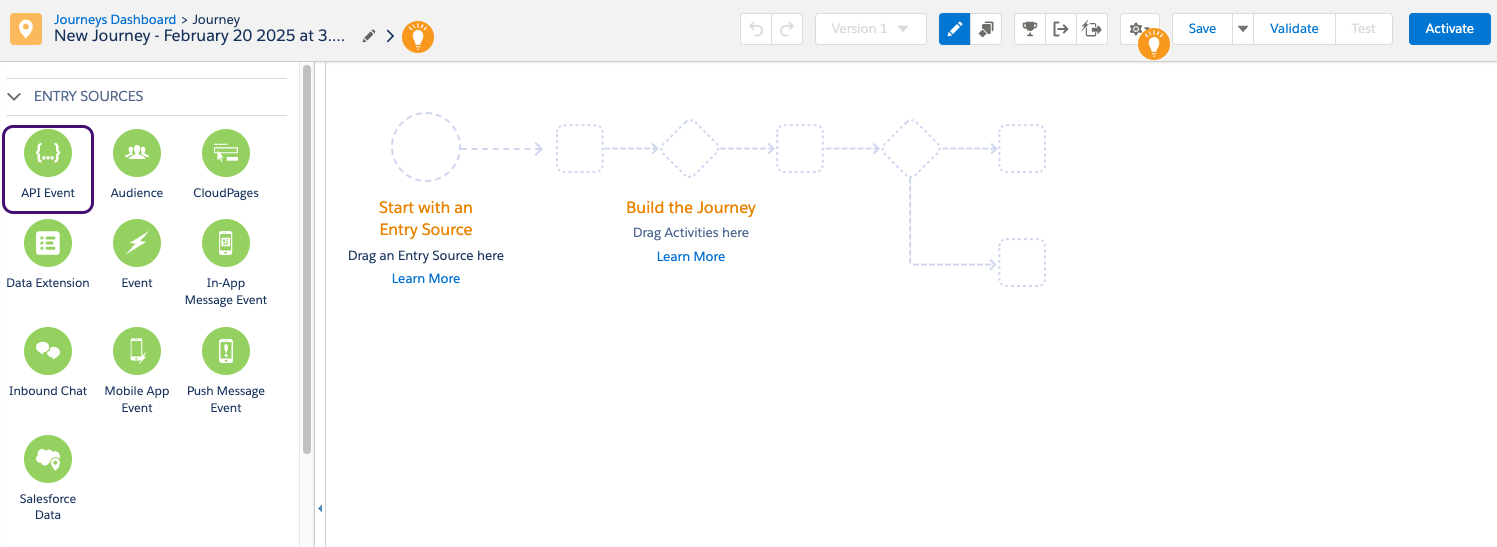
- Em API Event (Evento API), selecione Create an event (Criar um evento).
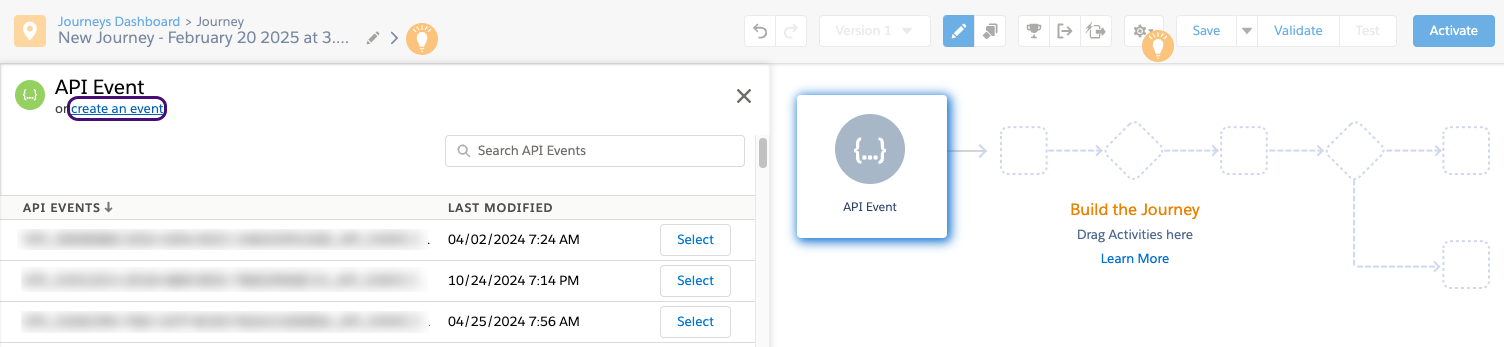
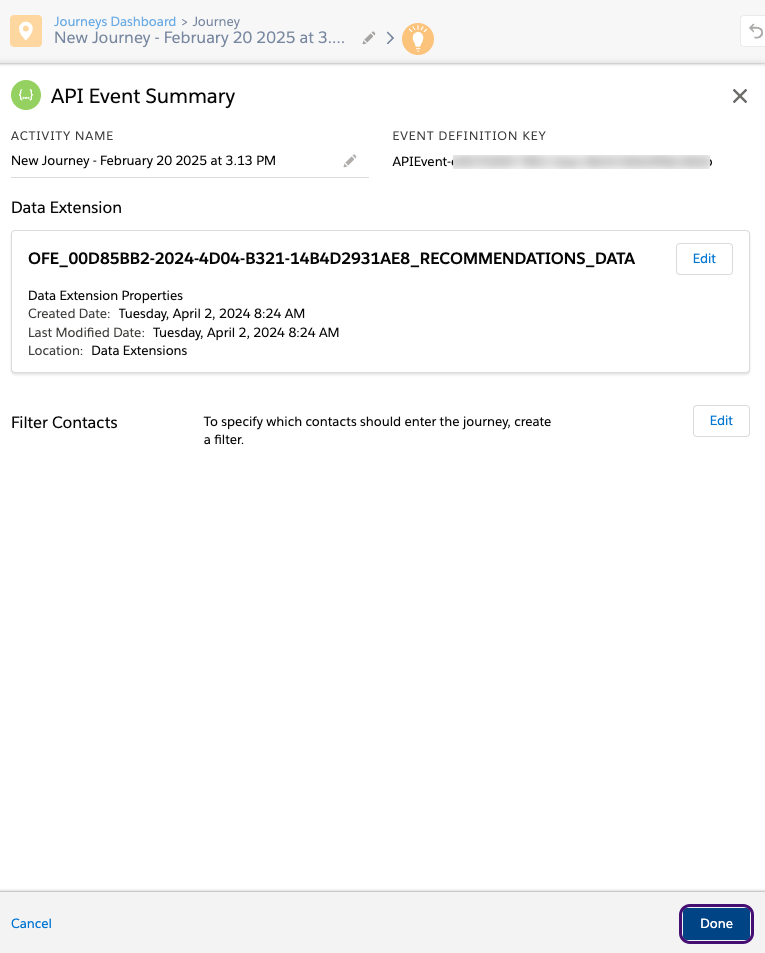
3. Selecione Select Data Extension (Selecionar extensão de dados). Localize e selecione a extensão de dados para a qual o BrazeAI Decisioning Studio™ Acessará as recomendações. 4. Selecione Summary (Resumo ) para salvar suas alterações. 5. Selecione Concluído para salvar o evento da API.
Etapa 2.2: Adicionar uma divisão de decisão
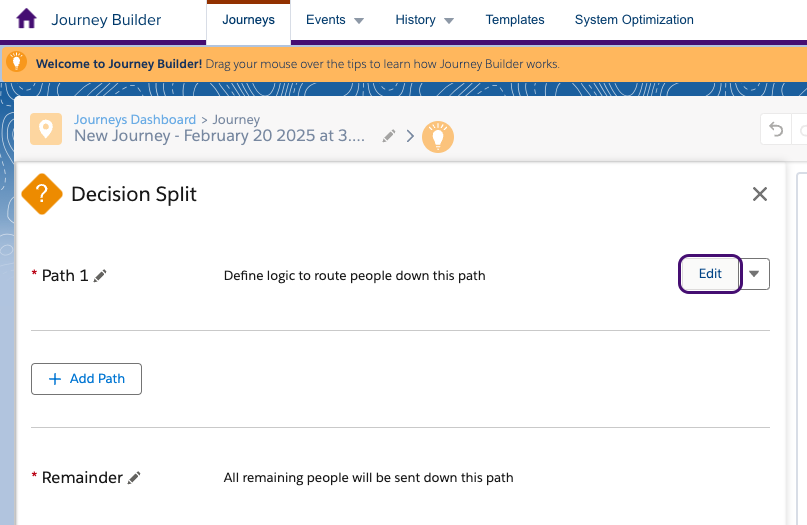
- Arraste e solte uma divisão de decisão após o evento de entrada da API.
- Nos detalhes da divisão de decisão, selecione Editar para a primeira jornada.
3. Atualize a divisão de decisão para usar o ID do modelo passado pela extensão de dados de recomendações. Localize o campo apropriado em Journey Data.
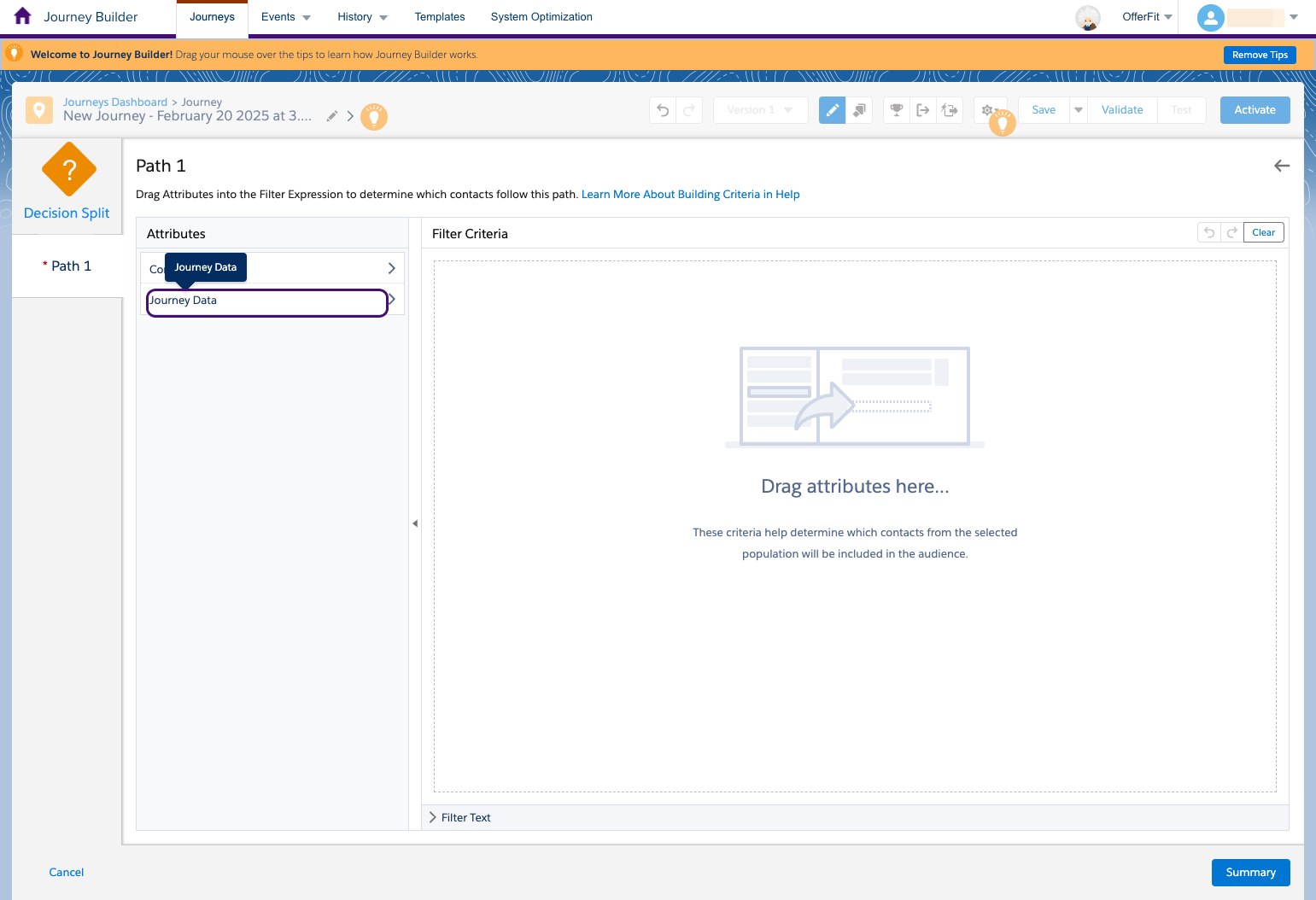
4. Selecione seu evento de entrada e localize o campo de ID do modelo desejado e, em seguida, arraste-o para o espaço de trabalho.
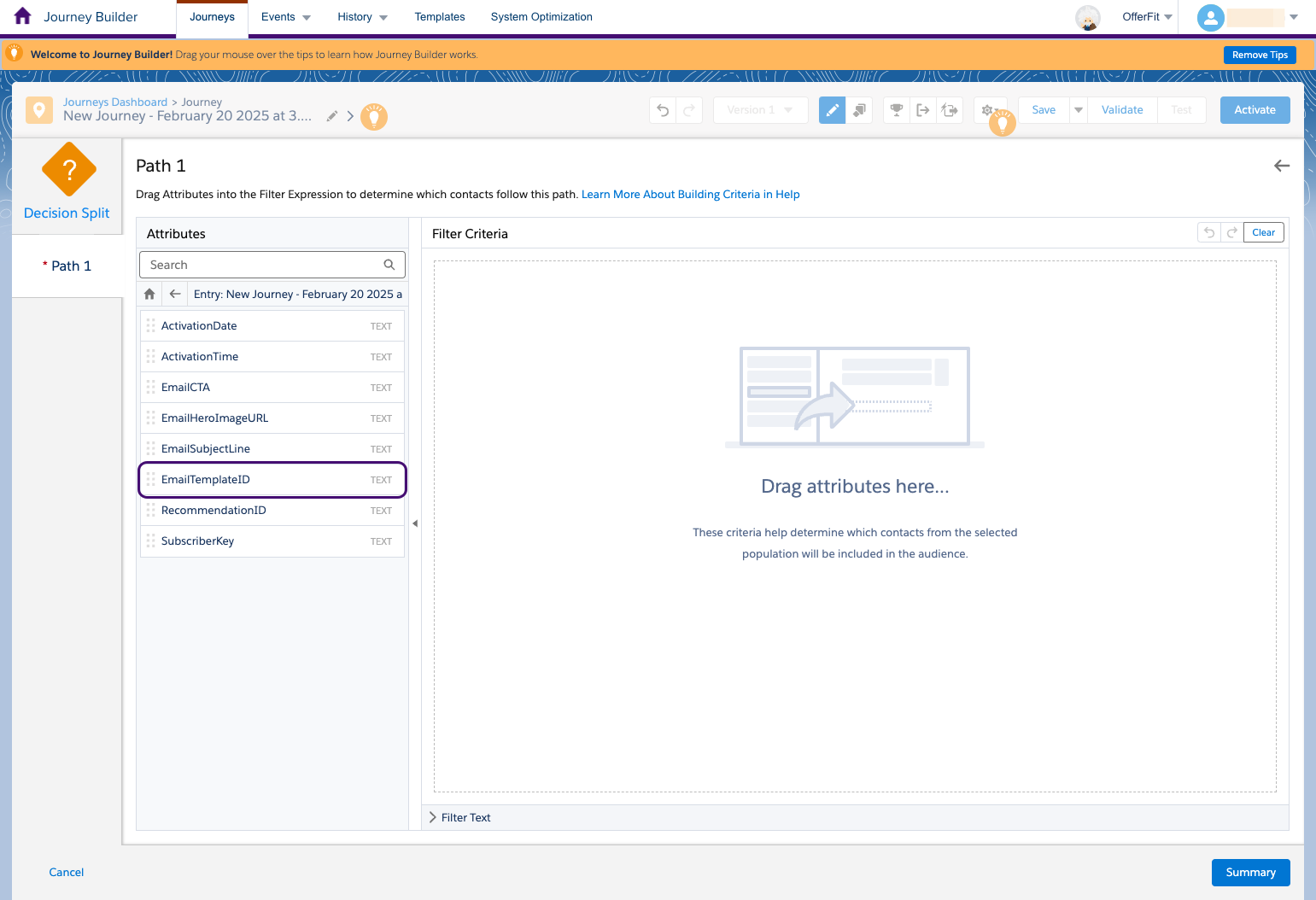
5. Digite o ID do modelo de seu primeiro modelo de e-mail e selecione Concluído. 6. Selecione Summary (Resumo ) para salvar essa jornada. 7. Adicione uma jornada para cada um de seus modelos de e-mail e, em seguida, repita as etapas 4 a 6 acima para definir os critérios de filtro de modo que o ID do modelo corresponda ao valor de ID de cada modelo. 8. Selecione Concluído para salvar o nó Divisão de decisão.
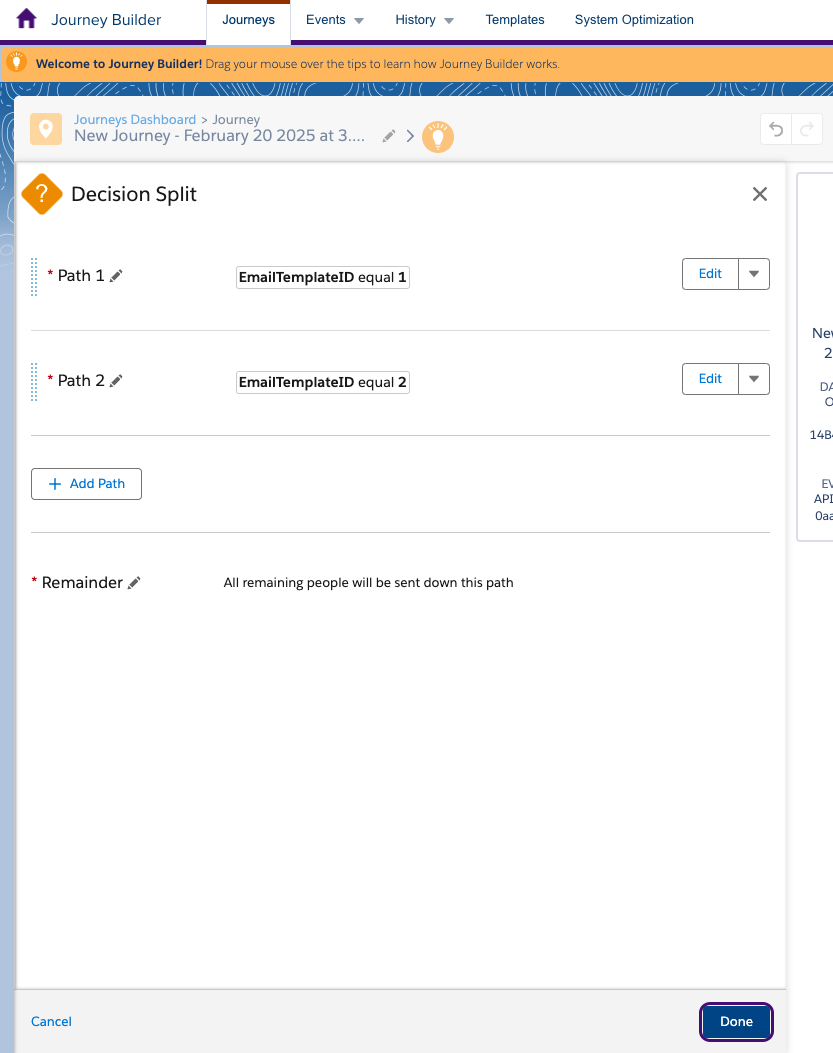
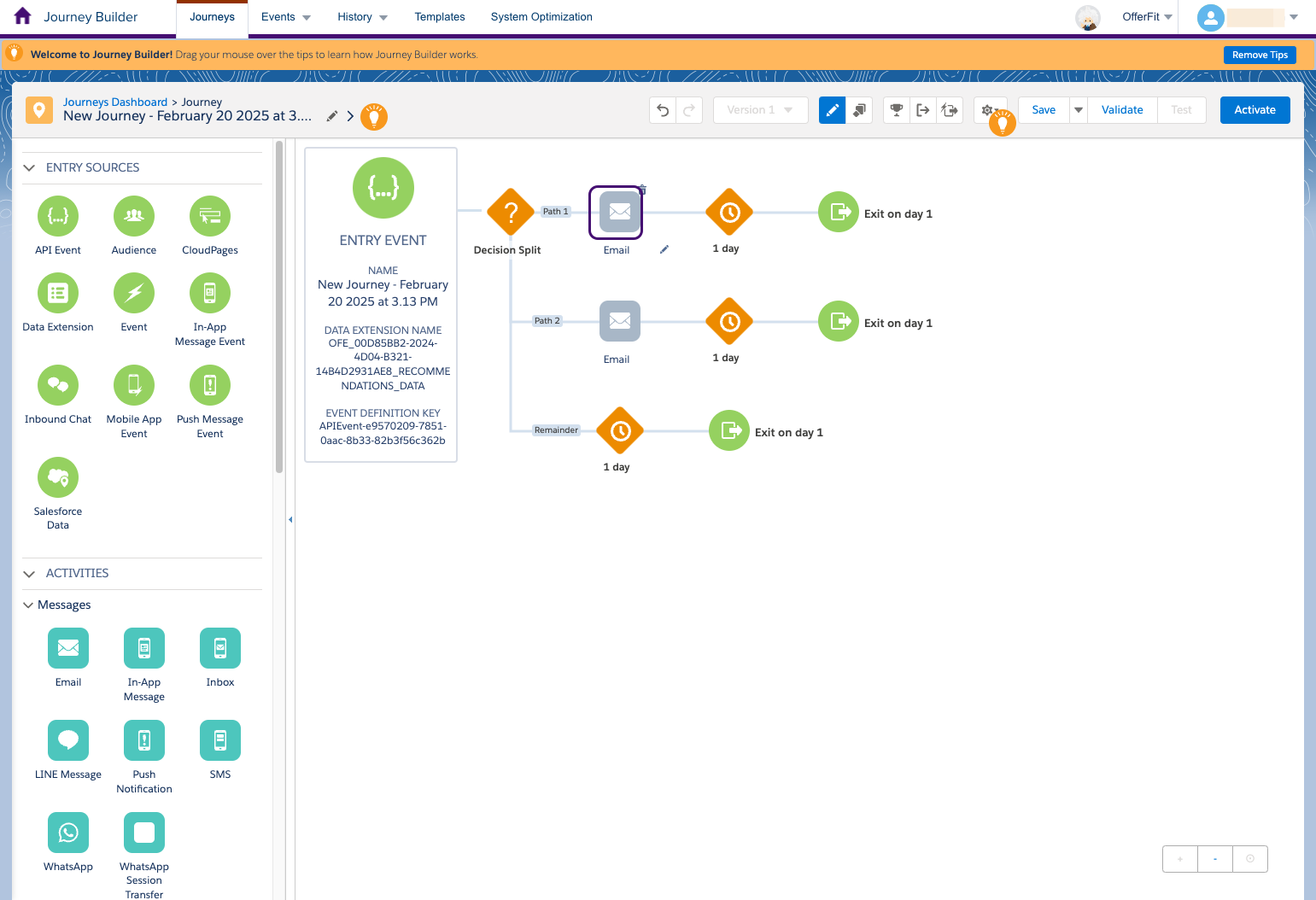
Etapa 2.3: Adicionar um e-mail para cada divisão de decisão
- Arraste um nó Envio de e-mail para cada jornada da divisão de decisão.
- Selecione Envio de e-mail e, em seguida, selecione o modelo apropriado que deve ir em cada jornada (ou seja, o modelo com o valor de ID deve corresponder à lógica em sua divisão de decisão).
Etapa 3: Ativar a jornada
Depois de configurar sua Journey, ative-a e compartilhe os seguintes detalhes com a equipe do BrazeAI Decisioning Studio™ Acessar:
- ID da viagem
- Nome da viagem
- Chave de definição de evento da API
- Recomendações chave externa de extensão de dados
O portal do BrazeAI Decisioning Studio™ Acessar mostra a automação SFMC que ele provisionou para exportar os dados de assinantes e engajamento uma vez por dia. Se você abrir essa automação no SFMC, certifique-se de cancelar a pausa e voltar a ativá-la.
- No portal do BrazeAI Decisioning Studio™ Acessar, copie o nome da Jornada.
- Em seguida, no Salesforce Marketing Cloud Journey Builder, cole o nome da jornada na barra de pesquisa.
- Selecione o nome da viagem. Note que a Jornada está atualmente no status de Rascunho.
- Selecione Validate (Validar).
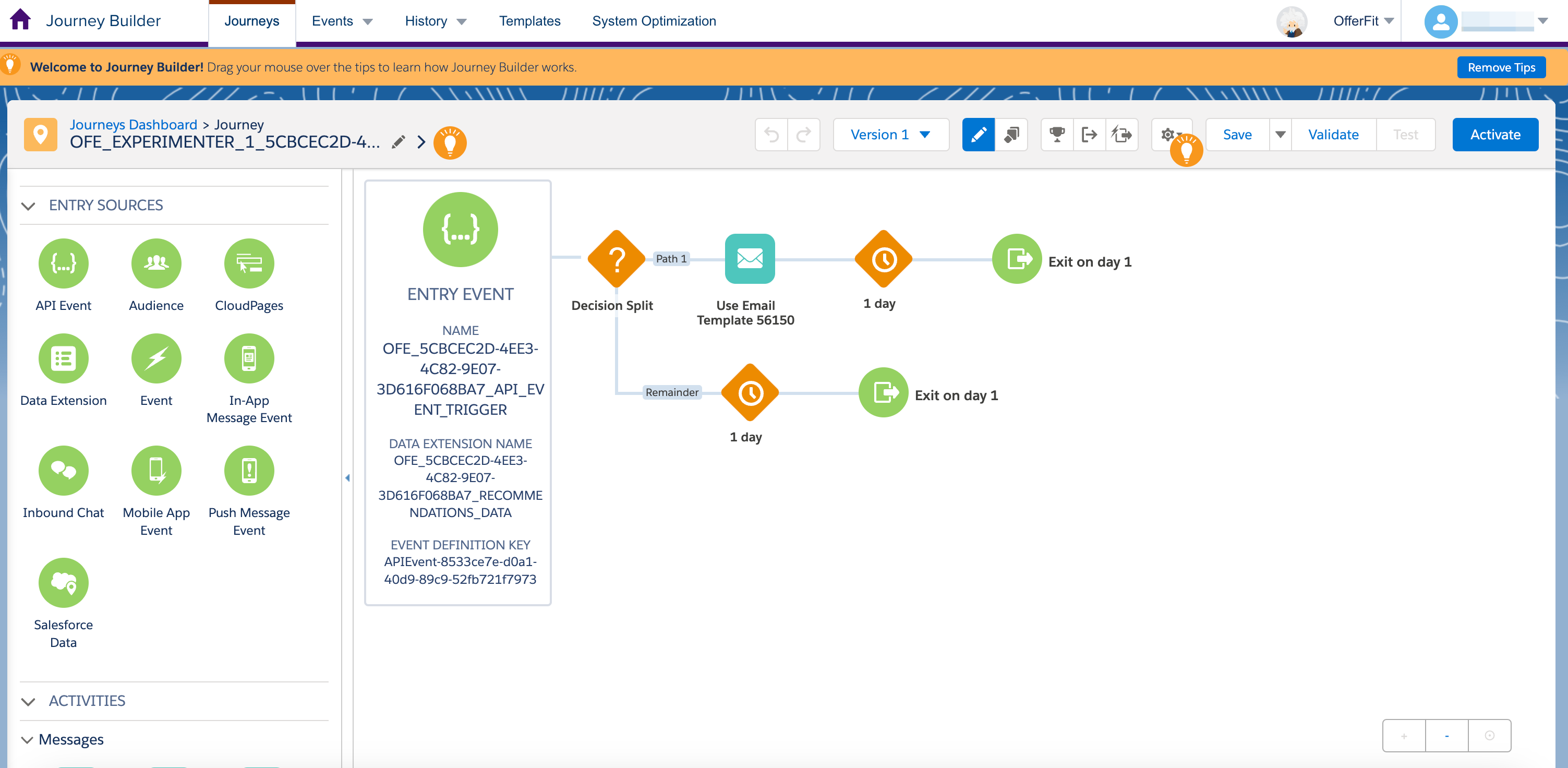
5. Em seguida, revise os resultados da validação e selecione Ativar.
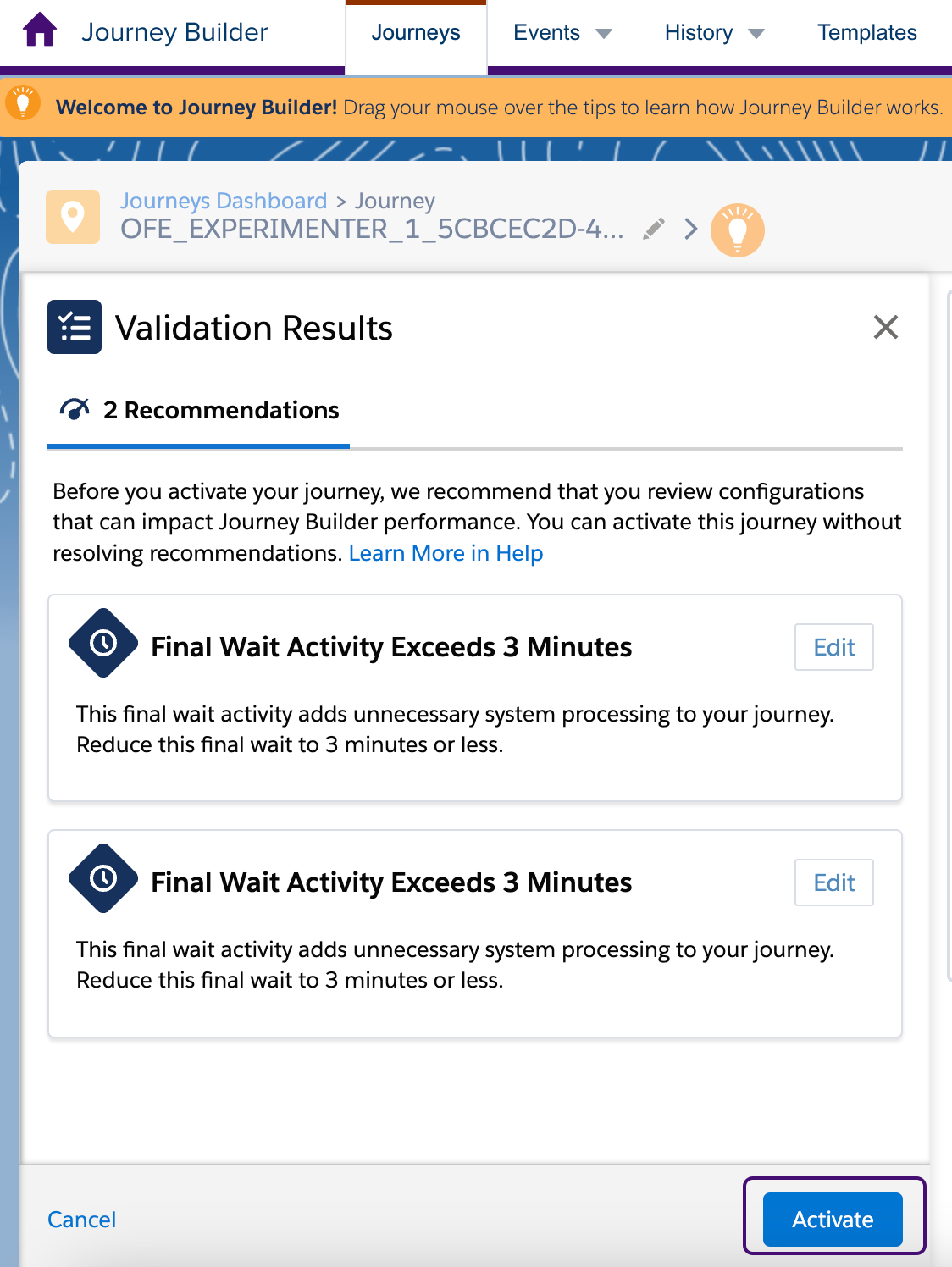
6. No resumo de Activate Journey, selecione Activate again ( Ativar novamente).
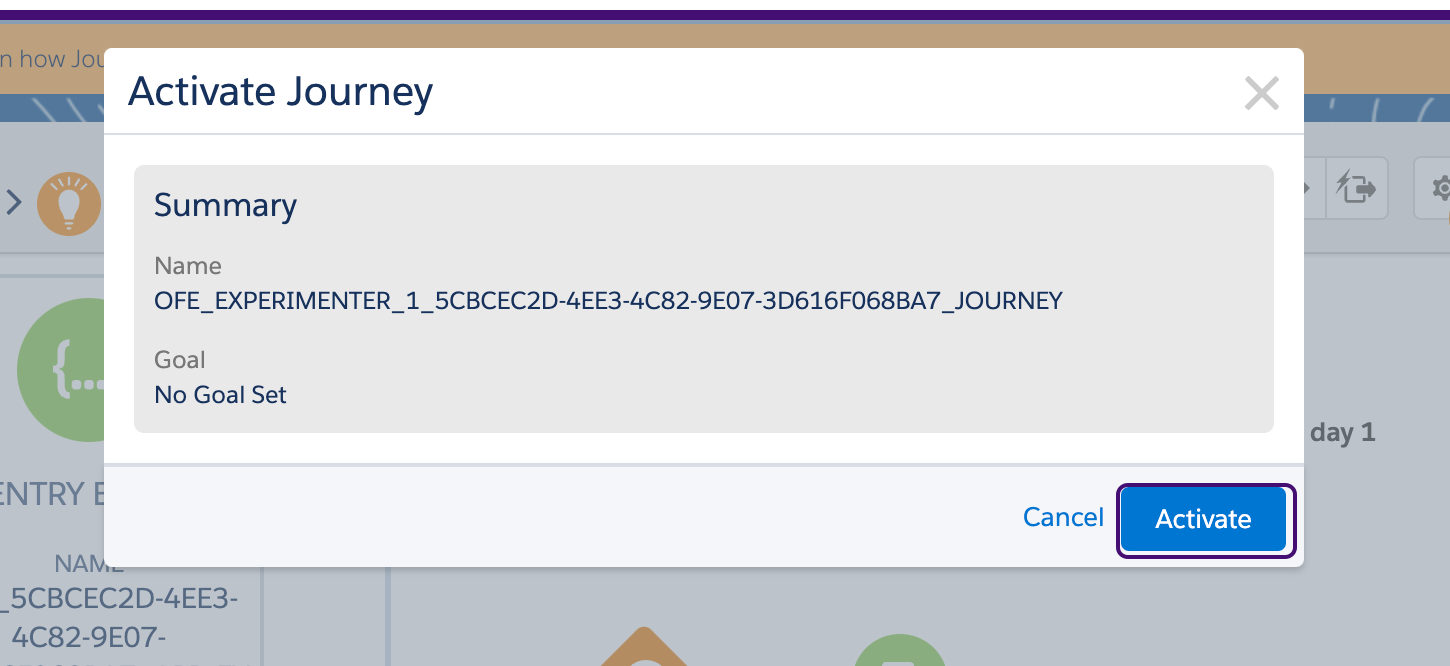
Está tudo pronto! Agora você pode começar a disparar envios por meio do BrazeAI Decisioning Studio™ Acessar.
 Editar esta página no GitHub