Configurar com o Klaviyo para o BrazeAI Decisioning Studio™ Acessar
Configure um modelo de espaço reservado e um fluxo no Klaviyo para disparar ativações por meio do BrazeAI Decisioning Studio™ Acessar.
É necessário criar um novo fluxo no Klaviyo para cada novo experimentador que você configurar. Se você tiver criado anteriormente um fluxo de espaço reservado para importar seus modelos, deverá criar um novo fluxo e não poderá reutilizar o fluxo de espaço reservado anterior.
Antes de criar um fluxo no Klaviyo, você deve ter os seguintes detalhes do seu portal BrazeAI Decisioning Studio™ Acessar para referência:
- Nome do fluxo
- Nome do evento de gatilho
Criação de um modelo de espaço reservado no Klaviyo
O BrazeAI Decisioning Studio™ Acessar importa modelos que estão associados a fluxos existentes em sua conta Klaviyo. Para usar um modelo que não esteja associado a nenhum fluxo, você pode criar um fluxo de espaço reservado contendo os modelos que gostaria de usar. O fluxo pode ser deixado como um rascunho; não precisa ser ao vivo.
Etapa 1: Configure seu fluxo
A finalidade desses fluxos de espaço reservado é importar seu conteúdo desejado para o BrazeAI Decisioning Studio™ Acessar. É necessário criar um fluxo separado em uma etapa posterior, que o BrazeAI Decisioning Studio™ Acessar usa para disparar as ativações quando o experimentador estiver ativo.
- No Klaviyo, selecione Flows (Fluxos).
- Selecione Criar fluxo > Criar do zero.
- Dê ao fluxo de espaço reservado um nome que você reconheça e, em seguida, selecione Criar fluxo.
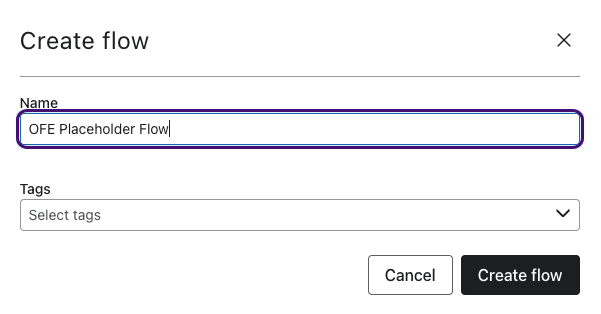
4. Selecione qualquer disparador e salve o fluxo. 5. Selecione Confirmar e salvar.
Etapa 2: Criar o modelo de espaço reservado
Em seguida, crie o modelo de espaço reservado:
- Arraste e solte um nó de e-mail após o disparador.
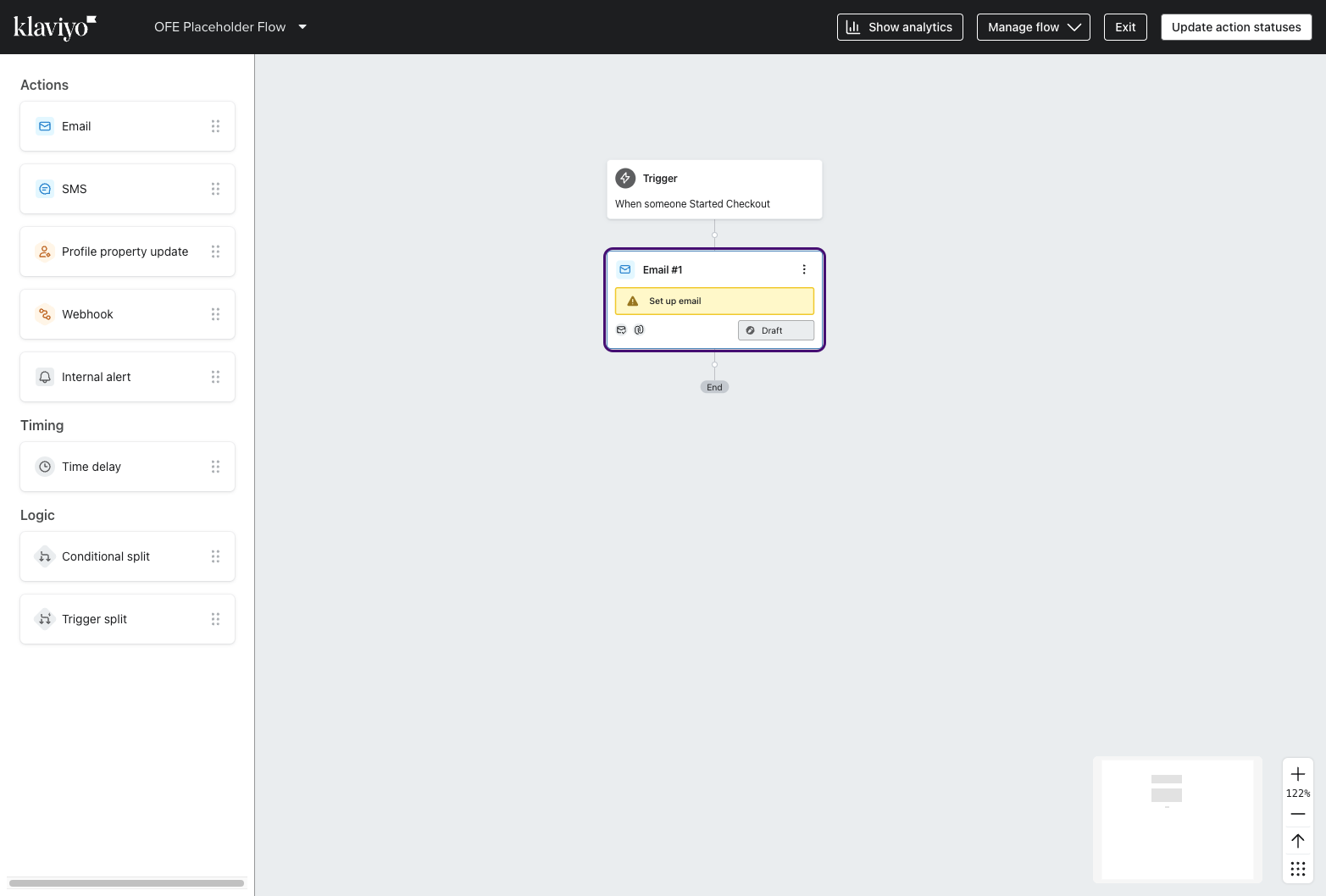
2. No nó E-mail, selecione Selecionar modelo. 3. Em seguida, escolha o modelo a ser usado e selecione Usar modelo. 4. Selecione Salvar > Concluído. 5. (Opcional) Para adicionar mais modelos a serem usados no BrazeAI Decisioning Studio™ Acessar, adicione outro nó de e-mail e repita as etapas 2 a 4. 6. Deixe todos os e-mails no modo Rascunho e saia do Flow.
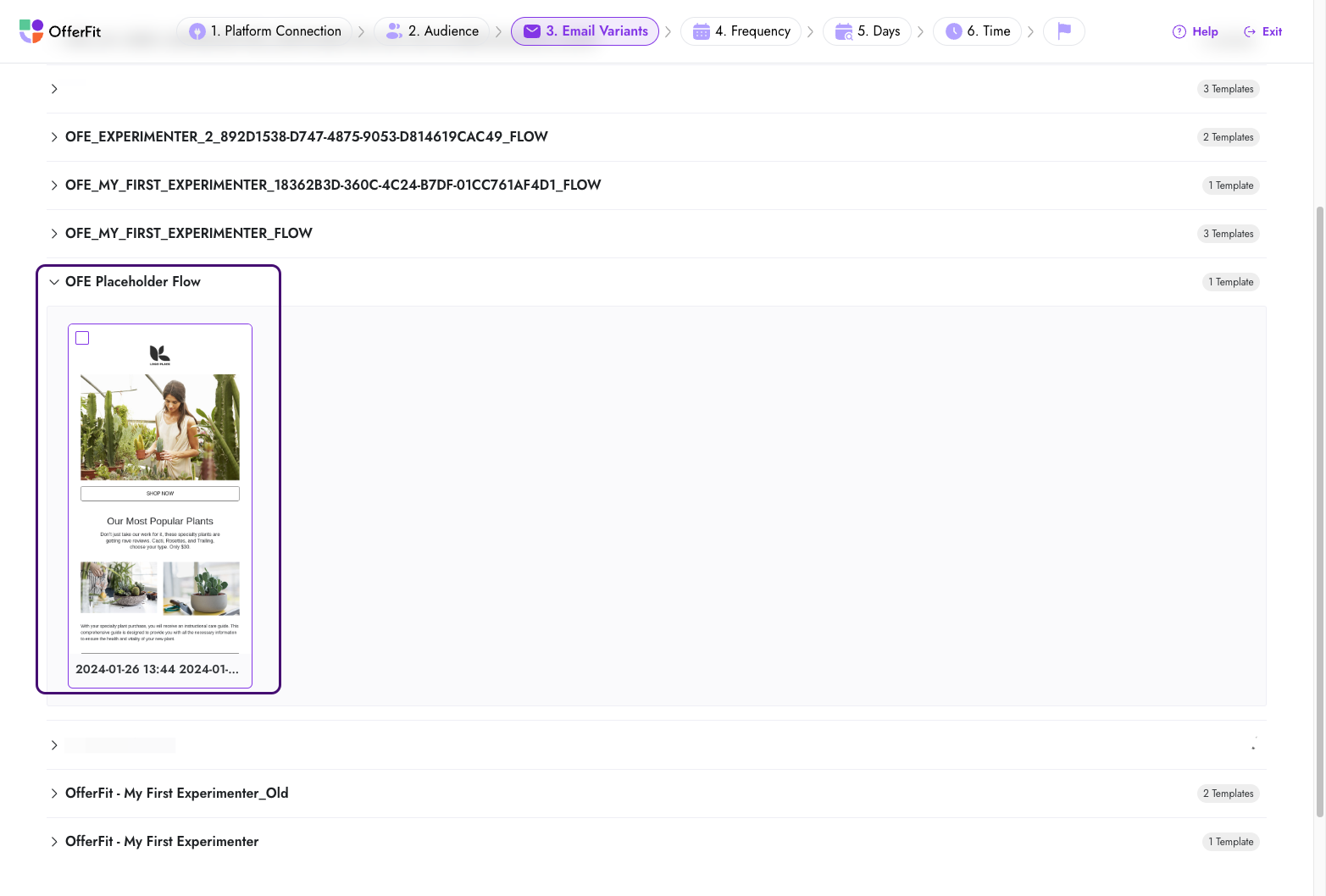
No portal do BrazeAI Decisioning Studio™ Acessar, seus modelos devem ser selecionáveis em seu fluxo de espaço reservado.
Criação de um fluxo no Klaviyo
Etapa 1: Configurar o fluxo
- No Klaviyo, selecione Flows > Create flow( Fluxos > Criar fluxo).
- Selecione Construir o seu próprio.
- Para Nome, digite o nome do fluxo de seu portal BrazeAI Decisioning Studio™ Acessar. Em seguida, selecione Criar manualmente.
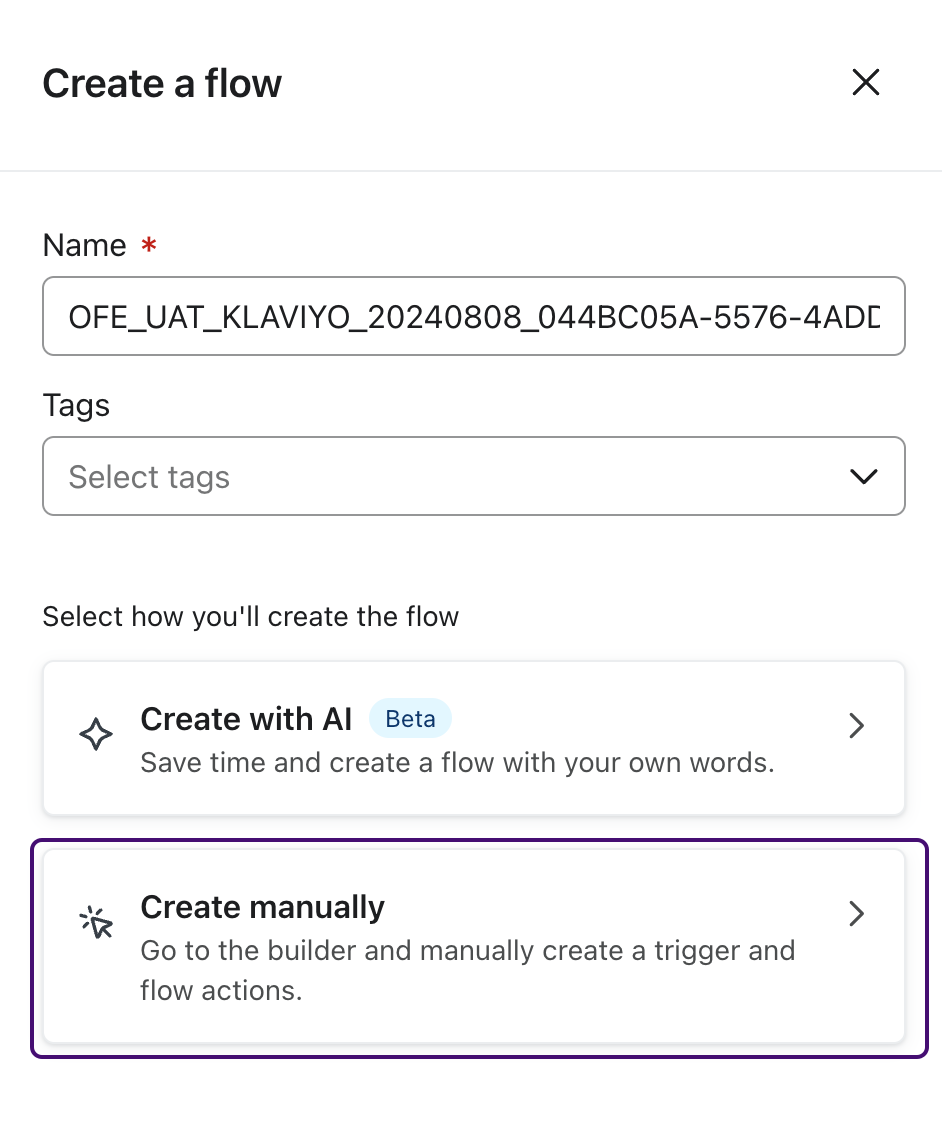
4. Selecione o disparador. 5. Faça a correspondência entre o nome da métrica e o nome do evento de gatilho de seu portal BrazeAI Decisioning Studio™ Acessar.
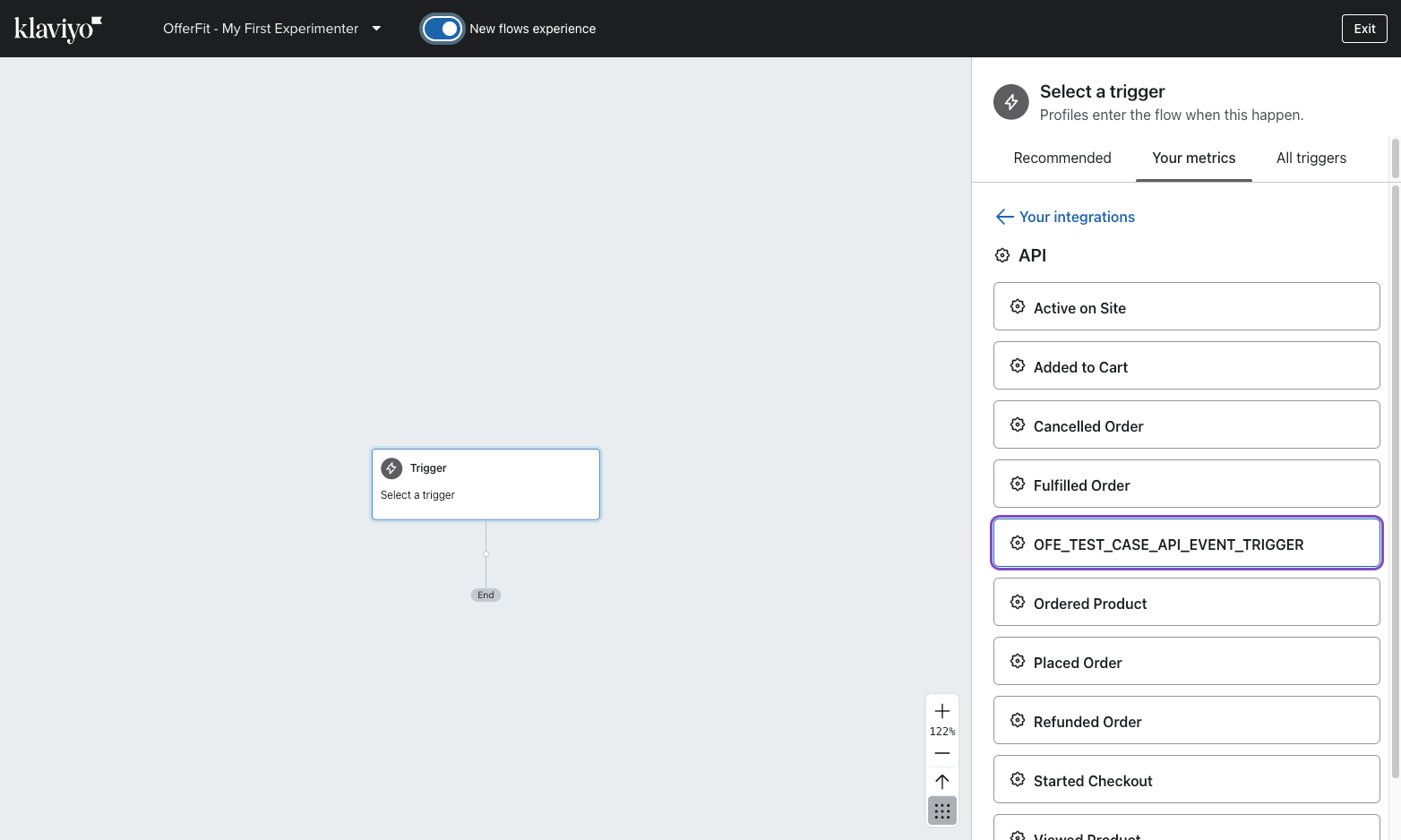
6. Selecione Salvar.
Se o seu experimentador tiver um modelo de base, prossiga para as etapas a seguir. Se o seu experimentador tiver dois ou mais modelos básicos, pule para Etapa 3: Adicione uma divisão de disparo ao seu fluxo.
Etapa 2: Adicione um e-mail ao seu fluxo
- Arraste e solte um nó de e-mail após o nó Trigger.
- Nos detalhes do e-mail, selecione Selecionar modelo.
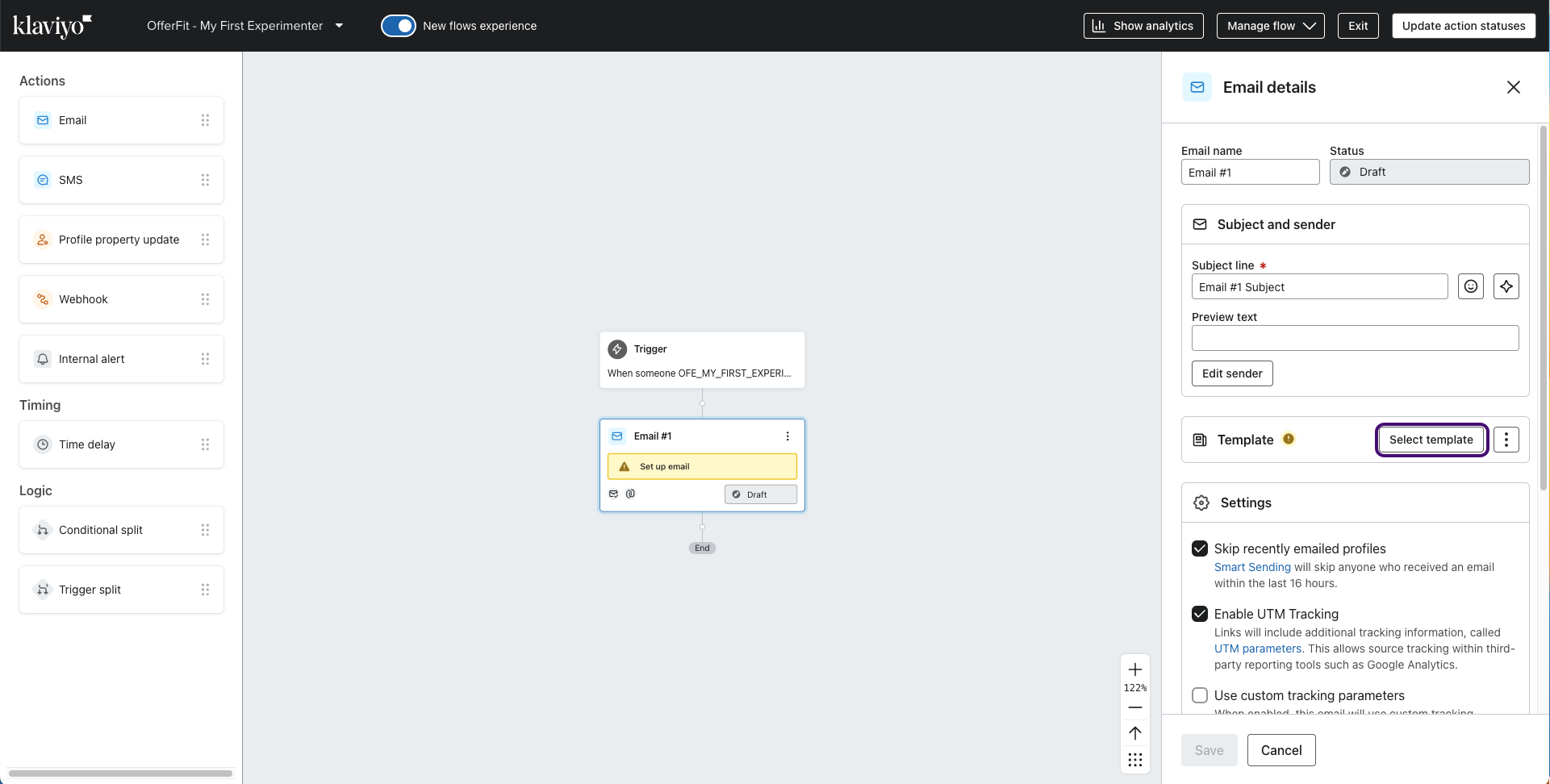
3. Encontre e selecione seu modelo básico. É possível procurar seu modelo pelo nome do modelo na seção Recursos a serem usados do portal BrazeAI Decisioning Studio™ Acessar.
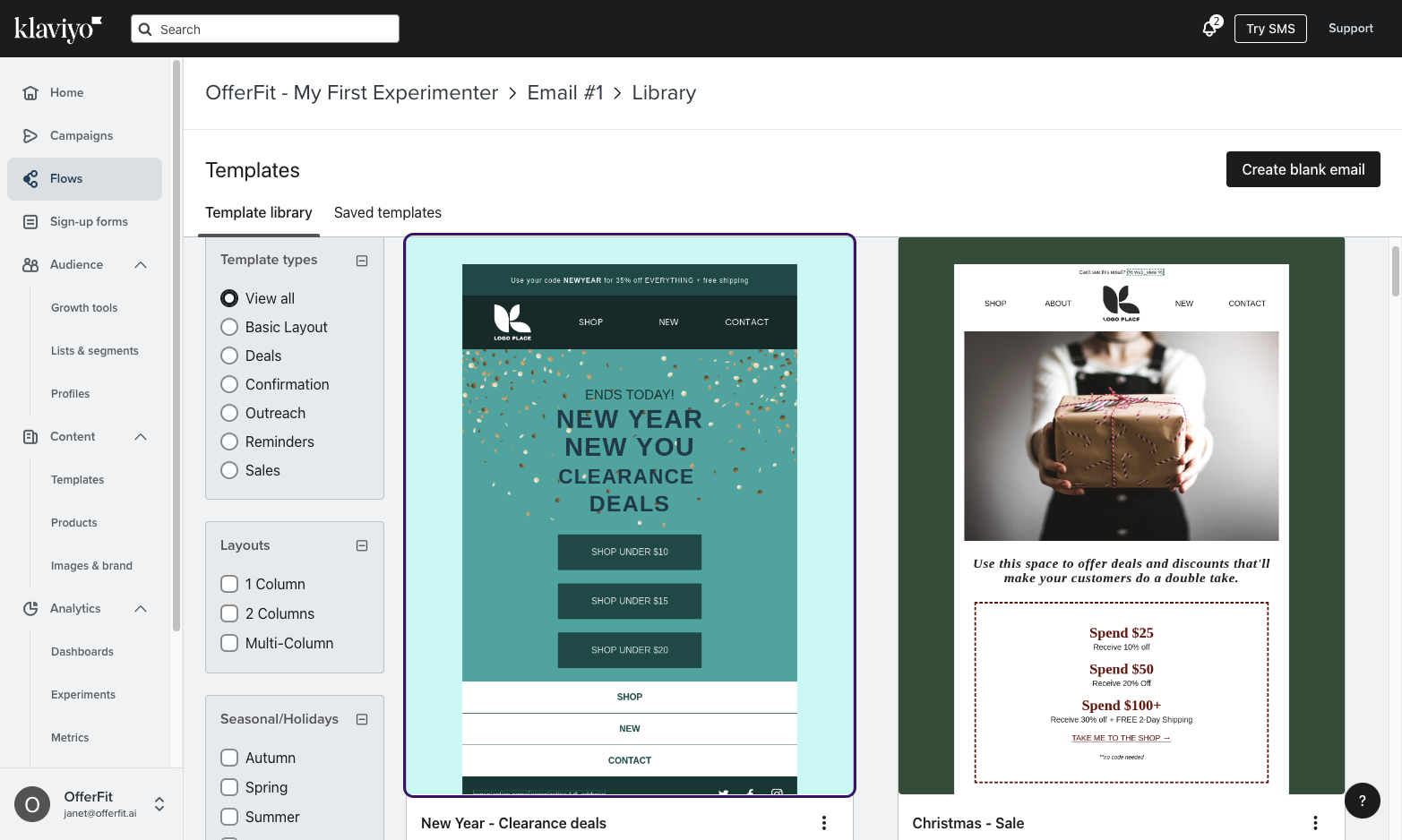
4. Selecione Usar modelo > Salvar.
5. Na linha de assunto, digite {{event.SubjectLine}}.
6. Para Nome do remetente e Endereço de e-mail do remetente, digite os detalhes que deseja usar.
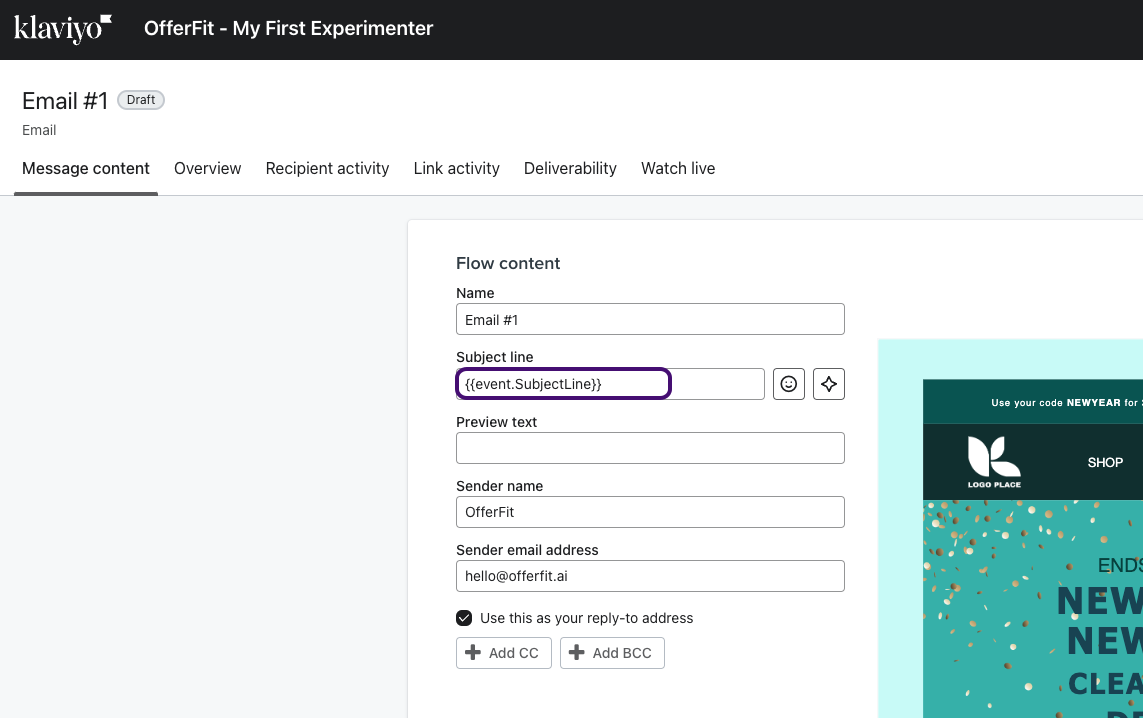
7. Selecione Concluído. 8. Desmarque a caixa de seleção Ignorar perfis enviados recentemente por e-mail e selecione Salvar. 9. No nó de e-mail, atualize o modo de Rascunho para Ativo.
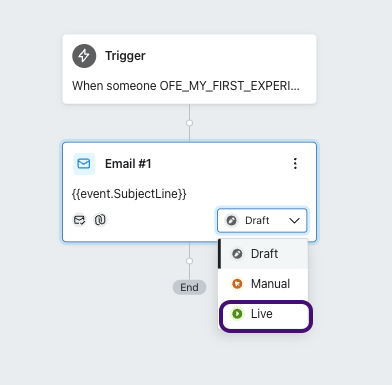
Está tudo pronto! Agora você pode disparar ativações por meio do BrazeAI Decisioning Studio™ Acessar.
Etapa 3: Adicione uma divisão de disparo ao seu fluxo
- Arraste e solte um nó de divisão de disparo após o nó de disparo.
- Selecione o nó de divisão Trigger e defina a Dimensão como EmailTemplateID.
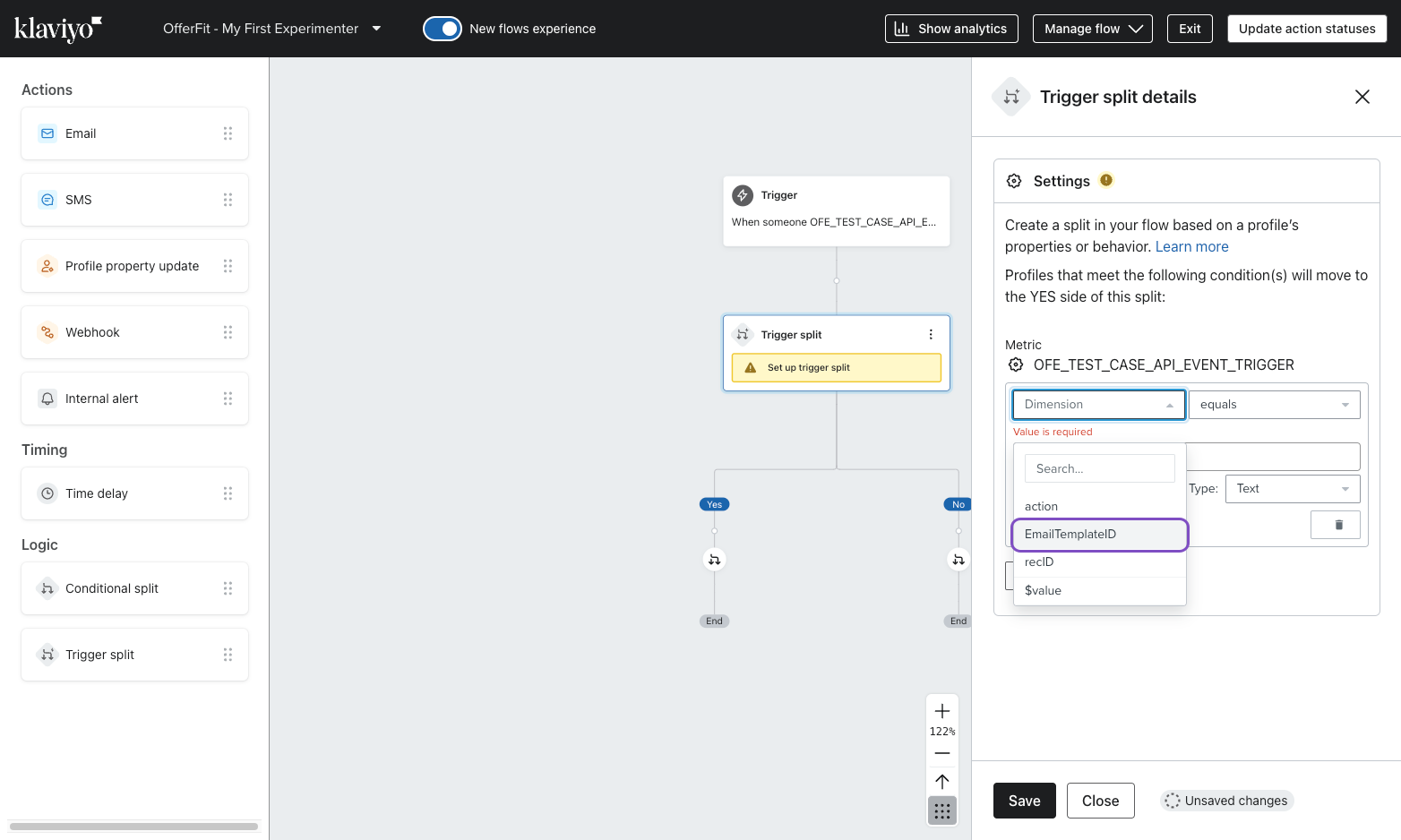
Etapa 3.1: Adicione seu modelo de e-mail
- No portal do BrazeAI Decisioning Studio™ Acessar, encontre a ID do envio de e-mail para seu primeiro modelo na seção Recursos a serem usados. Digite o ID do modelo de e-mail para o campo Dimensão e, em seguida, selecione Salvar.
- Arraste e solte um nó de e-mail no ramo Yes da divisão Trigger.
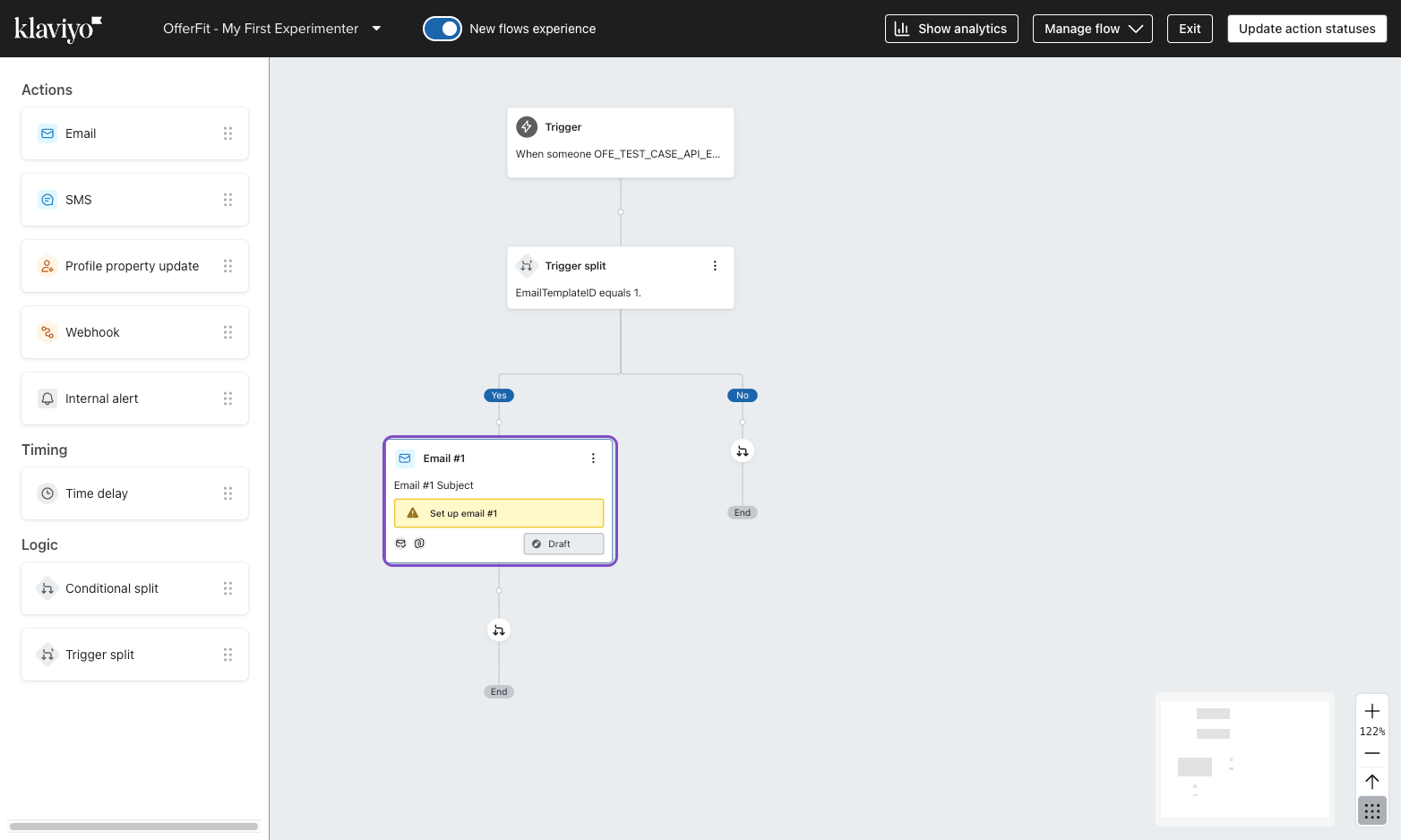
3. Nos detalhes do e-mail, selecione Selecionar modelo.
4. Encontre e selecione seu modelo básico. É possível procurar seu modelo pelo nome do modelo base na seção Recursos a serem usados do portal BrazeAI Decisioning Studio™ Acessar.
5. Selecione Usar modelo > Salvar.
6. Na linha de assunto, digite {{event.SubjectLine}}.
7. Para Nome do remetente e Endereço de e-mail do remetente, digite os detalhes que deseja usar.
8. Selecione Concluído. 9. Desmarque a caixa de seleção Ignorar perfis enviados recentemente por e-mail e selecione Salvar. 10. No nó de e-mail, atualize o modo de Rascunho para Ativo.
Etapa 3.2: Adicionar uma nova divisão de disparo
Em seguida, crie uma nova divisão de disparo e um novo nó de e-mail para cada modelo de base adicional que seu experimentador usará.
- Arraste e solte outro nó de divisão Trigger no ramo No do nó de divisão Trigger anterior.
- Defina a Dimensão como EmailTemplateID e preencha o valor da Dimensão com o ID do modelo de e-mail do modelo básico que está configurando.
- Selecione Salvar.
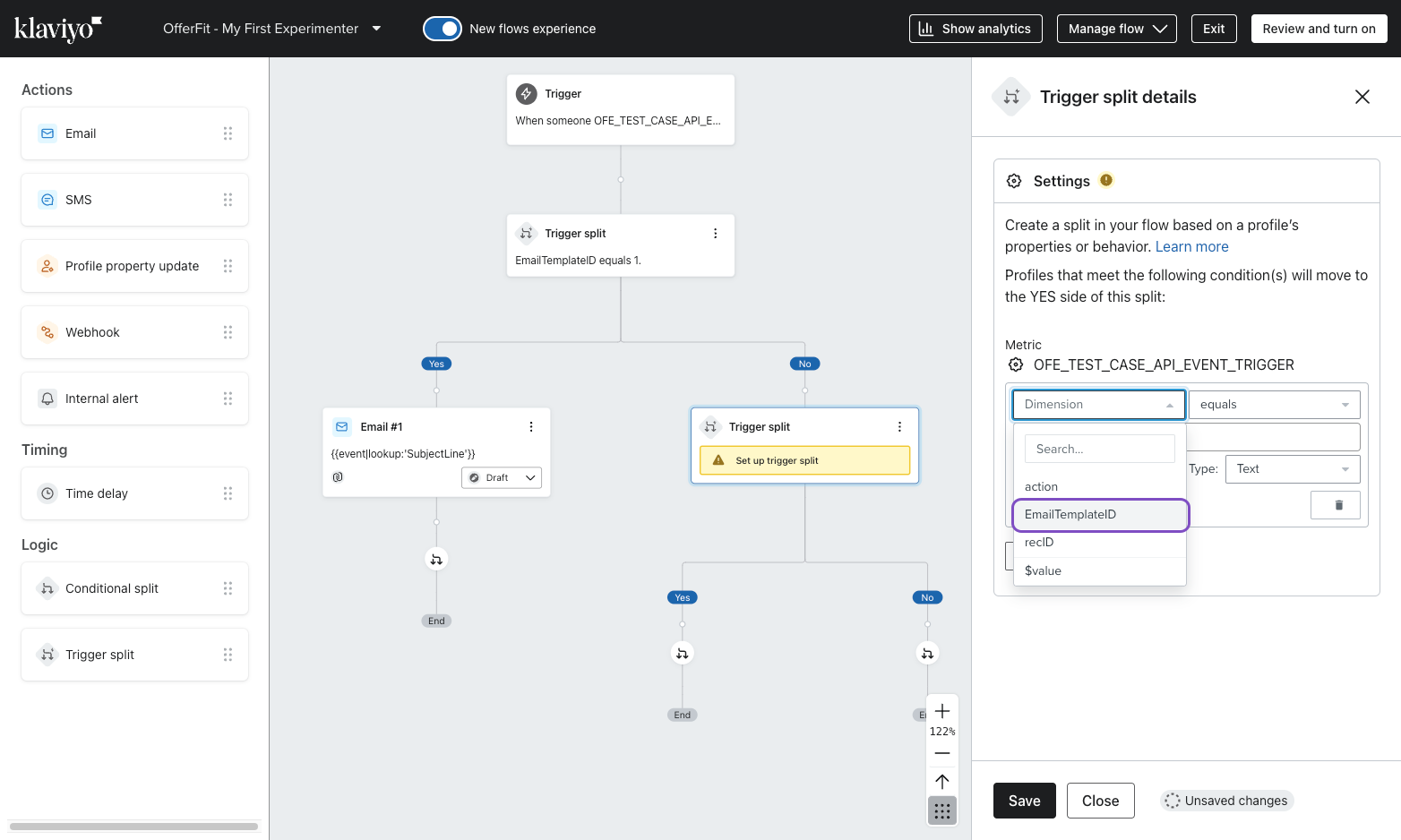
4. Arraste e solte um nó de e-mail no ramo Yes (Sim ) de sua nova divisão de disparo.
5. Repita as etapas 1 a 5 da Etapa 3.1 para selecionar o modelo correspondente.
5. Defina a linha de assunto como {{event.SubjectLine}} e desmarque a caixa de seleção Ignorar perfis enviados recentemente por e-mail.
6. Repita esse processo até ter um nó de divisão de disparo e um nó de e-mail para cada modelo de base que seu experimentador estiver usando. Sua última divisão do disparador não deve ter nada na ramificação “Não”.
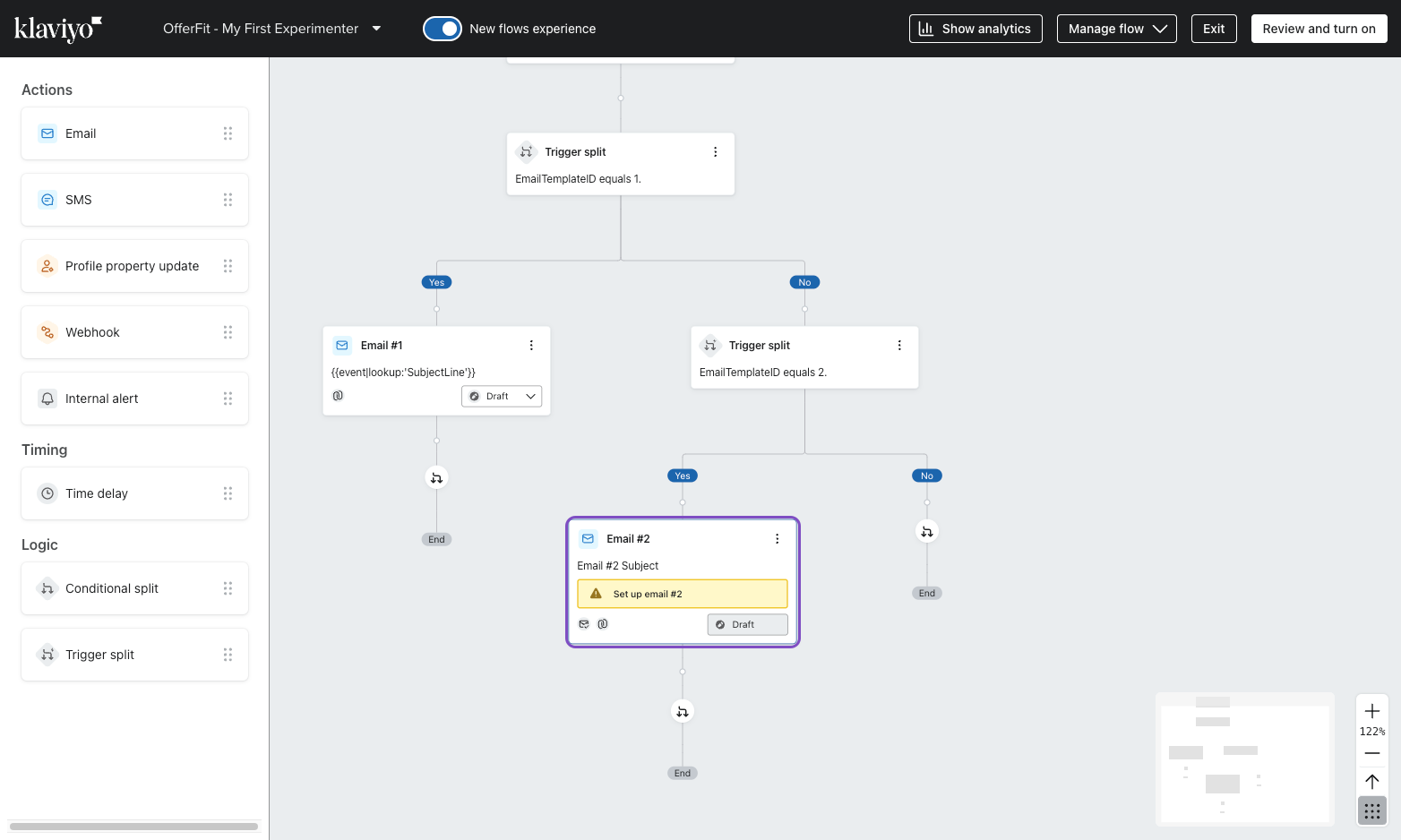
7. Em cada um de seus nós de e-mail, atualize o modo de Rascunho para Ativo.
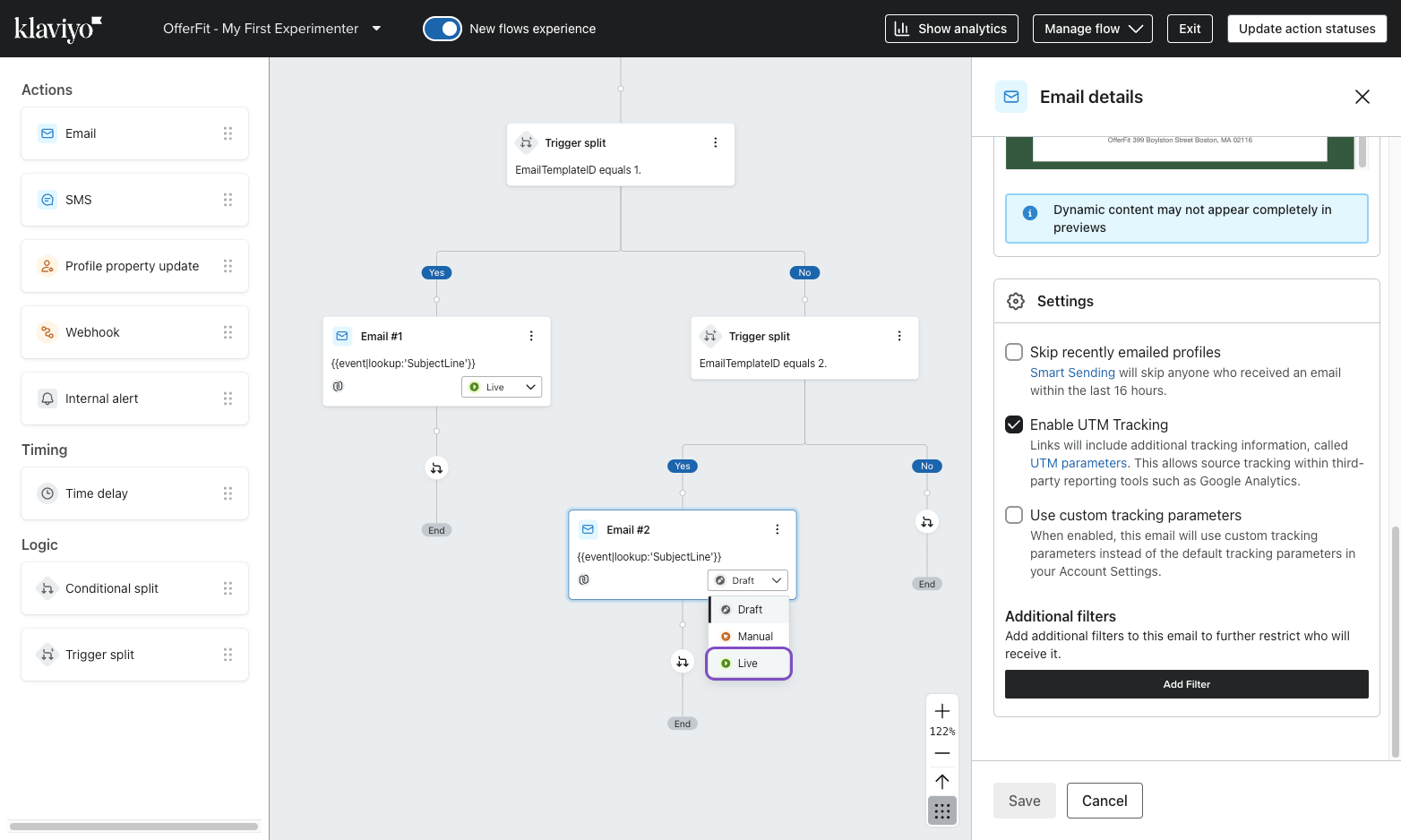
Está tudo pronto! Agora você pode disparar ativações por meio do BrazeAI Decisioning Studio™ Acessar.
 Editar esta página no GitHub