このページはAIにより自動翻訳されており、不正確な内容が含まれている可能性があります。翻訳の誤りを報告するには、 GitHubでイシューを作成してください.
テストバナー
すべてのメディア、コピー、パーソナライゼーション、カスタム属性が正しくレンダリングされるようにするために、キャンペーンを起動する前にバナーメッセージをテストする方法について説明します。一般的な情報については、バナーについてを参照してください。
前提条件
Braze でバナーメッセージをテストする前に、Braze でバナーキャンペーンを作成する必要があります。さらに、テストしたい配置がすでにアプリや Web サイトに配置されていることを確認します。
テストをコンテンツテストグループまたは個々のユーザーに送信するには、送信する前にテストデバイスでプッシュが有効になっており、テストユーザーの有効なプッシュトークンが登録されている必要があります。
バナーをテストする
バナーメッセージを作成する際は、 プレビューを選択してバナーをプレビューするか、テストメッセージを送信する。
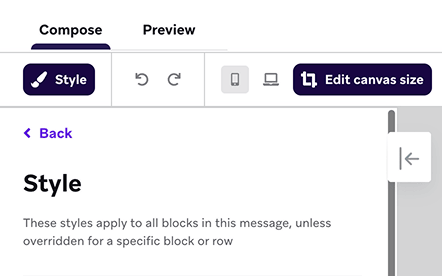
ハードウェアの違いにより、プレビューはユーザーの端末で表示される最終的なレンダリングと同一ではない可能性があることを覚えておいてほしい。
テストメッセージを送信するには、テスト受信者としてコンテンツテストグループか、1人以上の個別ユーザーを追加し、その後「テスト送信」を選択する。テストメッセージは端末上で最大5分間表示できる。次に「プレビューリンクをコピー」を選択すると、ランダムなユーザーに表示されるバナーの見た目を示す共有可能なプレビューリンクが生成され、コピーできる。リンクは7日間有効であり、それ以降は再生成が必要になります。
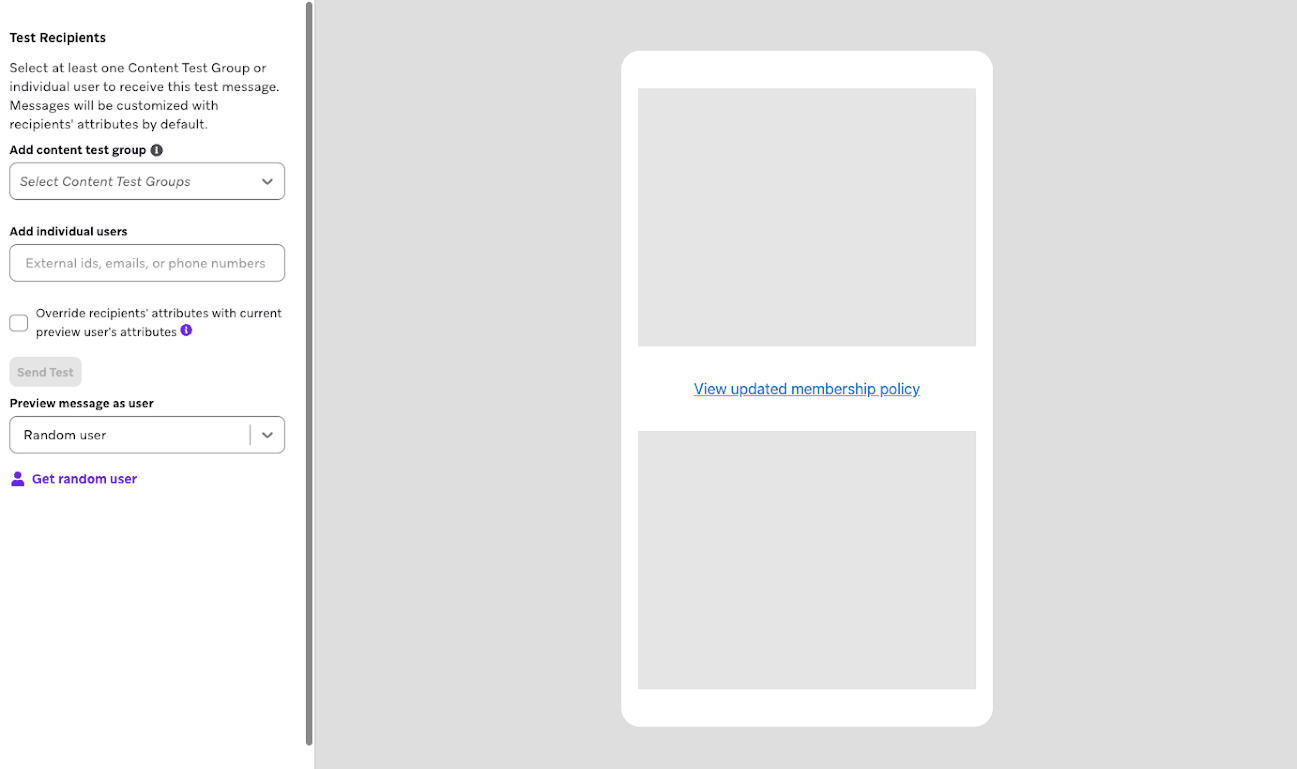
テストバナーを確認する際、以下の点を確認せよ:
- バナー広告キャンペーンは配置先に割り当てられているか?
- 画像やメディアは、対象のデバイス種別や画面サイズで期待通りに表示され、動作するか?
- リンクやボタンは、ユーザーを正しい場所へ誘導しているか?
- 液体は期待通りに機能しますか?Liquidが情報を返さない場合に、デフォルト属性値を考慮しましたか?
- あなたのコピーは明確で簡潔で正しいですか?
 GitHub でこのページを編集
New Stuff!