리드 스코어링 워크플로 만들기
이 사용 사례는 Braze를 사용하여 실시간으로 사용자 리드 점수를 업데이트하고 자동으로 리드를 영업 팀에 전달하는 방법을 보여줍니다.
Braze에서 리드 스코어링 워크플로우를 만드는 두 가지 주요 단계가 있습니다.
- Braze에서 리드 스코어링 캔버스를 만들기 또는 외부 리드 스코어링 도구 통합하기입니다.
- 웹훅 캠페인을 만들어서 자격을 갖춘 리드를 영업 팀에 보내세요.
간단한 리드 스코어링
1단계: 캔버스 만들기
-
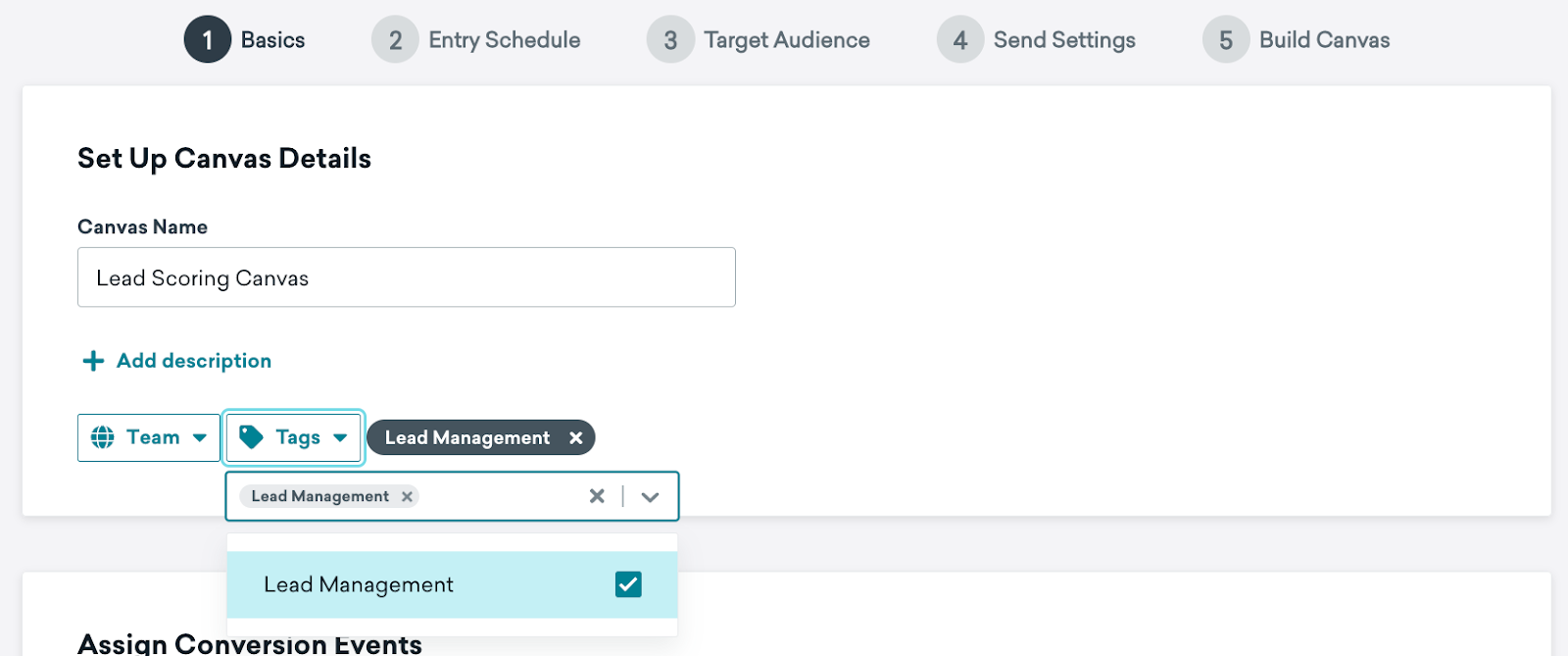
메시징 > 캔버스로 이동하여 캔버스 생성을 선택한 다음 캔버스 기본 사항을 입력합니다.
-
캔버스에 “리드 스코어링 캔버스”와 같은 관련 이름을 지정하고, 더 나은 검색을 위해 “리드 관리”와 같은 태그를 지정하세요.
2단계: 입력 기준 설정
-
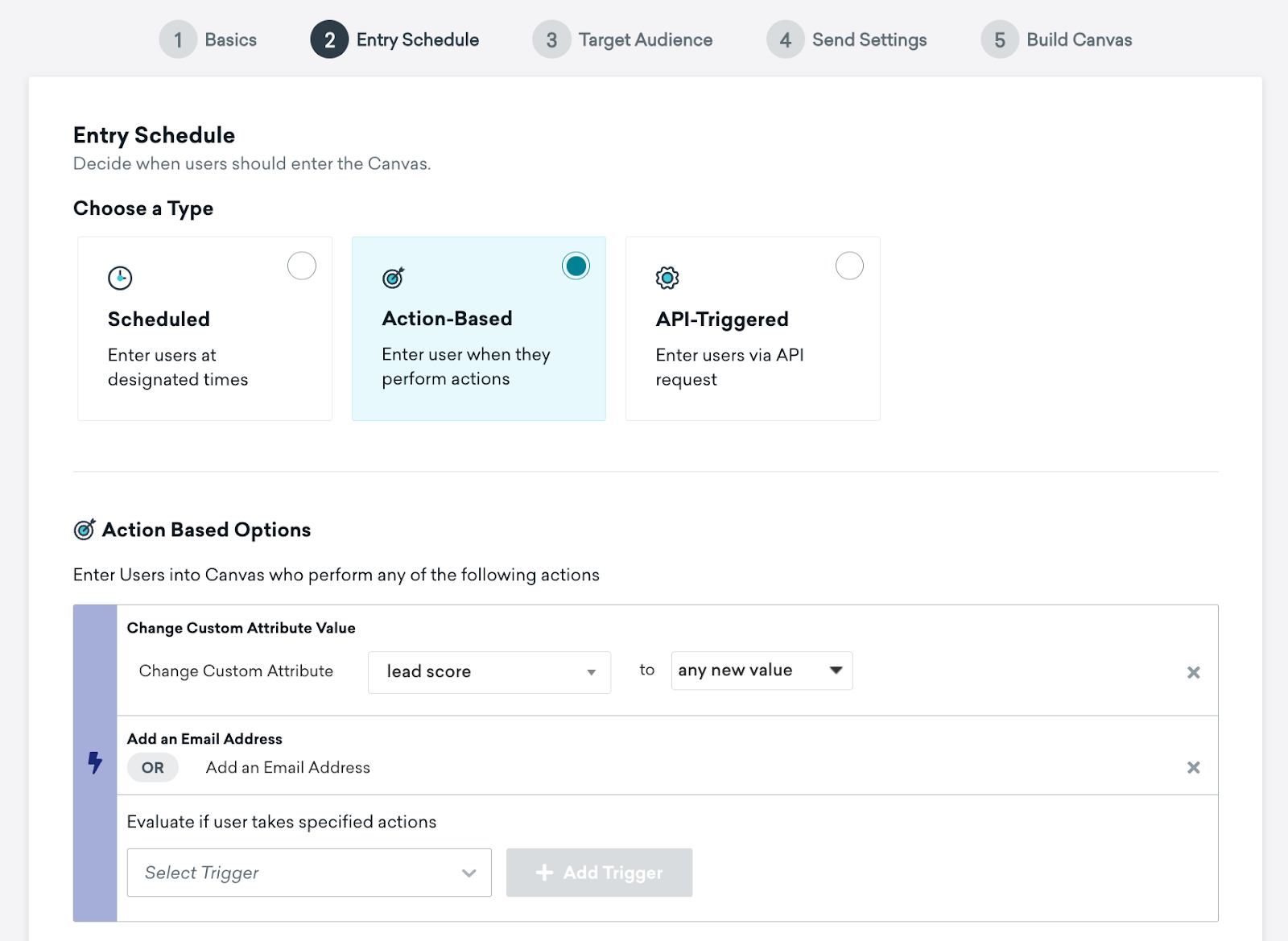
입장 일정 단계로 이동하여 행동 기반 입장 일정을 선택하십시오. 사용자가 특정 작업을 수행하면 캔버스에 들어가게 됩니다.
-
액션 기반 옵션에서 다음 두 가지 액션을 추가하십시오:
- 리드 점수 속성 이름으로 커스텀 속성 값 변경하기(예:
lead score). If you haven’t created a lead scoring attribute yet, follow the steps in Custom attributes. 리드 점수가 변경될 때마다 사용자가 캔버스에 들어가게 됩니다. - 이메일 주소 추가
- 리드 점수 속성 이름으로 커스텀 속성 값 변경하기(예:
3단계: 타켓 오디언스 식별
3a단계: 세그먼트 선택
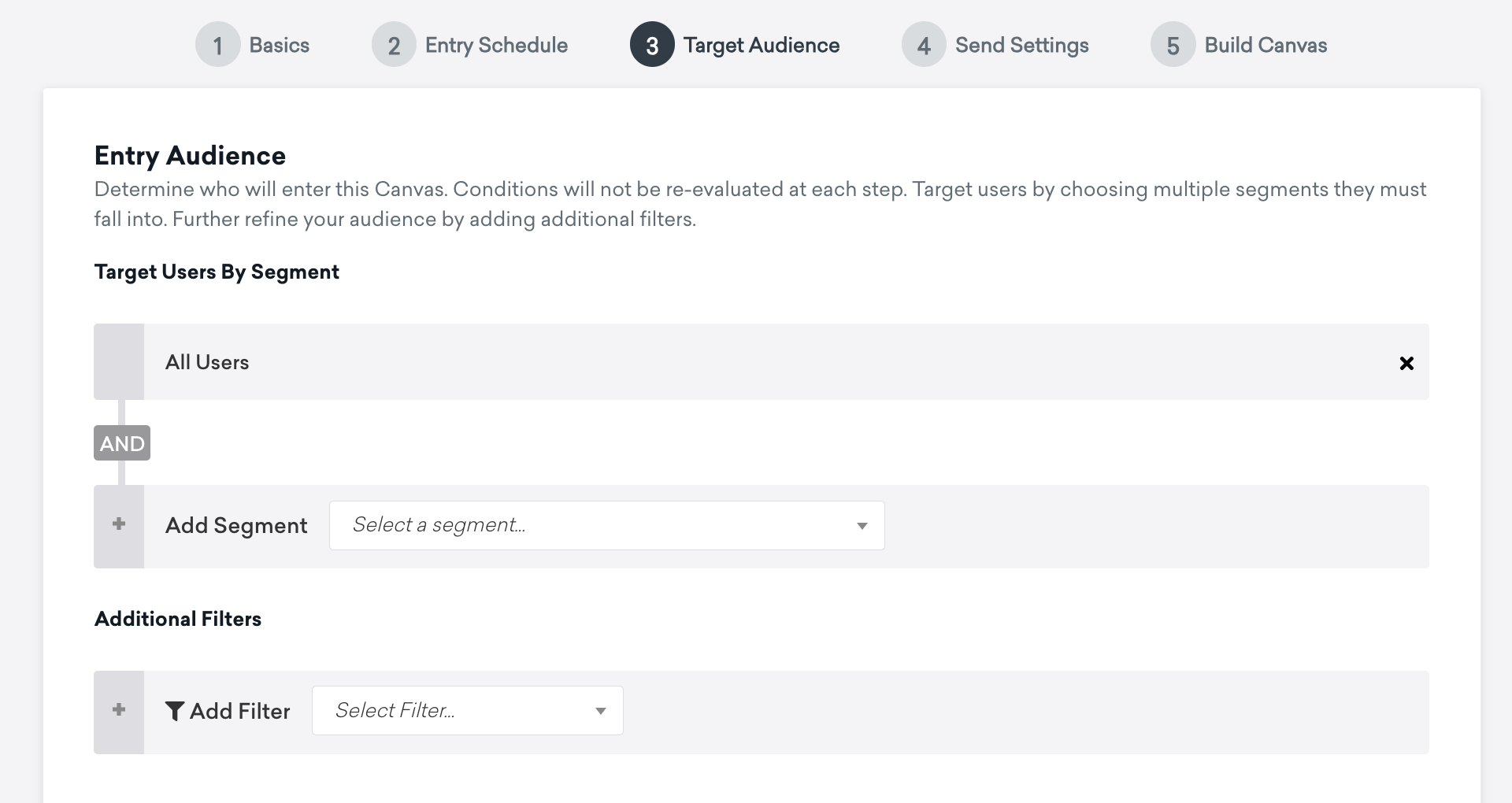
모든 사용자는 리드 스코어링 자격이 있으므로, 타겟팅할 사용자 세그먼트를 선택하고 추가 필터를 적용하여 회사별 규칙을 추가할 수 있습니다. 예를 들어, 직원, 이미 고객인 사용자 등을 제외할 수 있습니다.
Step 3b: 캔버스 재사용 자격 설정
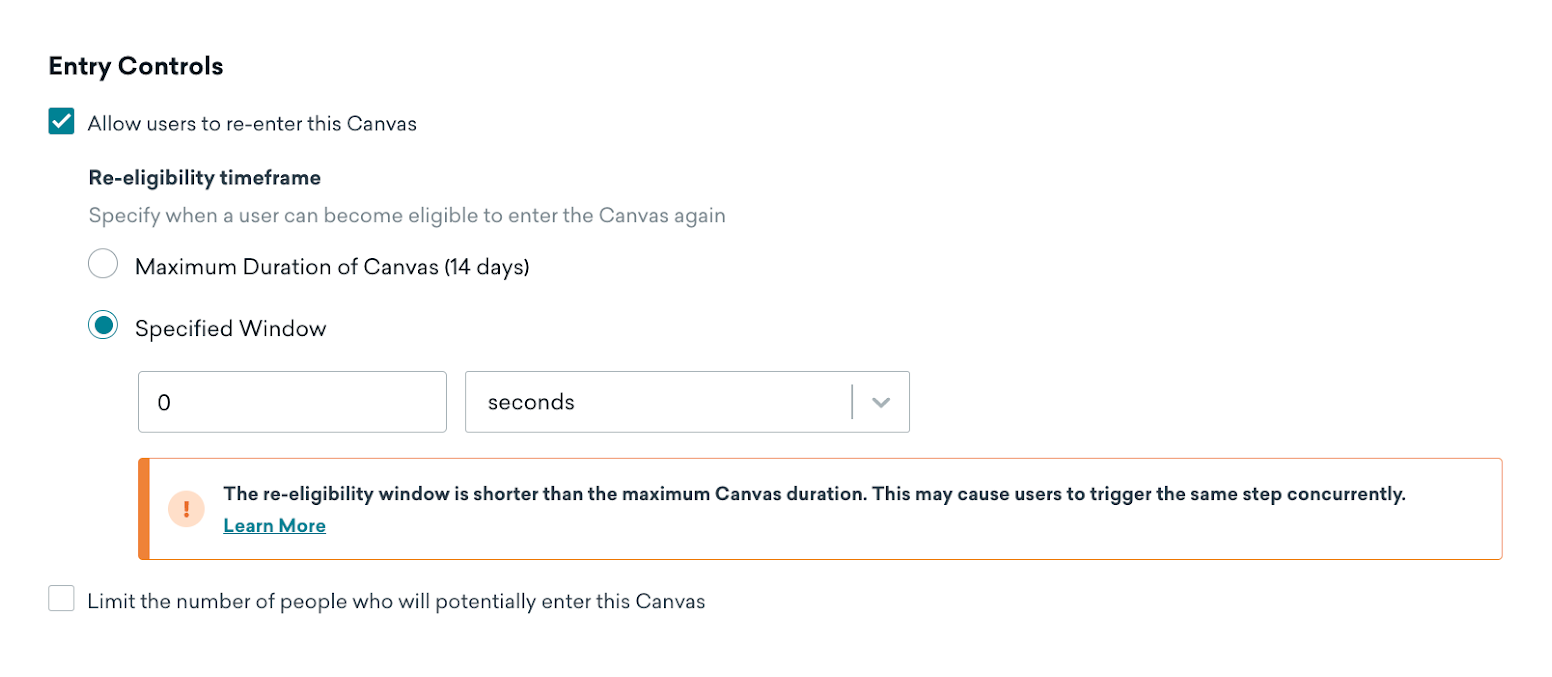
사용자는 귀하와의 생애주기 동안 이 캔버스를 여러 번 거치게 되므로 이전에 나갔던 것만큼 빨리 다시 들어올 수 있도록 하세요. 이것은 재적격성 설정을 통해 달성할 수 있습니다.
입력 제어에서 다음을 수행하십시오:
- 사용자가 이 캔버스를 다시 입력할 수 있도록 허용을 선택하십시오.
- 지정된 기간을 선택하세요.
- 재자격을 ‘0’ 초로 설정하십시오.
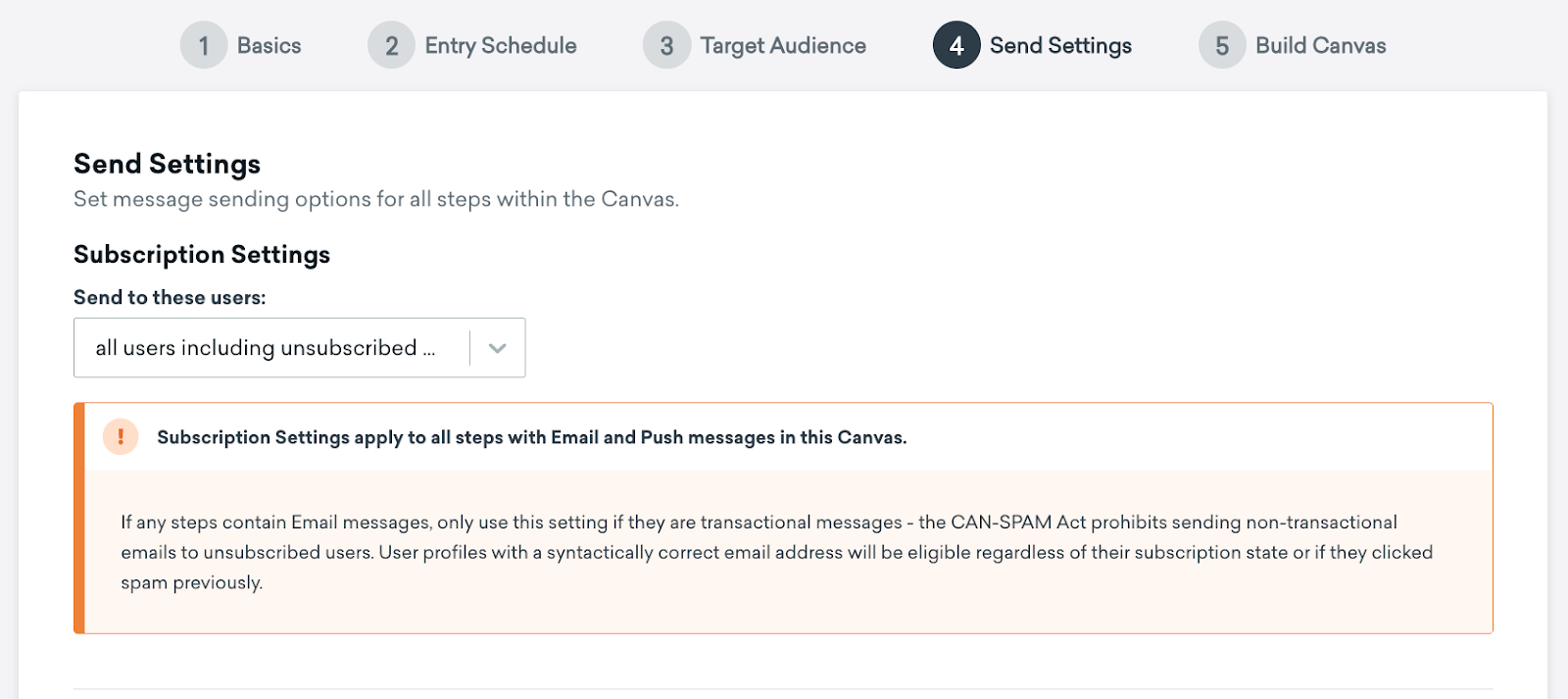
3단계 c: 전송 설정 업데이트
이 캔버스의 운영 특성과 이 사용자들에게 메시지가 전송되지 않는다는 사실을 감안할 때, 구독 상태를 준수할 필요가 없습니다.
구독 설정에서, 이 사용자에게 보내기: 모든 사용자(구독 취소한 사용자 포함)를 선택합니다.
4단계: 캔버스 구축
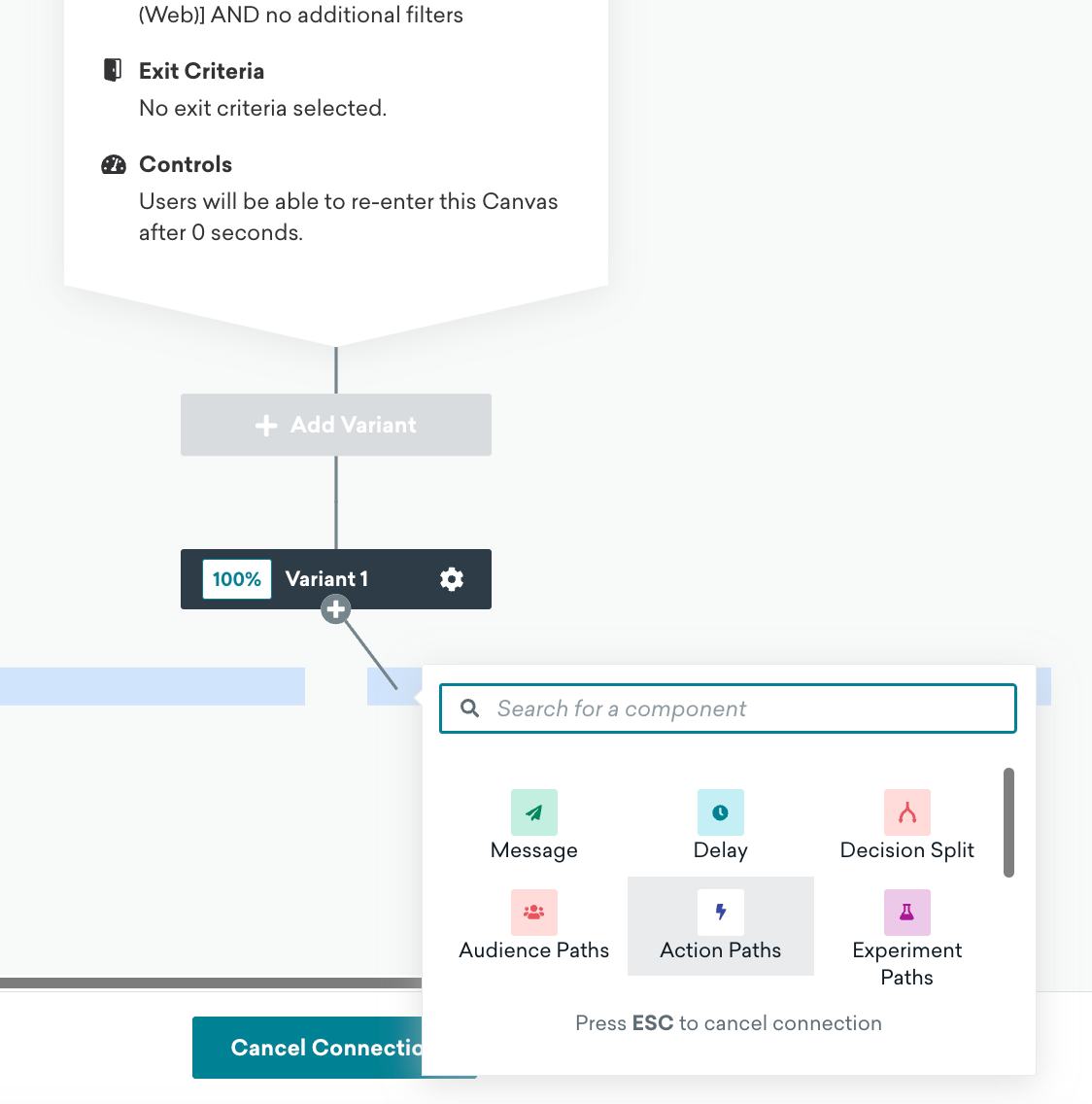
4a 단계: 행동 경로 추가
배리언트에서 더하기 아이콘을 선택한 다음 작업 경로를 선택합니다.
4b단계: 작업 그룹 만들기
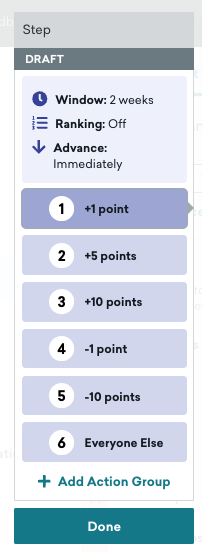
각 작업 그룹은 동일한 포인트 증가 또는 감소로 이어지는 모든 작업을 나타냅니다. 최대 8개의 작업 그룹을 설정할 수 있습니다. 이 시나리오에서는 네 개의 그룹을 설정할 것입니다.
다음 그룹을 행동 경로에 추가하십시오:
- 그룹 1: 1점 증가에 해당하는 모든 이벤트.
- 그룹 2: 5점 증가에 해당하는 모든 이벤트.
- 그룹 3: 1점 감소에 해당하는 모든 이벤트.
- 다른 모든 사람: 작업 경로를 사용하면 사용자가 조치를 취하는지 확인하기 위해 기다리는 창을 정의한 다음, 그들을 “기타 모든 사람” 그룹에 넣을 수 있습니다. 리드 스코어링의 경우, 이는 “비활동”에 대한 점수를 감소시킬 수 있는 기회입니다.
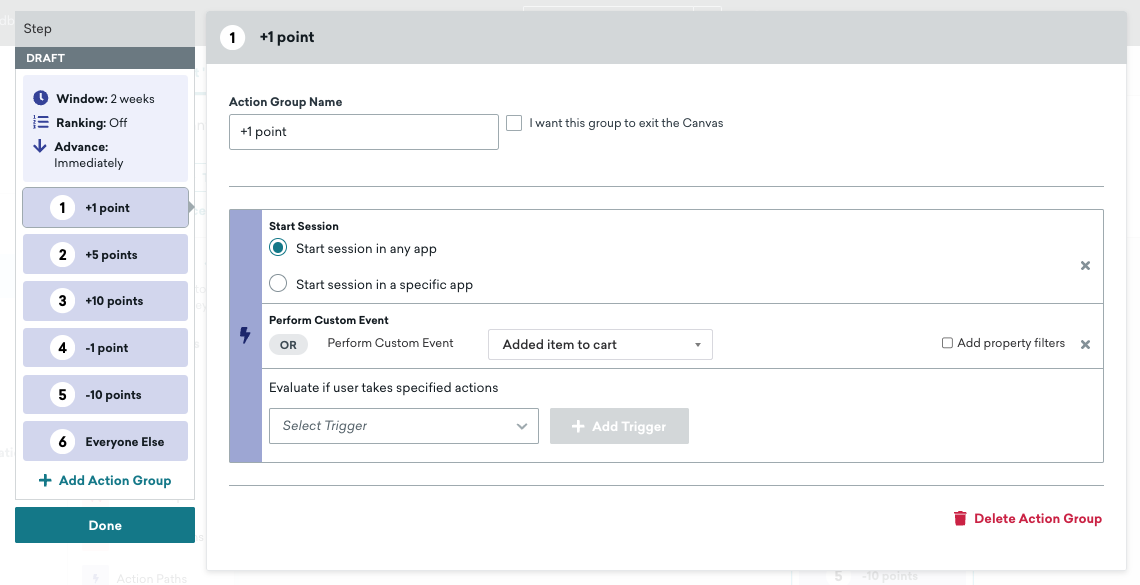
4c 단계: 각 그룹에 관련 이벤트를 포함하도록 구성하십시오
각 작업 그룹에서 트리거 선택을 선택하고 해당 작업 그룹에 대해 포인트 수를 추가할 이벤트를 선택합니다. 트리거를 추가하여 리드 점수를 하나씩 증가시키는 모든 이벤트를 포함하세요. 예를 들어, 사용자가 세션을 시작할 때 앱에서 점수를 하나 올리거나 커스텀 이벤트(예: 등록 또는 웨비나 참여)를 수행할 수 있습니다.
4d 단계: 사용자 업데이트 단계 추가
각 행동 경로 아래에 생성된 각 캔버스 경로에 사용자 업데이트 단계를 추가하세요.
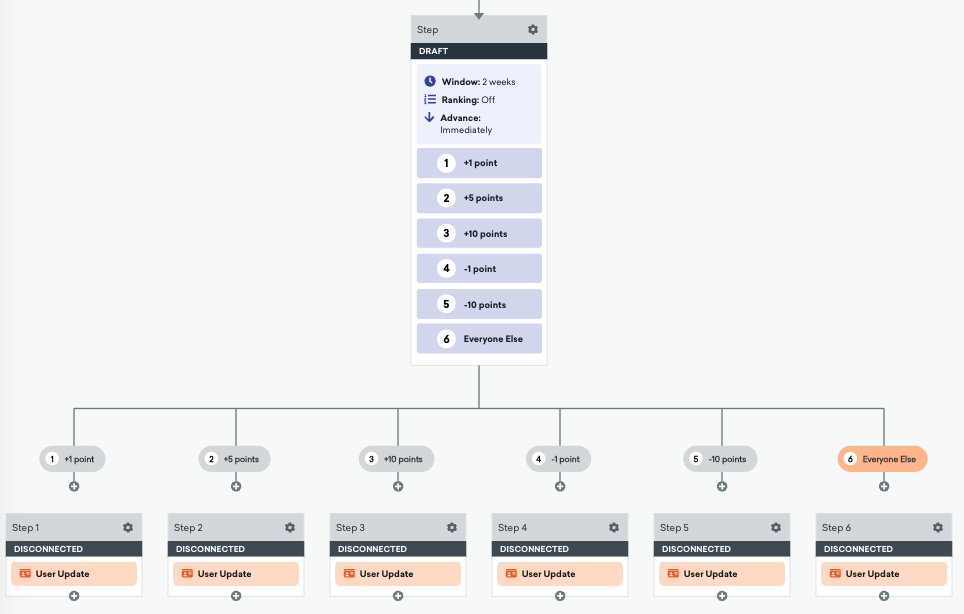
각 사용자 업데이트 단계의 작성 탭에서 해당 필드에 대해 다음을 수행하십시오:
| 필드 | 작업 |
|---|---|
| 속성 이름 | 2단계(lead score)에서 선택한 리드 점수 속성을 선택합니다. |
| 작업 | 경로가 점수를 증가시키면 동작을 증가로 변경하고, 경로가 점수를 감소시키면 감소로 변경합니다. |
| 증가 또는 감소 | 리드 점수에서 증가하거나 감소할 포인트 수를 입력하세요. |
5단계: 캔버스를 실행합니다
끝입니다! 리드 스코어링 캔버스가 실행 준비되었습니다.
외부 리드 스코어링
당사의 기술 파트너, 자체 내부 리드 스코어링 모델, 머신 러닝 또는 다른 리드 스코어링 도구를 사용하는 경우, 여러 가지 옵션이 있습니다.
외부 파트너
기술 파트너를 확인하여 리드 스코어링 기능을 제공하는 당사의 B2B 파트너에 대해 알아보세요. 도구가 거기에 보이지 않나요? users/track API 엔드포인트를 호출하여 통합할 수 있습니다.
내부 리드 스코어링 데이터 모델
Braze를 내부 데이터 모델(리드 스코어링 모델 포함)과 다양한 방식으로 통합할 수 있습니다. 다음은 고객들이 Braze와 통합한 일반적인 예시들입니다.
통합 클라우드 데이터 웨어하우스
마케팅 도구로서 Braze는 팀의 내부 리드 스코어 모델을 보완할 수 있는 매우 관련성 높은 데이터를 포함하고 있습니다.
예를 들어, 메시징 참여 데이터(예: 이메일 열기 및 클릭, 랜딩 페이지 인게이지먼트 등)는 리드의 인게이지먼트를 결정할 수 있습니다. Braze 스트리밍 내보내기 데이터 솔루션을 사용하여 이 데이터를 클라우드 데이터 웨어하우스로 다시 전달하고 리드 스코어링 모델의 입력으로 사용할 수 있습니다:
내부 팀이 리드 스코어링 모델을 생성하고 실행한 후, 해당 데이터를 Braze로 다시 가져와서 관련 메시징을 위해 리드를 더 잘 세그먼트하고 타겟팅할 수 있습니다. You can do this with Braze Cloud Data Ingestion.
클라우드 데이터 수집을 통해 내부 Teams는 사용자 식별자, 최신 리드 점수 및 점수가 업데이트된 타임스탬프가 포함된 새 테이블 또는 뷰를 생성합니다. Braze는 테이블 또는 뷰를 선택하고 리드 점수를 사용자 프로필에 추가합니다.
리드 핸드오프: 적격 리드(MQL) 마케팅부터 영업까지{#lead-handoff}
Braze가 추천하는 리드 핸드오프 접근 방식은 Braze의 각 사용자에게 해당 리드 또는 연락처를 연결하는 것입니다. 이 리드는 리드 상태가 MQL 단계로 변경되면 귀하의 Sales Teams의 대기줄에 들어가며, 이 시점에서 Salesforce는 리드 라우팅 또는 할당 워크플로를 시작합니다.
Salesforce에서 리드 상태를 Braze에서 업데이트하려면 트리거된 웹훅 템플릿을 사용하는 것이 좋습니다.
1단계: 웹훅 캠페인 생성
2단계: 웹훅 구성
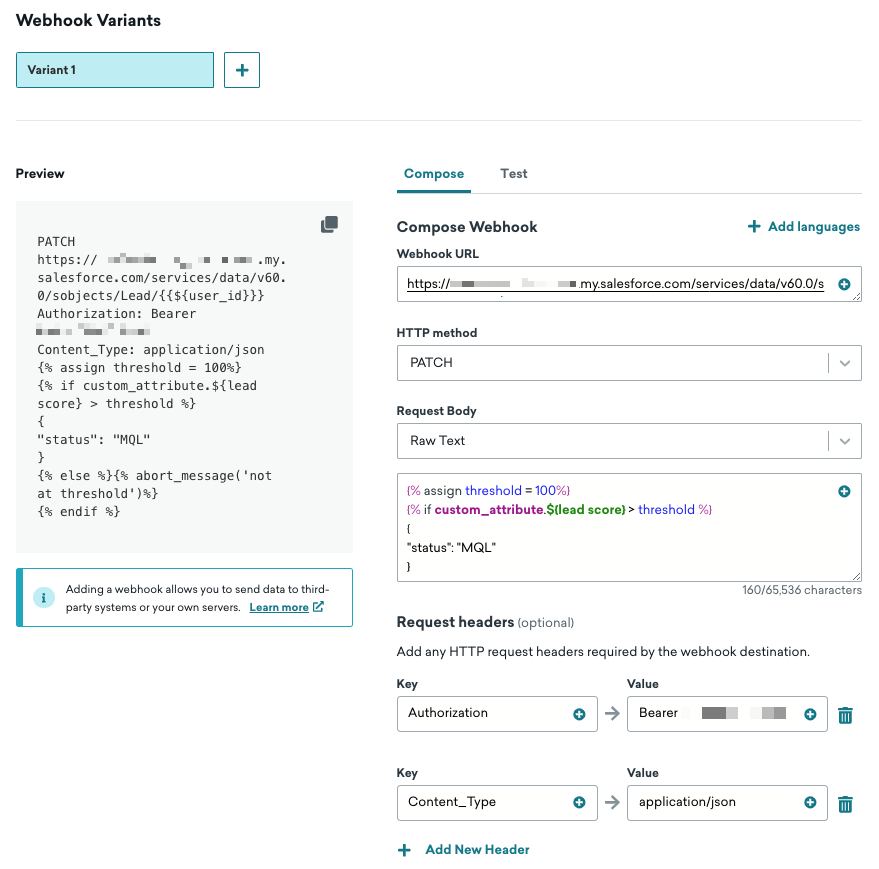
2a 단계: 웹훅 작성
-
웹훅 캠페인에 “Salesforce > MQL로 리드 업데이트”와 같은 이름을 지정하세요.
-
https://YOUR_SALESFORCE_INSTANCE.my.salesforce.com/services/data/v60.0/sobjects/Lead/{{${user_id}}}형식으로 웹훅 URL을 입력하세요.{{${user_id}}}의 Braze 사용자 ID는 Salesforce 연락처 ID와 일치해야 합니다. 그렇지 않으면{{${user_id}}}대신 별칭을 사용하십시오. -
HTTP Method을 PATCH로 업데이트하십시오.
-
리드의 리드 점수가 미리 정의된 임계값을 초과하는 경우에만 Salesforce에서 리드 레코드를 업데이트하도록 페이로드를 구성하십시오. 다음 예시 요청 본문에서 리드 점수가 100보다 큰 경우를 참조하세요.
1
2
3
4
5
6
7
{% assign threshold = 100%}
{% if custom_attribute.${lead score} > threshold %}
{
"lead_status": "MQL"
}
{% else %}{% abort_message('not at threshold')%}
{% endif %}
5. 다음 헤더를 포함하십시오:
| 헤더 | 콘텐츠 |
|---|---|
| 승인 | Bearer {{result.access_token}}토큰을 검색하려면 OAuth 2.0 클라이언트 자격 증명 흐름에 대해 연결된 앱을 구성한 다음 연결된 콘텐츠를 사용하여 Salesforce에서 베어러를 검색하세요: {% connected_content |
| Content_Type | application/json |
2b 단계: 웹훅 전송 예약
캠페인은 사용자의 리드 점수가 변경될 때마다 트리거되어야 합니다. 이 캠페인은 점수가 변경된 모든 사용자에게 트리거되지만, 현재 MQL이 아니고 이전 단계에서 설정한 임계값을 초과한 사용자에게만 영향을 미칩니다.
전달 일정 단계에서 다음을 선택하십시오:
- 행동 기반 전달 유형
- 트리거 동작 커스텀 속성 값 변경 리드 스코어링 속성의 이름과 새로운 값의 동작
2c 단계: 타겟 오디언스 식별
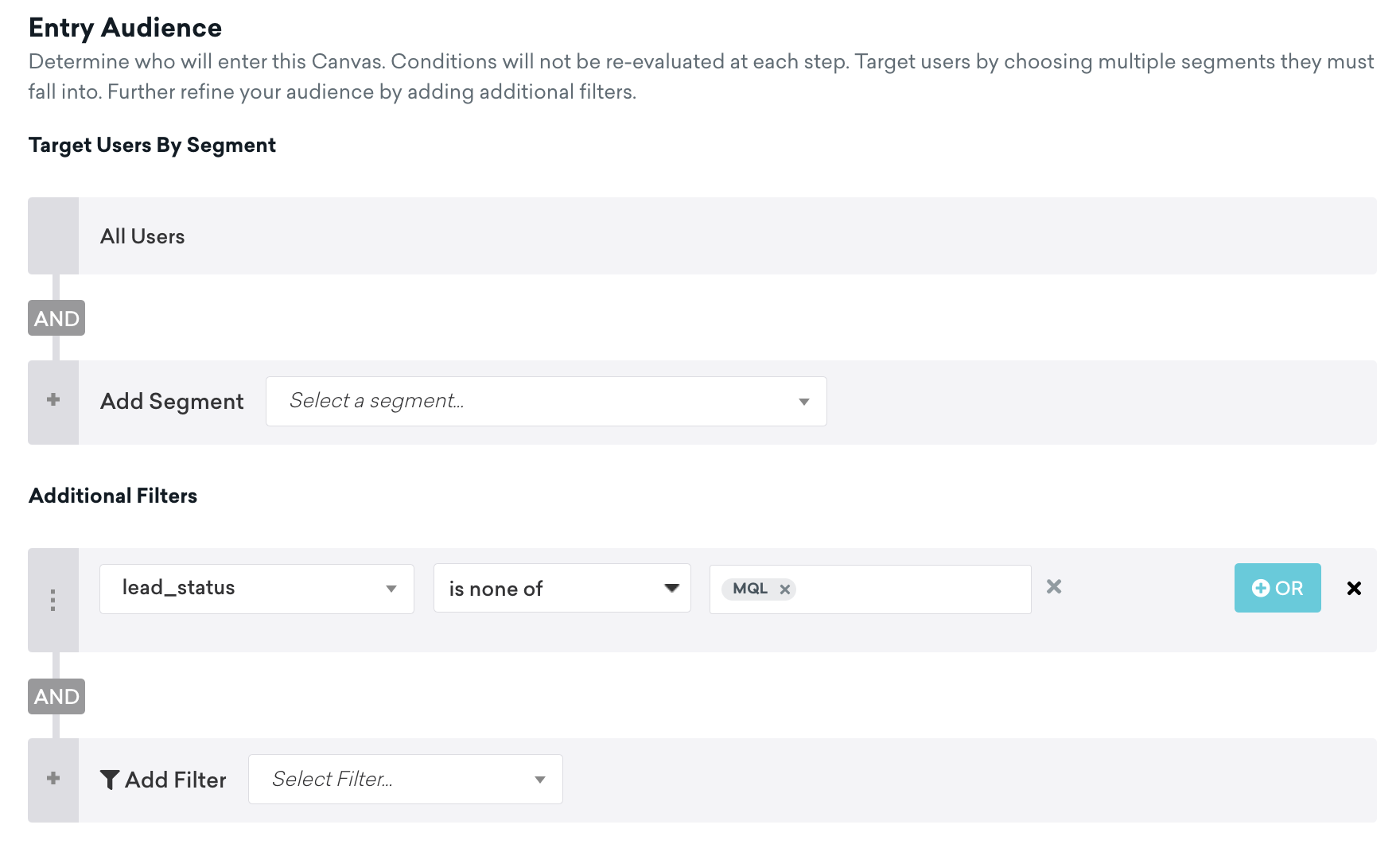
타겟 오디언스 단계에서 리드 상태가 이미 MQL 이상인 사용자를 제외하는 필터를 포함하세요. 예를 들어 “lead_status is none of MQL“과 같습니다.
3단계: 캠페인 시작
시작을 선택하고 고객이 MQL 리드 점수 임계값을 초과할 때 Salesforce에서 리드 상태가 변경되는 것을 확인하세요.
 GitHub 에서 이 페이지를 편집합니다.