메시징에 항목 추천 사용
추천이 학습된 후에는 Liquid를 사용하여
product_recommendationLiquid 객체로 직접 작업하여 메시지에 추천 항목을 가져와 표시할 수 있습니다.
단계별 안내는 Braze 학습 과정을 확인하세요: AI로 개인화된 경험 만들기.
Prerequisites
메시징에서 추천을 사용하려면 먼저 추천 엔진을 만들고 훈련시켜야 합니다. 교육은 10분에서 36시간까지 소요될 수 있으며, 교육이 완료되거나 오류가 발생하면 이메일을 받게 됩니다.
메시징에서 권장 사항 사용
1단계: Liquid 코드 추가
추천 교육이 완료되면 Liquid로 메시지를 개인화하여 해당 카탈로그에서 가장 인기 있는 제품을 삽입할 수 있습니다.
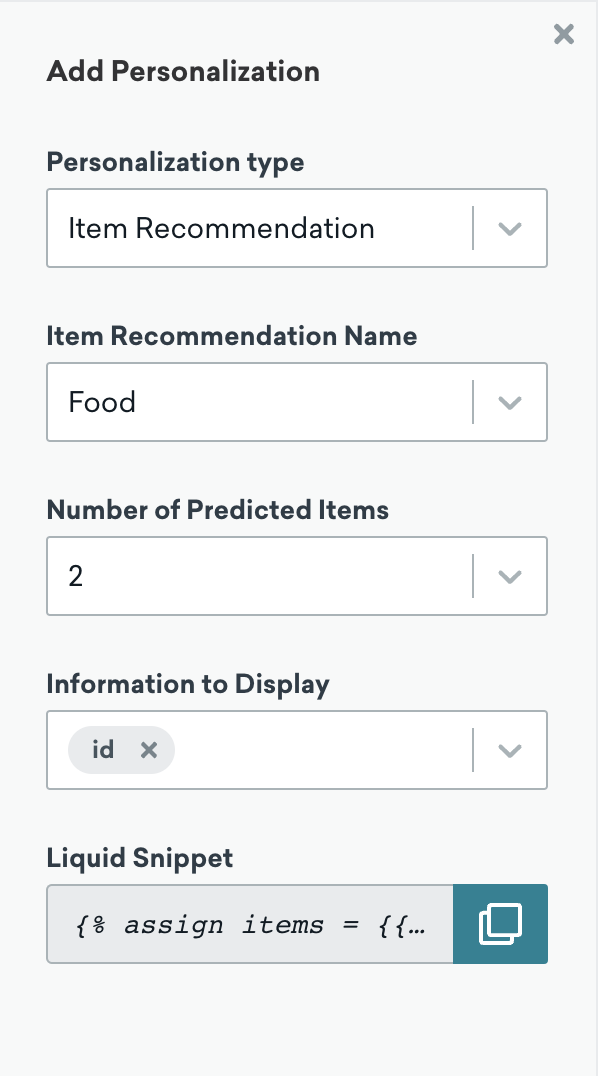
메시지 작성기의 개인화 추가 섹션에서 Liquid를 생성할 수 있습니다:
- In any message composers that support personalization, select to open the personalization window.
- 개인화 유형에서 항목 추천을 선택하세요.
- 항목 추천 이름에 대해 방금 생성한 추천을 선택하세요.
- 예측된 항목 수에 대해 삽입하고 싶은 상위 제품의 수를 입력하세요. 예를 들어, 가장 많이 구매된 상위 세 개의 항목을 표시할 수 있습니다.
- 표시할 정보에 대해 카탈로그에서 각 항목에 포함할 필드를 선택하세요. 이 항목에 대한 각 필드의 값은 이 추천과 관련된 카탈로그에서 가져옵니다.
- Select the Copy icon and paste the Liquid wherever it needs to go in your message.
카탈로그의 product_recommendation 객체를 참조하여 사용자 지정 Liquid 코드를 작성할 수 있습니다. 여기에는 해당 카탈로그에 대해 동적으로 생성된 모든 제품 추천 데이터가 포함되며, 각 개체가 추천 항목을 나타내는 개체 배열로 구성됩니다.
| 사양 | 세부 정보 |
|---|---|
| 구조 | 각 항목은 items[index] 으로 액세스되며, 인덱스는 0(첫 번째 항목의 경우)에서 시작하여 이후 항목에 대해 증가합니다. |
| 카탈로그 필드 | 배열의 각 항목에는 카탈로그의 필드(열)에 해당하는 키-값 쌍이 포함되어 있습니다. 예를 들어 제품 추천을 위한 일반적인 카탈로그 필드에는 다음이 포함됩니다: - name 또는 title- price- image_url |
assign 태그를 사용하여 product_recommendation 데이터를 가져와 변수에 할당합니다.
1
{% assign items = {{product_recommendation.${recommendation_name}}} %}
Replace the following:
| Placeholder | Description |
|---|---|
recommendation_name |
Braze에서 생성한 AI 추천의 이름입니다. |
items |
추천 항목 배열을 저장하는 변수입니다. |
다음으로 배열 인덱싱 및 점 표기법을 사용하여 특정 항목과 해당 필드를 참조합니다:
1
2
{% assign items = {{product_recommendation.${recommendation_name}}} %}
{{ items[0].name }} for {{ items[0].price }}
여러 항목을 포함하려면 각 항목을 인덱스로 개별적으로 참조하세요. .name 및 .price 카탈로그에서 해당 필드를 가져옵니다.
1
2
3
4
{% assign items = {{product_recommendation.${recommendation_name}}} %}
{{ items[0].name }} for {{ items[0].price }}
{{ items[1].name }} for {{ items[1].price }}
{{ items[2].name }} for {{ items[2].price }}
AI 추천은 여러 제품을 배열로 반환하며, 여기서 items[0] 은 첫 번째 항목, items[1] 은 두 번째 항목입니다. 권장 사항이 하나의 항목만 반환하는 경우 items[1] 을 참조하려고 하면 빈 필드가 표시됩니다.
2단계: 이미지 참조(선택 사항)
추천 카탈로그에 이미지 링크가 포함되어 있는 경우 메시지에서 해당 이미지를 참조할 수 있습니다.
이메일 끌어서 놓기 편집기에서 이메일에 이미지 블록을 추가한 다음 이미지 블록을 선택하여 이미지 속성을 엽니다.
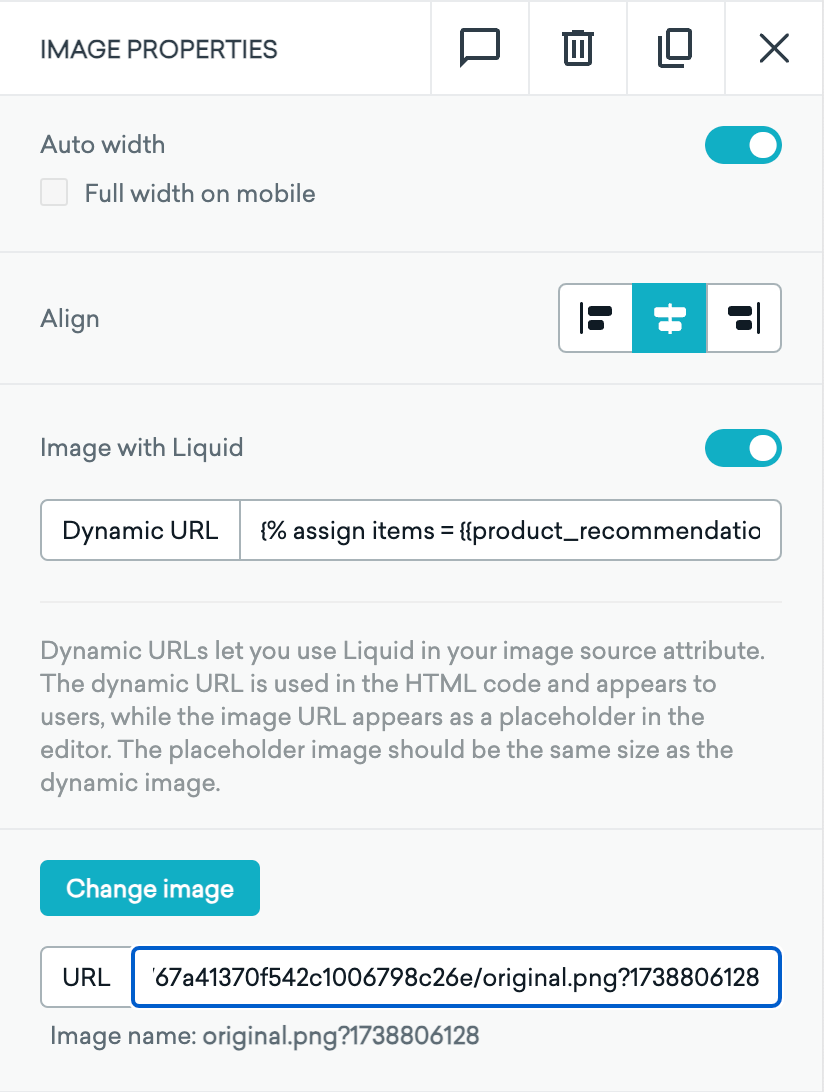
Liquid로 이미지 토글을 클릭한 다음 동적 URL 필드에 다음을 추가합니다:
1
2
{% assign items = {{product_recommendation.${recommendation_name}}} %}
{{ items[0].image_url_field }}
Replace the following:
| Placeholder | Description |
|---|---|
recommendation_name |
추천의 이름입니다. |
image_url_field |
카탈로그에서 이미지 URL이 포함된 필드의 이름입니다. |
미리 보기 및 테스트 이메일에 플레이스홀더 이미지를 포함하려면 이미지 선택을 선택한 다음 미디어 라이브러리에서 이미지를 선택하거나 호스팅 사이트에서 이미지의 URL을 입력합니다.
HTML 이미지 참조의 경우 카탈로그의 이미지 URL 필드에 이미지 src 속성을 설정합니다. 제품 이름이나 설명과 같은 다른 필드를 대체 텍스트로 사용할 수 있습니다.
1
2
{% assign items = {{product_recommendation.${recommendation_name}}} %}
<img src="{{ items[0].image_url_field }}" alt="{{ items[0].name }}">
Replace the following:
| Placeholder | Description |
|---|---|
recommendation_name |
추천의 이름입니다. |
image_url_field |
카탈로그에서 이미지 URL이 포함된 필드의 이름입니다. |
 GitHub 에서 이 페이지를 편집합니다.