Klaviyo로 구성하여 BrazeAI Decisioning Studio™ Go 사용
Klaviyo에서 입력 안내 템플릿과 흐름을 설정하여 BrazeAI Decisioning Studio™ Go를 통해 활성화를 트리거할 수 있습니다.
설정하는 모든 새 실험자에 대해 클라비요에서 새 플로우를 만들어야 합니다. 이전에 템플릿을 가져오기 위해 입력 안내자 플로우를 만든 경우에는 새 플로우를 만들어야 하며 이전 입력 안내자 플로우는 재사용할 수 없습니다.
Klaviyo에서 플로우를 만들기 전에 참조할 수 있는 BrazeAI Decisioning Studio™ Go 포털의 다음 세부 정보가 있어야 합니다:
- 흐름 이름
- 트리거 이벤트 이름
클라비요에서 입력 안내 템플릿 만들기
BrazeAI Decisioning Studio™ Go는 Klaviyo 계정의 기존 흐름과 연결된 템플릿을 가져옵니다. 어떤 플로우와도 연결되지 않은 템플릿을 사용하려면 사용하려는 템플릿이 포함된 입력 안내 플로우를 만들면 됩니다. 흐름은 초안으로 남겨둘 수 있으며 라이브 상태일 필요는 없습니다.
1단계: 흐름 설정
이 플레이스홀더 흐름의 목적은 원하는 콘텐츠를 BrazeAI Decisioning Studio™ Go로 가져오기 위한 것입니다. 이후 단계에서 별도의 플로우를 생성해야 하며, 이 플로우는 실험자가 라이브 상태가 되면 활성화를 트리거하는 데 BrazeAI Decisioning Studio™ Go가 사용합니다.
- 클라비요에서 플로우를 선택합니다.
- 흐름 만들기 > 처음부터 만들기를 선택합니다.
- 입력 안내자 흐름에 알아볼 수 있는 이름을 지정한 다음 흐름 만들기를 선택합니다.
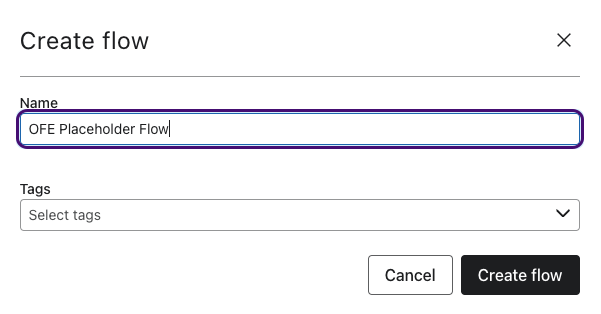
4. 트리거를 선택한 다음 플로우를 저장합니다. 5. 확인을 선택하고 저장합니다.
2단계: 입력 안내 템플릿 만들기
다음으로 입력 안내 템플릿을 만듭니다:
- 트리거 뒤에 이메일 노드를 드래그 앤 드롭합니다.
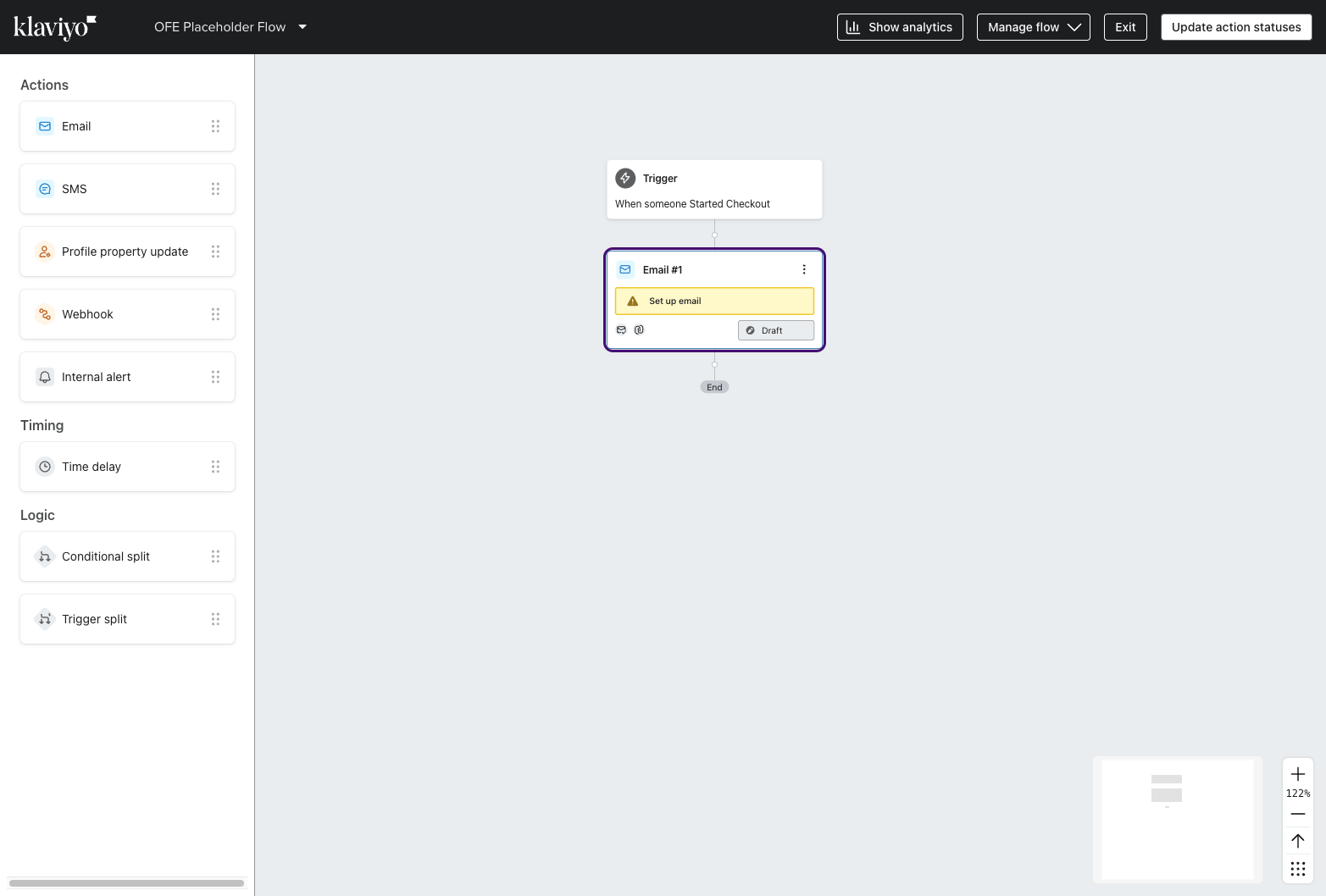
2. 이메일 노드에서 템플릿 선택을 선택합니다. 3. 그런 다음 사용할 템플릿을 선택하고 템플릿 사용을 선택합니다. 4. 저장 > 완료를 선택합니다. 5. (선택 사항) BrazeAI Decisioning Studio™ Go에서 사용할 템플릿을 더 추가하려면 다른 이메일 노드를 추가하고 2~4단계를 반복합니다. 6. 모든 이메일을 초안 모드로 두고 플로우를 종료합니다.
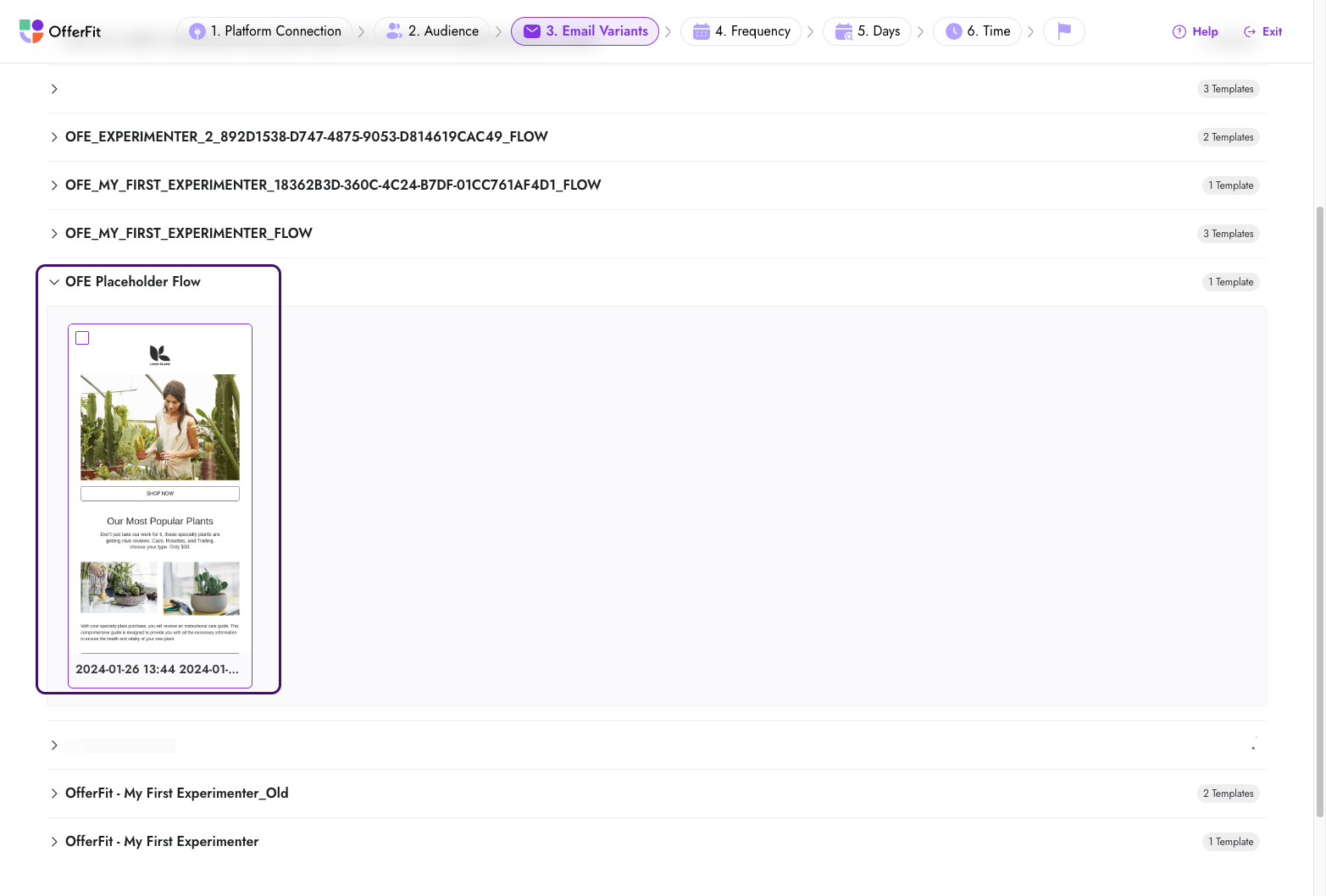
BrazeAI Decisioning Studio™ Go 포털의 입력 안내 흐름에서 템플릿을 선택할 수 있어야 합니다.
클라비요에서 플로우 만들기
1단계: 흐름 설정
- 클라비요에서 플로우 > 플로우 만들기를 선택합니다.
- 나만의 구축하기를 선택합니다.
- 이름에 BrazeAI Decisioning Studio™ Go 포털의 흐름 이름을 입력합니다. 그런 다음 수동 생성을 선택합니다.
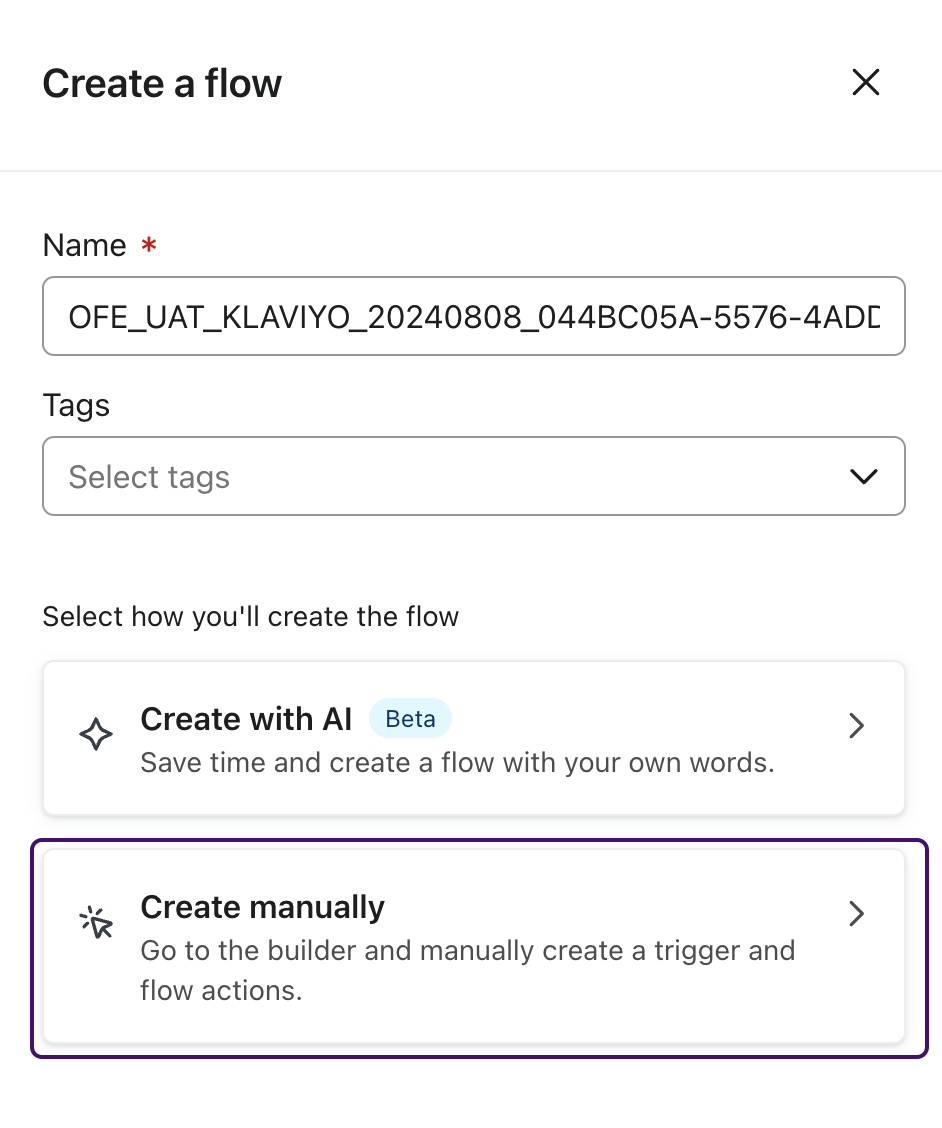
4. 트리거를 선택합니다. 5. 측정기준 이름을 BrazeAI Decisioning Studio™ Go 포털의 트리거 이벤트 이름과 일치시킵니다.
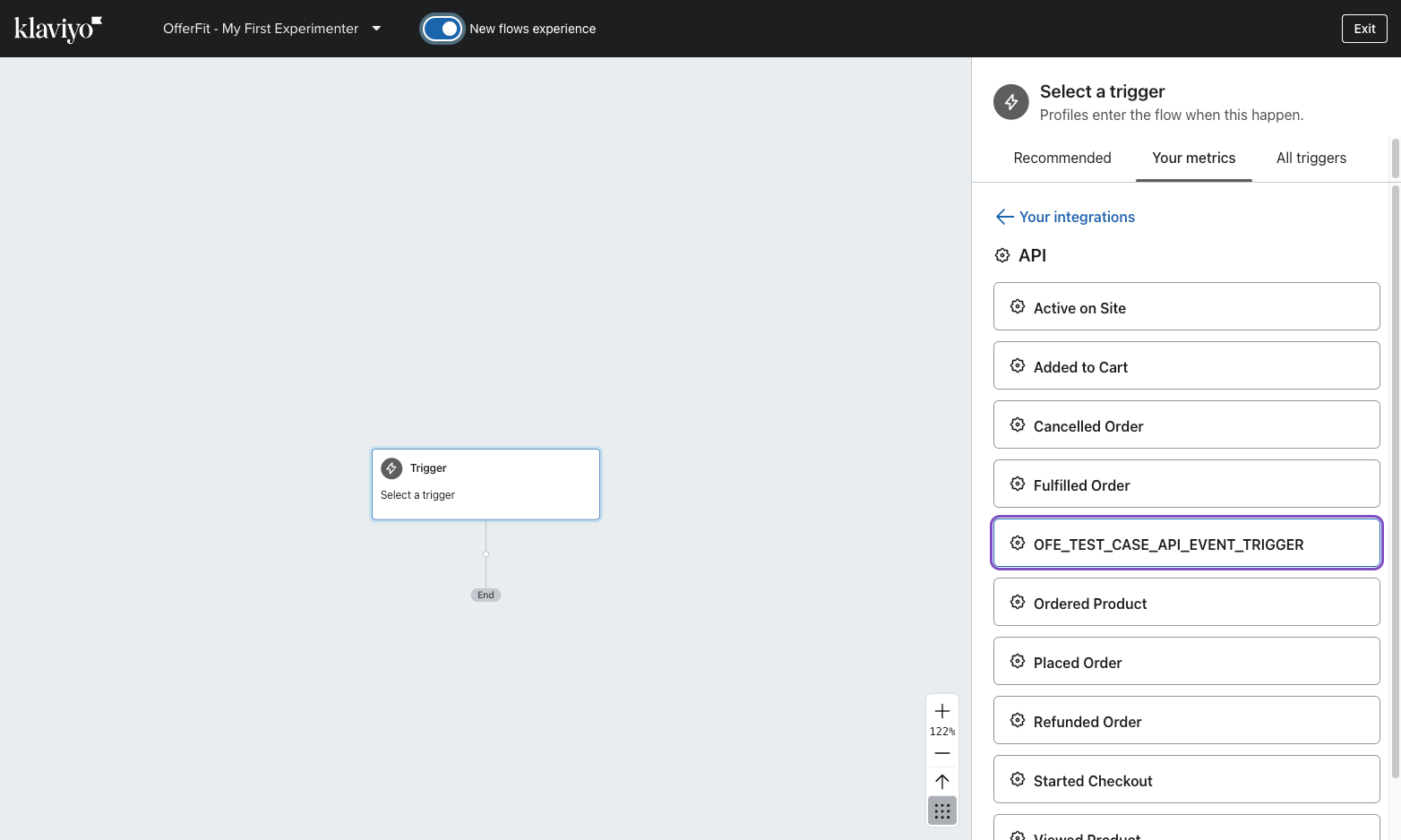
6. Select Save.
실험자에게 기본 템플릿이 하나만 있는 경우 다음 단계를 진행합니다. 실험자에게 기본 템플릿이 두 개 이상인 경우 3단계로 건너뜁니다: 흐름에 트리거 분할 추가.
2단계: 흐름에 이메일 추가하기
- 트리거 노드 뒤에 이메일 노드를 드래그 앤 드롭합니다.
- 이메일 세부 정보에서 템플릿 선택을 선택합니다.
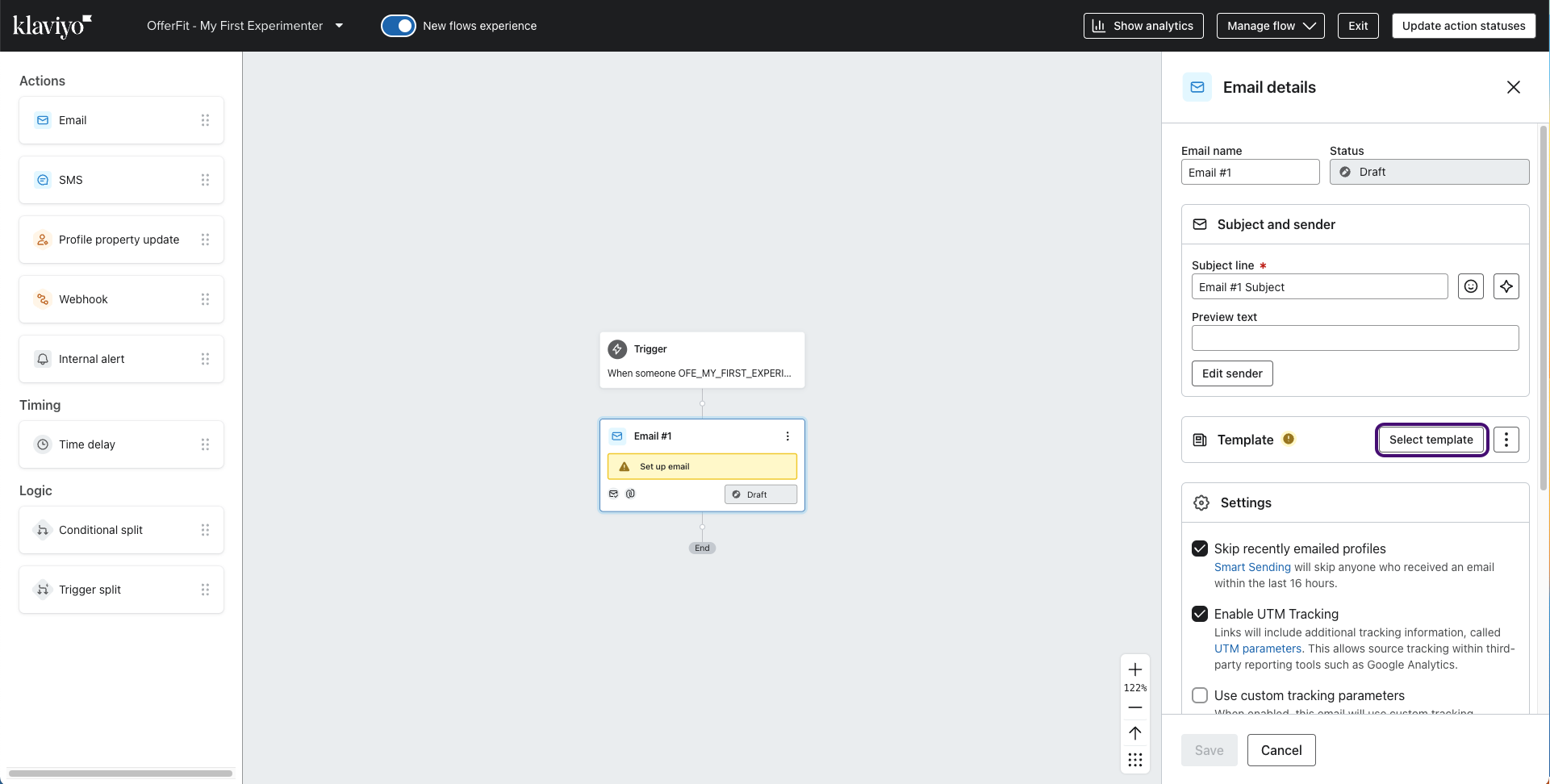
3. 기본 템플릿을 찾아 선택합니다. BrazeAI Decisioning Studio™ Go 포털의 사용할 리소스 섹션에서 템플릿 이름으로 템플릿을 검색할 수 있습니다.
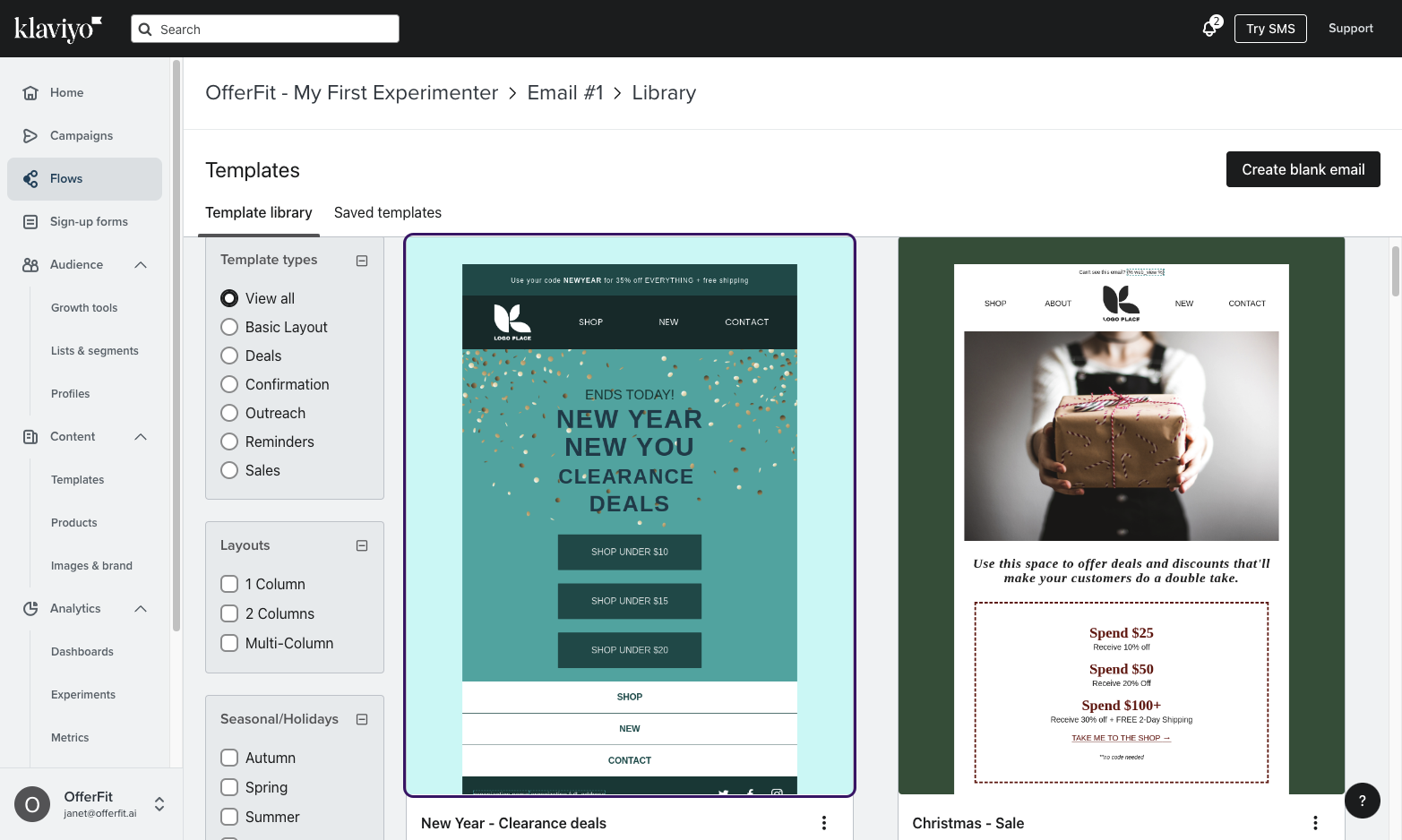
4. 템플릿 사용 > 저장을 선택합니다.
5. 제목란에 {{event.SubjectLine}} 을 입력합니다.
6. 발신자 이름과 발신자 이메일 주소에 사용하려는 세부 정보를 입력합니다.
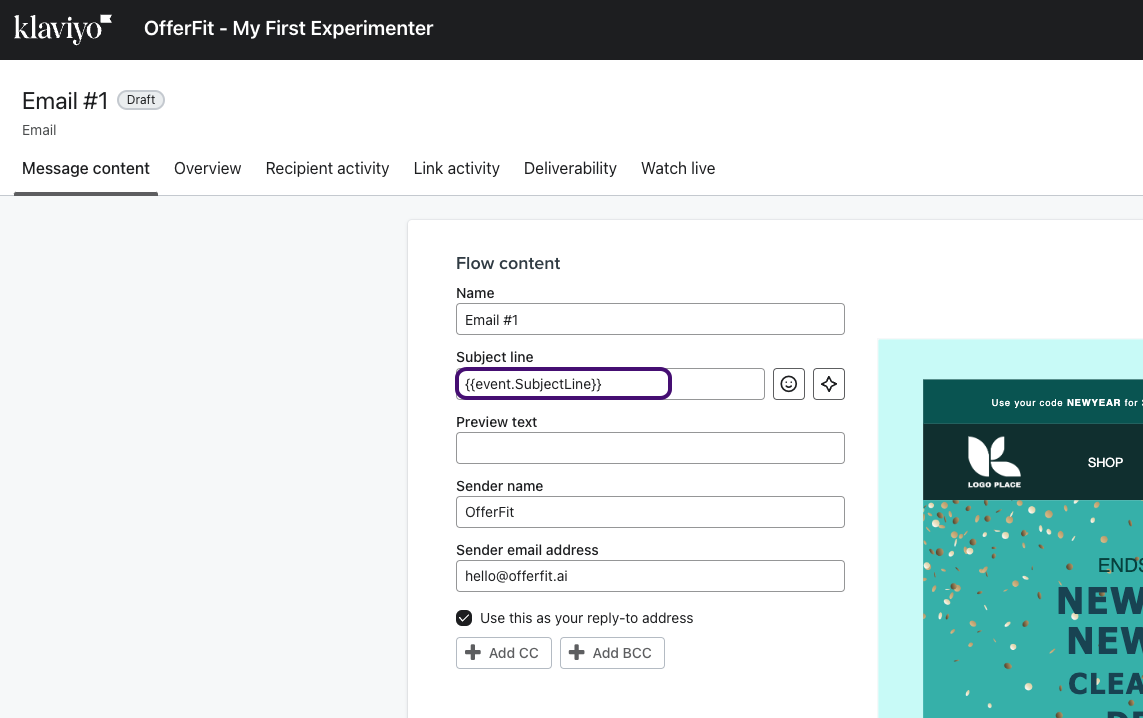
7. 완료를 선택합니다. 8. 최근에 이메일로 받은 프로필 건너뛰기 확인란을 선택 취소한 다음 저장을 선택합니다. 9. 이메일 노드에서 모드를 임시 보관에서 실시간 보관으로 업데이트합니다.
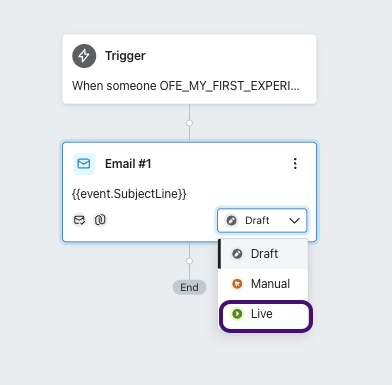
You’re all set! 이제 BrazeAI Decisioning Studio™ Go를 통해 활성화를 트리거할 수 있습니다.
3단계: 흐름에 트리거 분할 추가하기
- 트리거 노드 뒤에 트리거 분할 노드를 드래그 앤 드롭합니다.
- 트리거 분할 노드를 선택하고 차원을 EmailTemplateID로 설정합니다.
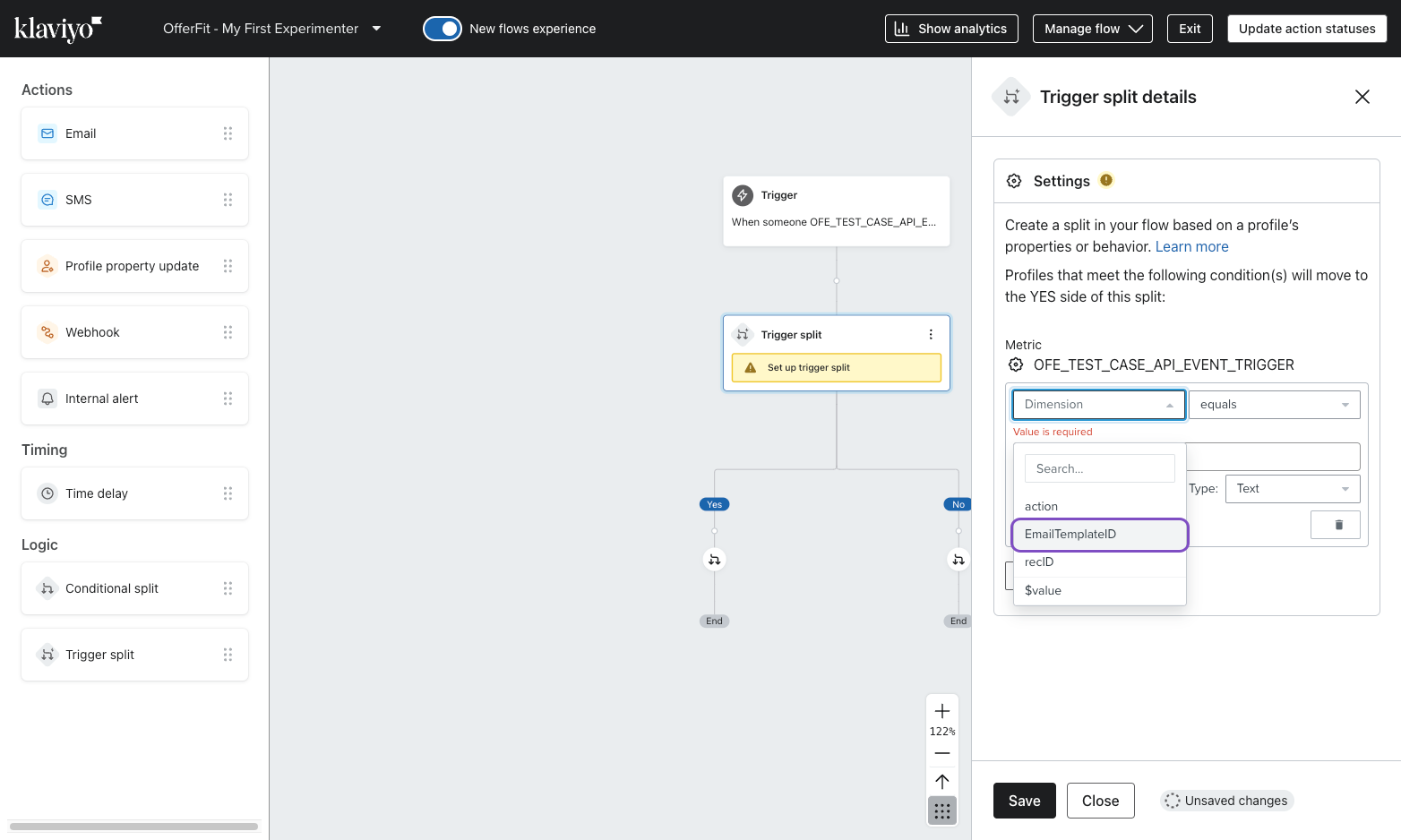
3.1 단계: 이메일 템플릿 추가
- BrazeAI Decisioning Studio™ Go 포털의 리소스 사용 섹션에서 첫 번째 템플릿의 이메일 템플릿 ID를 찾습니다. 차원 필드에 이메일 템플릿 ID를 입력한 다음 저장을 선택합니다.
- 이메일 노드를 트리거 분할의 예 분기로 드래그 앤 드롭합니다.
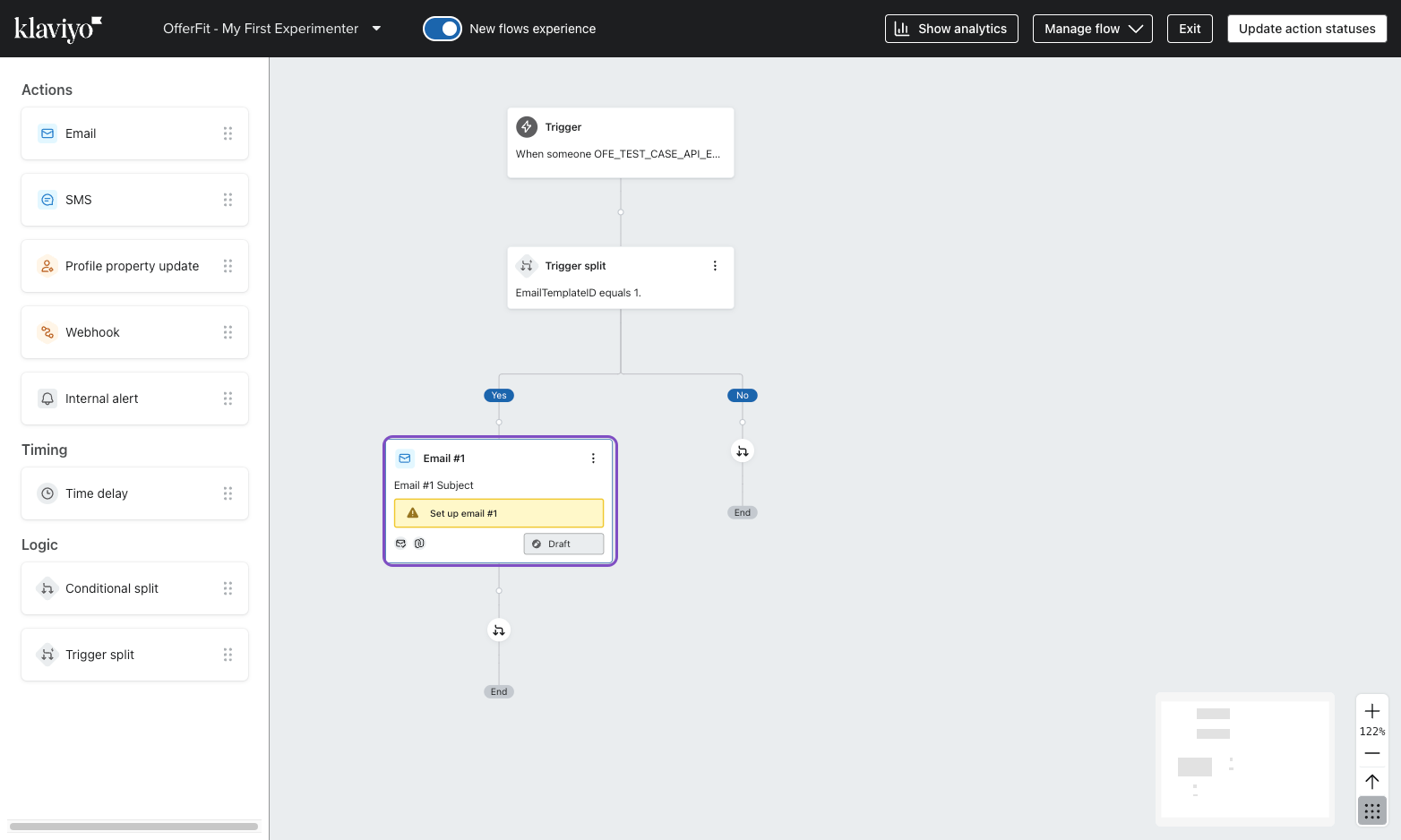
3. 이메일 세부 정보에서 템플릿 선택을 선택합니다.
4. 기본 템플릿을 찾아 선택합니다. BrazeAI Decisioning Studio™ Go 포털의 리소스 사용 섹션에서 기본 템플릿 이름으로 템플릿을 검색할 수 있습니다.
5. 템플릿 사용 > 저장을 선택합니다.
6. 제목란에 {{event.SubjectLine}} 을 입력합니다.
7. 발신자 이름과 발신자 이메일 주소에 사용하려는 세부 정보를 입력합니다.
8. 완료를 선택합니다. 9. 최근에 이메일로 받은 프로필 건너뛰기 확인란을 선택 취소한 다음 저장을 선택합니다. 10. 이메일 노드에서 모드를 임시 보관에서 실시간 보관으로 업데이트합니다.
3.2 단계: 새 트리거 분할 추가하기
그런 다음 실험자가 사용할 각 추가 기본 템플릿에 대해 트리거 분할 및 이메일 노드를 새로 만듭니다.
- 다른 트리거 분할 노드를 이전 트리거 분할 노드의 분기 없음으로 드래그 앤 드롭합니다.
- 차원을 이메일 템플릿 ID로 설정하고 설정 중인 기본 템플릿의 이메일 템플릿 ID로 차원 값을 입력합니다.
- Select Save.
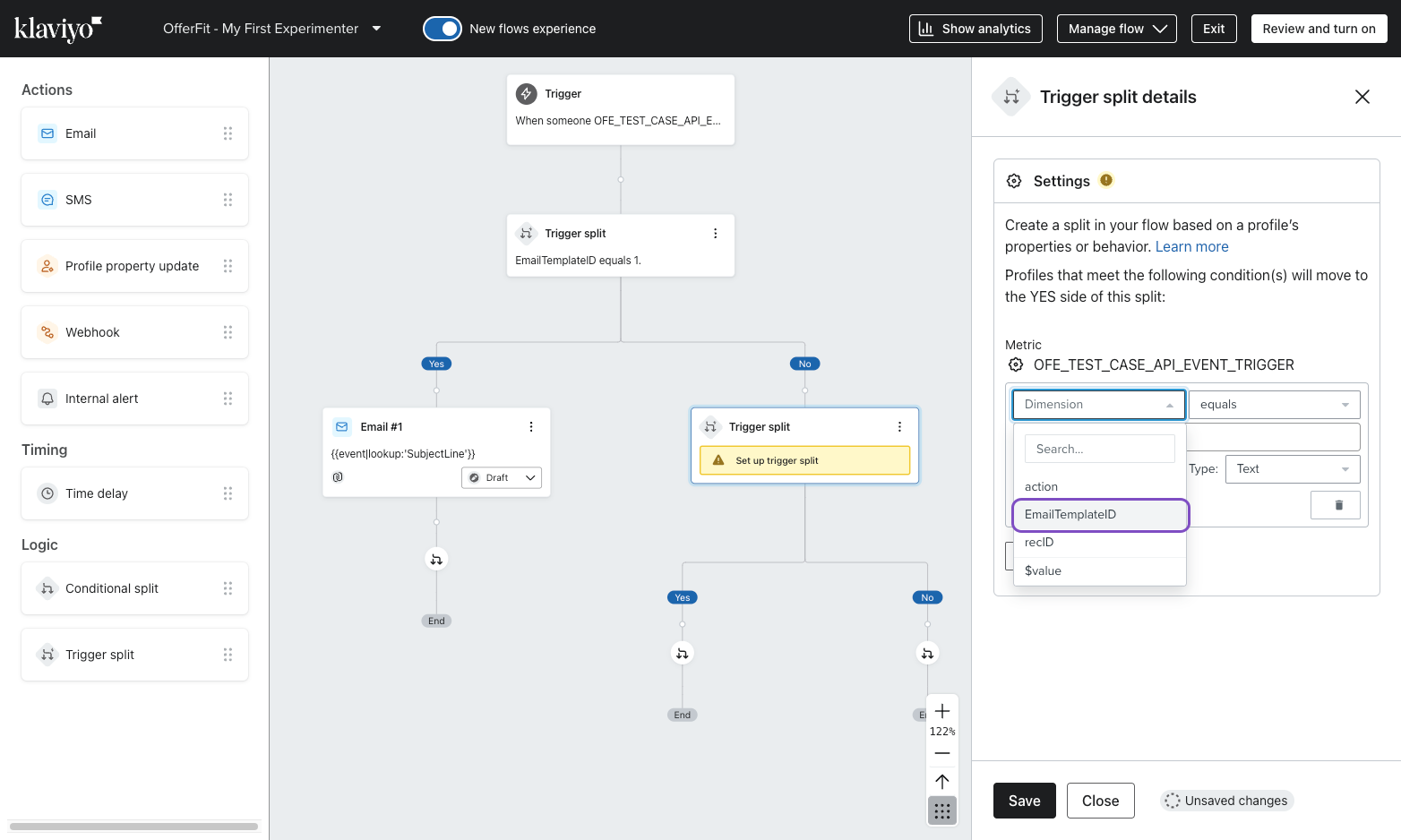
4. 새 트리거 분할의 예 브랜치에 이메일 노드를 드래그 앤 드롭합니다.
5. 3.1단계의 1~5단계를 반복하여 해당 템플릿을 선택합니다.
5. 제목란을 {{event.SubjectLine}} 으로 설정하고 최근 이메일로 받은 프로필 건너뛰기 확인란을 선택 취소합니다.
6. 실험자가 사용 중인 각 기본 템플릿에 대해 트리거 분할 노드와 이메일 노드가 하나씩 생길 때까지 이 과정을 반복합니다. 마지막 트리거 분할은 “아니요” 브랜치에 아무것도 없어야 합니다.
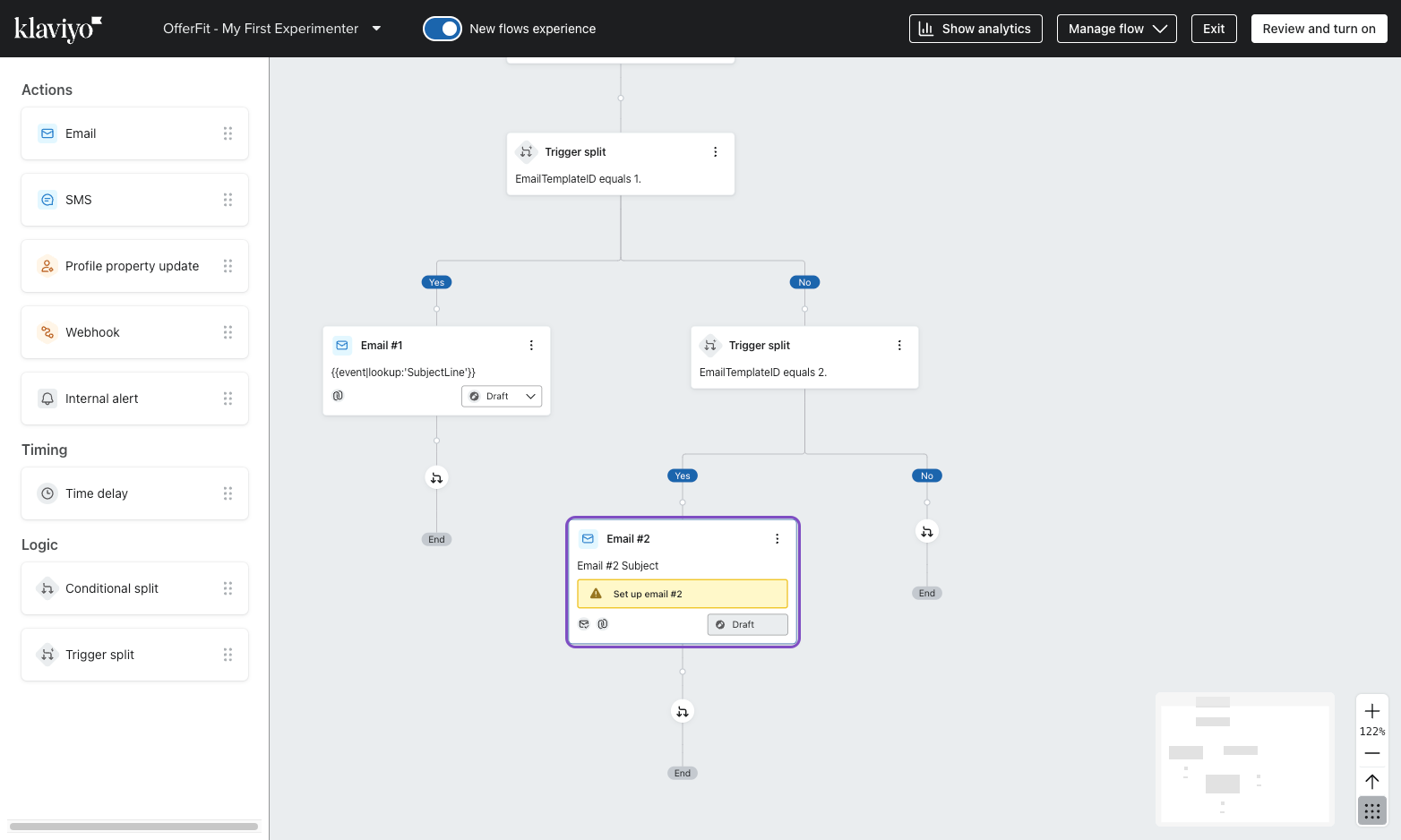
7. 각 이메일 노드에서 모드를 임시 보관에서 실시간 보관으로 업데이트합니다.
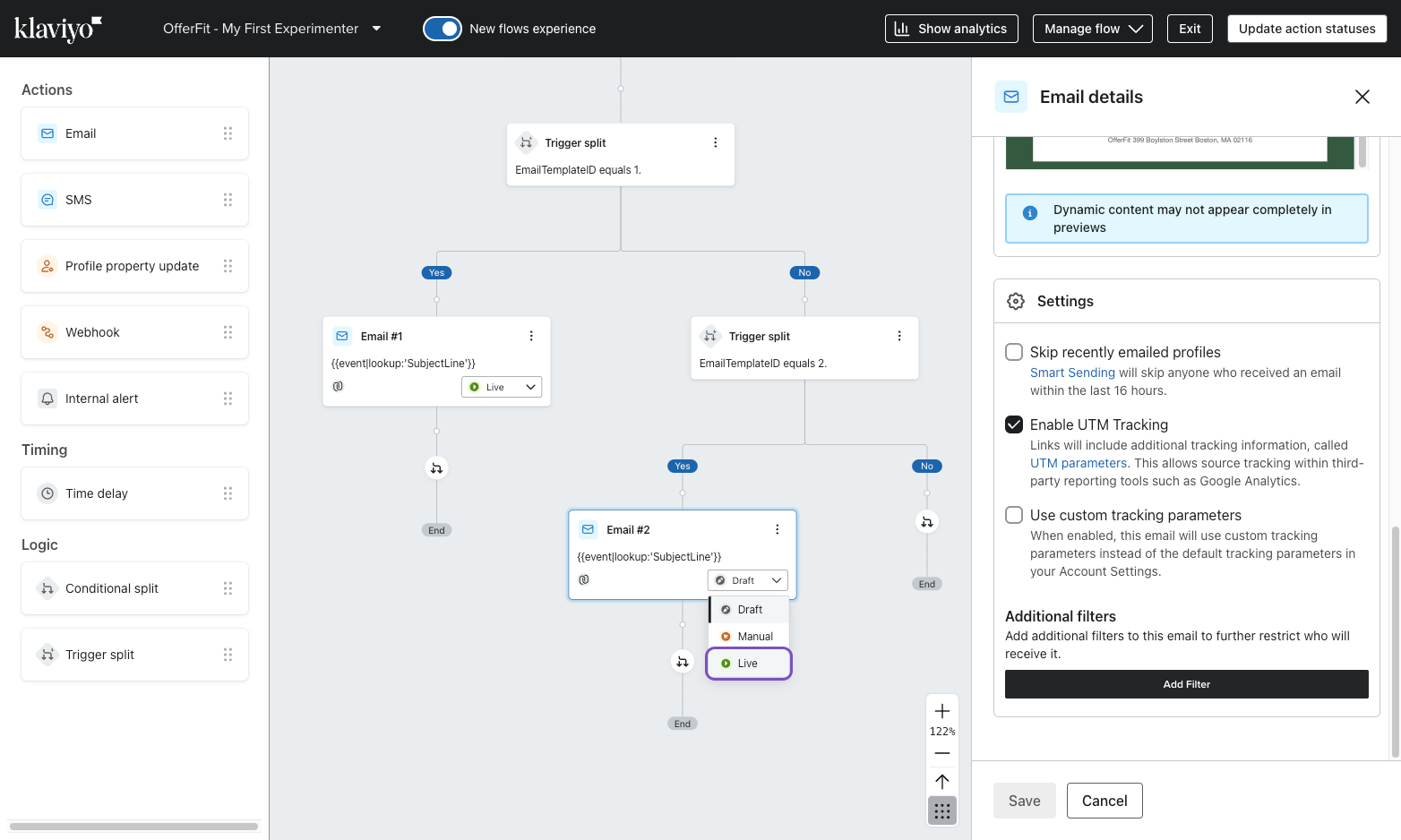
You’re all set! 이제 BrazeAI Decisioning Studio™ Go를 통해 활성화를 트리거할 수 있습니다.
 GitHub 에서 이 페이지를 편집합니다.