BrazeAI 의사 결정 스튜디오™ Go
Braze에서 주요 정보를 찾아 BrazeAI Decisioning Studio™ Go와 통합을 시작하세요.
필수 항목
Braze에서 REST API 키 생성하기
새 REST API 키를 만들려면 다음과 같이 하세요:
- Braze 대시보드에서 설정 > API 및 식별자 > API 키로 이동합니다.
- API 키 생성을 선택합니다.
- API 키의 이름을 입력합니다. 예를 들어 “DecisioningStudioGoEmail”이 있습니다.
- 다음 카테고리를 기준으로 권한을 선택합니다:
- 사용자 데이터:
users.track,users.delete,users.export.ids을 선택합니다,users.export.segment - 메시지: 선택
messages.send - 캠페인: 나열된 모든 권한을 선택합니다.
- 캔버스: 나열된 모든 권한을 선택합니다.
- 세그먼트: 나열된 모든 권한을 선택합니다.
- 템플릿: 나열된 모든 권한 선택
- 사용자 데이터:
5. API 키 생성을 선택합니다. 6. 그런 다음 API 키를 복사하여 BrazeAI Decisioning Studio™ Go 포털에 붙여넣습니다.
Braze 이메일 표시 이름 찾기
Braze 이메일 표시명을 찾으려면:
- Braze 대시보드에서 설정 > 이메일 환경설정으로 이동합니다.
- BrazeAI Decisioning Studio™ Go에 사용할 표시 이름을 찾습니다.
- 보낸 사람 표시 이름을 복사하여 BrazeAI Decisioning Studio™ Go 포털에 이메일 표시 이름으로 붙여넣습니다.
- 연결된 이메일 주소를 복사하여 지역 부분과 도메인을 결합한 발신자 이메일 주소로 BrazeAI Decisioning Studio™ Go 포털에 붙여넣습니다.
사용자 ID 찾기
사용자 ID를 찾으려면:
- Braze 대시보드에서 오디언스 > 사용자 검색으로 이동합니다.
- 외부 사용자 ID, 사용자 별칭, 이메일, 전화번호 또는 푸시 토큰으로 사용자를 검색합니다.
- 설정에서 참조할 사용자 ID를 복사합니다.
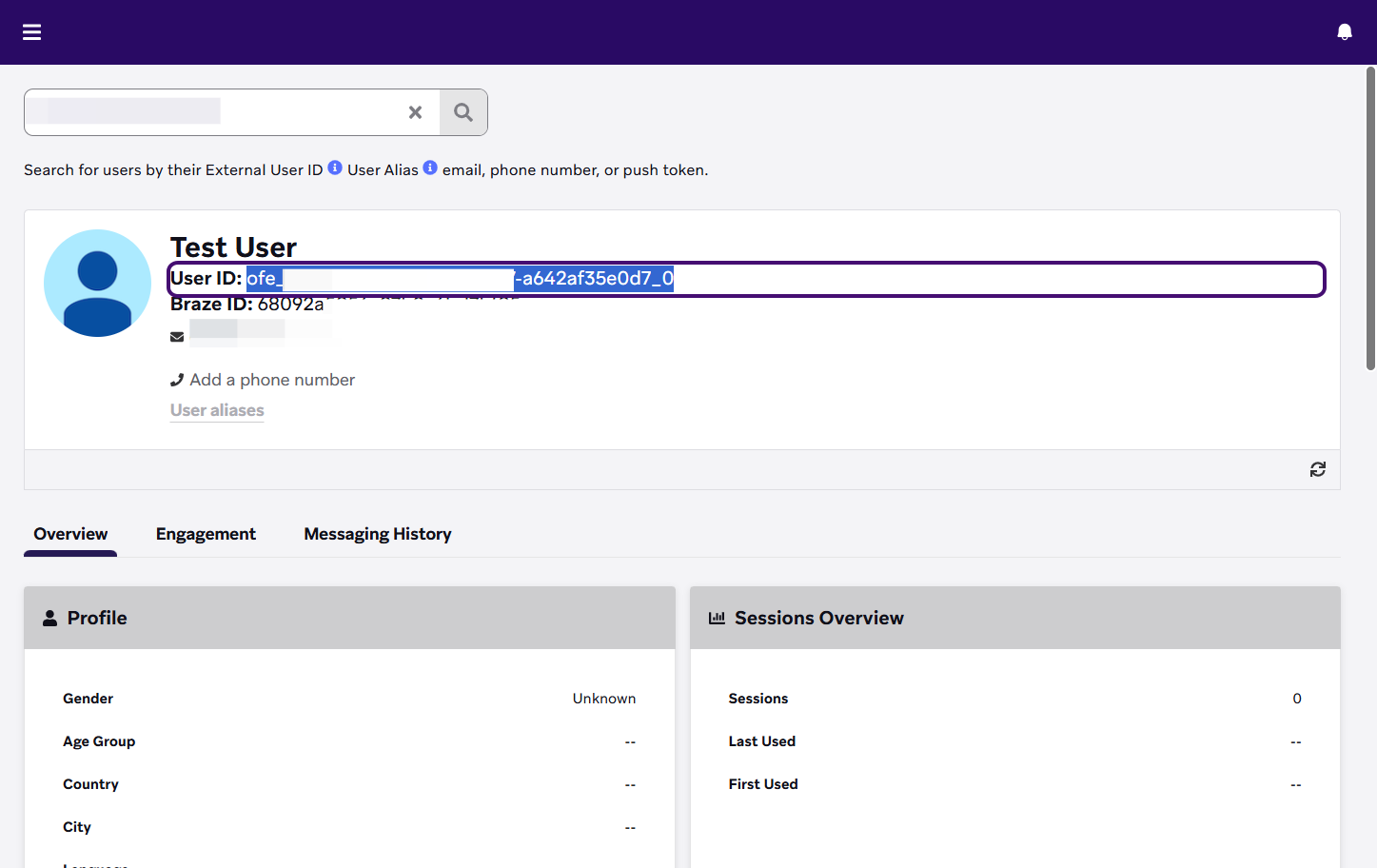
Braze URL 찾기
Braze URL 식별자:
- Braze 대시보드로 이동합니다.
- 브라우저 창에서 Braze URL은
https://으로 시작하고braze.com으로 끝납니다. Braze URL의 예는https://dashboard-01.braze.com입니다.
Braze API 키 찾기
Braze는 활동을 워크스페이스의 특정 앱과 연결하는 등 추적 목적으로 사용할 수 있는 앱 ID(Braze 대시보드에서 API 키라고 함)를 제공합니다. 앱 ID를 사용하는 경우, BrazeAI Decisioning Studio™ Go는 각 실험자에게 앱 ID를 연결할 수 있도록 지원합니다.
앱 ID를 사용하지 않는 경우 입력 안내 문자열로 아무 문자나 입력할 수 있습니다.
- Braze 대시보드에서 설정 > 앱 설정으로 이동합니다.
- 추적하려는 앱으로 이동합니다.
- API 키를 복사하여 BrazeAI Decisioning Studio™ Go 포털에 붙여넣으세요.
클라비요 API 키 설정하기
BrazeAI Decisioning Studio™ Go에 Klaviyo를 사용하려면 API 키를 설정해야 합니다.
- 클라비요에서 설정 > API 키로 이동합니다.
- 비공개 API 키 생성을 선택합니다.
- Enter a name for the API key. 예를 들어 ‘의사 결정 스튜디오 실험자’가 있습니다.
- API 키에 대해 다음 권한을 선택합니다:
- Campaigns: 읽기 액세스
- 데이터 프라이버시: 전체 액세스
- 이벤트: 전체 액세스
- 흐름: 전체 액세스
- 이미지: 읽기 액세스
- 목록: 전체 액세스
- 측정기준: 전체 액세스
- 프로필: 전체 액세스
- 세그먼트: 읽기 액세스
- 템플릿: 전체 액세스
- 웹훅: 읽기 액세스
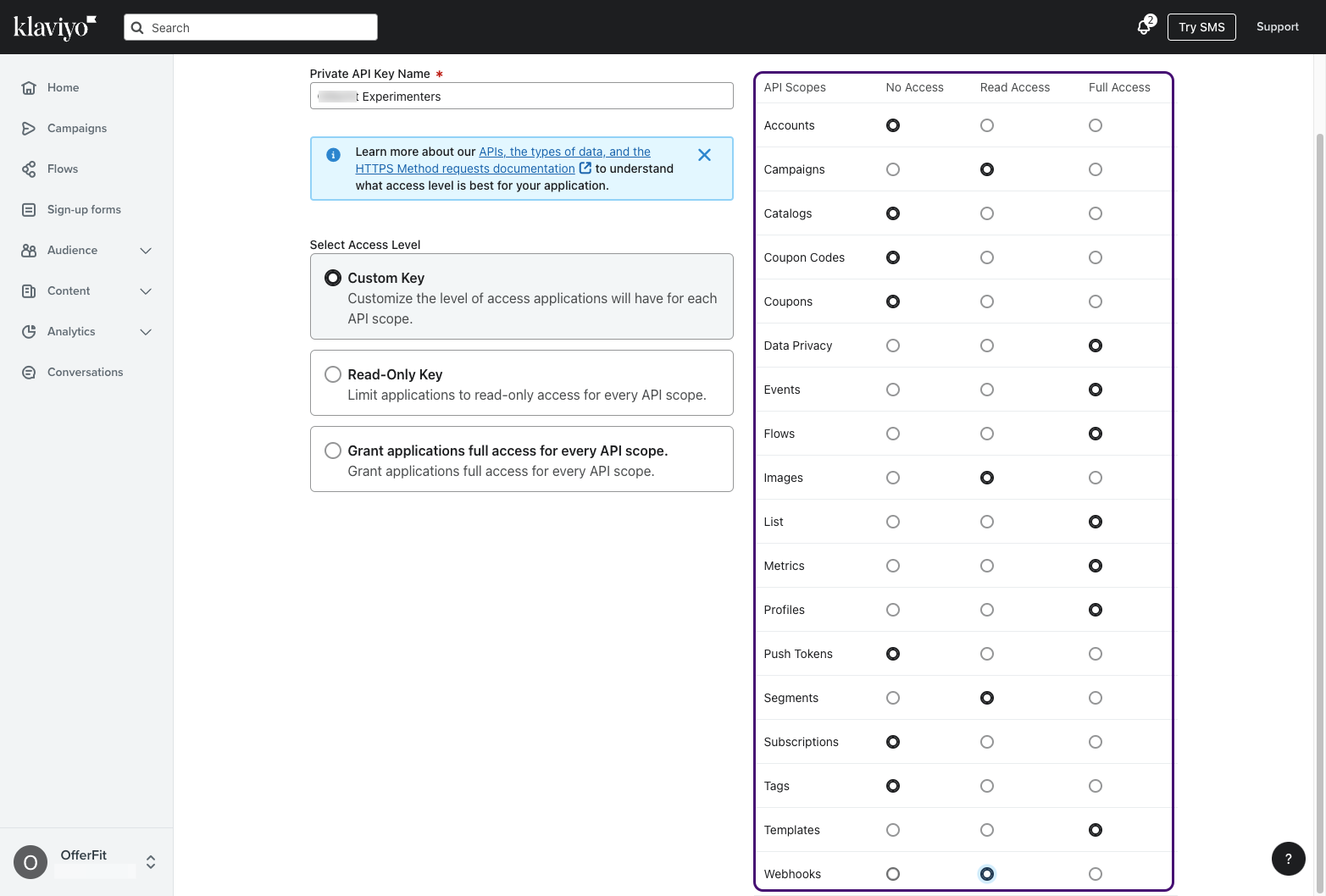
5. Select Create. 6. 이 API 키를 복사하여 메시지가 표시되는 곳에 BrazeAI Decisioning Studio™ Go 포털에 붙여넣으세요.
SFMC 앱 패키지 설정하기
BrazeAI Decisioning Studio™ Go용 Salesforce 마케팅 클라우드를 사용하려면 Salesforce 마케팅 클라우드에서 앱 패키지를 설정해야 합니다.
- 마케팅 클라우드 홈페이지로 이동합니다.
- 글로벌 헤더에서 메뉴를 열고 설정을 선택합니다.
- 사이드 패널 탐색의 플랫폼 도구 아래에서 앱으로 이동한 다음 설치된 패키지를 선택합니다.
- 새로 만들기를 선택하여 앱 패키지를 만듭니다.
- 앱 패키지에 이름과 설명을 입력합니다.
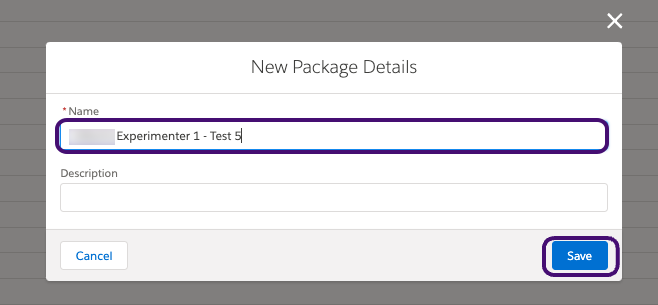
6. 구성 요소 추가를 선택합니다. 7. 컴포넌트 유형에서 API 통합을 선택합니다. 그런 다음 다음을 선택합니다. 8. 통합 유형에서 서버 간을 선택합니다. 그런 다음 다음을 선택합니다. 9. 그런 다음 앱 패키지에 대해서만 다음 권장 범위를 선택합니다: - 채널 > 이메일 > 읽기, 쓰기, 보내기 - 채널 > OTT > 읽기 - 채널 > 푸시 > 읽기 - 채널 > SMS > 읽기 - 채널 > 소셜 > 읽기 - 채널 > 웹 > 읽기 - 자산 > 설명서 및 이미지 > 읽기, 쓰기 - 자산 > 저장된 콘텐츠 > 읽기, 쓰기 - 자동화 > 자동화 > 읽기, 쓰기, 실행 - 자동화 > 여정 > 읽기, 쓰기, 실행, 활성화/중지/일시 중지/전송/예약 - 연락처 > 오디언스 > 읽기 - 연락처 > 목록 및 가입자 > 읽기, 쓰기 - 크로스 클라우드 플랫폼 > 마켓 오디언스 > 보기 - 크로스 클라우드 플랫폼 > 마켓 오디언스 회원 > 보기 - 교차 클라우드 플랫폼 > 마케팅 클라우드 연결 > 읽기 - 데이터 > 데이터 확장 > 읽기, 쓰기 - 데이터 > 파일 위치 > 읽기 - 데이터 > 이벤트 추적 > 읽기, 쓰기 - 이벤트 알림 > 콜백 > 읽기 - 이벤트 알림 > 구독 > 읽기
Show image of recommended scopes
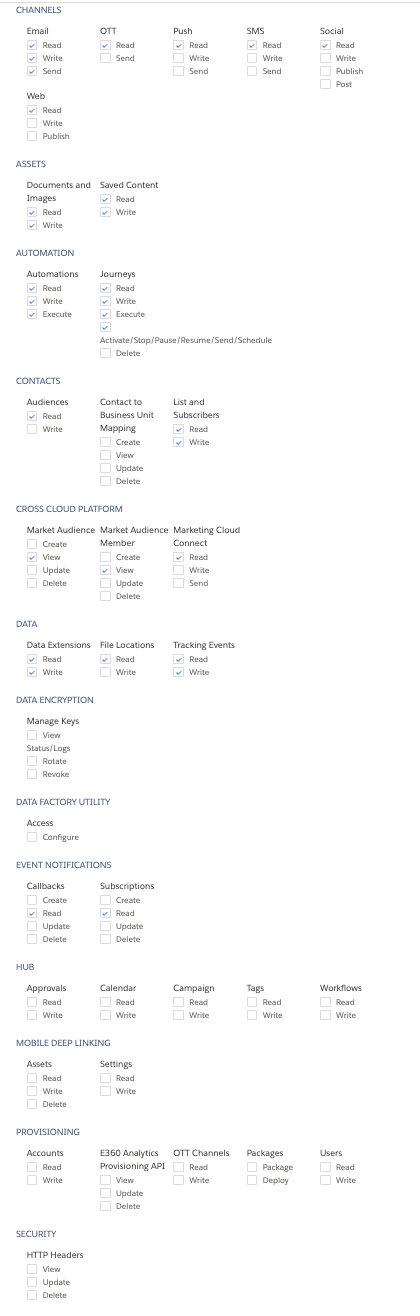
10. Select Save. 11. 다음 필드를 복사하여 BrazeAI Decisioning Studio™ Go 포털에 붙여넣습니다: 클라이언트 ID, 클라이언트 비밀, 인증 기본 URI, REST 기본 URI, SOAP 기본 URI.
 GitHub 에서 이 페이지를 편집합니다.