BrazeAI Decisioning Studio™Go 用のSalesforce Marketing Cloud を使用した設定
Salesforce Marketing Cloud (SFMC) でジャーニーを設定し、BrazeAI Decisioning Studio™Go を介して送信のトリガーを開始します。
データクエリオートメーションの設定
ステップ 1: 新しいオートメーションの作成
- Salesforce Marketing Cloud ホームから、Journey Builder に移動し、Automation Studio を選択します。
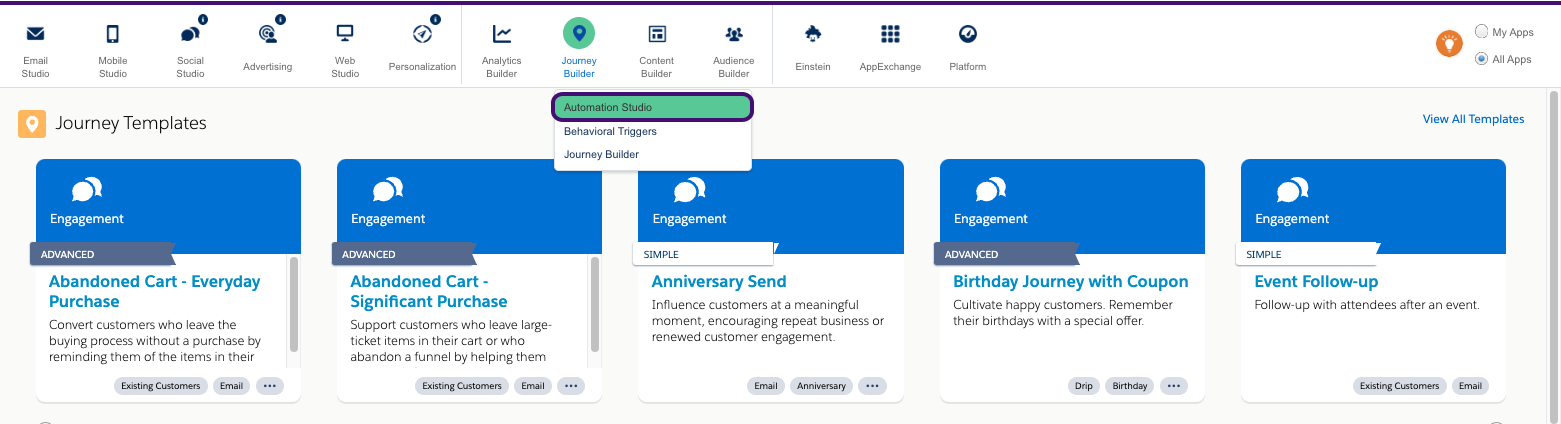
2.新規自動化を選択します。 3.Schedule ノードをStarting Source としてドラッグアンドドロップします。
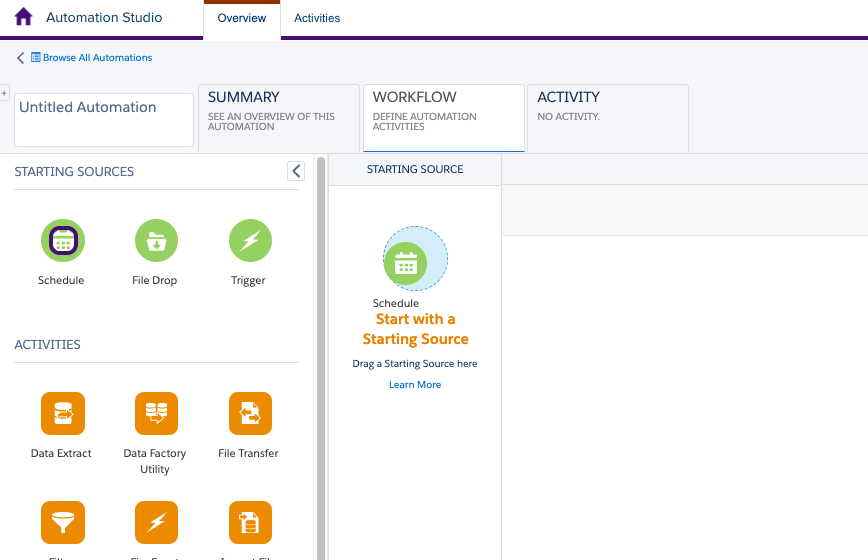
- Schedule ノードで、Configure を選択します。
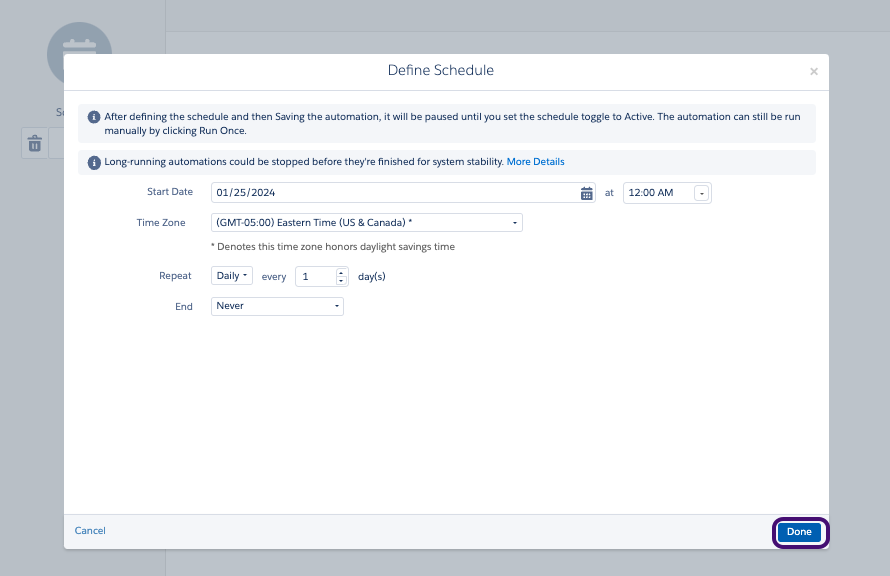
- スケジュールに以下を設定します。
- 開始日:明日の暦日
- 時間:午前12:00
- タイムゾーン:(GMT-05:00) Eastern (米国& カナダ)
- Repeatでは、Dailyを選択します。
- このスケジュールを終了しないように設定します。
- Doneを選択してスケジュールを保存します。
ステップ 2:SQL クエリを作成する
次に、サブスクライバー s クエリとエンゲージメント クエリの2 つのSQL クエリを作成します。これらのクエリーを使用すると、BrazeAI Decisioning Studio™Go でオーディエンスにデータを取り込み、エンゲージメントのイベントを取り込むことができます。
- SQLクエリをキャンバスにドラッグアンドドロップします。
- **を選択します。
- Create New Query Activityを選択します。
- クエリに名前と外部キーを指定します。BrazeAI Decisioning Studio™Goポータルで提供されているサブスクライバークエリーに推奨される名前と外部キーを使用することをお勧めします。
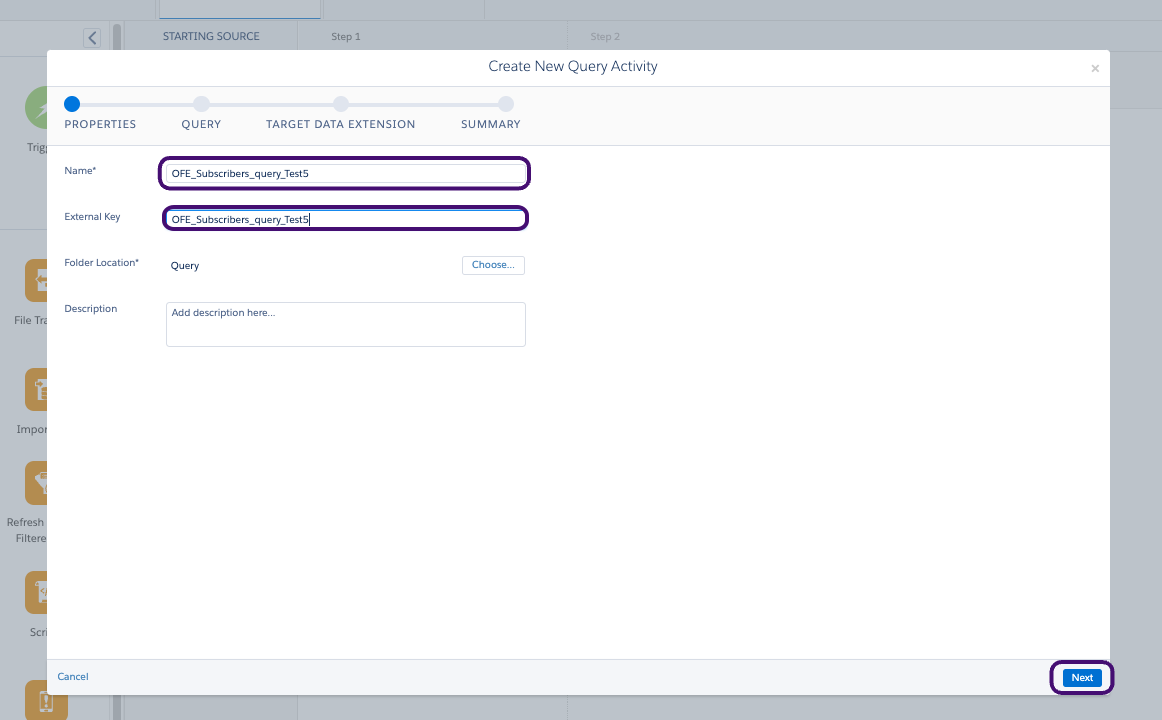
- [次へ] を選択します。
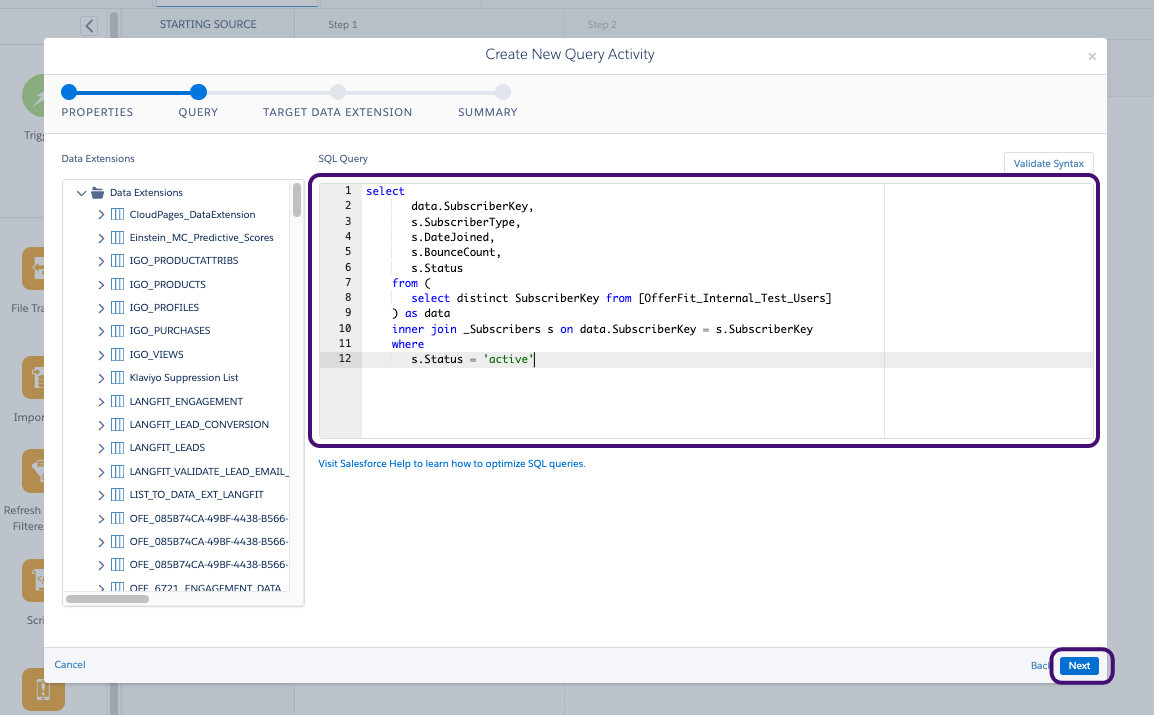
- BrazeAI Decisioning Studio™Go ポータルで、Subscriber Query Resources でシステムデータSQL クエリを見つけます。
- クエリをコピーしてテキストボックスに貼り付け、Nextを選択します。
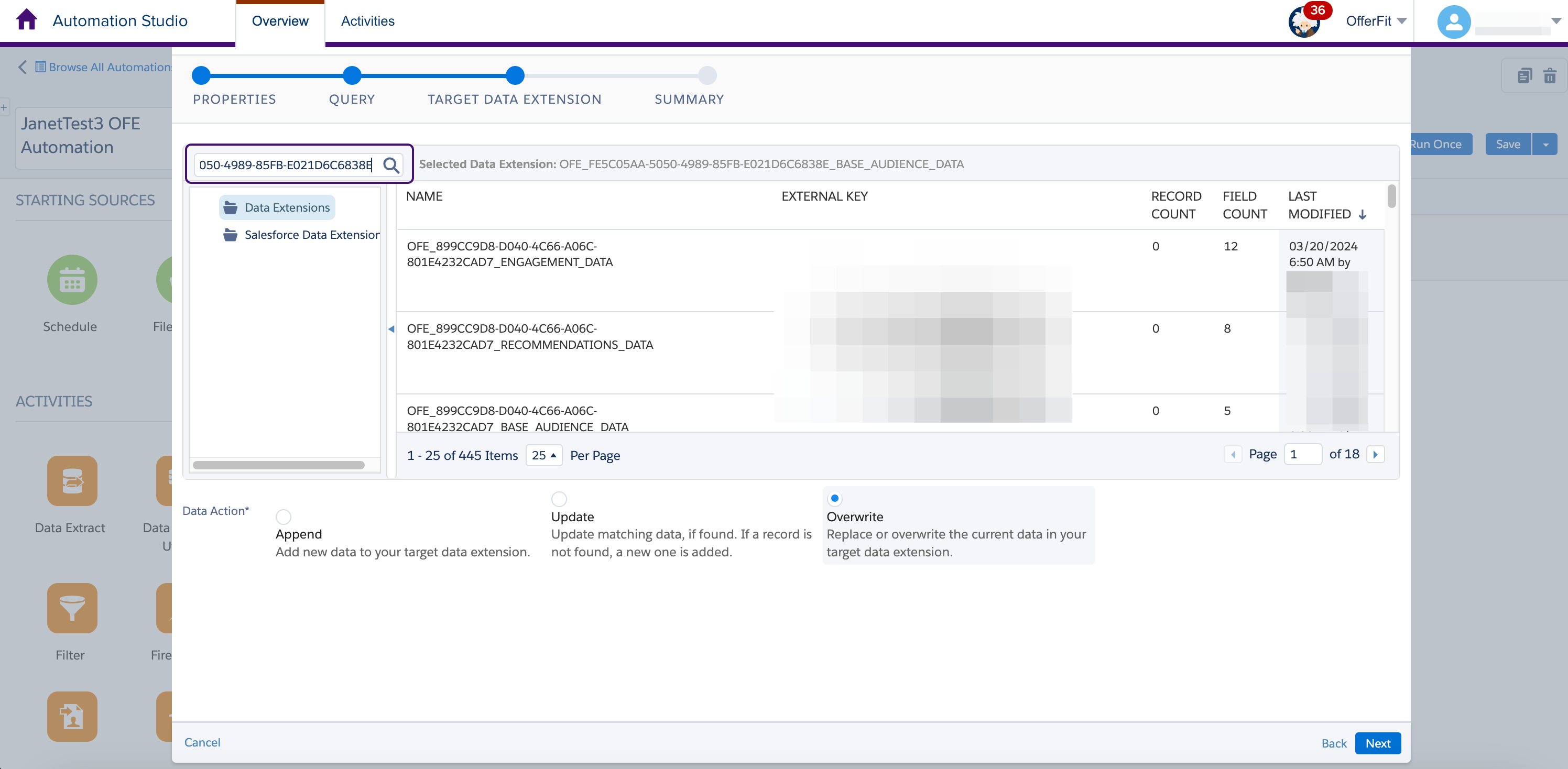
- BrazeAI Decisioning Studio™Go ポータルで、Resources で セクションを使用して、ターゲットデータ拡張の外部キーを見つけます。次に、検索バーに貼り付けて検索します。
9.検索した外部キーに一致するデータ拡張子を選択します。ターゲットデータ拡張名は、BrazeAI Decisioning Studio™Goポータルでも相互参照できます。サブスクライバークエリーのData Extensionは、BASE_AUDIENCE_DATAサフィックスで終わる必要があります。
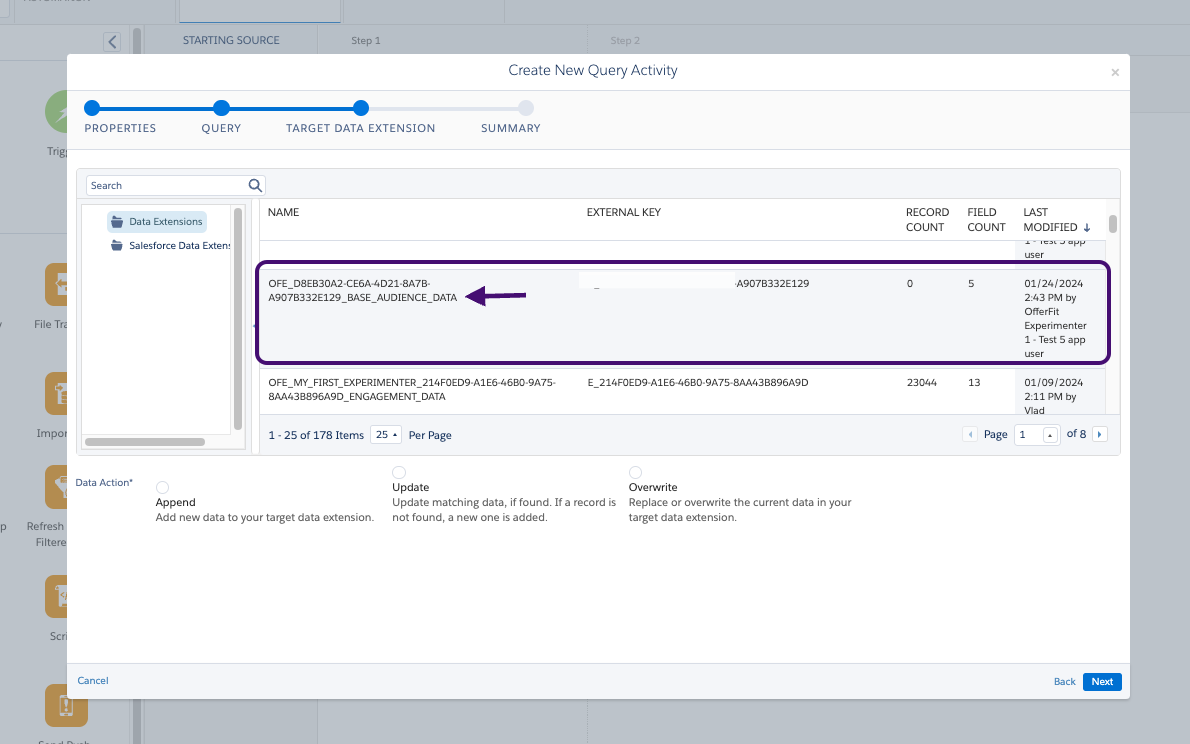
10.Overwriteを選択し、Nextを選択します。
- SQLクエリをキャンバスにドラッグアンドドロップします。
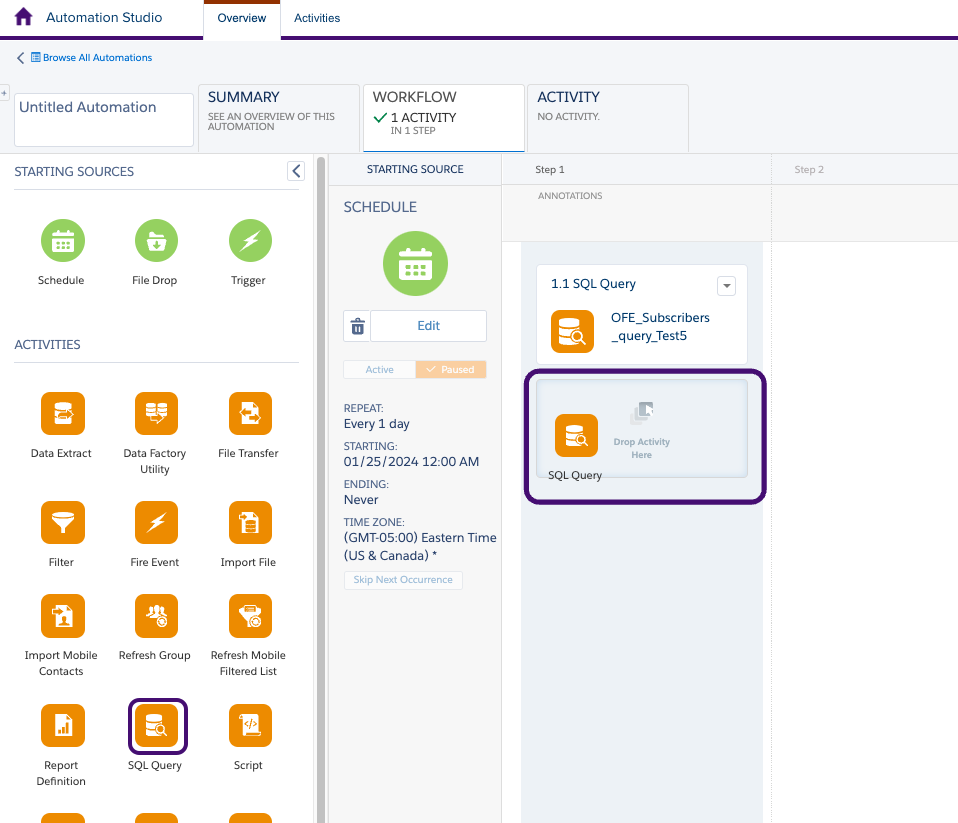
2.**を選択します。 3.Create New Query Activity**を選択します。
- クエリに名前と外部キーを指定します。BrazeAI Decisioning Studio™Goポータルで提供されているエンゲージメントクエリーに推奨される名前と外部キーを使用することをお勧めします。
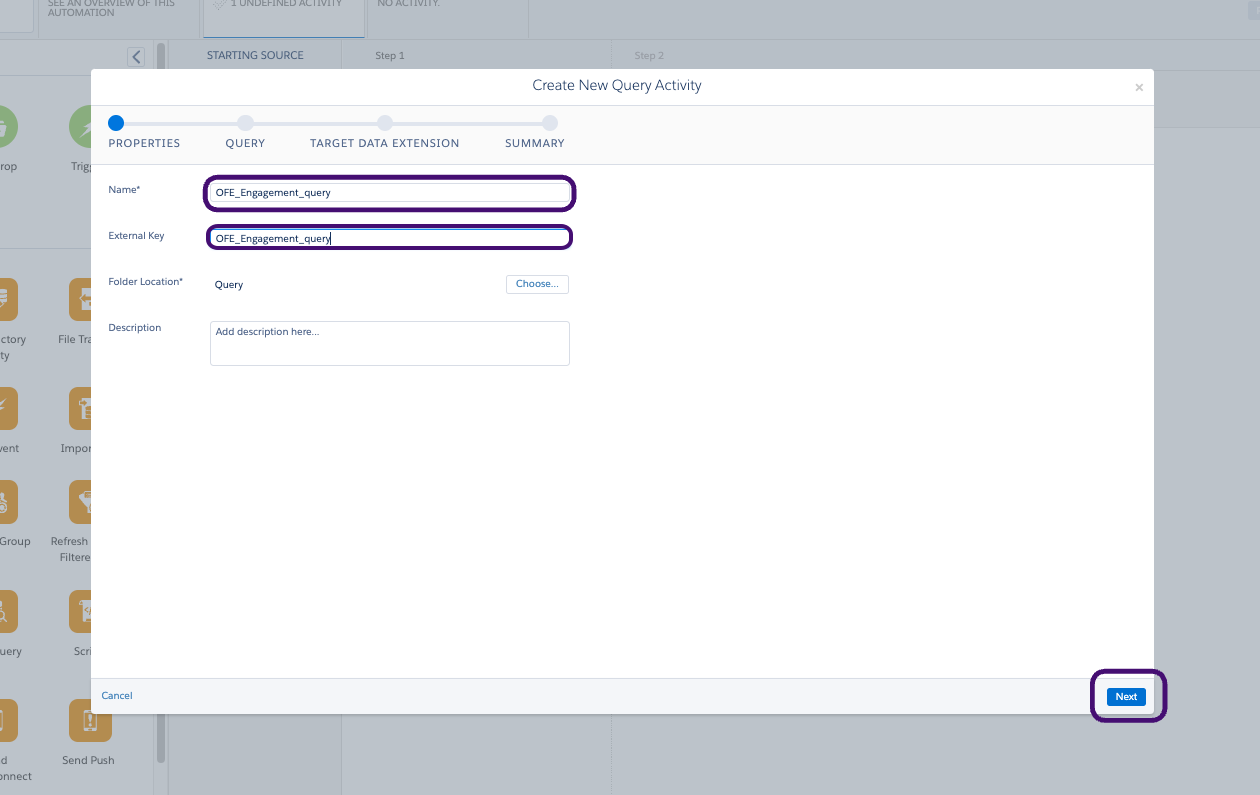
- [次へ] を選択します。
- BrazeAI Decisioning Studio™Go ポータルで、Engagement Query Resources でシステムデータSQL クエリを見つけます。
- クエリをコピーしてテキストボックスに貼り付け、Nextを選択します。
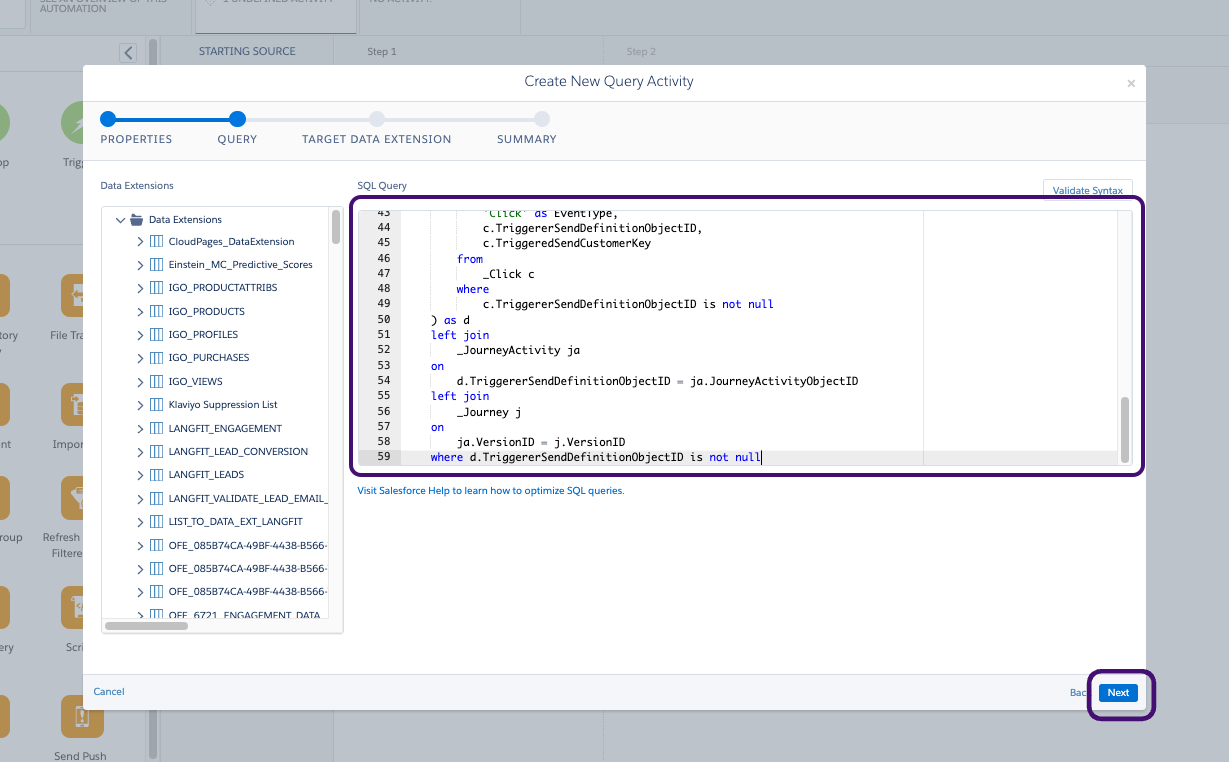
- BrazeAI Decisioning Studio™Goポータルで指定されているEngagement Queryの対象となるData Extensionを見つけて選択します。
ターゲットデータ拡張名は、BrazeAI Decisioning Studio™Goポータルでも相互参照できます。 Engagement Query のターゲットData Extension を確認してください。エンゲージメントクエリーのData Extensionは、ENGAGEMENT_DATAサフィックスで終わる必要があります。
9.Overwriteを選択し、Nextを選択します。
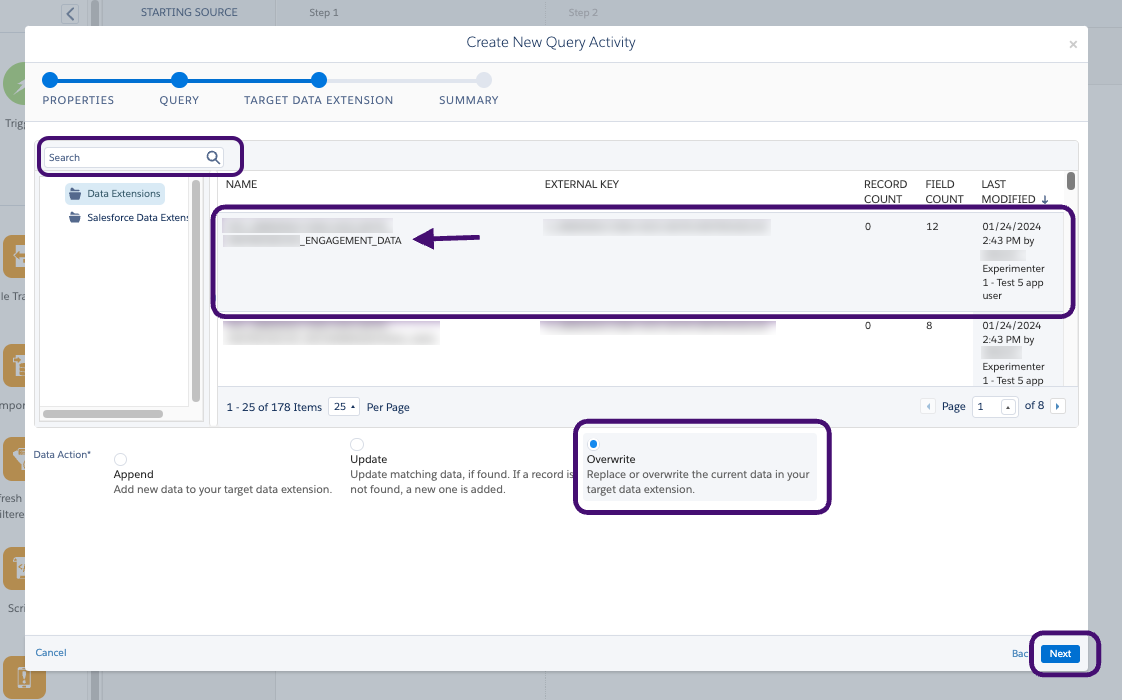
ステップ 3:オートメーションの実行
- オートメーションに名前を付け、Saveを選択します。
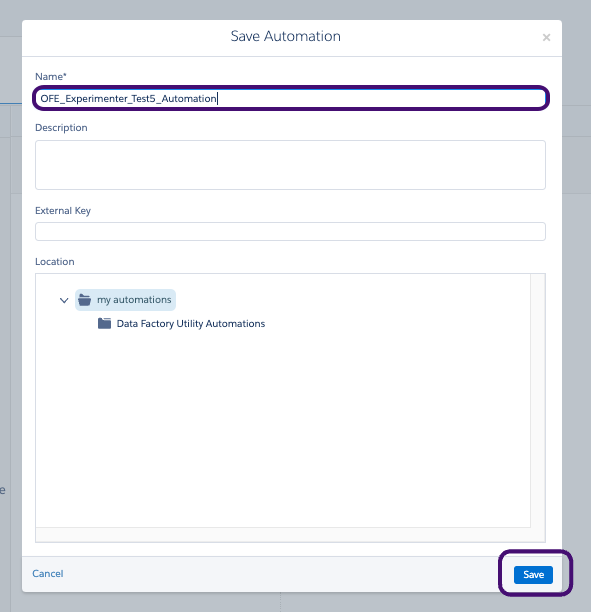
- 今すぐ実行を選択します。
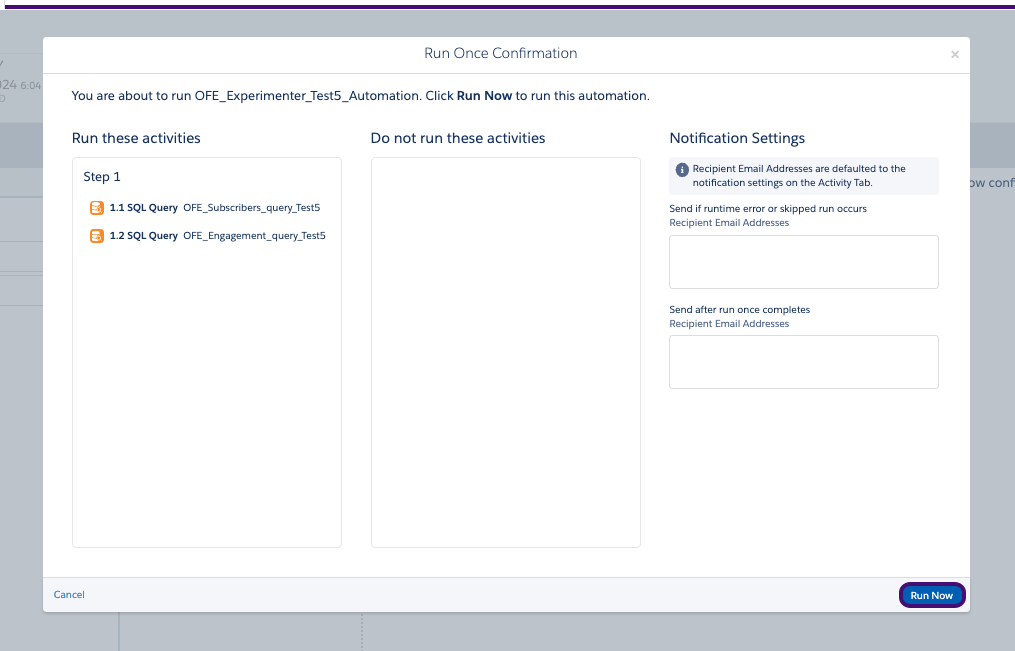
これで、オートメーションが正常に実行されていることを確認できます。オートメーションが期待どおりに動作しない場合は、Brazeサポートに連絡して、サポートを受けてください。
SFMC ジャーニーの作成
ステップ 1: ジャーニーのセットアップ
- Salesforce Marketing Cloud で、Journey Builder > Journey Builder に移動します。
- Create New Journeyを選択します。
- ジャーニータイプには、Multi-Step Journeyを選択し、Createを選択します。
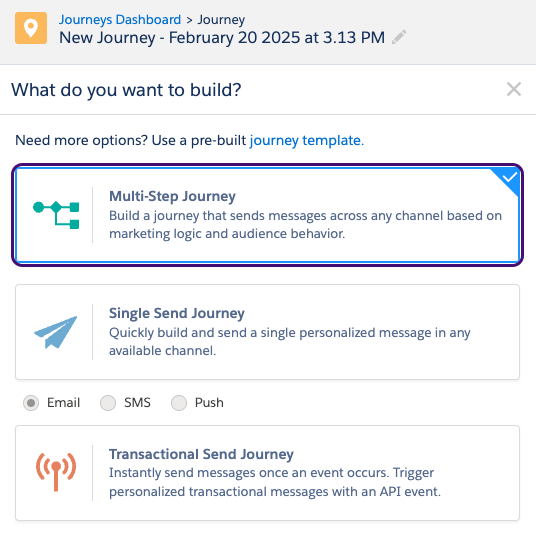
ステップ 2:ジャーニーの構築
ステップ 2.1: エントリ源の作成
- エントリ元の場合、API Event をジャーニービルダーにドラッグします。
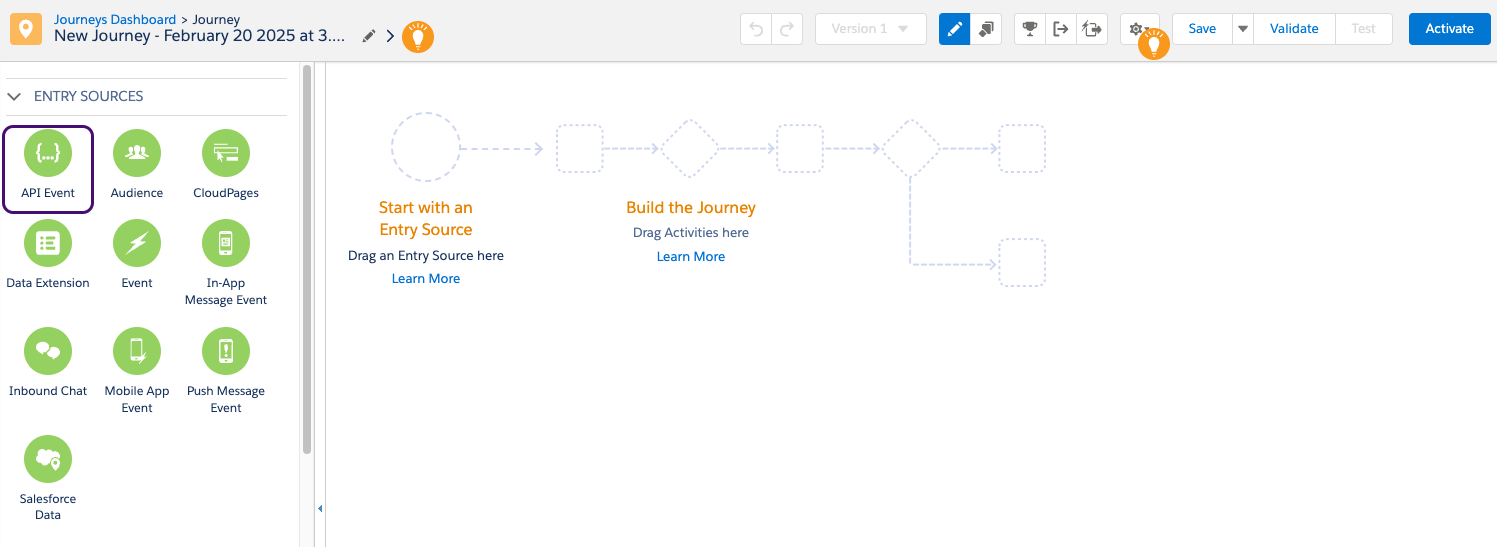
- API Eventで、Create an eventを選択します。
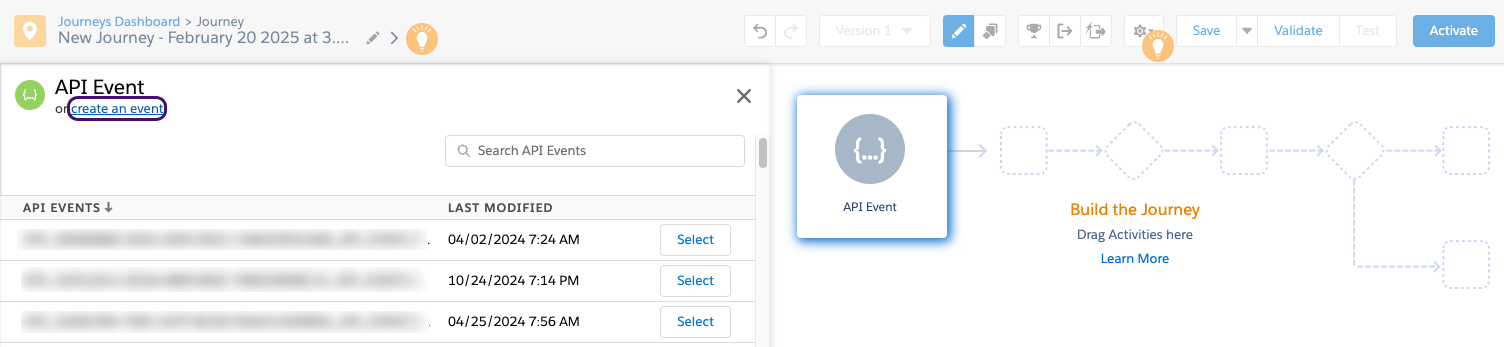
3.Select Data Extensionを選択します。BrazeAI Decisioning Studio™Goが推奨事項を書き込むデータエクステンションを見つけて選択します。
- Summaryを選択して変更を保存します。
- API イベントを保存するには、Done を選択します。
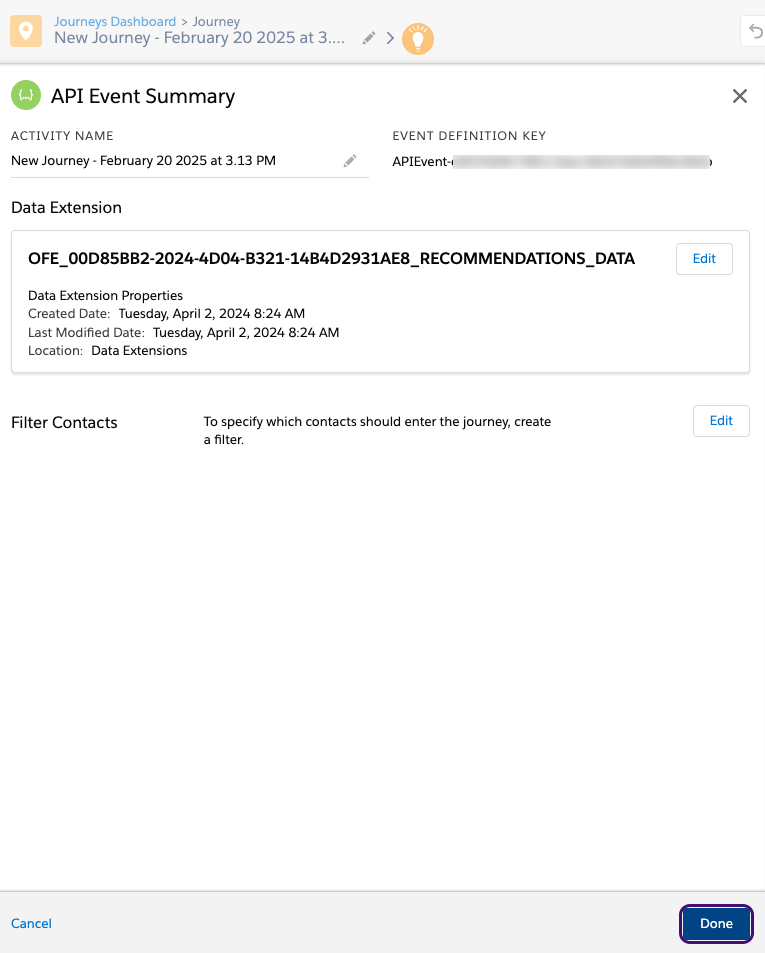
ステップ 2.2:条件分岐を追加
- Decision SplitをAPI Entry Eventの後にドラッグ&ドロップします。
- Decision Splitの内容で、最初のパスでEditを選択します。
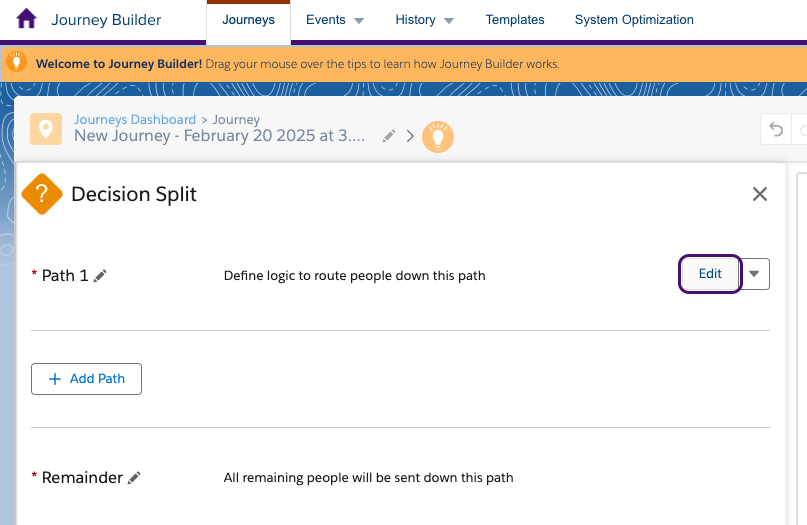
3.Decision Splitを更新して、レコメンドデータ拡張によって渡されたテンプレート IDを使用します。Journey Dataでアプリの適切なフィールドを見つけます。
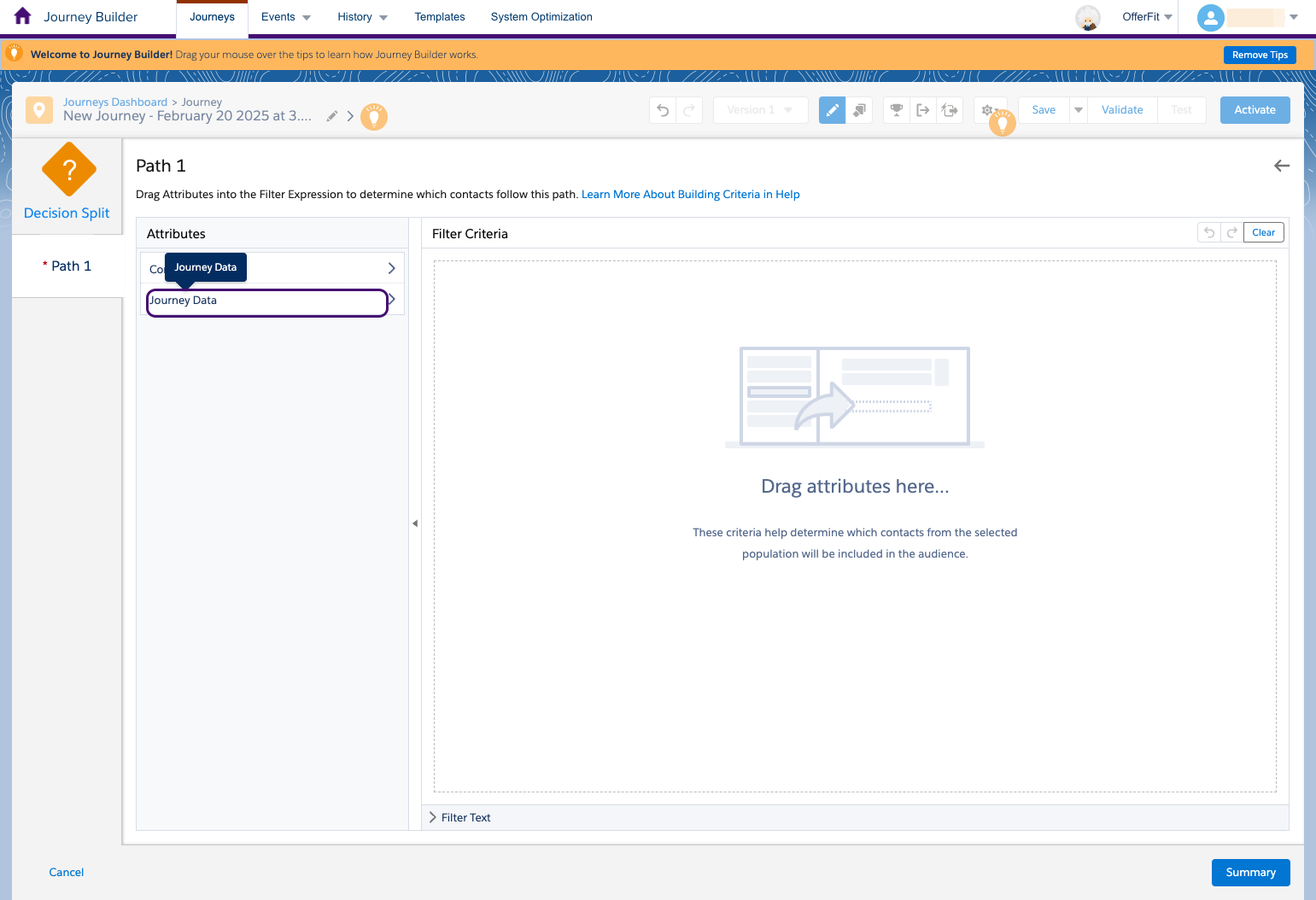
- エントリを選択し、目的のテンプレート ID フィールドを見つけてワークスペースにドラッグします。
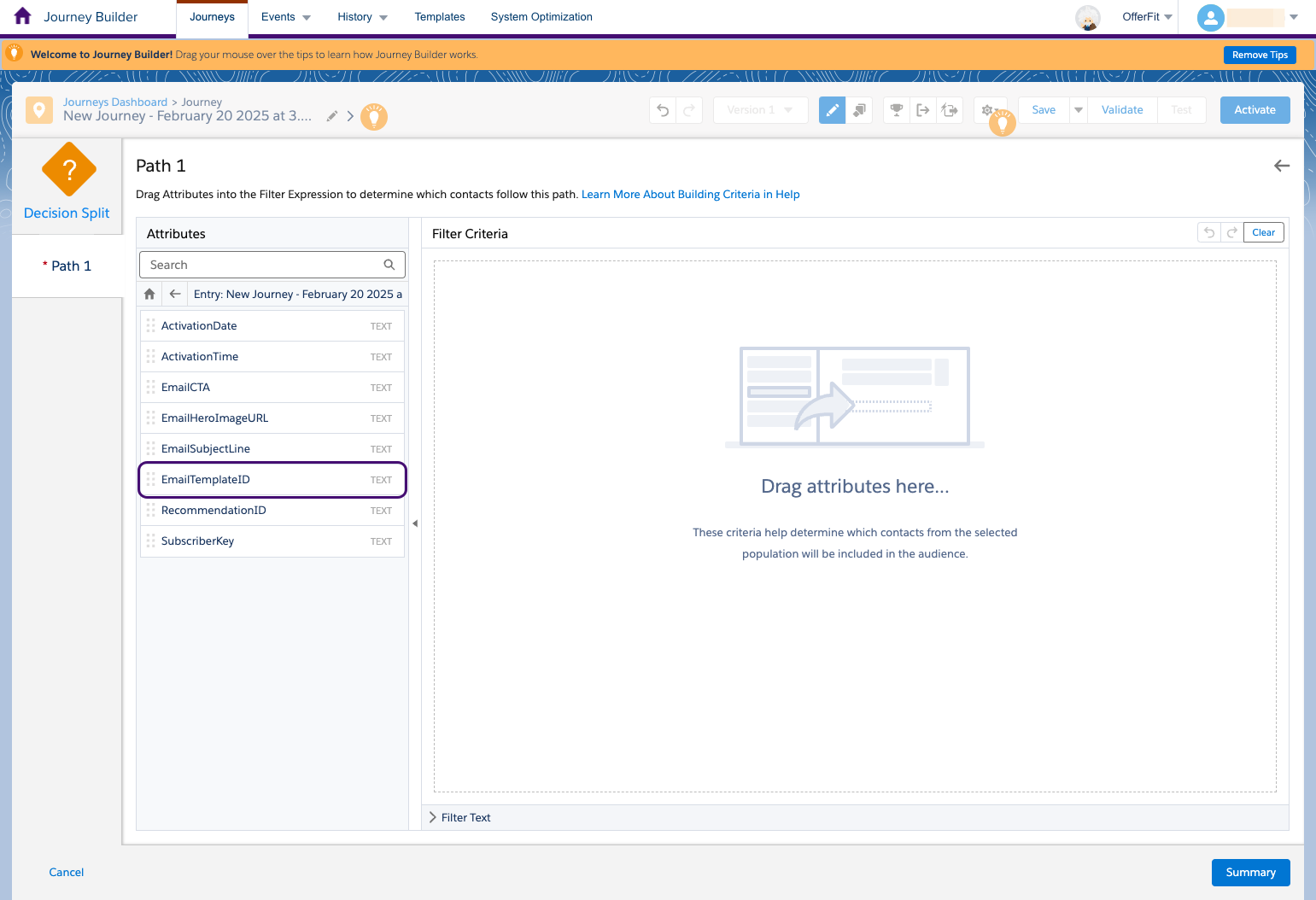
- 最初のメール テンプレートのテンプレート ID を入力し、Done を選択します。
- このパスを保存するには、Summaryを選択します。
- メール テンプレートs ごとにパスを追加し、上記のステップ4 ~6 を繰り返して、テンプレート ID がそれぞれのテンプレートのID と一致するようにフィルター基準を設定します。
- Doneを選択してDecision Splitノードを保存します。
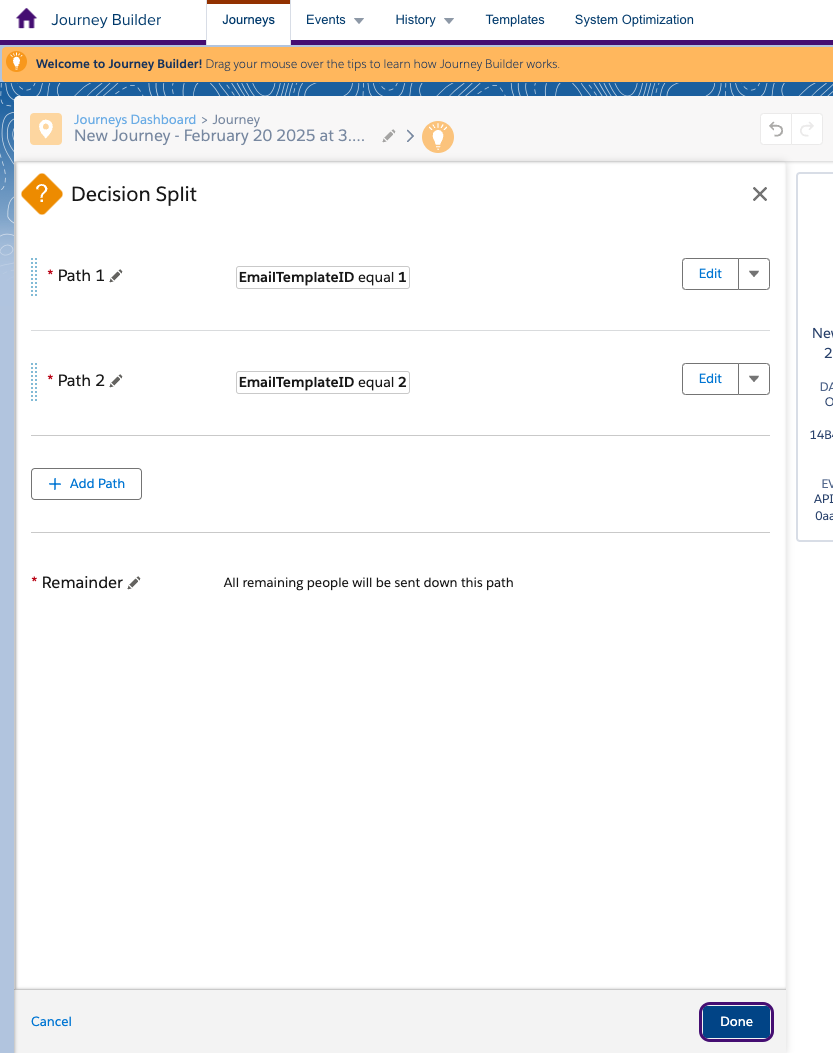
ステップ 2.3:デシジョン分割ごとにメールを追加する
- EmailノードをDecision Splitのそれぞれのパスにドラッグします。
- Emailを選択し、各パスに配置するアプリの適切なテンプレートを選択します(つまり、ID 値を持つテンプレートは、デシジョンスプリットのロジックと一致する必要があります)。
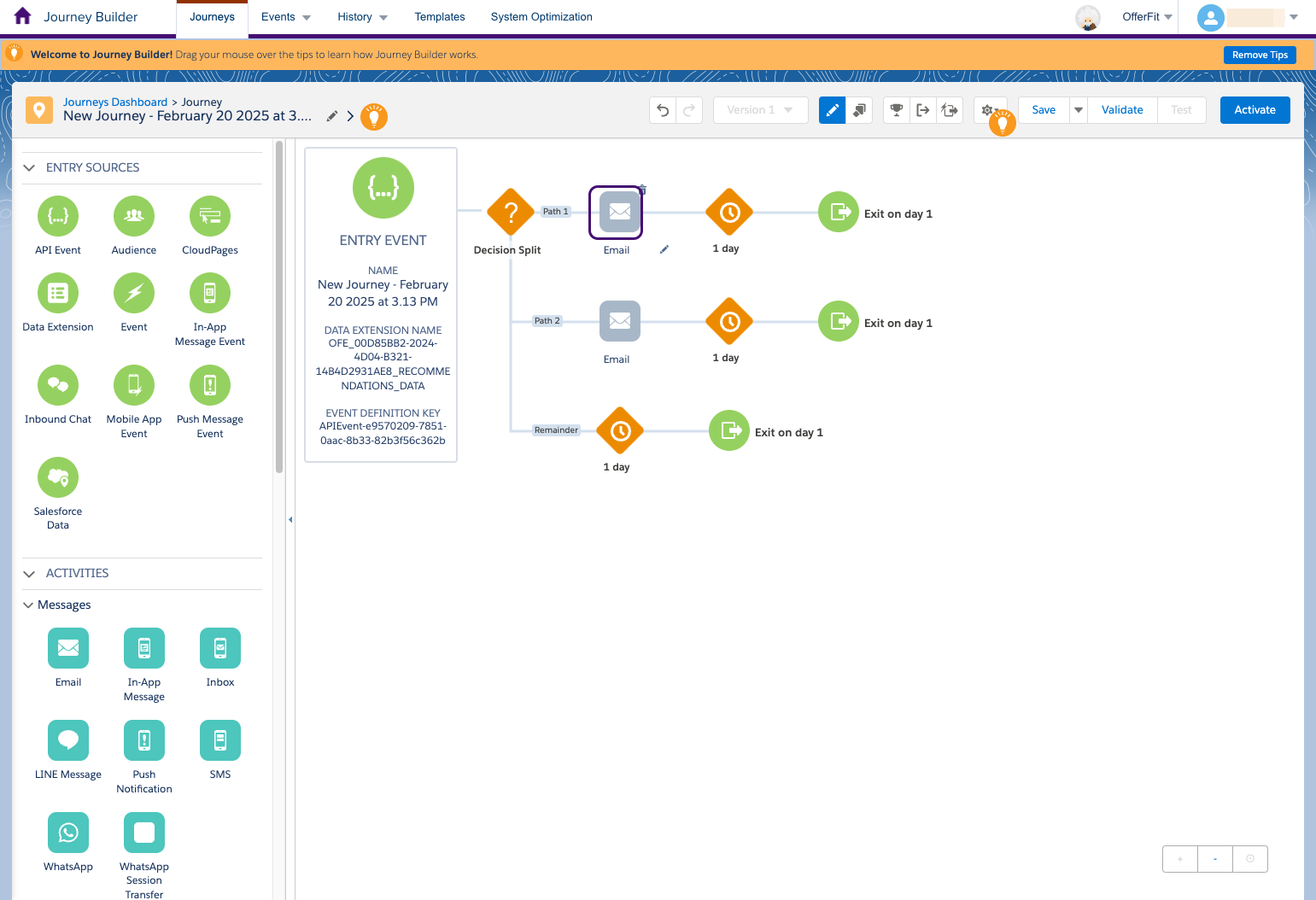
ステップ 3:ジャーニーの有効化
ジャーニーを設定したら、ジャーニーを有効化し、BrazeAI Decisioning Studio™Go チームと以下の情報を共有します。
- ジャーニーID
- ジャーニー名
- APIイベント定義キー
- 推奨データ拡張外部キー
BrazeAI Decisioning Studio™Go ポータルには、サブスクライバー s およびエンゲージメント を1 日1 回エクスポートするためにプロビジョニングされたSFMC オートメーションが表示されます。SFMC でこのオートメーションを開封する場合は、必ずオーズを解除し、ライブに戻してください。
- BrazeAI Decisioning Studio™Goポータルで、ジャーニー名をコピーします。
- 次に、Salesforce Marketing Cloud Journey Builder で、検索バーにジャーニー名を貼り付けます。
- ジャーニー名を選択します。ジャーニーは現在ドラフトステータスにあります。
- Validateを選択します。
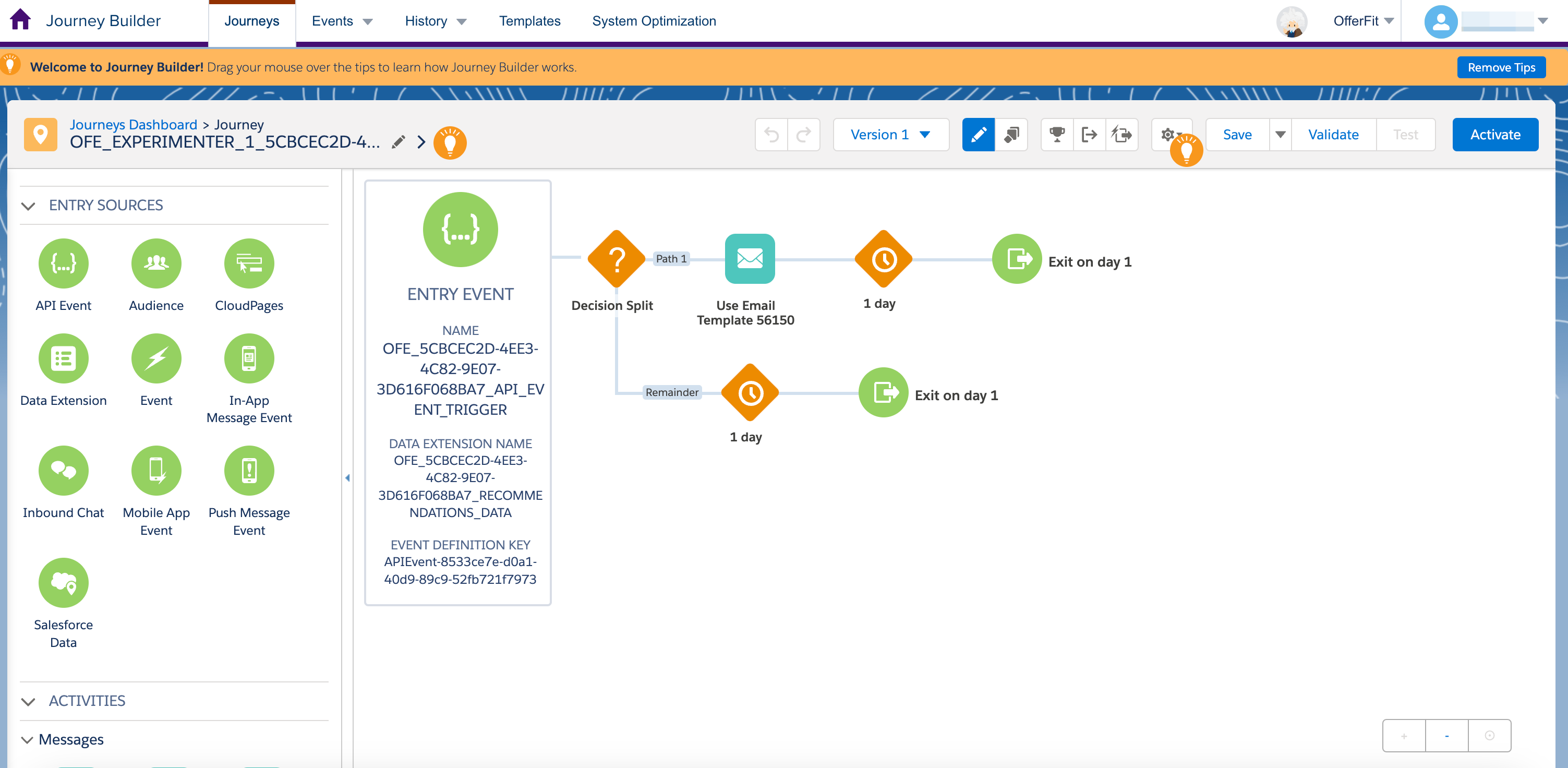
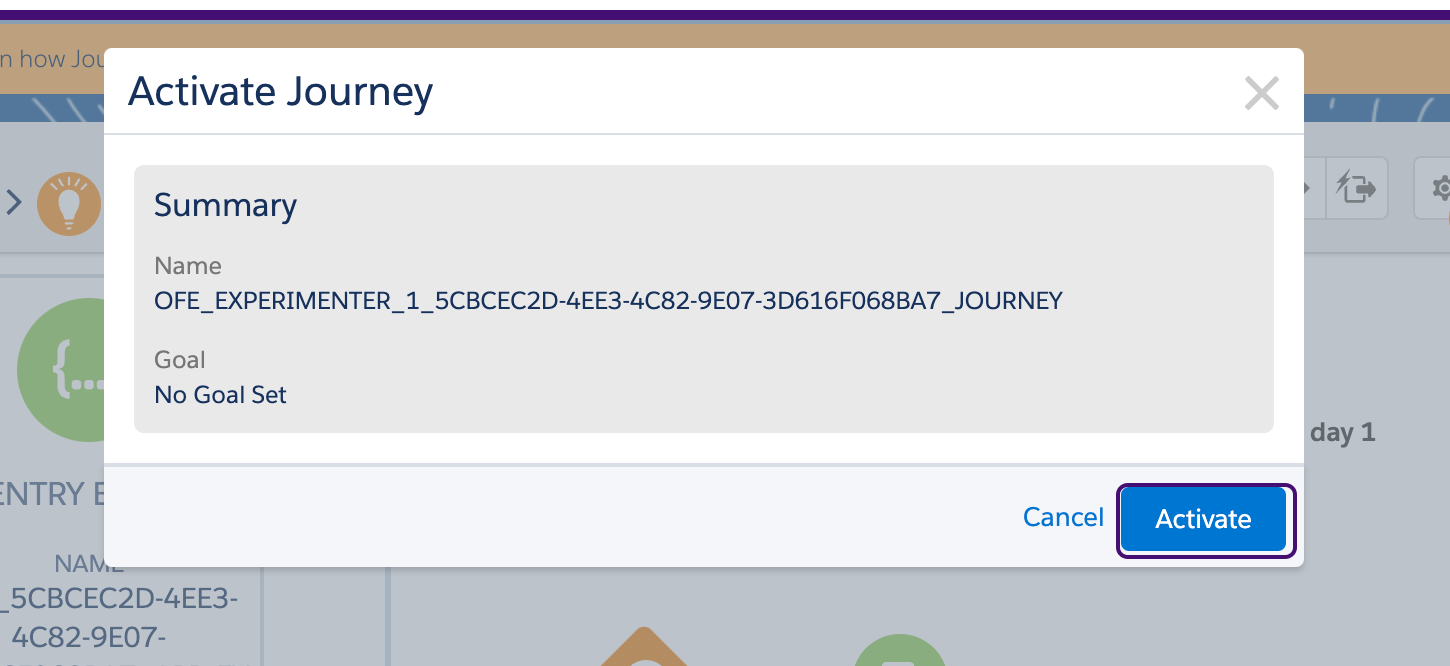
- 次に、検証結果を確認し、Activate を選択します。
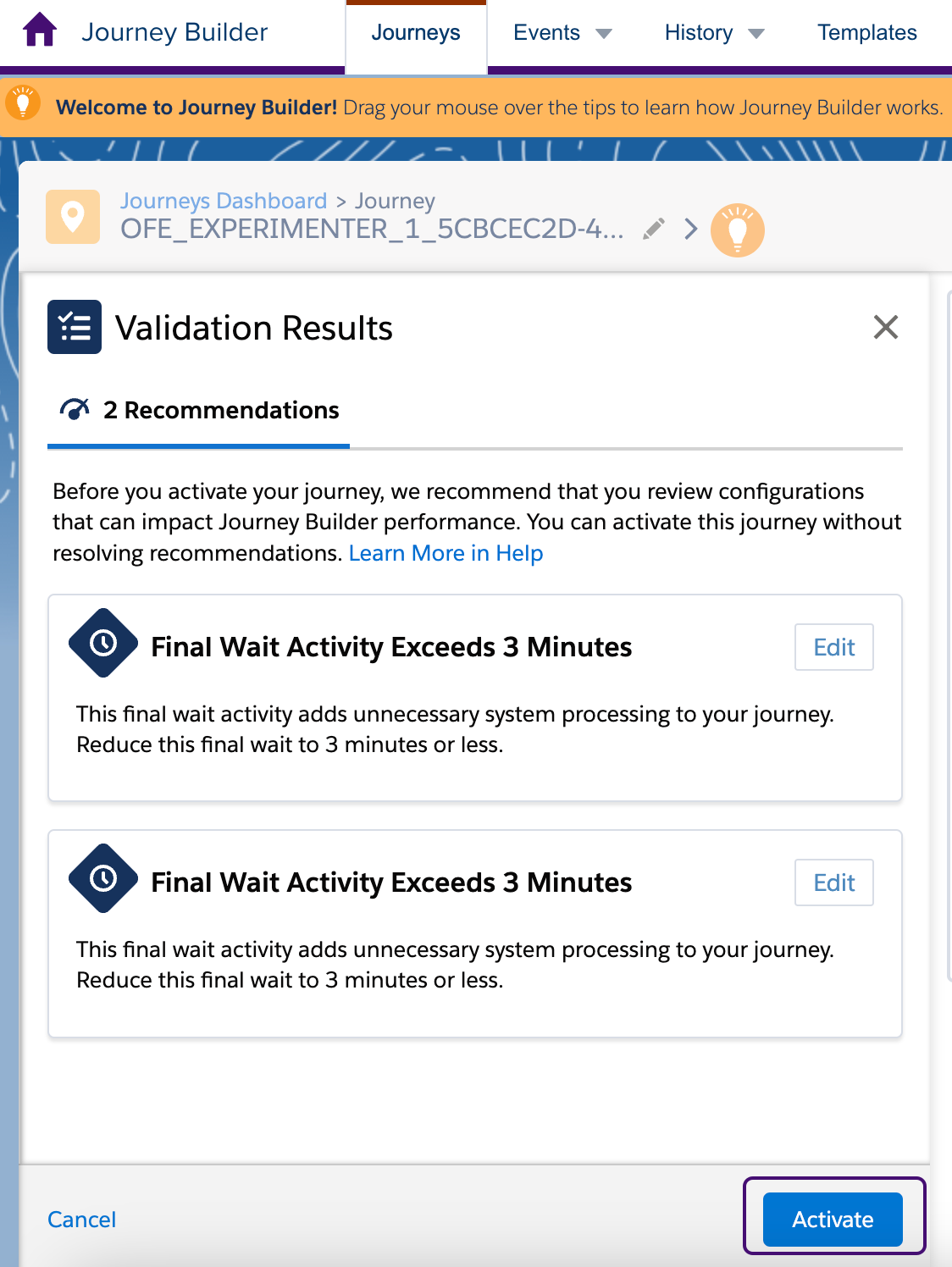
- Activate Journey summary で、Activate を再度選択します。
すべて完了しました。これで、BrazeAI Decisioning Studio™Go を介した送信のトリガーを開始できます。
 GitHub でこのページを編集