Brazeでの設定
BrazeAI Decisioning Studio™Go用に設計されたBrazeでAPI キャンペーンを作成します。
ステップ 1: キャンペーンを作成
- Braze ダッシュボードで、メッセージング> キャンペーン に移動します。
- キャンペーンの作成を選択します。
- キャンペーン型については、API キャンペーンを選択します。
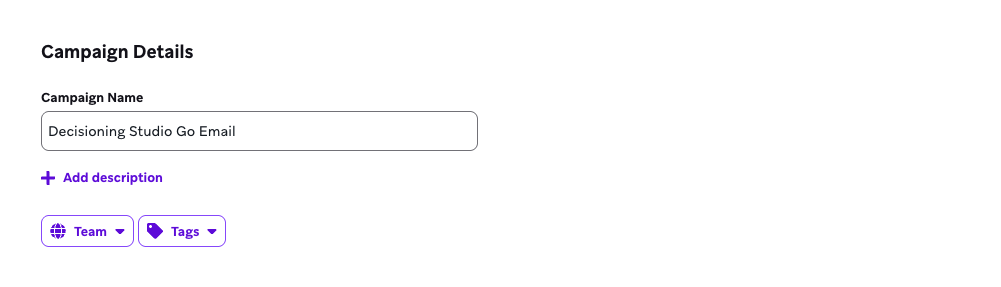
- キャンペーン名を入力します。例として、”Decisioning Studio Go Email”があります。
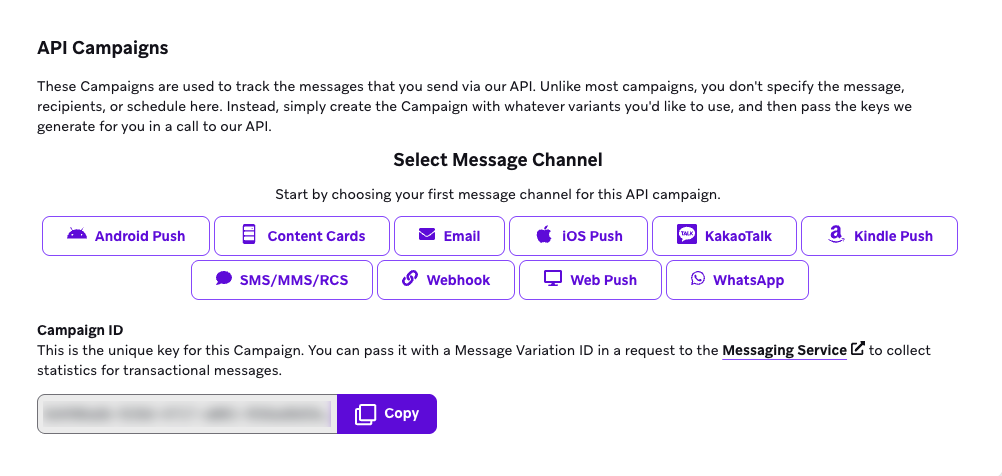
- メッセージング チャネルの場合は、Eメールを選択します。
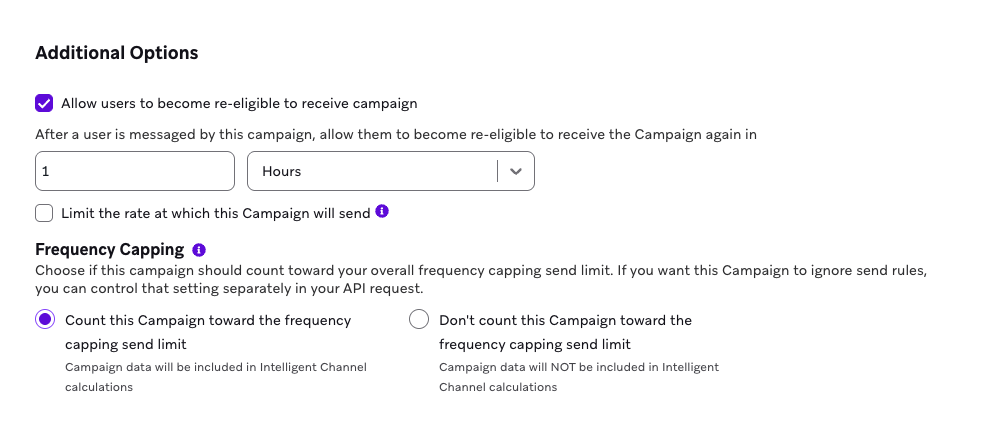
- 追加オプションで、ユーザーがキャンペーンを受信できるように再び許可するチェックボックスを選択します。
- 再利用可能になるまでの時間は、1と入力し、ドロップダウンからHoursを選択します。
- キャンペーンの保存を選択します。
ステップ 2:キャンペーン ID をコピーアンドペーストする
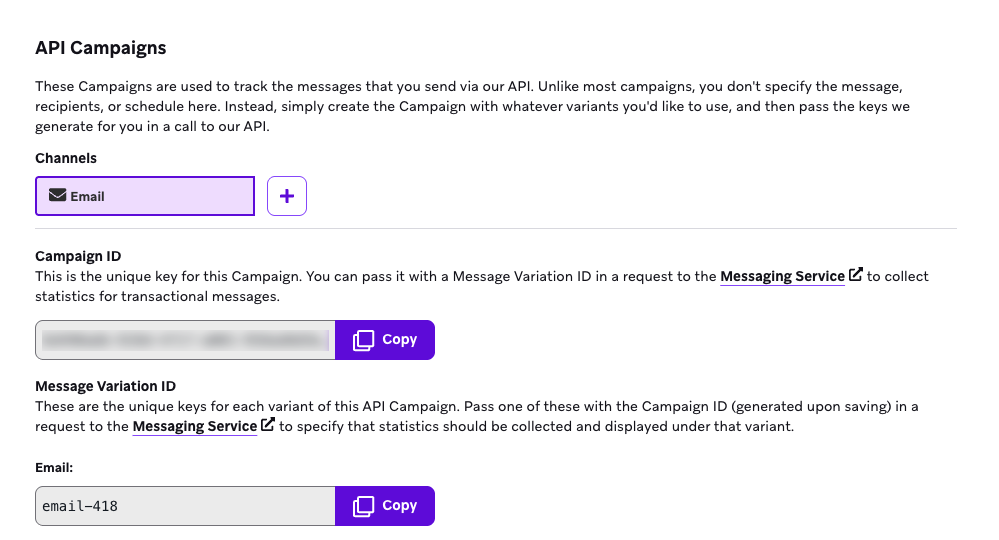
API キャンペーンで、** キャンペーン ID** をコピーします。次に、BrazeAI Decisioning Studio™Goポータルに移動し、キャンペーンIDを貼り付けます。
ステップ 3:メッセージバリエーションIDをコピーして貼り付け
API キャンペーンで、メッセージバリエーションID をコピーします。次に、BrazeAI Decisioning Studio™Goポータルに移動し、メッセージバリエーションIDを貼り付けます。
 GitHub でこのページを編集
New Stuff!