BrazeAI Decisioning Studio™ Go
BrazeAI Decisioning Studio™ Goとの統合を開始するために、Brazeで重要な情報を見つける。
必須事項
BrazeでREST APIキーを作成する
新しいREST APIキーを作成する:
- ダッシュボードで、設定>APIと識別子>APIキーに進む。
- [API キーを作成] を選択します。
- APIキーの名前を入力する。例えば、”DecisioningStudioGoEmail “である。
- 以下のカテゴリーに基づいて権限を選択する:
- ユーザーデータ:
users.track,users.delete,users.export.idsを選択する、users.export.segment - メッセージング:選択する
messages.send - キャンペーン:リストアップされた権限をすべて選択する。
- キャンバス:リストアップされた権限をすべて選択する。
- セグメンテーション:リストされたすべての権限を選択する。
- テンプレート:リストされた権限をすべて選択する。
- ユーザーデータ:
- [API キーを作成] を選択します。
- 次に、APIキーをコピーして、BrazeAI Decisioning Studio™ Goポータルに貼り付ける。
Brazeメールの表示名を確認する
Brazeメールの表示名を検索する:
- Brazeダッシュボードで、設定>メール設定に進む。
- BrazeAI Decisioning Studio™ Goで使用する表示名を探す。
- 送信元表示名」をコピーし、「メール表示名」としてBrazeAI Decisioning Studio™ Goポータルに貼り付ける。
- 関連するメールアドレスをコピーして、BrazeAI Decisioning Studio™ GoポータルのFromメールアドレスに貼り付ける。
ユーザーIDを探す
ユーザーIDを探す:
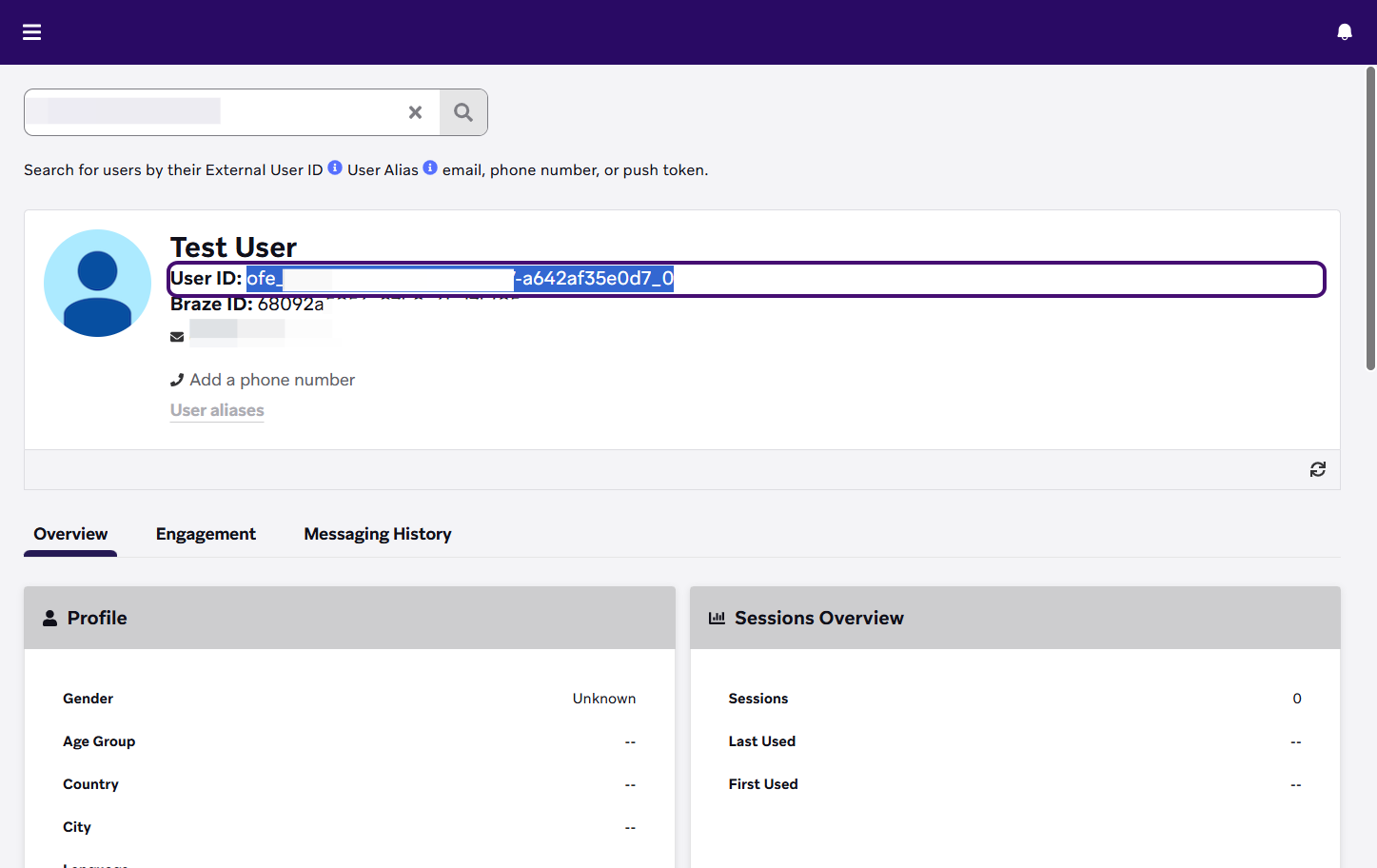
- Brazeダッシュボードで、オーディエンス>ユーザーを検索する。
- 外部ユーザーID、ユーザーエイリアス、メール、電話番号、プッシュトークンでユーザーを検索する。
- ユーザーIDをコピーしてセットアップで参照する。
BrazeのURLを見つける
あなたのBraze URLを識別子する:
- Brazeのダッシュボードに行く。
- ブラウザのウィンドウでは、BrazeのURLは
https://で始まり、braze.comで終わる。BrazeのURLの例はhttps://dashboard-01.braze.com。
APIキーを探す
note:
Brazeは、アプリID(BrazeダッシュボードではAPIキーと呼ばれる)を提供しており、アクティビティをワークスペース内の特定のアプリに関連付けるなど、トラッキング追跡に使用できる。アプリIDを使用する場合、BrazeAI Decisioning Studio™ Goは、各実験者にアプリIDを関連付けることをサポートしている。
アプリIDを使用しない場合は、プレースホルダーとして任意の文字列を入力できる。
- Brazeダッシュボードで、設定>アプリ設定に進む。
- トラッキングしたいアプリにアクセスする。
- APIキーをコピーして、BrazeAI Decisioning Studio™ Goポータルに貼り付ける。
KlaviyoのAPIキーを設定する
BrazeAI Decisioning Studio™ GoでKlaviyoを使用するには、APIキーを設定する必要がある。
- Klaviyoで、設定>APIキーに行く。
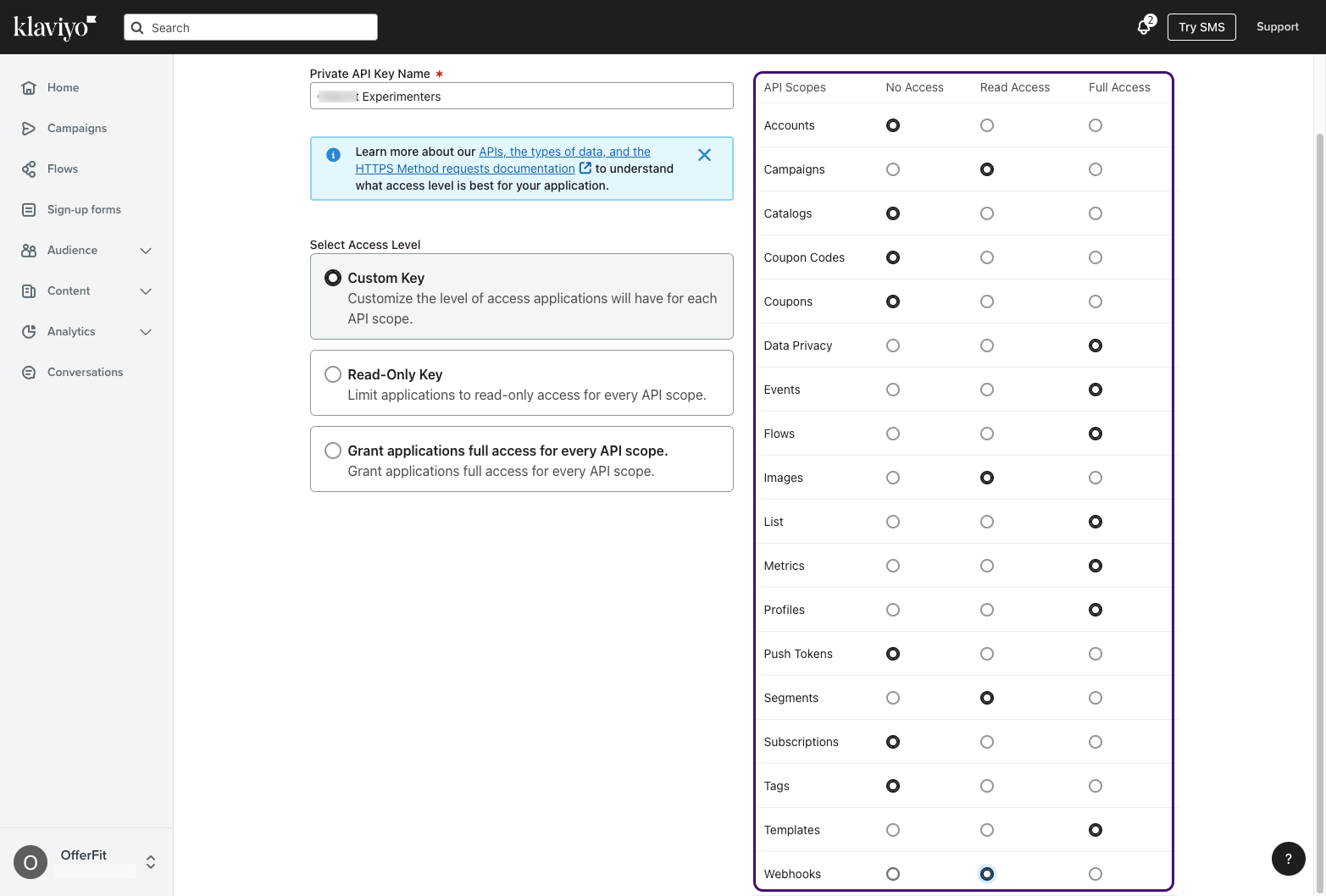
- Create Private API Keyを選択する。
- APIキーの名前を入力する。例えば、”決定力のあるスタジオ・エクスペリメンター “だ。
- APIキーに対して以下の権限を選択する:
- キャンペーン:アクセスを読む
- データのプライバシーフルアクセス
- イベントだ:フルアクセス
- フローだ:フルアクセス
- 画像、写真:アクセスを読む
- リストを見てみよう:フルアクセス
- 指標:フルアクセス
- プロファイルだ:フルアクセス
- セグメント:アクセスを読む
- テンプレートだ:フルアクセス
- Webhookだ:アクセスを読む
- [作成] を選択します。
- このAPIキーをコピーして、BrazeAI Decisioning Studio™ Goポータルにペーストする。
SFMCアプリパッケージの設定
BrazeAI Decisioning Studio™ GoでSalesforce Marketing Cloudを使用するには、Salesforce Marketing Cloudでアプリパッケージを設定する必要がある。
- マーケティングクラウドのホームページにアクセスする。
- グローバルヘッダーでメニューを開封し、セットアップを選択する。
- サイドパネルのナビゲーションの「Platform Tools」にある「Apps」を開き、「Installed Packages」を選択する。
- アプリ・パッケージを作成するには「新規」を選択する。
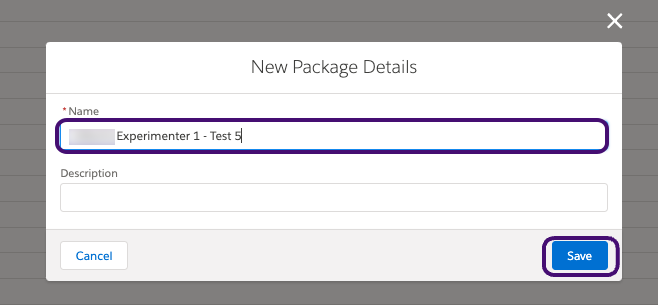
- アプリパッケージに名前と説明をつける。
- Add Componentを選択する。
- Component Type(コンポーネント・タイプ)」で「API Integration(API統合)」を選択する。次に「Next」を選択する。
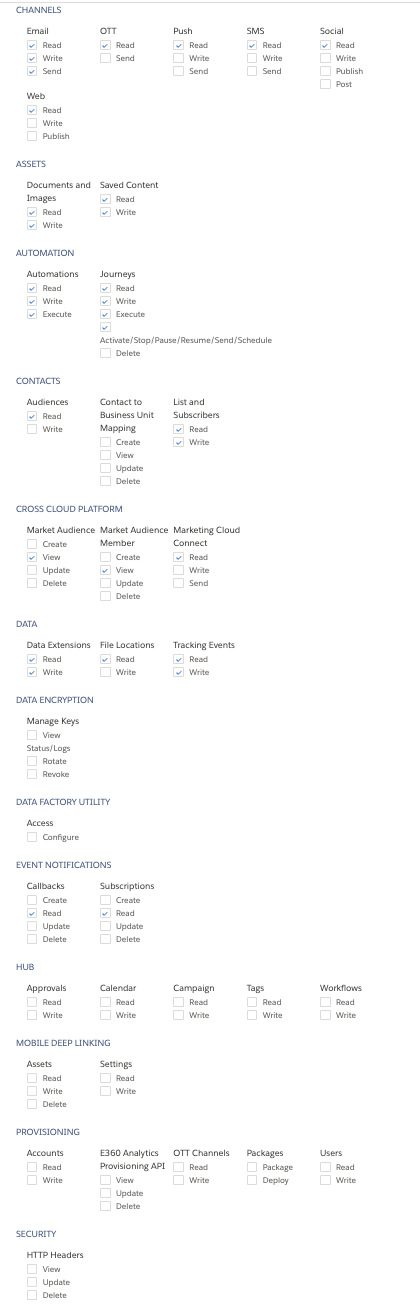
- Integration Type(統合タイプ)」で「Server-to-server(サーバー間)」を選択する。次に「Next」を選択する。 9.次に、アプリパッケージに対してのみ、以下の推奨スコープを選択する: - チャネル > メール > 読み取り、書き込み、送信 - チャンネル > OTT > 読む - チャネル > プッシュ > リード - チャネル > SMS > 読む - チャネル > ソーシャル > 読む - チャンネル > ウェブ > 読む - 資産 > ドキュメントと画像写真 > 読み取り、書き込み - 資産 > 保存されたコンテンツ > 読み取り、書き込み - オートメーション > オートメーション > 読み取り、書き込み、実行 - オートメーション > ジャーニー > 読み取り、書き込み、実行、アクティベート/停止/一時停止/送信/スケジュール - コンタクト >オーディエンス > 読む - 連絡先 > リストとサブスクライバー > 読み取り、書き込み - Cross Cloud Platform > マーケットオーディエンス > ビュー - Cross Cloud Platform > マーケットオーディエンス > ビュー - Cross Cloud Platform > Marketing Cloud Connect > 読む - データ > データ拡張 > 読み取り、書き込み - データ > ファイルの場所 > 読み込み - データ > イベントトラッキング > 読み取り、書き込み - イベント通知 > コールバック > 読み取り - イベント通知 > サブスクリプション > 読む
Show image of recommended scopes
10.[保存] を選択します。 11.以下のフィールドをコピーし、BrazeAI Decisioning Studio™ Goポータルに貼り付ける:クライアント ID、クライアント秘密鍵、認証ベース URI、REST ベース URI、SOAP ベース URI。
 GitHub でこのページを編集
New Stuff!