Configuration initiale du SDK avec Eclipse

Braze a supprimé la prise en charge de l’IDE Eclipse en raison de la temporisation par Google de la prise en charge du plugin Eclipse Android Developer Tools. Si vous avez besoin d’aide pour votre intégration Eclipse avant la migration, envoyez un e-mail au service d’assistance pour obtenir de l’aide.
Étape 1
Dans votre ligne de commande, clonez le dépôt GitHub de Braze Android.
$ git clone [email protected]:braze-inc/braze-android-sdk.git
Étape 2
Importez le projet Braze dans votre espace de travail local.
Dans Eclipse :
-
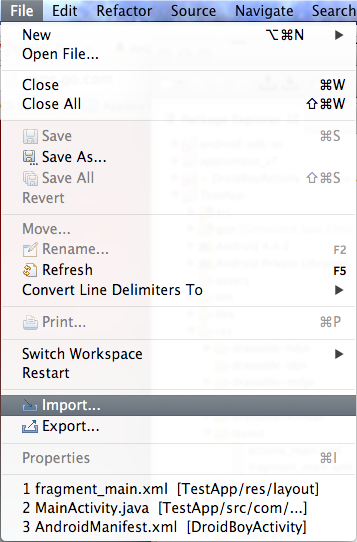
Accédez à File > Import.
-
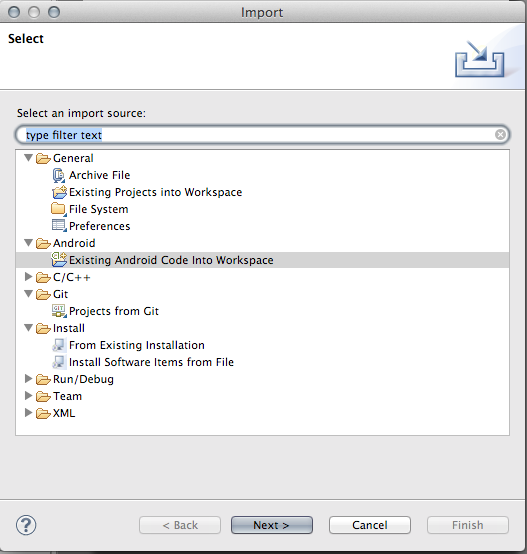
Sélectionnez Android > Existing Android Code into Workspace.
-
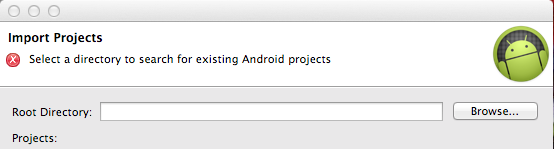
Cliquez sur Browse.
-
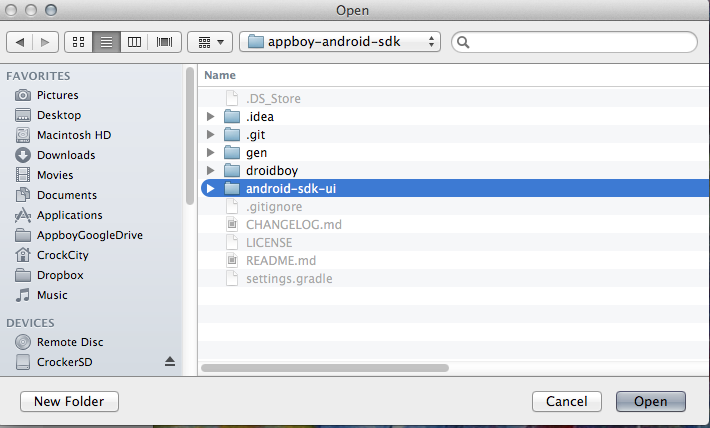
Cochez le dossier du projet Braze UI ainsi que copy project into workspace, puis cliquez sur Finish.
Étape 3
Référencez Braze dans votre propre projet. Dans Eclipse :
-
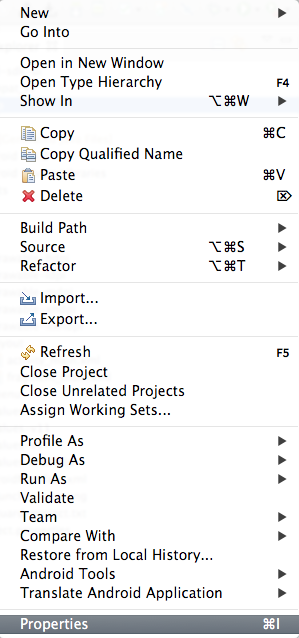
Cliquez avec le bouton droit de la souris sur votre projet et sélectionnez Properties.
-
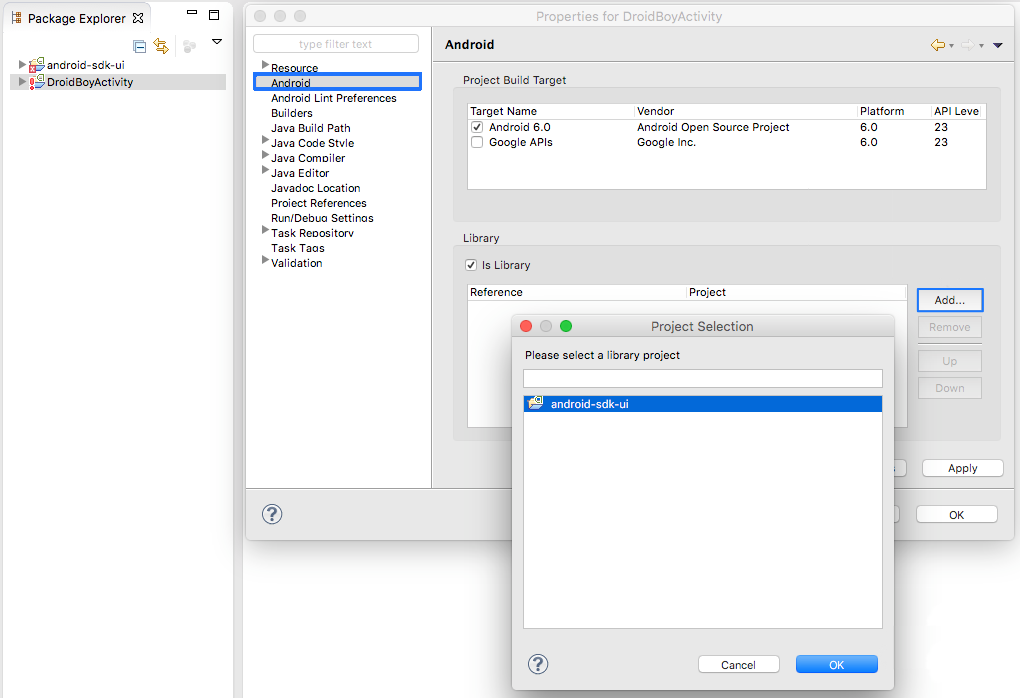
Sous Android, cliquez sur Add… dans la section Library et ajoutez android-sdk-ui à votre application en tant que bibliothèque.
Étape 4
Résolvez les erreurs de dépendance et corrigez la cible du build.
À ce stade, vous pouvez voir des erreurs apparaître avec le code de Braze, car ses dépendances ne sont pas renseignées et la cible du build est peut-être incorrecte :
-
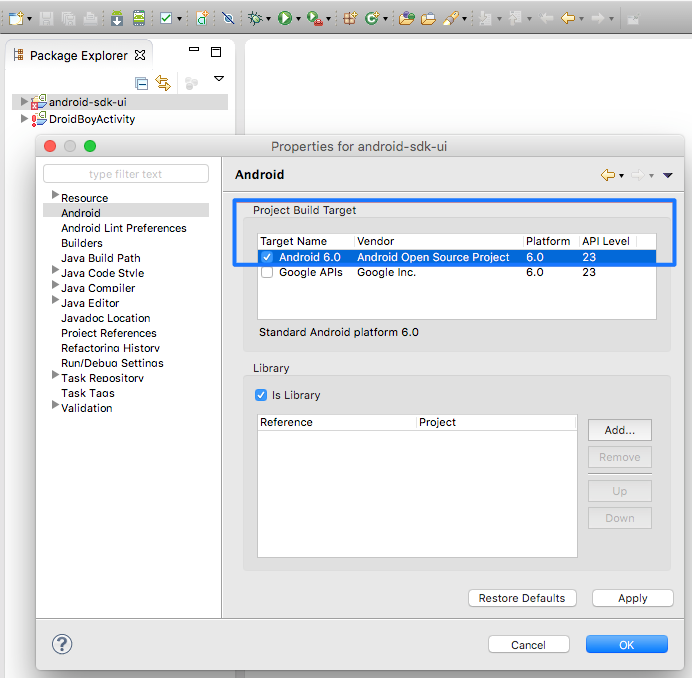
Cliquez avec le bouton droit de la souris sur le projet Braze UI et sélectionnez Properties > Android pour vous assurer que la cible de build est définie sur la version actuelle des outils de build de Braze.
-
Cliquez avec le bouton droit de la souris sur le projet Braze UI et sélectionnez Properties > Java Build Path > Add JARs…, puis ajoutez
android-support-v4.jaren tant que bibliothèque à partir de l’application principale.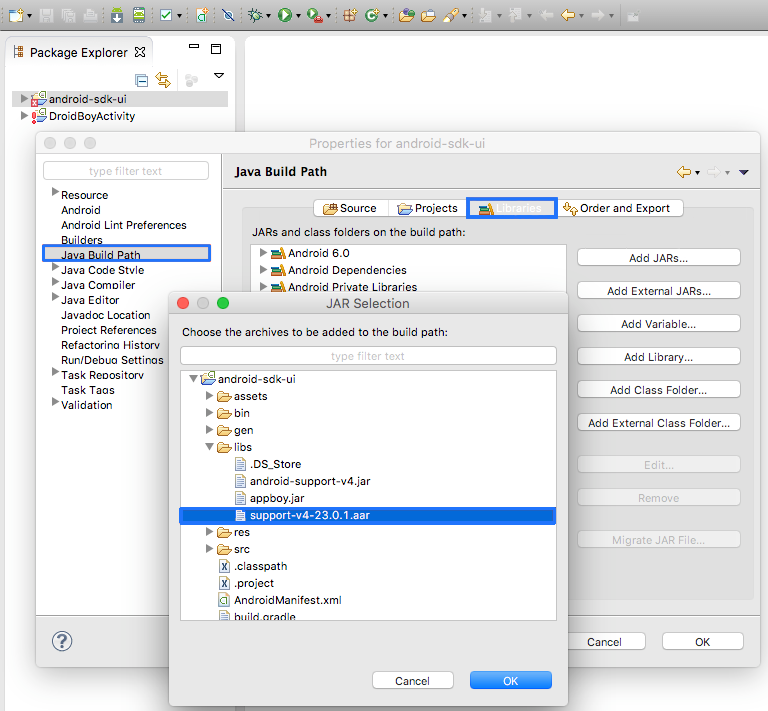
Étape 5
Ajoutez les éléments restants.
-
Pour le SDK version 1.10.0 ou supérieure, vous devrez ajouter
<service android:name="com.appboy.services.AppboyDataSyncService" />à votre AndroidManifest.xml, car Eclipse ne prend pas en charge la fusion des manifestes. -
Pour le SDK version 1.7.0 ou supérieure, vous devrez copier
assets/fontawesome-webfont.ttfde notre projet de bibliothèque vers votre application. Eclipse n’inclut pas automatiquement le dossier des ressources à partir des bibliothèques.