Créer des indicateurs de fonctionnalité
Les indicateurs de fonctionnalité vous permettent d’activer ou de désactiver à distance des fonctionnalités pour une sélection d’utilisateurs. Créez un indicateur de fonctionnalité dans le tableau de bord de Braze. Donnez-lui un nom et un
ID, une audience cible et un pourcentage d’utilisateurs pour lesquels activer cette fonctionnalité. Ensuite, en utilisant ce mêmeIDdans le code de votre application ou de votre site web, vous pouvez exécuter certaines parties de votre logique métier de manière conditionnelle. Pour en savoir plus sur les indicateurs de fonctionnalité et leur utilisation dans Braze, consultez la section À propos des indicateurs de fonctionnalité.
Prérequis
Version du SDK
Pour utiliser les feature flags, assurez-vous que vos SDK sont à jour avec au moins ces versions minimales :
Autorisations Braze
Pour gérer les feature flags dans le tableau de bord, vous devez être administrateur ou disposer des autorisations suivantes :
| Autorisation | Ce que vous pouvez faire |
|---|---|
| Manage Feature Flags | Afficher, créer et modifier les feature flags. |
| Access Campaigns, Canvases, Cards, Feature Flags, Segments, Media Library | Afficher la liste des feature flags disponibles. |
Créer une feature flag
Étape 1 : Créer une nouvelle feature flag
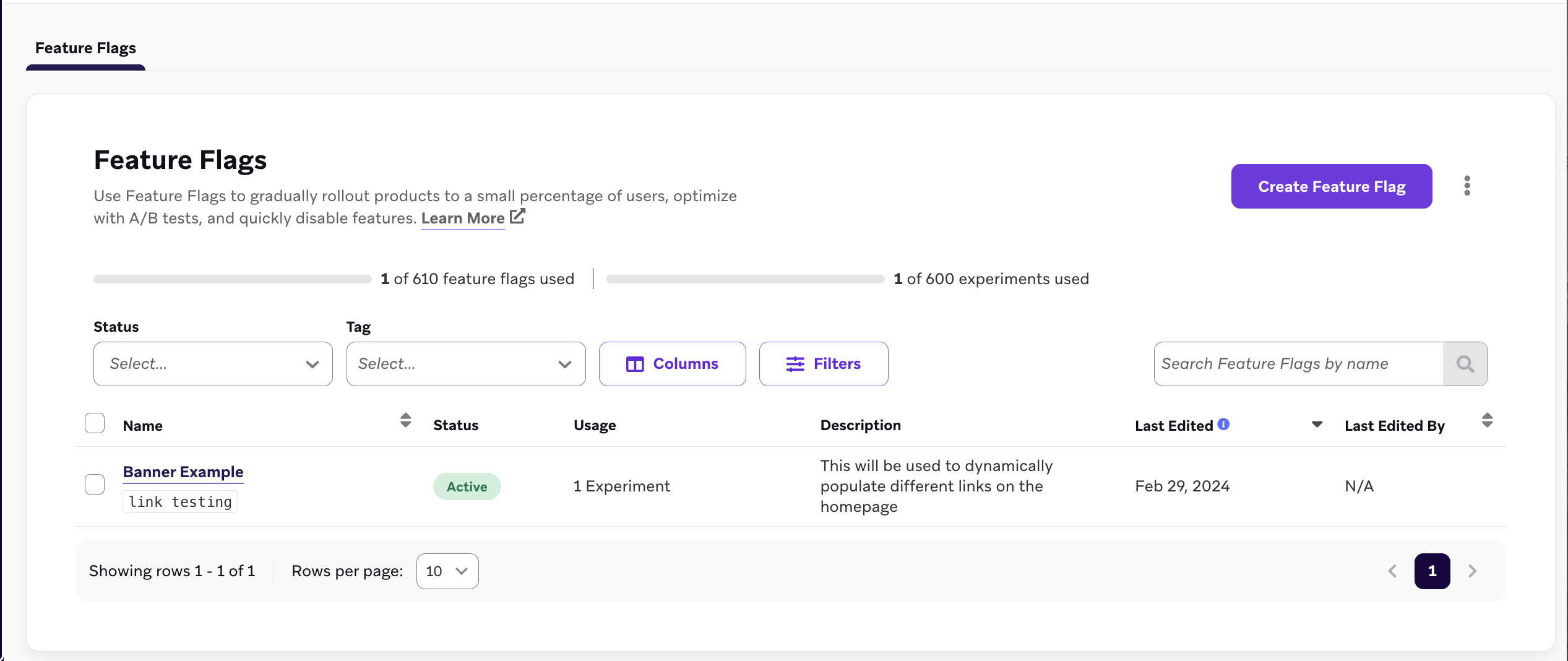
Accédez à Messaging > Feature Flags, puis sélectionnez Create Feature Flag.
Étape 2 : Renseigner les détails
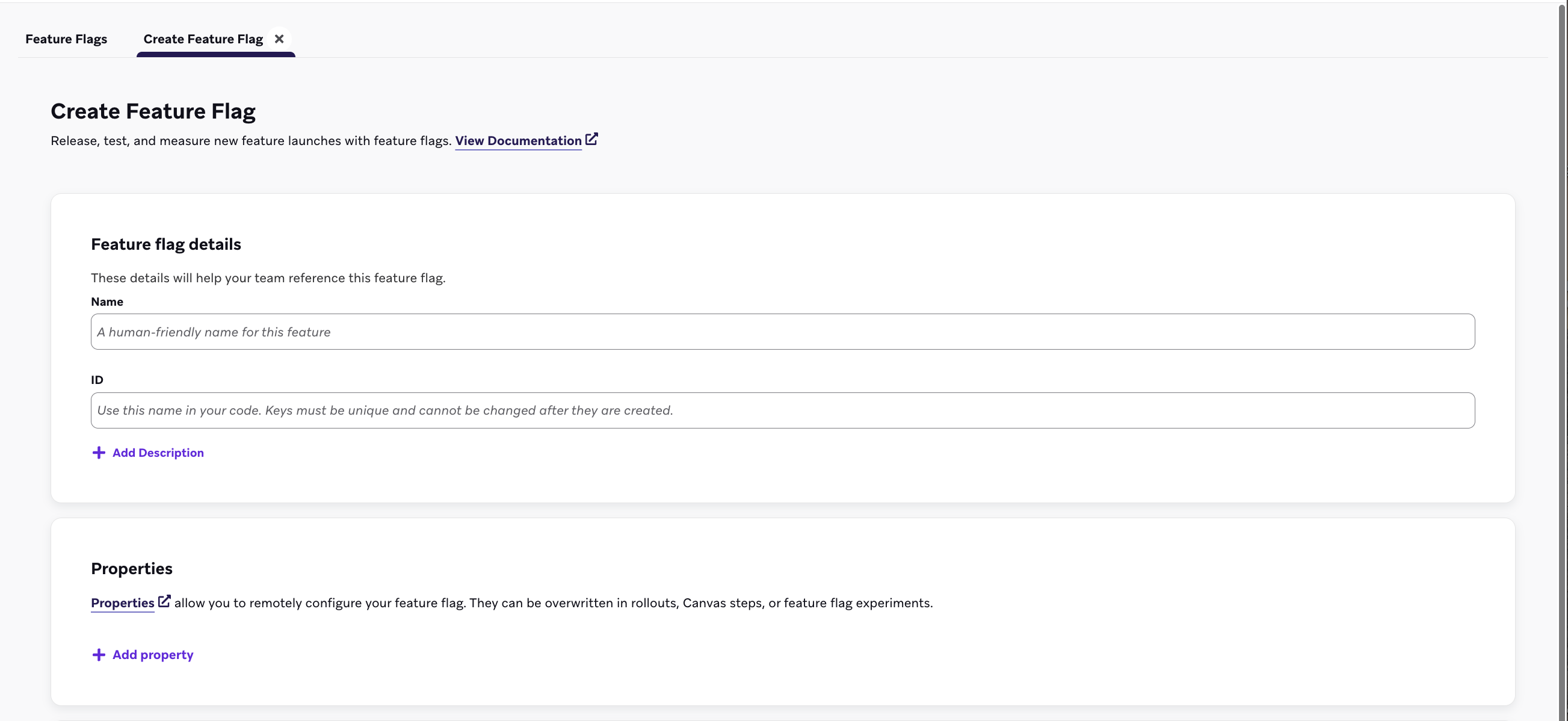
Sous Feature flag details, saisissez un nom, un ID et une description pour votre feature flag.
| Champ | Description |
|---|---|
| Name | Un titre lisible par les marketeurs et les administrateurs. |
| ID | L’identifiant unique que vous utiliserez dans votre code pour vérifier si cette fonctionnalité est activée pour un utilisateur. Cet ID ne pourra pas être modifié ultérieurement, alors consultez les bonnes pratiques de nommage des ID avant de continuer. |
| Description | Une description facultative qui fournit du contexte sur votre feature flag. |
| Properties | Des propriétés facultatives qui configurent votre feature flag à distance. Elles peuvent être remplacées dans les étapes du Canvas ou les expérimentations de feature flags. |
Étape 2a : Créer des propriétés personnalisées
Sous Properties, vous pouvez éventuellement créer des propriétés personnalisées auxquelles votre application peut accéder via le SDK Braze lorsque votre fonctionnalité est activée. Vous pouvez attribuer une valeur de type chaîne de caractères, booléen, image, horodatage, JSON ou nombre à chaque variable, ainsi que définir une valeur par défaut.
Dans l’exemple suivant, la feature flag affiche une bannière de rupture de stock pour un site e-commerce à l’aide des propriétés personnalisées listées :
| Nom de la propriété | Type | Valeur |
|---|---|---|
banner_height |
number |
75 |
banner_color |
string |
blue |
banner_text |
string |
Widgets are out of stock until July 1. |
dismissible |
boolean |
false |
homepage_icon |
image |
http://s3.amazonaws.com/[bucket_name]/ |
account_start |
timestamp |
2011-01-01T12:00:00Z |
footer_settings |
JSON |
{ "colors": [ "red", "blue", "green" ], "placement": 123 } |

Il n’y a pas de limite au nombre de propriétés que vous pouvez ajouter. Toutefois, les propriétés d’une feature flag sont limitées à un total de 10 000 caractères.
Étape 4 : Choisir les Segments à cibler
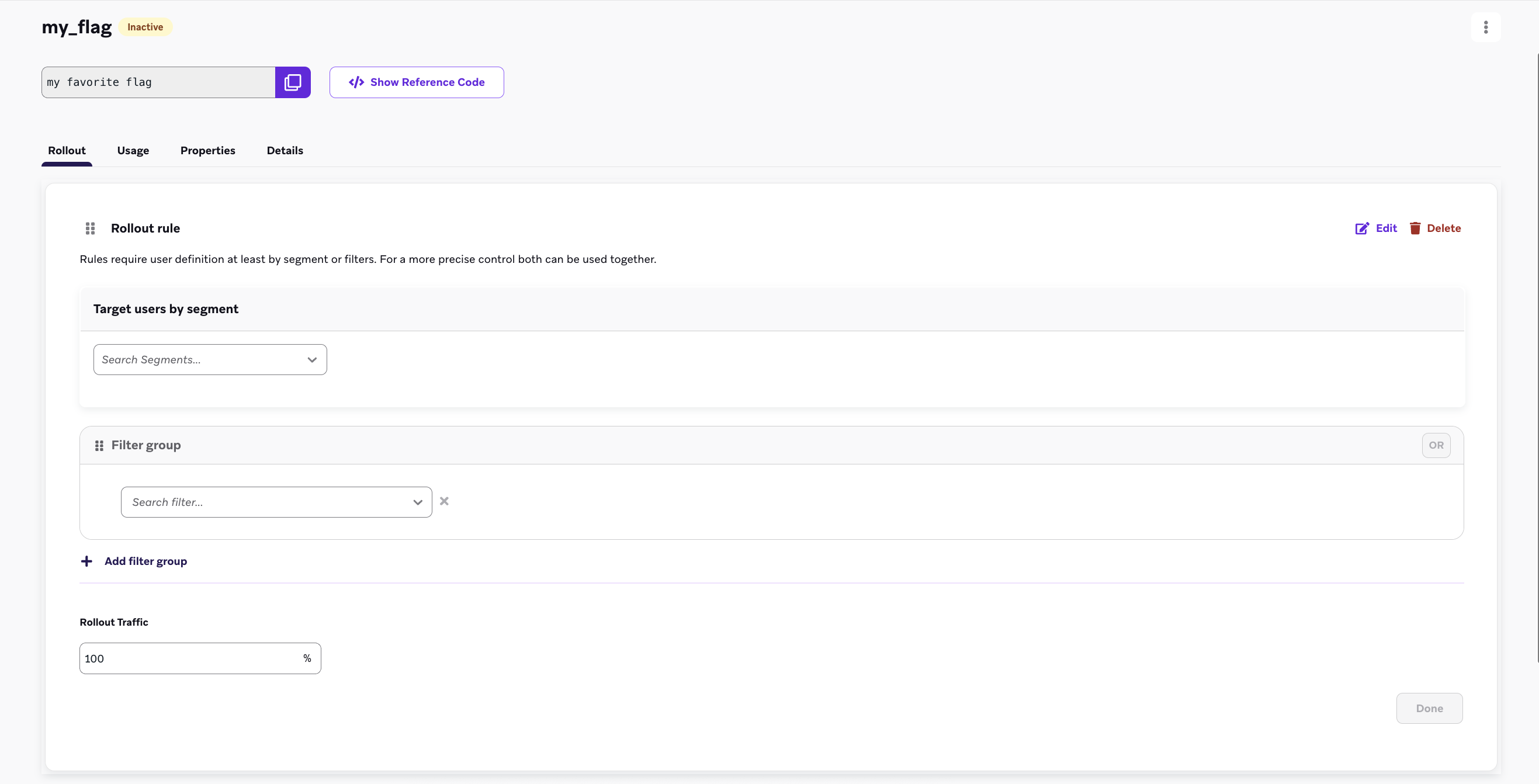
Avant de déployer une feature flag, vous devez choisir un Segment d’utilisateurs à cibler. Sélectionnez Add Rule sur le flag nouvellement créé, puis utilisez les menus déroulants de groupe de filtres et de Segment pour filtrer les utilisateurs de votre audience cible. Ajoutez plusieurs filtres pour affiner davantage votre audience.
Étape 5 : Définir le trafic de déploiement
Par défaut, les feature flags sont toujours inactives, ce qui vous permet de séparer la date de lancement de votre fonctionnalité de l’activation totale auprès des utilisateurs. Pour commencer votre déploiement, utilisez la section Rollout Traffic et saisissez un pourcentage dans la zone de texte. Cela déterminera le pourcentage d’utilisateurs aléatoires dans votre Segment sélectionné qui recevront cette nouvelle fonctionnalité.

Ne définissez pas votre trafic de déploiement à plus de 0 % tant que vous n’êtes pas prêt à mettre en ligne votre nouvelle fonctionnalité. Lorsque vous définissez initialement votre feature flag dans le tableau de bord, laissez ce paramètre à 0 %.
Pour déployer un flag avec une seule règle ou auprès d’une audience unique, ajoutez votre première règle avec les critères de segmentation et les pourcentages de déploiement sélectionnés. Enfin, confirmez que la règle Everyone Else est désactivée, puis enregistrez votre flag.
Déploiements de feature flags multi-règles
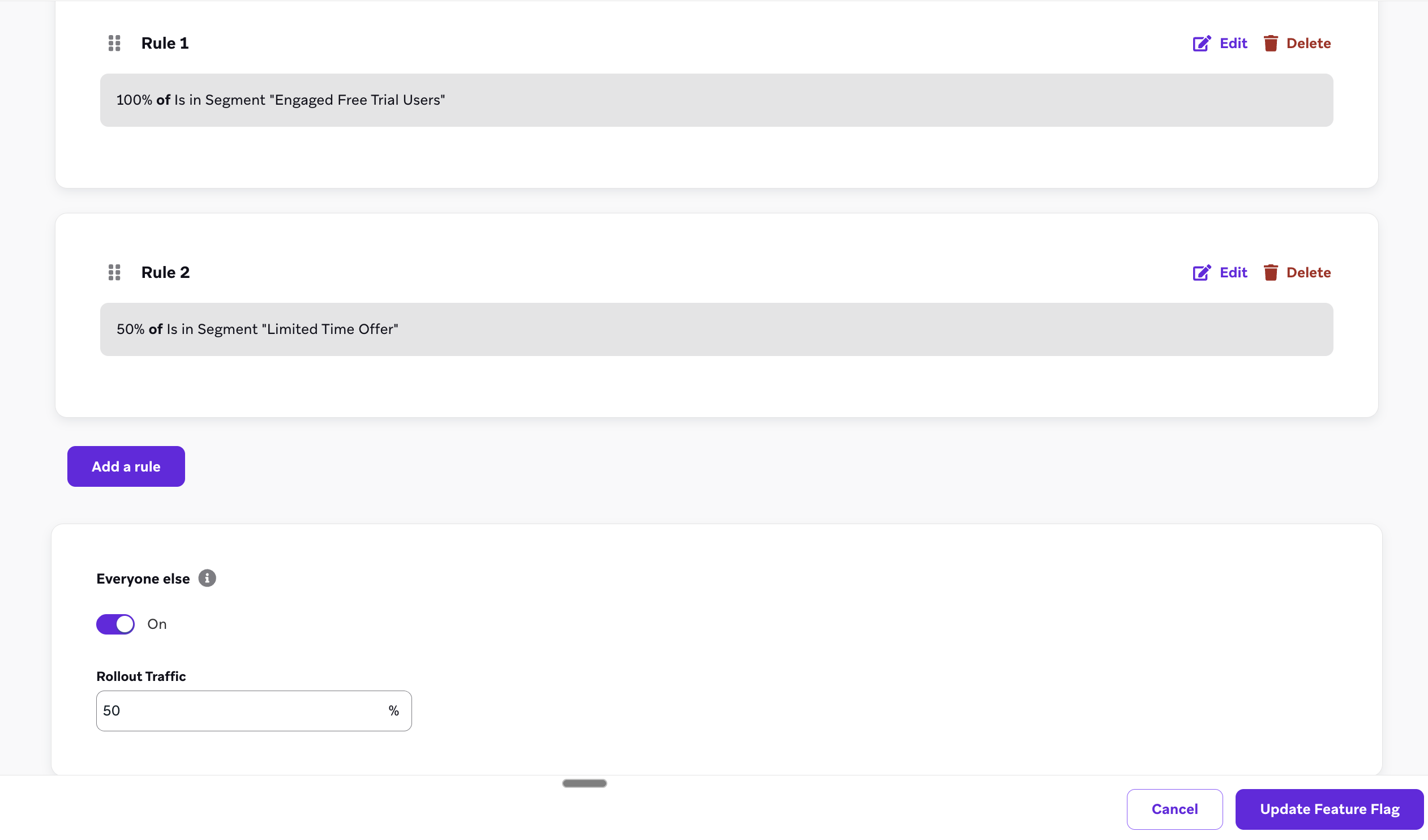
Utilisez les déploiements de feature flags multi-règles pour définir une séquence de règles d’évaluation des utilisateurs, ce qui permet une segmentation précise et des lancements de fonctionnalités contrôlés. Cette méthode est idéale pour déployer la même fonctionnalité auprès d’audiences diverses.
Ordre d’évaluation
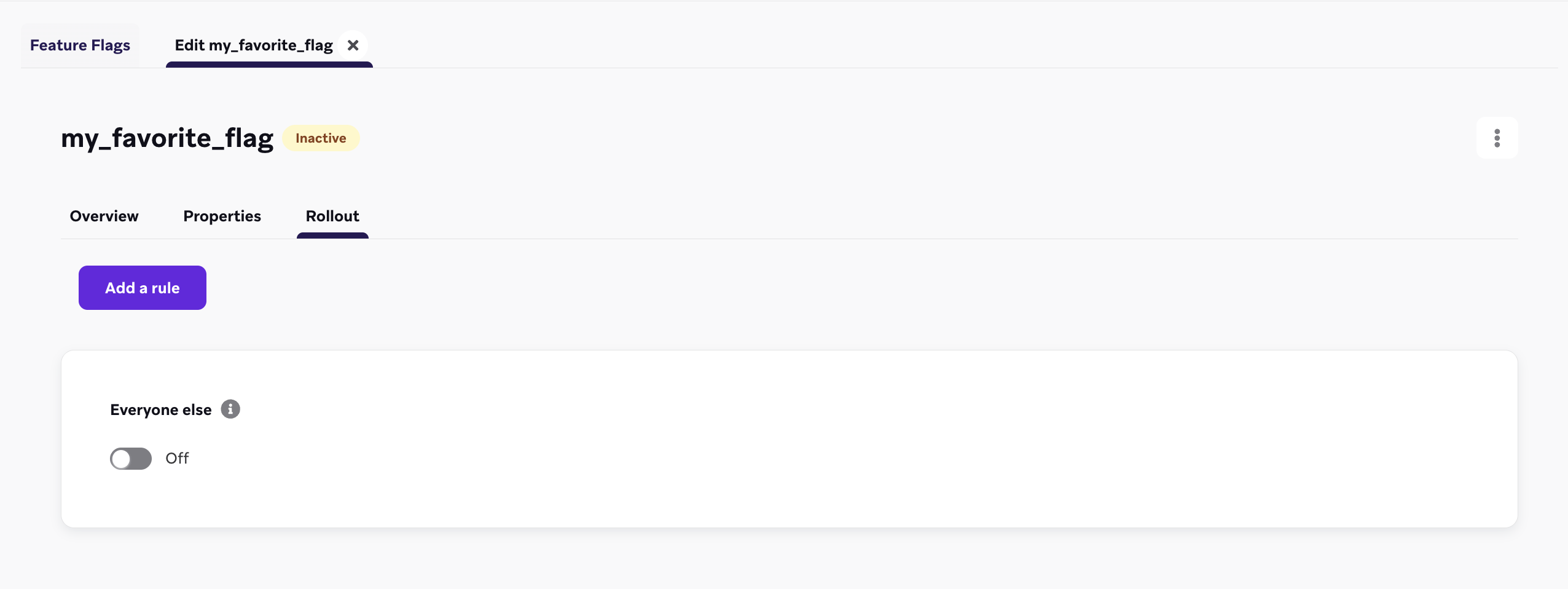
Les règles des feature flags sont évaluées de haut en bas, dans l’ordre dans lequel elles sont listées. Un utilisateur est qualifié par la première règle qu’il remplit. Si un utilisateur ne remplit aucune règle, son éligibilité est déterminée par la règle par défaut « Everyone Else ».
Qualification des utilisateurs
- Si un utilisateur remplit les critères de la première règle, il est immédiatement éligible pour recevoir le feature flag.
- Si un utilisateur ne se qualifie pas pour la première règle, il est évalué par rapport à la deuxième règle, et ainsi de suite.
L’évaluation séquentielle se poursuit jusqu’à ce qu’un utilisateur se qualifie pour une règle ou atteigne la règle « Everyone Else » en bas de la liste.
Règle « Everyone Else »
La règle « Everyone Else » fait office de règle par défaut. Si un utilisateur ne se qualifie pour aucune des règles précédentes, son éligibilité au feature flag sera déterminée par le paramètre de bascule de la règle « Everyone Else ». Par exemple, si la règle « Everyone Else » est basculée sur « Off » dans l’état par défaut, un utilisateur qui ne remplit les critères d’aucune autre règle ne recevra pas le feature flag au début de sa session.
Réorganisation des règles
Par défaut, les règles sont ordonnées dans l’ordre dans lequel elles ont été créées, mais vous pouvez les réorganiser en les faisant glisser-déposer dans le tableau de bord.
Cas d’usage des feature flags multi-règles
Déployer progressivement une page de paiement
Imaginons que vous travaillez pour une marque e-commerce et que vous avez une nouvelle page de paiement que vous souhaitez déployer dans différentes zones géographiques pour en assurer la stabilité. En utilisant les feature flags multi-règles, vous pouvez configurer les éléments suivants :
- Règle 1 : Votre Segment américain est défini à 100 %.
- Règle 2 : Votre Segment est défini à 50 % de vos utilisateurs brésiliens, de sorte qu’ils ne reçoivent pas tous le flux en même temps.
- Règle 3 (Everyone Else) : Pour tous les autres utilisateurs, activez votre règle « Everyone Else » et définissez-la à 15 %, afin qu’une partie de tous les utilisateurs puisse passer commande avec le nouveau flux.
Atteindre d’abord les testeurs internes
Imaginons que vous êtes chef de produit et que vous souhaitez vous assurer que vos testeurs internes reçoivent toujours le feature flag lorsque vous lancez un nouveau produit. Vous pouvez ajouter le Segment de vos testeurs internes à votre première règle et le définir à 100 %, afin que vos testeurs internes soient éligibles lors de chaque déploiement de fonctionnalité.
Utilisation du champ « enabled » pour vos indicateurs de fonctionnalité
Une fois votre indicateur de fonctionnalité défini, configurez votre application ou votre site pour vérifier s’il est activé ou non pour un utilisateur donné. Lorsqu’il est activé, vous définirez une action ou référencerez les propriétés variables de l’indicateur de fonctionnalité en fonction de votre cas d’usage. Le SDK Braze fournit des méthodes getter pour récupérer l’état de l’indicateur de fonctionnalité et ses propriétés dans votre application.
Les indicateurs de fonctionnalité sont actualisés automatiquement au début de la session, afin que vous puissiez afficher la version la plus récente de votre fonctionnalité au moment du lancement. Le SDK met ces valeurs en cache pour qu’elles puissent être utilisées hors ligne.

Imaginons que vous souhaitiez déployer un nouveau type de profil utilisateur pour votre application. Vous pouvez définir l’ID comme expanded_user_profile. Ensuite, votre application vérifie si elle doit afficher ce nouveau profil utilisateur à un utilisateur particulier. Par exemple :
const featureFlag = braze.getFeatureFlag("expanded_user_profile");
if (featureFlag?.enabled) {
console.log(`expanded_user_profile is enabled`);
} else {
console.log(`expanded_user_profile is not enabled`);
}
let featureFlag = braze.featureFlags.featureFlag(id: "expanded_user_profile")
if featureFlag?.enabled == true {
print("expanded_user_profile is enabled")
} else {
print("expanded_user_profile is not enabled")
}
FeatureFlag featureFlag = braze.getFeatureFlag("expanded_user_profile");
if (featureFlag != null && featureFlag.getEnabled()) {
Log.i(TAG, "expanded_user_profile is enabled");
} else {
Log.i(TAG, "expanded_user_profile is not enabled");
}
val featureFlag = braze.getFeatureFlag("expanded_user_profile")
if (featureFlag?.enabled == true) {
Log.i(TAG, "expanded_user_profile is enabled.")
} else {
Log.i(TAG, "expanded_user_profile is not enabled.")
}
const featureFlag = await Braze.getFeatureFlag("expanded_user_profile");
if (featureFlag?.enabled) {
console.log(`expanded_user_profile is enabled`);
} else {
console.log(`expanded_user_profile is not enabled`);
}
var featureFlag = Appboy.AppboyBinding.GetFeatureFlag("expanded_user_profile");
if (featureFlag != null && featureFlag.Enabled) {
Console.WriteLine("expanded_user_profile is enabled");
} else {
Console.WriteLine("expanded_user_profile is not enabled");
}
const featureFlag = await BrazePlugin.getFeatureFlag("expanded_user_profile");
if (featureFlag?.enabled) {
console.log(`expanded_user_profile is enabled`);
} else {
console.log(`expanded_user_profile is not enabled`);
}
BrazeFeatureFlag? featureFlag = await braze.getFeatureFlagByID("expanded_user_profile");
if (featureFlag?.enabled == true) {
print("expanded_user_profile is enabled");
} else {
print("expanded_user_profile is not enabled");
}
featureFlag = m.braze.getFeatureFlag("expanded_user_profile")
if featureFlag <> invalid and featureFlag.enabled
print "expanded_user_profile is enabled"
else
print "expanded_user_profile is not enabled"
end if
Enregistrement de l’impression d’un indicateur de fonctionnalité
Enregistrez une impression d’indicateur de fonctionnalité chaque fois qu’un utilisateur a eu l’occasion d’interagir avec votre nouvelle fonctionnalité, ou lorsqu’il aurait pu interagir si la fonctionnalité était désactivée (dans le cas d’un groupe de contrôle lors d’un test A/B). Les impressions des indicateurs de fonctionnalité ne sont enregistrées qu’une seule fois par session.
En général, vous pouvez placer cette ligne de code directement sous l’endroit où vous faites référence à votre indicateur de fonctionnalité dans votre application :
braze.logFeatureFlagImpression("expanded_user_profile");
braze.featureFlags.logFeatureFlagImpression(id: "expanded_user_profile")
braze.logFeatureFlagImpression("expanded_user_profile");
braze.logFeatureFlagImpression("expanded_user_profile")
Braze.logFeatureFlagImpression("expanded_user_profile");
Appboy.AppboyBinding.LogFeatureFlagImpression("expanded_user_profile");
BrazePlugin.logFeatureFlagImpression("expanded_user_profile");
braze.logFeatureFlagImpression("expanded_user_profile");
m.Braze.logFeatureFlagImpression("expanded_user_profile");
Accès aux propriétés
Pour accéder aux propriétés d’un indicateur de fonctionnalité, utilisez l’une des méthodes suivantes en fonction du type que vous avez défini dans le tableau de bord.
Si aucune propriété de ce type n’existe pour la clé que vous avez fournie, ces méthodes renverront null.
// Returns the Feature Flag instance
const featureFlag = braze.getFeatureFlag("expanded_user_profile");
// Returns the String property
const stringProperty = featureFlag.getStringProperty("color");
// Returns the boolean property
const booleanProperty = featureFlag.getBooleanProperty("expanded");
// Returns the number property
const numberProperty = featureFlag.getNumberProperty("height");
// Returns the Unix UTC millisecond timestamp property as a number
const timestampProperty = featureFlag.getTimestampProperty("account_start");
// Returns the image property as a String of the image URL
const imageProperty = featureFlag.getImageProperty("homepage_icon");
// Returns the JSON object property as a FeatureFlagJsonPropertyValue
const jsonProperty = featureFlag.getJsonProperty("footer_settings");
// Returns the Feature Flag instance
let featureFlag: FeatureFlag = braze.featureFlags.featureFlag(id: "expanded_user_profile")
// Returns the string property
let stringProperty: String? = featureFlag.stringProperty(key: "color")
// Returns the boolean property
let booleanProperty: Bool? = featureFlag.boolProperty(key: "expanded")
// Returns the number property as a double
let numberProperty: Double? = featureFlag.numberProperty(key: "height")
// Returns the Unix UTC millisecond timestamp property as an integer
let timestampProperty: Int? = featureFlag.timestampProperty(key: "account_start")
// Returns the image property as a String of the image URL
let imageProperty: String? = featureFlag.imageProperty(key: "homepage_icon")
// Returns the JSON object property as a [String: Any] dictionary
let jsonObjectProperty: [String: Any]? = featureFlag.jsonObjectProperty(key: "footer_settings")
// Returns the Feature Flag instance
FeatureFlag featureFlag = braze.getFeatureFlag("expanded_user_profile");
// Returns the String property
String stringProperty = featureFlag.getStringProperty("color");
// Returns the boolean property
Boolean booleanProperty = featureFlag.getBooleanProperty("expanded");
// Returns the number property
Number numberProperty = featureFlag.getNumberProperty("height");
// Returns the Unix UTC millisecond timestamp property as a long
Long timestampProperty = featureFlag.getTimestampProperty("account_start");
// Returns the image property as a String of the image URL
String imageProperty = featureFlag.getImageProperty("homepage_icon");
// Returns the JSON object property as a JSONObject
JSONObject jsonObjectProperty = featureFlag.getJSONProperty("footer_settings");
// Returns the Feature Flag instance
val featureFlag = braze.getFeatureFlag("expanded_user_profile")
// Returns the String property
val stringProperty: String? = featureFlag.getStringProperty("color")
// Returns the boolean property
val booleanProperty: Boolean? = featureFlag.getBooleanProperty("expanded")
// Returns the number property
val numberProperty: Number? = featureFlag.getNumberProperty("height")
// Returns the Unix UTC millisecond timestamp property as a long
val timestampProperty: Long? = featureFlag.getTimestampProperty("account_start")
// Returns the image property as a String of the image URL
val imageProperty: String? = featureFlag.getImageProperty("homepage_icon")
// Returns the JSON object property as a JSONObject
val jsonObjectProperty: JSONObject? = featureFlag.getJSONProperty("footer_settings")
// Returns the String property
const stringProperty = await Braze.getFeatureFlagStringProperty("expanded_user_profile", "color");
// Returns the boolean property
const booleanProperty = await Braze.getFeatureFlagBooleanProperty("expanded_user_profile", "expanded");
// Returns the number property
const numberProperty = await Braze.getFeatureFlagNumberProperty("expanded_user_profile", "height");
// Returns the Unix UTC millisecond timestamp property as a number
const timestampProperty = await Braze.getFeatureFlagTimestampProperty("expanded_user_profile", "account_start");
// Returns the image property as a String of the image URL
const imageProperty = await Braze.getFeatureFlagImageProperty("expanded_user_profile", "homepage_icon");
// Returns the JSON object property as an object
const jsonObjectProperty = await Braze.getFeatureFlagJSONProperty("expanded_user_profile", "footer_settings");
// Returns the Feature Flag instance
var featureFlag = Appboy.AppboyBinding.GetFeatureFlag("expanded_user_profile");
// Returns the String property
var stringProperty = featureFlag.GetStringProperty("color");
// Returns the boolean property
var booleanProperty = featureFlag.GetBooleanProperty("expanded");
// Returns the number property as an integer
var integerProperty = featureFlag.GetIntegerProperty("height");
// Returns the number property as a double
var doubleProperty = featureFlag.GetDoubleProperty("height");
// Returns the Unix UTC millisecond timestamp property as a long
var timestampProperty = featureFlag.GetTimestampProperty("account_start");
// Returns the image property as a String of the image URL
var imageProperty = featureFlag.GetImageProperty("homepage_icon");
// Returns the JSON object property as a JSONObject
var jsonObjectProperty = featureFlag.GetJSONProperty("footer_settings");
// Returns the String property
const stringProperty = await BrazePlugin.getFeatureFlagStringProperty("expanded_user_profile", "color");
// Returns the boolean property
const booleanProperty = await BrazePlugin.getFeatureFlagBooleanProperty("expanded_user_profile", "expanded");
// Returns the number property
const numberProperty = await BrazePlugin.getFeatureFlagNumberProperty("expanded_user_profile", "height");
// Returns the Unix UTC millisecond timestamp property as a number
const timestampProperty = await BrazePlugin.getFeatureFlagTimestampProperty("expanded_user_profile", "account_start");
// Returns the image property as a String of the image URL
const imageProperty = await BrazePlugin.getFeatureFlagImageProperty("expanded_user_profile", "homepage_icon");
// Returns the JSON object property as an object
const jsonObjectProperty = await BrazePlugin.getFeatureFlagJSONProperty("expanded_user_profile", "footer_settings");
// Returns the Feature Flag instance
BrazeFeatureFlag featureFlag = await braze.getFeatureFlagByID("expanded_user_profile");
// Returns the String property
var stringProperty = featureFlag.getStringProperty("color");
// Returns the boolean property
var booleanProperty = featureFlag.getBooleanProperty("expanded");
// Returns the number property
var numberProperty = featureFlag.getNumberProperty("height");
// Returns the Unix UTC millisecond timestamp property as an integer
var timestampProperty = featureFlag.getTimestampProperty("account_start");
// Returns the image property as a String of the image URL
var imageProperty = featureFlag.getImageProperty("homepage_icon");
// Returns the JSON object property as a Map<String, dynamic> collection
var jsonObjectProperty = featureFlag.getJSONProperty("footer_settings");
' Returns the String property
color = featureFlag.getStringProperty("color")
' Returns the boolean property
expanded = featureFlag.getBooleanProperty("expanded")
' Returns the number property
height = featureFlag.getNumberProperty("height")
' Returns the Unix UTC millisecond timestamp property
account_start = featureFlag.getTimestampProperty("account_start")
' Returns the image property as a String of the image URL
homepage_icon = featureFlag.getImageProperty("homepage_icon")
' Returns the JSON object property
footer_settings = featureFlag.getJSONProperty("footer_settings")
Obtenir la liste de tous les indicateurs de fonctionnalité
const features = getAllFeatureFlags();
for(const feature of features) {
console.log(`Feature: ${feature.id}`, feature.enabled);
}
let features = braze.featureFlags.featureFlags
for let feature in features {
print("Feature: \(feature.id)", feature.enabled)
}
List<FeatureFlag> features = braze.getAllFeatureFlags();
for (FeatureFlag feature: features) {
Log.i(TAG, "Feature: ", feature.getId(), feature.getEnabled());
}
val featureFlags = braze.getAllFeatureFlags()
featureFlags.forEach { feature ->
Log.i(TAG, "Feature: ${feature.id} ${feature.enabled}")
}
const features = await Braze.getAllFeatureFlags();
for(const feature of features) {
console.log(`Feature: ${feature.id}`, feature.enabled);
}
List<FeatureFlag> features = Appboy.AppboyBinding.GetAllFeatureFlags();
foreach (FeatureFlag feature in features) {
Console.WriteLine("Feature: {0} - enabled: {1}", feature.ID, feature.Enabled);
}
const features = await BrazePlugin.getAllFeatureFlags();
for(const feature of features) {
console.log(`Feature: ${feature.id}`, feature.enabled);
}
List<BrazeFeatureFlag> featureFlags = await braze.getAllFeatureFlags();
featureFlags.forEach((feature) {
print("Feature: ${feature.id} ${feature.enabled}");
});
features = m.braze.getAllFeatureFlags()
for each feature in features
print "Feature: " + feature.id + " enabled: " + feature.enabled.toStr()
end for
Actualisation des indicateurs de fonctionnalité
Vous pouvez actualiser les indicateurs de fonctionnalité de l’utilisateur actuel en cours de session pour récupérer les dernières valeurs depuis Braze.
L’actualisation se produit automatiquement au début de la session. Elle n’est nécessaire qu’avant des actions importantes de l’utilisateur, comme avant de charger une page de paiement, ou si vous savez qu’un indicateur de fonctionnalité sera référencé.
braze.refreshFeatureFlags(() => {
console.log(`Feature flags have been refreshed.`);
}, () => {
console.log(`Failed to refresh feature flags.`);
});
braze.featureFlags.requestRefresh { result in
switch result {
case .success(let features):
print("Feature flags have been refreshed:", features)
case .failure(let error):
print("Failed to refresh feature flags:", error)
}
}
braze.refreshFeatureFlags();
braze.refreshFeatureFlags()
Braze.refreshFeatureFlags();
Appboy.AppboyBinding.RefreshFeatureFlags();
BrazePlugin.refreshFeatureFlags();
braze.refreshFeatureFlags();
m.Braze.refreshFeatureFlags()
Écoute des changements
Vous pouvez configurer le SDK Braze pour qu’il écoute et mette à jour votre application lorsque le SDK actualise des indicateurs de fonctionnalité.
Cela est utile si vous souhaitez mettre à jour votre application lorsqu’un utilisateur n’est plus éligible à une fonctionnalité. Par exemple, pour définir un état dans votre application en fonction de l’activation ou non d’une fonctionnalité, ou de l’une de ses valeurs de propriété.
// Register an event listener
const subscriptionId = braze.subscribeToFeatureFlagsUpdates((features) => {
console.log(`Features were updated`, features);
});
// Unregister this event listener
braze.removeSubscription(subscriptionId);
// Create the feature flags subscription
// - You must keep a strong reference to the subscription to keep it active
let subscription = braze.featureFlags.subscribeToUpdates { features in
print("Feature flags were updated:", features)
}
// Cancel the subscription
subscription.cancel()
braze.subscribeToFeatureFlagsUpdates(event -> {
Log.i(TAG, "Feature flags were updated.");
for (FeatureFlag feature: event.getFeatureFlags()) {
Log.i(TAG, "Feature: ", feature.getId(), feature.getEnabled());
}
});
braze.subscribeToFeatureFlagsUpdates() { event ->
Log.i(TAG, "Feature flags were updated.")
event.featureFlags.forEach { feature ->
Log.i(TAG, "Feature: ${feature.id}")
}
}
// Register an event listener
Braze.addListener(braze.Events.FEATURE_FLAGS_UPDATED, (featureFlags) => {
console.log(`featureFlagUpdates`, JSON.stringify(featureFlags));
});
Pour écouter les changements, définissez les valeurs de Game Object Name et Callback Method Name sous Braze Configuration > Feature Flags avec les valeurs correspondantes dans votre application.
// Register an event listener
BrazePlugin.subscribeToFeatureFlagUpdates((featureFlags) => {
console.log(`featureFlagUpdates`, JSON.stringify(featureFlags));
});
Dans le code Dart de votre application, utilisez l’exemple de code suivant :
// Create stream subscription
StreamSubscription featureFlagsStreamSubscription;
featureFlagsStreamSubscription = braze.subscribeToFeatureFlags((featureFlags) {
print("Feature flags were updated");
});
// Cancel stream subscription
featureFlagsStreamSubscription.cancel();
Les données des indicateurs de fonctionnalité sont automatiquement transmises depuis les couches natives Android et iOS. Aucune configuration supplémentaire n’est nécessaire.
Si vous utilisez le Flutter SDK 17.1.0 ou une version antérieure, la transmission des données des indicateurs de fonctionnalité depuis la couche native iOS nécessite une configuration manuelle. Votre application contient probablement un rappel featureFlags.subscribeToUpdates qui appelle BrazePlugin.processFeatureFlags(featureFlags). Pour migrer vers le Flutter SDK 18.0.0, supprimez l’appel BrazePlugin.processFeatureFlags(_:) — la transmission des données est désormais gérée automatiquement.
Pour un exemple, consultez AppDelegate.swift dans l’application d’exemple du SDK Flutter de Braze.
' Define a function called `onFeatureFlagChanges` to be called when feature flags are refreshed
m.BrazeTask.ObserveField("BrazeFeatureFlags", "onFeatureFlagChanges")
import { useEffect, useState } from "react";
import {
FeatureFlag,
getFeatureFlag,
removeSubscription,
subscribeToFeatureFlagsUpdates,
} from "@braze/web-sdk";
export const useFeatureFlag = (id: string): FeatureFlag => {
const [featureFlag, setFeatureFlag] = useState<FeatureFlag>(
getFeatureFlag(id)
);
useEffect(() => {
const listener = subscribeToFeatureFlagsUpdates(() => {
setFeatureFlag(getFeatureFlag(id));
});
return () => {
removeSubscription(listener);
};
}, [id]);
return featureFlag;
};
Vérifier l’éligibilité des utilisateurs
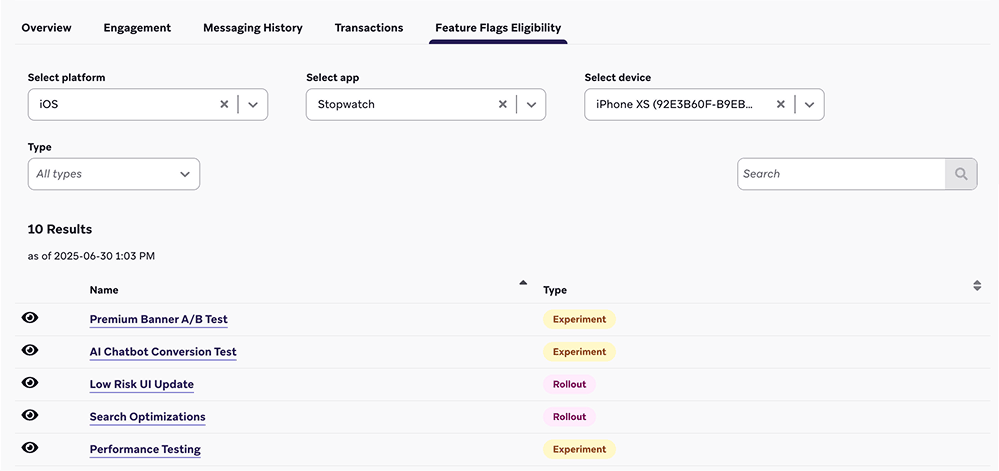
Pour vérifier à quels feature flags un utilisateur est éligible dans Braze, accédez à Audience > Rechercher des utilisateurs, puis recherchez et sélectionnez un utilisateur.
Dans l’onglet Feature Flags Eligibility, vous pouvez filtrer la liste des feature flags éligibles par plateforme, application ou appareil. Vous pouvez également prévisualiser le payload qui sera renvoyé à l’utilisateur en sélectionnant à côté d’un feature flag.
Consulter le journal des modifications
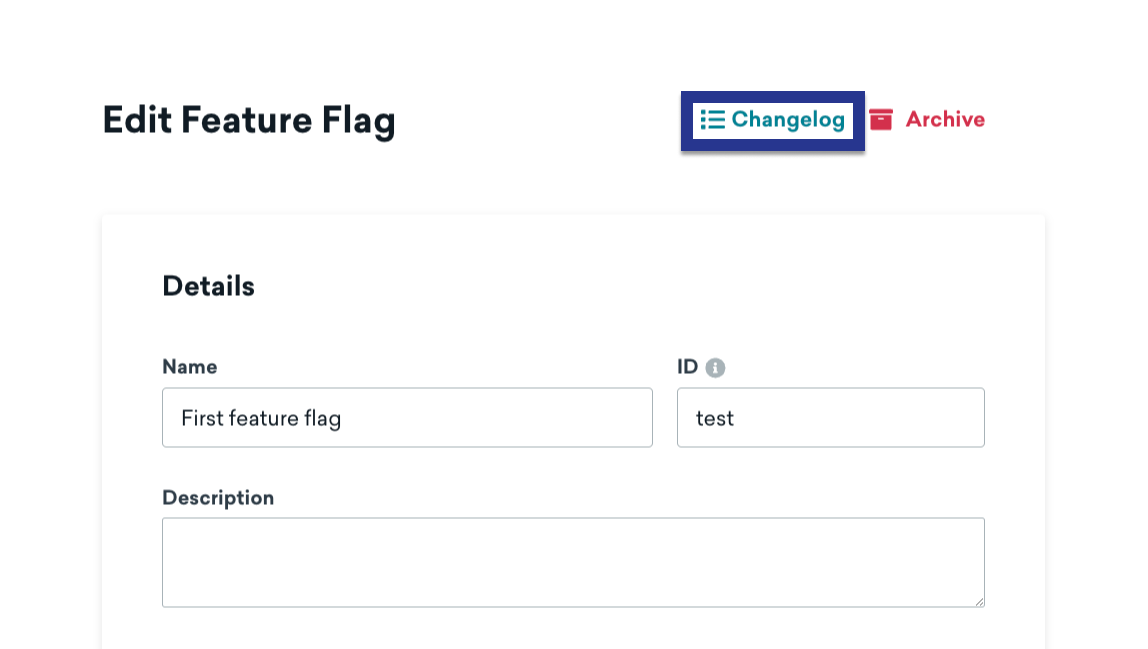
Pour consulter le journal des modifications d’un feature flag, ouvrez un feature flag et sélectionnez Changelog.
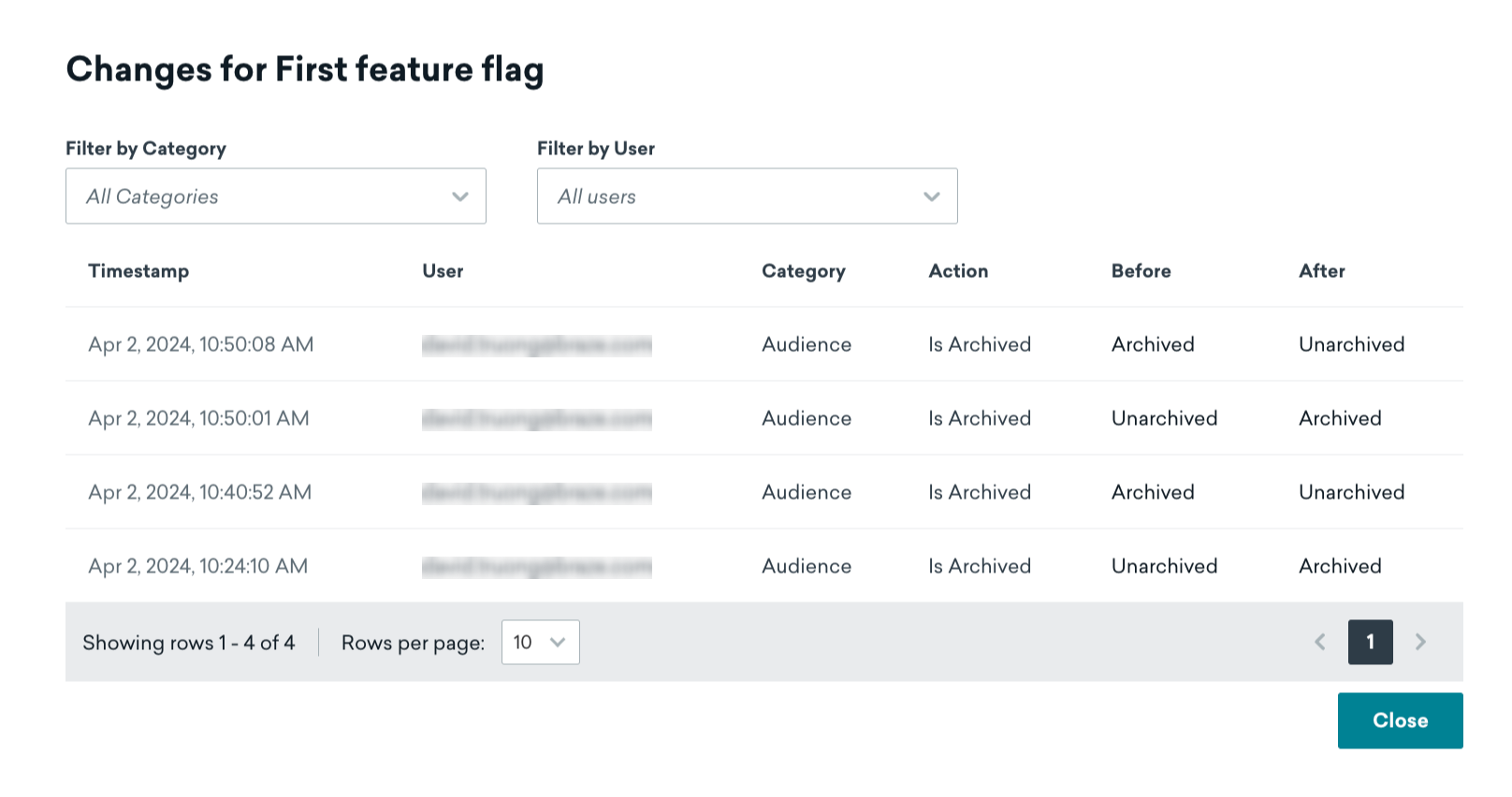
Vous pouvez y consulter la date d’une modification, la personne qui l’a effectuée, la catégorie à laquelle elle appartient, et bien plus encore.
Segmentation avec les indicateurs de fonctionnalité
Braze garde automatiquement la trace des utilisateurs pour lesquels un indicateur de fonctionnalité est actuellement activé. Vous pouvez créer un segment ou cibler un envoi de messages à l’aide du filtre Indicateur de fonctionnalité. Pour plus d’informations sur le filtrage des segments, consultez Créer un segment.
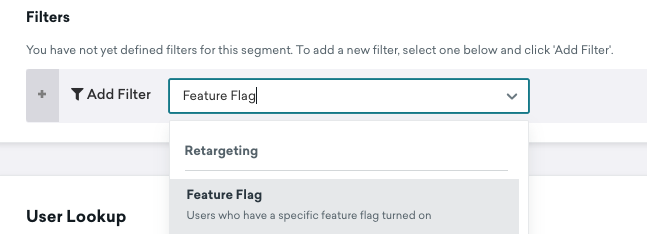
Pour éviter les segments récursifs, il n’est pas possible de créer un segment faisant référence à d’autres indicateurs de fonctionnalité.
Bonnes pratiques
Ne combinez pas les déploiements avec des Canvas ou des expériences
Pour éviter que des utilisateurs soient activés et désactivés par différents points d’entrée, vous devez soit régler le curseur de déploiement sur une valeur supérieure à zéro, SOIT activer le feature flag dans un Canvas ou une expérience. En tant que bonne pratique, si vous prévoyez d’utiliser un feature flag dans un Canvas ou une expérience, maintenez le pourcentage de déploiement à zéro.
Conventions de nommage
Pour garder votre code clair et cohérent, envisagez d’utiliser le format suivant pour nommer l’ID de votre feature flag :
BEHAVIOR_PRODUCT_FEATURE
Remplacez les éléments suivants :
| Marque substitutive | Description |
|---|---|
BEHAVIOR |
Le comportement de la fonctionnalité. Dans votre code, assurez-vous que le comportement est désactivé par défaut et évitez d’utiliser des termes comme disabled dans le nom du feature flag. |
PRODUCT |
Le produit auquel la fonctionnalité appartient. |
FEATURE |
Le nom de la fonctionnalité. |
Voici un exemple de feature flag où show est le comportement, animation_profile est le produit et driver est la fonctionnalité :
show_animation_profile_driver
Anticiper
Privilégiez toujours la prudence. Lorsque vous envisagez de nouvelles fonctionnalités pouvant nécessiter un interrupteur de désactivation, il vaut mieux publier du nouveau code avec un feature flag sans en avoir besoin que de réaliser qu’une nouvelle mise à jour de l’application est nécessaire.
Soyez descriptif
Ajoutez une description à votre feature flag. Bien qu’il s’agisse d’un champ facultatif dans Braze, cela peut aider à répondre aux questions que d’autres pourraient se poser en parcourant les feature flags disponibles.
- Les coordonnées de la personne responsable de l’activation et du comportement de ce flag
- La date à laquelle ce flag devrait être désactivé
- Des liens vers la documentation ou des notes sur la nouvelle fonctionnalité contrôlée par ce flag
- Toute dépendance ou note sur l’utilisation de la fonctionnalité
Nettoyez les anciens feature flags
Nous sommes tous coupables de laisser des fonctionnalités activées à 100 % de déploiement plus longtemps que nécessaire.
Pour aider à garder votre code (et le tableau de bord de Braze) propre, supprimez les feature flags permanents de votre base de code une fois que tous les utilisateurs ont effectué la mise à jour et que vous n’avez plus besoin de l’option de désactivation de la fonctionnalité. Cela contribue à réduire la complexité de votre environnement de développement, tout en maintenant votre liste de feature flags bien organisée.