Personnaliser le comportement des Content Cards
Ce guide de mise en œuvre aborde la modification du comportement des Content Cards, l’ajout d’éléments supplémentaires tels que des paires clé-valeur à votre payload, ainsi que des recettes pour des personnalisations courantes. Pour obtenir la liste complète des types de Content Cards, consultez À propos des Content Cards.
Paires clé-valeur
Braze vous permet d’envoyer des payloads de données supplémentaires via les Content Cards vers les appareils des utilisateurs à l’aide de paires clé-valeur. Celles-ci peuvent vous aider à suivre des indicateurs internes, mettre à jour le contenu de l’application et personnaliser des propriétés. Ajoutez des paires clé-valeur à l’aide du tableau de bord.

Nous vous déconseillons d’envoyer des valeurs JSON imbriquées en tant que paires clé-valeur. Aplatissez plutôt le JSON avant de l’envoyer.
Les paires clé-valeur sont stockées sur les objets card en tant que extras. Elles peuvent être utilisées pour envoyer des données accompagnant une carte en vue d’un traitement ultérieur par l’application. Appelez card.extras pour accéder à ces valeurs.
Les paires clé-valeur sont stockées sur les objets card en tant que extras. Elles peuvent être utilisées pour envoyer des données accompagnant une carte en vue d’un traitement ultérieur par l’application. Appelez card.extras pour accéder à ces valeurs.
Les paires clé-valeur sont stockées sur les objets card en tant que extras. Elles peuvent être utilisées pour envoyer des données accompagnant une carte en vue d’un traitement ultérieur par l’application. Appelez card.extras pour accéder à ces valeurs.

Il est important que vos équipes marketing et de développement se coordonnent sur les paires clé-valeur qui seront utilisées (par exemple, feed_type = brand_homepage), car toute paire clé-valeur saisie par les marketeurs dans le tableau de bord de Braze doit correspondre exactement aux paires clé-valeur intégrées par les développeurs dans la logique de l’application.
Les Content Cards comme contenu complémentaire
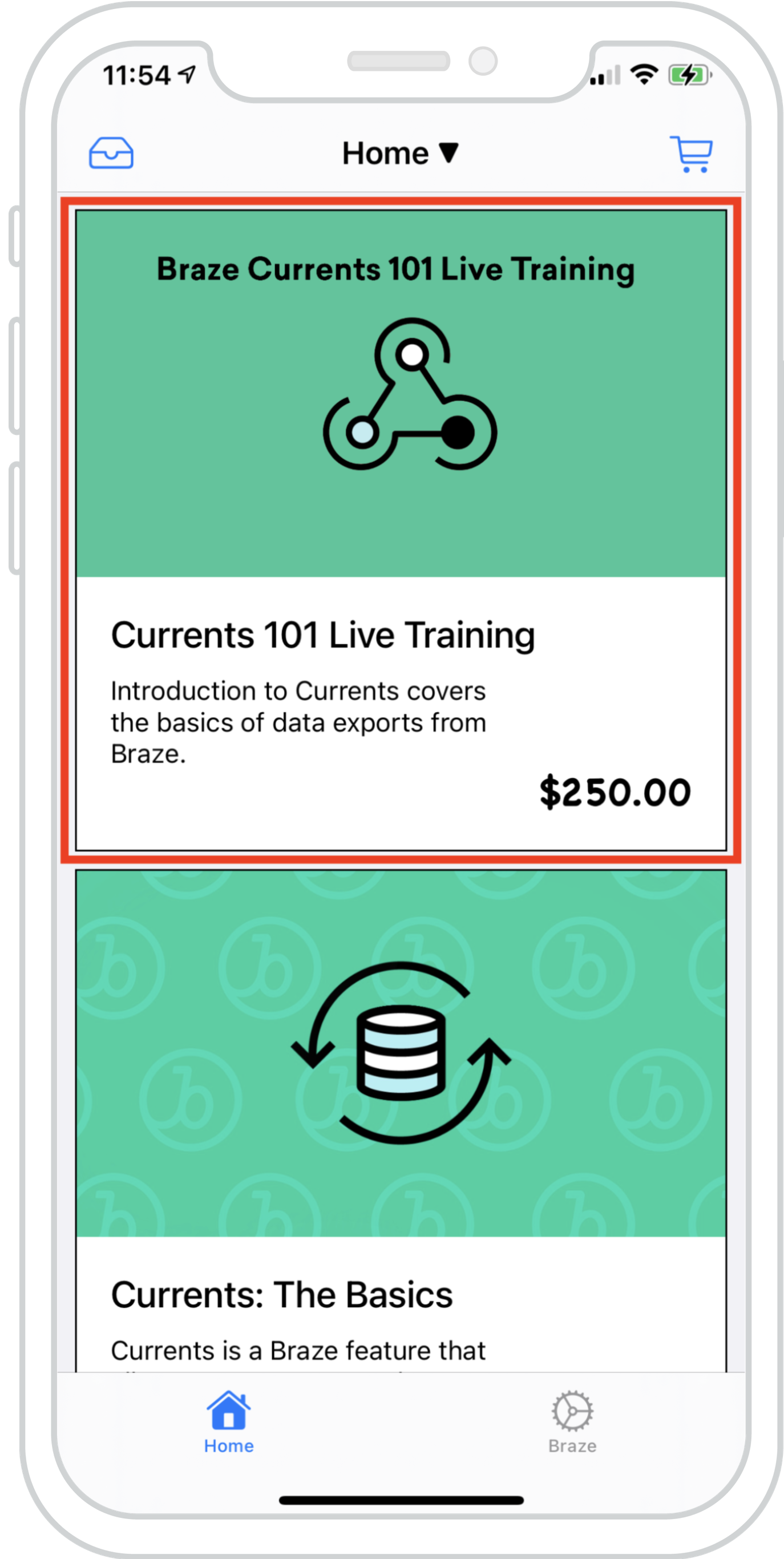
Vous pouvez intégrer de façon fluide les Content Cards dans un flux existant, permettant ainsi de charger simultanément les données de plusieurs flux. Cela crée une expérience cohérente et harmonieuse entre les Content Cards de Braze et le contenu de flux existant.
L’exemple ci-contre montre un flux avec une liste hybride d’éléments alimentés par des données locales et des Content Cards propulsées par Braze. Ainsi, les Content Cards peuvent se fondre parfaitement dans le contenu existant.
Paires clé-valeur déclenchées par l’API
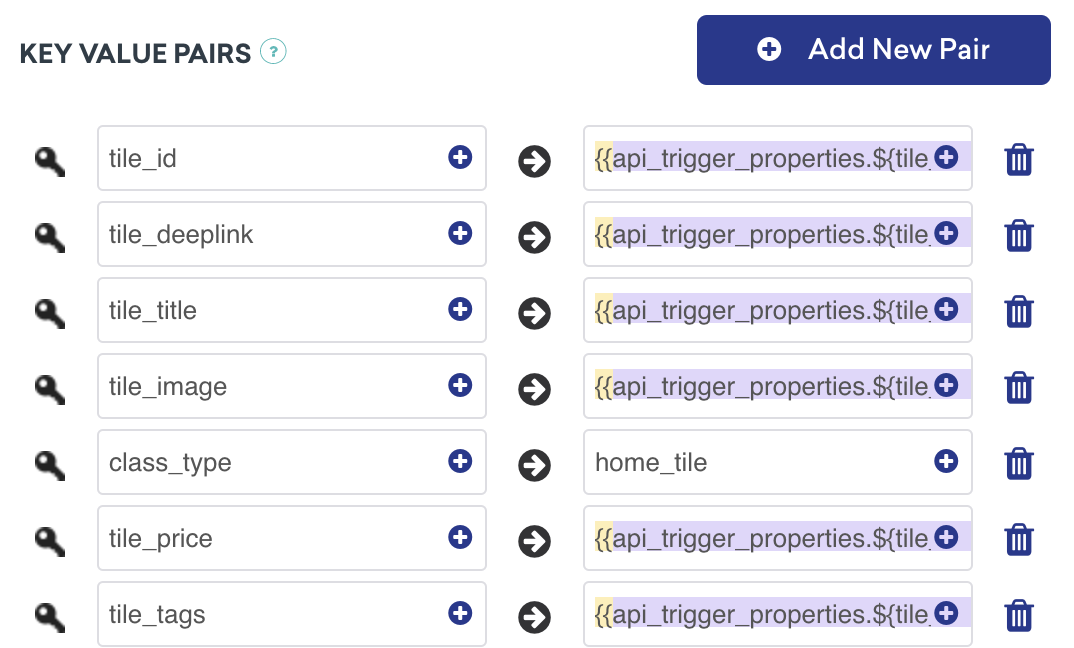
Les Campaigns déclenchées par l’API constituent une bonne stratégie lorsque les valeurs d’une carte dépendent de facteurs externes pour déterminer le contenu à afficher à l’utilisateur. Par exemple, pour afficher du contenu complémentaire, définissez des paires clé-valeur à l’aide de Liquid. Notez que class_type doit être connu au moment de la configuration.
Les Content Cards en tant que contenu interactif
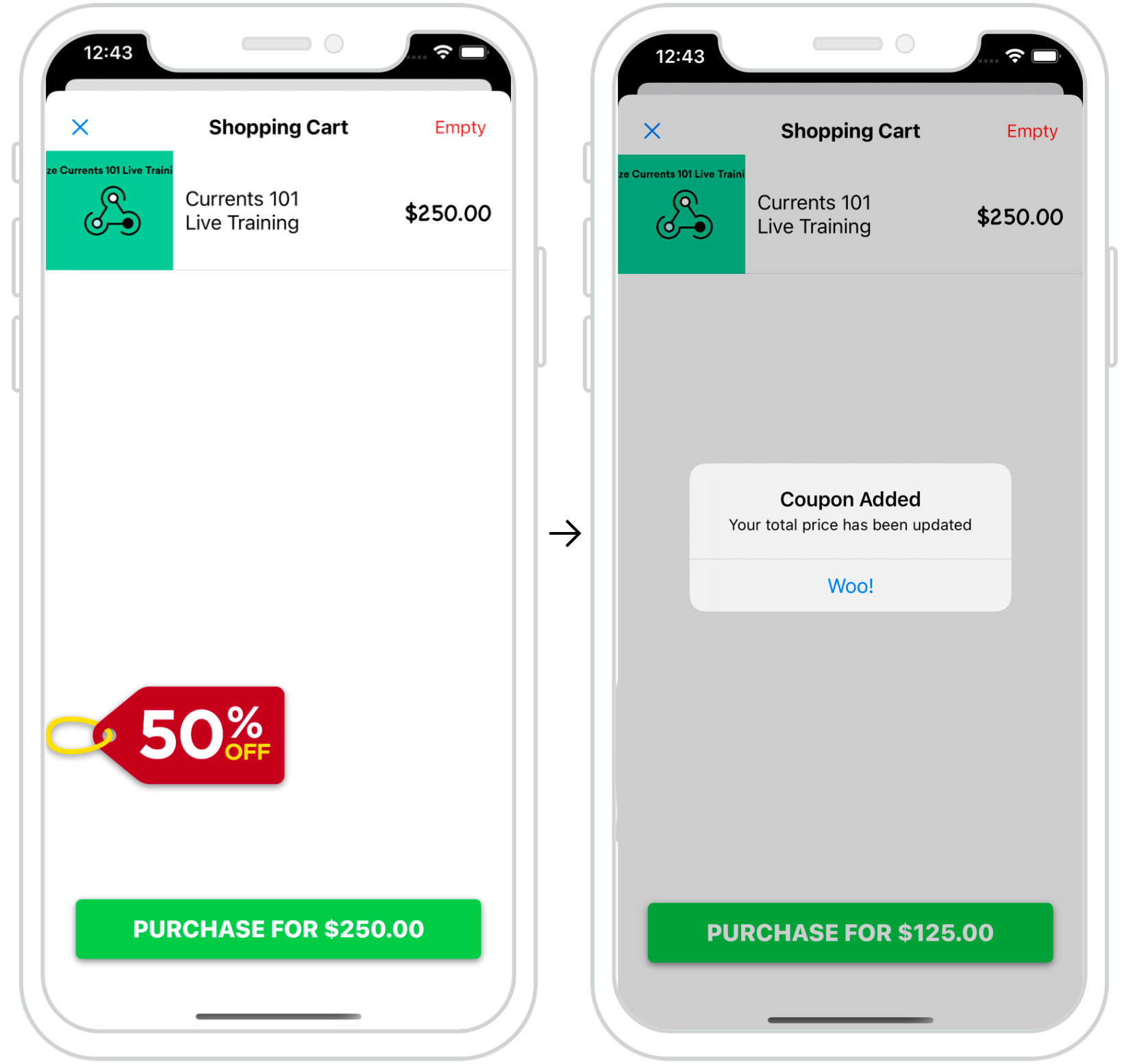
Les Content Cards peuvent être exploitées pour créer des expériences dynamiques et interactives pour vos utilisateurs. Dans l’exemple ci-contre, une Content Card apparaît sous forme de pop-up lors du paiement pour proposer aux utilisateurs des promotions de dernière minute. Des cartes bien placées comme celle-ci constituent un excellent moyen d’inciter les utilisateurs à effectuer des actions spécifiques.
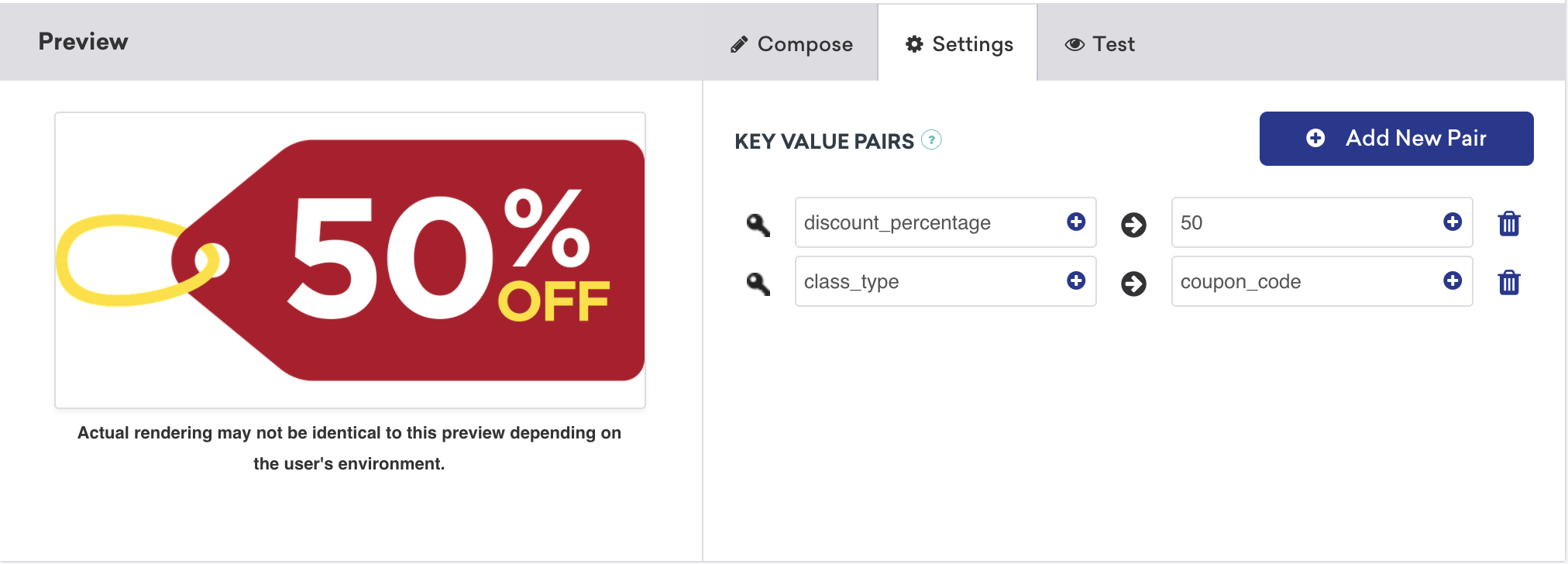
Les paires clé-valeur pour ce cas d’usage incluent un discount_percentage défini comme le montant de remise souhaité et un class_type défini comme coupon_code. Ces paires clé-valeur vous permettent de filtrer et d’afficher des Content Cards spécifiques à un type sur l’écran de paiement. Pour en savoir plus sur l’utilisation des paires clé-valeur pour gérer plusieurs flux, consultez la section Personnaliser le flux de Content Cards par défaut.
Badges de Content Cards
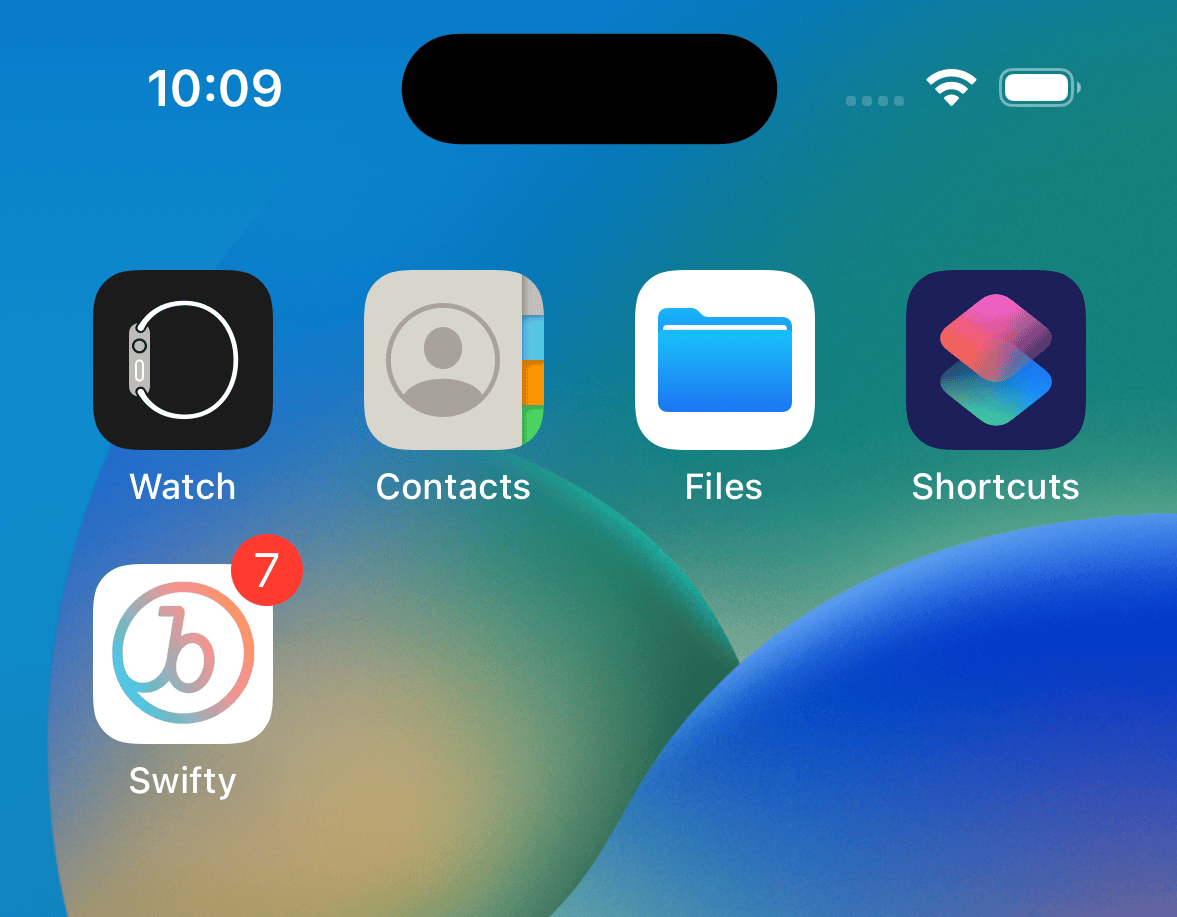
Les badges sont de petites icônes idéales pour attirer l’attention d’un utilisateur. Utiliser des badges pour signaler du nouveau contenu de Content Cards peut inciter les utilisateurs à revenir dans votre application et augmenter les sessions.
Afficher le nombre de Content Cards non lues sous forme de badge
Vous pouvez afficher le nombre de Content Cards non lues de votre utilisateur sous forme de badge sur l’icône de votre application.
Vous pouvez demander le nombre de cartes non lues à tout moment en appelant :
braze.getCachedContentCards().getUnviewedCardCount();
Vous pouvez ensuite utiliser cette information pour afficher un badge indiquant le nombre de Content Cards non lues. Consultez la documentation de référence du SDK pour plus d’informations.
Vous pouvez demander le nombre de cartes non lues à tout moment en appelant :
Braze.getInstance(context).getContentCardUnviewedCount();
Braze.getInstance(context).contentCardUnviewedCount
Vous pouvez ensuite utiliser cette information pour afficher un badge indiquant le nombre de Content Cards non lues. Consultez la documentation de référence du SDK pour plus d’informations.
L’exemple suivant utilise braze.contentCards pour demander et afficher le nombre de Content Cards non lues. Après la fermeture de l’application et la fin de la session de l’utilisateur, ce code demande un décompte des cartes, en filtrant le nombre de cartes en fonction de la propriété viewed.
Les applications ayant adopté le cycle de vie UIScene (requis pour les applications compilées avec Xcode 27 et versions ultérieures) doivent implémenter ceci dans sceneDidEnterBackground(_:) de SceneDelegate.swift plutôt que dans applicationDidEnterBackground(_:) de AppDelegate.swift.
func sceneDidEnterBackground(_ scene: UIScene)
Dans cette méthode, implémentez le code suivant, qui met activement à jour le compteur du badge pendant que l’utilisateur consulte les cartes au cours d’une session donnée :
let unreadCards = AppDelegate.braze?.contentCards.cards.filter { $0.viewed == false }
UIApplication.shared.applicationIconBadgeNumber = unreadCards?.count ?? 0
(void)sceneDidEnterBackground:(UIScene *)scene
Dans cette méthode, implémentez le code suivant, qui met activement à jour le compteur du badge pendant que l’utilisateur consulte les cartes au cours d’une session donnée :
NSInteger unreadCardCount = 0;
for (BRZContentCardRaw *card in AppDelegate.braze.contentCards.cards) {
if (card.viewed == NO) {
unreadCardCount += 1;
}
}
[UIApplication sharedApplication].applicationIconBadgeNumber = unreadCardCount;