Personalize mensagens no aplicativo
Aprenda como personalizar mensagens no aplicativo para o SDK do Braze. Para técnicas avançadas de estilo, confira nosso tutorial sobre personalização de estilo de mensagens usando pares chave-valor.
Pré-requisitos
Antes de poder usar esse recurso, você precisará integrar o Web Braze SDK.
Estilos personalizados
Os elementos da interface do usuário do Braze vêm com uma aparência padrão que cria uma experiência neutra de mensagens no app e visa à consistência com outras plataformas móveis do Braze. Os estilos padrão do Braze são definidos em CSS no SDK do Braze.
Definição de um estilo padrão
Ao substituir estilos selecionados em seu aplicativo, você pode personalizar nossos tipos de mensagem no app padrão com suas próprias imagens de fundo, famílias de fontes, estilos, tamanhos, animações e muito mais.
Na instância do app a seguir, há um exemplo de substituição que fará com que os cabeçalhos de uma mensagem no app apareçam em itálico:
1
2
3
  body .ab-in-app-message .ab-message-header {
    font-style: italic;
  }
Consulte os JSDocs para saber mais.
Personalização do z-index
Por padrão, as mensagens no app são exibidas usando z-index: 9001. Isso pode ser configurado usando a opção de inicialização inAppMessageZIndex , caso seu site estilize elementos com valores mais altos do que esse.
1
2
3
4
braze.initialize("YOUR-API-KEY", {
    baseUrl: "YOUR-API-ENDPOINT",
    inAppMessageZIndex: 12000
});
Esse recurso está disponível apenas para o Web Braze SDK v3.3.0 e posterior.
Personalização do envio de mensagens
Por padrão, quando uma mensagem no app estiver sendo exibida, pressionar o botão de escape ou clicar no fundo acinzentado da página descartará a mensagem. Configure a opção de inicialização requireExplicitInAppMessageDismissal para true para evitar esse comportamento e exigir um clique explícito no botão para descartar as mensagens.
1
2
3
4
5
import * as braze from "@braze/web-sdk";
braze.initialize("YOUR-API-KEY", {
    baseUrl: "YOUR-API-ENDPOINT",
    requireExplicitInAppMessageDismissal: true
});
Abrir links em uma nova guia
Para configurar os links das mensagens no app para abrirem em uma nova guia, defina a opção openInAppMessagesInNewTab como true para forçar todos os links de cliques em mensagens no app a abrirem em uma nova guia ou janela.
1
braze.initialize('api-key', { openInAppMessagesInNewTab: true} );
Pré-requisitos
Antes de usar este recurso, você precisará integrar o SDK Android Braze. Você também precisará configurar mensagens no app.
Configurando ouvintes de gerenciador personalizados
Enquanto o ouvinte BrazeInAppMessageManager pode lidar automaticamente com a exibição e o ciclo de vida das mensagens no app, você precisará implementar um ouvinte de gerenciador personalizado se quiser personalizar completamente suas mensagens.
O SDK da Braze tem uma classe padrão DefaultHtmlInAppMessageActionListener que é usada se nenhum ouvinte personalizado for definido e realiza a ação apropriada automaticamente. Se precisar de mais controle sobre como um usuário interage com diferentes botões dentro de uma mensagem no app em HTML personalizado, implemente uma classe IHtmlInAppMessageActionListener personalizada.
Esse ouvinte se aplica a ambas as mensagens criadas com HTML personalizado e mensagens criadas usando o editor de arrastar e soltar (DnD). Ele não se aplica a IAMs tradicionais. IAMs tradicionais são os tipos de mensagem integrados da Braze, renderizados pelo SDK (por exemplo, slideup, modal e full), criados no criador de mensagens no app original usando layouts predefinidos. Diferentemente das IAMs em HTML personalizado e DnD, elas não passam pelo fluxo do ouvinte de ação HTML.
Se você definir um IHtmlInAppMessageActionListener personalizado, sua lógica substituirá o comportamento de clique padrão para todas as mensagens DnD. Certifique-se de que sua equipe de marketing esteja ciente disso, pois pode afetar suas campanhas de maneiras inesperadas.
Etapa 1: Implemente o ouvinte de gerenciador personalizado
Etapa 1.1: Implemente IInAppMessageManagerListener
Crie uma classe que implemente IInAppMessageManagerListener.
Os retornos de chamada em seu IInAppMessageManagerListener também serão chamados em vários pontos do ciclo de vida da mensagem no app. Por exemplo, se você definir um ouvinte de gerenciador personalizado quando uma mensagem no app for recebida da Braze, o método beforeInAppMessageDisplayed() será chamado. Se sua implementação desse método retornar InAppMessageOperation.DISCARD, isso sinaliza para a Braze que a mensagem no app será tratada pelo app host e não deverá ser exibida pela Braze. Se InAppMessageOperation.DISPLAY_NOW for retornado, a Braze tentará exibir a mensagem no app. Esse método deve ser usado se você optar por exibir a mensagem no app de forma personalizada.
IInAppMessageManagerListener também inclui métodos delegados para cliques em mensagens e botões, que podem ser usados em casos como interceptar uma mensagem quando um botão ou mensagem é clicado para processamento adicional.
Etapa 1.2: Conecte-se aos métodos do ciclo de vida da visualização do IAM (opcional)
A interface IInAppMessageManagerListener tem métodos de visualização de mensagens no app chamados em pontos distintos do ciclo de vida da visualização de mensagens no app. Esses métodos são chamados na seguinte ordem:
beforeInAppMessageViewOpened: Chamado logo antes da mensagem no app ser adicionada à visualização da atividade. A mensagem no app ainda não está visível para o usuário neste momento.afterInAppMessageViewOpened: Chamado logo após a mensagem no app ser adicionada à visualização da atividade. A mensagem no app agora está visível para o usuário nesse momento.beforeInAppMessageViewClosed: Chamado logo antes da mensagem no app ser removida da visualização da atividade. A mensagem no app ainda está visível para o usuário nesse momento.afterInAppMessageViewClosed: Chamado logo após a mensagem no app ser removida da visualização da atividade. A mensagem no app não está mais visível para o usuário neste momento.
Observe que o tempo entre afterInAppMessageViewOpened e beforeInAppMessageViewClosed é quando a visualização da mensagem no app está na tela, visível para o usuário.
A implementação desses métodos não é obrigatória. Eles são fornecidos apenas para rastrear e informar o ciclo de vida da visualização da mensagem no app. Você pode deixar essas implementações de método vazias.
Crie uma classe que implemente IHtmlInAppMessageActionListener.
Os retornos de chamada em seu IHtmlInAppMessageActionListener serão chamados sempre que o usuário iniciar qualquer uma das seguintes ações dentro da mensagem HTML no app:
- Clica no botão Fechar
- Dispara um evento personalizado
- Clica em um URL dentro da mensagem HTML no app
1
2
3
4
5
6
7
8
9
10
11
12
13
14
15
16
17
18
19
20
21
22
23
24
25
26
public class CustomHtmlInAppMessageActionListener implements IHtmlInAppMessageActionListener {
  private final Context mContext;

  public CustomHtmlInAppMessageActionListener(Context context) {
    mContext = context;
  }

  @Override
  public void onCloseClicked(IInAppMessage inAppMessage, String url, Bundle queryBundle) {
    Toast.makeText(mContext, "HTML In App Message closed", Toast.LENGTH_LONG).show();
    BrazeInAppMessageManager.getInstance().hideCurrentlyDisplayingInAppMessage(false);
  }

  @Override
  public boolean onCustomEventFired(IInAppMessage inAppMessage, String url, Bundle queryBundle) {
    Toast.makeText(mContext, "Custom event fired. Ignoring.", Toast.LENGTH_LONG).show();
    return true;
  }

  @Override
  public boolean onOtherUrlAction(IInAppMessage inAppMessage, String url, Bundle queryBundle) {
    Toast.makeText(mContext, "Custom url pressed: " + url + " . Ignoring", Toast.LENGTH_LONG).show();
    BrazeInAppMessageManager.getInstance().hideCurrentlyDisplayingInAppMessage(false);
    return true;
  }
}
1
2
3
4
5
6
7
8
9
10
11
12
13
14
15
16
17
18
class CustomHtmlInAppMessageActionListener(private val mContext: Context) : IHtmlInAppMessageActionListener {

    override fun onCloseClicked(inAppMessage: IInAppMessage, url: String, queryBundle: Bundle) {
        Toast.makeText(mContext, "HTML In App Message closed", Toast.LENGTH_LONG).show()
        BrazeInAppMessageManager.getInstance().hideCurrentlyDisplayingInAppMessage(false)
    }

    override fun onCustomEventFired(inAppMessage: IInAppMessage, url: String, queryBundle: Bundle): Boolean {
        Toast.makeText(mContext, "Custom event fired. Ignoring.", Toast.LENGTH_LONG).show()
        return true
    }

    override fun onOtherUrlAction(inAppMessage: IInAppMessage, url: String, queryBundle: Bundle): Boolean {
        Toast.makeText(mContext, "Custom url pressed: $url . Ignoring", Toast.LENGTH_LONG).show()
        BrazeInAppMessageManager.getInstance().hideCurrentlyDisplayingInAppMessage(false)
        return true
    }
}
Etapa 2: Instruir a Braze a usar o ouvinte de gerenciador personalizado
Depois de criar IInAppMessageManagerListener, chame BrazeInAppMessageManager.getInstance().setCustomInAppMessageManagerListener() para instruir BrazeInAppMessageManager
a usar seu IInAppMessageManagerListener personalizado em vez do ouvinte padrão. Faça isso em seu Application.onCreate() antes de qualquer outra chamada à Braze, para que o ouvinte personalizado seja definido antes que qualquer mensagem no app seja exibida.
Alteração de mensagens no app antes da exibição
Quando uma nova mensagem no app for recebida e já houver uma mensagem no app sendo exibida, a nova mensagem será colocada no topo da pilha e poderá ser exibida posteriormente.
No entanto, se não houver nenhuma mensagem no app sendo exibida, o seguinte método delegado em IInAppMessageManagerListener será chamado:
1
2
3
4
@Override
public InAppMessageOperation beforeInAppMessageDisplayed(IInAppMessage inAppMessage) {
  return InAppMessageOperation.DISPLAY_NOW;
}
1
2
3
override fun beforeInAppMessageDisplayed(inAppMessage: IInAppMessage): InAppMessageOperation {
  return InAppMessageOperation.DISPLAY_NOW
}
O valor de retorno InAppMessageOperation() pode controlar quando a mensagem deve ser exibida. O uso sugerido desse método seria postergar mensagens em determinadas partes do app, retornando DISPLAY_LATER quando as mensagens no app distraíssem a experiência do usuário no app.
Valor de retorno InAppMessageOperation |
Comportamento |
|---|---|
DISPLAY_NOW |
A mensagem será exibida |
DISPLAY_LATER |
A mensagem será devolvida à pilha e exibida na próxima oportunidade disponível |
DISCARD |
A mensagem será descartada |
null |
A mensagem será ignorada. Esse método NÃO deve retornar null |
Veja InAppMessageOperation para obter mais detalhes.
Se optar por DISCARD a mensagem no app e substituí-la pela visualização da mensagem no app, será necessário registrar manualmente os cliques e as impressões da mensagem no app.
No Android, isso é feito chamando logClick e logImpression em mensagens no app e logButtonClick em mensagens imersivas no app.
Depois que uma mensagem no app tiver sido colocada na pilha, você poderá solicitar que ela seja recuperada e exibida a qualquer momento, chamando BrazeInAppMessageManager.getInstance().requestDisplayInAppMessage(). Esse método solicita que a Braze exiba a próxima mensagem no app disponível na pilha.
Após a sua IHtmlInAppMessageActionListener ser criada, chame BrazeInAppMessageManager.getInstance().setCustomHtmlInAppMessageActionListener() para instruir BrazeInAppMessageManager a usar seu IHtmlInAppMessageActionListener personalizado em vez do ouvinte de ação padrão.
Recomendamos que você configure seu IHtmlInAppMessageActionListener em seu Application.onCreate() antes de qualquer outra chamada à Braze. Isso definirá o ouvinte de ação personalizado antes que qualquer mensagem no app seja exibida:
1
BrazeInAppMessageManager.getInstance().setCustomHtmlInAppMessageActionListener(new CustomHtmlInAppMessageActionListener(context));
1
BrazeInAppMessageManager.getInstance().setCustomHtmlInAppMessageActionListener(CustomHtmlInAppMessageActionListener(context))
Definindo fábricas personalizadas
Você pode substituir vários padrões por meio de objetos de fábrica personalizados. Esses podem ser registrados com o SDK da Braze conforme necessário para alcançar os resultados desejados. No entanto, se você decidir substituir uma fábrica, provavelmente precisará se referir explicitamente ao padrão ou reimplementar a funcionalidade fornecida pelo padrão da Braze. O trecho de código a seguir ilustra como fornecer implementações personalizadas das interfaces IInAppMessageViewFactory e IInAppMessageViewWrapperFactory.
Tipos de mensagens no app
1
2
3
4
5
6
7
8
class BrazeDemoApplication : Application(){
 override fun onCreate() {
    super.onCreate()
    registerActivityLifecycleCallbacks(BrazeActivityLifecycleCallbackListener(true, true))
    BrazeInAppMessageManager.getInstance().setCustomInAppMessageViewWrapperFactory(CustomInAppMessageViewWrapperFactory())
    BrazeInAppMessageManager.getInstance().setCustomInAppMessageViewFactory(CustomInAppMessageViewFactory())
  }
}
Tipos de mensagens no app
1
2
3
4
5
6
7
8
9
public class BrazeDemoApplication extends Application {
  @Override
  public void onCreate{
    super.onCreate();
    registerActivityLifecycleCallbacks(new BrazeActivityLifecycleCallbackListener(true, true));
    BrazeInAppMessageManager.getInstance().setCustomInAppMessageViewWrapperFactory(new CustomInAppMessageViewWrapperFactory());
    BrazeInAppMessageManager.getInstance().setCustomInAppMessageViewFactory(new CustomInAppMessageViewFactory());
  }
}
Os tipos de mensagens no app da Braze são versáteis o suficiente para cobrir a maioria dos casos de uso personalizados. No entanto, se você quiser definir totalmente a aparência visual de suas mensagens no app em vez de usar um tipo padrão, a Braze torna isso possível definindo uma fábrica de visualizações personalizadas.
O BrazeInAppMessageManager lida automaticamente com a colocação do modelo de mensagem no app na hierarquia de visualização de atividade existente por padrão usando DefaultInAppMessageViewWrapper. Se precisar personalizar a forma como as mensagens no app são colocadas na hierarquia da visualização, você deverá usar um IInAppMessageViewWrapperFactory personalizado.
As mensagens no app têm um comportamento de animação predefinido. As mensagens Slideup deslizam para a tela; as mensagens full e modal aparecem e desaparecem gradualmente. Se você quiser definir comportamentos de animação personalizados para suas mensagens no app, a Braze torna isso possível configurando uma fábrica de animação personalizada.
Etapa 1: Implemente a fábrica
Crie uma classe que implemente IInAppMessageViewFactory:
1
2
3
4
5
6
7
8
9
10
11
12
13
14
15
16
17
18
public class CustomInAppMessageViewFactory implements IInAppMessageViewFactory {
  @Override
  public View createInAppMessageView(Activity activity, IInAppMessage inAppMessage) {
    // Uses a custom view for slideups, modals, and full in-app messages.
    // HTML in-app messages and any other types will use the Braze default in-app message view factories
    switch (inAppMessage.getMessageType()) {
      case SLIDEUP:
      case MODAL:
      case FULL:
        // Use a custom view of your choosing
        return createMyCustomInAppMessageView();
      default:
        // Use the default in-app message factories
        final IInAppMessageViewFactory defaultInAppMessageViewFactory = BrazeInAppMessageManager.getInstance().getDefaultInAppMessageViewFactory(inAppMessage);
        return defaultInAppMessageViewFactory.createInAppMessageView(activity, inAppMessage);
    }
  }
}
1
2
3
4
5
6
7
8
9
10
11
12
13
14
15
16
class CustomInAppMessageViewFactory : IInAppMessageViewFactory {
  override fun createInAppMessageView(activity: Activity, inAppMessage: IInAppMessage): View {
    // Uses a custom view for slideups, modals, and full in-app messages.
    // HTML in-app messages and any other types will use the Braze default in-app message view factories
    when (inAppMessage.messageType) {
      MessageType.SLIDEUP, MessageType.MODAL, MessageType.FULL ->
        // Use a custom view of your choosing
        return createMyCustomInAppMessageView()
      else -> {
        // Use the default in-app message factories
        val defaultInAppMessageViewFactory = BrazeInAppMessageManager.getInstance().getDefaultInAppMessageViewFactory(inAppMessage)
        return defaultInAppMessageViewFactory!!.createInAppMessageView(activity, inAppMessage)
      }
    }
  }
}
Crie uma classe que implemente IInAppMessageViewWrapperFactory e retorne um IInAppMessageViewWrapper.
Essa fábrica é chamada imediatamente após a criação da visualização de mensagem no app. A maneira mais fácil de implementar um IInAppMessageViewWrapper personalizado é simplesmente estender o padrão DefaultInAppMessageViewWrapper:
1
2
3
4
5
6
7
8
9
10
11
12
13
14
15
16
17
18
19
20
21
22
23
24
25
26
27
28
public class CustomInAppMessageViewWrapper extends DefaultInAppMessageViewWrapper {
  public CustomInAppMessageViewWrapper(View inAppMessageView,
                                       IInAppMessage inAppMessage,
                                       IInAppMessageViewLifecycleListener inAppMessageViewLifecycleListener,
                                       BrazeConfigurationProvider brazeConfigurationProvider,
                                       Animation openingAnimation,
                                       Animation closingAnimation, View clickableInAppMessageView) {
    super(inAppMessageView,
        inAppMessage,
        inAppMessageViewLifecycleListener,
        brazeConfigurationProvider,
        openingAnimation,
        closingAnimation,
        clickableInAppMessageView);
  }

  @Override
  public void open(@NonNull Activity activity) {
    super.open(activity);
    Toast.makeText(activity.getApplicationContext(), "Opened in-app message", Toast.LENGTH_SHORT).show();
  }

  @Override
  public void close() {
    super.close();
    Toast.makeText(mInAppMessageView.getContext().getApplicationContext(), "Closed in-app message", Toast.LENGTH_SHORT).show();
  }
}
1
2
3
4
5
6
7
8
9
10
11
12
13
14
15
16
17
18
19
20
21
22
23
24
class CustomInAppMessageViewWrapper(inAppMessageView: View,
                                    inAppMessage: IInAppMessage,
                                    inAppMessageViewLifecycleListener: IInAppMessageViewLifecycleListener,
                                    brazeConfigurationProvider: BrazeConfigurationProvider,
                                    openingAnimation: Animation,
                                    closingAnimation: Animation, clickableInAppMessageView: View) :
    DefaultInAppMessageViewWrapper(inAppMessageView,
        inAppMessage,
        inAppMessageViewLifecycleListener,
        brazeConfigurationProvider,
        openingAnimation,
        closingAnimation,
        clickableInAppMessageView) {

  override fun open(activity: Activity) {
    super.open(activity)
    Toast.makeText(activity.applicationContext, "Opened in-app message", Toast.LENGTH_SHORT).show()
  }

  override fun close() {
    super.close()
    Toast.makeText(mInAppMessageView.context.applicationContext, "Closed in-app message", Toast.LENGTH_SHORT).show()
  }
}
Crie uma classe que implemente IInAppMessageAnimationFactory:
1
2
3
4
5
6
7
8
9
10
11
12
13
14
15
16
17
18
public class CustomInAppMessageAnimationFactory implements IInAppMessageAnimationFactory {

  @Override
  public Animation getOpeningAnimation(IInAppMessage inAppMessage) {
    Animation animation = new AlphaAnimation(0, 1);
    animation.setInterpolator(new AccelerateInterpolator());
    animation.setDuration(2000L);
    return animation;
  }

  @Override
  public Animation getClosingAnimation(IInAppMessage inAppMessage) {
    Animation animation = new AlphaAnimation(1, 0);
    animation.setInterpolator(new DecelerateInterpolator());
    animation.setDuration(2000L);
    return animation;
  }
}
1
2
3
4
5
6
7
8
9
10
11
12
13
14
15
class CustomInAppMessageAnimationFactory : IInAppMessageAnimationFactory {
  override fun getOpeningAnimation(inAppMessage: IInAppMessage): Animation {
    val animation: Animation = AlphaAnimation(0, 1)
    animation.interpolator = AccelerateInterpolator()
    animation.duration = 2000L
    return animation
  }

  override fun getClosingAnimation(inAppMessage: IInAppMessage): Animation {
    val animation: Animation = AlphaAnimation(1, 0)
    animation.interpolator = DecelerateInterpolator()
    animation.duration = 2000L
    return animation
  }
}
Etapa 2: Instruir a Braze a usar a fábrica
Após a sua IInAppMessageViewFactory ser criada, chame BrazeInAppMessageManager.getInstance().setCustomInAppMessageViewFactory() para instruir BrazeInAppMessageManager
a usar seu IInAppMessageViewFactory personalizado em vez da fábrica de visualização padrão.
Recomendamos configurar seu IInAppMessageViewFactory em seu Application.onCreate() antes de qualquer outra chamada à Braze. Isso definirá a fábrica de visualizações personalizadas antes que qualquer mensagem no app seja exibida.
Como funciona
A visualização de mensagens no app slideup implementa IInAppMessageView. As visualizações de mensagens dos tipos full e modal implementam IInAppMessageImmersiveView. A implementação de uma dessas classes permite que a Braze adicione ouvintes de cliques à sua visualização personalizada, quando apropriado. Todas as classes de visualização da Braze estendem a classe View do Android.
A implementação de IInAppMessageView permite que você defina uma determinada parte da visualização personalizada como clicável. A implementação de IInAppMessageImmersiveView permite que você defina visualizações de botões de mensagem e uma visualização de botão fechar.
Após a sua IInAppMessageViewWrapper ser criada, chame BrazeInAppMessageManager.getInstance().setCustomInAppMessageViewWrapperFactory() para instruir BrazeInAppMessageManager a usar seu IInAppMessageViewWrapperFactory personalizado em vez da fábrica de wrapper de visualização padrão.
Recomendamos que você defina seu IInAppMessageViewWrapperFactory em seu Application.onCreate() antes de qualquer outra chamada à Braze. Isso definirá a fábrica do wrapper de visualização personalizado antes que qualquer mensagem no app seja exibida:
1
BrazeInAppMessageManager.getInstance().setCustomInAppMessageViewWrapperFactory(new CustomInAppMessageViewWrapper());
1
BrazeInAppMessageManager.getInstance().setCustomInAppMessageViewWrapperFactory(CustomInAppMessageViewWrapper())
Depois que seu IInAppMessageAnimationFactory for criado, chame BrazeInAppMessageManager.getInstance().setCustomInAppMessageAnimationFactory() para instruir BrazeInAppMessageManager
a usar seu IInAppMessageAnimationFactory personalizado em vez da fábrica de animação padrão.
Recomendamos que você configure seu IInAppMessageAnimationFactory em seu Application.onCreate() antes de qualquer outra chamada à Braze. Isso definirá a fábrica de animação personalizada antes que qualquer mensagem no app seja exibida.
Estilos personalizados
Os elementos de UI da Braze vêm com uma aparência padrão que corresponde às diretrizes padrão de UI do Android e proporciona uma experiência integrada. Este artigo de referência aborda o estilo personalizado de mensagens no app para seu aplicativo Android ou FireOS.
Definindo um estilo padrão
Você pode ver os estilos padrão no arquivo styles.xml do SDK da Braze:
1
2
3
4
5
6
7
8
9
10
11
12
13
14
  <style name="Braze"/>
  <style name="Braze.InAppMessage"/>
  <style name="Braze.InAppMessage.Header">
    <item name="android:layout_height">wrap_content</item>
    <item name="android:layout_width">match_parent</item>
    <item name="android:padding">0.0dp</item>
    <item name="android:background">@android:color/transparent</item>
    <item name="android:textColor">@color/com_braze_inappmessage_header_text</item>
    <item name="android:textSize">20.0sp</item>
    <item name="android:lineSpacingMultiplier">1.3</item>
    <item name="android:gravity">center</item>
    <item name="android:textStyle">bold</item>
    <item name="android:layout_centerHorizontal">true</item>
  </style>
Se preferir, você pode substituir esses estilos para criar uma aparência que se adapte melhor ao seu app.
Para substituir um estilo, copie-o integralmente para o arquivo styles.xml em seu projeto e faça as modificações. Todo o estilo deve ser copiado para seu arquivo local styles.xml para que todos os atributos sejam definidos corretamente. Observe que esses estilos personalizados são para alterações em elementos individuais da interface do usuário, não para alterações em massa nos layouts. As alterações no nível do layout precisam ser tratadas com visualizações personalizadas.
Você pode personalizar algumas cores diretamente em sua campanha da Braze sem modificar o XML. Lembre-se de que as cores definidas no dashboard da Braze substituirão as cores que você definir em qualquer outro lugar.
Personalizando a fonte
Você pode definir uma fonte personalizada localizando a tipografia no diretório res/font. Para usá-la, substitua o estilo do texto da mensagem, dos cabeçalhos e do texto do botão e use o atributo fontFamily para instruir a Braze a usar sua família de fontes personalizada.
Por exemplo, para atualizar a fonte do texto do botão de mensagem no app, substitua o estilo Braze.InAppMessage.Button e faça referência à sua família de fontes personalizada. O valor do atributo deve apontar para uma família de fontes em seu diretório res/font.
Aqui está um exemplo truncado com uma família de fontes personalizada, my_custom_font_family, referenciada na última linha:
1
2
3
4
5
6
7
  <style name="Braze.InAppMessage.Button">
    <item name="android:layout_height">wrap_content</item>
    ...
    <item name="android:paddingBottom">15.0dp</item>
    <item name="android:fontFamily">@font/my_custom_font_family</item>
    <item name="fontFamily">@font/my_custom_font_family</item>
  </style>
Além do estilo Braze.InAppMessage.Button para o texto do botão, o estilo para o texto da mensagem é Braze.InAppMessage.Message e o estilo para os cabeçalhos da mensagem é Braze.InAppMessage.Header. Se quiser usar sua família de fontes personalizada em todos os textos possíveis de mensagens no app, você poderá definir sua família de fontes no estilo Braze.InAppMessage, que é o estilo pai de todas as mensagens no app.
Assim como ocorre com outros estilos personalizados, o estilo inteiro deve ser copiado para o arquivo local styles.xml para que todos os atributos sejam definidos corretamente.
Dispensar mensagens
Deslizando para dispensar mensagens slideup
Por padrão, mensagens no app slideup podem ser dispensadas com um gesto de deslizar. A direção do deslizar depende da posição do slideup:
- Deslizar para a esquerda ou direita: Dispensa o slideup independentemente de sua posição.
- Slideup de baixo: Deslizar de cima para baixo dispensa a mensagem. Deslizar de baixo para cima não a dispensa.
- Slideup de cima: Deslizar de baixo para cima dispensa a mensagem. Deslizar de cima para baixo não a dispensa.
Esse comportamento de deslizar está integrado ao DefaultInAppMessageViewWrapper padrão e se aplica apenas a mensagens slideup no app. Mensagens modais e full no app não suportam deslizar para dispensar. Para personalizar esse comportamento, você pode implementar uma fábrica de wrapper de visualização personalizada.
Tocar fora de uma mensagem slideup não a dispensa por padrão. Esse comportamento difere das mensagens modais, que podem ser configuradas para dispensar ao tocar fora. Para slideups, use o gesto de deslizar ou o botão de fechar para dispensar a mensagem.
Desabilitando dispensar com o botão voltar
Por padrão, o botão Voltar do hardware dispensa as mensagens no app da Braze. Esse comportamento pode ser desativado por mensagem via BrazeInAppMessageManager.setBackButtonDismissesInAppMessageView().
No exemplo a seguir, disable_back_button é um par chave-valor personalizado definido na mensagem no app que indica se a mensagem deve permitir que o botão voltar a dispense:
1
2
3
4
5
6
7
8
9
10
11
12
13
14
15
16
BrazeInAppMessageManager.getInstance().setCustomInAppMessageManagerListener(new DefaultInAppMessageManagerListener() {
  @Override
  public void beforeInAppMessageViewOpened(View inAppMessageView, IInAppMessage inAppMessage) {
    super.beforeInAppMessageViewOpened(inAppMessageView, inAppMessage);
    final Map<String, String> extras = inAppMessage.getExtras();
    if (extras != null && extras.containsKey("disable_back_button")) {
      BrazeInAppMessageManager.getInstance().setBackButtonDismissesInAppMessageView(false);
    }
  }

  @Override
  public void afterInAppMessageViewClosed(IInAppMessage inAppMessage) {
    super.afterInAppMessageViewClosed(inAppMessage);
    BrazeInAppMessageManager.getInstance().setBackButtonDismissesInAppMessageView(true);
  }
});
1
2
3
4
5
6
7
8
9
10
11
12
13
14
BrazeInAppMessageManager.getInstance().setCustomInAppMessageManagerListener(object : DefaultInAppMessageManagerListener() {
  override fun beforeInAppMessageViewOpened(inAppMessageView: View, inAppMessage: IInAppMessage) {
    super.beforeInAppMessageViewOpened(inAppMessageView, inAppMessage)
    val extras = inAppMessage.extras
    if (extras != null && extras.containsKey("disable_back_button")) {
      BrazeInAppMessageManager.getInstance().setBackButtonDismissesInAppMessageView(false)
    }
  }

  override fun afterInAppMessageViewClosed(inAppMessage: IInAppMessage) {
    super.afterInAppMessageViewClosed(inAppMessage)
    BrazeInAppMessageManager.getInstance().setBackButtonDismissesInAppMessageView(true)
  }
})
Observe que, se essa funcionalidade estiver desativada, será usado o comportamento padrão do botão Voltar do hardware da atividade host. Isso pode fazer com que o botão voltar feche o aplicativo em vez da mensagem no app exibida.
Habilitando dispensar ao tocar fora
Por padrão, dispensar o modal usando um toque fora é definido como false. Definir esse valor como true resultará no fechamento da mensagem no app modal quando o usuário tocar fora da mensagem no app. Esse comportamento pode ser ativado chamando:
1
BrazeInAppMessageManager.getInstance().setClickOutsideModalViewDismissInAppMessageView(true)
Personalizando a orientação
Para definir uma orientação fixa para uma mensagem no app, primeiro defina um ouvinte personalizado do gerenciador de mensagens no app. Em seguida, atualize a orientação no objeto IInAppMessage no método delegado beforeInAppMessageDisplayed():
1
2
3
4
5
public InAppMessageOperation beforeInAppMessageDisplayed(IInAppMessage inAppMessage) {
  // Set the orientation to portrait
  inAppMessage.setOrientation(Orientation.PORTRAIT);
  return InAppMessageOperation.DISPLAY_NOW;
}
1
2
3
4
5
override fun beforeInAppMessageDisplayed(inAppMessage: IInAppMessage): InAppMessageOperation {
  // Set the orientation to portrait
  inAppMessage.orientation = Orientation.PORTRAIT
  return InAppMessageOperation.DISPLAY_NOW
}
Para dispositivos tablet, as mensagens no app aparecerão no estilo de orientação preferido do usuário, independentemente da orientação real da tela.
Desabilitando o tema escuro
Por padrão, o beforeInAppMessageDisplayed() de IInAppMessageManagerListener verifica as configurações do sistema e habilita condicionalmente o estilo do tema escuro na mensagem com o seguinte código:
1
2
3
4
5
6
7
@Override
public InAppMessageOperation beforeInAppMessageDisplayed(IInAppMessage inAppMessage) {
  if (inAppMessage instanceof IInAppMessageThemeable && ViewUtils.isDeviceInNightMode(BrazeInAppMessageManager.getInstance().getApplicationContext())) {
    ((IInAppMessageThemeable) inAppMessage).enableDarkTheme();
  }
  return InAppMessageOperation.DISPLAY_NOW;
}
1
2
3
4
5
6
override fun beforeInAppMessageDisplayed(inAppMessage: IInAppMessage): InAppMessageOperation {
  if (inAppMessage is IInAppMessageThemeable && ViewUtils.isDeviceInNightMode(BrazeInAppMessageManager.getInstance().applicationContext!!)) {
    (inAppMessage as IInAppMessageThemeable).enableDarkTheme()
  }
  return InAppMessageOperation.DISPLAY_NOW
}
Para mudar isso, você pode chamar enableDarkTheme em qualquer etapa do processo pré-exibição para implementar sua própria lógica condicional.
Personalizando o prompt de avaliação do Google Play
Devido às limitações e restrições definidas pelo Google, os prompts personalizados de avaliação do Google Play não são compatíveis com a Braze no momento. Embora alguns usuários tenham conseguido integrar esses prompts com sucesso, outros apresentaram baixas taxas de sucesso devido às cotas do Google Play. Faça a integração por sua própria conta e risco. Consulte a documentação sobre os prompts de avaliação no app do Google Play.
Pré-requisitos
Antes de poder usar esse recurso, você precisará integrar o Swift Braze SDK.
Configurando o delegado da UI (obrigatório)
Para personalizar a apresentação das mensagens no app e reagir a vários eventos do ciclo de vida, você precisará configurar BrazeInAppMessageUIDelegate. Este é um protocolo de delegado usado para receber e processar cargas de mensagens no app acionadas, receber eventos do ciclo de vida de exibição e controlar o tempo de exibição. Para usar BrazeInAppMessageUIDelegate, você deve:
- Usar a implementação padrão de
BrazeInAppMessageUIcomo seuinAppMessagePresenter. - Incluir a biblioteca
BrazeUIem seu projeto.
Etapa 1: Implementar o protocolo BrazeInAppMessageUIDelegate
Primeiro, implemente o protocolo BrazeInAppMessageUIDelegate e os métodos correspondentes que você desejar. Em nosso exemplo abaixo, estamos implementando esse protocolo na classe AppDelegate do nosso aplicativo.
1
2
3
extension AppDelegate: BrazeInAppMessageUIDelegate {
  // Implement your protocol methods here.
}
1
2
3
4
5
6
7
@interface AppDelegate () <BrazeInAppMessageUIDelegate>

@end

@implementation AppDelegate
  // Implement your protocol methods here.
@end
Etapa 2: Atribuir o objeto delegate
Atribuir o objeto delegate na instância BrazeInAppMessageUI antes de atribuir esta interface de mensagem no app como seu inAppMessagePresenter.
1
2
3
let inAppMessageUI = BrazeInAppMessageUI()
inAppMessageUI.delegate = self
AppDelegate.braze?.inAppMessagePresenter = inAppMessageUI
1
2
3
BrazeInAppMessageUI *inAppMessageUI = [[BrazeInAppMessageUI alloc] init];
inAppMessageUI.delegate = self;
AppDelegate.braze.inAppMessagePresenter = inAppMessageUI;
Nem todos os métodos delegados estão disponíveis em Objective C devido à incompatibilidade de seus parâmetros com o tempo de execução da linguagem.
Para obter uma implementação passo a passo do delegado da UI de mensagens no app, consulte este tutorial.
Comportamento ao clicar
Cada objeto Braze.InAppMessage contém um objeto ClickActioncorrespondente, que define o comportamento ao clicar.
Clique nos tipos de ação
A propriedade clickAction em seu Braze.InAppMessage tem como padrão .none, mas pode ser definida como um dos seguintes valores:
ClickAction |
Comportamento ao clicar |
|---|---|
.url(URL, useWebView: Bool) |
Abre o URL fornecido em um navegador externo. Se useWebView estiver definido como true, ele será aberto em uma visualização da Web. |
.none |
A mensagem será descartada quando for clicada. |
Para mensagens no app contendo botões, a mensagem clickAction também será incluída na carga útil final se a ação de clique for adicionada antes de adicionar o texto do botão.
Personalizando o comportamento ao clicar
Para personalizar esse comportamento, você pode modificar a propriedade clickAction consultando o exemplo a seguir:
1
2
3
4
5
6
7
8
func inAppMessage(
  _ ui: BrazeInAppMessageUI,
  prepareWith context: inout BrazeInAppMessageUI.PresentationContext
) {
  if let newUrl = URL(string: "{your-url}") {
    context.message.clickAction = .url(newUrl, useWebView: true)
  }
}
O método inAppMessage(_:prepareWith:) não está disponível em Objective C.
Tratando o comportamento personalizado
O seguinte método de delegado BrazeInAppMessageUIDelegate é chamado quando um usuário clica em uma mensagem no app. Este retorno de chamada é acionado para cliques iniciados pelo usuário em botões de mensagens no app e botões HTML de mensagens no app (links), e um ID de botão é fornecido como um parâmetro opcional para essas interações. Este retorno de chamada não é invocado para cliques programáticos acionados através de brazeBridge.logClick().
1
2
3
4
5
6
7
func inAppMessage(
  _ ui: BrazeInAppMessageUI,
  shouldProcess clickAction: Braze.InAppMessage.ClickAction,
  buttonId: String?,
  message: Braze.InAppMessage,
  view: InAppMessageView
) -> Bool
1
2
3
4
5
6
- (BOOL)inAppMessage:(BrazeInAppMessageUI *)ui
       shouldProcess:(enum BRZInAppMessageRawClickAction)clickAction
                 url:(NSURL *)uri
            buttonId:(NSString *)buttonId
             message:(BRZInAppMessageRaw *)message
                view:(UIView *)view;
Esse método retorna um valor booleano para indicar se o Braze deve continuar a executar a ação de clique.
1
2
3
4
5
6
7
8
9
10
11
12
13
14
15
16
17
18
19
20
21
22
23
24
25
26
27
28
29
30
31
32
func inAppMessage(
  _ ui: BrazeInAppMessageUI, shouldProcess clickAction: Braze.InAppMessage.ClickAction,
  buttonId: String?, message: Braze.InAppMessage, view: InAppMessageView
) -> Bool {
    guard let buttonId,
      let idInt = Int(buttonId)
    else { return true }
    var button: BrazeKit.Braze.InAppMessage.Button? = nil

    switch message {
    case .modal(let modal):
      button = modal.buttons[idInt]

    case .modalImage(let modalImage):
      button = modalImage.buttons[idInt]

    case .full(let full):
      button = full.buttons[idInt]

    case .fullImage(let fullImage):
      button = fullImage.buttons[idInt]

    default:
      break
    }

    print(button?.id)
    print(button?.text)
    print(button?.clickAction)

    return true
  }
1
2
3
4
5
6
7
8
9
10
11
12
13
14
15
16
- (BOOL)inAppMessage:(BrazeInAppMessageUI *)ui
       shouldProcess:(enum BRZInAppMessageRawClickAction)clickAction
                 url:(NSURL *)uri
            buttonId:(NSString *)buttonId
             message:(BRZInAppMessageRaw *)message
                view:(UIView *)view {
  NSInteger buttonInt = [buttonId integerValue];

  if (message.type == BRZInAppMessageRawTypeFull || message.type == BRZInAppMessageRawTypeModal) {
    BRZInAppMessageRawButton *button = message.buttons[buttonInt];
    NSLog(@"%ld", (long)button.identifier);
    NSLog(@"%@", button.text);
    NSLog(@"%ld", (long)button.clickAction);
  }
  return YES;
}
Deslizando para dispensar mensagens slideup
Por padrão, mensagens slideup no app podem ser dispensadas com um gesto de deslizar. A direção do deslizar depende da posição do slideup:
- Deslizar para a esquerda ou direita: Dispensa o slideup independentemente de sua posição.
- Slideup a partir da parte inferior: Deslizar de cima para baixo descarta a mensagem. Deslizar de baixo para cima não a descarta.
- Slideup de cima: Deslizar de baixo para cima descarta a mensagem. Deslizar de cima para baixo não a descarta.
Esse comportamento de deslizar está embutido no BrazeInAppMessageUI padrão SlideupView e se aplica apenas às mensagens in-app slideup. Mensagens in-app modais e completas não suportam deslizar para descartar. Para personalizar ainda mais a visualização slideup, incluindo o comportamento de deslizar, você pode modificar o SlideupView.Attributes ou fornecer uma visualização personalizada por meio de subclassificação.
Tocar fora de uma mensagem slideup não a descarta. Para mensagens in-app modais ou completas, você pode ativar o descarte ao tocar fora usando o atributo dismissOnBackgroundTap descrito abaixo.
Personalizando descartes modais
Para ativar a dispensa por toques externos, você pode modificar a propriedade dismissOnBackgroundTap na estrutura Attributes do tipo de mensagem no app que deseja personalizar.
Por exemplo, se quiser ativar esse recurso para mensagens no app com imagens modais, você pode configurar o seguinte:
1
BrazeInAppMessageUI.ModalImageView.Attributes.defaults.dismissOnBackgroundTap = true
A personalização via Attributes não está disponível em Objective C.
O valor padrão é false. Isso determina se o modal será descartado quando o usuário tocar fora da mensagem no app.
DismissModalOnOutsideTap |
Descrição |
|---|---|
true |
Os modais de mensagens no app serão descartados com um toque externo. |
false |
Por padrão, as mensagens modais no app não serão descartadas com um toque externo. |
Para saber mais sobre a personalização de mensagens no app, consulte este artigo.
Personalizando a orientação da mensagem
Você pode personalizar a orientação das suas mensagens in-app. Você pode definir uma nova orientação padrão para todas as mensagens ou definir uma orientação personalizada para uma única mensagem.
Após a mensagem in-app ser exibida, quaisquer mudanças na orientação do dispositivo enquanto a mensagem ainda estiver sendo exibida farão com que a mensagem gire com o dispositivo (desde que seja suportado pela configuração orientation da mensagem).
A orientação do dispositivo também deve ser suportada pela propriedade orientation da mensagem in-app para que a mensagem seja exibida. Além disso, a configuração preferredOrientation só será respeitada se estiver incluída nas orientações de interface compatíveis com seu aplicativo na seção Informações de implementação das configurações do seu direcionamento no Xcode.
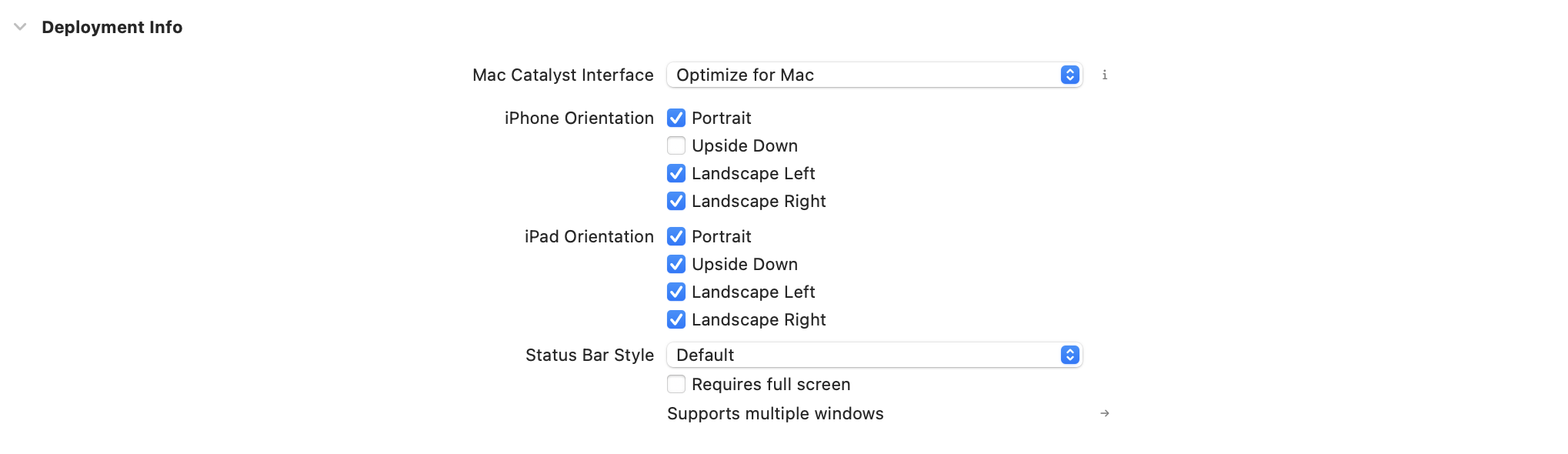
A orientação é aplicada apenas para a apresentação da mensagem. Depois que o dispositivo muda de orientação, a visualização de mensagens adota uma das orientações compatíveis. Em dispositivos menores (iPhones, iPod Touch), definir uma orientação paisagem para uma mensagem modal ou completa no app pode resultar em conteúdo truncado.
Personalização do tempo de exibição
É possível controlar se uma mensagem no app disponível será exibida durante determinados pontos da experiência do usuário. Se houver situações em que você não queira que a mensagem no app seja exibida, como durante um jogo em tela cheia ou em uma tela de carregamento, é possível postergar ou descartar mensagens pendentes de mensagens no app. Para controlar o tempo da mensagem no app, use o método delegado inAppMessage(_:displayChoiceForMessage:) para definir a propriedade BrazeInAppMessageUI.DisplayChoice.
1
2
3
4
func inAppMessage(
  _ ui: BrazeInAppMessageUI,
  displayChoiceForMessage message: Braze.InAppMessage
) -> BrazeInAppMessageUI.DisplayChoice
1
- (enum BRZInAppMessageUIDisplayChoice)inAppMessage:(BrazeInAppMessageUI *)ui displayChoiceForMessage:(BRZInAppMessageRaw *)message
Configure o site BrazeInAppMessageUI.DisplayChoice para retornar um dos seguintes valores:
| Opção de exibição | Comportamento |
|---|---|
.now |
A mensagem será exibida imediatamente. Esse é o valor padrão. |
.reenqueue |
A mensagem não será exibida e será colocada de volta no topo da pilha. |
.later |
A mensagem não será exibida e será colocada de volta no topo da pilha. (Descontinuado, use .reenqueue) |
.discard |
A mensagem será descartada e não será exibida. |
Para um exemplo de InAppMessageUI, confira nosso repositório Swift Braze SDK e Objective-C.
Ocultando a barra de status
Para mensagens no app Full, FullImage e HTML, o SDK ocultará a barra de status por padrão. Para outros tipos de mensagens no app, a barra de status não é alterada. Para configurar esse comportamento, use o método delegado inAppMessage(_:prepareWith:) para definir a propriedade statusBarHideBehavior em PresentationContext. Esse campo assume um dos seguintes valores:
| Comportamento de ocultação da barra de status | Descrição |
|---|---|
.auto |
A exibição de mensagens decide o estado oculto da barra de status. |
.hidden |
Sempre oculte a barra de status. |
.visible |
Sempre exibir a barra de status. |
Desativar o modo escuro
Para evitar que as mensagens no app adotem o estilo do modo escuro quando o dispositivo do usuário tiver o modo escuro ativado, implemente o método inAppMessage(_:prepareWith:) delegate method. O PresentationContext passado para o método contém uma referência ao objeto InAppMessage a ser apresentado. Cada InAppMessage tem uma propriedade themes que contém um tema de modo dark e light. Se você definir a propriedade themes.dark como nil, a Braze apresentará automaticamente a mensagem no app usando seu tema claro.
Os tipos de mensagens no app com botões têm um objeto themes adicional em sua propriedade buttons. Para evitar que os botões adotem o estilo do modo escuro, você pode usar map(_:) para criar uma nova matriz de botões com um tema light e nenhum tema dark.
1
2
3
4
5
6
7
8
9
10
11
12
13
14
15
16
17
18
19
20
21
22
23
24
25
26
27
28
29
30
31
32
33
34
35
36
37
38
39
40
41
42
43
44
45
46
47
48
49
50
51
52
53
54
func inAppMessage(
  _ ui: BrazeInAppMessageUI,
  prepareWith context: inout BrazeInAppMessageUI.PresentationContext
) {
  switch context.message {
    case .slideup:
      guard var slideup = context.message.slideup else { return }
      slideup.themes.dark = nil
      context.message.slideup = slideup

    case .modal:
      guard var modal = context.message.modal else { return }
      modal.themes.dark = nil
      modal.buttons = modal.buttons.map {
        var newButton = $0
        newButton.themes = .init(themes: ["light": $0.themes.light])
        return newButton
      }
      context.message.modal = modal

    case .modalImage:
      guard var modalImage = context.message.modalImage else { return }
      modalImage.themes.dark = nil
      modalImage.buttons = modalImage.buttons.map {
        var newButton = $0
        newButton.themes = .init(themes: ["light": $0.themes.light])
        return newButton
      }
      context.message.modalImage = modalImage

    case .full:
      guard var full = context.message.full else { return }
      full.themes.dark = nil
      full.buttons = full.buttons.map {
        var newButton = $0
        newButton.themes = .init(themes: ["light": $0.themes.light])
        return newButton
      }
      context.message.full = full

    case .fullImage:
      guard var fullImage = context.message.fullImage else { return }
      fullImage.themes.dark = nil
      fullImage.buttons = fullImage.buttons.map {
        var newButton = $0
        newButton.themes = .init(themes: ["light": $0.themes.light])
        return newButton
      }
      context.message.fullImage = fullImage

    default:
      break
  }
}
1
2
3
4
5
6
7
8
9
10
11
12
13
14
15
16
17
18
19
20
21
22
23
24
25
26
27
28
29
30
31
32
- (void)inAppMessage:(BrazeInAppMessageUI *)ui
         prepareWith:(BrazeInAppMessageUIPresentationContextRaw *)context {
  switch (context.message.type) {
    case BRZInAppMessageRawTypeSlideup: {
      NSMutableDictionary *updatedThemes = [context.message.themes mutableCopy];
      [updatedThemes removeObjectForKey:@"dark"];
      context.message.themes = updatedThemes;
      break;
    }
    case BRZInAppMessageRawTypeModal:
    case BRZInAppMessageRawTypeFull:
    {
      NSMutableDictionary *updatedThemes = [context.message.themes mutableCopy];
      [updatedThemes removeObjectForKey:@"dark"];
      context.message.themes = updatedThemes;

      NSMutableArray *updatedButtons = [NSMutableArray arrayWithCapacity:context.message.buttons.count];
      for (BRZInAppMessageRawButton *button in context.message.buttons) {
        BRZInAppMessageRawButtonTheme *lightTheme = BRZInAppMessageRawButtonTheme.defaultLight;
        BRZInAppMessageRawButton *newButton = [button mutableCopy];
        newButton.textColor = lightTheme.textColor;
        newButton.backgroundColor = lightTheme.backgroundColor;
        newButton.borderColor = lightTheme.borderColor;
        [updatedButtons addObject:newButton];
      }
      context.message.buttons = updatedButtons;
      break;
    }
    default:
      break;
  }
}
Personalizando o prompt de avaliação da loja de aplicativos
Você pode usar mensagens dentro do aplicativo em uma campanha para pedir aos usuários uma avaliação na App Store.
Como este exemplo de prompt substitui o comportamento padrão da Braze, não podemos rastrear impressões automaticamente se ele for implementado. Você deve registrar sua própria análise de dados.
Etapa 1: Defina o delegado de mensagem no app
Primeiro, defina o BrazeInAppMessageUIDelegate em seu app.
Etapa 2: Desativar a mensagem padrão de avaliação da App Store
Em seguida, implemente o método delegado inAppMessage(_:displayChoiceForMessage:) para desativar a mensagem padrão de revisão da App Store.
1
2
3
4
5
6
7
8
9
func inAppMessage(_ ui: BrazeInAppMessageUI, displayChoiceForMessage message: Braze.InAppMessage) -> BrazeInAppMessageUI.DisplayChoice {
  if message.extras["AppStore Review"] != nil,
    let messageUrl = message.clickAction.url {
      UIApplication.shared.open(messageUrl, options: [:], completionHandler: nil)
      return .discard
  } else {
    return .now
  }
}
1
2
3
4
5
6
7
8
9
- (enum BRZInAppMessageUIDisplayChoice)inAppMessage:(BrazeInAppMessageUI *)ui
                            displayChoiceForMessage:(BRZInAppMessageRaw *)message {
  if (message.extras != nil && message.extras[@"AppStore Review"] != nil) {
    [[UIApplication sharedApplication] openURL:message.url options:@{} completionHandler:nil];
    return BRZInAppMessageUIDisplayChoiceDiscard;
  } else {
    return BRZInAppMessageUIDisplayChoiceNow;
  }
}
Etapa 3: Criar um deep link
No código de tratamento do deep link, adicione o seguinte código para processar o deep link {YOUR-APP-SCHEME}:app-store-review. Note que você precisará importar StoreKit para usar SKStoreReviewController:
1
2
3
4
5
6
7
8
func application(_ app: UIApplication, open url: URL, options: [UIApplicationOpenURLOptionsKey : Any] = [:]) -> Bool {
  let urlString = url.absoluteString.removingPercentEncoding
  if (urlString == "{YOUR-APP-SCHEME}:app-store-review") {
    SKStoreReviewController.requestReview()
    return true;
  }
  // Other deep link handling code…
}
1
2
3
4
5
6
7
8
- (BOOL)application:(UIApplication *)app openURL:(NSURL *)url options:(NSDictionary<UIApplicationOpenURLOptionsKey, id> *)options {
  NSString *urlString = url.absoluteString.stringByRemovingPercentEncoding;
  if ([urlString isEqualToString:@"{YOUR-APP-SCHEME}:app-store-review"]) {
    [SKStoreReviewController requestReview];
    return YES;
  }
  // Other deep link handling code…
}
Etapa 4: Definir comportamento personalizado ao clicar
Em seguida, crie uma campanha de envio de mensagens no app com o seguinte:
- O par chave-valor
"AppStore Review" : "true" - O comportamento ao clicar está definido como “Deep Link Into App”, utilizando o deep link
{YOUR-APP-SCHEME}:app-store-review.
A Apple limita os avisos de revisão da App Store a um máximo de três vezes por ano para cada usuário, portanto, sua campanha deve ser limitada de frequência a três vezes por ano por usuário.
Os usuários podem desativar os avisos de revisão da App Store. Como resultado, seu prompt de avaliação personalizado não deve prometer que um prompt de avaliação nativo da App Store aparecerá ou solicitar diretamente uma avaliação.
Pré-requisitos
Antes de poder usar esse recurso, você precisará integrar o React Native Braze SDK.
Métodos de registro
Você pode usar esses métodos passando sua instânciaBrazeInAppMessage para registro análise de dados e realizar ações:
| Método | Descrição |
|---|---|
logInAppMessageClicked(inAppMessage) |
Registra um clique para os dados da mensagem no app fornecidos. |
logInAppMessageImpression(inAppMessage) |
Registra uma impressão para os dados da mensagem no app fornecidos. |
logInAppMessageButtonClicked(inAppMessage, buttonId) |
Registra um clique no botão para os dados da mensagem no app fornecidos e o ID do botão. |
hideCurrentInAppMessage() |
Descarta a mensagem no app atualmente exibida. |
performInAppMessageAction(inAppMessage) |
Executa a ação para uma mensagem no app. |
performInAppMessageButtonAction(inAppMessage, buttonId) |
Executa a ação para um botão de mensagem no app. |
Envio de mensagens de dados
Na maioria dos casos, você pode usar o método Braze.addListener para registrar ouvintes de eventos para lidar com dados provenientes de mensagens no app.
Além disso, você pode acessar os dados da mensagem no app na camada JavaScript chamando o método Braze.subscribeToInAppMessage para que os SDKs publiquem um evento inAppMessageReceived quando uma mensagem no app for acionada. Passe um retorno de chamada para este método para executar seu próprio código quando a mensagem no app for acionada e recebida pelo ouvinte.
Para personalizar a forma como os dados das mensagens são tratados, consulte os exemplos de implementação a seguir:
Para aprimorar o comportamento padrão, ou se você não tiver acesso para personalizar o código nativo do iOS ou do Android, recomendamos que você desative a interface do usuário padrão e, ao mesmo tempo, continue recebendo eventos de mensagens no app com código personalizado do Braze. Para desativar a interface do usuário padrão, passe false para o método Braze.subscribeToInAppMessage e use os dados da mensagem no app para construir sua própria mensagem em JavaScript. Note que será necessário registrar manualmente a análise de dados em suas mensagens se optar por desativar a IU padrão.
1
2
3
4
5
6
7
8
9
10
11
12
13
14
15
16
17
import Braze from "@braze/react-native-sdk";

// Option 1: Listen for the event directly via `Braze.addListener`.
//
// You may use this method to accomplish the same thing if you don't
// wish to make any changes to the default Braze UI.
Braze.addListener(Braze.Events.IN_APP_MESSAGE_RECEIVED, (event) => {
  console.log(event.inAppMessage);
});

// Option 2: Call `subscribeToInAppMessage`.
//
// Pass in `false` to disable the automatic display of in-app messages.
Braze.subscribeToInAppMessage(false, (event) => {
  console.log(event.inAppMessage);
  // Use `event.inAppMessage` to construct your own custom message UI.
});
Para incluir uma lógica mais avançada para determinar se deve ou não mostrar uma mensagem no app usando a interface do usuário integrada, implemente mensagens no app através da camada nativa.
Como esta é uma opção de personalização avançada, note que substituir a implementação padrão da Braze também anulará a lógica para emitir eventos de mensagens no app para seus ouvintes JavaScript. Se você deseja continuar usando Braze.subscribeToInAppMessage ou Braze.addListener conforme descrito em Accessando dados de mensagem no app, você precisará lidar com a publicação dos eventos por conta própria.
Implemente o IInAppMessageManagerListener conforme descrito em nosso artigo do Android sobre Custom Manager Listener. Na sua beforeInAppMessageDisplayed implementação, você pode acessar os dados inAppMessage, enviá-los para a camada JavaScript e decidir mostrar ou não a mensagem nativa com base no valor de retorno.
Para mais informações sobre esses valores, consulte nossa documentação do Android.
1
2
3
4
5
6
7
8
9
10
11
12
13
14
// In-app messaging
@Override
public InAppMessageOperation beforeInAppMessageDisplayed(IInAppMessage inAppMessage) {
    WritableMap parameters = new WritableNativeMap();
    parameters.putString("inAppMessage", inAppMessage.forJsonPut().toString());
    getReactNativeHost()
        .getReactInstanceManager()
        .getCurrentReactContext()
        .getJSModule(DeviceEventManagerModule.RCTDeviceEventEmitter.class)
        .emit("inAppMessageReceived", parameters);
    // Note: return InAppMessageOperation.DISCARD if you would like
    // to prevent the Braze SDK from displaying the message natively.
    return InAppMessageOperation.DISPLAY_NOW;
}
Substituindo o delegate de interface do usuário padrão
Por padrão, BrazeInAppMessageUI é criado e atribuído quando você inicializa a instância braze. BrazeInAppMessageUI é uma implementação do protocolo BrazeInAppMessagePresenter e vem com uma propriedade delegate que pode ser usada para personalizar o tratamento de mensagens no app que foram recebidas.
-
Implemente o
BrazeInAppMessageUIDelegateconforme descrito em nosso artigo sobre iOS aqui. -
No método delegate
inAppMessage(_:displayChoiceForMessage:), você pode acessar os dadosinAppMessage, enviá-los para a camada JavaScript e decidir mostrar ou não a mensagem nativa com base no valor de retorno.
Para mais detalhes sobre esses valores, consulte nossa documentação do iOS.
1
2
3
4
5
6
7
8
9
10
11
12
13
14
15
16
- (enum BRZInAppMessageUIDisplayChoice)inAppMessage:(BrazeInAppMessageUI *)ui
                            displayChoiceForMessage:(BRZInAppMessageRaw *)message {
  // Convert the message to a JavaScript representation.
  NSData *inAppMessageData = [message json];
  NSString *inAppMessageString = [[NSString alloc] initWithData:inAppMessageData encoding:NSUTF8StringEncoding];
  NSDictionary *arguments = @{
    @"inAppMessage" : inAppMessageString
  };

  // Send to JavaScript.
  [self sendEventWithName:@"inAppMessageReceived" body:arguments];

  // Note: Return `BRZInAppMessageUIDisplayChoiceDiscard` if you would like
  // to prevent the Braze SDK from displaying the message natively.
  return BRZInAppMessageUIDisplayChoiceNow;
}
Para usar este delegate, atribua-o a brazeInAppMessagePresenter.delegate após inicializar a instância braze.
BrazeUI só pode ser importado em Objective-C ou SWIFT. Se você estiver usando Objective-C++, precisará lidar com isso em um arquivo separado.
1
2
3
4
5
6
7
8
@import BrazeUI;

- (BOOL)application:(UIApplication *)application didFinishLaunchingWithOptions:(NSDictionary *)launchOptions {
  BRZConfiguration *configuration = [[BRZConfiguration alloc] initWithApiKey:apiKey endpoint:endpoint];
  Braze *braze = [BrazeReactBridge initBraze:configuration];
  ((BrazeInAppMessageUI *)braze.inAppMessagePresenter).delegate = [[CustomDelegate alloc] init];
  AppDelegate.braze = braze;
}
Substituindo a interface de usuário nativa padrão
Se você deseja personalizar totalmente a apresentação de suas mensagens no app na camada nativa do iOS, conforme o protocolo BrazeInAppMessagePresenter e atribua seu apresentador personalizado seguindo o exemplo abaixo:
1
2
3
4
BRZConfiguration *configuration = [[BRZConfiguration alloc] initWithApiKey:apiKey endpoint:endpoint];
Braze *braze = [BrazeReactBridge initBraze:configuration];
braze.inAppMessagePresenter = [[MyCustomPresenter alloc] init];
AppDelegate.braze = braze;
Personalização do comportamento de exibição
Você pode alterar o comportamento de exibição das mensagens no app em tempo de execução por meio do seguinte:
1
2
3
4
5
6
7
8
// Sets in-app messages to display immediately when triggered.
Appboy.AppboyBinding.SetInAppMessageDisplayAction(BrazeUnityInAppMessageDisplayActionType.IAM_DISPLAY_NOW);

// Sets in-app messages to display at a later time and be saved in a stack.
Appboy.AppboyBinding.SetInAppMessageDisplayAction(BrazeUnityInAppMessageDisplayActionType.IAM_DISPLAY_LATER);

// Sets in-app messages to be discarded after being triggered.
Appboy.AppboyBinding.SetInAppMessageDisplayAction(BrazeUnityInAppMessageDisplayActionType.IAM_DISCARD);
Configuração de um ouvinte personalizado
Se precisar de mais controle sobre como um usuário interage com as mensagens no app, use um BrazeInAppMessageListener e atribua-o a Appboy.AppboyBinding.inAppMessageListener. Para todos os delegados que você não quiser usar, basta deixá-los como null.
1
2
3
4
5
6
7
8
9
10
11
12
13
14
15
16
17
18
19
20
21
22
23
24
25
26
27
28
BrazeInAppMessageListener listener = new BrazeInAppMessageListener() {
  BeforeInAppMessageDisplayed = BeforeInAppMessageDisplayed,
  OnInAppMessageButtonClicked = OnInAppMessageButtonClicked,
  OnInAppMessageClicked       = OnInAppMessageClicked,
  OnInAppMessageHTMLClicked   = OnInAppMessageHTMLClicked,
  OnInAppMessageDismissed     = OnInAppMessageDismissed,
};
Appboy.AppboyBinding.inAppMessageListener = listener;

public void BeforeInAppMessageDisplayed(IInAppMessage inAppMessage) {
  // Executed before an in-app message is displayed.
}

public void OnInAppMessageButtonClicked(IInAppMessage inAppMessage, InAppMessageButton inAppMessageButton) {
  // Executed whenever an in-app message button is clicked.
}

public void OnInAppMessageClicked(IInAppMessage inAppMessage) {
  // Executed whenever an in-app message is clicked.
}

public void OnInAppMessageHTMLClicked(IInAppMessage inAppMessage, Uri uri) {
  // Executed whenever an HTML in-app message is clicked.
}

public void OnInAppMessageDismissed(IInAppMessage inAppMessage) {
  // Executed whenever an in-app message is dismissed without a click.
}