Stories por push
Aprenda como configurar histórias de push para o SDK do Braze.
Pré-requisitos
Antes de poder usar esse recurso, você precisará integrar o Braze Swift SDK. Você também precisará configurar notificações por push, o que inclui a implementação do framework UNNotification.
A seguinte versão mínima do SDK é necessária para receber Push Stories:
Configurando Push Stories
Etapa 1: Adicionando o alvo da Notification Content Extension
No projeto do seu app, acesse o menu File > New > Target e adicione um novo alvo Notification Content Extension e ative-o.
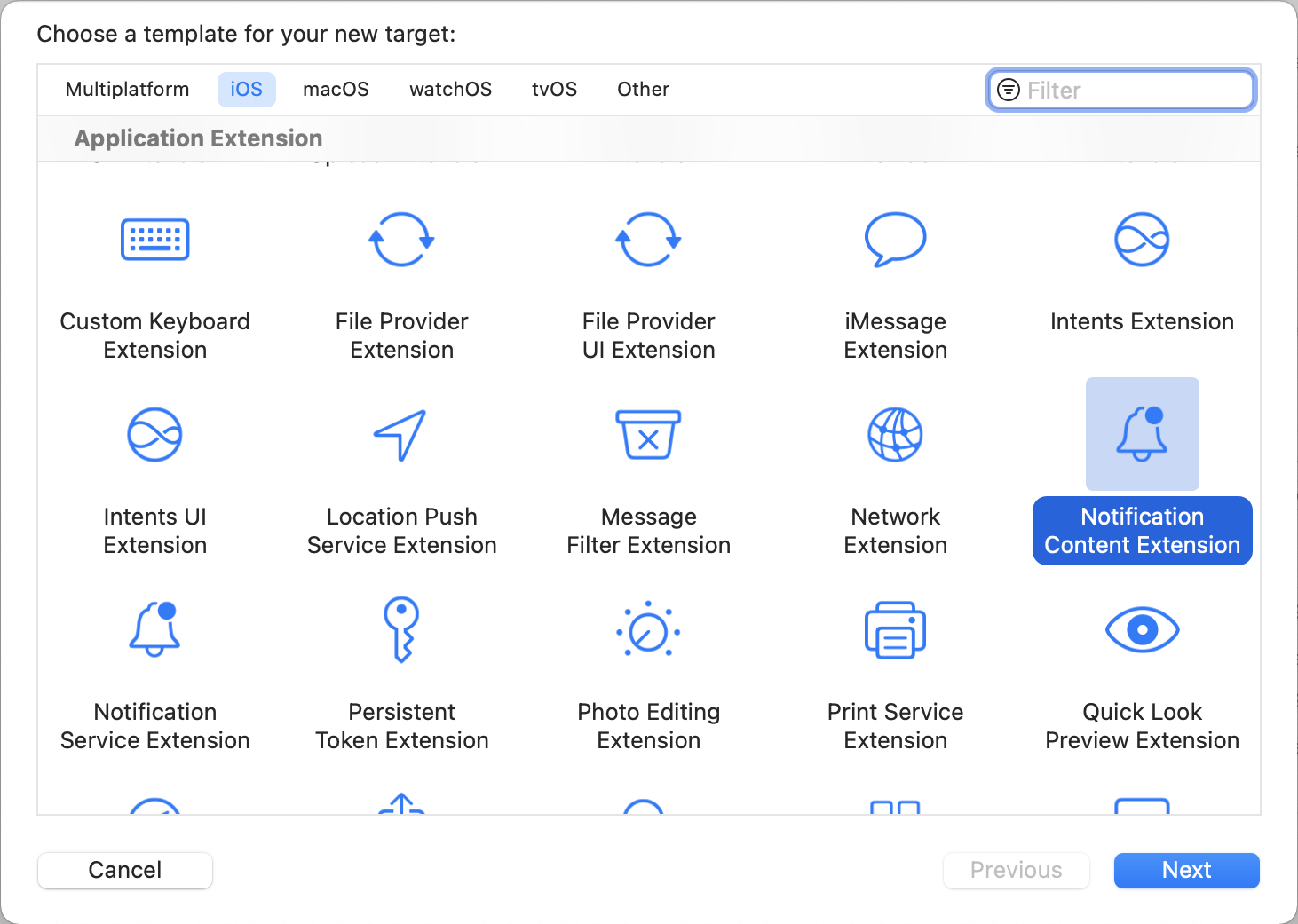
O Xcode deve gerar um novo alvo para você e criar arquivos automaticamente, incluindo:
NotificationViewController.swiftMainInterface.storyboard
Etapa 2: Ativar capacidades
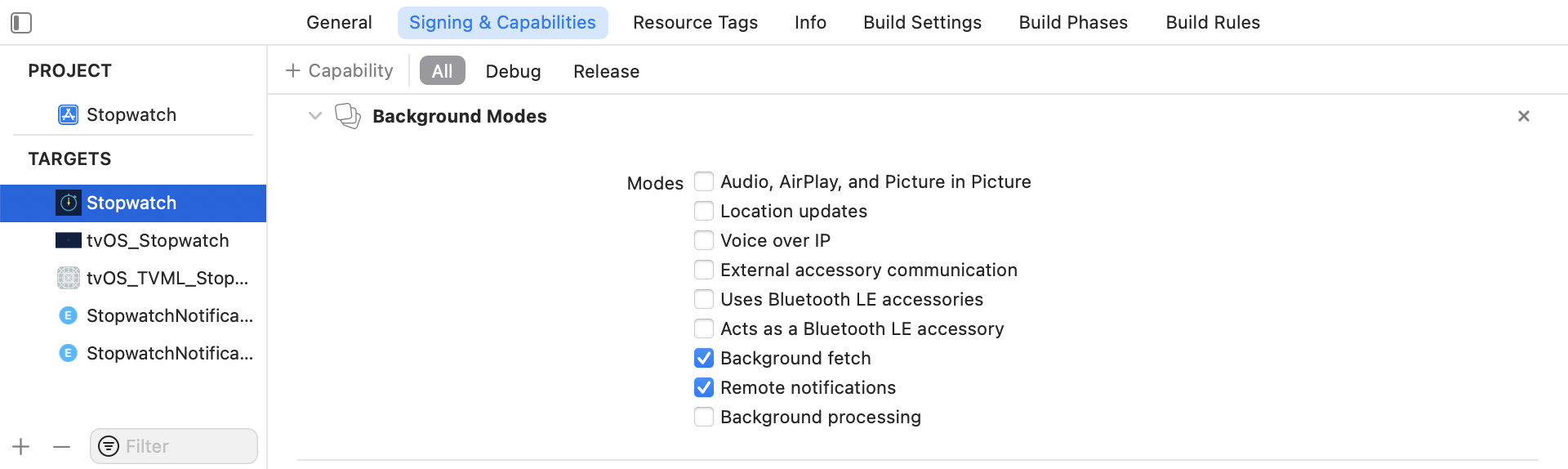
No Xcode, adicione a capacidade Background Modes usando o painel Signing & Capabilities ao alvo principal do app. Marque as caixas de seleção Background fetch e Remote notifications.
Adicionando um grupo de apps
Além disso, no painel Signing & Capabilities do Xcode, adicione a capacidade App Groups tanto ao alvo principal do app quanto aos alvos da Notification Content Extension. Em seguida, clique no botão +. Use o bundle ID do seu app para criar o grupo de apps. Por exemplo, se o bundle ID do seu app for com.company.appname, você pode nomear o grupo de apps como group.com.company.appname.xyz.

Neste contexto, grupos de apps referem-se ao App Groups Entitlement da Apple, e não ao ID do seu espaço de trabalho (anteriormente grupo de apps) da Braze.
Se você não adicionar seu app a um grupo de apps, ele poderá falhar ao preencher determinados campos da carga útil do push e não funcionará completamente como esperado.
Etapa 3: Adicionando o framework Push Story ao seu app
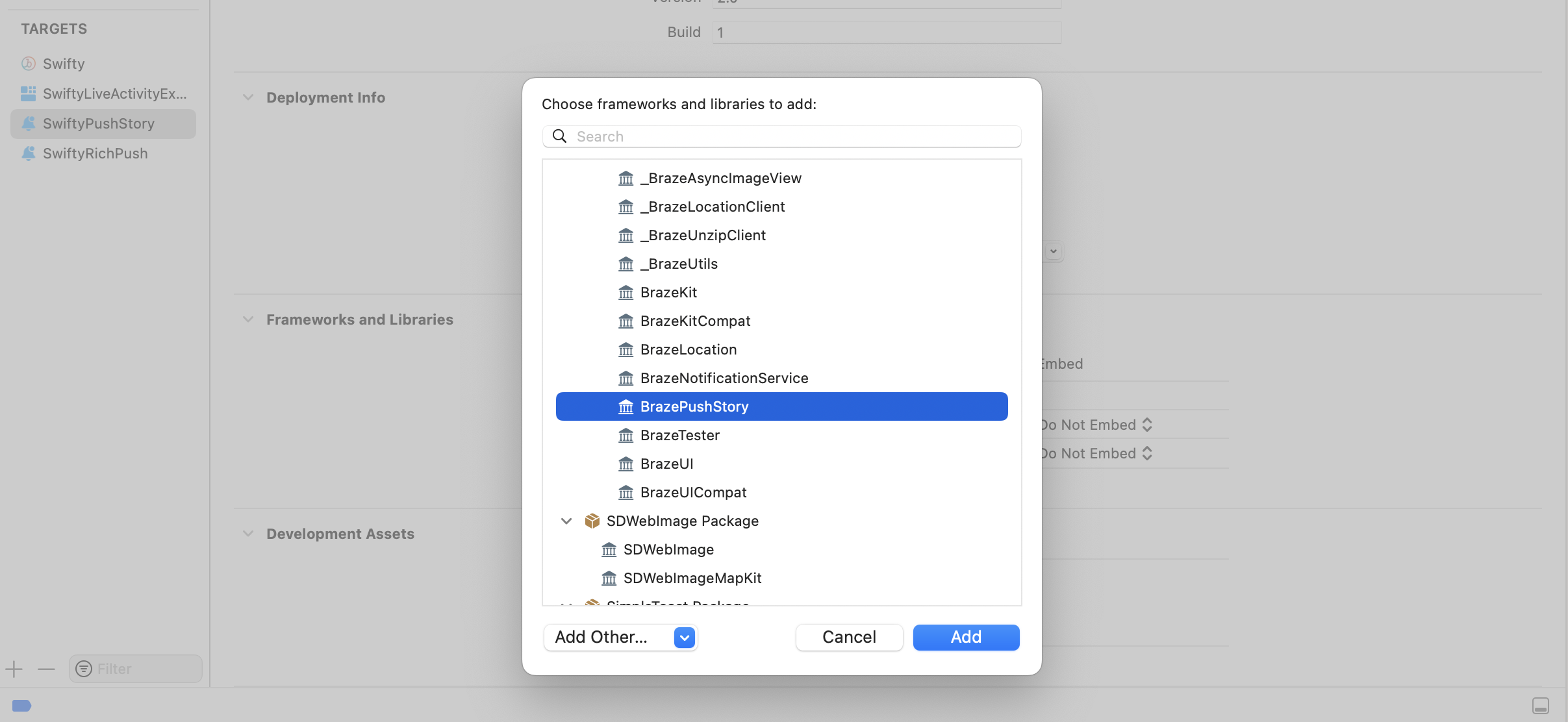
Depois de seguir o guia de integração do Swift Package Manager, adicione BrazePushStory à sua Notification Content Extension:

Adicione a seguinte linha ao seu Podfile:
target 'YourAppTarget' do
pod 'BrazeKit'
pod 'BrazeUI'
pod 'BrazeLocation'
end
target 'YourNotificationContentExtensionTarget' do
pod 'BrazePushStory'
end
# Only include the below if you want to also integrate Rich Push
target 'YourNotificationServiceExtensionTarget' do
pod 'BrazeNotificationService'
end

Para saber mais sobre como implementar notificações por push avançadas, consulte Notificações por push avançadas.
Depois de atualizar o Podfile, navegue até o diretório do projeto do seu app no Xcode pelo terminal e execute pod install.
Baixe o BrazePushStory.zip mais recente na página de releases do GitHub, extraia-o e adicione o BrazePushStory.xcframework à Notification Content Extension do seu projeto.

Certifique-se de que Do Not Embed esteja selecionado para BrazePushStory.xcframework na coluna Embed.
Etapa 4: Atualizando o controlador de visualização de notificação
Em NotificationViewController.swift, adicione a seguinte linha para importar os arquivos de cabeçalho:
import BrazePushStory
Em seguida, substitua a implementação padrão herdando BrazePushStory.NotificationViewController:
class NotificationViewController: BrazePushStory.NotificationViewController {}
Tratamento personalizado de eventos de Push Stories
Se você deseja implementar sua própria lógica personalizada para tratar eventos de notificação de Push Stories, herde BrazePushStory.NotificationViewController conforme mostrado no exemplo anterior e sobrescreva os métodos didReceive conforme o exemplo a seguir.
import BrazePushStory
import UserNotifications
import UserNotificationsUI
class NotificationViewController: BrazePushStory.NotificationViewController {
override func didReceive(_ notification: UNNotification) {
super.didReceive(notification)
// Custom handling logic
}
override func didReceive(_ response: UNNotificationResponse, completionHandler completion: @escaping (UNNotificationContentExtensionResponseOption) -> Void) {
super.didReceive(response, completionHandler: completion)
// Custom handling logic
}
}
Etapa 5: Configurando o plist da Notification Content Extension
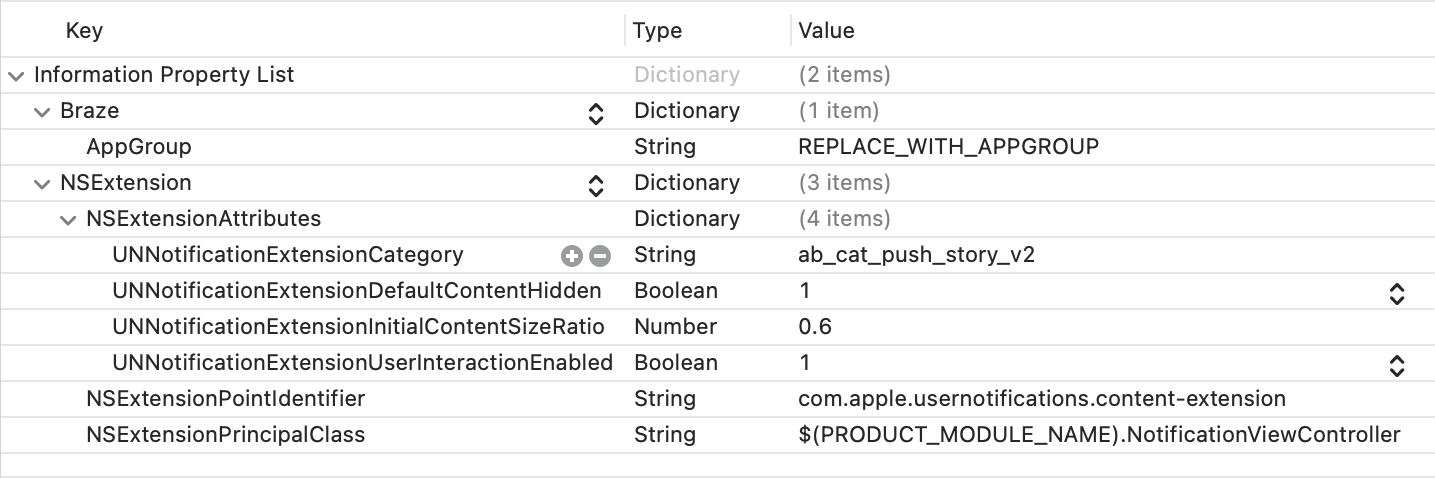
Abra o arquivo Info.plist da Notification Content Extension e adicione e altere as seguintes chaves em NSExtension \ NSExtensionAttributes:
| Chave | Tipo | Valor |
|---|---|---|
UNNotificationExtensionCategory |
String | ab_cat_push_story_v2 |
UNNotificationExtensionDefaultContentHidden |
Boolean | YES |
UNNotificationExtensionInitialContentSizeRatio |
Number | 0.6 |
UNNotificationExtensionUserInteractionEnabled |
Boolean | YES |
Além disso, adicione o seguinte dicionário Braze de nível superior ao mesmo arquivo Info.plist, substituindo REPLACE_WITH_APPGROUP pelo grupo de apps que você criou na Etapa 2:
| Chave | Tipo | Valor |
|---|---|---|
Braze.AppGroup |
String | REPLACE_WITH_APPGROUP |
Seu arquivo Info.plist deve corresponder à imagem a seguir:
Etapa 6: Atualizando a integração da Braze no app principal
Antes de inicializar a Braze, atribua o nome do seu grupo de apps à propriedade push.appGroup da configuração da Braze.
let configuration = Braze.Configuration(apiKey: "<YOUR-BRAZE-API-KEY>",
endpoint: "<YOUR-BRAZE-ENDPOINT>")
configuration.push.appGroup = "REPLACE_WITH_APPGROUP"
let braze = Braze(configuration: configuration)
Pré-requisitos
Antes de poder usar esse recurso, você precisará integrar o SDK Cordova da Braze. Você também precisará configurar notificações por push.
Configurando Push Stories
Etapa 1: Criar uma extensão de conteúdo de notificação
No seu projeto do Xcode, crie uma extensão de conteúdo de notificação. Para um passo a passo completo, consulte o Tutorial de Push Stories para iOS.
Etapa 2: Configurar o grupo de app para push
No arquivo config.xml do seu projeto, configure o grupo de app para push que você acabou de criar.
<preference name="com.braze.ios_push_app_group" value="NOTIFICATION_CONTENT_EXTENTION" />
Substitua PUSH_APP_GROUP pelo nome do seu grupo de app para push. Seu config.xml deve ficar semelhante ao seguinte:
<preference name="com.braze.ios_push_app_group" value="MyPushAppGroup" />
Etapa 3: Adicionar um novo alvo
Abra seu Podfile e adicione BrazePushStory ao alvo da extensão de conteúdo de notificação que você criou anteriormente. Para evitar erros de símbolos duplicados, use vinculação estática.
target 'NOTIFICATION_CONTENT_EXTENSION' do
use_frameworks! :linkage => :static
pod 'BrazePushStory'
end
Substitua NOTIFICATION_CONTENT_EXTENSION pelo nome da sua extensão de conteúdo de notificação. Seu Podfile deve ficar semelhante ao seguinte:
target 'MyAppNotificationContentExtension' do
use_frameworks! :linkage => :static
pod 'BrazePushStory'
end
Etapa 4: Reinstalar as dependências do CocoaPods
No terminal, acesse o diretório iOS e reinstale as dependências do CocoaPods.
cd PATH_TO_PROJECT/platform/ios
pod install
Pré-requisitos
Antes de poder usar esse recurso, você precisará integrar o SDK React Native da Braze. Você também precisará configurar notificações por push.
Ativando Push Stories
Para o SDK do React Native, Push Stories estão disponíveis para Android por padrão.
Para ativar Push Stories no iOS usando Expo, certifique-se de ter um grupo de apps definido para sua aplicação. Para saber mais, consulte Adicionando um grupo de apps.
Em seguida, configure a propriedade enableBrazeIosPushStories como true e atribua o ID do seu grupo de apps a iosPushStoryAppGroup no objeto expo.plugins do seu app.json:
{
"expo": {
"plugins": [
[
"@braze/expo-plugin",
{
...
"enableBrazeIosPushStories": true,
"iosPushStoryAppGroup": "group.com.company.myApp.PushStories"
}
]
]
}
}
Por último, adicione o identificador de pacote dessa extensão do app à configuração de credenciais do seu projeto: <your-app-bundle-id>.BrazeExpoPushStories. Para mais detalhes sobre esse processo, consulte Usando extensões de app com o Expo Application Services.

Se você estiver usando Push Stories com o Expo Application Services, certifique-se de usar a flag EXPO_NO_CAPABILITY_SYNC=1 ao executar eas build. Há um problema conhecido na linha de comando que remove a capacidade App Groups do perfil de provisionamento da sua extensão.