인앱 메시지 문제 해결
이 페이지를 사용하여 인앱 메시지가 기기에 전달되지 않거나 표시되지 않는 이유를 진단하세요. 대시보드 설정(우선순위, 트리거, Segment, 재자격)에 대해서는 인앱 메시지 FAQ를 참조하세요.
디버깅을 시작하기 전에 자신을 테스트 사용자로 추가하고 테스트 메시지 발송을 검토하세요.
시작하기: 증상 매칭
| 증상 | 이동 |
|---|---|
| 한 명의 사용자에게 인앱 메시지가 표시되지 않음 | 한 명의 사용자 |
| 하나의 플랫폼(Android, iOS 또는 웹)에서 인앱 메시지가 표시되지 않음 | 하나의 플랫폼 |
| Canvas 단계의 인앱 메시지가 표시되지 않음 | Canvas 인앱 메시지 |
| 인앱 메시지가 늦게 또는 지연 후에 표시됨 | 타이밍 및 지연 표시 |
| 노출 횟수 또는 클릭 수가 잘못 보임 | 노출 횟수 및 분석 |
이벤트 사용자 로그에서 triggers가 누락되거나 비어 있음 |
전달 문제 해결 |
| 트리거가 반환되었지만 기기에 아무것도 표시되지 않음 | 플랫폼별 표시 문제 해결 |
인앱 메시지 자산 로드 실패(iOS, NSURLError -1008) |
자산 로드(Swift 탭) |
| 링크가 표시되지 않거나 기기 로그에 클릭 동작 파싱 오류가 표시됨 | 잘못된 링크 설정 |
표준 조사 경로
모든 인시던트에 대해 이 워크플로를 사용하세요. 1단계부터 시작합니다.
- 테스트 기기에서 세션 시작이 기록되었는지 확인합니다. 인앱 메시지는 세션 시작 시 요청됩니다.
- 이벤트 사용자 로그를 열고 해당 세션 시작에 대한 SDK 요청을 찾습니다. Response Data에서:
- 원시 JSON에서
respond_with에"triggers": true가 포함되어 있는지 확인합니다. - Requested Responses 행에
triggers가 포함되어야 합니다. - Trigger In-App Message 행에 해당 요청에 대해 반환된 각 인앱 메시지가 나열됩니다.
triggers키가 없거나 Trigger In-App Message 행이 없으면 메시지가 요청되지 않는 문제 해결로 이동하세요.triggers가 있지만 비어 있으면([]) 메시지가 반환되지 않는 문제 해결로 이동하세요.- Trigger In-App Message 행이 있지만 아무것도 표시되지 않으면 플랫폼별 표시 문제 해결로 이동하세요.
- 각 트리거 페이로드에는
type이 포함됩니다:inapp(표준) 또는templated_iam(표시 전 템플릿 요청 필요). 인앱 메시지 유형을 참조하세요.
- 원시 JSON에서
- 대시보드 측 자격(Segment, 재자격, 빈도 제한, 우선순위, 대조군)에 대해서는 전달 문제 해결 및 인앱 메시지 FAQ를 참조하세요.
- 기기 측 표시 문제(델리게이트, 사용량 제한, 방향, 세션 타임아웃)에 대해서는 플랫폼별 표시 문제 해결에서 SDK 탭을 선택하세요.
Canvas 인앱 메시지
증상: 사용자가 Canvas 인앱 메시지 단계에 진입했지만 예상 시점에 메시지가 표시되지 않았습니다.
대부분의 Canvas 및 인앱 메시지 티켓은 세 가지 동작에 의해 발생합니다:
- 다음 세션 표시: Canvas 인앱 메시지는 단계가 처리된 후 다음 세션 시작 시 자격이 부여됩니다. 세션 중간에 즉시 표시되지 않습니다. Canvas FAQ의 Canvas에서 인앱 메시지는 언제 발송되나요?를 참조하세요.
- 단계 진입 시 전달 유효성 검사: 메시지 단계에서 메시지 발송 시 오디언스 유효성 검사가 활성화된 경우, Segment 멤버십과 빈도 제한은 표시 시점이 아닌 사용자가 단계에 진입할 때 평가됩니다. 전달 유효성 검사를 참조하세요.
- 지연 및 세션 타임아웃: 사용자가 SDK 세션 타임아웃보다 긴 지연 단계에 진입하면, 인앱 메시지 단계 전에 새 세션을 시작할 수 있습니다. 표시를 기대하는 세션 시작 시 메시지가 가져와지지 않을 수 있습니다.
가용 기간, 만료, Canvas 분석에서 발송 수 0에 대해서는 Canvas FAQ의 인앱 메시지 및 전달을 참조하세요.

Canvas의 인앱 메시지는 REST API가 아닌 SDK를 통해 전송된 이벤트에 의해서만 트리거될 수 있습니다.
한 명의 사용자에게 인앱 메시지가 표시되지 않음
증상: 한 명의 사용자가 예상된 인앱 메시지를 받지 못했으며, 다른 사용자는 영향을 받지 않을 수 있습니다.
다음 항목을 확인하세요:
- SDK가 새 인앱 메시지를 요청하는 세션 시작 시점에 사용자가 Segment에 포함되어 있었나요?
- Campaign 또는 Canvas 타겟팅 규칙에 따라 사용자가 자격이 있거나 재자격이 있었나요? Campaign 및 Canvas 재자격을 참조하세요.
- 빈도 제한이 적용되었나요?
- 사용자가 Campaign 대조군에 포함되었나요? Campaign이 A/B 테스트로 구성되어 있는지 확인하세요.
- 더 높은 우선순위의 인앱 메시지가 대신 표시되었나요? 인앱 메시지 FAQ의 같은 세션에서 여러 인앱 메시지가 표시될 수 있나요?를 참조하세요.
- 기기가 Campaign에서 지정한 방향이었나요?
- 트리거 간 기본 30초 최소 간격에 의해 메시지가 억제되었나요? 기본 사용량 제한 재정의를 참조하세요.
그런 다음 표준 조사 경로를 따르세요.
하나의 플랫폼에서 인앱 메시지가 표시되지 않음
증상: Android, iOS 또는 웹에서 인앱 메시지가 표시되지 않지만 다른 플랫폼에서는 작동할 수 있습니다.
| 가능한 원인 | 확인 사항 |
|---|---|
| 잘못된 Send To 타겟 | Campaign 또는 Canvas 단계가 적절하게 Mobile Apps 또는 Web Browsers를 타겟으로 하는지 확인하세요. 웹 전용 Campaign은 Android 기기에 발송되지 않습니다. |
| 커스텀 UI 또는 핸들러가 표시를 억제함 | 델리게이트(모바일) 또는 braze.subscribeToInAppMessage(웹)를 검토하세요. 커스터마이징 및 해당 플랫폼의 SDK 탭을 참조하세요. |
| 이 플랫폼에서 통합이 작동한 적이 없음 | 이 플랫폼과 앱 버전에서 이전에 인앱 메시지가 표시된 적이 있는지 확인하세요. |
| 기기에서 트리거가 실행되지 않음 | 트리거는 SDK를 통해 로컬에서 발생해야 합니다. REST API 호출로는 SDK에서 인앱 메시지를 트리거할 수 없습니다. 메시지 트리거를 참조하세요. |
이벤트 사용자 로그에서 triggers가 비어 있음 |
Segment, 재자격, 빈도 제한 또는 대조군 문제입니다. 메시지가 반환되지 않는 문제 해결을 참조하세요. |
모든 사용자에게 인앱 메시지가 표시되지 않음
증상: 인앱 메시지를 받은 사용자가 없거나 예상보다 적습니다.
다음 항목을 확인하세요:
- 대시보드와 앱 통합에서 트리거 동작이 올바르게 구성되어 있나요?
- 더 높은 우선순위의 인앱 메시지가 Campaign을 가로챘나요? 인앱 메시지 FAQ를 참조하세요.
- 최신 SDK 버전을 사용하고 있나요? 일부 인앱 메시지 유형에는 최소 SDK 요구 사항이 있습니다.
- 세션이 올바르게 통합되어 있나요? 이 앱에서 세션 분석이 작동하는지 확인하세요.
- 커스터마이징된 UI 라이브러리가 표시를 방해하고 있나요? 커스터마이징을 참조하세요.
그런 다음 표준 조사 경로를 따르세요.
타이밍 및 지연 표시
증상: 인앱 메시지가 예상보다 늦게 표시되거나 새 세션이 시작될 때까지 표시되지 않았습니다.
일반적인 원인:
- Campaign 세션 시작 프리페치: 인앱 메시지는 세션 시작 시 캐시되고 트리거가 실행될 때 표시됩니다. 다음 세션 시작 전에 발생하는 트리거는 해당 세션까지 표시되지 않습니다. 메시지 트리거를 참조하세요.
- Canvas 다음 세션 동작: Canvas 인앱 메시지를 참조하세요.
- 스케줄된 대시보드 지연: Campaign 또는 단계에 지연이 구성되어 있는지 확인하세요.
- 트리거 동기화 경합: 사용자가 세션 시작 직후 이벤트를 기록하면 트리거가 아직 동기화되지 않았을 수 있습니다. 세션 시작으로 트리거하고 의도한 이벤트로 세분화하여 이벤트 이후 다음 세션에 전달되도록 하는 것을 고려하세요.
- 순차적 인앱 메시지: 투어에서 메시지를 지연하거나 복원하는 경우 트리거된 인앱 메시지 지연을 참조하세요.
- 대용량 자산 또는 느린 CDN: HTML 인앱 메시지의 이미지와 동영상을 최적화하세요. 모바일에서는 느린 네트워크에서 표시 전에 이미지가 다운로드될 수 있습니다. 플랫폼 참고 사항은 SDK 탭을 선택하세요.

인앱 메시지가 세션 시작으로 트리거되고 연장된 세션 타임아웃을 설정한 경우, 해당 기간 내에 앱을 닫았다가 다시 열어도 세션이 새로고침되지 않습니다. 예를 들어, 300초 타임아웃의 경우 세션 시작 인앱 메시지는 세션이 실제로 새로고침될 때까지 표시되지 않습니다. 이것이 테스트에 영향을 미치는 경우 세션 타임아웃 또는 트리거 유형을 조정하세요.
전달 문제 해결
대부분의 인앱 메시지 문제는 전달(기기가 트리거를 수신하지 못함) 또는 표시(트리거가 도착했지만 표시되지 않음)입니다. 먼저 전달을 확인한 다음 표시를 점검하세요.
전달 문제 해결
SDK는 세션 시작 시 Braze 서버에 인앱 메시지를 요청합니다. SDK가 트리거를 요청하고 Braze가 이를 반환하는지 확인하세요.
메시지가 요청되고 반환되는지 확인
- 자신을 테스트 사용자로 추가합니다.
- 사용자를 타겟으로 하는 인앱 메시지 Campaign을 설정합니다.
- 애플리케이션에서 새 세션을 시작합니다.
- 이벤트 사용자 로그에서 세션 시작 이벤트에 대한 SDK 요청을 찾습니다. Response Data에서:
- 원시 JSON에서
respond_with에"triggers": true가 포함되어 있는지 확인합니다. - Requested Responses 행에 응답의 최상위 키가 나열됩니다. 인앱 메시지의 경우
triggers가 있어야 합니다. - Trigger In-App Message 행에 해당 요청에 대해 반환된 각 인앱 메시지가 나열됩니다.
그런 다음 분류합니다:
triggers키 또는 Trigger In-App Message 행이 없으면 메시지가 요청되지 않는 문제 해결을 참조하세요.triggers가 있지만 비어 있으면([]) 메시지가 반환되지 않는 문제 해결을 참조하세요.- Trigger In-App Message 행이 있지만 기기에 아무것도 표시되지 않으면 플랫폼별 표시 문제 해결을 참조하세요.
- 각 트리거 페이로드에는
type이 포함됩니다:inapp(표준) 또는templated_iam(표시 전 템플릿 요청 필요). 인앱 메시지 유형을 참조하세요.
- 원시 JSON에서
- 응답 데이터에 올바른 인앱 메시지가 나타나는지 확인합니다.
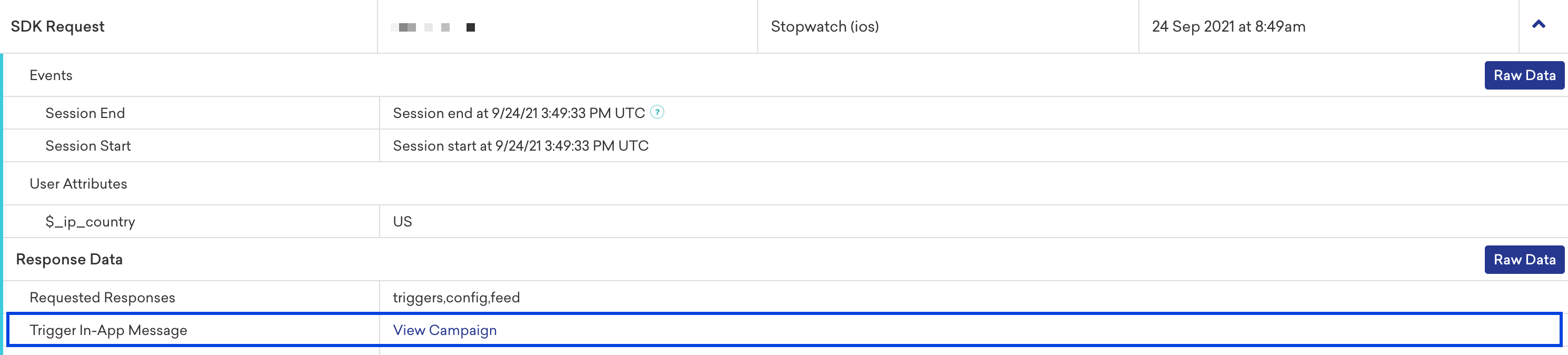
메시지가 요청되지 않는 문제 해결
인앱 메시지가 요청되지 않는 경우, 앱이 세션을 올바르게 추적하지 못하고 있을 수 있습니다. 인앱 메시지는 세션 시작 시 새로고침됩니다. 세션 타임아웃 의미론에 따라 앱이 세션을 시작하고 있는지 확인하세요:

메시지가 반환되지 않는 문제 해결
인앱 메시지가 반환되지 않는 경우, 타겟팅 또는 자격 문제일 가능성이 높습니다:
- Segment에 사용자가 포함되어 있지 않습니다.
- 사용자의 인게이지먼트 탭에서 예상 Segment를 확인하세요.
- 사용자가 이미 메시지를 받았고 재자격이 없었습니다.
- 재자격 설정 및 인앱 메시지 FAQ를 확인하세요.
- 사용자가 빈도 제한에 도달했습니다.
- 빈도 제한 설정을 확인하세요.
- 사용자가 대조군에 포함되었습니다.
- Received campaign variant 필터를 Control로 설정한 Segment를 생성하거나, 통합 테스트 중에는 대조군을 옵트아웃하세요.
- 더 높은 우선순위의 인앱 메시지가 우선했습니다. 인앱 메시지 FAQ를 참조하세요.
아카이브된 Campaign, 트리거 구성, 방해금지 시간에 대해서는 인앱 메시지 FAQ를 참조하세요.
노출 횟수 및 분석
증상: 노출 횟수 또는 클릭 수가 예상과 일치하지 않습니다.
- _노출 횟수_가 _고유 노출 횟수_보다 큼: 사용자가 여러 기기를 사용하거나 스케줄된 지연으로 인해 동일한 사용자가 두 번 이상 자격을 얻는 경우 예상되는 결과입니다. Campaign 및 Canvas 재자격을 참조하세요.
- 노출 횟수가 예상보다 낮음: 사용자가 메시지를 보지 않았을 수 있고(노출 횟수는 표시 시 기록됨), 여러 높은 우선순위 메시지가 서로를 가로챌 수 있으며, 트리거 동기화 경합이 적용될 수 있습니다. Canvas 인앱 메시지에 대해서는 Canvas 인앱 메시지를 참조하세요. 전체 측정기준 정의는 인앱 메시지 보고 및 인앱 메시지 FAQ를 참조하세요.
- 노출 횟수가 이전보다 낮음: Segment 및 Campaign 변경 로그를 검토하세요. 더 높은 우선순위의 Campaign에서 동일한 트리거 이벤트를 재사용하지 않았는지 확인하세요.

델리게이트 또는 커스텀 핸들러를 사용하여 인앱 메시지를 수동으로 표시하는 경우, 노출 횟수와 클릭 수를 직접 기록해야 합니다. Swift 및 Android 세부 사항은 플랫폼별 표시 문제 해결에서 SDK 탭을 참조하고, 웹의 경우 인앱 메시지 데이터 기록을 참조하세요.
잘못된 링크 설정
증상: 인앱 메시지에서 링크가 표시되지 않거나, 기기 로그에 클릭 동작 파싱 오류가 표시됩니다(예: 잘못된 플랫폼 메시지 클릭 동작을 언급하는 오류).
이는 일반적으로 인앱 메시지 설정에서 잘못되었거나 형식이 올바르지 않은 링크를 나타냅니다.
다음 항목을 확인하세요:
- 클릭 시 동작을 일시적으로 메시지 닫기로 변경하세요. 메시지가 올바르게 표시되면 링크 URL이 문제의 원인일 가능성이 높습니다.
- 편집기 및 메시지 유형에 맞는 링크 구성을 검토하세요:
- 커스텀 HTML: 커스텀 HTML 링크 및 닫기 동작 문제 해결
- 드래그 앤 드롭: 인앱 메시지 FAQ의 링크 및 딥링크 및 텍스트 링크의 최소 SDK 요구 사항
- 버튼이 있는 메시지: 해당 플랫폼의 인앱 메시지 커스터마이징
플랫폼별 표시 문제 해결
이벤트 사용자 로그에 Trigger In-App Message 행이 나타나지만 기기에 아무것도 표시되지 않는 경우, SDK 탭을 선택하여 표시 점검(델리게이트, 사용량 제한, 방향, 커스텀 핸들러)을 확인하세요.
표시 문제 해결
앱에서 인앱 메시지를 요청하고 수신하고 있지만 표시되지 않는 경우, 기기 측 로직으로 인해 표시가 차단되고 있을 수 있습니다:
-
트리거 이벤트가 예상대로 실행되고 있나요? 이를 테스트하려면 세션 시작과 같은 다른 동작으로 메시지가 트리거되도록 구성하고 메시지가 표시되는지 확인하세요.
-
트리거된 인앱 메시지는 트리거 간 최소 시간 간격을 기준으로 속도 제한이 적용되며, 기본값은 30초입니다.
-
이미지 다운로드에 실패하면 이미지가 포함된 인앱 메시지가 표시되지 않습니다. 기기 로그를 확인하여 다운로드 실패 여부를 확인하세요. 이미지를 일시적으로 제거하여 메시지가 표시되는지 확인해 보세요.
-
braze.subscribeToInAppMessage를 통해 커스텀 인앱 메시지 처리를 사용하는 경우, 콜백이 표시를 억제하고 있지 않은지 확인하세요. 커스터마이제이션을 참조하세요.
표시 문제 해결
앱에서 인앱 메시지를 요청하고 수신하고 있지만 표시되지 않는 경우, 기기 측 로직으로 인해 표시가 차단되고 있을 수 있습니다:
-
트리거 이벤트가 예상대로 실행되고 있나요? 이를 테스트하려면 세션 시작과 같은 다른 동작으로 메시지가 트리거되도록 구성하고 메시지가 표시되는지 확인하세요.
-
트리거된 인앱 메시지는 트리거 간 최소 시간 간격을 기준으로 속도 제한이 적용되며, 기본값은 30초입니다.
-
이미지 다운로드에 실패하면 이미지가 포함된 인앱 메시지가 표시되지 않습니다. 기기 로그를 확인하여 다운로드 실패 여부를 확인하세요. 이미지를 일시적으로 제거하여 메시지가 표시되는지 확인해 보세요.
-
인앱 메시지 처리를 커스텀하기 위해 델리게이트를 설정한 경우, 델리게이트가 표시를 억제하고 있지 않은지 확인하세요. 커스터마이제이션을 참조하세요.
-
기기 방향이 인앱 메시지 설정과 일치하지 않으면 메시지가 표시되지 않습니다.
-
네트워크 상태에 따라 표시 전에 이미지가 다운로드될 수 있습니다. 느린 연결이나 저성능 기기에서는 추가 시간을 허용하거나 에셋 크기를 최적화하세요.
노출 횟수 및 클릭이 기록되지 않음
메시지 표시 또는 클릭 동작을 수동으로 처리하도록 인앱 메시지 델리게이트를 설정한 경우, 인앱 메시지에 대한 클릭 및 노출 횟수를 수동으로 기록해야 합니다.
표시 문제 해결
앱에서 인앱 메시지를 요청하고 수신하고 있지만 표시되지 않는 경우, 기기 측 로직으로 인해 표시가 차단되고 있을 수 있습니다:
-
트리거 이벤트가 예상대로 실행되고 있나요? 이를 테스트하려면 세션 시작과 같은 다른 동작으로 메시지가 트리거되도록 구성하고 메시지가 표시되는지 확인하세요.
-
트리거된 인앱 메시지는 트리거 간 최소 시간 간격을 기준으로 속도 제한이 적용되며, 기본값은 30초입니다.
-
이미지 다운로드에 실패하면 이미지가 포함된 인앱 메시지가 표시되지 않습니다. 기기 로그를 확인하여 다운로드 실패 여부를 확인하세요. 이미지를 일시적으로 제거하여 메시지가 표시되는지 확인해 보세요.
-
인앱 메시지 처리를 커스텀하기 위해 델리게이트를 설정한 경우, 델리게이트가 표시를 억제하고 있지 않은지 확인하세요. 커스터마이제이션을 참조하세요.
-
기기 방향이 인앱 메시지 설정과 일치하지 않으면 메시지가 표시되지 않습니다.
-
네트워크 상태에 따라 표시 전에 이미지가 다운로드될 수 있습니다. 느린 연결이나 저성능 기기에서는 추가 시간을 허용하거나 에셋 크기를 최적화하세요.
노출 횟수 및 클릭이 기록되지 않음
메시지 표시 또는 클릭 동작을 수동으로 처리하도록 인앱 메시지 델리게이트를 설정한 경우, 인앱 메시지에 대한 클릭 및 노출 횟수를 수동으로 기록해야 합니다.
자산 로드 문제 해결(NSURLError 코드 -1008)
Braze를 서드파티 네트워크 로깅 라이브러리와 함께 통합할 때, 개발자는 도메인 코드 -1008과 관련된 NSURLError를 흔히 접할 수 있습니다. 이 오류는 이미지 및 글꼴과 같은 자산을 검색할 수 없거나 캐시에 실패했음을 나타냅니다. 이러한 경우를 해결하려면 해당 라이브러리에서 무시해야 하는 도메인 목록에 Braze CDN URL을 등록해야 합니다.
도메인
CDN 도메인의 전체 목록은 아래와 같습니다:
"appboy-images.com""braze-images.com""cdn.braze.eu""cdn.braze.com"
예시
다음은 Braze 자산 캐싱과 충돌하는 것으로 알려진 라이브러리와 문제를 해결하기 위한 예제 코드입니다. 프로젝트에서 리소스 사용 불가 오류를 발생시키는 라이브러리를 사용하고 있으나 아래에 나열되지 않은 경우, 해당 라이브러리의 설명서에서 유사한 사용 API를 참조하세요.
Netfox
NFX.sharedInstance().ignoreURLs(["https://cdn.braze.com"])
[NFX.sharedInstance ignoreURLs:@[@"https://cdn.braze.com"]];
NetGuard
NetGuard.blackListHosts.append(contentsOf: ["cdn.braze.com"])
NSMutableArray<NSString *> *blackListHosts = [NetGuard.blackListHosts mutableCopy];
[blackListHosts addObject:@"cdn.braze.com"];
NetGuard.blackListHosts = blackListHosts;
XNLogger
let brazeAssetsHostFilter = XNHostFilter(host: "https://cdn.braze.com")
XNLogger.shared.addFilters([brazeAssetsHostFilter])
XNHostFilter *brazeAssetsHostFilter = [[XNHostFilter alloc] initWithHost: @"https://cdn.braze.com"];
[XNLogger.shared addFilters:@[brazeAssetsHostFilter]];
Wormholy
Wormholy.ignoredHosts = ["cdn.braze.com"]
Wormholy.ignoredHosts = @[@"cdn.braze.com"];