테스트 메시지 보내기
사용자에게 메시징 캠페인을 보내기 전에, 메시지가 올바르게 표시되고 의도한 대로 작동하는지 테스트해 볼 수 있습니다. 대시보드를 사용하여 푸시 알림, 인앱 메시지(IAM) 또는 이메일로 테스트 메시지를 생성하고 보낼 수 있습니다.
테스트 메시지 보내기
1단계: 전용 테스트 세그먼트 만들기
테스트 세그먼트를 설정하면 Braze의 모든 메시징 채널을 테스트하는 데 사용할 수 있습니다. 올바르게 설정하면 한 번만 수행하면 됩니다.
테스트 세그먼트를 설정하려면 Segments로 이동하여 새 세그먼트를 만드세요. 필터 추가를 선택한 다음 테스트 필터 중 하나를 선택합니다.
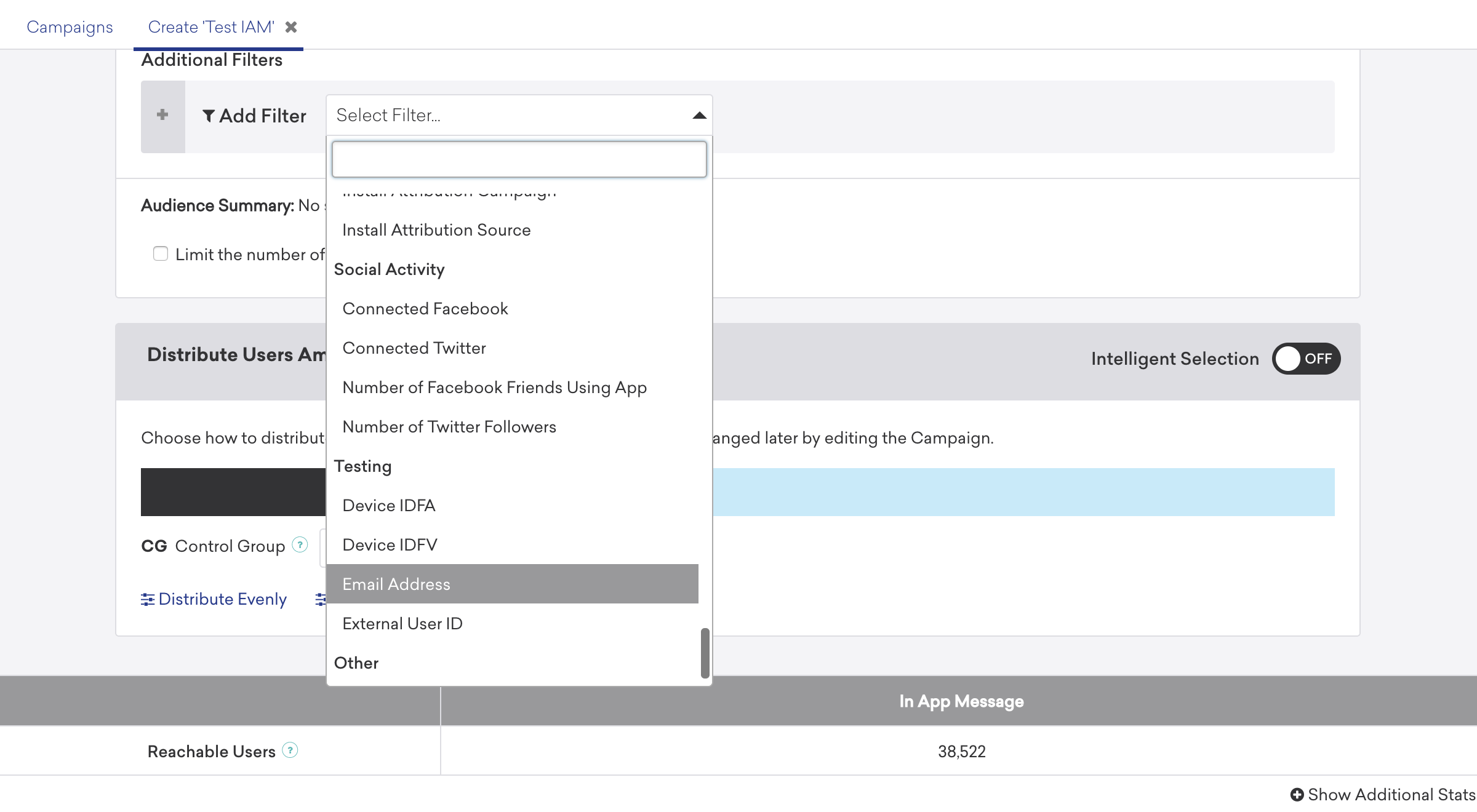
테스트 필터를 사용하여 특정 이메일 주소 또는 외부 사용자 ID를 가진 사용자에게만 테스트 메시지를 보낼 수 있습니다.
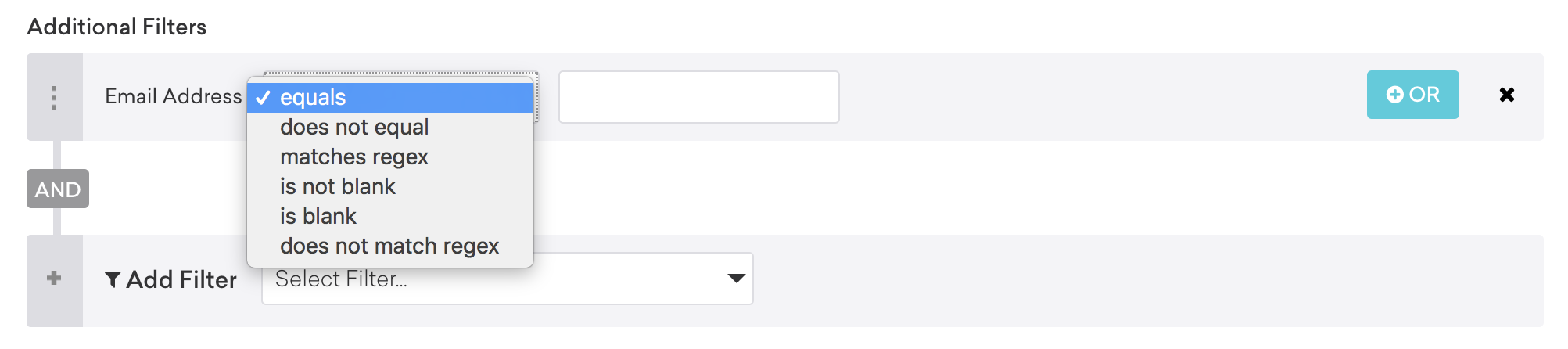
이메일 주소 필터와 외부 사용자 ID 필터 모두 다음 옵션을 제공합니다:
| 연산자 | 설명 |
|---|---|
equals |
입력한 이메일 또는 사용자 ID와 정확히 일치하는 항목을 찾습니다. 단일 이메일 또는 사용자 ID와 연결된 기기에만 테스트 캠페인을 보내려면 이 옵션을 사용하세요. |
does not equal |
특정 이메일 또는 사용자 ID를 테스트 캠페인에서 제외하려면 이 옵션을 사용하세요. |
matches |
입력한 검색어의 일부와 일치하는 이메일 주소 또는 사용자 ID를 가진 사용자를 찾습니다. @yourcompany.com 주소를 가진 사용자만 찾아 팀 전체에 메시지를 보내는 데 사용할 수 있습니다. |
“matches” 옵션을 사용하고 이메일 주소를 | 문자로 구분하여 여러 특정 이메일을 선택할 수 있습니다. 예: “matches” “[email protected] | [email protected]”. 또한 여러 연산자를 함께 결합할 수 있습니다. 예를 들어, 테스트 세그먼트에 “@braze.com“과 “matches“하는 이메일 주소 필터와 “[email protected]“과 “does not equal“하는 다른 필터를 포함할 수 있습니다.
테스트 세그먼트에 테스트 필터를 추가한 후, 미리보기를 선택하거나 설정 > CSV 전체 사용자 데이터 내보내기를 선택하여 해당 세그먼트의 사용자 데이터를 CSV 파일로 내보내는 방식으로 정상 작동하는지 확인할 수 있습니다.
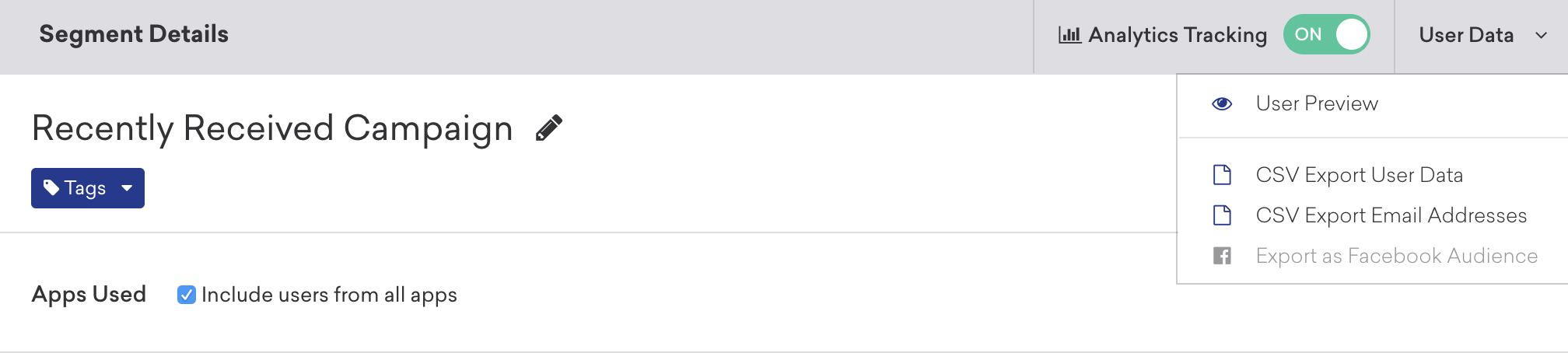

세그먼트의 사용자 데이터를 CSV 파일로 내보내는 것이 가장 정확한 확인 방법입니다. 미리보기에서는 사용자 샘플만 표시되므로 모든 사용자가 포함되지 않을 수 있습니다.
2단계: 메시지 보내기
Braze 대시보드 또는 명령줄을 사용하여 메시지를 보낼 수 있습니다.
테스트 푸시 알림 또는 인앱 메시지를 보내려면 이전에 만든 테스트 세그먼트를 타겟팅해야 합니다. Campaign을 만들고 일반적인 단계를 따르세요. Target Audiences 단계에 도달하면 드롭다운 메뉴에서 테스트 세그먼트를 선택합니다.
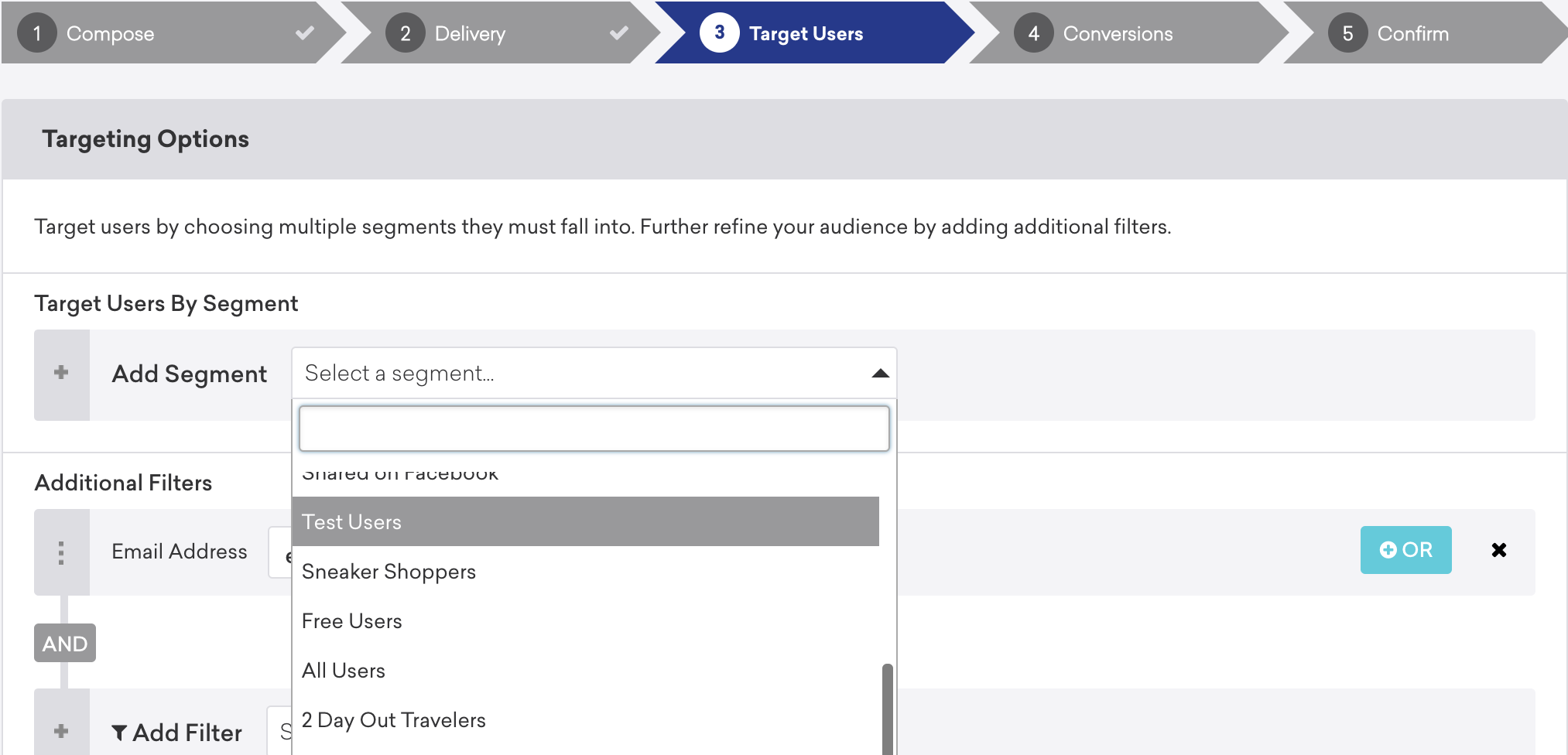
Campaign을 확인하고 실행하여 푸시 알림과 인앱 메시지를 테스트합니다.
단일 Campaign을 사용하여 자신에게 테스트 메시지를 두 번 이상 보내려면 캠페인 작성기의 스케줄 부분에서 사용자가 캠페인을 다시 수신할 수 있도록 허용을 선택해야 합니다.
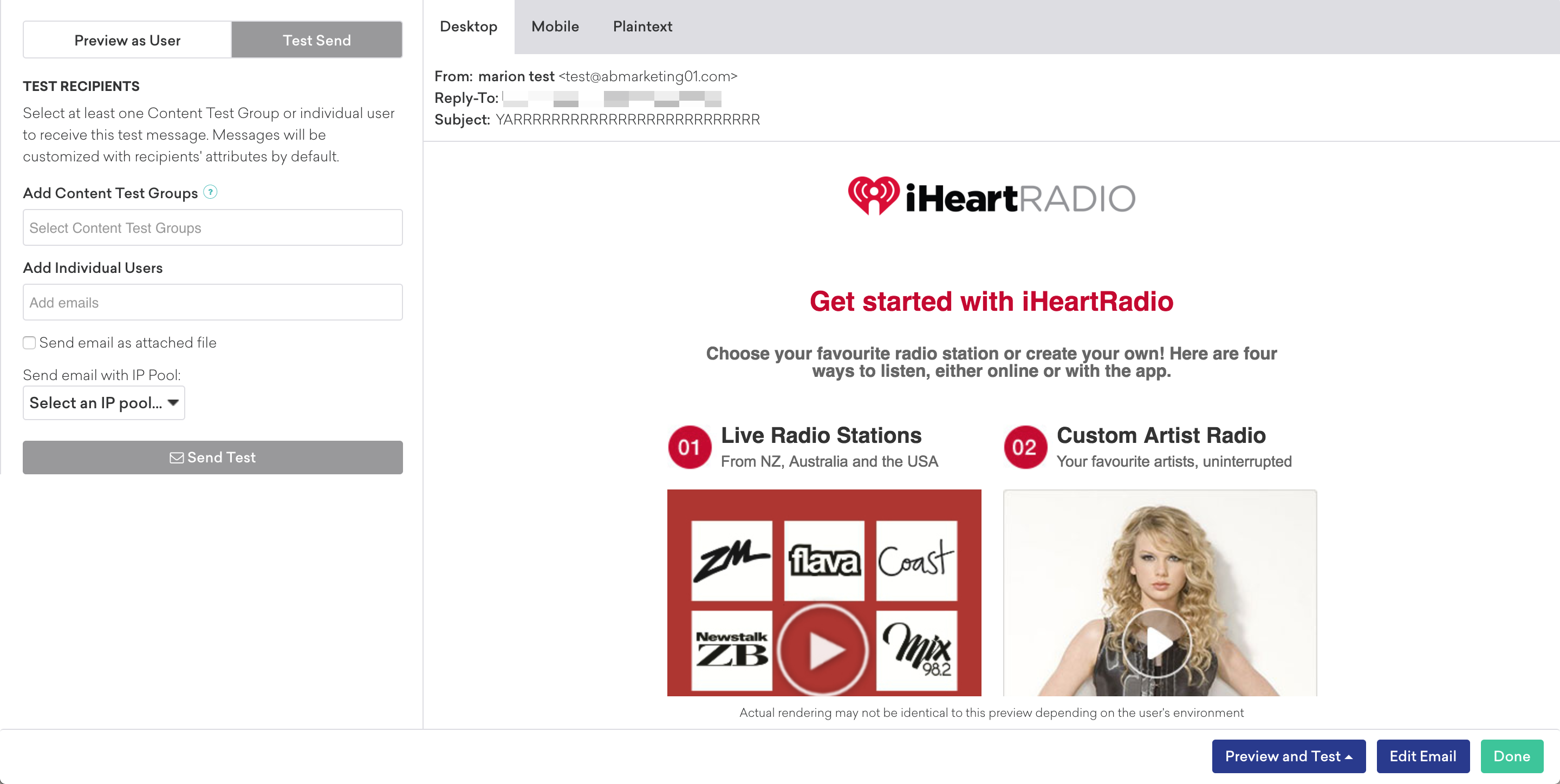
이메일 메시지만 테스트하는 경우, 반드시 테스트 세그먼트를 설정할 필요는 없습니다. 캠페인 작성기의 첫 번째 단계에서 캠페인의 이메일 메시지를 작성한 후, 테스트 전송을 클릭하고 테스트 이메일을 받을 이메일 주소를 입력합니다.

또는 cURL과 Braze 메시징 API를 사용하여 단일 알림을 보낼 수 있습니다. 이 예제들은 US-01 인스턴스를 사용하여 요청합니다. 자신의 인스턴스를 확인하려면 API 엔드포인트를 참조하세요.
curl -X POST -H "Content-Type: application/json" -H "Authorization: Bearer {BRAZE_API_KEY}" -d '{
"external_user_ids":["EXTERNAL_USER_ID"],
"messages": {
"android_push": {
"title":"Test push title",
"alert":"Test push",
"extra":{
"CUSTOM_KEY":"CUSTOM_VALUE"
}
}
}
}' https://rest.iad-01.braze.com/messages/send
curl -X POST -H "Content-Type: application/json" -H "Authorization: Bearer {BRAZE_API_KEY}" -d '{
"external_user_ids":["EXTERNAL_USER_ID"],
"messages": {
"apple_push": {
"alert": "Test push",
"extra": {
"CUSTOM_KEY" :"CUSTOM_VALUE"
}
}
}
}' https://rest.iad-01.braze.com/messages/send
curl -X POST -H "Content-Type: application/json" -H "Authorization: Bearer {BRAZE_API_KEY}" -d '{
"external_user_ids":["EXTERNAL_USER_ID"],
"messages": {
"kindle_push": {
"title":"Test push title",
"alert":"Test push",
"extra":{
"CUSTOM_KEY":"CUSTOM_VALUE"
}
}
}
}' https://rest.iad-01.braze.com/messages/send
다음 항목을 교체하세요:
| 플레이스홀더 | 설명 |
|---|---|
BRAZE_API_KEY |
인증에 사용되는 Braze API 키입니다. Braze에서 설정 > API 키로 이동하여 키를 찾으세요. |
EXTERNAL_USER_ID |
특정 사용자에게 메시지를 보내는 데 사용되는 외부 사용자 ID입니다. Braze에서 오디언스 > 사용자 검색으로 이동하여 사용자를 검색하세요. |
CUSTOM_KEY |
(선택 사항) 추가 데이터를 위한 커스텀 키입니다. |
CUSTOM_VALUE |
(선택 사항) 커스텀 키에 할당된 커스텀 값입니다. |
테스트 제한 사항
테스트 메시지가 실제 사용자 집합에 Campaign 또는 Canvas를 발송하는 것과 완전히 동일한 기능을 제공하지 않는 경우가 있습니다. 이러한 경우 해당 동작을 검증하려면 제한된 수의 테스트 사용자에게 Campaign 또는 Canvas를 발송해야 합니다.
- 테스트 메시지에서 Braze 환경 설정 센터를 조회하면 제출 버튼이 비활성화됩니다.
- 테스트 메시지 기능으로 전송된 이메일에는 리스트-수신 거부 헤더가 포함되지 않습니다.
- 인앱 메시지 및 Content Cards의 경우 대상 사용자가 대상 기기에 대한 푸시 토큰을 보유하고 있어야 합니다.