Notificações por push
As notificações por push permitem que você envie notificações do seu app quando eventos importantes ocorrerem. Você pode enviar uma notificação por push quando tiver novas mensagens instantâneas para entregar, alertas de notícias de última hora para enviar ou o episódio mais recente do programa de TV favorito do seu usuário pronto para ele baixar para visualização offline. Elas também são mais eficientes do que a busca em segundo plano, já que seu aplicativo só é iniciado quando necessário.

Se Redirect to web URL com Open web URL inside app não estiver selecionado, mas o link ainda abrir dentro do app, o app pode estar tratando a URL (por exemplo, com universal links no iOS ou App Links no Android). Para abrir o link no navegador, confirme que seu app delega a URL ao navegador do sistema quando o usuário toca na notificação, ou ajuste o tratamento de URLs do seu app para que a ação de clique corresponda à configuração do dashboard da Braze. Consulte a documentação de push da sua plataforma para saber como as ações de clique e o tratamento de URLs são configurados.
Este guia usa exemplos de código do SDK da Braze para Web 4.0.0+. Para fazer upgrade para a versão mais recente do SDK para Web, consulte o Guia de atualização do SDK.
Pré-requisitos
Antes de poder usar esse recurso, você precisará integrar o Web Braze SDK.
Protocolos push
As notificações por push da Web são implementadas usando o padrão push do W3C, que é suportado pela maioria dos principais navegadores. Para saber mais sobre padrões específicos de protocolo push e suporte a navegadores, consulte os recursos da Apple , Mozilla e Microsoft.
Configuração de notificações por push
Etapa 1: Configure seu service worker
No arquivo service-worker.js de seu projeto, adicione o seguinte trecho e defina a opção de manageServiceWorkerExternally para true ao inicializar o Web SDK.

Seu servidor da Web deve retornar um Content-Type: application/javascript ao servir seu arquivo de service worker. Além disso, se o arquivo do service worker não tiver o nome service-worker.js, você precisará usar a opção de inicialização serviceWorkerLocation.
Etapa 2: Registre o navegador
Para solicitar imediatamente permissões por push de um usuário para que seu navegador possa receber notificações por push, ligue para braze.requestPushPermission(). Para testar primeiro se o push é compatível com o navegador, ligue para braze.isPushSupported().
Também é possível enviar um prompt de soft push para o usuário antes de solicitar permissão de push para mostrar sua própria interface de usuário relacionada a push.
No MacOS, tanto o Google Chrome quanto o Google Chrome Helper (Alertas) devem ser ativados pelo usuário final em Configurações do sistema > Notificações antes que as notificações por push possam ser exibidas - mesmo que as permissões sejam concedidas.
Etapa 3: Desativar skipWaiting (opcional)
O arquivo de serviço do Braze chamará automaticamente o endereço skipWaiting após a instalação. Se quiser desativar essa funcionalidade, adicione o seguinte código ao seu arquivo de service worker, depois de importar o Braze:
Cancelamento da inscrição de um usuário
Para cancelar a inscrição de um usuário, ligue para braze.unregisterPush().
As versões recentes do Safari e do Firefox exigem que você chame esse método a partir de um manipulador de eventos de curta duração (como um manipulador de clique de botão ou um prompt soft push). Isso está de acordo com as práticas recomendadas de experiência do usuário do Chrome para registro push.
Domínios alternativos
Para integrar o web push, seu domínio deve ser seguro, o que geralmente significa https, localhost e outras exceções, conforme definido no padrão push do W3C. Você também precisará ser capaz de registrar um Service Worker na raiz do seu domínio ou, pelo menos, controlar os cabeçalhos HTTP desse arquivo. Este artigo aborda como integrar os web pushes da Braze em um domínio alternativo.
Casos de uso
Se não for possível atender a todos os critérios descritos no padrão push do W3C, você poderá usar esse método para adicionar uma caixa de diálogo de prompt push ao seu site. Isso pode ser útil se você quiser permitir que os usuários façam o pedido de aceitação em um site http ou em um pop-up de extensão do navegador que esteja impedindo a exibição do seu pedido de push.
Considerações
Lembre-se de que, como muitas soluções alternativas na Web, os navegadores evoluem continuamente, e esse método pode não ser viável no futuro. Antes de continuar, certifique-se de que:
- Você possui um domínio seguro separado (
https://) e permissões para registrar um Service Worker nesse domínio. - Os usuários são registrados no seu site, o que garante que os tokens por push correspondam ao perfil correto.
Você não pode usar esse método para implementar notificações por push para a Shopify. A Shopify removerá automaticamente os cabeçalhos necessários para entregar o push dessa forma.
Configuração de um domínio push alternativo
Para deixar claro o exemplo a seguir, usaremos http://insecure.com e https://secure.com como nossos dois domínios, com o objetivo de fazer com que os visitantes se registrem para push em http://insecure.com. Esse exemplo também poderia ser aplicado a um esquema chrome-extension:// para a página pop-up de uma extensão de navegador.
Etapa 1: Iniciar o fluxo de solicitação
Em insecure.com, abra uma nova janela para o seu domínio seguro usando um parâmetro de URL para passar o ID externo Braze do usuário atualmente registrado.
http://insecure.com
1
2
3
4
5
6
7
8
9
10
11
12
13
14
15
16
17
<button id="opt-in">Opt-In For Push</button>
<script>
// the same ID you would use with `braze.changeUser`:
const user_id = getUserIdSomehow();
// pass the user ID into the secure domain URL:
const secure_url = `https://secure.com/push-registration.html?external_id=${user_id}`;

// when the user takes some action, open the secure URL in a new window
document.getElementById("opt-in").onclick = function(){
    if (!window.open(secure_url, 'Opt-In to Push', 'height=500,width=600,left=150,top=150')) {
        window.alert('The popup was blocked by your browser');
    } else {
        // user is shown a popup window
        // and you can now prompt for push in this window
    }
}
</script>
Etapa 2: Registro para push
No momento, o site secure.com abrirá uma janela pop-up na qual você poderá inicializar o Braze Web SDK para o mesmo ID de usuário e solicitar a permissão do usuário para o web push.
https://secure.com/push-registration.html
Etapa 3: Comunicação entre domínios (opcional)
Agora que os usuários podem fazer a aceitação a partir desse fluxo de trabalho originado em insecure.com, convém modificar seu site com base no fato de o usuário já ter feito a aceitação ou não. Não faz sentido pedir ao usuário que se registre no push se ele já estiver registrado.
Você pode usar iFrames e a API postMessage para se comunicar entre seus dois domínios.
insecure.com
Em nosso domínio insecure.com, solicitaremos ao domínio seguro (onde o push está realmente registrado) informações sobre o registro push do usuário atual:
1
2
3
4
5
6
7
8
9
10
11
12
13
14
15
16
<!-- Create an iframe to the secure domain and run getPushStatus onload-->
<iframe id="push-status" src="https://secure.com/push-status.html" onload="getPushStatus()" style="display:none;"></iframe>

<script>
function getPushStatus(event){
    // send a message to the iframe asking for push status
    event.target.contentWindow.postMessage({type: 'get_push_status'}, 'https://secure.com');
    // listen for a response from the iframe's domain
    window.addEventListener("message", (event) => {
        if (event.origin === "http://insecure.com" && event.data.type === 'set_push_status') {
            // update the page based on the push permission we're told
            window.alert(`Is user registered for push? ${event.data.isPushPermissionGranted}`);
        }
    }
}
</script>
secure.com/push-status.html
Perguntas frequentes (FAQ)
Trabalhadores de serviços
E se eu não conseguir registrar um service worker no diretório raiz?
Por padrão, um service worker só pode ser usado no mesmo diretório em que está registrado. Por exemplo, se o seu arquivo de service worker existir em /assets/service-worker.js, só será possível registrá-lo em example.com/assets/* ou em um subdiretório da pasta assets, mas não na sua página inicial (example.com/). Por isso, é recomendável hospedar e registrar o service worker no diretório raiz (como https://example.com/service-worker.js).
Se não for possível registrar um service worker no domínio raiz, uma alternativa é usar o cabeçalho HTTP Service-Worker-Allowed ao servir o arquivo do service worker. Ao configurar seu servidor para retornar Service-Worker-Allowed: / na resposta para o service worker, isso instruirá o navegador a ampliar o escopo e permitir que ele seja usado em um diretório diferente.
Posso criar um service worker usando um Tag Manager?
Não, os service workers devem ser hospedados no servidor de seu site e não podem ser carregados por meio do Tag Manager.
Segurança do site
O HTTPS é necessário?
Sim. Os padrões da web exigem que o domínio que está solicitando a permissão de notificação por push seja seguro.
Quando um site é considerado “seguro”?
Um site é considerado seguro se corresponder a um dos seguintes padrões de origem segura. As notificações por push do Braze Web são criadas com base nesse padrão aberto, de modo que os ataques man-in-the-middle são evitados.
(https, , *)(wss, *, *)(, localhost, )(, .localhost, *)(, 127/8, )(, ::1/128, *)(file, *, —)(chrome-extension, *, —)
E se um site seguro não estiver disponível?
Embora a prática recomendada do setor seja tornar todo o site seguro, os clientes que não podem proteger o domínio do site podem contornar o requisito usando um modal seguro. Saiba mais em nosso guia para usar o Alternar o domínio de push ou veja uma demonstração funcional.
Pré-requisitos
Antes de usar este recurso, você precisará integrar o SDK Android Braze.
Recursos integrados
Os recursos a seguir são integrados ao SDK Android da Braze. Para usar qualquer outro recurso de notificação por push, você precisará configurar as notificações por push para o seu app.
| Recurso | Descrição |
|---|---|
| Push Stories | As Push Stories para Android são integradas ao SDK Android da Braze por padrão. Para saber mais, consulte Push Stories. |
| Push primers | As Campaigns de push primer incentivam seus usuários a ativar as notificações por push em seus dispositivos para o seu app. Isso pode ser feito sem personalização do SDK usando nosso push primer sem código. |
Sobre o ciclo de vida da notificação por push
O fluxograma a seguir mostra como a Braze lida com o ciclo de vida da notificação por push, como solicitações de permissão, geração de token e entrega de mensagens.
---
config:
  theme: neutral
---
flowchart TD

%% Permission flow
subgraph Permission[Push Permissions]
    B{Android version of the device?}
    B -->|Android 13+| C["requestPushPermissionPrompt() called"]
    B -->|Android 12 and earlier| D[No permissions required]

    %% Connect Android 12 path to Braze state
    D --> H3[Braze: user subscription state]
    H3 --> J3[Defaults to 'subscribed' when user profile created]

    C --> E{Did the user grant push permission?}
    E -->|Yes| F[POST_NOTIFICATIONS permission granted]
    E -->|No| G[POST_NOTIFICATIONS permission denied]

    %% Braze subscription state updates
    F --> H1[Braze: user subscription state]
    G --> H2[Braze: user subscription state]

    H1 --> I1{Automatically opt in after permission granted?}
    I1 -->|true| J1[Set to 'opted-in']
    I1 -->|false| J2[Remains 'subscribed']

    H2 --> K1[Remains 'subscribed'<br/>or 'unsubscribed']

    %% Subscription state legend
    subgraph BrazeStates[Braze subscription states]
        L1['Subscribed' - default state<br/>when user profile created]
        L2['Opted-in' - user explicitly<br/>wants push notifications]
        L3['Unsubscribed' - user explicitly<br/>opted out of push]
    end

    %% Note about user-level states
    note1[Note: These states are user-level<br/>and apply across all devices for the user]

    %% Connect states to legend
    J1 -.-> L2
    J2 -.-> L1
    J3 -.-> L1
    K1 -.-> L3
    note1 -.-> BrazeStates
end

%% Styling
classDef permissionClass fill:#e3f2fd,stroke:#1565c0,stroke-width:2px
classDef tokenClass fill:#e8f5e9,stroke:#2e7d32,stroke-width:2px
classDef sdkClass fill:#fff3e0,stroke:#e65100,stroke-width:2px
classDef configClass fill:#f3e5f5,stroke:#7b1fa2,stroke-width:2px
classDef displayClass fill:#ffebee,stroke:#c62828,stroke-width:2px
classDef deliveryClass fill:#fce4ec,stroke:#c2185b,stroke-width:2px
classDef brazeClass fill:#e8f5e9,stroke:#2e7d32,stroke-width:3px

class A,B,C,E,F,G permissionClass
class H,I tokenClass
class J,K sdkClass
class N,O,P configClass
class R,S,S1,T,U,V displayClass
class W,X,X1,X2,Y,Z deliveryClass
class H1,H2,H3,I1,J1,J2,J3,K1,L1,L2,L3,note1 brazeClass
---
config:
  theme: neutral
---
flowchart TD

%% Token generation flow
subgraph Token[Token Generation]
    H["Braze SDK initialized"] --> Q{Is FCM auto-registration enabled?}
    Q -->|Yes| L{Is required configuration present?}
    Q -->|No| M[No FCM token generated]
    L -->|Yes| I[Generate FCM token]
    L -->|No| M
    I --> K[Register token with Braze]

    %% Configuration requirements
    subgraph Config[Required configuration]
        N['google-services.json' file is present]
        O['com.google.firebase:firebase-messaging' in gradle]
        P['com.google.gms.google-services' plugin in gradle]
    end

    %% Connect config to check
    N -.-> L
    O -.-> L
    P -.-> L
end

%% Styling
classDef permissionClass fill:#e3f2fd,stroke:#1565c0,stroke-width:2px
classDef tokenClass fill:#e8f5e9,stroke:#2e7d32,stroke-width:2px
classDef sdkClass fill:#fff3e0,stroke:#e65100,stroke-width:2px
classDef configClass fill:#f3e5f5,stroke:#7b1fa2,stroke-width:2px
classDef displayClass fill:#ffebee,stroke:#c62828,stroke-width:2px
classDef deliveryClass fill:#fce4ec,stroke:#c2185b,stroke-width:2px
classDef brazeClass fill:#e8f5e9,stroke:#2e7d32,stroke-width:3px

class A,B,C,E,F,G permissionClass
class H,I tokenClass
class J,K sdkClass
class N,O,P configClass
class R,S,S1,T,U,V displayClass
class W,X,X1,X2,Y,Z deliveryClass
class H1,H2,H3,I1,J1,J2,J3,K1,L1,L2,L3,note1 brazeClass
---
config:
  theme: neutral
  fontSize: 10
---
flowchart TD

subgraph Display[Push Display]
    %% Push delivery flow
    W[Push sent to FCM servers] --> X{Did FCM receive push?}
    X -->|App is terminated| Y[FCM cannot deliver push to the app]
    X -->|Delivery conditions met| X1[App receives push from FCM]
    X1 --> X2[Braze SDK receives push]
    X2 --> R[Push type?]

    %% Push Display Flow
    R -->|Standard push| S{Is push permission required?}
    R -->|Silent push| T[Braze SDK processes silent push]
    S -->|Yes| S1{Did the user grant push permission?}
    S -->|No| V[Notification is shown to the user]
    S1 -->|Yes| V
    S1 -->|No| U[Notification is not shown to the user]
end

%% Styling
classDef permissionClass fill:#e3f2fd,stroke:#1565c0,stroke-width:2px
classDef tokenClass fill:#e8f5e9,stroke:#2e7d32,stroke-width:2px
classDef sdkClass fill:#fff3e0,stroke:#e65100,stroke-width:2px
classDef configClass fill:#f3e5f5,stroke:#7b1fa2,stroke-width:2px
classDef displayClass fill:#ffebee,stroke:#c62828,stroke-width:2px
classDef deliveryClass fill:#fce4ec,stroke:#c2185b,stroke-width:2px
classDef brazeClass fill:#e8f5e9,stroke:#2e7d32,stroke-width:3px

class A,B,C,E,F,G permissionClass
class H,I tokenClass
class J,K sdkClass
class N,O,P configClass
class R,S,S1,T,U,V displayClass
class W,X,X1,X2,Y,Z deliveryClass
class H1,H2,H3,I1,J1,J2,J3,K1,L1,L2,L3,note1 brazeClass
Configurando notificações por push

Para conferir um app de exemplo usando FCM com o SDK Android da Braze, consulte Braze: Firebase Push Sample App.
Limites de frequência
A API do Firebase Cloud Messaging (FCM) tem um limite de frequência padrão de 600.000 solicitações por minuto. Se você atingir esse limite, a Braze tentará novamente automaticamente em alguns minutos. Para solicitar um aumento, entre em contato com o Suporte do Firebase.
Etapa 1: Adicione o Firebase ao seu projeto
Primeiro, adicione o Firebase ao seu projeto Android. Para instruções passo a passo, consulte o guia de configuração do Firebase do Google.
Etapa 2: Adicione o Cloud Messaging às suas dependências
Em seguida, adicione a biblioteca do Cloud Messaging às dependências do seu projeto. No seu projeto Android, abra build.gradle e adicione a seguinte linha ao bloco dependencies.
1
implementation "google.firebase:firebase-messaging:+"
Suas dependências devem ficar semelhantes ao seguinte:
1
2
3
4
dependencies {
  implementation project(':android-sdk-ui')
  implementation "com.google.firebase:firebase-messaging:+"
}
Etapa 3: Ative a API do Firebase Cloud Messaging
No Google Cloud, selecione o projeto que seu app Android está usando e ative a API do Firebase Cloud Messaging.
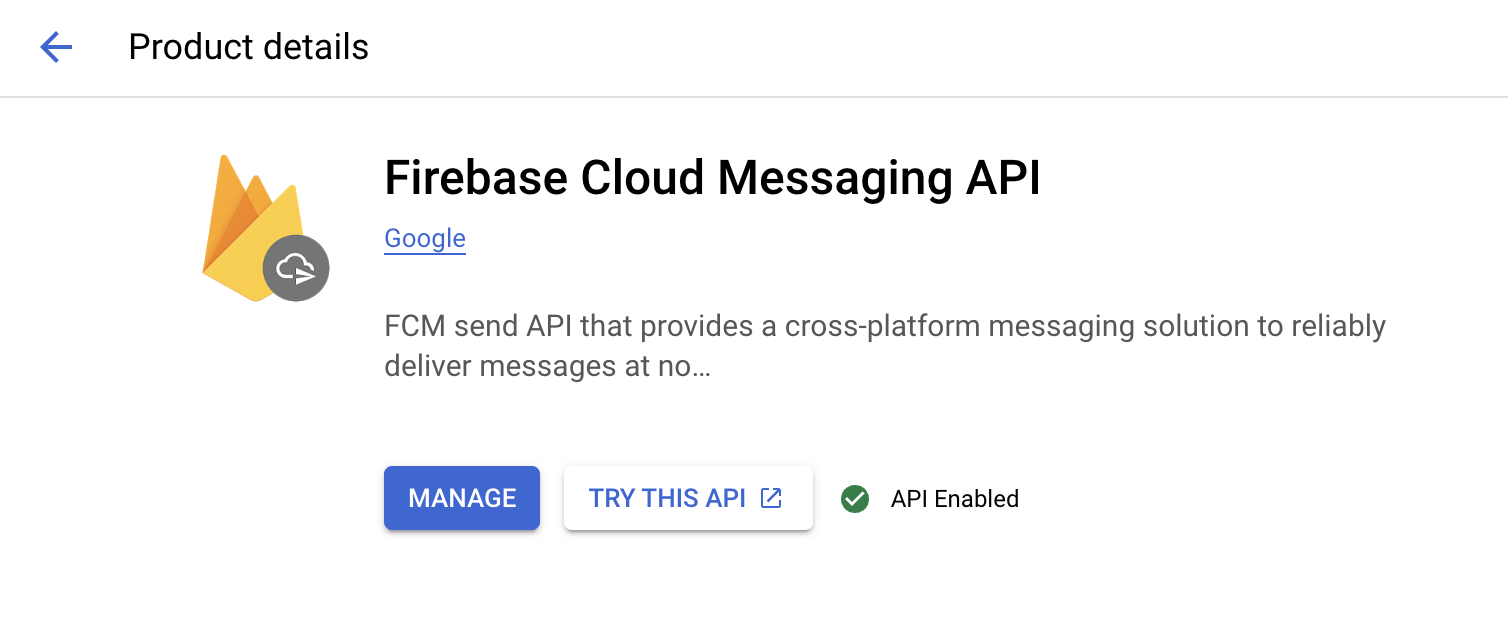
Etapa 4: Crie uma conta de serviço
Em seguida, crie uma nova conta de serviço para que a Braze possa fazer chamadas de API autorizadas ao registrar tokens FCM. No Google Cloud, acesse Service Accounts e escolha seu projeto. Na página Service Accounts, selecione Create Service Account.
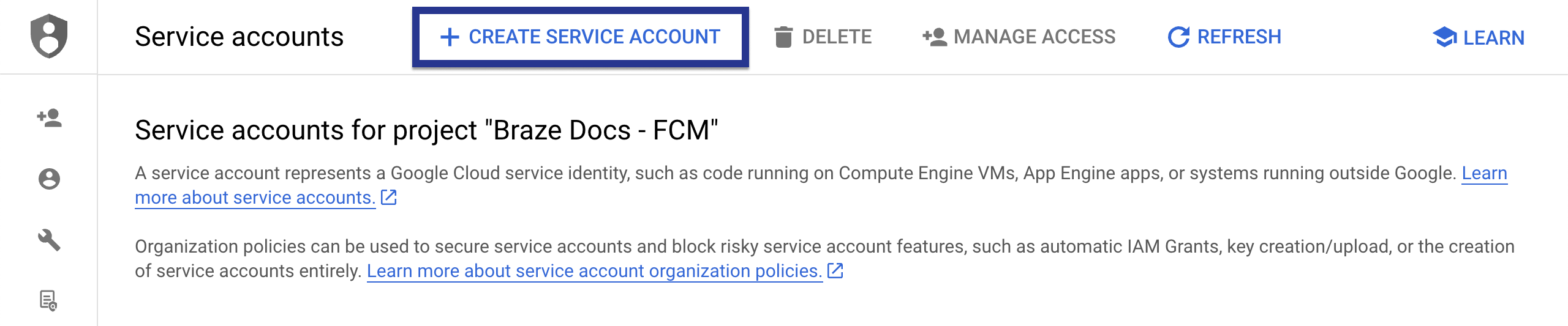
Insira um nome, ID e descrição para a conta de serviço e selecione Create and continue.
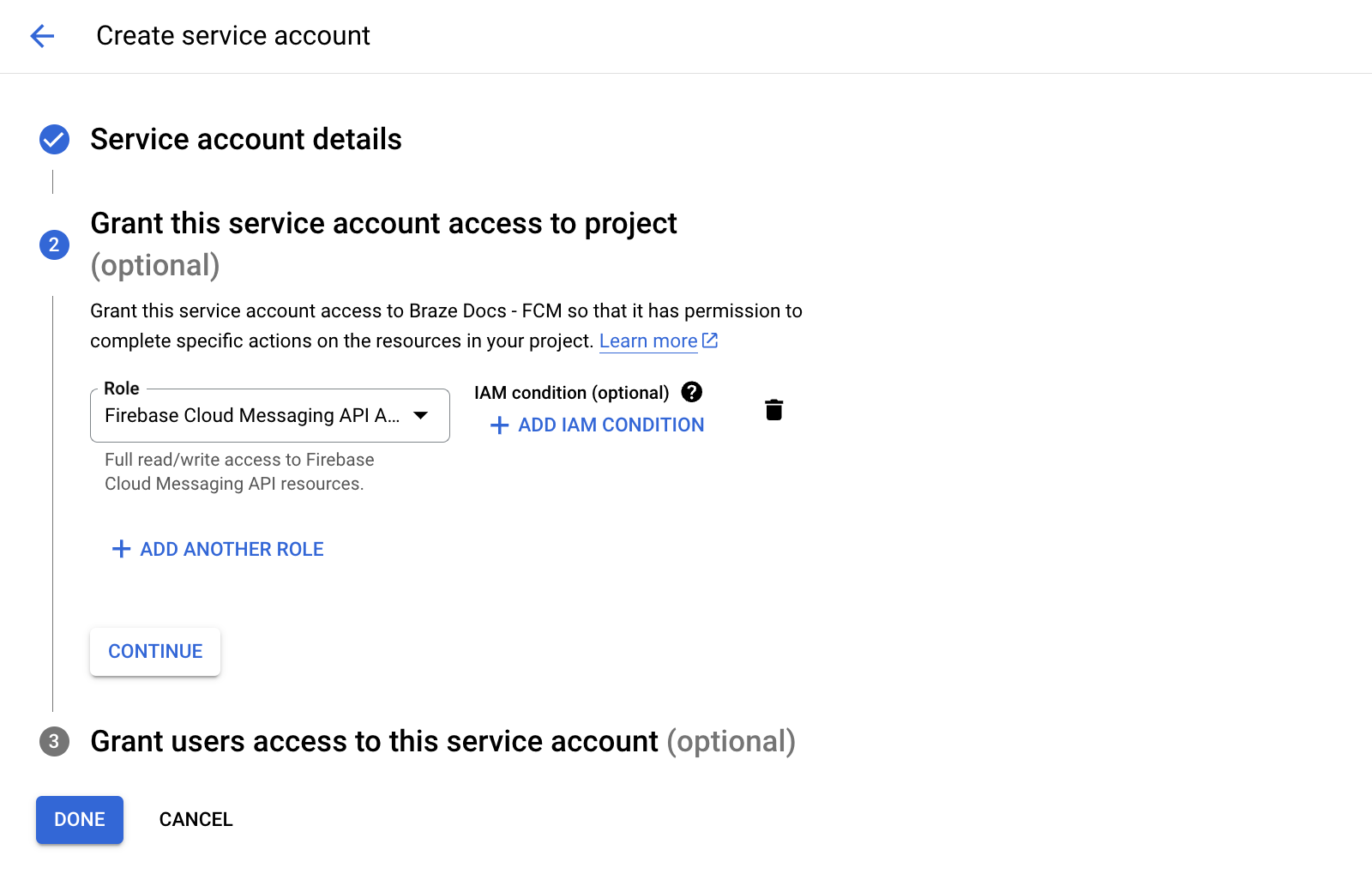
No campo Role, encontre e selecione Firebase Cloud Messaging API Admin na lista de funções. Para um acesso mais restritivo, crie uma função personalizada com a permissão cloudmessaging.messages.create e escolha-a na lista. Quando terminar, selecione Done.

Certifique-se de selecionar Firebase Cloud Messaging API Admin, e não Firebase Cloud Messaging Admin.
Etapa 5: Gere credenciais JSON
Em seguida, gere credenciais JSON para sua conta de serviço FCM. No Google Cloud IAM & Admin, acesse Service Accounts e escolha seu projeto. Localize a conta de serviço FCM que você criou anteriormente e selecione Actions > Manage Keys.
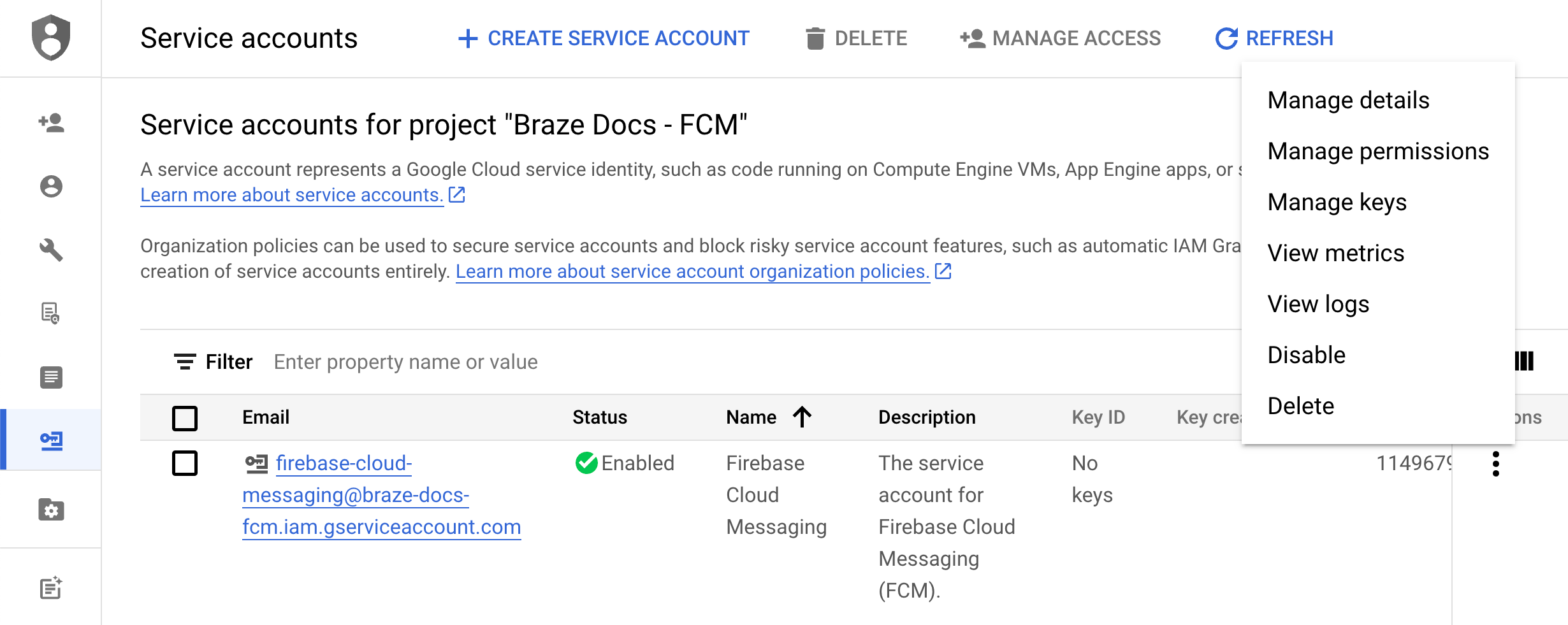
Selecione Add Key > Create new key.
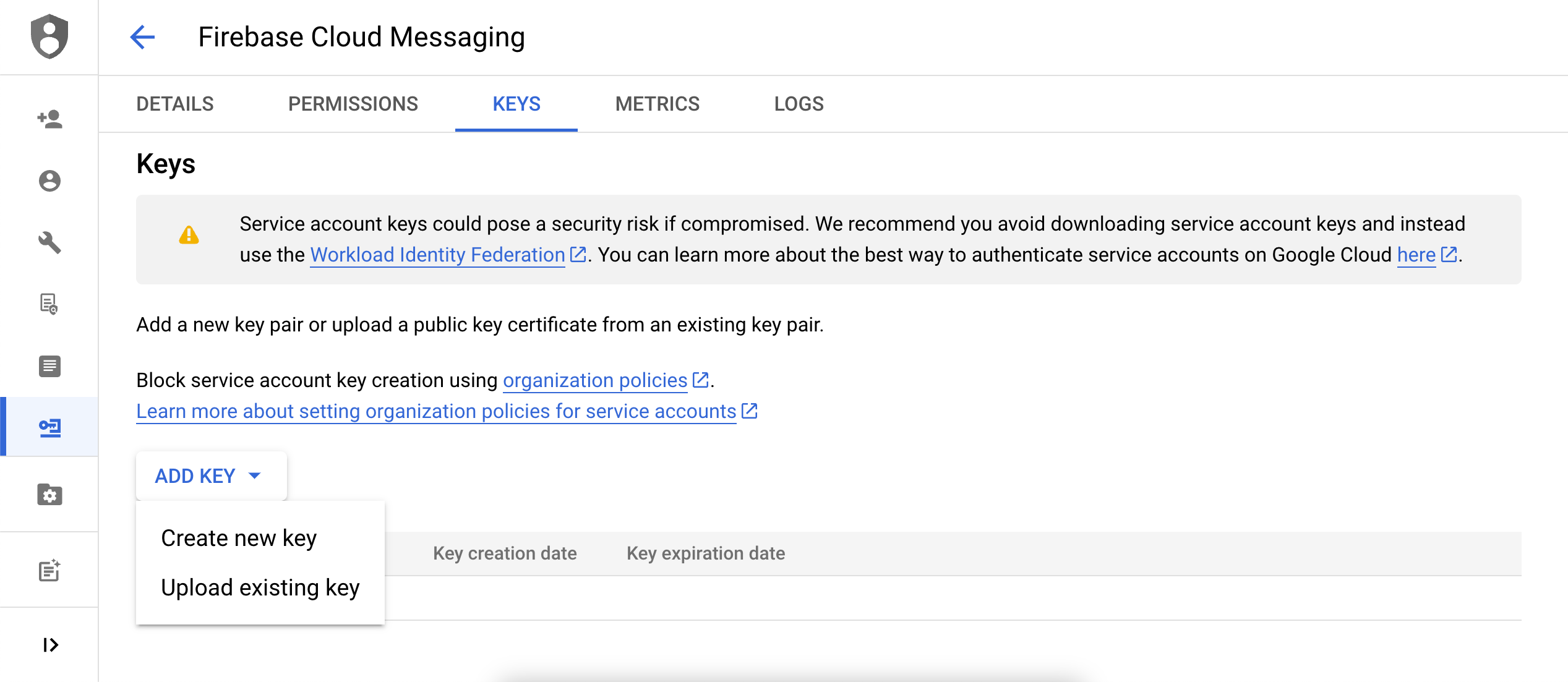
Escolha JSON e selecione Create. Se você criou sua conta de serviço usando um ID de projeto do Google Cloud diferente do ID do seu projeto FCM, será necessário atualizar manualmente o valor atribuído a project_id no seu arquivo JSON.
Lembre-se de onde você baixou a chave—você precisará dela na próxima etapa.
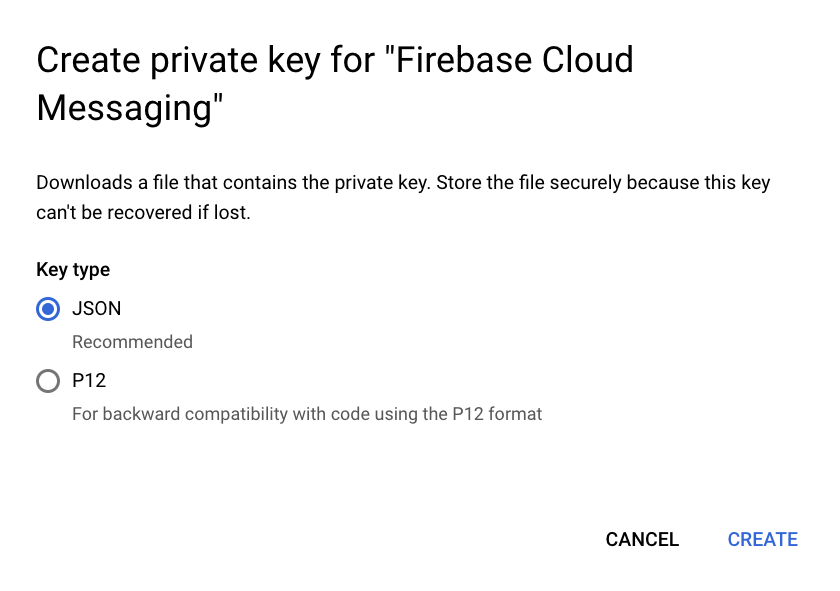
Chaves privadas podem representar um risco de segurança se comprometidas. Armazene suas credenciais JSON em um local seguro por enquanto—você excluirá sua chave após enviá-la para a Braze.
Etapa 6: Envie suas credenciais JSON para a Braze
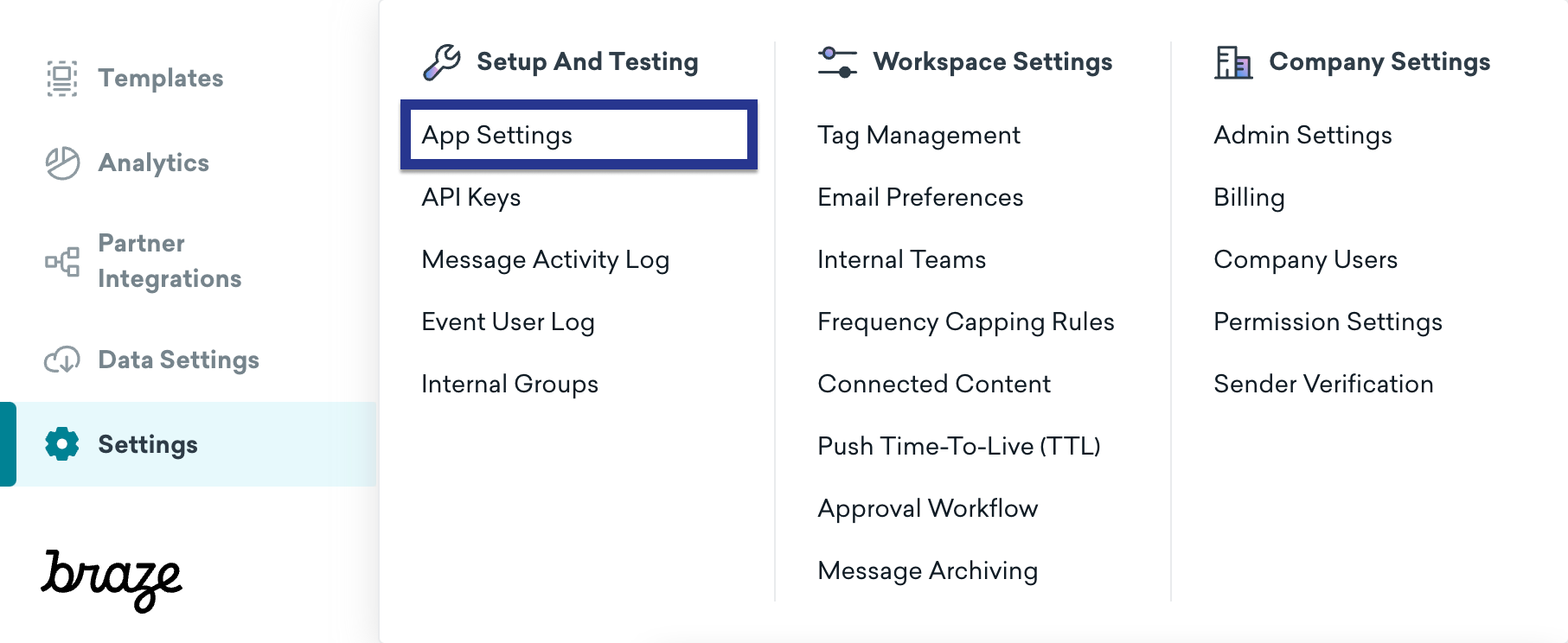
Em seguida, envie suas credenciais JSON para o dashboard da Braze. Na Braze, selecione Settings > App Settings.
Em Push Notification Settings do seu app Android, escolha Firebase, selecione Upload JSON File e envie as credenciais que você gerou anteriormente. Quando terminar, selecione Save.
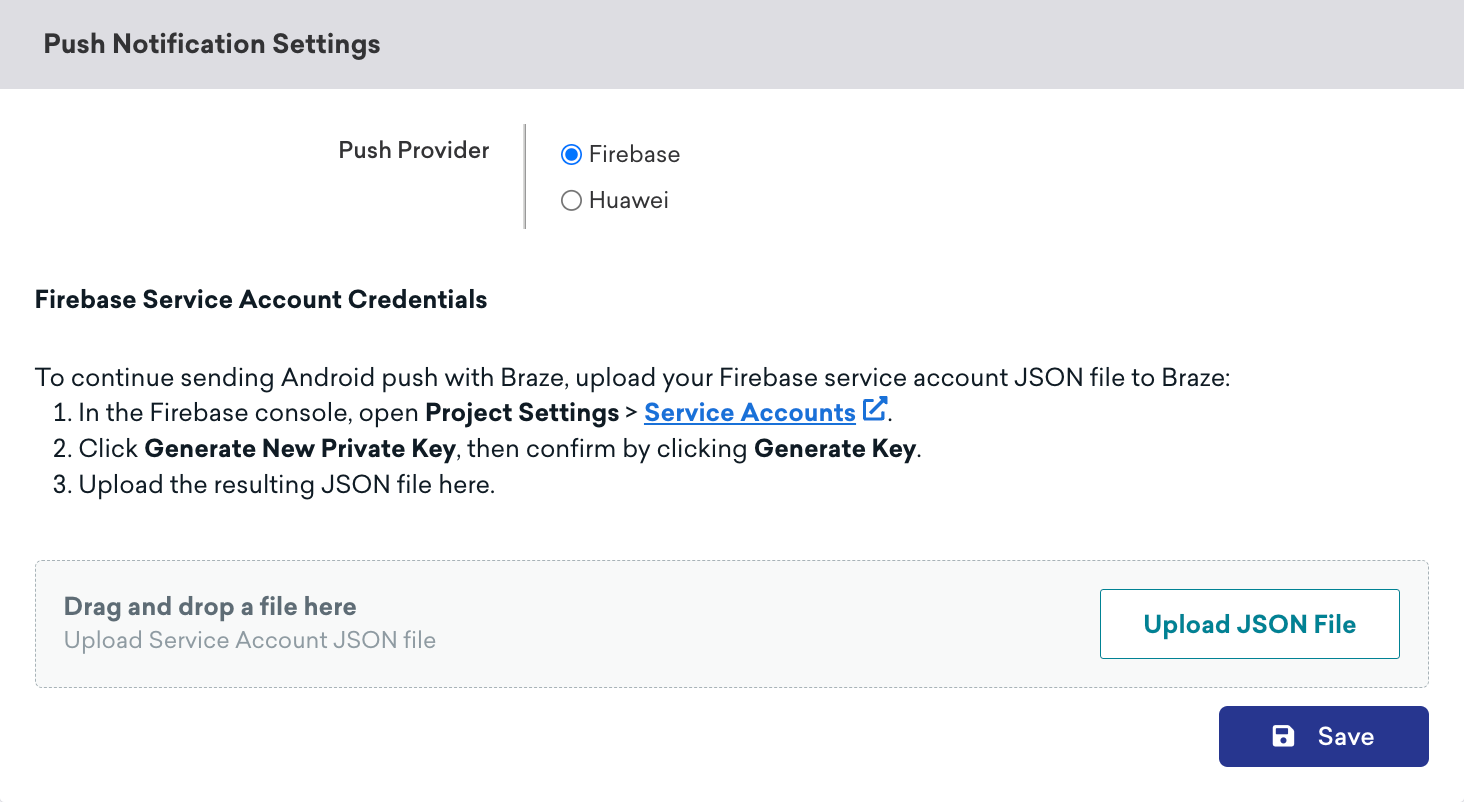
Chaves privadas podem representar um risco de segurança se comprometidas. Agora que sua chave foi enviada para a Braze, exclua o arquivo que você gerou anteriormente.
Etapa 7: Configure o registro automático de tokens
Quando um dos seus usuários aceitar receber notificações por push, seu app precisa gerar um token FCM no dispositivo dele antes que você possa enviar notificações por push. Com o SDK da Braze, você pode ativar o registro automático de tokens FCM para o dispositivo de cada usuário nos arquivos de configuração da Braze do seu projeto.
Primeiro, acesse o Firebase Console, abra seu projeto e selecione Settings > Project settings.
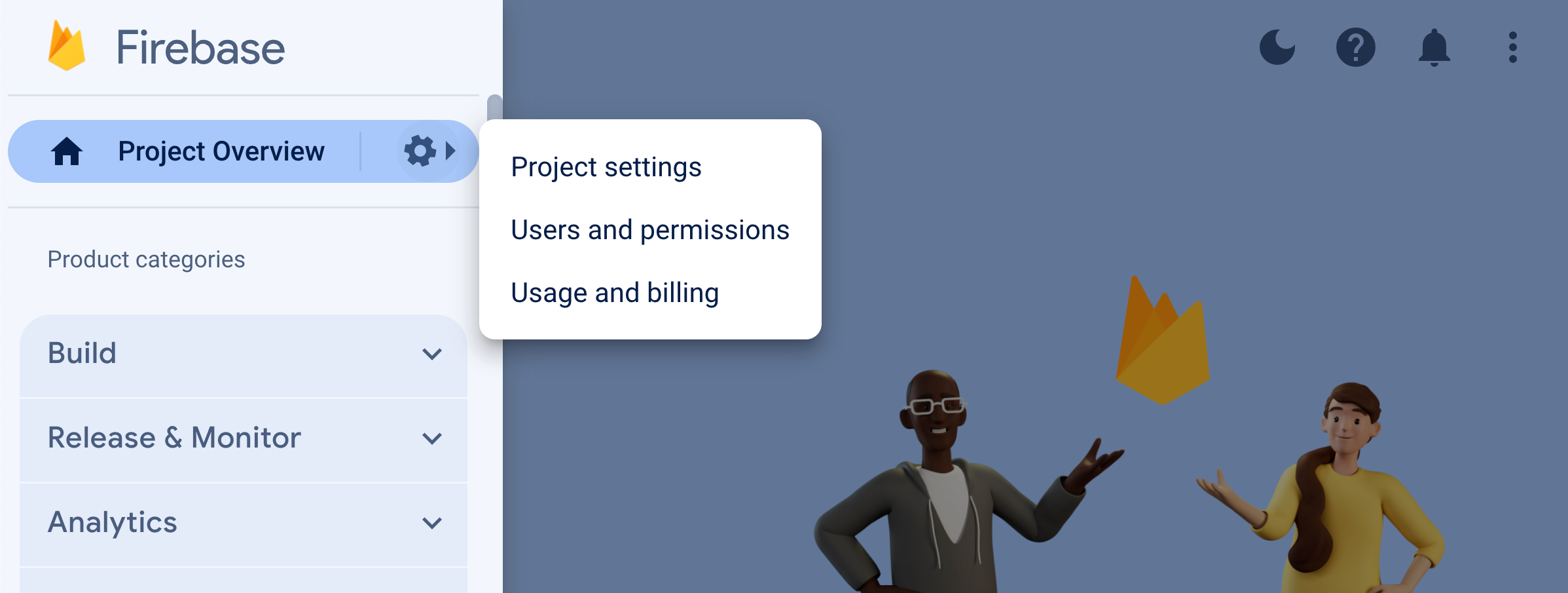
Selecione Cloud Messaging e, em Firebase Cloud Messaging API (V1), copie o número no campo Sender ID.
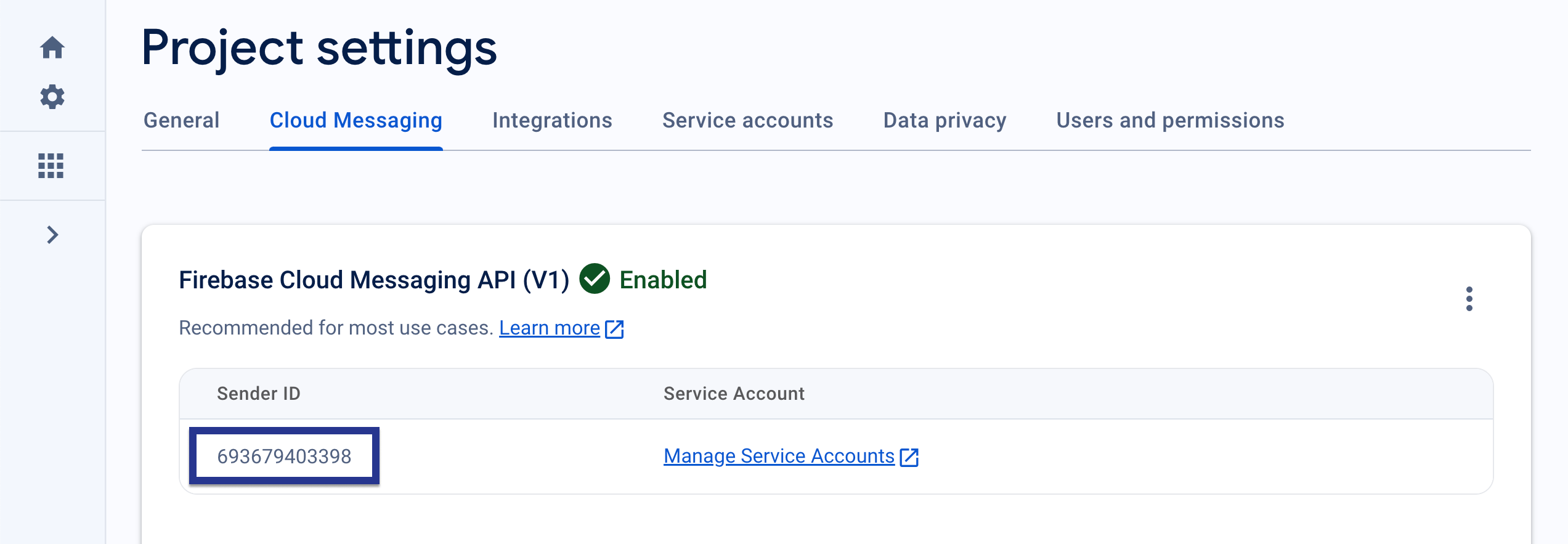
Em seguida, abra seu projeto no Android Studio e use seu Firebase Sender ID para ativar o registro automático de tokens FCM no seu braze.xml ou BrazeConfig.
Para configurar o registro automático de tokens FCM, adicione as seguintes linhas ao seu arquivo braze.xml:
1
2
<bool translatable="false" name="com_braze_firebase_cloud_messaging_registration_enabled">true</bool>
<string translatable="false" name="com_braze_firebase_cloud_messaging_sender_id">FIREBASE_SENDER_ID</string>
Substitua FIREBASE_SENDER_ID pelo valor que você copiou das configurações do seu projeto Firebase. Seu braze.xml deve ficar semelhante ao seguinte:
1
2
3
4
5
6
<?xml version="1.0" encoding="utf-8"?>
<resources>
  <string translatable="false" name="com_braze_api_key">12345ABC-6789-DEFG-0123-HIJK456789LM</string>
  <bool translatable="false" name="com_braze_firebase_cloud_messaging_registration_enabled">true</bool>
<string translatable="false" name="com_braze_firebase_cloud_messaging_sender_id">603679405392</string>
</resources>
Para configurar o registro automático de tokens FCM, adicione as seguintes linhas ao seu BrazeConfig:
1
2
.setIsFirebaseCloudMessagingRegistrationEnabled(true)
.setFirebaseCloudMessagingSenderIdKey("FIREBASE_SENDER_ID")
1
2
.setIsFirebaseCloudMessagingRegistrationEnabled(true)
.setFirebaseCloudMessagingSenderIdKey("FIREBASE_SENDER_ID")
Substitua FIREBASE_SENDER_ID pelo valor que você copiou das configurações do seu projeto Firebase. Seu BrazeConfig deve ficar semelhante ao seguinte:
1
2
3
4
5
6
7
8
9
10
BrazeConfig brazeConfig = new BrazeConfig.Builder()
  .setApiKey("12345ABC-6789-DEFG-0123-HIJK456789LM")
  .setCustomEndpoint("sdk.iad-01.braze.com")
  .setSessionTimeout(60)
  .setHandlePushDeepLinksAutomatically(true)
  .setGreatNetworkDataFlushInterval(10)
  .setIsFirebaseCloudMessagingRegistrationEnabled(true)
  .setFirebaseCloudMessagingSenderIdKey("603679405392")
  .build();
Braze.configure(this, brazeConfig);
1
2
3
4
5
6
7
8
9
10
val brazeConfig = BrazeConfig.Builder()
  .setApiKey("12345ABC-6789-DEFG-0123-HIJK456789LM")
  .setCustomEndpoint("sdk.iad-01.braze.com")
  .setSessionTimeout(60)
  .setHandlePushDeepLinksAutomatically(true)
  .setGreatNetworkDataFlushInterval(10)
  .setIsFirebaseCloudMessagingRegistrationEnabled(true)
  .setFirebaseCloudMessagingSenderIdKey("603679405392")
  .build()
Braze.configure(this, brazeConfig)
Se preferir registrar tokens FCM manualmente, defina a propriedade registeredPushToken na instância da Braze dentro do método onCreate() do seu app.
1
2
// Kotlin
Braze.getInstance(context).registeredPushToken = "FCM_TOKEN"
1
2
// Java
Braze.getInstance(context).setRegisteredPushToken("FCM_TOKEN");
Usando múltiplos projetos Firebase
Se seu app usa múltiplos projetos Firebase, siga estas etapas:
- Mantenha o push da Braze no projeto Firebase padrão inicializado a partir do
google-services.jsondo seu app. - Se você usa um serviço de mensagens Firebase personalizado, conclua Registrar IDs de instalação em serviços de mensagens Firebase personalizados.
- Se seu app obtém um token por push de outra forma, defina manualmente
registeredPushTokenconforme mostrado na dica anterior.
O Firebase Cloud Messaging não possui uma API compatível para recuperar um token de um FirebaseApp que você inicializa manualmente. Callbacks do FirebaseMessagingService, como onNewToken e onRegistered, só são disparados para o projeto padrão. Para saber mais, consulte Configure multiple projects na documentação do Firebase.
Para detalhes de versão, consulte os changelogs do SDK.
Etapa 8: Remova solicitações automáticas na classe da sua aplicação
Para evitar que a Braze dispare solicitações de rede desnecessárias toda vez que você enviar notificações por push silenciosas, remova quaisquer solicitações de rede automáticas configuradas no método onCreate() da classe Application. Para saber mais, consulte Android Developer Reference: Application.
Exibindo notificações
Etapa 1: Registrar o Braze Firebase Messaging Service
Você pode criar um Firebase Messaging Service novo, existente ou que não seja da Braze. Escolha o que melhor atender às suas necessidades específicas.
A Braze inclui um serviço para lidar com o recebimento de push e intents de abertura. Nossa classe BrazeFirebaseMessagingService precisará ser registrada no seu AndroidManifest.xml:
1
2
3
4
5
6
<service android:name="com.braze.push.BrazeFirebaseMessagingService"
  android:exported="false">
  <intent-filter>
    <action android:name="com.google.firebase.MESSAGING_EVENT" />
  </intent-filter>
</service>
Nosso código de notificação também usa BrazeFirebaseMessagingService para lidar com o rastreamento de ações de abertura e clique. Esse serviço deve ser registrado no AndroidManifest.xml para funcionar corretamente. Além disso, lembre-se de que a Braze prefixa as notificações do nosso sistema com uma chave exclusiva para que apenas as notificações enviadas pelos nossos sistemas sejam renderizadas. Você pode registrar serviços adicionais separadamente para renderizar notificações enviadas por outros serviços FCM. Consulte AndroidManifest.xml no app de exemplo de push do Firebase.
Antes do SDK da Braze 3.1.1, o AppboyFcmReceiver era usado para lidar com push do FCM. A classe AppboyFcmReceiver deve ser removida do seu manifesto e substituída pela integração anterior.
Se você já tiver um Firebase Messaging Service registrado, poderá passar objetos RemoteMessage para a Braze via BrazeFirebaseMessagingService.handleBrazeRemoteMessage(). Esse método só exibirá uma notificação se o objeto RemoteMessage tiver sido originado da Braze e será ignorado com segurança caso contrário.
Registrar IDs de instalação em serviços Firebase Messaging personalizados
Se você estiver usando firebase-messaging v25.1.0 ou posterior, o registro do Firebase usa o Firebase Installation ID. No seu serviço Firebase Messaging personalizado, sobrescreva onRegistered e defina registeredPushToken.
1
2
3
4
5
6
7
8
9
10
11
12
13
14
15
16
17
18
19
public class MyFirebaseMessagingService extends FirebaseMessagingService {
  @Override
  public void onRegistered(String installationId) {
    super.onRegistered(installationId);
    Braze.getInstance(this).setRegisteredPushToken(installationId);
  }

  @Override
  public void onMessageReceived(RemoteMessage remoteMessage) {
    super.onMessageReceived(remoteMessage);
    if (BrazeFirebaseMessagingService.handleBrazeRemoteMessage(this, remoteMessage)) {
      // This Remote Message originated from Braze and a push notification was displayed.
      // No further action is needed.
    } else {
      // This Remote Message did not originate from Braze.
      // No action was taken and you can safely pass this Remote Message to other handlers.
    }
  }
}
1
2
3
4
5
6
7
8
9
10
11
12
13
14
15
16
17
class MyFirebaseMessagingService : FirebaseMessagingService() {
  override fun onRegistered(installationId: String) {
    super.onRegistered(installationId)
    Braze.getInstance(this).registeredPushToken = installationId
  }

  override fun onMessageReceived(remoteMessage: RemoteMessage?) {
    super.onMessageReceived(remoteMessage)
    if (BrazeFirebaseMessagingService.handleBrazeRemoteMessage(this, remoteMessage)) {
      // This Remote Message originated from Braze and a push notification was displayed.
      // No further action is needed.
    } else {
      // This Remote Message did not originate from Braze.
      // No action was taken and you can safely pass this Remote Message to other handlers.
    }
  }
}
Se você tiver outro Firebase Messaging Service que também gostaria de usar, poderá especificar um Firebase Messaging Service de fallback para ser chamado caso seu aplicativo receba um push que não seja da Braze.
No seu braze.xml, especifique:
1
2
<bool name="com_braze_fallback_firebase_cloud_messaging_service_enabled">true</bool>
<string name="com_braze_fallback_firebase_cloud_messaging_service_classpath">com.company.OurFirebaseMessagingService</string>
ou defina via configuração em tempo de execução:
1
2
3
4
5
BrazeConfig brazeConfig = new BrazeConfig.Builder()
        .setFallbackFirebaseMessagingServiceEnabled(true)
        .setFallbackFirebaseMessagingServiceClasspath("com.company.OurFirebaseMessagingService")
        .build();
Braze.configure(this, brazeConfig);
1
2
3
4
5
val brazeConfig = BrazeConfig.Builder()
        .setFallbackFirebaseMessagingServiceEnabled(true)
        .setFallbackFirebaseMessagingServiceClasspath("com.company.OurFirebaseMessagingService")
        .build()
Braze.configure(this, brazeConfig)
Etapa 2: Adequar ícones pequenos às diretrizes de design
Para informações gerais sobre ícones de notificação do Android, consulte a Visão geral de notificações.
A partir do Android N, você deve atualizar ou remover ativos de ícones de notificação pequenos que envolvam cores. O sistema Android (não o SDK da Braze) ignora todos os canais não alfa e de transparência em ícones de ação e no ícone pequeno de notificação. Em outras palavras, o Android converterá todas as partes do seu ícone pequeno de notificação para monocromático, exceto as regiões transparentes.
Para criar um ativo de ícone pequeno de notificação que seja exibido corretamente:
- Remova todas as cores da imagem, exceto o branco.
- Todas as outras regiões não brancas do ativo devem ser transparentes.
Um sintoma comum de um ativo inadequado é o ícone pequeno de notificação sendo renderizado como um quadrado monocromático sólido. Isso ocorre porque o sistema Android não consegue encontrar nenhuma região transparente no ativo do ícone pequeno de notificação.
Os ícones grandes e pequenos a seguir são exemplos de ícones projetados corretamente:

Etapa 3: Configurar ícones de notificação
Especificando ícones no braze.xml
A Braze permite que você configure seus ícones de notificação especificando recursos drawable no seu braze.xml:
1
2
<drawable name="com_braze_push_small_notification_icon">REPLACE_WITH_YOUR_ICON</drawable>
<drawable name="com_braze_push_large_notification_icon">REPLACE_WITH_YOUR_ICON</drawable>
Definir um ícone pequeno de notificação é obrigatório. Se você não definir um, a Braze usará o ícone do aplicativo como ícone pequeno de notificação por padrão, o que pode não ter uma aparência ideal.
Definir um ícone grande de notificação é opcional, mas recomendado.
Especificando a cor de destaque do ícone
A cor de destaque do ícone de notificação pode ser substituída no seu braze.xml. Se a cor não for especificada, a cor padrão será o mesmo cinza que o Lollipop usa para notificações do sistema.
1
<integer name="com_braze_default_notification_accent_color">0xFFf33e3e</integer>
Você também pode usar opcionalmente uma referência de cor:
1
<color name="com_braze_default_notification_accent_color">@color/my_color_here</color>
Etapa 4: Adicionar deep links
Ativando a abertura automática de deep links
Para permitir que a Braze abra automaticamente seu app e quaisquer deep links quando uma notificação por push for clicada, defina com_braze_handle_push_deep_links_automatically como true no seu braze.xml:
1
<bool name="com_braze_handle_push_deep_links_automatically">true</bool>
Esse flag também pode ser definido via configuração em tempo de execução:
1
2
3
4
BrazeConfig brazeConfig = new BrazeConfig.Builder()
        .setHandlePushDeepLinksAutomatically(true)
        .build();
Braze.configure(this, brazeConfig);
1
2
3
4
val brazeConfig = BrazeConfig.Builder()
        .setHandlePushDeepLinksAutomatically(true)
        .build()
Braze.configure(this, brazeConfig)
Se você quiser lidar com deep links de forma personalizada, precisará criar um retorno de chamada de push que escute intents de push recebidos e abertos da Braze. Para saber mais, consulte Usando um retorno de chamada para eventos de push.
Tratamento de notificações em primeiro plano
Por padrão, quando uma notificação por push chega enquanto seu app está em primeiro plano no Android, o sistema a exibe automaticamente. Para que a Braze processe a carga útil da notificação por push (para rastreamento de análise de dados, tratamento de deep links e processamento personalizado), encaminhe os dados de push recebidos para a Braze dentro do seu método FirebaseMessagingService.onMessageReceived.
Como funciona
Quando você chama BrazeFirebaseMessagingService.handleBrazeRemoteMessage, a Braze determina se a carga útil é uma notificação por push da Braze e, em caso afirmativo, cria e exibe a notificação com o método NotificationManagerCompat. Diferentemente do iOS, o Android exibe notificações independentemente de o app estar em primeiro plano ou em segundo plano.
1
2
3
4
5
6
7
8
9
10
11
12
13
14
15
16
17
18
19
package com.example.push;

import com.braze.push.BrazeFirebaseMessagingService;
import com.google.firebase.messaging.FirebaseMessagingService;
import com.google.firebase.messaging.RemoteMessage;

public class MyFirebaseMessagingService extends FirebaseMessagingService {
    @Override
    public void onMessageReceived(RemoteMessage remoteMessage) {
        super.onMessageReceived(remoteMessage);

        // Let Braze process the payload and display the notification
        if (BrazeFirebaseMessagingService.handleBrazeRemoteMessage(this, remoteMessage)) {
            // Braze successfully handled the push notification
        } else {
            // Handle non-Braze messages
        }
    }
}
1
2
3
4
5
6
7
8
9
10
11
12
13
14
15
16
17
18
package com.example.push

import com.braze.push.BrazeFirebaseMessagingService
import com.google.firebase.messaging.FirebaseMessagingService
import com.google.firebase.messaging.RemoteMessage

class MyFirebaseMessagingService : FirebaseMessagingService() {
    override fun onMessageReceived(remoteMessage: RemoteMessage) {
        super.onMessageReceived(remoteMessage)

        // Let Braze process the payload and display the notification
        if (BrazeFirebaseMessagingService.handleBrazeRemoteMessage(this, remoteMessage)) {
            // Braze successfully handled the push notification
        } else {
            // Handle non-Braze messages
        }
    }
}
Para saber mais, consulte o exemplo de integração com Firebase no repositório do SDK Android da Braze.
Personalização do comportamento em primeiro plano
Se você deseja um comportamento personalizado em primeiro plano, como suprimir a notificação do sistema ou exibir uma interface no app, você pode:
- Usar
subscribeToPushNotificationEventspara reagir a eventos de push e tratar deep links com o métodoBrazeNotificationUtils.routeUserWithNotificationOpenedIntent. Para saber mais, consulte o exemplo de push com Firebase. - Criar e publicar sua própria notificação usando um
IBrazeNotificationFactorypersonalizado, ou suprimir a notificação não chamandonotificationManager.notifyno seu fluxo de tratamento.
Para saber mais sobre personalização de notificações, consulte Fábrica de notificações personalizada.
Criação de deep links personalizados
Siga as instruções encontradas na documentação para desenvolvedores Android sobre deep linking, caso ainda não tenha adicionado deep links ao seu app. Para saber mais sobre o que são deep links, consulte nosso artigo de perguntas frequentes.
Adição de deep links
O dashboard da Braze permite configurar deep links ou URLs da web em Campaigns de notificação por push e Canvas que serão abertos quando a notificação for clicada.
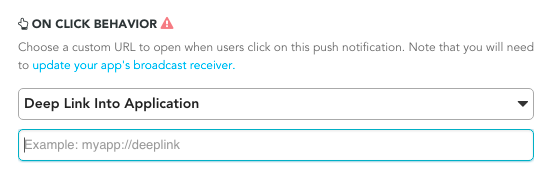
Personalização do comportamento da pilha de retorno
O SDK Android, por padrão, colocará a activity principal do launcher do seu app na pilha de retorno ao seguir deep links de push. A Braze permite que você defina uma activity personalizada para abrir na pilha de retorno no lugar da activity principal do launcher, ou desative a pilha de retorno completamente.
Por exemplo, para definir uma activity chamada YourMainActivity como a activity da pilha de retorno usando a configuração em tempo de execução:
1
2
3
4
5
BrazeConfig brazeConfig = new BrazeConfig.Builder()
        .setPushDeepLinkBackStackActivityEnabled(true)
        .setPushDeepLinkBackStackActivityClass(YourMainActivity.class)
        .build();
Braze.configure(this, brazeConfig);
1
2
3
4
5
val brazeConfig = BrazeConfig.Builder()
        .setPushDeepLinkBackStackActivityEnabled(true)
        .setPushDeepLinkBackStackActivityClass(YourMainActivity.class)
        .build()
Braze.configure(this, brazeConfig)
Consulte a configuração equivalente para o seu braze.xml. Observe que o nome da classe deve ser o mesmo retornado por Class.forName().
1
2
<bool name="com_braze_push_deep_link_back_stack_activity_enabled">true</bool>
<string name="com_braze_push_deep_link_back_stack_activity_class_name">your.package.name.YourMainActivity</string>
Etapa 5: Definir canais de notificação
O SDK Android da Braze oferece suporte a canais de notificação do Android. Se uma notificação da Braze não contiver o ID de um canal de notificação ou contiver um ID de canal inválido, a Braze exibirá a notificação com o canal de notificação padrão definido no SDK. Os usuários da empresa usam os Canais de notificação do Android na plataforma para agrupar notificações.
Para definir o nome do canal de notificação padrão da Braze visível ao usuário, use BrazeConfig.setDefaultNotificationChannelName().
Para definir a descrição do canal de notificação padrão da Braze visível ao usuário, use BrazeConfig.setDefaultNotificationChannelDescription().
Atualize quaisquer Campaigns de API com o parâmetro do objeto de push Android para incluir o campo notification_channel. Se esse campo não for especificado, a Braze enviará a carga útil da notificação com o ID do canal de fallback do dashboard.
Além do canal de notificação padrão, a Braze não criará nenhum canal. Todos os outros canais devem ser definidos programaticamente pelo app host e, em seguida, inseridos no dashboard da Braze.
O nome e a descrição do canal padrão também podem ser configurados no braze.xml.
1
2
<string name="com_braze_default_notification_channel_name">Your channel name</string>
<string name="com_braze_default_notification_channel_description">Your channel description</string>
Etapa 6: Testar a exibição e a análise de dados das notificações
Teste de exibição
Neste ponto, você já deve conseguir ver as notificações enviadas pela Braze. Para testar, acesse a página Campaigns no dashboard da Braze e crie uma Campaign de Push Notification. Escolha Android Push e crie sua mensagem. Em seguida, clique no ícone de olho no criador para acessar o remetente de teste. Insira o ID de usuário ou o endereço de e-mail do seu usuário atual e clique em Send Test. Você deverá ver a notificação por push aparecer no seu dispositivo.
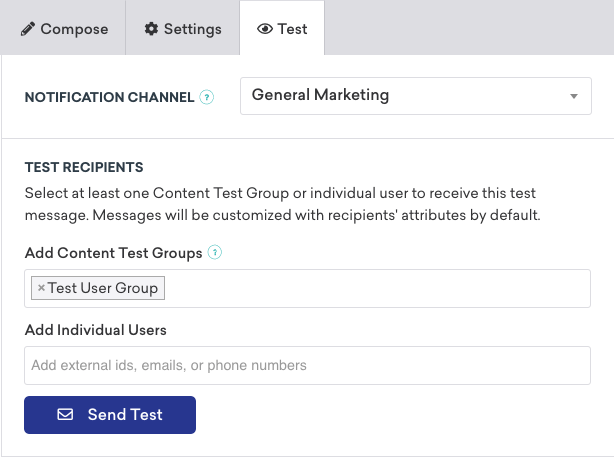
Para problemas relacionados à exibição de push, consulte nosso guia de solução de problemas.
Teste de análise de dados
Neste ponto, você também deve ter o registro de análise de dados para aberturas de notificações por push. Clicar na notificação quando ela chegar deve fazer com que o valor de Aberturas Diretas na página de resultados da sua Campaign aumente em 1. Consulte nosso artigo sobre relatórios de push para um detalhamento da análise de dados de push.
Para problemas relacionados à análise de dados de push, consulte nosso guia de solução de problemas.
Teste pela linha de comando
Se você quiser testar notificações no app e notificações por push pela interface de linha de comando, pode enviar uma única notificação pelo terminal via cURL e a API de envio de mensagens. Você precisará substituir os seguintes campos pelos valores corretos para o seu caso de teste:
YOUR_API_KEY(Acesse Settings > API Keys.)YOUR_EXTERNAL_USER_ID(Pesquise um perfil na página Search Users.)YOUR_KEY1(opcional)YOUR_VALUE1(opcional)
1
2
3
4
5
6
7
8
9
10
11
12
curl -X POST -H "Content-Type: application/json" -H "Authorization: Bearer {YOUR_API_KEY}" -d '{
  "external_user_ids":["YOUR_EXTERNAL_USER_ID"],
  "messages": {
    "android_push": {
      "title":"Test push title",
      "alert":"Test push",
      "extra": {
        "YOUR_KEY1":"YOUR_VALUE1"
      }
    }
  }
}' https://rest.iad-01.braze.com/messages/send
Este exemplo usa a instância US-01. Se você não estiver nessa instância, substitua o endpoint US-01 pelo seu endpoint.
Notificações por push de conversa
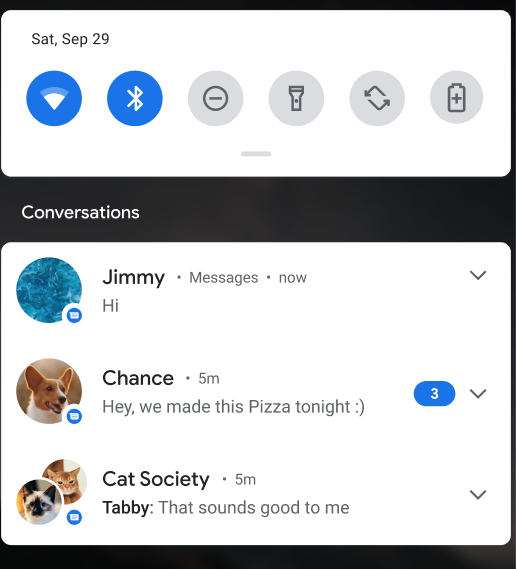
A iniciativa de pessoas e conversas é uma iniciativa de vários anos do Android que visa elevar pessoas e conversas nas superfícies do sistema do telefone. Essa prioridade é baseada no fato de que a comunicação e a interação com outras pessoas ainda é a área funcional mais valorizada e importante para a maioria dos usuários do Android em todos os perfis demográficos.
Requisitos de uso
- Esse tipo de notificação requer o SDK Android da Braze v15.0.0+ e dispositivos com Android 11+.
- Dispositivos ou SDKs não compatíveis farão fallback para uma notificação por push padrão.
Esse recurso está disponível apenas pela REST API da Braze. Consulte o objeto push do Android para saber mais.
Erros de cota excedida do FCM
Quando o limite do Firebase Cloud Messaging (FCM) é excedido, o Google retorna erros de “cota excedida”. O limite padrão do FCM é de 600.000 solicitações por minuto. A Braze tenta reenviar seguindo as práticas recomendadas pelo Google. No entanto, um grande volume desses erros pode prolongar o tempo de envio em vários minutos. Para mitigar o impacto potencial, a Braze enviará um alerta informando que o limite de frequência está sendo excedido e as etapas que você pode seguir para evitar os erros.
Para verificar seu limite atual, acesse Google Cloud Console > APIs & Services > Firebase Cloud Messaging API > Quotas & System Limits, ou visite a página de cotas da API do FCM.
Práticas recomendadas
Recomendamos estas práticas para manter o volume desses erros baixo.
Solicitar um aumento de limite de frequência ao FCM
Para solicitar um aumento de limite de frequência ao FCM, você pode entrar em contato diretamente com o Suporte do Firebase ou fazer o seguinte:
- Acesse a página de cotas da API do FCM.
- Localize a cota Send requests per minute.
- Selecione Edit Quota.
- Insira um novo valor e envie sua solicitação.
Aplicar um limite de frequência no espaço de trabalho
Você pode aplicar um limite de frequência no espaço de trabalho para notificações por push do Android. Isso pode ajudar a regular a taxa de entrega das suas mensagens enviadas. Para saber mais, consulte Limites de frequência de envio de mensagens do espaço de trabalho.
Limites de frequência
As notificações por push têm limite de frequência, então não tenha medo de enviar quantas seu aplicativo precisar. O iOS e o serviço de Notificações por Push da Apple (APNs) controlarão a frequência com que são entregues, e você não terá problemas por enviar muitas. Se suas notificações por push forem limitadas, elas podem sofrer postergação até a próxima vez que o dispositivo enviar um pacote keep-alive ou receber outra notificação.
Configurando notificações por push
Etapa 1: Faça upload do seu token APNs
Antes de enviar uma notificação por push para iOS usando a Braze, você precisa fazer upload do seu arquivo de notificação por push .p8, conforme descrito na documentação do desenvolvedor da Apple:
- Na sua conta de desenvolvedor da Apple, acesse Certificates, Identifiers & Profiles.
- Em Keys, selecione All e clique no botão adicionar (+) no topo da página.
- Em Key Description, insira um nome único para a chave de assinatura.
- Em Key Services, selecione a caixa de seleção serviço de Notificações por Push da Apple (APN) e clique em Continue. Clique em Confirm.
- Anote o ID da chave. Clique em Download para gerar e baixar a chave. Salve o arquivo baixado em um local seguro, pois você não poderá baixá-lo mais de uma vez.
- Na Braze, acesse Settings > App Settings e faça upload do arquivo
.p8em Apple Push Certificate. Você pode fazer upload do seu certificado de push de desenvolvimento ou de produção. Para testar notificações por push depois que seu app estiver disponível na App Store, é recomendável configurar um espaço de trabalho separado para a versão de desenvolvimento do seu app. - Quando solicitado, insira o ID do pacote do seu app, o ID da chave e o ID da equipe. Você também precisará especificar se deseja enviar notificações para o ambiente de desenvolvimento ou de produção do seu app, que é definido pelo seu perfil de provisionamento.
- Quando terminar, selecione Save.
Etapa 2: Ative as capacidades de push
No Xcode, acesse a seção Signing & Capabilities do alvo principal do app e adicione a capacidade de notificações por push.

Etapa 3: Configure o tratamento de push
Você pode usar o SDK Swift para automatizar o processamento de notificações remotas recebidas da Braze. Esta é a maneira mais simples de lidar com notificações por push e é o método de tratamento recomendado.
Etapa 3.1: Ative a automação na propriedade de push
Para ativar a integração automática de push, defina a propriedade automation da configuração push para true:
1
2
let configuration = Braze.Configuration(apiKey: "{YOUR-BRAZE-API-KEY}", endpoint: "{YOUR-BRAZE-API-ENDPOINT}")
configuration.push.automation = true
1
2
BRZConfiguration *configuration = [[BRZConfiguration alloc] initWithApiKey:@"{YOUR-BRAZE-API-KEY}" endpoint:@"{YOUR-BRAZE-API-ENDPOINT}"];
configuration.push.automation = [[BRZConfigurationPushAutomation alloc] initEnablingAllAutomations:YES];
Isso instrui o SDK a:
- Registrar seu aplicativo para notificações por push no sistema.
- Solicitar a autorização/permissão de notificação por push na inicialização.
- Fornecer dinamicamente implementações para os métodos delegados do sistema relacionados a notificações por push.
As etapas de automação realizadas pelo SDK são compatíveis com integrações de tratamento de notificação por push pré-existentes na sua base de código. O SDK apenas automatiza o processamento da notificação remota recebida da Braze. Qualquer handler de sistema implementado para processar suas próprias notificações remotas ou de outro SDK de terceiros continuará a funcionar quando automation estiver ativado.
O SDK deve ser inicializado na thread principal para ativar a automação de notificação por push. A inicialização do SDK deve ocorrer antes que o aplicativo tenha terminado de iniciar ou na sua implementação do AppDelegate application(_:didFinishLaunchingWithOptions:).
Se o seu aplicativo exigir uma configuração adicional antes de inicializar o SDK, consulte a página da documentação sobre inicialização com postergação.
Etapa 3.2: Substitua configurações individuais (opcional)
Para um controle mais granular, cada etapa de automação pode ser ativada ou desativada individualmente:
1
2
3
// Enable all automations and disable the automatic notification authorization request at launch.
configuration.push.automation = true
configuration.push.automation.requestAuthorizationAtLaunch = false
1
2
3
// Enable all automations and disable the automatic notification authorization request at launch.
configuration.push.automation = [[BRZConfigurationPushAutomation alloc] initEnablingAllAutomations:YES];
configuration.push.automation.requestAuthorizationAtLaunch = NO;
Consulte Braze.Configuration.Push.Automation para todas as opções disponíveis e automation para saber mais sobre o comportamento da automação.
Se você depende de notificações por push para comportamento adicional específico do seu app, ainda poderá usar a integração automática de push em vez da integração manual de notificação por push. O método subscribeToUpdates(_:) oferece uma forma de receber notificação sobre notificações remotas processadas pela Braze.
Etapa 3.1: Registre-se para notificações por push com APNs
Inclua o exemplo de código apropriado no método delegado application:didFinishLaunchingWithOptions: do seu app para que os dispositivos dos seus usuários possam se registrar no APNs. Certifique-se de chamar todo o código de integração push na thread principal do seu aplicativo.
A Braze também fornece categorias de push padrão para suporte ao botão de ação por push, que devem ser adicionadas manualmente ao seu código de registro de push. Consulte os botões de ação por push para obter etapas adicionais de integração.
Adicione o seguinte código ao método application:didFinishLaunchingWithOptions: do delegado do seu app.
O seguinte exemplo de código inclui integração para autenticação push provisória (linhas 5 e 6). Se você não planeja usar autorização provisória no seu app, pode remover as linhas de código que adicionam UNAuthorizationOptionProvisional às opções de requestAuthorization.
Visite opções de notificação do iOS para saber mais sobre a autenticação push provisória.
1
2
3
4
5
6
7
8
9
10
11
application.registerForRemoteNotifications()
let center = UNUserNotificationCenter.current()
center.setNotificationCategories(Braze.Notifications.categories)
center.delegate = self
var options: UNAuthorizationOptions = [.alert, .sound, .badge]
if #available(iOS 12.0, *) {
  options = UNAuthorizationOptions(rawValue: options.rawValue | UNAuthorizationOptions.provisional.rawValue)
}
center.requestAuthorization(options: options) { granted, error in
  print("Notification authorization, granted: \(granted), error: \(String(describing: error))")
}
1
2
3
4
5
6
7
8
9
10
11
12
13
14
[application registerForRemoteNotifications];
UNUserNotificationCenter *center = UNUserNotificationCenter.currentNotificationCenter;
[center setNotificationCategories:BRZNotifications.categories];
center.delegate = self;
UNAuthorizationOptions options = UNAuthorizationOptionAlert | UNAuthorizationOptionSound | UNAuthorizationOptionBadge;
if (@available(iOS 12.0, *)) {
  options = options | UNAuthorizationOptionProvisional;
}
[center requestAuthorizationWithOptions:options
                      completionHandler:^(BOOL granted, NSError *_Nullable error) {
                        NSLog(@"Notification authorization, granted: %d, "
                              @"error: %@)",
                              granted, error);
}];
Você deve atribuir seu objeto delegado usando center.delegate = self de forma síncrona antes que seu app termine de iniciar, de preferência em application:didFinishLaunchingWithOptions:. Se não fizer isso, seu app pode perder notificações por push recebidas. Consulte a documentação da Apple UNUserNotificationCenterDelegate para saber mais.
Se o seu app chamar wipeData() e depois reativar o SDK da Braze na mesma execução do app, você deve chamar registerForRemoteNotifications() novamente para repopular o token do dispositivo usado pelo SDK.
Etapa 3.2: Registre tokens de push na Braze
Depois que o registro do APNs estiver completo, passe o deviceToken resultante para a Braze para ativar as notificações por push para o usuário.
Adicione o seguinte código ao método application(_:didRegisterForRemoteNotificationsWithDeviceToken:) do seu app:
1
AppDelegate.braze?.notifications.register(deviceToken: deviceToken)
Adicione o seguinte código ao método application:didRegisterForRemoteNotificationsWithDeviceToken: do seu app:
1
[AppDelegate.braze.notifications registerDeviceToken:deviceToken];
O método delegado application:didRegisterForRemoteNotificationsWithDeviceToken: é chamado toda vez depois que application.registerForRemoteNotifications() é chamado.
Se você estiver migrando para a Braze de outro serviço de push e o dispositivo do seu usuário já estiver registrado no APNs, este método coletará tokens de registros existentes na próxima vez que for chamado, e os usuários não precisarão aceitar novamente o push.
Etapa 3.3: Ative o tratamento de push
Em seguida, passe as notificações por push recebidas para a Braze. Esta etapa é necessária para registrar a análise de dados de push e o tratamento de links. Certifique-se de chamar todo o código de integração push na thread principal do seu aplicativo.
Tratamento padrão de push
Para ativar o tratamento padrão de push da Braze, adicione o seguinte código ao método application(_:didReceiveRemoteNotification:fetchCompletionHandler:) do seu app:
1
2
3
4
5
6
7
if let braze = AppDelegate.braze, braze.notifications.handleBackgroundNotification(
  userInfo: userInfo,
  fetchCompletionHandler: completionHandler
) {
  return
}
completionHandler(.noData)
Em seguida, adicione o seguinte ao método userNotificationCenter(_:didReceive:withCompletionHandler:) do seu app:
1
2
3
4
5
6
7
if let braze = AppDelegate.braze, braze.notifications.handleUserNotification(
  response: response,
  withCompletionHandler: completionHandler
) {
  return
}
completionHandler()
Para ativar o tratamento padrão de push da Braze, adicione o seguinte código ao método application:didReceiveRemoteNotification:fetchCompletionHandler: do seu aplicativo:
1
2
3
4
5
6
7
BOOL processedByBraze = AppDelegate.braze != nil && [AppDelegate.braze.notifications handleBackgroundNotificationWithUserInfo:userInfo
                                                                                                       fetchCompletionHandler:completionHandler];
if (processedByBraze) {
  return;
}

completionHandler(UIBackgroundFetchResultNoData);
Em seguida, adicione o seguinte código ao método (void)userNotificationCenter:didReceiveNotificationResponse:withCompletionHandler: do seu app:
1
2
3
4
5
6
7
BOOL processedByBraze = AppDelegate.braze != nil && [AppDelegate.braze.notifications handleUserNotificationWithResponse:response
                                                                                                  withCompletionHandler:completionHandler];
if (processedByBraze) {
  return;
}

completionHandler();
Tratamento de push em primeiro plano
Para ativar notificações por push em primeiro plano e permitir que a Braze as reconheça quando forem recebidas, implemente UNUserNotificationCenter.userNotificationCenter(_:willPresent:withCompletionHandler:). Se um usuário tocar na sua notificação em primeiro plano, o delegate de push userNotificationCenter(_:didReceive:withCompletionHandler:) será chamado e a Braze registrará o evento de clique no push.
1
2
3
4
5
6
7
8
9
10
11
12
13
14
15
16
17
func userNotificationCenter(
  _ center: UNUserNotificationCenter,
  willPresent notification: UNNotification,
  withCompletionHandler completionHandler: @escaping (UNNotificationPresentationOptions
) -> Void) {
  if let braze = AppDelegate.braze {
    // Forward notification payload to Braze for processing.
    braze.notifications.handleForegroundNotification(notification: notification)
  }

  // Configure application's foreground notification display options.
  if #available(iOS 14.0, *) {
    completionHandler([.list, .banner])
  } else {
    completionHandler([.alert])
  }
}
Para ativar notificações por push em primeiro plano e permitir que a Braze as reconheça quando forem recebidas, implemente userNotificationCenter:willPresentNotification:withCompletionHandler:. Se um usuário tocar na sua notificação em primeiro plano, o delegate de push userNotificationCenter:didReceiveNotificationResponse:withCompletionHandler: será chamado e a Braze registrará o evento de clique no push.
1
2
3
4
5
6
7
8
9
10
11
12
13
14
15
- (void)userNotificationCenter:(UNUserNotificationCenter *)center
       willPresentNotification:(UNNotification *)notification
         withCompletionHandler:(void (^)(UNNotificationPresentationOptions options))completionHandler {
  if (AppDelegate.braze != nil) {
    // Forward notification payload to Braze for processing.
    [AppDelegate.braze.notifications handleForegroundNotificationWithNotification:notification];
  }

  // Configure application's foreground notification display options.
  if (@available(iOS 14.0, *)) {
    completionHandler(UNNotificationPresentationOptionList | UNNotificationPresentationOptionBanner);
  } else {
    completionHandler(UNNotificationPresentationOptionAlert);
  }
}
Testando notificações
Se você quiser testar notificações no app e notificações por push via linha de comando, pode enviar uma única notificação pelo terminal via CURL e a API de envio de mensagens. Você precisará substituir os seguintes campos pelos valores corretos para o seu caso de teste:
YOUR_API_KEY— disponível em Configurações > Chaves de API.YOUR_EXTERNAL_USER_ID— disponível na página Pesquisar usuários. Para saber mais, consulte atribuir IDs de usuário.YOUR_KEY1(opcional)YOUR_VALUE1(opcional)
No exemplo a seguir, a instância US-01 está sendo usada. Se você não estiver nessa instância, consulte nossa documentação da API para ver em qual endpoint fazer solicitações.
1
2
3
4
5
6
7
8
9
10
11
curl -X POST -H "Content-Type: application/json" -H "Authorization: Bearer {YOUR_API_KEY}" -d '{
  "external_user_ids":["YOUR_EXTERNAL_USER_ID"],
  "messages": {
    "apple_push": {
      "alert":"Test push",
      "extra": {
        "YOUR_KEY1":"YOUR_VALUE1"
      }
    }
  }
}' https://rest.iad-01.braze.com/messages/send
Assinando atualizações de notificações por push
Para acessar as cargas úteis de notificação por push processadas pela Braze, use o método Braze.Notifications.subscribeToUpdates(payloadTypes:_:).
Você pode usar o parâmetro payloadTypes para especificar se deseja se inscrever em notificações envolvendo eventos de push abertos, eventos de push recebidos ou ambos.
1
2
3
4
5
6
// This subscription is maintained through a Braze cancellable, which will observe for changes until the subscription is cancelled.
// You must keep a strong reference to the cancellable to keep the subscription active.
// The subscription is canceled either when the cancellable is deinitialized or when you call its `.cancel()` method.
let cancellable = AppDelegate.braze?.notifications.subscribeToUpdates(payloadTypes: [.open, .received]) { payload in
  print("Braze processed notification with title '\(payload.title)' and body '\(payload.body)'")
}
Lembre-se de que os eventos de push recebidos só serão disparados para notificações em primeiro plano e notificações content-available em segundo plano. Não serão disparados para notificações recebidas enquanto o app estiver encerrado ou para notificações em segundo plano sem o campo content-available.
1
2
3
4
5
NSInteger filtersValue = BRZNotificationsPayloadTypeFilter.opened.rawValue | BRZNotificationsPayloadTypeFilter.received.rawValue;
BRZNotificationsPayloadTypeFilter *filters = [[BRZNotificationsPayloadTypeFilter alloc] initWithRawValue: filtersValue];
BRZCancellable *cancellable = [notifications subscribeToUpdatesWithPayloadTypes:filters update:^(BRZNotificationsPayload * _Nonnull payload) {
  NSLog(@"Braze processed notification with title '%@' and body '%@'", payload.title, payload.body);
}];
Lembre-se de que os eventos de push recebidos só serão disparados para notificações em primeiro plano e notificações content-available em segundo plano. Não serão disparados para notificações recebidas enquanto o app estiver encerrado ou para notificações em segundo plano sem o campo content-available.
Ao usar a integração automática de push, subscribeToUpdates(_:) é a única maneira de ser notificado sobre notificações remotas processadas pela Braze. Os métodos de sistema UIAppDelegate e UNUserNotificationCenterDelegate não são chamados quando a notificação é processada automaticamente pela Braze.
Crie sua inscrição de notificação por push em application(_:didFinishLaunchingWithOptions:) para garantir que sua inscrição seja disparada depois que um usuário final tocar em uma notificação enquanto seu app estiver em estado encerrado.
Tratamento de notificações em primeiro plano
Por padrão, quando uma notificação por push chega enquanto seu app está em primeiro plano, o iOS não a exibe automaticamente. Para exibir notificações por push em primeiro plano e rastreá-las com a análise de dados da Braze, chame o método handleForegroundNotification(notification:) dentro da sua implementação UNUserNotificationCenterDelegate.userNotificationCenter(_:willPresent:withCompletionHandler:).
Como funciona
Quando você chama handleForegroundNotification(notification:), a Braze processa a carga útil da notificação para registrar análise de dados e lidar com quaisquer deep links ou ações de botão. O comportamento real de exibição é controlado pelo UNNotificationPresentationOptions que você passa para o completion handler.
1
2
3
4
5
6
7
8
9
10
11
12
13
14
15
16
17
18
19
20
21
22
import BrazeKit
import UserNotifications

extension AppDelegate: UNUserNotificationCenterDelegate {
  func userNotificationCenter(
    _ center: UNUserNotificationCenter,
    willPresent notification: UNNotification,
    withCompletionHandler completionHandler: @escaping (UNNotificationPresentationOptions) -> Void
  ) {
    // Let Braze process the notification payload
    if let braze = AppDelegate.braze {
      braze.notifications.handleForegroundNotification(notification: notification)
    }

    // Control how the notification appears in the foreground
    if #available(iOS 14.0, *) {
      completionHandler([.banner, .list, .sound])
    } else {
      completionHandler([.alert, .sound])
    }
  }
}
Para um exemplo completo, veja o exemplo de integração manual de notificações por push no repositório do SDK Swift da Braze.
Push primers
Campaigns de push primer incentivam seus usuários a ativar notificações por push no dispositivo para o seu app. Isso pode ser feito sem personalização de SDK usando nosso push primer sem código.
Gerenciamento dinâmico de gateway APNs
O gerenciamento dinâmico do gateway do serviço de Notificações por Push da Apple (APNs) melhora a confiabilidade e a eficiência das notificações por push do iOS, detectando automaticamente o ambiente APNs correto. Anteriormente, você selecionava manualmente os ambientes APNs (desenvolvimento ou produção) para suas notificações por push, o que às vezes levava a configurações de gateway incorretas, falhas na entrega e erros de BadDeviceToken.
Com o gerenciamento dinâmico de gateway APNs, você terá:
- Confiabilidade aprimorada: As notificações são sempre entregues ao ambiente APNs correto, reduzindo as entregas com falha.
- Configuração simplificada: Você não precisa mais gerenciar manualmente as configurações do gateway APNs.
- Resiliência a erros: Valores de gateway inválidos ou ausentes são tratados de forma elegante, proporcionando um serviço ininterrupto.
Pré-requisitos
A Braze suporta o gerenciamento dinâmico de gateway APNs para notificações por push no iOS com o seguinte requisito de versão do SDK:
Como funciona
Quando um app iOS se integra ao SDK Swift da Braze, ele envia dados relacionados ao dispositivo, incluindo aps-environment, para a API do SDK da Braze, se disponível. O valor apns_gateway indica se o app está usando o ambiente APNs de desenvolvimento (dev) ou produção (prod).
A Braze também armazena o valor de gateway reportado para cada dispositivo. Se um novo valor de gateway válido for recebido, a Braze atualiza automaticamente o valor armazenado.
Quando a Braze envia uma notificação por push:
- Se um valor de gateway válido (dev ou prod) estiver armazenado para o dispositivo, a Braze o utiliza para determinar o ambiente APNs correto.
- Se nenhum valor de gateway estiver armazenado, a Braze usa como padrão o ambiente APNs configurado na página Configurações do app.
Perguntas frequentes
Por que esse recurso foi introduzido?
Com o gerenciamento dinâmico de gateway APNs, o ambiente correto é selecionado automaticamente. Anteriormente, você tinha que configurar manualmente o gateway APNs, o que poderia levar a erros de BadDeviceToken, invalidação de token e potenciais problemas de limite de frequência do APNs.
Como isso impacta o desempenho de entrega de push?
Este recurso melhora as taxas de entrega, sempre roteando os tokens de push para o ambiente APNs correto, evitando falhas causadas por gateways mal configurados.
Posso desativar este recurso?
O gerenciamento dinâmico de gateway APNs está ativado por padrão e oferece melhorias de confiabilidade. Se você tiver casos de uso específicos que exigem seleção manual de gateway, entre em contato com o suporte da Braze.
Sobre notificações por push para Android TV

Embora não seja um recurso nativo, a integração de push para Android TV é possível utilizando o SDK Android da Braze e o Firebase Cloud Messaging para registrar um token por push para Android TV. No entanto, você deve criar uma interface para exibir a carga útil da notificação após ela ser recebida.
Pré-requisitos
Para usar esse recurso, você deve concluir o seguinte:
Configurando notificações por push
Para configurar notificações por push para Android TV:
- Crie uma visualização personalizada no seu app para exibir suas notificações.
- Crie uma fábrica de notificações personalizada. Isso substitui o comportamento padrão do SDK e permite que você exiba as notificações manualmente. Ao retornar
null, isso impede que o SDK processe a notificação e requer código personalizado para exibi-la. Após concluir essas etapas, você pode começar a enviar push para Android TV. - (Opcional) Para rastrear análises de cliques de forma eficaz, configure o rastreamento de análises de cliques. Isso pode ser feito criando um retorno de chamada de push para escutar intents de push aberto e recebido da Braze.
Essas notificações não persistem e só ficam visíveis para o usuário quando o dispositivo as exibe. Isso ocorre porque a central de notificações do Android TV não suporta notificações históricas.
Testando notificações por push para Android TV
Para testar se sua implementação de push foi bem-sucedida, envie uma notificação pelo dashboard da Braze como faria normalmente para um dispositivo Android.
- Se o aplicativo estiver fechado: A mensagem push exibe uma notificação toast na tela.
- Se o aplicativo estiver aberto: Você tem a oportunidade de exibir a mensagem na sua própria interface hospedada. Siga o estilo de interface das In-App Messages do SDK Android para dispositivos móveis.
Práticas recomendadas
Para profissionais de marketing que usam a Braze, lançar uma Campaign para Android TV é idêntico a lançar um push para apps Android para dispositivos móveis. Para segmentar esses dispositivos exclusivamente, selecione o app Android TV na segmentação.
A resposta de entrega e clique retornada pelo FCM segue a mesma convenção de um dispositivo Android móvel; portanto, quaisquer erros ficam visíveis no registro de atividade da mensagem.
Pré-requisitos
Antes de poder usar esse recurso, você precisará integrar o Cordova Braze SDK. Após integrar o SDK, a funcionalidade básica de notificação por push é ativada por padrão. Para usar notificações por push ricas e Push Stories, você precisará configurá-las individualmente. Para usar mensagens push no iOS, você também precisa fazer upload de um certificado push válido.
Sempre que você adicionar, remover ou atualizar seus plugins Cordova, o Cordova irá sobrescrever o Podfile no projeto Xcode do seu app iOS. Isso significa que você precisará configurar esses recursos novamente sempre que modificar seus plugins Cordova.
Ativando o deep linking por push
Por padrão, o SDK da Braze para Cordova não lida automaticamente com deep links de notificações por push. Para ativar o deep linking por push, siga as etapas de configuração em Deep linking. Para saber mais sobre essas e outras opções de configuração de push, consulte Configurações opcionais.
Desativando notificações por push básicas (apenas iOS)
Após integrar o SDK da Braze para Cordova no iOS, a funcionalidade básica de notificação por push é ativada por padrão. Para desativar essa funcionalidade no seu app iOS, adicione o seguinte ao seu arquivo config.xml. Para saber mais, consulte Configurações opcionais.
1
2
3
4
<platform name="ios">
    <preference name="com.braze.ios_disable_automatic_push_registration" value="NO" />
    <preference name="com.braze.ios_disable_automatic_push_handling" value="NO" />
</platform>
Pré-requisitos
Antes de poder usar esse recurso, você precisará integrar o Flutter Braze SDK.
Configurando notificações por push
Etapa 1: Conclua a configuração inicial
Etapa 1.1: Registre-se para push
Registre-se para push usando a API Firebase Cloud Messaging (FCM) do Google. Para um passo a passo completo, consulte as etapas a seguir do guia de integração de push nativo para Android:
- Adicione o Firebase ao seu projeto.
- Adicione o Cloud Messaging às suas dependências.
- Crie uma conta de serviço.
- Gere credenciais JSON.
- Faça upload das suas credenciais JSON para a Braze.
Etapa 1.2: Obtenha seu Google Sender ID
Primeiro, acesse o Firebase Console, abra seu projeto e selecione Settings > Project settings.
Selecione Cloud Messaging e, em Firebase Cloud Messaging API (V1), copie o Sender ID para a área de transferência.
Etapa 1.3: Atualize seu braze.xml
Adicione o seguinte ao seu arquivo braze.xml. Substitua FIREBASE_SENDER_ID pelo sender ID que você copiou anteriormente.
1
2
<bool translatable="false" name="com_braze_firebase_cloud_messaging_registration_enabled">true</bool>
<string translatable="false" name="com_braze_firebase_cloud_messaging_sender_id">FIREBASE_SENDER_ID</string>
Etapa 1.1: Faça upload dos certificados APNs
Gere um certificado do serviço de Notificações por Push da Apple (APN) e faça upload dele no dashboard da Braze. Para um passo a passo completo, consulte Fazendo upload do seu certificado APNs.
Etapa 1.2: Adicione suporte a notificações por push ao seu app
Etapa 2: Ouça eventos de notificação por push (opcional)
Para ouvir eventos de notificação por push que a Braze detectou e tratou, chame subscribeToPushNotificationEvents() e passe um argumento para execução.
Os eventos de notificação por push da Braze estão disponíveis tanto no Android quanto no iOS. Devido a diferenças de plataforma, o iOS só detectará eventos de push da Braze quando um usuário tiver interagido com uma notificação.
1
2
3
4
5
6
7
8
9
10
// Create stream subscription
StreamSubscription pushEventsStreamSubscription;

pushEventsStreamSubscription = braze.subscribeToPushNotificationEvents((BrazePushEvent pushEvent) {
  print("Push Notification event of type ${pushEvent.payloadType} seen. Title ${pushEvent.title}\n and deeplink ${pushEvent.url}");
  // Handle push notification events
});

// Cancel stream subscription
pushEventsStreamSubscription.cancel();
Campos de eventos de notificação por push
Devido a limitações de plataforma no iOS, o SDK da Braze só pode processar cargas úteis de push enquanto o app estiver em primeiro plano. Os listeners só serão disparados para o tipo de evento push_opened no iOS após o usuário ter interagido com uma notificação por push.
Para uma lista completa dos campos de notificação por push, consulte a tabela a seguir:
| Nome do campo | Tipo | Descrição |
|---|---|---|
payloadType |
String | Especifica o tipo de carga útil da notificação. Os dois valores enviados pelo SDK Flutter da Braze são push_opened e push_received. Apenas eventos push_opened são suportados no iOS. |
url |
String | Especifica a URL que foi aberta pela notificação. |
useWebview |
Boolean | Se true, a URL abre no app em um webview modal. Se false, a URL abre no navegador do dispositivo. |
title |
String | Representa o título da notificação. |
body |
String | Representa o corpo ou texto de conteúdo da notificação. |
summaryText |
String | Representa o texto de resumo da notificação. Isso é mapeado a partir de subtitle no iOS. |
badgeCount |
Number | Representa a contagem de badges da notificação. |
timestamp |
Number | Representa o momento em que a carga útil foi recebida pelo aplicativo. |
isSilent |
Boolean | Se true, a carga útil é recebida silenciosamente. Para saber mais sobre o envio de notificações por push silenciosas no Android, consulte Notificações por push silenciosas no Android. Para saber mais sobre o envio de notificações por push silenciosas no iOS, consulte Notificações por push silenciosas no iOS. |
isBrazeInternal |
Boolean | Será true se a carga útil da notificação foi enviada para um recurso interno do SDK, como sincronização de Feature Flag ou Uninstall Tracking. A carga útil é recebida silenciosamente para o usuário. |
imageUrl |
String | Especifica a URL associada à imagem da notificação. |
brazeProperties |
Object | Representa as propriedades da Braze associadas à Campaign (pares chave-valor). |
ios |
Object | Representa campos específicos do iOS. |
android |
Object | Representa campos específicos do Android. |
Etapa 3: Teste a exibição de notificações por push
Para testar sua integração após configurar as notificações por push na camada nativa:
- Defina um usuário ativo no aplicativo Flutter. Para isso, inicialize seu plugin chamando
braze.changeUser('your-user-id'). - Acesse Campaigns e crie uma nova Campaign de notificação por push. Escolha as plataformas que você deseja testar.
- Componha sua notificação de teste e vá para a guia Test. Adicione o mesmo
user-idcomo usuário teste e clique em Send Test. - Você deverá receber a notificação no seu dispositivo em breve. Pode ser necessário verificar a central de notificações ou atualizar as configurações caso ela não seja exibida.
A partir do Xcode 14, você pode testar notificações por push remotas em um simulador iOS.
Etapa 4: Adicione deep links (Android)
No Android, com_braze_handle_push_deep_links_automatically tem o valor padrão false. Com o padrão, tocar em uma notificação por push ainda envia um evento push_opened para o seu listener Dart, mas o SDK nativo não traz o app para o primeiro plano nem abre o destino do deep link automaticamente. Se o seu app não abrir quando uma notificação for tocada, essa flag é a causa mais provável.
Para permitir que a Braze abra automaticamente seu app e quaisquer deep links quando uma notificação por push for tocada, defina com_braze_handle_push_deep_links_automatically como true no seu braze.xml:
1
<bool name="com_braze_handle_push_deep_links_automatically">true</bool>
Essa flag também pode ser definida por meio da configuração em tempo de execução no seu código Android nativo:
1
2
3
4
val brazeConfig = BrazeConfig.Builder()
        .setHandlePushDeepLinksAutomatically(true)
        .build()
Braze.configure(this, brazeConfig)
Se você quiser tratar deep links de forma personalizada, use o listener subscribeToPushNotificationEvents() descrito na Etapa 2 para rotear o campo url do evento push_opened por conta própria. Para saber mais, consulte Deep linking.
Pré-requisitos
Antes de usar este recurso, você precisará integrar o SDK Android Braze.
Configurando notificações por push
Os telefones mais novos fabricados pela Huawei vêm equipados com o Huawei Mobile Services (HMS), um serviço usado para enviar push em vez do Firebase Cloud Messaging (FCM) do Google.
Etapa 1: Registre-se para uma conta de desenvolvedor da Huawei
Antes de começar, você precisará se registrar e configurar uma conta de desenvolvedor da Huawei. Em sua conta da Huawei, acesse My Projects > Project Settings > App Information e anote os valores de App ID e App secret.
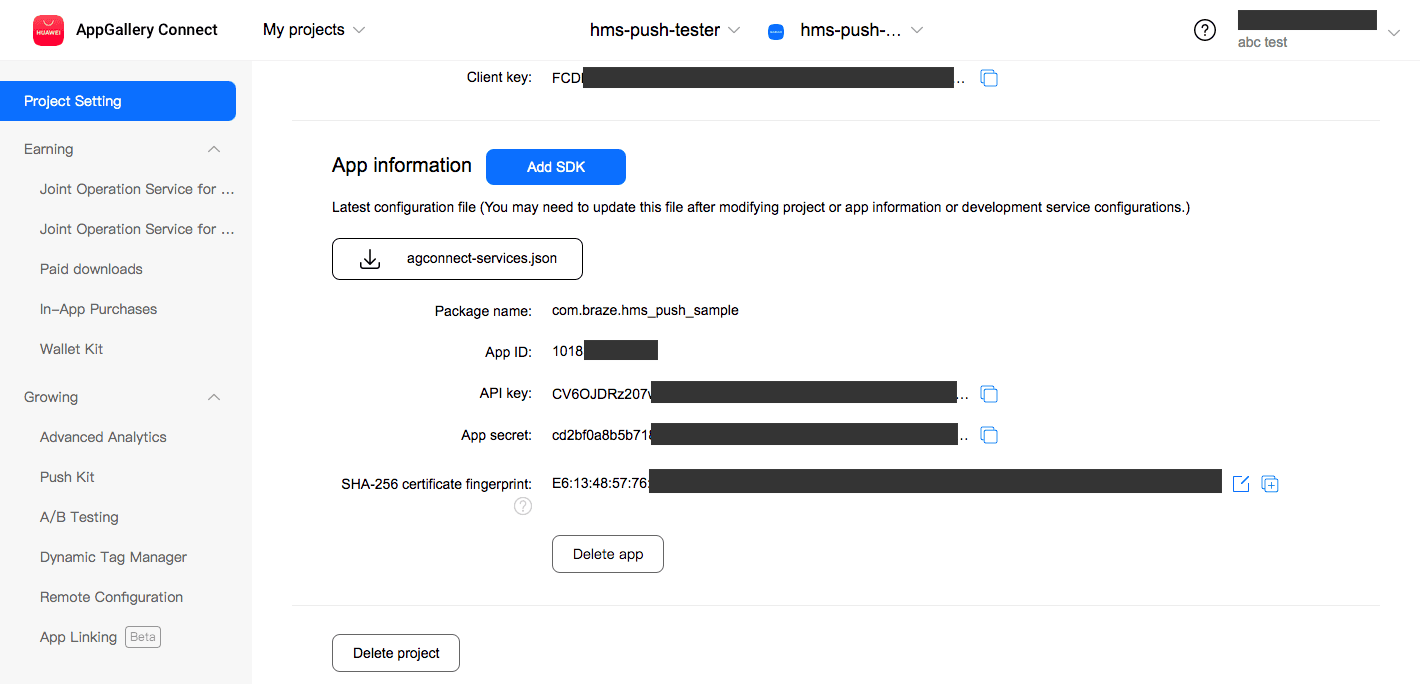
Etapa 2: Crie um novo app da Huawei no dashboard da Braze
No dashboard da Braze, acesse Configurações do app, listado na navegação de Configurações.
Clique em + Adicionar app, forneça um nome (como My Huawei App) e selecione Android como a plataforma.
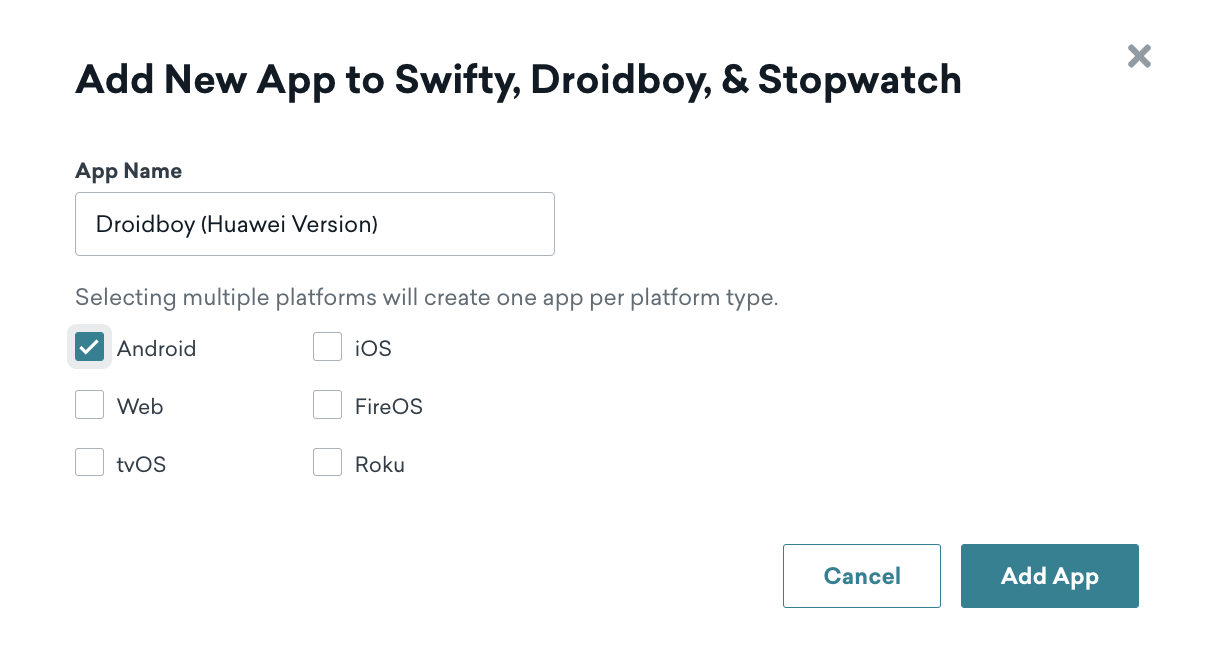
Depois que seu novo app da Braze tiver sido criado, localize as configurações de notificação por push e selecione Huawei como o provedor de push. Em seguida, forneça seu Huawei Client Secret e Huawei App ID.
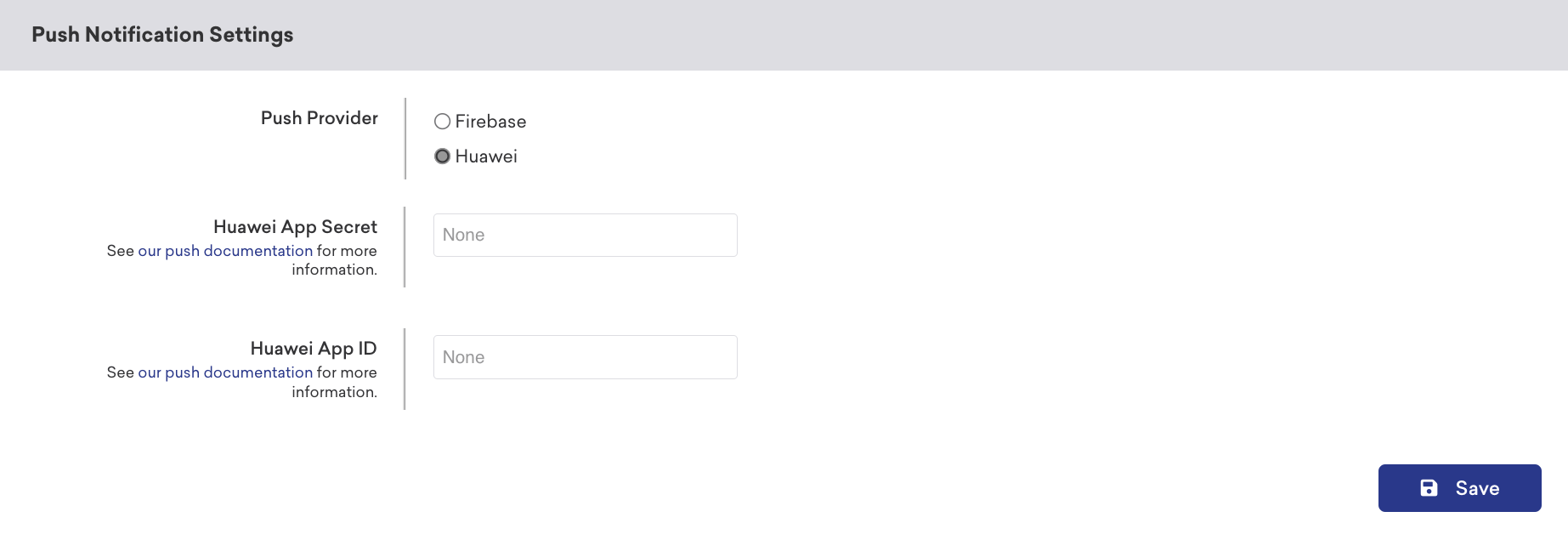
Etapa 3: Integre o SDK de envio de mensagens da Huawei em seu app
A Huawei forneceu um codelab de integração Android detalhando a integração do Huawei Messaging Service em seu app. Siga essas etapas para começar.
Depois de concluir o codelab, você precisará criar um Huawei Message Service personalizado para obter tokens por push e encaminhar mensagens para o SDK da Braze.
1
2
3
4
5
6
7
8
9
10
11
12
13
14
15
public class CustomPushService extends HmsMessageService {
  @Override
  public void onNewToken(String token) {
    super.onNewToken(token);
    Braze.getInstance(this.getApplicationContext()).setRegisteredPushToken(token);
  }

  @Override
  public void onMessageReceived(RemoteMessage remoteMessage) {
    super.onMessageReceived(remoteMessage);
    if (BrazeHuaweiPushHandler.handleHmsRemoteMessageData(this.getApplicationContext(), remoteMessage.getDataOfMap())) {
      // Braze has handled the Huawei push notification
    }
  }
}
1
2
3
4
5
6
7
8
9
10
11
12
13
class CustomPushService: HmsMessageService() {
  override fun onNewToken(token: String?) {
    super.onNewToken(token)
    Braze.getInstance(applicationContext).setRegisteredPushToken(token!!)
  }

  override fun onMessageReceived(hmsRemoteMessage: RemoteMessage?) {
    super.onMessageReceived(hmsRemoteMessage)
    if (BrazeHuaweiPushHandler.handleHmsRemoteMessageData(applicationContext, hmsRemoteMessage?.dataOfMap)) {
      // Braze has handled the Huawei push notification
    }
  }
}
Depois de adicionar seu serviço push personalizado, adicione o seguinte ao seu AndroidManifest.xml:
1
2
3
4
5
6
7
<service
  android:name="package.of.your.CustomPushService"
  android:exported="false">
  <intent-filter>
    <action android:name="com.huawei.push.action.MESSAGING_EVENT" />
  </intent-filter>
</service>
Etapa 4: Gerenciar notificações em primeiro plano
Por padrão, quando uma notificação por push chega enquanto seu app está em primeiro plano, a Huawei a exibe automaticamente. Para que a Braze processe a carga útil da notificação por push (para rastreamento de análise de dados, gerenciamento de deep link e processamento personalizado), direcione os dados de push recebidos para a Braze dentro do seu método HmsMessageService.onMessageReceived.
Quando você chama BrazeHuaweiPushHandler.handleHmsRemoteMessageData, a Braze determina se a carga útil é uma notificação por push da Braze e, se for, cria e exibe a notificação. Para saber mais, veja Gerenciando notificações em primeiro plano na documentação de notificações por push do Android.
Para um exemplo completo, veja a referência do manipulador da Huawei na documentação do SDK Android da Braze.
Etapa 5: Teste suas notificações por push (opcional)
Neste ponto, você criou um novo app Huawei para Android no dashboard da Braze, configurou-o com suas credenciais de desenvolvedor da Huawei e integrou os SDKs da Braze e da Huawei ao seu app.
Em seguida, podemos testar a integração testando uma nova campanha de push na Braze.
Etapa 5.1: Crie uma nova campanha de notificação por push
Na página Campaigns, crie uma nova campanha e escolha Push Notification como o tipo de mensagem.
Depois de dar um nome à sua campanha, escolha Android Push como a plataforma de push.
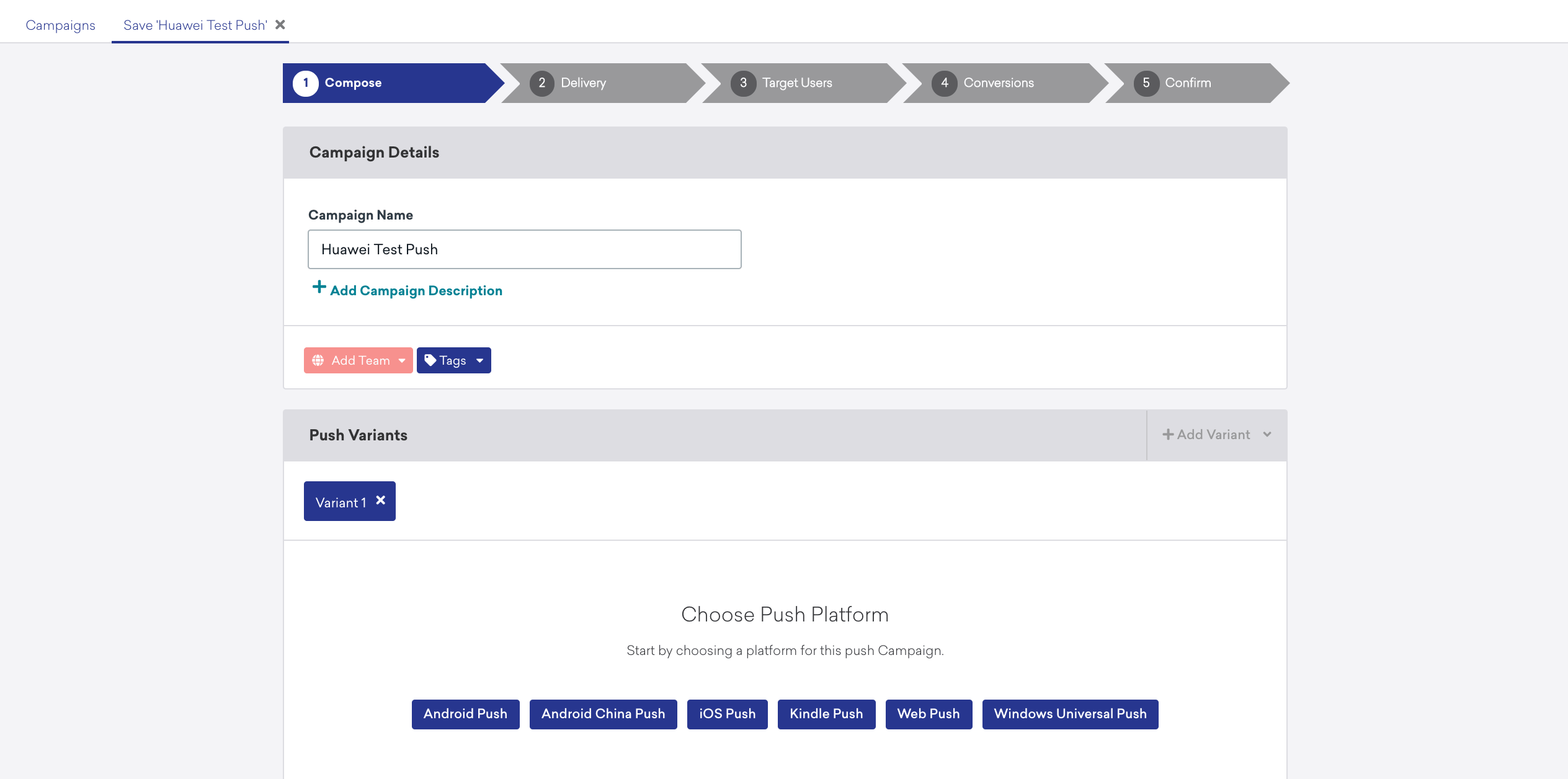
Em seguida, crie sua campanha de push com um título e uma mensagem.
Etapa 5.2: Envie um push de teste
Na guia Teste, digite o ID do usuário, que foi definido no app usando o método changeUser(USER_ID_STRING), e clique em Enviar teste para enviar um push de teste.
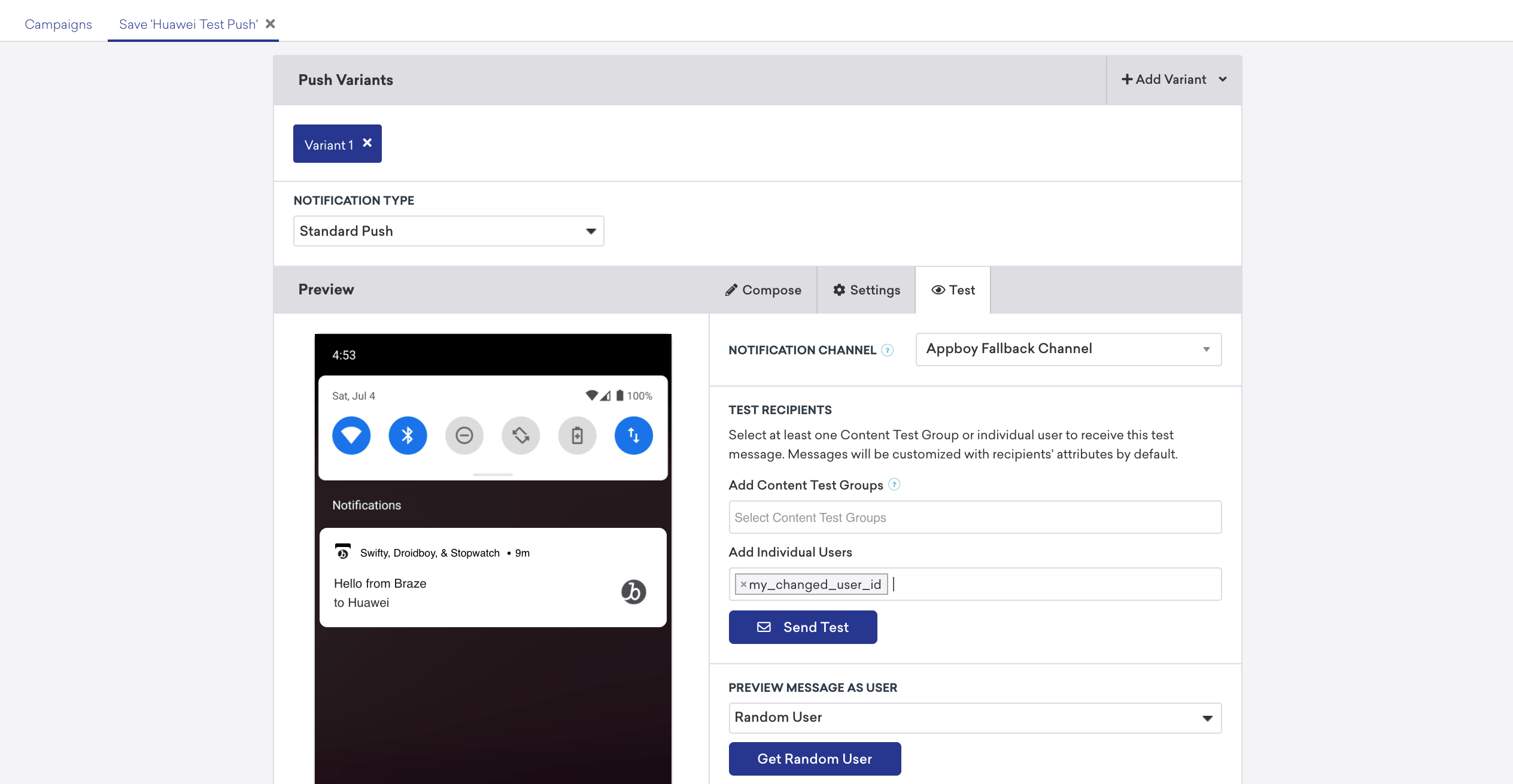
Nesse momento, você deverá receber uma notificação por push de teste da Braze em seu dispositivo Huawei (HMS).
Etapa 5.3: Configure a segmentação da Huawei (opcional)
Como o app da Huawei no dashboard da Braze foi criado com base na plataforma de push do Android, você tem a flexibilidade de enviar push para todos os usuários do Android (Firebase Cloud Messaging e Huawei Mobile Services) ou pode optar por segmentar o público da campanha para apps específicos.
Para enviar push apenas para apps da Huawei, crie um novo Segment e selecione seu app da Huawei na seção Apps.
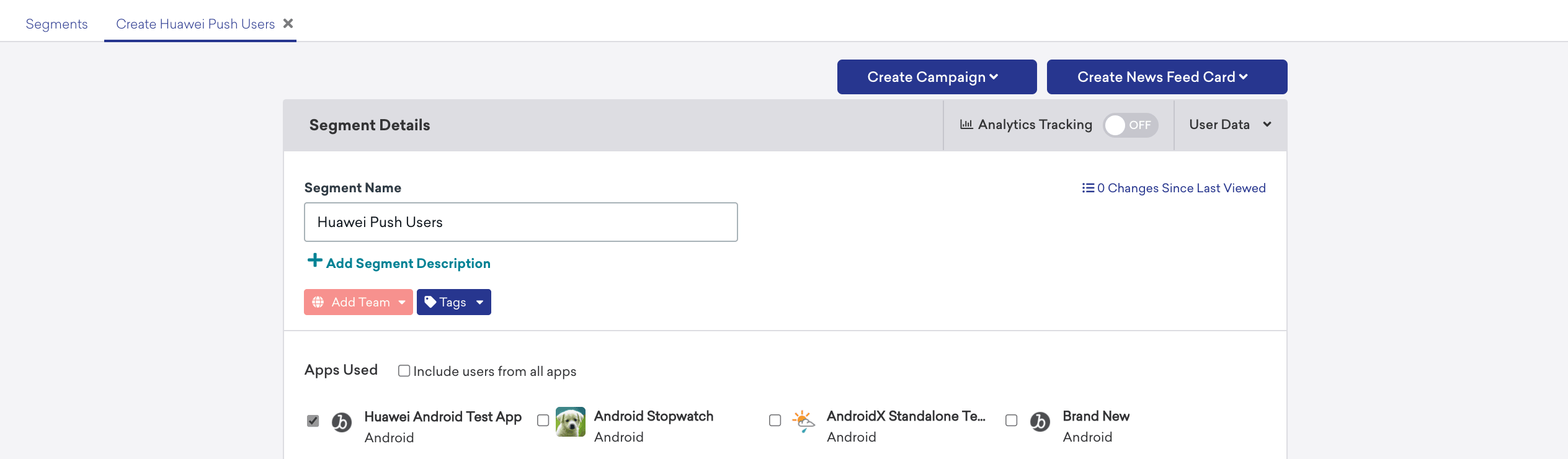
Claro, se quiser enviar o mesmo push para todos os provedores de push do Android, você pode optar por não especificar o app, o que enviará para todos os apps Android configurados no espaço de trabalho atual.
Pré-requisitos
Antes de poder usar esse recurso, você precisará integrar o React Native Braze SDK.
Configurando notificações por push
Etapa 1: Concluir a configuração inicial
Pré-requisitos
Antes de usar o Expo para notificações por push, você precisará configurar o plugin Braze Expo.
Etapa 1.1: Atualize seu arquivo app.json
Em seguida, atualize seu arquivo app.json para Android e iOS:
- Android: Adicione a opção
enableFirebaseCloudMessaging. - iOS: Adicione a opção
enableBrazeIosPush.
Etapa 1.2: Adicione seu ID de remetente do Google
Primeiro, acesse o Firebase Console, abra seu projeto e selecione Settings > Project settings.
Selecione Cloud Messaging e, em Firebase Cloud Messaging API (V1), copie o Sender ID para a área de transferência.
Em seguida, abra o arquivo app.json do seu projeto e defina a propriedade firebaseCloudMessagingSenderId como o Sender ID na área de transferência. Por exemplo:
1
"firebaseCloudMessagingSenderId": "693679403398"
Etapa 1.3: Adicione o caminho para o JSON do Google Services
No arquivo app.json do seu projeto, adicione o caminho para o arquivo google-services.json. Esse arquivo é necessário ao definir enableFirebaseCloudMessaging: true na sua configuração.
1
2
3
4
5
6
7
8
9
10
11
12
13
14
15
16
17
18
19
20
{
  "expo": {
    "android": {
      "googleServicesFile": "PATH_TO_GOOGLE_SERVICES"
    },
    "plugins": [
      [
        "@braze/expo-plugin",
        {
          "androidApiKey": "YOUR-ANDROID-API-KEY",
          "iosApiKey": "YOUR-IOS-API-KEY",
          "enableBrazeIosPush": true,
          "enableFirebaseCloudMessaging": true,
          "firebaseCloudMessagingSenderId": "YOUR-FCM-SENDER-ID",
          "androidHandlePushDeepLinksAutomatically": true
        }
      ],
    ]
  }
}
Note que será necessário usar essas configurações em vez das instruções de configuração nativas se estiver dependendo de bibliotecas adicionais de notificação por push, como a Expo Notifications.
Se você não estiver usando o plugin Braze Expo, ou se preferir definir essas configurações nativamente, registre-se para push consultando o guia de integração nativa para push no Android.
Se você não estiver usando o plugin Braze Expo, ou se preferir definir essas configurações nativamente, registre-se para push consultando as etapas a seguir do guia de integração nativa para push no iOS:
Etapa 1.1: Solicitação de permissões para push
Se você não planeja solicitar permissões para push quando o app for iniciado, omita a chamada requestAuthorizationWithOptions:completionHandler: no seu AppDelegate. Então, pule para a Etapa 2. Caso contrário, siga o guia de integração nativa do iOS.
Etapa 1.2 (Opcional): Migre sua chave push
Se estava usando anteriormente o expo-notifications para gerenciar sua chave push, execute expo fetch:ios:certs na pasta raiz do seu aplicativo. Isso vai baixar sua chave push (um arquivo .p8), que poderá então ser enviada para o dashboard da Braze.
Etapa 2: Solicitar permissão para notificações por push
Use o método Braze.requestPushPermission() (disponível na versão v1.38.0 e superior) para solicitar permissão para notificações por push do usuário no iOS e no Android 13+. Para o Android 12 e versões anteriores, esse método não tem efeito.
Esse método recebe um parâmetro obrigatório que especifica quais permissões o SDK deve solicitar do usuário no iOS. Essas opções não têm efeito no Android.
1
2
3
4
5
6
7
8
const permissionOptions = {
  alert: true,
  sound: true,
  badge: true,
  provisional: false
};

Braze.requestPushPermission(permissionOptions);
Etapa 2.1: Ouça as notificações por push (opcional)
Além disso, você pode se inscrever em eventos em que a Braze detectou e tratou uma notificação por push recebida. Use a chave do listener Braze.Events.PUSH_NOTIFICATION_EVENT.
Os eventos de push recebidos no iOS só serão disparados para notificações em primeiro plano e notificações em segundo plano com content-available. Não serão disparados para notificações recebidas enquanto o app estiver encerrado ou para notificações em segundo plano sem o campo content-available.
1
2
3
4
Braze.addListener(Braze.Events.PUSH_NOTIFICATION_EVENT, data => {
  console.log(`Push Notification event of type ${data.payload_type} seen. Title ${data.title}\n and deeplink ${data.url}`);
  console.log(JSON.stringify(data, undefined, 2));
});
Campos de eventos de notificação por push
Para obter uma lista completa dos campos de notificação por push, consulte a tabela abaixo:
| Nome do campo | Tipo | Descrição |
|---|---|---|
payload_type |
String | Especifica o tipo de carga útil da notificação. Os dois valores enviados pelo SDK da Braze para React Native são push_opened e push_received. |
url |
String | Especifica a URL que foi aberta pela notificação. |
use_webview |
Booleano | Se for true, a URL será aberta no app em uma webview modal. Se false, a URL será aberta no navegador do dispositivo. |
title |
String | Representa o título da notificação. |
body |
String | Representa o corpo ou o texto do conteúdo da notificação. |
summary_text |
String | Representa o texto resumido da notificação. Isso é mapeado a partir de subtitle no iOS. |
badge_count |
Número | Representa a contagem de emblemas da notificação. |
timestamp |
Número | Representa a hora em que a carga útil foi recebida pelo aplicativo. |
is_silent |
Booleano | Se true, a carga útil é recebida silenciosamente. Para detalhes sobre o envio de notificações por push silenciosas no Android, consulte Notificações por push silenciosas no Android. Para detalhes sobre o envio de notificações por push silenciosas no iOS, consulte Notificações por push silenciosas no iOS. |
is_braze_internal |
Booleano | Será true se uma carga útil de notificação tiver sido enviada para um recurso interno do SDK, como sincronização de Feature Flags ou Uninstall Tracking. A carga útil é recebida silenciosamente para o usuário. |
image_url |
String | Especifica a URL associada à imagem da notificação. |
braze_properties |
Objeto | Representa as propriedades da Braze associadas à Campaign (pares chave-valor). |
ios |
Objeto | Representa campos específicos do iOS. |
android |
Objeto | Representa campos específicos do Android. |
Etapa 3: Ativar deep linking (opcional)
Para permitir que a Braze gerencie deep links dentro de componentes React quando uma notificação por push é clicada, primeiro implemente as etapas descritas na biblioteca React Native Linking, ou com a solução de sua escolha. Em seguida, siga as etapas adicionais abaixo.
Para saber mais sobre o que são deep links, consulte nosso artigo de perguntas frequentes.
Se você estiver migrando uma integração existente de push com React Native, teste novamente o deep linking após fazer upgrade do SDK da Braze, React Native, Expo ou bibliotecas relacionadas. Confirme que:
- O React Native Linking ainda está configurado e tratando suas URLs de deep link.
- O tratamento da carga útil de push inicial no iOS (veja a Etapa 3.1: Armazene a carga útil da notificação por push ao iniciar o app) está implementado e ainda é chamado ao iniciar o app.
- Quaisquer métodos nativos de delegado ou listener que você usa para tratar eventos de clique em push ainda estão registrados e sendo invocados conforme esperado.
Se você estiver usando o plugin Braze Expo, pode gerenciar deep links de notificações por push automaticamente definindo androidHandlePushDeepLinksAutomatically como true no seu app.json.
Para gerenciar deep links manualmente, consulte a documentação nativa do Android: Adicionando deep links.
Etapa 3.1: Armazene a carga útil da notificação por push ao iniciar o app
Isso é suportado a partir do SDK React Native 19.1.0.
Adicione populateInitialPushPayloadFromIntent ao método onCreate() da sua atividade principal. Isso deve ser chamado antes que o React Native inicialize para capturar os dados do Intent inicial. Por exemplo:
1
2
3
4
override fun onCreate(savedInstanceState: Bundle?) {
  BrazeReactUtils.populateInitialPushPayloadFromIntent(intent)
  super.onCreate(savedInstanceState)
}
Etapa 3.2: Gerencie deep links a partir de um estado fechado
Além dos cenários básicos tratados pelo React Native Linking, implemente o método Braze.getInitialPushPayload e recupere o valor url para considerar deep links de notificações por push que abrem seu app quando ele não está em execução. Por exemplo:
1
2
3
4
5
6
7
8
// Handles deep links when an app is launched from a hard close via push click.
Braze.getInitialPushPayload(pushPayload => {
  if (pushPayload) {
    console.log('Braze.getInitialPushPayload is ' + pushPayload);
    showToast('Initial URL is ' + pushPayload.url);
    handleOpenUrl({ pushPayload.url });
  }
});
Este método requer a configuração nativa da Etapa 3.1 para sua plataforma. Se você estiver usando o plugin Braze Expo, isso pode ser tratado automaticamente.
Para gerenciar deep links de notificações por push no iOS, você também deve configurar o tratamento de links na sua camada nativa do iOS.
Isso inclui registrar um esquema de URL personalizado e implementar um manipulador de URL no seu AppDelegate. Para instruções completas de configuração, consulte Gerenciando deep links na documentação nativa do iOS.
Etapa 3.1: Armazene a carga útil da notificação por push ao iniciar o app
Pule a etapa 3.1 se você estiver usando o plugin Braze Expo, pois essa funcionalidade é tratada automaticamente.
Para iOS, adicione populateInitialPayloadFromLaunchOptions ao método didFinishLaunchingWithOptions do seu AppDelegate. Por exemplo:
1
2
3
4
5
6
7
8
9
10
11
12
13
14
15
- (BOOL)application:(UIApplication *)application didFinishLaunchingWithOptions:(NSDictionary *)launchOptions
{
  // ... Perform regular React Native setup

  BRZConfiguration *configuration = [[BRZConfiguration alloc] initWithApiKey:apiKey endpoint:endpoint];
  configuration.triggerMinimumTimeInterval = 1;
  configuration.logger.level = BRZLoggerLevelInfo;
  Braze *braze = [BrazeReactBridge initBraze:configuration];
  AppDelegate.braze = braze;

  [self registerForPushNotifications];
  [[BrazeReactUtils sharedInstance] populateInitialPayloadFromLaunchOptions:launchOptions];

  return [super application:application didFinishLaunchingWithOptions:launchOptions];
}
1
2
3
4
5
6
7
8
9
10
11
12
13
14
15
16
func application(
  _ application: UIApplication,
  didFinishLaunchingWithOptions launchOptions: [UIApplication.LaunchOptionsKey: Any]? = nil
) -> Bool {
  // ... Perform regular React Native setup

  let configuration = Braze.Configuration(apiKey: apiKey, endpoint: endpoint)
  configuration.triggerMinimumTimeInterval = 1
  configuration.logger.level = .info
  let braze = BrazeReactBridge.initBraze(configuration)
  AppDelegate.braze = braze
  registerForPushNotifications()
  BrazeReactUtils.shared().populateInitialPayload(fromLaunchOptions: launchOptions)

  return super.application(application, didFinishLaunchingWithOptions: launchOptions)
}
Etapa 3.2: Gerencie deep links a partir de um estado fechado
Além dos cenários básicos tratados pelo React Native Linking, implemente o método Braze.getInitialPushPayload e recupere o valor url para considerar deep links de notificações por push que abrem seu app quando ele não está em execução. Por exemplo:
1
2
3
4
5
6
7
8
// Handles deep links when an app is launched from a hard close via push click.
Braze.getInitialPushPayload(pushPayload => {
  if (pushPayload) {
    console.log('Braze.getInitialPushPayload is ' + pushPayload);
    showToast('Initial URL is ' + pushPayload.url);
    handleOpenUrl({ pushPayload.url });
  }
});
Este método requer a configuração nativa da Etapa 3.1 para sua plataforma. Se você estiver usando o plugin Braze Expo, isso pode ser tratado automaticamente.
Etapa 3.3: Ativar Universal Links (opcional)
Para ativar o suporte a Universal Links, implemente um delegado da Braze que determina se deve abrir uma URL específica e então registre-o com sua instância da Braze.
Crie um arquivo BrazeReactDelegate.swift no seu diretório iOS e adicione o seguinte. Substitua YOUR_DOMAIN_HOST pelo seu domínio real.
1
2
3
4
5
6
7
8
9
10
11
12
13
14
15
16
17
18
19
20
21
22
23
24
25
26
27
import Foundation
import BrazeKit
import UIKit

class BrazeReactDelegate: NSObject, BrazeDelegate {

  /// This delegate method determines whether to open a given URL.
  /// Reference the context to get additional details about the URL payload.
  func braze(_ braze: Braze, shouldOpenURL context: Braze.URLContext) -> Bool {
    if let host = context.url.host,
       host.caseInsensitiveCompare("YOUR_DOMAIN_HOST") == .orderedSame {
      // Sample custom handling of universal links
      let application = UIApplication.shared
      let userActivity = NSUserActivity(activityType: NSUserActivityTypeBrowsingWeb)
      userActivity.webpageURL = context.url
      // Routes to the `continueUserActivity` method, which should be handled in your AppDelegate.
      application.delegate?.application?(
        application,
        continue: userActivity,
        restorationHandler: { _ in }
      )
      return false
    }
    // Let Braze handle links otherwise
    return true
  }
}
Em seguida, crie e registre seu BrazeReactDelegate em didFinishLaunchingWithOptions do arquivo AppDelegate.swift do seu projeto.
1
2
3
4
5
6
7
8
9
10
11
12
13
14
15
16
17
18
19
20
import BrazeKit

class AppDelegate: UIResponder, UIApplicationDelegate {

  static var braze: Braze?

  // Keep a strong reference to the BrazeDelegate so it is not deallocated.
  private var brazeDelegate: BrazeReactDelegate?

  func application(
    _ application: UIApplication,
    didFinishLaunchingWithOptions launchOptions: [UIApplication.LaunchOptionsKey: Any]? = nil
  ) -> Bool {
    // Other setup code (e.g., Braze initialization)

    brazeDelegate = BrazeReactDelegate()
    AppDelegate.braze?.delegate = brazeDelegate
    return true
  }
}
Crie um arquivo BrazeReactDelegate.h no seu diretório iOS e adicione o seguinte trecho de código.
1
2
3
4
5
6
#import <Foundation/Foundation.h>
#import <BrazeKit/BrazeKit-Swift.h>

@interface BrazeReactDelegate: NSObject<BrazeDelegate>

@end
Em seguida, crie um arquivo BrazeReactDelegate.m e adicione o seguinte trecho de código. Substitua YOUR_DOMAIN_HOST pelo seu domínio real.
1
2
3
4
5
6
7
8
9
10
11
12
13
14
15
16
17
18
19
20
21
22
23
24
#import "BrazeReactDelegate.h"
#import <UIKit/UIKit.h>

@implementation BrazeReactDelegate

/// This delegate method determines whether to open a given URL.
///
/// Reference the `BRZURLContext` object to get additional details about the URL payload.
- (BOOL)braze:(Braze *)braze shouldOpenURL:(BRZURLContext *)context {
  if ([[context.url.host lowercaseString] isEqualToString:@"YOUR_DOMAIN_HOST"]) {
    // Sample custom handling of universal links
    UIApplication *application = UIApplication.sharedApplication;
    NSUserActivity* userActivity = [[NSUserActivity alloc] initWithActivityType:NSUserActivityTypeBrowsingWeb];
    userActivity.webpageURL = context.url;
    // Routes to the `continueUserActivity` method, which should be handled in your `AppDelegate`.
    [application.delegate application:application
                 continueUserActivity:userActivity restorationHandler:^(NSArray<id<UIUserActivityRestoring>> * _Nullable restorableObjects) {}];
    return NO;
  }
  // Let Braze handle links otherwise
  return YES;
}

@end
Em seguida, crie e registre seu BrazeReactDelegate em didFinishLaunchingWithOptions do arquivo AppDelegate.m do seu projeto.
1
2
3
4
5
6
7
8
9
10
11
12
13
14
15
16
17
#import "BrazeReactUtils.h"
#import "BrazeReactDelegate.h"

@interface AppDelegate ()

// Keep a strong reference to the BrazeDelegate to ensure it is not deallocated.
@property (nonatomic, strong) BrazeReactDelegate *brazeDelegate;

@end

- (BOOL)application:(UIApplication *)application didFinishLaunchingWithOptions:(NSDictionary *)launchOptions
{
  // Other setup code

  self.brazeDelegate = [[BrazeReactDelegate alloc] init];
  braze.delegate = self.brazeDelegate;
}
Para um exemplo de integração, consulte nosso app de amostra neste exemplo de AppDelegate.
Etapa 4: Gerencie notificações em primeiro plano
O gerenciamento de notificações em primeiro plano funciona de maneira diferente dependendo da sua plataforma e configuração. Escolha a abordagem que corresponde à sua integração:
Para iOS, o gerenciamento de notificações em primeiro plano é o mesmo da integração nativa em Swift. Chame handleForegroundNotification(notification:) dentro da sua implementação de UNUserNotificationCenterDelegate.userNotificationCenter(_:willPresent:withCompletionHandler:).
Para detalhes completos e exemplos de código, consulte Gerenciando notificações em primeiro plano na documentação de notificações por push do Swift.
Para Android, o gerenciamento de notificações em primeiro plano é o mesmo da integração nativa do Android. Chame BrazeFirebaseMessagingService.handleBrazeRemoteMessage dentro do seu método FirebaseMessagingService.onMessageReceived.
Para detalhes completos e exemplos de código, consulte Gerenciando notificações em primeiro plano na documentação de notificações por push do Android.
No fluxo de trabalho gerenciado pelo Expo, você não chama manipuladores de notificações nativos diretamente. Em vez disso, use a API de Notificações do Expo para controlar a apresentação em primeiro plano, enquanto o Plugin Braze para Expo lida automaticamente com o processamento nativo.
1
2
3
4
5
6
7
8
9
10
11
12
13
14
15
16
17
18
19
20
21
22
23
24
25
26
27
28
29
import * as Notifications from 'expo-notifications';
import Braze from '@braze/react-native-sdk';

// Control foreground presentation in Expo
Notifications.setNotificationHandler({
  handleNotification: async () => ({
    shouldShowAlert: true,    // Show alert while in foreground
    shouldPlaySound: false,
    shouldSetBadge: false,
  }),
});

// React to Braze push events
const subscription = Braze.addListener('pushNotificationEvent', (event) => {
  console.log('Braze push event', {
    type: event.payload_type,   // "push_received" | "push_opened"
    title: event.title,
    url: event.url,
    is_silent: event.is_silent,
  });
  // Handle deep links, custom behavior, etc.
});

// Handle initial payload when app launches via push
Braze.getInitialPushPayload((payload) => {
  if (payload) {
    console.log('Initial push payload', payload);
  }
});
No fluxo de trabalho gerenciado pelo Expo, o Plugin Braze para Expo lida automaticamente com o processamento de push nativo. Você controla a interface em primeiro plano por meio das opções de apresentação de Notificações do Expo mostradas acima.
Para integrações de fluxo de trabalho bare, siga as abordagens nativas do iOS e Android.
Etapa 5: Envie uma notificação por push de teste
Nesse ponto, você deve conseguir enviar notificações para os dispositivos. Siga as etapas a seguir para testar sua integração push.
A partir do macOS 13, em determinados dispositivos, você pode testar as notificações por push do iOS em um simulador iOS 16+ executado no Xcode 14 ou superior. Para mais informações, consulte as Notas de versão do Xcode 14.
- Defina um usuário ativo no aplicativo React Native chamando o método
Braze.changeUserId('your-user-id'). - Acesse Campaigns e crie uma nova Campaign de notificação por push. Escolha as plataformas que você gostaria de testar.
- Crie sua notificação de teste e vá para a guia Test. Adicione o mesmo
user-idcomo usuário teste e clique em Send Test. Você deverá receber a notificação no seu dispositivo em breve.
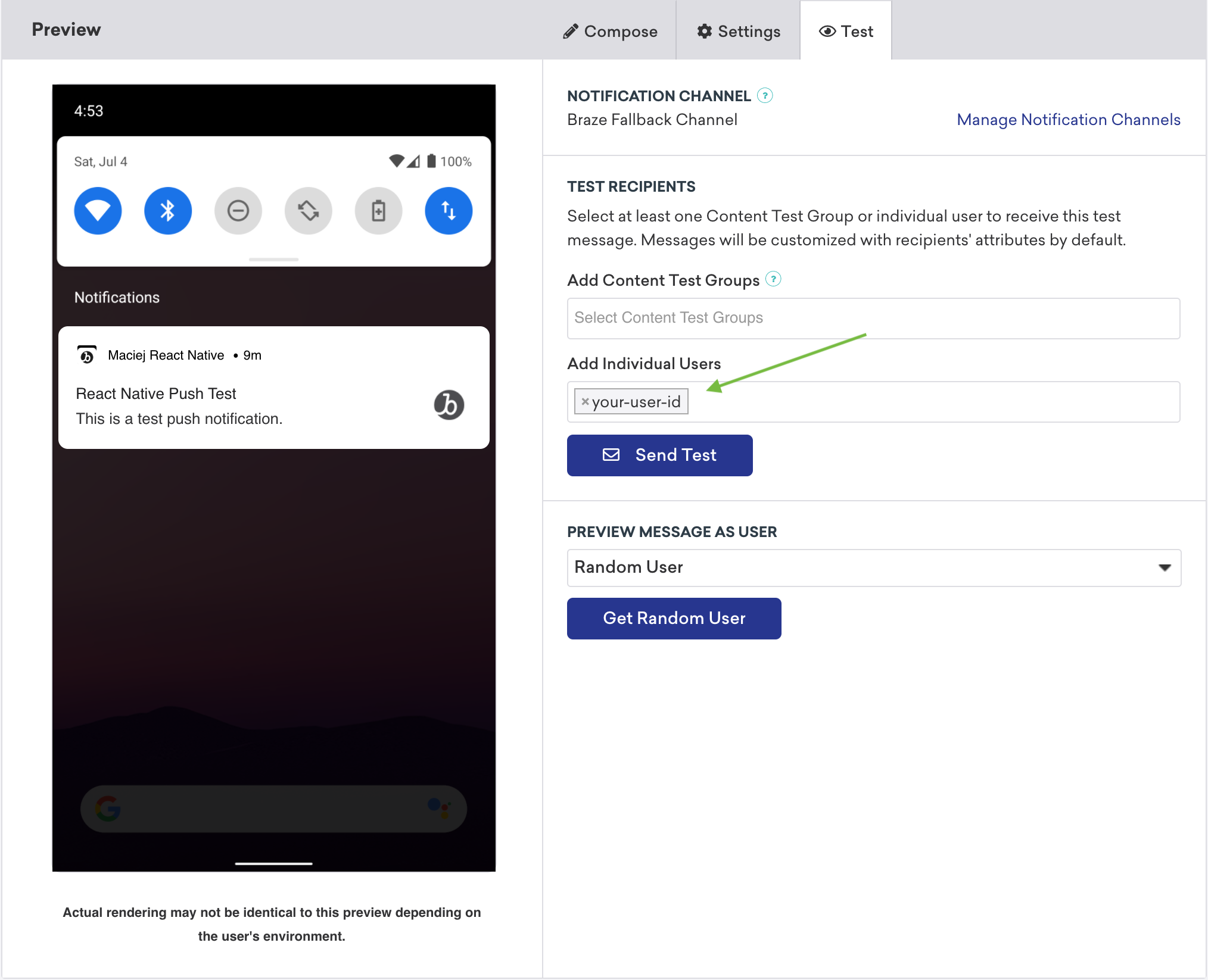
Usando o plugin do Expo
Depois de configurar notificações por push para o Expo, você pode usá-lo para lidar com os seguintes comportamentos de notificações por push—sem precisar escrever nenhum código nas camadas nativas do Android ou iOS.
Encaminhamento de push do Android para FMS adicionais
Se quiser usar um Firebase Messaging Service (FMS) adicional, você pode especificar um FMS de fallback para chamar se o aplicativo receber um push que não seja da Braze. Por exemplo:
1
2
3
4
5
6
7
8
9
10
11
12
13
14
{
  "expo": {
    "plugins": [
      [
        "@braze/expo-plugin",
        {
          ...
          "androidFirebaseMessagingFallbackServiceEnabled": true,
          "androidFirebaseMessagingFallbackServiceClasspath": "com.company.OurFirebaseMessagingService"
        }
      ]
    ]
  }
}
Uso de extensões de app com o Expo Application Services
Se estiver usando o Expo Application Services (EAS) e tiver ativado enableBrazeIosRichPush ou enableBrazeIosPushStories, será necessário declarar os identificadores de pacote correspondentes para cada extensão de app no seu projeto. Há várias maneiras de abordar essa etapa, dependendo de como seu projeto está configurado para gerenciar a assinatura de código com o EAS.
Uma abordagem é usar a configuração appExtensions no seu arquivo app.json seguindo a documentação de extensões de app da Expo. Como alternativa, você pode definir a configuração multitarget no seu arquivo credentials.json seguindo a documentação sobre credenciais locais da Expo.
Solução de problemas
Estas são etapas comuns de solução de problemas para integrações de notificações por push com o SDK Braze React Native e o plugin do Expo.
As notificações por push pararam de funcionar
Se as notificações por push pelo plugin do Expo pararam de funcionar:
- Verifique se o SDK da Braze ainda está rastreando sessões.
- Verifique se o SDK não foi desativado por uma chamada explícita ou implícita para
wipeData. - Revise quaisquer atualizações recentes do Expo ou de suas bibliotecas relacionadas, pois pode haver conflitos com sua configuração da Braze.
- Revise as dependências do projeto adicionadas recentemente e verifique se elas estão substituindo manualmente seus métodos de delegado de notificação por push existentes.
Para integrações iOS, você também pode consultar nosso tutorial de configuração de notificação por push para ajudar a identificar possíveis conflitos com as dependências do seu projeto.
O token do dispositivo não registra na Braze
Se o token do seu dispositivo não estiver sendo registrado na Braze, primeiro revise As notificações por push pararam de funcionar.
Se o problema persistir, pode haver uma dependência separada interferindo na configuração de notificação por push da Braze. Você pode tentar removê-la ou chamar Braze.registerPushToken manualmente.
Deep links de notificações por push não abrem
Se os deep links de notificações por push pararam de abrir após uma migração, verifique o seguinte:
- Confirme que a configuração do React Native Linking ainda é válida no seu app atualizado.
- Para integrações nativas do iOS, confirme que você implementou
populateInitialPayloadFromLaunchOptionseBraze.getInitialPushPayloadpara que, quando o app for iniciado a partir de um estado encerrado, ele consiga recuperar a carga útil de push inicial e passar aurlpara o seu manipulador de deep link. - Se estiver usando o plugin Braze Expo, verifique se
androidHandlePushDeepLinksAutomaticallyestá configurado corretamente para sua implementação. - Revise as dependências adicionadas recentemente em busca de substituições no tratamento de notificações ou no comportamento do app delegate.
Se você concluiu essas verificações e o problema persiste, abra um ticket de suporte e inclua os logs do SDK e os passos para reprodução.
Pré-requisitos
Antes de poder usar esse recurso, você precisará integrar o Web Braze SDK. Você também precisará configurar notificações por push para o Web SDK. Observe que você só pode enviar notificações por push para usuários de iOS e iPadOS que estão usando Safari v16.4 ou posterior.
Configurando push do Safari para dispositivos móveis
Etapa 1: Criar um arquivo de manifesto
Um Manifesto de Aplicativo Web é um arquivo JSON que controla como o seu site é apresentado quando instalado na tela inicial de um usuário.
Por exemplo, é possível definir a cor do tema de fundo e o ícone que o App Switcher usa, se ele é renderizado em tela inteira para se assemelhar a um aplicativo nativo ou se o aplicativo deve ser aberto no modo paisagem ou retrato.
Crie um novo arquivo manifest.json no diretório raiz do seu site, com os seguintes campos obrigatórios.
1
2
3
4
5
6
7
8
9
{
  "name": "your app name",
  "short_name": "your app name",
  "display": "fullscreen",
  "icons": [{
    "src": "favicon.ico",
    "sizes": "128x128",
  }]
}
A lista completa de campos suportados pode ser encontrada na documentação de Manifesto de Aplicativo Web do MDN.
Etapa 2: Vincular o arquivo de manifesto
Adicione a seguinte tag <link> ao elemento <head> do seu site, apontando para o local onde o arquivo de manifesto está hospedado.
1
<link rel="manifest" href="/manifest.json" />
Etapa 3: Adicionar um service worker
Seu site precisa ter um arquivo de service worker que importe a biblioteca de service worker da Braze, conforme descrito em nosso guia de integração de push para web.
Etapa 4: Adicionar à tela inicial
Navegadores populares (como Safari, Chrome, FireFox e Edge) suportam notificações por push na web em suas versões mais recentes. Para solicitar permissão para push no iOS ou iPadOS, seu site deve ser adicionado à tela inicial do usuário selecionando Compartilhar > Adicionar à Tela de Início. Adicionar à Tela de Início permite que os usuários salvem seu site, adicionando seu ícone ao espaço valioso da tela inicial deles.
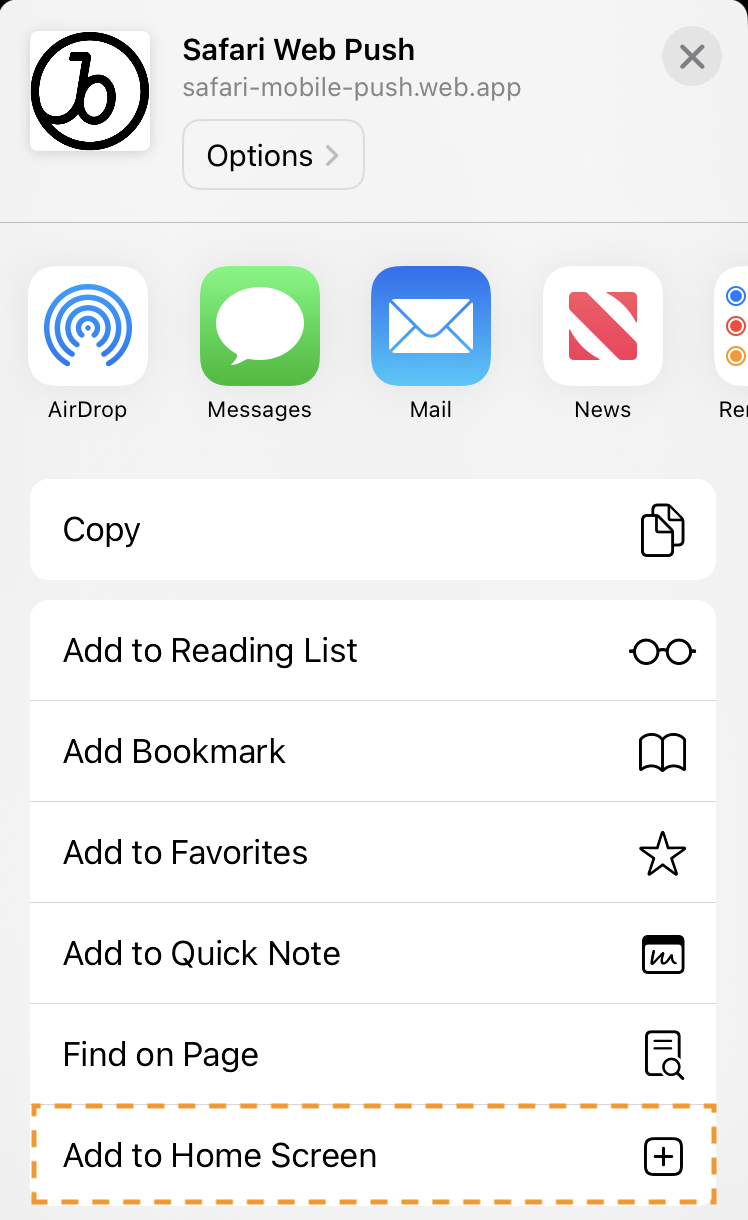
Etapa 5: Mostrar o prompt de push nativo
Depois que o app foi adicionado à sua tela inicial, você pode solicitar permissão para push quando o usuário realizar uma ação (como clicar em um botão). Isso pode ser feito usando o método requestPushPermission ou com uma mensagem no app de push primer sem código.
Depois de aceitar ou recusar o prompt, você precisa excluir e reinstalar o site na sua tela inicial para poder mostrar o prompt novamente.
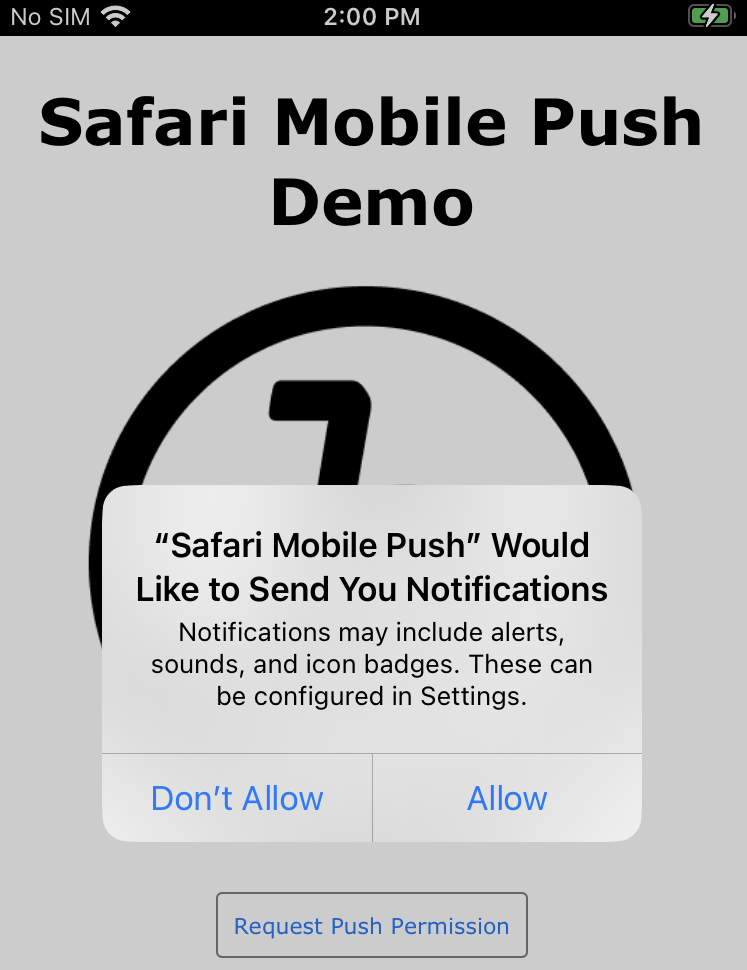
Por exemplo:
1
2
3
4
5
6
7
8
9
import { requestPushPermission } from "@braze/web-sdk";

button.onclick = function(){
    requestPushPermission(() => {
        console.log(`User accepted push prompt`);
    }, (temporary) => {
        console.log(`User ${temporary ? "temporarily dismissed" : "permanently denied"} push prompt`);
    });
};
Próximas etapas
Em seguida, envie a si mesmo uma mensagem de teste para validar a integração. Depois que sua integração estiver concluída, você poderá usar nossas mensagens de push primer sem código para otimizar suas taxas de aceitação de push.
Pré-requisitos
Antes de usar este recurso, você precisará integrar o SDK Unity Braze.
Configuração da notificação por push
Etapa 1: Configurar a plataforma
Etapa 1.1: Ativar Firebase
Para começar, siga a documentação de configuração do Firebase Unity.
Integrar o Firebase Unity SDK pode fazer com que seu AndroidManifest.xml seja substituído. Se isso ocorrer, certifique-se de reverter para o original.
Etapa 1.2: Defina suas credenciais do Firebase
Você precisa inserir sua chave de servidor do Firebase e o ID do remetente no dashboard da Braze. Para fazer isso, registre-se no console de desenvolvedores do Firebase e selecione seu projeto Firebase. Em seguida, selecione Cloud Messaging em Settings e copie a Server Key e o Sender ID: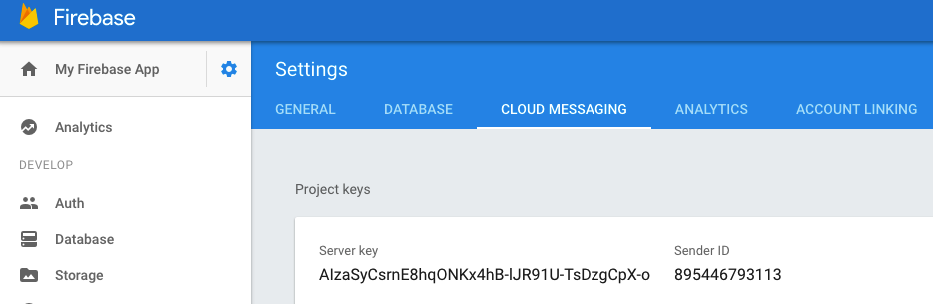
Na Braze, selecione seu app Android na página de App Settings em Manage Settings. Em seguida, insira sua chave de servidor do Firebase no campo Firebase Cloud Messaging Server Key e o ID do remetente do Firebase no campo Firebase Cloud Messaging Sender ID.
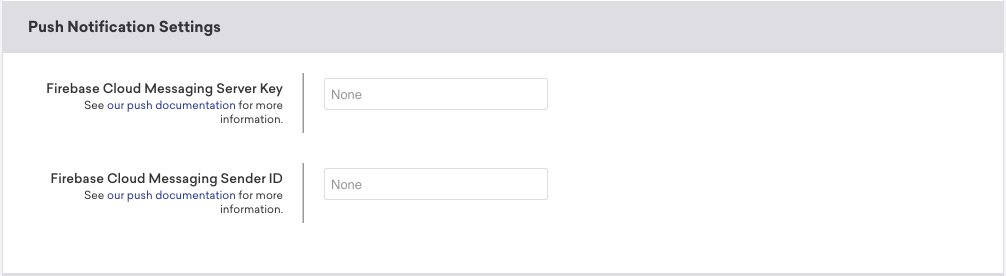
Etapa 1.1: Verificar o método de integração
A Braze fornece uma solução Unity nativa para automatizar as integrações push do iOS. Se, em vez disso, você quiser configurar e gerenciar sua integração manualmente, consulte Swift: Notificações por push.
Caso contrário, continue para a próxima etapa.
Nossa solução de notificação por push automática aproveita o recurso de autorização provisória do iOS 12 e não está disponível para uso com o pop-up nativo de prompt de push.
Etapa 1.1: Ativar ADM
- Crie uma conta no Portal do desenvolvedor de apps e jogos da Amazon, caso ainda não tenha feito isso.
- Obtenha as credenciais do OAuth (Client ID e Client Secret) e uma chave de API do ADM.
- Ative Automatic ADM Registration Enabled na janela de configuração do Unity Braze.
- Como alternativa, é possível adicionar a seguinte linha ao arquivo
res/values/braze.xmlpara ativar o registro do ADM:
- Como alternativa, é possível adicionar a seguinte linha ao arquivo
1
  <bool name="com_braze_push_adm_messaging_registration_enabled">true</bool>
Etapa 2: Configurar notificações por push
Etapa 2.1: Configurar as definições de push
O SDK da Braze pode lidar automaticamente com o registro de push nos servidores do Firebase Cloud Messaging para que os dispositivos recebam notificações por push. No Unity, ative Automate Unity Android Integration e, em seguida, defina as seguintes configurações de Push Notification.
| Configuração | Descrição |
|---|---|
| Automatic Firebase Cloud Messaging Registration Enabled | Instrui o SDK da Braze a recuperar e enviar automaticamente um token por push FCM para um dispositivo. |
| Firebase Cloud Messaging Sender ID | O Sender ID do seu console do Firebase. |
| Handle Push Deeplinks Automatically | Se o SDK deve lidar com a abertura de deep links ou abrir o app quando notificações por push são clicadas. |
| Small Notification Icon Drawable | Referência de recurso drawable do Android para o ícone pequeno exibido quando uma notificação por push chega. Insira a referência completa incluindo o prefixo @drawable/ (por exemplo, @drawable/hourglass_icon). A integração automatizada grava esse valor no braze.xml conforme inserido. Se você deixar em branco, a notificação usará o ícone do aplicativo como ícone pequeno. |
| Large Notification Icon Drawable | Ícone grande opcional para notificações. Use o mesmo formato @drawable/ do ícone pequeno (por exemplo, @drawable/my_large_icon). |
Small Notification Icon Drawable e Large Notification Icon Drawable aparecem em Push Configuration em Braze > Braze Configuration. Ambos os valores são gravados no braze.xml conforme você os insere. Inclua o prefixo @drawable/ você mesmo — a integração Unity da Braze não o adiciona automaticamente (por exemplo, <drawable name="com_braze_push_small_notification_icon">@drawable/hourglass_icon</drawable>).
Etapa 2.1: Faça upload do seu token de APNs
Antes de enviar uma notificação por push para iOS usando a Braze, você precisa fazer upload do seu arquivo de notificação por push .p8, conforme descrito na documentação do desenvolvedor da Apple:
- Na sua conta de desenvolvedor da Apple, acesse Certificates, Identifiers & Profiles.
- Em Keys, selecione All e clique no botão adicionar (+) no topo da página.
- Em Key Description, insira um nome único para a chave de assinatura.
- Em Key Services, selecione a caixa de seleção serviço de Notificações por Push da Apple (APN) e clique em Continue. Clique em Confirm.
- Anote o ID da chave. Clique em Download para gerar e baixar a chave. Salve o arquivo baixado em um local seguro, pois você não poderá baixá-lo mais de uma vez.
- Na Braze, acesse Settings > App Settings e faça upload do arquivo
.p8em Apple Push Certificate. Você pode fazer upload do seu certificado de push de desenvolvimento ou de produção. Para testar notificações por push depois que seu app estiver disponível na App Store, é recomendável configurar um espaço de trabalho separado para a versão de desenvolvimento do seu app. - Quando solicitado, insira o ID do pacote do seu app, o ID da chave e o ID da equipe. Você também precisará especificar se deseja enviar notificações para o ambiente de desenvolvimento ou de produção do seu app, que é definido pelo seu perfil de provisionamento.
- Quando terminar, selecione Save.
Etapa 2.2: Ativar o push automático
Abra as definições de configuração da Braze no Unity Editor navegando até Braze > Braze Configuration.
Marque Integrate Push With Braze para registrar automaticamente os usuários para notificações por push, passar tokens por push para a Braze, rastrear análise de dados para aberturas de push e aproveitar nosso tratamento padrão de notificações por push.
Etapa 2.3: Ativar o push em segundo plano (opcional)
Marque Enable Background Push se quiser ativar o background mode para notificações por push. Isso permite que o sistema desperte seu aplicativo do estado suspended quando chegar uma notificação por push, permitindo que seu aplicativo baixe conteúdo em resposta às notificações por push. É necessário marcar essa opção para nossa funcionalidade de rastreamento de desinstalação.
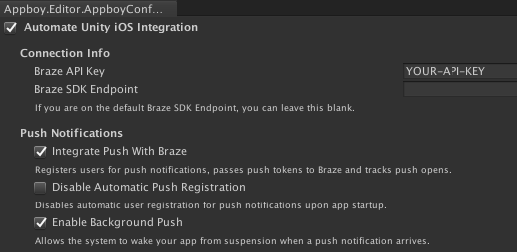
Etapa 2.4: Desativar o registro automático (opcional)
Os usuários que ainda não tiverem aceitado as notificações por push serão automaticamente autorizados a receber push ao abrir o aplicativo. Para desativar esse recurso e registrar manualmente os usuários para push, marque Disable Automatic Push Registration.
- Se Disable Provisional Authorization não estiver marcada no iOS 12 ou posterior, o usuário será autorizado provisoriamente (silenciosamente) a receber quiet push. Se estiver marcada, o usuário verá o prompt de push nativo.
- Se precisar configurar exatamente quando o prompt é mostrado em tempo de execução, desative o registro automático no editor de configuração da Braze e use
AppboyBinding.PromptUserForPushPermissions().
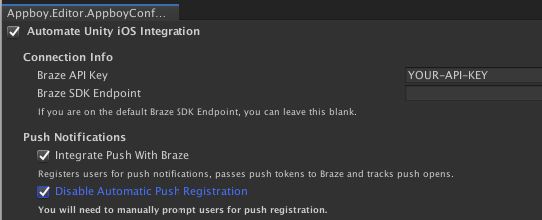
Etapa 2.1: Atualize AndroidManifest.xml
Se o seu app não tiver um AndroidManifest.xml, você poderá usar o seguinte como modelo. Caso contrário, se você já tiver um AndroidManifest.xml, confira se alguma das seções a seguir está faltando e adicione-a ao seu AndroidManifest.xml existente.
1
2
3
4
5
6
7
8
9
10
11
12
13
14
15
16
17
18
19
20
21
22
23
24
25
26
27
28
29
30
31
32
33
34
35
36
37
<?xml version="1.0" encoding="utf-8"?>
<manifest xmlns:android="http://schemas.android.com/apk/res/android"
          package="REPLACE_WITH_YOUR_PACKAGE_NAME">

  <uses-permission android:name="android.permission.ACCESS_NETWORK_STATE" />
  <uses-permission android:name="android.permission.INTERNET" />
  <permission
    android:name="REPLACE_WITH_YOUR_PACKAGE_NAME.permission.RECEIVE_ADM_MESSAGE"
    android:protectionLevel="signature" />
  <uses-permission android:name="REPLACE_WITH_YOUR_PACKAGE_NAME.permission.RECEIVE_ADM_MESSAGE" />
  <uses-permission android:name="com.amazon.device.messaging.permission.RECEIVE" />

  <application android:icon="@drawable/app_icon"
               android:label="@string/app_name">

    <!-- Calls the necessary Braze methods to ensure that analytics are collected and that push notifications are properly forwarded to the Unity application. -->
    <activity android:name="com.braze.unity.BrazeUnityPlayerActivity"
      android:label="@string/app_name"
      android:configChanges="fontScale|keyboard|keyboardHidden|locale|mnc|mcc|navigation|orientation|screenLayout|screenSize|smallestScreenSize|uiMode|touchscreen"
      android:screenOrientation="sensor">
      <meta-data android:name="android.app.lib_name" android:value="unity" />
      <meta-data android:name="unityplayer.ForwardNativeEventsToDalvik" android:value="true" />
      <intent-filter>
        <action android:name="android.intent.action.MAIN" />
        <category android:name="android.intent.category.LAUNCHER" />
      </intent-filter>
    </activity>

    <receiver android:name="com.braze.push.BrazeAmazonDeviceMessagingReceiver" android:permission="com.amazon.device.messaging.permission.SEND">
      <intent-filter>
          <action android:name="com.amazon.device.messaging.intent.RECEIVE" />
          <action android:name="com.amazon.device.messaging.intent.REGISTRATION" />
          <category android:name="REPLACE_WITH_YOUR_PACKAGE_NAME" />
      </intent-filter>
    </receiver>
  </application>
</manifest>
Etapa 2.2: Armazene sua chave de API do ADM
Primeiro, gere uma chave de API do ADM para o seu app, salve a chave em um arquivo chamado api_key.txt e adicione-o ao diretório Assets/ do projeto.
A Amazon não reconhecerá sua chave se api_key.txt contiver caracteres de espaço em branco, como uma quebra de linha à direita.
Em seguida, em seu arquivo mainTemplate.gradle, adicione o seguinte:
1
2
3
4
5
6
7
task copyAmazon(type: Copy) {
    def unityProjectPath = $/file:///**DIR_UNITYPROJECT**/$.replace("\\", "/")
    from unityProjectPath + '/Assets/api_key.txt'
    into new File(projectDir, 'src/main/assets')
}

preBuild.dependsOn(copyAmazon)
Etapa 2.3: Adicionar o JAR do ADM
O arquivo JAR do ADM necessário pode ser colocado em qualquer lugar do seu projeto, de acordo com a documentação do JAR do Unity.
Etapa 2.4: Adicionar o Client Secret e o Client ID ao dashboard da Braze
Por fim, você deve adicionar o Client Secret e o Client ID obtidos na Etapa 1 à página de Manage Settings do dashboard da Braze.
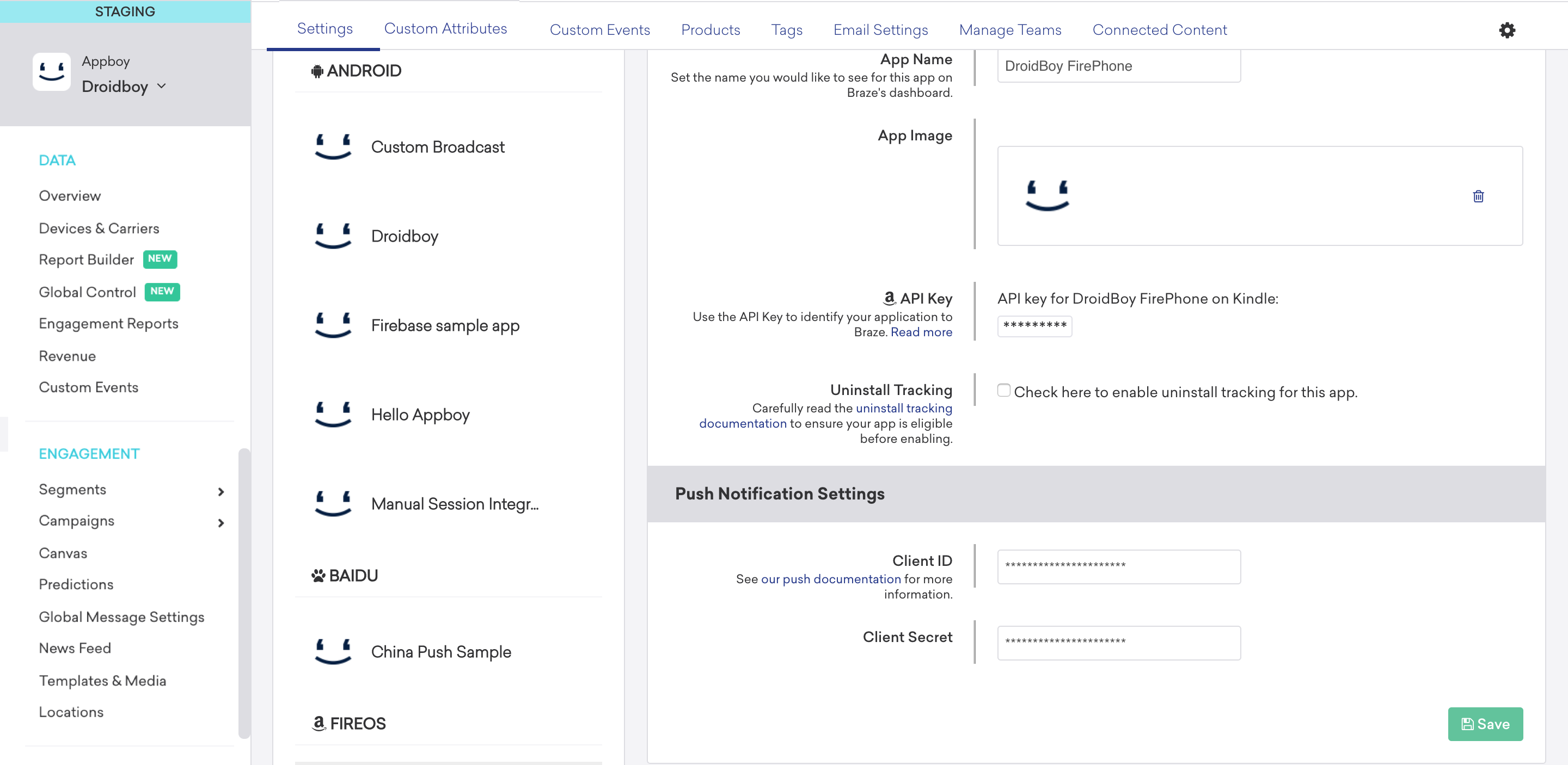
Etapa 3: Definir ouvintes de push
Etapa 3.1: Ativar o ouvinte de push recebido
O ouvinte de push recebido é acionado quando um usuário recebe uma notificação por push. Para enviar a carga útil do push para o Unity, defina o nome do seu objeto de jogo e o método de retorno de chamada do ouvinte de push recebido em Set Push Received Listener.
Etapa 3.2: Ativar o ouvinte de push aberto
O ouvinte de push aberto é acionado quando um usuário lança o app clicando em uma notificação por push. Para enviar a carga útil do push para o Unity, defina o nome do seu objeto de jogo e o método de retorno de chamada do ouvinte de push aberto em Set Push Opened Listener.
Etapa 3.3: Ativar o ouvinte de push excluído
O ouvinte de push excluído é acionado quando um usuário desliza ou descarta uma notificação por push. Para enviar a carga útil do push para o Unity, defina o nome do seu objeto de jogo e o método de retorno de chamada do ouvinte de push excluído em Set Push Deleted Listener.
Exemplo de ouvinte de push
O exemplo a seguir implementa o objeto de jogo BrazeCallback usando um método de retorno de chamada chamado PushNotificationReceivedCallback, PushNotificationOpenedCallback e PushNotificationDeletedCallback, respectivamente.
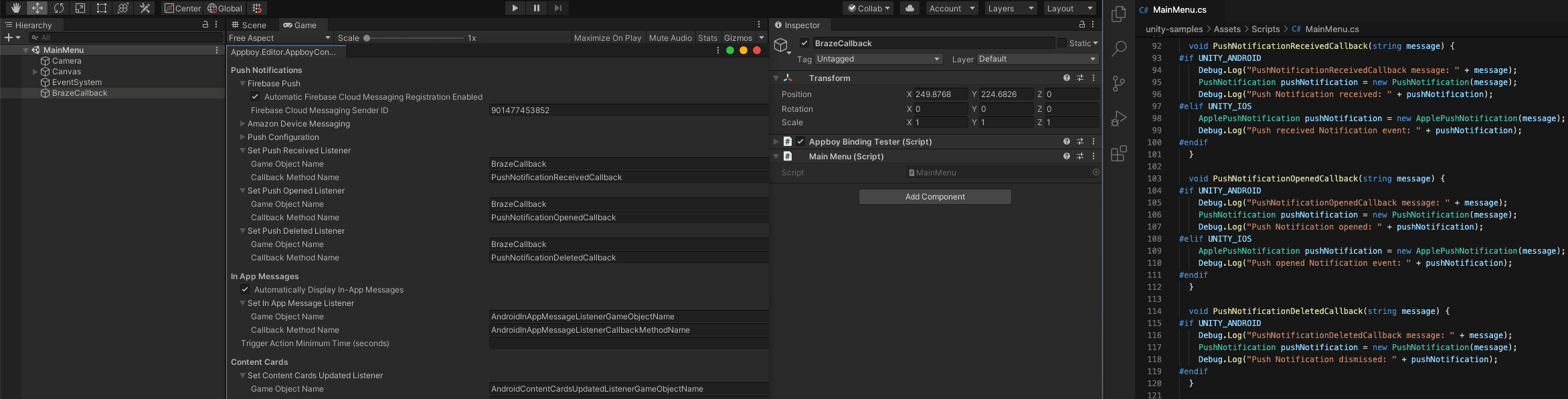
1
2
3
4
5
6
7
8
9
10
11
12
13
14
15
16
17
18
19
20
21
22
23
24
25
26
27
28
29
30
31
public class MainMenu : MonoBehaviour {
  void PushNotificationReceivedCallback(string message) {
#if UNITY_ANDROID
    Debug.Log("PushNotificationReceivedCallback message: " + message);
    PushNotification pushNotification = new PushNotification(message);
    Debug.Log("Push Notification received: " + pushNotification);
#elif UNITY_IOS
    ApplePushNotification pushNotification = new ApplePushNotification(message);
    Debug.Log("Push received Notification event: " + pushNotification);
#endif
  }

  void PushNotificationOpenedCallback(string message) {
#if UNITY_ANDROID
    Debug.Log("PushNotificationOpenedCallback message: " + message);
    PushNotification pushNotification = new PushNotification(message);
    Debug.Log("Push Notification opened: " + pushNotification);
#elif UNITY_IOS
    ApplePushNotification pushNotification = new ApplePushNotification(message);
    Debug.Log("Push opened Notification event: " + pushNotification);
#endif
  }

  void PushNotificationDeletedCallback(string message) {
#if UNITY_ANDROID
    Debug.Log("PushNotificationDeletedCallback message: " + message);
    PushNotification pushNotification = new PushNotification(message);
    Debug.Log("Push Notification dismissed: " + pushNotification);
#endif
  }
}
Etapa 3.1: Ativar o ouvinte de push recebido
O ouvinte de push recebido é acionado quando um usuário recebe uma notificação por push enquanto usa ativamente o aplicativo (por exemplo, quando o app está em primeiro plano). Defina o ouvinte de push recebido no editor de configuração da Braze. Se você precisar configurar o ouvinte do objeto de jogo em tempo de execução, use AppboyBinding.ConfigureListener() e especifique BrazeUnityMessageType.PUSH_RECEIVED.
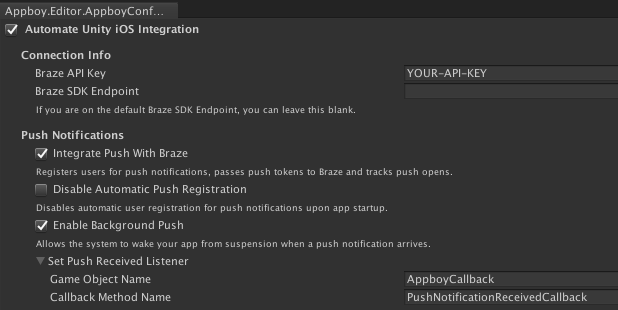
Etapa 3.2: Ativar o ouvinte de push aberto
O ouvinte de push aberto é acionado quando um usuário lança o app clicando em uma notificação por push. Para enviar a carga útil do push para o Unity, defina o nome do seu objeto de jogo e o método de retorno de chamada do ouvinte de push aberto na opção Set Push Opened Listener:
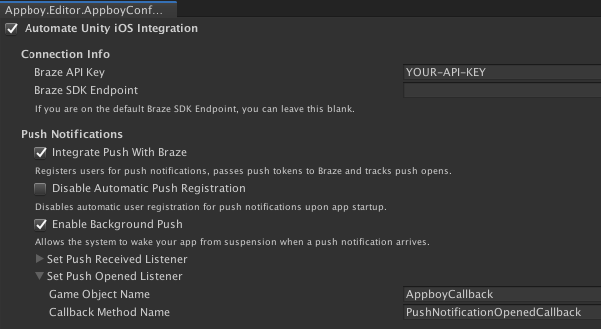
Se você precisar configurar o ouvinte do objeto de jogo em tempo de execução, use AppboyBinding.ConfigureListener() e especifique BrazeUnityMessageType.PUSH_OPENED.
Exemplo de ouvinte de push
O exemplo a seguir implementa o objeto de jogo AppboyCallback usando um nome de método de retorno de chamada PushNotificationReceivedCallback e PushNotificationOpenedCallback, respectivamente.
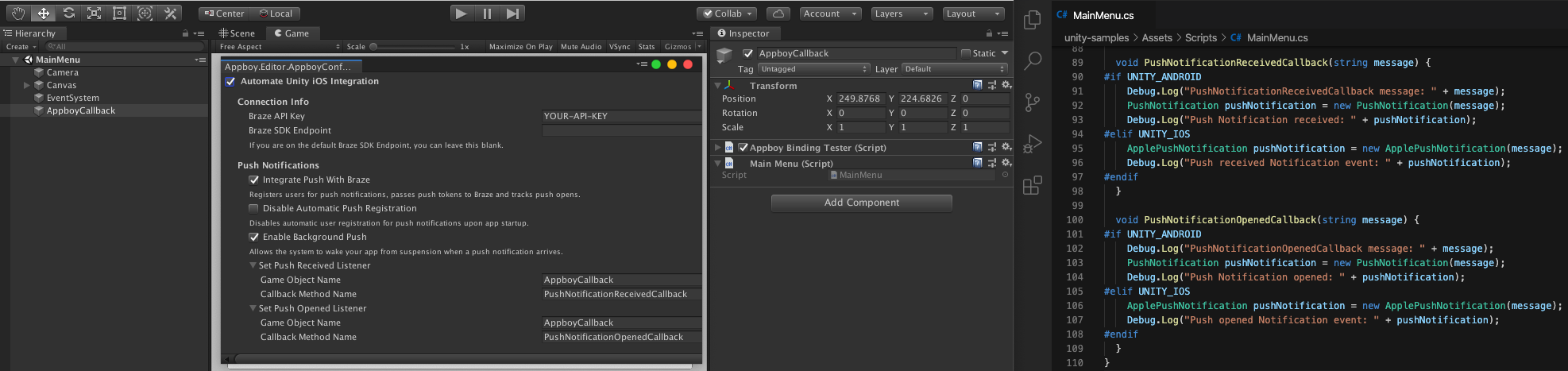
1
2
3
4
5
6
7
8
9
10
11
12
13
14
15
16
17
18
19
20
21
22
23
public class MainMenu : MonoBehaviour {
  void PushNotificationReceivedCallback(string message) {
#if UNITY_ANDROID
    Debug.Log("PushNotificationReceivedCallback message: " + message);
    PushNotification pushNotification = new PushNotification(message);
    Debug.Log("Push Notification received: " + pushNotification);
#elif UNITY_IOS
    ApplePushNotification pushNotification = new ApplePushNotification(message);
    Debug.Log("Push received Notification event: " + pushNotification);
#endif
  }

  void PushNotificationOpenedCallback(string message) {
#if UNITY_ANDROID
    Debug.Log("PushNotificationOpenedCallback message: " + message);
    PushNotification pushNotification = new PushNotification(message);
    Debug.Log("Push Notification opened: " + pushNotification);
#elif UNITY_IOS
    ApplePushNotification pushNotification = new ApplePushNotification(message);
    Debug.Log("Push opened Notification event: " + pushNotification);
#endif
  }
}
Ao atualizar o AndroidManifest.xml na etapa anterior, os ouvintes de push foram configurados automaticamente quando você adicionou as seguintes linhas. Portanto, não é necessária nenhuma configuração adicional.
1
2
<action android:name="com.amazon.device.messaging.intent.RECEIVE" />
<action android:name="com.amazon.device.messaging.intent.REGISTRATION" />
Para saber mais sobre os ouvintes de push do ADM, consulte Amazon: Integrar o Amazon Device Messaging.
Configurações opcionais
Deep linking para recursos in-app
Embora a Braze possa lidar com deep links padrão (como URLs de sites, URIs do Android, etc.) por padrão, a criação de deep links personalizados requer uma configuração adicional do Manifesto.
Para obter orientações de configuração, visite Deep Linking to In-App Resources.
Adição de ícones de notificação por push da Braze
Não adicione imagens de ícones de notificação em Assets/Plugins/Android/res. O Unity descontinuou o fornecimento de recursos Android nesse caminho, o que pode gerar avisos de build ou erros de validação. Empacote seus drawables de ícone em um plug-in Android Archive (AAR) ou em um projeto de biblioteca Android para que eles sejam mesclados nos recursos do app compilado como qualquer outro drawable.
Para adicionar ícones de push ao seu projeto, crie um plug-in AAR ou uma biblioteca Android que contenha os arquivos de imagem do ícone em res/drawable* (ou pastas específicas por densidade) e, em seguida, referencie cada ícone em Braze > Braze Configuration usando o nome completo do recurso @drawable/ (consulte a Etapa 2.1: Configurar as definições de push). Para as etapas de empacotamento e importação do Unity, consulte Android Library Projects and Android Archive plug-ins.
Para regras de arte do ícone pequeno (somente alfa, sem cor), consulte Notificações por push para Android, Etapa 2: Adequar ícones pequenos às diretrizes de design.
Retorno de chamada do token por push
Para receber uma cópia dos tokens de dispositivos da Braze do sistema operacional, defina um delegate usando AppboyBinding.SetPushTokenReceivedFromSystemDelegate().
No momento, não há configurações opcionais para o ADM.
Pré-requisitos
Antes de usar este recurso, você precisará integrar o SDK Braze .NET MAUI.
Configurando notificações por push
Para ver como os namespaces mudam entre Java e C#, dê uma olhada em nosso app de amostra Xample no GitHub.
Para integrar notificações por push para .NET MAUI (anteriormente Xamarin), você precisará concluir os passos para notificações por push nativas do Android. As etapas a seguir são apenas um resumo. Para obter um passo a passo completo, consulte o guia de notificações por push nativas.
Etapa 1: Atualize seu projeto
- Adicione o Firebase ao seu projeto Android.
- Adicione a biblioteca de envio de mensagens da Cloud ao site
build.gradlede seu projeto Android:1
implementation "google.firebase:firebase-messaging:+"
Etapa 2: Crie suas credenciais JSON
- No Google Cloud, ative a API de envio de mensagens do Firebase Cloud.
- Selecione Service Accounts (Contas de serviço ) > your project (seu projeto) > Create Service Account (criar conta de serviço) e insira o nome, o ID e a descrição da conta de serviço. Quando terminar, selecione Create (Criar) e continue.
- No campo Função, localize e selecione Firebase Cloud Messaging API Admin na lista de funções.
- Em Service Accounts (Contas de serviço), escolha seu projeto e selecione Actions (Ações) > Manage Keys (Gerenciar chaves) > Add Key (Adicionar chave) > Create new key (Criar nova chave). Escolha JSON e, em seguida, selecione Create (Criar).
Etapa 3: Faça upload de suas credenciais JSON
- Na Braze, selecione Configurações > Configurações do app. Nas configurações de notificação por push do seu app para Android, escolha Firebase, selecione Upload JSON File e faça upload das credenciais geradas anteriormente. Quando terminar, selecione Salvar.
- Ative o registro automático do token FCM, acessando o Firebase Console. Abra seu projeto e selecione Settings > Project settings. Selecione Envio de mensagens na nuvem e, em seguida, em Firebase Cloud Messaging API (V1), copie o número no campo Sender ID (ID do remetente ).
- Em seu projeto do Android Studio, coloque o seguinte em
braze.xml.
1
2
  <bool translatable="false" name="com_braze_firebase_cloud_messaging_registration_enabled">true</bool>
  <string translatable="false" name="com_braze_firebase_cloud_messaging_sender_id">FIREBASE_SENDER_ID</string>
Para evitar que a Braze dispare solicitações de rede desnecessárias sempre que você enviar notificações por push silenciosas, remova todas as solicitações de rede automáticas configuradas no método onCreate() de sua classe Application. Para saber mais, consulte Android Developer Reference: Aplicativo.
Etapa 1: Concluir a configuração inicial
Consulte as instruções de integração do Swift para obter informações sobre como configurar seu aplicativo com push e armazenar suas credenciais em nosso servidor. Consulte o aplicativo de amostra MAUI do iOS para obter mais detalhes.
Etapa 2: Solicitar permissão para notificações por push
Nosso SDK .NET MAUI agora suporta configuração automática de push. Configure a automação e as permissões do push adicionando o seguinte código à configuração da instância do Braze:
1
2
configuration.Push.Automation = new BRZConfigurationPushAutomation(true);
configuration.Push.Automation.RequestAuthorizationAtLaunch = false;
Consulte o aplicativo de amostra MAUI do iOS para obter mais detalhes. Para saber mais, consulte a documentação da Xamarin sobre Notificações aprimoradas do usuário em Xamarin.iOS.