Disparar mensagens no app
Aprenda como disparar mensagens no app através do SDK da Braze.
Gatilhos e entrega de mensagens
As mensagens no app são disparadas quando o SDK registra um dos seguintes tipos de eventos personalizados: Session Start, Push Click, Any Purchase, Specific Purchase e Custom Event (os dois últimos contêm filtros de propriedade robustos).
No início da sessão de um usuário, a Braze entrega todas as mensagens no app elegíveis ao dispositivo dele, enquanto simultaneamente faz o pré-carregamento de ativos para minimizar a latência de exibição. Se o evento-gatilho tiver mais de uma mensagem no app elegível, apenas a mensagem com a prioridade mais alta é entregue. Para saber mais, consulte Ciclo de vida da sessão.

As mensagens no app não podem ser disparadas por meio da API ou por eventos de API—apenas por eventos personalizados registrados pelo SDK. Para saber mais sobre registro, consulte Registrando eventos personalizados.
Tipos de mensagens no app
A Braze envia os seguintes tipos de mensagens no app para os dispositivos dos usuários no início da sessão: inapp e templated_iam. Como usuário do dashboard, você não vê os diferentes tipos, mas a Braze os trata de maneira diferente dependendo da configuração e do conteúdo.
inapp (padrão)
Uma mensagem no app inapp (ou “padrão”) já vem modelada com as informações necessárias, como atributos personalizados que a Braze já conhece. Geralmente, quando a mensagem no app é baixada para o dispositivo, o evento-gatilho faz com que o SDK exiba a mensagem no app inapp mesmo quando o dispositivo está offline ou em modo avião.
templated_iam (modelada)
Uma mensagem no app templated_iam (ou “modelada”) ainda não foi modelada com as informações necessárias. A Braze precisa fazer outra solicitação para obter as informações antes que a mensagem possa ser exibida.
As mensagens no app são entregues como mensagens no app modeladas quando Reavaliar a elegibilidade da campanha antes de exibir está selecionado ou se qualquer uma das seguintes Liquid tags existir na mensagem:
canvas_entry_propertiesconnected_content- Variáveis de SMS como
{sms.${*}} catalog_itemscatalog_selection_itemsevent_properties
Isso significa que, durante o início da sessão, o dispositivo recebe o gatilho daquela mensagem no app em vez da mensagem inteira. Quando o usuário dispara a mensagem no app, o dispositivo do usuário faz uma solicitação de rede para buscar a mensagem real.
A mensagem não será entregue se o dispositivo não tiver acesso à internet. A mensagem pode não ser entregue se a lógica Liquid demorar muito para ser resolvida.
Pares chave-valor
Ao criar uma Campaign na Braze, você pode definir pares chave-valor como extras, que o objeto de mensagem no app pode usar para enviar dados ao seu app.
1
2
3
4
5
6
7
8
9
10
11
12
13
14
15
16
17
18
19
20
import * as braze from "@braze/web-sdk";

braze.subscribeToInAppMessage(function(inAppMessage) {
  // control group messages should always be "shown"
  // this will log an impression and not show a visible message
  if (inAppMessage instanceof braze.ControlMessage) {
    return braze.showInAppMessage(inAppMessage);
  }


  if (inAppMessage instanceof braze.InAppMessage) {
    const extras = inAppMessage.extras;
    if (extras) {
      for (const key in extras) {
        console.log("key: " + key + ", value: " + extras[key]);
      }
    }
  }
  braze.showInAppMessage(inAppMessage);
});
1
Map<String, String> getExtras()
1
extras: Map<String, String>

O exemplo a seguir usa lógica personalizada para definir a apresentação de uma mensagem no app com base em seus pares chave-valor em extras. Para um exemplo completo de personalização, confira nosso app de exemplo.
1
2
3
4
let customization = message.extras["custom-display"] as? String
if customization == "colorful-slideup" {
  // Perform your custom logic.
}
1
2
3
4
5
6
if ([message.extras[@"custom-display"] isKindOfClass:[NSString class]]) {
  NSString *customization = message.extras[@"custom-display"];
  if ([customization isEqualToString:@"colorful-slideup"]) {
    // Perform your custom logic.
  }
}
Desativando disparos automáticos
Por padrão, as mensagens no app são disparadas automaticamente. Para desativar isso:
Remova a chamada para braze.automaticallyShowInAppMessages() dentro do seu snippet de carregamento e crie uma lógica personalizada para controlar a exibição ou não de uma mensagem no app.
1
2
3
4
5
6
7
8
9
10
11
12
13
14
15
16
17
braze.subscribeToInAppMessage(function(inAppMessage) {
  // control group messages should always be "shown"
  // this will log an impression and not show a visible message

  if (inAppMessage.isControl) { // v4.5.0+, otherwise use  `inAppMessage instanceof braze.ControlMessage`
     return braze.showInAppMessage(inAppMessage);
  }

  // Display the in-app message. You could defer display here by pushing this message to code within your own application.
  // If you don't want to use the display capabilities in Braze, you could alternatively pass the in-app message to your own display code here.

  if ( should_show_the_message_according_to_your_custom_logic ) {
      braze.showInAppMessage(inAppMessage);
  } else {
      // do nothing
  }
});

Se você chamar braze.showInAppMessage sem remover braze.automaticallyShowInAppMessages(), as mensagens poderão ser exibidas duas vezes.
Para um controle mais avançado sobre o tempo de exibição das mensagens, incluindo o adiamento e a restauração de mensagens disparadas, consulte nosso Tutorial: Adiando e restaurando mensagens disparadas.
- Implemente o
IInAppMessageManagerListenerpara definir um listener personalizado. - Atualize seu método
beforeInAppMessageDisplayed()para retornarInAppMessageOperation.DISCARD.
Para um controle mais avançado sobre o tempo de exibição das mensagens, incluindo exibição posterior e reenfileiramento, consulte nossa página Personalizando mensagens.
- Implemente o delegate
BrazeInAppMessageUIDelegateno seu app. Para um passo a passo completo, consulte Tutorial: Interface de mensagem no app. - Atualize seu método de delegate
inAppMessage(_:displayChoiceForMessage:)para retornar.discard.
Para um controle mais avançado sobre o tempo de exibição das mensagens, incluindo o adiamento e a restauração de mensagens disparadas, consulte nosso Tutorial: Adiando e restaurando mensagens disparadas.
- Verifique se você está usando o inicializador de integração automática, que é ativado por padrão nas versões
2.2.0e posteriores. - Defina a operação padrão de mensagem no app como
DISCARDadicionando a seguinte linha ao seu arquivobraze.xml.1
<string name="com_braze_flutter_automatic_integration_iam_operation">DISCARD</string>
Para Android, desmarque Automatically Display In-App Messages no editor de configuração da Braze. Alternativamente, você pode definir com_braze_inapp_show_inapp_messages_automatically como false no arquivo braze.xml do seu projeto Unity.
A operação inicial de exibição de mensagem no app pode ser configurada nas configurações da Braze usando “In App Message Manager Initial Display Operation”.
Para iOS, defina os listeners de game object no editor de configuração da Braze e certifique-se de que Braze Displays In-App Messages não esteja selecionado.
A operação inicial de exibição de mensagem no app pode ser configurada nas configurações da Braze usando “In App Message Manager Initial Display Operation”.
Encadeando duas mensagens no app em uma sessão
Você pode disparar uma mensagem no app a partir do início da sessão e, em seguida, disparar uma segunda mensagem no app após um botão ser pressionado na primeira. Para isso, registre um evento personalizado para o clique do botão que disparará a segunda mensagem. O disparo da segunda mensagem já deve estar no dispositivo (o usuário já deve ser elegível para a segunda mensagem) e deve ocorrer no lado do dispositivo (o SDK da Braze não detectará mudanças de atributos personalizados que ocorrem nos servidores da Braze). O intervalo padrão de 30 segundos entre disparos de mensagens no app deve ser alterado para exibir várias mensagens no app em rápida sucessão. Para configuração específica por plataforma, consulte Substituindo o limite de frequência padrão.
Substituindo o limite de frequência padrão
Por padrão, o SDK limita a frequência de In-App Messages disparadas a uma vez a cada 30 segundos. Para substituir esse comportamento, adicione a seguinte propriedade ao seu arquivo de configuração antes que a instância da Braze seja inicializada. Esse valor é usado como o novo limite de frequência em segundos.
Para apps em produção, não defina esse valor abaixo de 10 segundos, para que os usuários não sejam sobrecarregados com In-App Messages consecutivas. Para testes e fluxos de apps de exemplo, 5 segundos é uma configuração comum.
Você pode definir esse intervalo como 0 para testes. No entanto, um intervalo de 0 segundo não força várias In-App Messages a aparecerem ao mesmo tempo. Se uma mensagem no app já estiver visível, outra mensagem disparada não será exibida até que a mensagem atual seja fechada.
1
2
// Sets the minimum time interval between triggered in-app messages to 5 seconds instead of the default 30
braze.initialize('YOUR-API-KEY', { minimumIntervalBetweenTriggerActionsInSeconds: 5 })
1
<integer name="com_braze_trigger_action_minimum_time_interval_seconds">5</integer>
1
2
3
4
5
6
7
8
let configuration = Braze.Configuration(
  apiKey: "YOUR-APP-IDENTIFIER-API-KEY",
  endpoint: "YOUR-BRAZE-ENDPOINT"
)
// Sets the minimum trigger time interval to 5 seconds
configuration.triggerMinimumTimeInterval = 5
let braze = Braze(configuration: configuration)
AppDelegate.braze = braze
1
2
3
4
5
6
7
BRZConfiguration *configuration =
    [[BRZConfiguration alloc] initWithApiKey:@"<BRAZE_API_KEY>"
                                    endpoint:@"<BRAZE_ENDPOINT>"];
// Sets the minimum trigger time interval to 5 seconds
configuration.triggerMinimumTimeInterval = 5;
Braze *braze = [BrazePlugin initBraze:configuration];
AppDelegate.braze = braze;
Disparando mensagens manualmente
Por padrão, as mensagens no app são disparadas automaticamente quando o SDK registra um evento personalizado. No entanto, além disso, você pode disparar mensagens manualmente usando os seguintes métodos.
Usando um evento do lado do servidor
No momento, o SDK da Braze para web não oferece suporte ao disparo manual de mensagens usando eventos do lado do servidor.
Para disparar uma mensagem no app usando um evento enviado pelo servidor, envie uma notificação por push silenciosa para o dispositivo, permitindo que um retorno de chamada de push personalizado registre um evento baseado no SDK. Esse evento então disparará a mensagem no app visível ao usuário.
Etapa 1: Criar um retorno de chamada de push para receber a push silenciosa
Registre seu retorno de chamada de push personalizado para ouvir uma notificação por push silenciosa específica. Para saber mais, consulte Configurando notificações por push.
Dois eventos serão registrados para que a mensagem no app seja entregue: um pelo servidor e outro de dentro do seu retorno de chamada de push personalizado. Para garantir que o mesmo evento não seja duplicado, o evento registrado de dentro do seu retorno de chamada de push deve seguir uma convenção de nomenclatura genérica, por exemplo, “evento de disparo de mensagem no app”, e não o mesmo nome do evento enviado pelo servidor. Se isso não for feito, a segmentação e os dados de usuários podem ser afetados por eventos duplicados sendo registrados para uma única ação do usuário.
1
2
3
4
5
6
7
8
9
10
11
Braze.getInstance(context).subscribeToPushNotificationEvents(event -> {
  final Bundle kvps = event.getNotificationPayload().getBrazeExtras();
  if (kvps.containsKey("IS_SERVER_EVENT")) {
    BrazeProperties eventProperties = new BrazeProperties();

    // The campaign name is a string extra that clients can include in the push
    String campaignName = kvps.getString("CAMPAIGN_NAME");
    eventProperties.addProperty("campaign_name", campaignName);
    Braze.getInstance(context).logCustomEvent("IAM Trigger", eventProperties);
  }
});
1
2
3
4
5
6
7
8
9
10
11
Braze.getInstance(applicationContext).subscribeToPushNotificationEvents { event ->
    val kvps = event.notificationPayload.brazeExtras
    if (kvps.containsKey("IS_SERVER_EVENT")) {
        val eventProperties = BrazeProperties()

        // The campaign name is a string extra that clients can include in the push
        val campaignName = kvps.getString("CAMPAIGN_NAME")
        eventProperties.addProperty("campaign_name", campaignName)
        Braze.getInstance(applicationContext).logCustomEvent("IAM Trigger", eventProperties)
    }
}
Etapa 2: Criar uma Campaign de push
Crie uma Campaign de push silenciosa disparada pelo evento enviado pelo servidor.
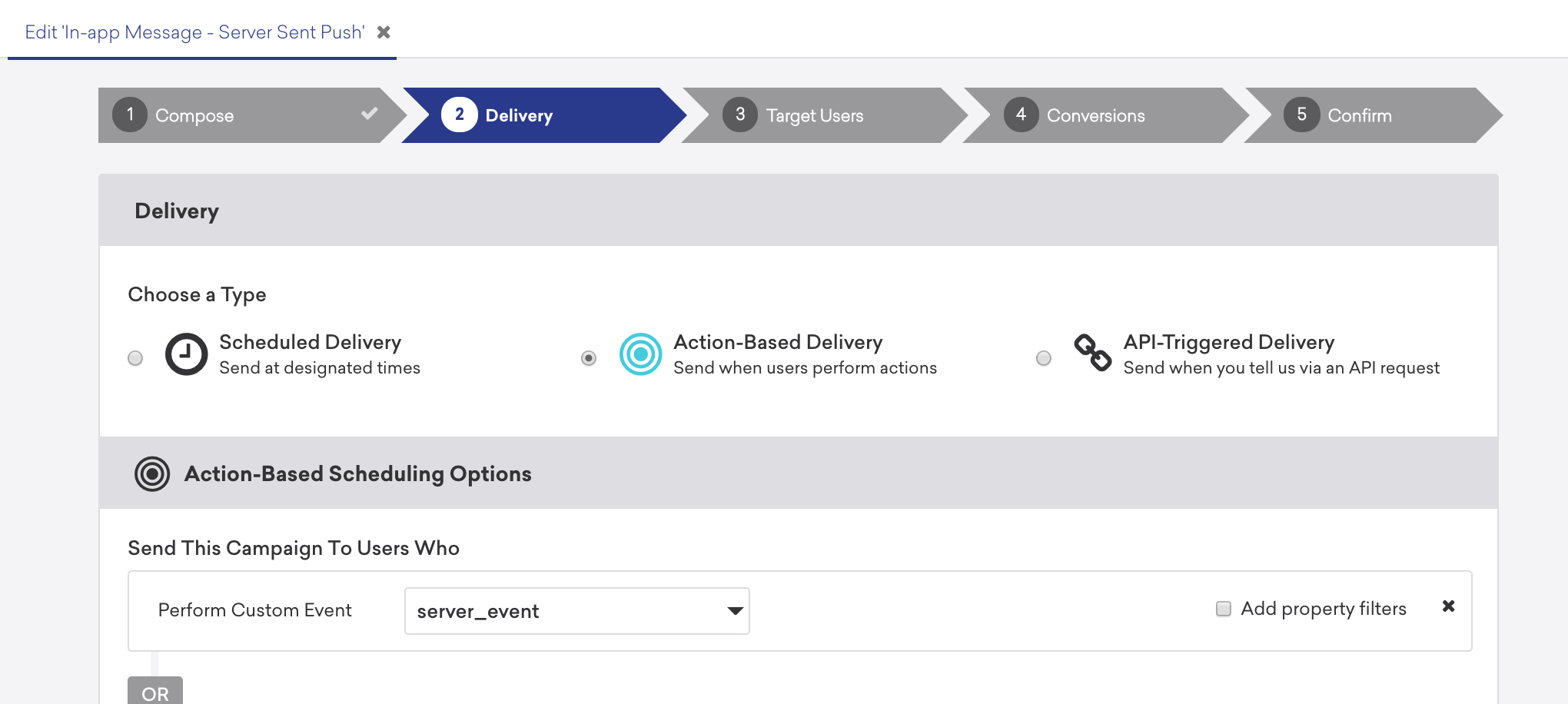
A Campaign de push deve incluir extras de pares chave-valor que indiquem que essa Campaign de push é enviada para registrar um evento personalizado do SDK. Esse evento será usado para disparar a mensagem no app.
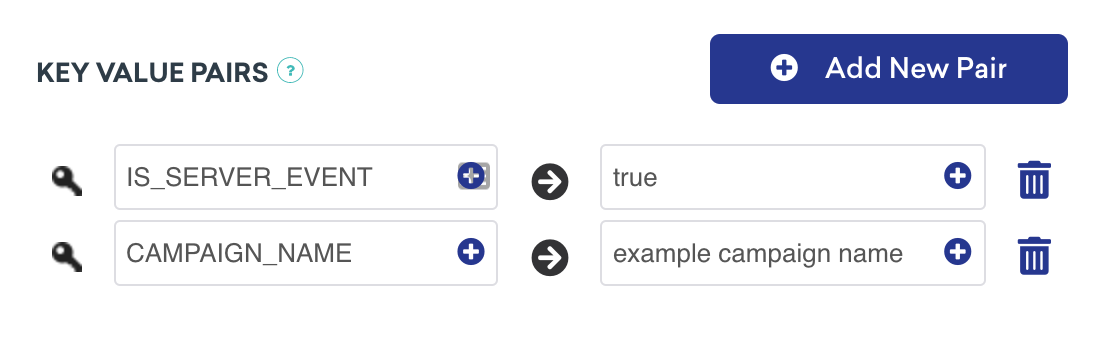
O código de exemplo de retorno de chamada de push anterior reconhece os pares chave-valor e registra o evento personalizado do SDK apropriado.
Se você quiser incluir propriedades de evento para anexar ao seu evento de “disparo de mensagem no app”, pode fazer isso passando-as nos pares chave-valor da carga útil do push. Neste exemplo, o nome da Campaign da mensagem no app subsequente foi incluído. Seu retorno de chamada de push personalizado pode então passar o valor como parâmetro da propriedade do evento ao registrar o evento personalizado.
Etapa 3: Criar uma Campaign de mensagem no app
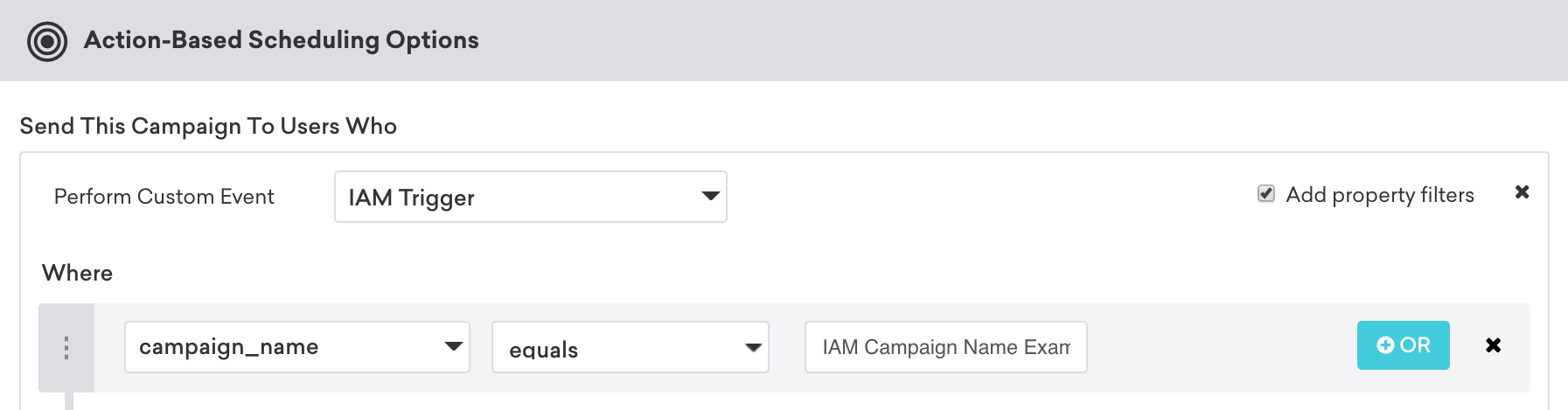
Crie sua Campaign de mensagem no app visível ao usuário no dashboard da Braze. Essa Campaign deve ter entrega baseada em ação e ser disparada pelo evento personalizado registrado de dentro do seu retorno de chamada de push personalizado.
No exemplo a seguir, a mensagem no app específica a ser disparada foi configurada enviando a propriedade do evento como parte da push silenciosa inicial.
Se um evento enviado pelo servidor for registrado enquanto o app não estiver em primeiro plano, o evento será registrado, mas a mensagem no app não será exibida. Se você quiser que o evento seja postergado até que o aplicativo esteja em primeiro plano, uma verificação deve ser incluída no seu receptor de push personalizado para descartar ou postergar o evento até que o app entre em primeiro plano.
Etapa 1: Tratar push silenciosa e pares chave-valor
Implemente a seguinte função e chame-a dentro do método application(_:didReceiveRemoteNotification:fetchCompletionHandler:):
1
2
3
4
5
6
func handleExtras(userInfo: [AnyHashable : Any]) {
  print("A push was received")
  if userInfo != nil && (userInfo["IS_SERVER_EVENT"] as? String) != nil && (userInfo["CAMPAIGN_NAME"] as? String) != nil {
    AppDelegate.braze?.logCustomEvent("IAM Trigger", properties: ["campaign_name": userInfo["CAMPAIGN_NAME"]])
  }
}
1
2
3
4
5
6
- (void)handleExtrasFromPush:(NSDictionary *)userInfo {
  NSLog(@"A push was received.");
  if (userInfo !=nil && userInfo[@"IS_SERVER_EVENT"] !=nil && userInfo[@"CAMPAIGN_NAME"]!=nil) {
    [AppDelegate.braze logCustomEvent:@"IAM Trigger" properties:@{@"campaign_name": userInfo[@"CAMPAIGN_NAME"]}];
  }
};
Quando a push silenciosa é recebida, um evento registrado pelo SDK “disparo de mensagem no app” será registrado no perfil de usuário.
Como uma notificação por push está sendo usada para registrar um evento personalizado do SDK, a Braze precisará armazenar um token por push para cada usuário para habilitar esta solução. Para usuários iOS, a Braze só armazenará um token a partir do momento em que o usuário receber o prompt de push do sistema operacional. Antes disso, o usuário não será alcançável via push, e a solução anterior não será possível.
Etapa 2: Criar uma Campaign de push silenciosa
Crie uma Campaign de push silenciosa que é disparada pelo evento enviado pelo servidor.
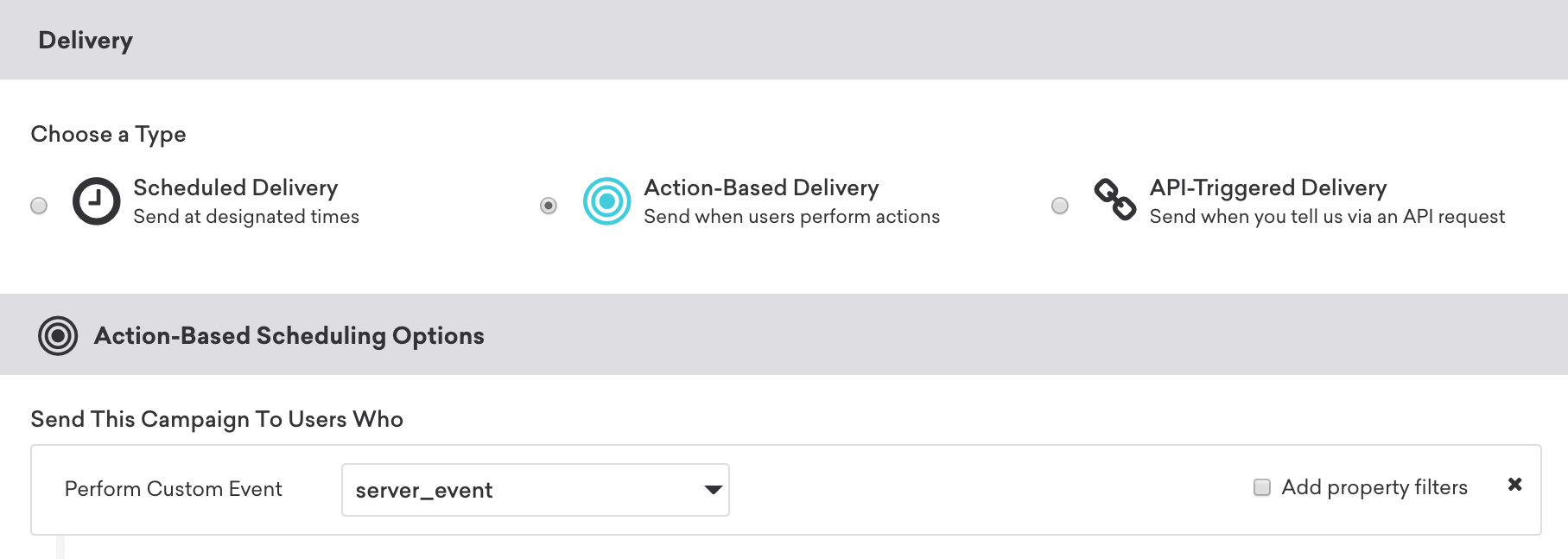
A Campaign de push deve incluir extras de pares chave-valor, que indicam que essa Campaign de push é enviada para registrar um evento personalizado do SDK. Esse evento será usado para disparar a mensagem no app.
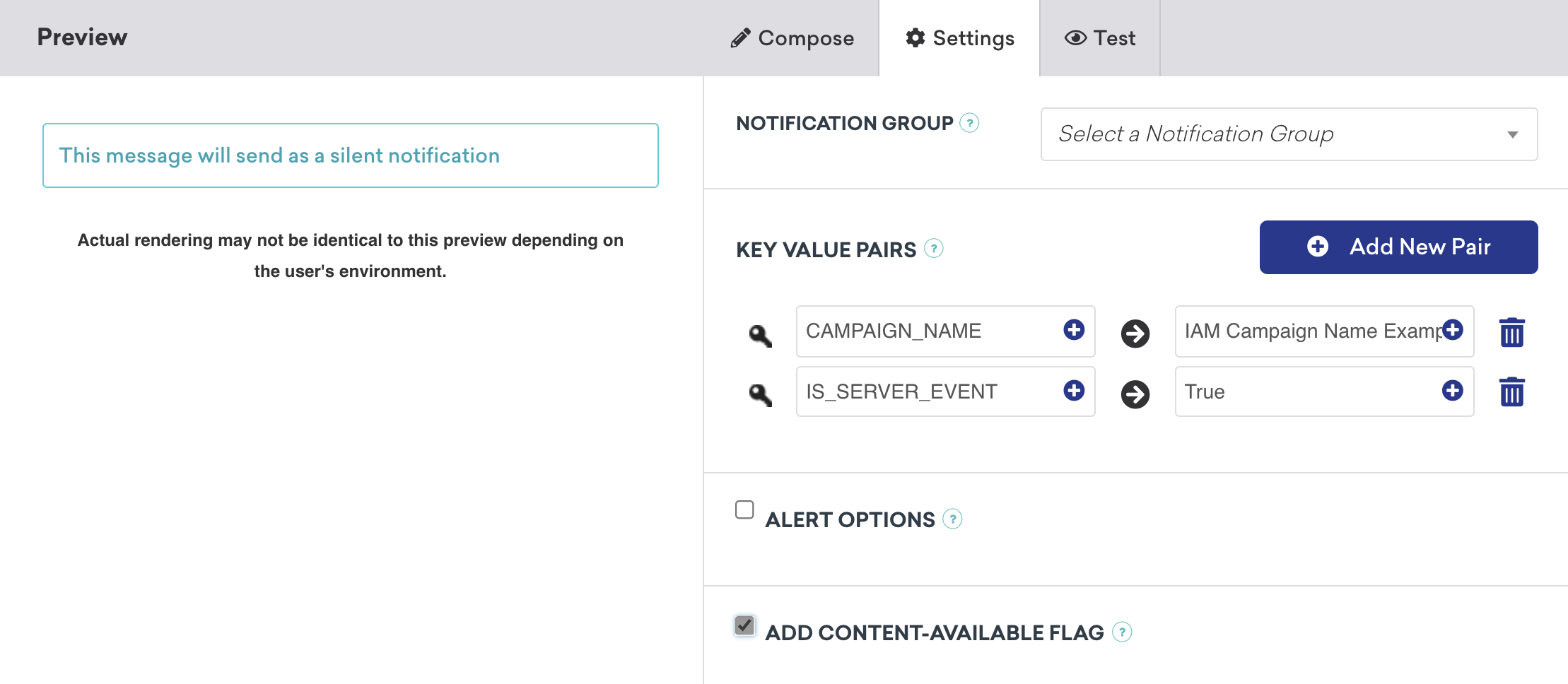
O código dentro do método application(_:didReceiveRemoteNotification:fetchCompletionHandler:) verifica a chave IS_SERVER_EVENT e registrará um evento personalizado do SDK se ela estiver presente.
Você pode alterar o nome do evento ou as propriedades do evento enviando o valor desejado dentro dos extras de pares chave-valor da carga útil do push. Ao registrar o evento personalizado, esses extras podem ser usados como parâmetro do nome do evento ou como uma propriedade do evento.
Etapa 3: Criar uma Campaign de mensagem no app
Crie sua Campaign de mensagem no app visível ao usuário no dashboard da Braze. Essa Campaign deve ter entrega baseada em ação e ser disparada pelo evento personalizado registrado de dentro do método application(_:didReceiveRemoteNotification:fetchCompletionHandler:).
No exemplo a seguir, a mensagem no app específica a ser disparada foi configurada enviando a propriedade do evento como parte da push silenciosa inicial.
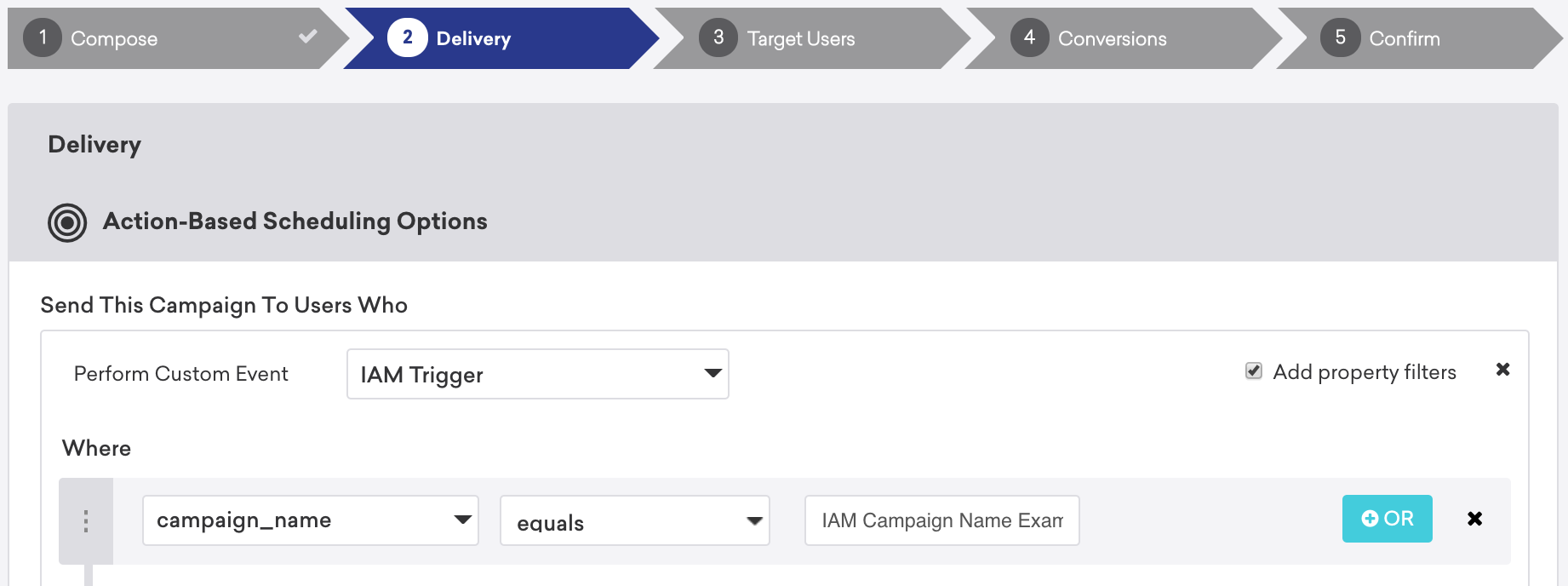
Essas mensagens no app só serão disparadas se a push silenciosa for recebida enquanto o aplicativo estiver em primeiro plano.
Exibindo uma mensagem predefinida
Para exibir manualmente uma mensagem no app predefinida, use o seguinte método:
Para o SDK para web, use braze.showInAppMessage(inAppMessage) para exibir qualquer mensagem no app. Para detalhes e um exemplo, consulte Exibindo uma mensagem em tempo real.
1
BrazeInAppMessageManager.getInstance().addInAppMessage(inAppMessage);
1
BrazeInAppMessageManager.getInstance().addInAppMessage(inAppMessage)
1
2
3
if let inAppMessage = AppDelegate.braze?.inAppMessagePresenter?.nextAvailableMessage() {
  AppDelegate.braze?.inAppMessagePresenter?.present(message: inAppMessage)
}
Exibindo uma mensagem em tempo real
Você também pode criar e exibir mensagens no app locais em tempo real, usando as mesmas opções de personalização disponíveis no dashboard. Para fazer isso:
1
2
3
4
  // Displays a slideup type in-app message.
  var message = new braze.SlideUpMessage("Welcome to Braze! This is an in-app message.");
  message.slideFrom = braze.InAppMessage.SlideFrom.TOP;
  braze.showInAppMessage(message);
1
2
3
// Initializes a new slideup type in-app message and specifies its message.
InAppMessageSlideup inAppMessage = new InAppMessageSlideup();
inAppMessage.setMessage("Welcome to Braze! This is a slideup in-app message.");
1
2
3
// Initializes a new slideup type in-app message and specifies its message.
val inAppMessage = InAppMessageSlideup()
inAppMessage.message = "Welcome to Braze! This is a slideup in-app message."
Não exiba mensagens no app quando o teclado virtual estiver exibido na tela, pois a renderização é indefinida nessa circunstância.
Chame manualmente o método present(message:) no seu inAppMessagePresenter. Por exemplo:
1
2
3
4
let customInAppMessage = Braze.InAppMessage.slideup(
  .init(message: "YOUR_CUSTOM_SLIDEUP_MESSAGE", slideFrom: .bottom, themes: .defaults)
)
AppDelegate.braze?.inAppMessagePresenter?.present(message: customInAppMessage)
1
2
3
4
5
6
7
8
9
BRZInAppMessageRaw *customInAppMessage = [[BRZInAppMessageRaw alloc] init];
customInAppMessage.type = BRZInAppMessageRawTypeSlideup;
customInAppMessage.message = @"YOUR_CUSTOM_SLIDEUP_MESSAGE";
customInAppMessage.slideFrom = BRZInAppMessageRawSlideFromBottom;
customInAppMessage.themes = @{
  @"light": BRZInAppMessageRawTheme.defaultLight,
  @"dark": BRZInAppMessageRawTheme.defaultDark
};
[AppDelegate.braze.inAppMessagePresenter presentMessage:customInAppMessage];
Ao criar sua própria mensagem no app, você opta por não usar o rastreamento de análise de dados e precisará gerenciar manualmente o registro de cliques e impressões usando o message.context.
Para exibir a próxima mensagem na pilha, use o método DisplayNextInAppMessage(). As mensagens serão salvas nessa pilha se DISPLAY_LATER ou BrazeUnityInAppMessageDisplayActionType.IAM_DISPLAY_LATER for escolhido como a ação de exibição da mensagem no app.
1
Appboy.AppboyBinding.DisplayNextInAppMessage();
Causas de atrasos em mensagens no app
Se você receber uma campanha de mensagem no app alguns segundos após o início da sessão, o atraso pode ter sido causado por:
- Um atraso no disparo da campanha
- Personalizações
- O evento-gatilho sendo registrado mais tarde do que o esperado (como no caso de um
templated_iam)
Mensagens de intenção de saída para Web
Mensagens de intenção de saída são In-App Messages não intrusivas usadas para comunicar informações importantes aos visitantes antes que eles saiam do seu website.
Para configurar disparadores para esses tipos de mensagem no SDK para web, implemente uma biblioteca de intenção de saída no seu website (como a biblioteca open-source do ouibounce) e, em seguida, use o código a seguir para registrar 'exit intent' como um evento personalizado na Braze. Assim, suas futuras campanhas de mensagens no app poderão usar esse tipo de mensagem como um evento-gatilho personalizado.
1
2
3
  var _ouibounce = ouibounce(false, {
    callback: function() { braze.logCustomEvent('exit intent'); }
  });