EclipseでのSDK初期セットアップ

GoogleがEclipse Android Developer Toolsプラグインのサポートを終了したため、BrazeはEclipse IDEのサポートを中止しました。移行前にEclipseの統合に関するサポートが必要な場合は、サポートにメールでお問い合わせください。
ステップ 1
コマンドラインで、Braze Android GitHubリポジトリをクローンします。
$ git clone [email protected]:braze-inc/braze-android-sdk.git
ステップ 2
Brazeプロジェクトをローカルのワークスペースにインポートします。
Eclipseの場合:
-
File > Import に移動します。
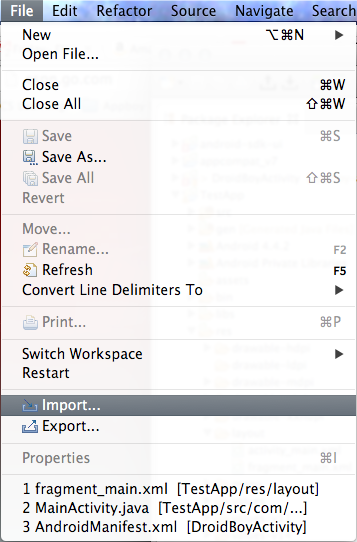
-
Android > Existing Android Code into Workspace を選択します。
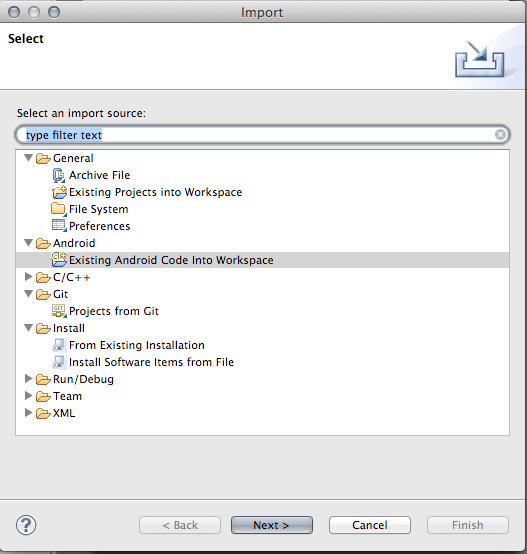
-
Browse をクリックします。
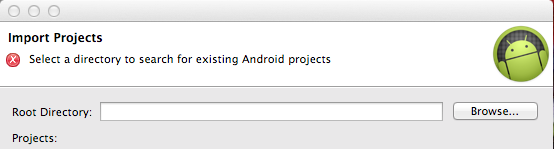
-
Braze UIプロジェクトフォルダーにチェックを入れ、「copy project into workspace」を選択して、Finish をクリックします。
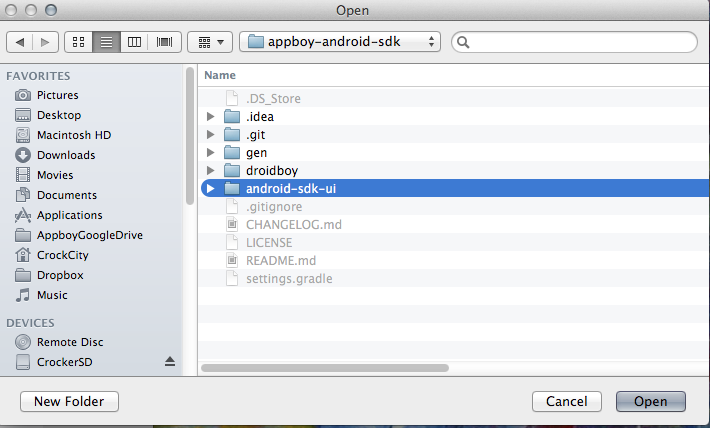
ステップ 3
自分のプロジェクトでBrazeを参照します。 Eclipseの場合:
-
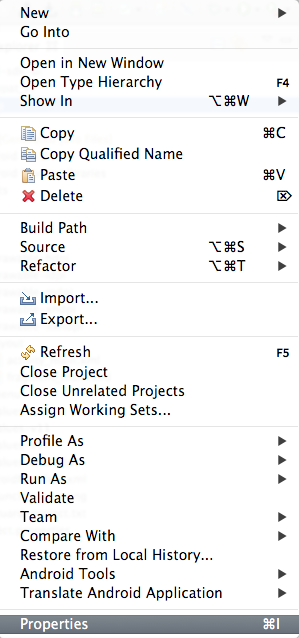
プロジェクトを右クリックし、Properties を選択します。
-
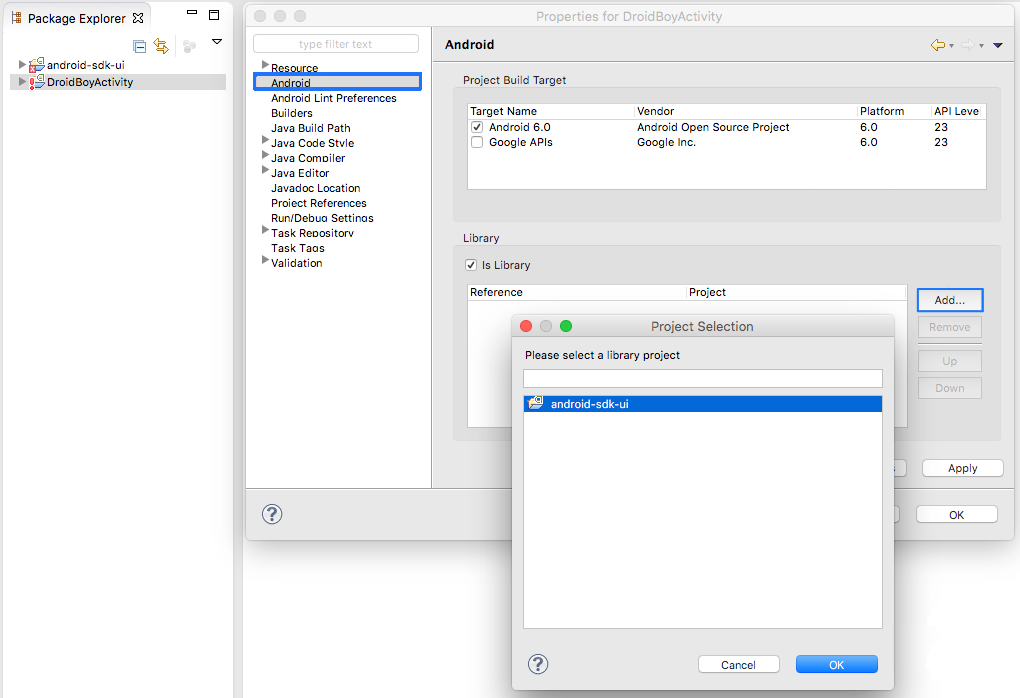
Android で、ライブラリーセクションの Add… をクリックし、android-sdk-uiをライブラリーとしてアプリに追加します。
ステップ 4
依存関係エラーを解決し、ビルドターゲットを修正します。
この時点で、Brazeのコードにエラーが表示される場合があります。これは依存関係が設定されておらず、ビルドターゲットが正しくない可能性があるためです。
-
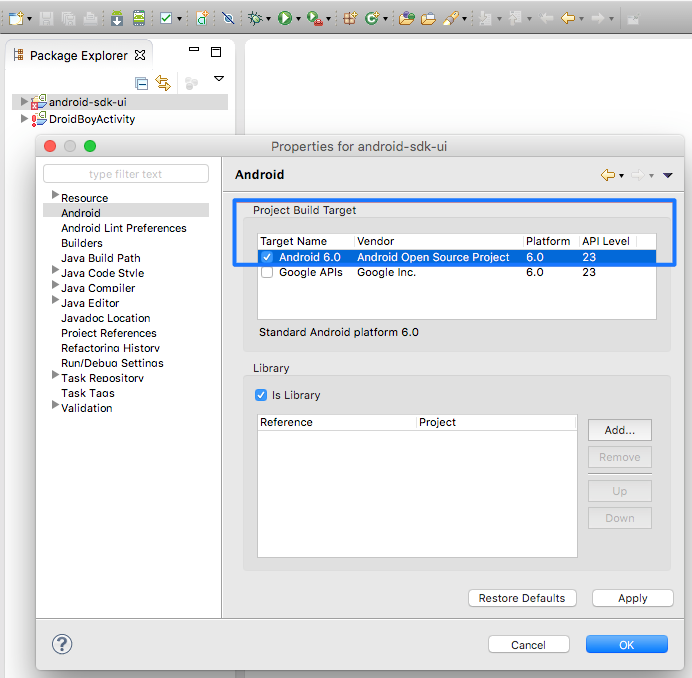
Braze UIプロジェクトを右クリックし、Properties > Android を選択して、ビルドターゲットがBrazeの最新ビルドツールバージョンに設定されていることを確認します。
-
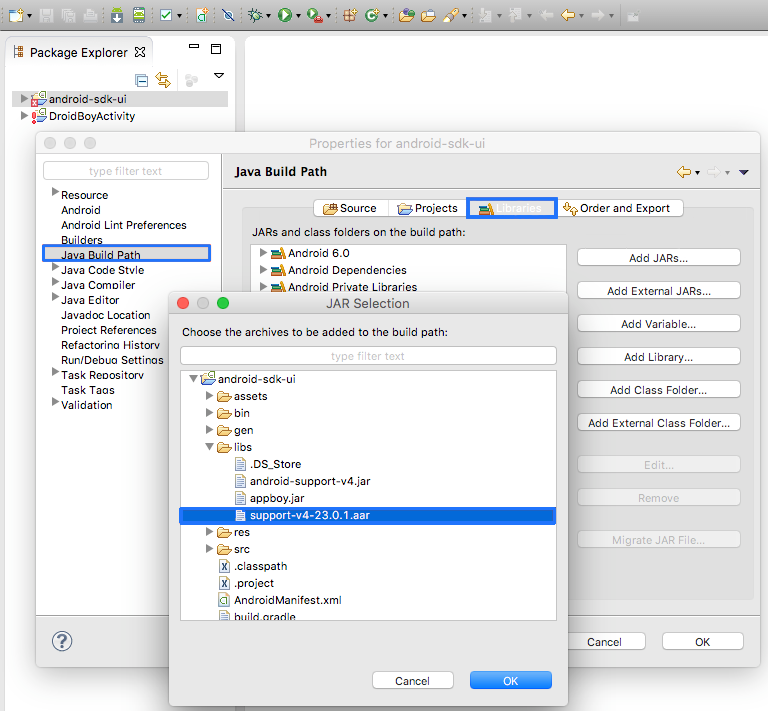
Braze UIプロジェクトを右クリックし、Properties > Java Build Path > Add JARs… を選択して、メインアプリケーションから「android-support-v4.jar」をライブラリーとして追加します。
ステップ 5
最終的な要素を追加します。
-
SDKバージョン1.10.0以降の場合は、
<service android:name="com.appboy.services.AppboyDataSyncService" />をAndroidManifest.xmlに追加する必要があります。Eclipseではマニフェストマージがサポートされていないためです。 -
SDKバージョン1.7.0以降では、「assets/fontawesome-webfont.ttf」をライブラリープロジェクトからアプリケーションにコピーする必要があります。Eclipseでは、ライブラリーのアセットフォルダーは自動的には含まれません。