Rapports push
Cet article présente les rapports push, que vous pouvez utiliser pour consulter et analyser les performances de vos campagnes push.
Visualisation de l’analytique
Une fois que vous avez lancé votre campagne, vous pouvez revenir à la page des détails de cette campagne pour afficher les indicateurs clés. Accédez à la page Campaigns et sélectionnez votre campagne pour ouvrir la page des détails. Pour les messages push envoyés dans Canvas, reportez-vous à Canvas analytics.

Vous recherchez des définitions pour les termes et les indicateurs répertoriés dans votre rapport ? Consultez notre Glossaire des indicateurs de rapport et filtrez par Push.
À partir de l’onglet Campaign Analytics, vous pouvez consulter vos rapports dans une série de panneaux. Vous pouvez en voir plus ou moins que ceux énumérés dans les sections ci-dessous, mais chacun a son utilité propre.
Intervalle de temps
Par défaut, la période prise en compte par Campaign Analytics correspond aux 90 derniers jours à compter de la date actuelle. Cela signifie que si la campagne a été lancée il y a plus de 90 jours, les analyses afficheront « 0 » pour la période donnée. Pour consulter toutes les analyses des campagnes antérieures, ajustez la période de référence du rapport.
Détails de la campagne
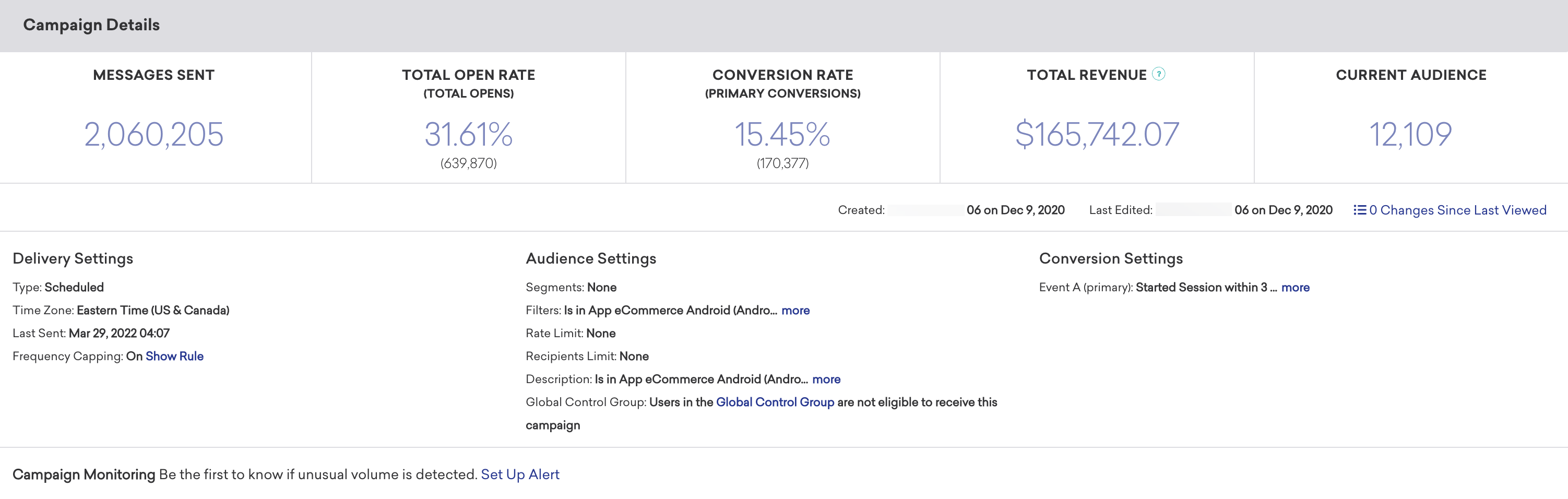
Le panneau Campaign Details présente un aperçu global des performances de votre message push.
Examinez ce panneau pour voir les indicateurs globaux tels que le nombre de messages envoyés par rapport au nombre de destinataires, le taux de conversion principal et le chiffre d’affaires total généré par ce message. Vous pouvez également consulter les paramètres de réception/distribution, d’audience et de conversion à partir de cette page.

Les chiffres analytiques dans le tableau de bord et dans Snowflake peuvent légèrement différer. Braze mesure les chiffres dans le tableau de bord et enregistre les lignes dans Snowflake séparément. Snowflake est la source de données la plus précise. Si vous constatez des écarts entre ces sources, nous vous recommandons de vous référer aux données Snowflake.
Audience estimée et audience actuelle
Selon le nombre total d’utilisateurs dans votre espace de travail, le panneau Campaign Details affiche les statistiques d’audience sous le libellé Current Audience ou Estimated Audience.
Le tableau suivant résume la signification de chaque libellé.
| Libellé | Quand il est utilisé |
|---|---|
| Current Audience | L’espace de travail compte 50 000 utilisateurs ou moins. Braze effectue un balayage complet des profils de l’espace de travail pour la statistique par défaut, de sorte que la taille d’audience affichée est un comptage actuel et non échantillonné (toujours soumis à l’accessibilité du canal, aux règles d’abonnement et aux autres options de ciblage). |
| Estimated Audience | L’espace de travail compte plus de 50 000 utilisateurs. Braze n’effectue pas par défaut un comptage complet de la base de données. La taille de l’audience est estimée à partir d’un échantillon et extrapolée, de manière similaire à la plage Reachable users dans le générateur de segments. Des marges d’erreur sont attendues, en particulier pour les petits segments par rapport à l’ensemble de l’espace de travail. |
Pour en savoir plus sur le comportement d’échantillonnage, le calcul des statistiques exactes et la segmentation des Reachable users, consultez Mesurer la taille d’un segment.
Modifications depuis la dernière consultation
Le nombre de mises à jour de la campagne effectuées par d’autres membres de votre équipe est suivi par l’indicateur Changes Since Last Viewed sur la page d’aperçu de la campagne. Sélectionnez Changes Since Last Viewed pour afficher un journal des modifications apportées au nom de la campagne, à sa planification, à ses étiquettes, à son message, à son audience, à son statut d’approbation ou à la configuration de l’accès de l’équipe. Pour chaque mise à jour, vous pouvez voir qui a effectué la modification et quand. Ce journal des modifications vous permet d’auditer les changements apportés à votre campagne.
Performances des notifications push
Le panneau Push Performance donne un aperçu de la performance de votre message selon différentes dimensions. Les indicateurs de ce panneau varient en fonction du canal de communication choisi et selon que vous exécutez ou non un test multivarié. Vous pouvez cliquer sur l’icône Preview pour visualiser votre message pour chaque variante ou canal.
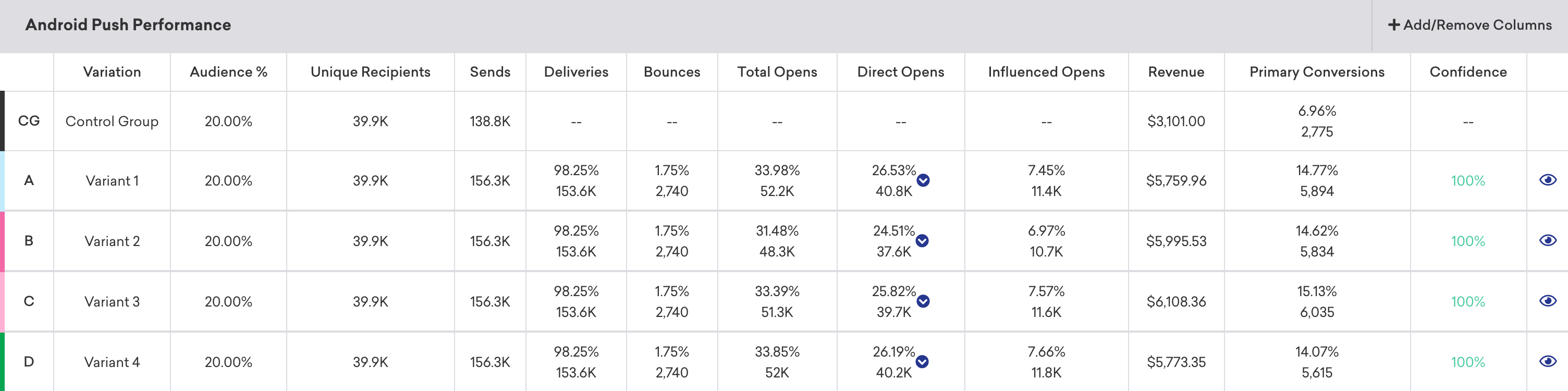
Si vous souhaitez simplifier votre vue, cliquez sur Add/Remove Columns et décochez les indicateurs souhaités. Par défaut, tous les indicateurs sont affichés.
Indicateurs des notifications push
Voici une description de certains indicateurs clés que vous pouvez voir lors de l’examen des performances de vos messages. Pour obtenir les définitions complètes de tous les indicateurs push, consultez le Glossaire des indicateurs de rapport et filtrez par push.
| Indicateur | Description |
|---|---|
| Bounces | Les rebonds correspondent au nombre total de messages qui n'ont pas été remis à leurs destinataires. Consultez Notifications push rejetées. |
| Direct Opens | Le nombre d'ouvertures directes est le nombre total (ou le pourcentage) d'utilisateurs qui ont ouvert votre application ou votre site web en appuyant directement sur la notification. |
| Opens | Les ouvertures sont des instances incluant à la fois les ouvertures directes et les ouvertures influencées dans lesquelles le SDK de Braze a déterminé, à l'aide d'un algorithme propriétaire, qu'une notification push a incité un utilisateur à ouvrir l'application. |
La distribution des notifications est assurée au mieux par les services de notification push d’Apple (APNs). Elle n’est pas destinée à fournir des données à votre application, mais seulement à informer l’utilisateur que de nouvelles données sont disponibles. La distinction importante est que nous affichons le nombre de messages que nous avons délivrés avec succès aux APNs, et pas nécessairement le nombre de notifications que les APNs ont délivrées avec succès aux appareils.
Suivi des désabonnements
Les désabonnements push ne sont pas inclus dans les indicateurs analytiques des campagnes et dépendent des mises à jour du statut push d’un utilisateur par des fournisseurs tels qu’Apple ou Google. Ces mises à jour peuvent être peu fréquentes et imprévisibles. Par conséquent, les désabonnements push ne sont pas pris en compte en tant qu’indicateur dans l’analytique des campagnes push.
Cependant, le suivi manuel des désabonnements push peut fournir des informations précieuses sur les réponses des utilisateurs à votre fréquence de notification et à la pertinence du contenu. Voici deux options pour suivre les désabonnements push : les filtres de segment ou les filtres personnalisés.
Vous pouvez créer un segment pour identifier les utilisateurs qui ne sont pas activés pour les notifications push, c’est-à-dire qui ne sont pas abonnés ou en situation d’abonnement et qui ne disposent pas d’un jeton push au premier plan. Par exemple, pour visualiser le nombre de désabonnements dans votre application, vous pouvez utiliser une combinaison « OU » des segments suivants :
Background or Foreground Push Enabled is falseHas Uninstalled
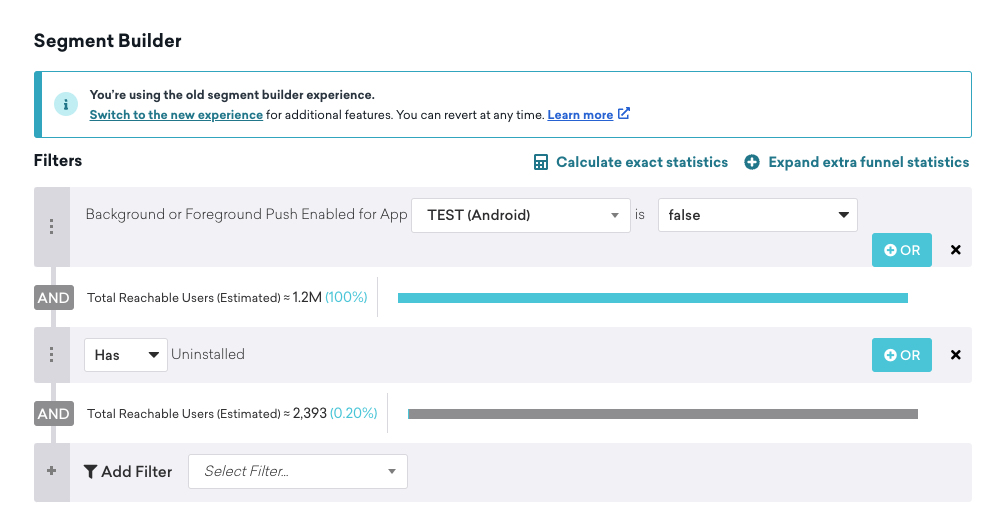
Notez que les filtres de segmentation sont approximatifs et ne peuvent pas être spécifiquement liés à une date et à une campagne.

L’enregistrement d’un événement personnalisé pour un changement d’abonnement consommera des points de donnée. Vous pouvez également utiliser des filtres de segmentation pour identifier et cibler les utilisateurs qui ne sont pas activés pour les notifications push.
Autre solution possible : nous vous recommandons de créer un événement personnalisé pour les désabonnements push en fonction du statut push activé de l’utilisateur (true ou false) afin d’assurer le suivi de cet indicateur.
Comprendre les ouvertures
Bien que les termes ouvertures directes et ouvertures influencées contiennent le mot « ouvertures », il s’agit en fait d’indicateurs différents. Les ouvertures directes font référence à l’ouverture directe d’une notification push. Les ouvertures influencées font référence à l’ouverture d’une application sans ouverture d’une notification push dans un délai spécifique après sa réception. Les ouvertures influencées concernent donc les ouvertures de l’application, et non les ouvertures des notifications push.
Boutons d’action push et rapports
Lorsque vous ajoutez des boutons d’action push, le panneau Push Performance peut inclure les Body Clicks, les Button 1 Clicks et les Button 2 Clicks aux côtés d’indicateurs tels que les Direct Opens. Ces colonnes mesurent des interactions différentes, comparez-les donc lorsque vous interprétez l’engagement.
Les ouvertures directes reflètent les indicateurs du tableau de bord pour les interactions comptabilisées comme une ouverture directe de votre message. Les événements Push Notification Open dans Currents ou Snowflake décrivent les interactions push de manière plus large et peuvent inclure des champs facultatifs tels que button_action_type (par exemple, close) et button_string. Pour les définitions des champs, consultez les événements Push Notification Open.
Pour iOS, les catégories de notification par défaut de Braze (telles que Yes / No, Accept / Decline, ou Confirm / Cancel) utilisent un appariement fixe : la première action prend en charge OPEN_APP, un URI ou un deep link (aligné avec le comportement au clic dans le compositeur). L’action complémentaire utilise CLOSE par défaut — elle ferme la notification et n’ouvre pas l’application. Consultez le mappage par défaut dans l’objet bouton d’action push Apple.
De ce fait, les appuis sur le bouton prédéfini de rejet (par exemple, No ou Decline) ne comptent généralement pas dans les ouvertures directes. Ces appuis peuvent toutefois apparaître dans les exports Push Notification Open lorsqu’ils sont enregistrés, avec button_action_type défini sur close et button_string identifiant l’action appuyée. Lorsque vous comparez l’analytique de campagne aux données de l’entrepôt, utilisez ces champs de payload pour ne pas traiter les appuis de rejet de la même manière que les appuis sur le corps de la notification ou l’action principale.
Pour Android, vous définissez le comportement au clic par bouton (Ouvrir l’application, Rediriger vers une URL web ou Deep link), de sorte que les rapports suivent les actions que vous configurez plutôt que la répartition par défaut OPEN_APP / CLOSE d’iOS.
Pourquoi les envois push peuvent dépasser le nombre de destinataires uniques
Le nombre d’envois peut dépasser le nombre de destinataires uniques pour les raisons suivantes :
- La rééligibilité est activée : Lorsque la rééligibilité est activée dans les paramètres de votre campagne ou de votre Canvas, les utilisateurs qui répondent aux critères de segmentation et de distribution peuvent recevoir la même notification push plusieurs fois. Cela se traduit par un nombre plus élevé d’envois totaux.
- Les utilisateurs disposent de plusieurs appareils : Si la rééligibilité n’est pas activée, la différence peut s’expliquer par le fait que les utilisateurs ont plusieurs appareils associés à leur profil. Par exemple, un utilisateur peut avoir à la fois un smartphone et une tablette, et la notification push est envoyée à tous les appareils enregistrés. Chaque distribution compte comme un envoi, mais un seul destinataire unique est enregistré.
- Les utilisateurs sont affectés à plusieurs applications : Si les utilisateurs sont associés à plusieurs applications (par exemple lorsqu’ils testent une nouvelle application), ils peuvent recevoir la même notification push sur chaque application. Cela contribue à augmenter le nombre d’envois.
Pourquoi les rebonds se produisent
Les rebonds se produisent dans les services de notification push d’Apple (APNs) lorsqu’une notification push tente d’être distribuée à un appareil sur lequel l’application prévue n’est pas installée. Les APNs ont également le droit de modifier les jetons pour les appareils de manière arbitraire. Si vous essayez d’envoyer un message à un appareil d’utilisateur sur lequel le jeton de notification push a changé entre le moment où nous avons enregistré son jeton (c’est-à-dire au début de chaque session lorsque nous enregistrons un utilisateur pour un jeton de notification push) et le moment de l’envoi, cela provoquera un rebond.
Si un utilisateur désactive les notifications push dans les paramètres de l’appareil, lors de la prochaine ouverture de l’application, le SDK détecte que le push a été désactivé et informe Braze. À ce stade, nous mettons à jour l’état push de Activé à Désactivé. Lorsqu’un utilisateur désactivé reçoit une campagne push avant d’avoir une nouvelle session, la campagne s’envoie avec succès et apparaît comme livrée. Il n’y aura pas de rebond push pour cet utilisateur. Après une session ultérieure, lorsque vous essayez d’envoyer une notification push à l’utilisateur, Braze sait déjà si nous avons un jeton de premier plan, et donc aucune notification n’est envoyée.
Les notifications push expirant avant la livraison ne sont pas considérées comme ayant échoué et ne seront pas enregistrées comme rebond.
Les rebonds Firebase Cloud Messaging (FCM) peuvent se produire dans trois cas :
| Scénario | Description |
|---|---|
| Applications désinstallées | Lorsqu’un message tente une livraison à un appareil et que l’application prévue est désinstallée sur cet appareil, le message est supprimé et l’ID d’enregistrement de l’appareil est invalidé. Toute future tentative d’envoi de message à l’appareil renverra une erreur NotRegistered. |
| Application sauvegardée | Lorsqu’une application est sauvegardée, son ID d’enregistrement peut cesser d’être valide avant la restauration de l’application. Dans ce cas, FCM ne conservera plus l’ID d’enregistrement de l’application et l’application ne recevra plus de messages. Ainsi, les ID d’enregistrement ne doivent pas être enregistrés lors de la sauvegarde d’une application. |
| Application mise à jour | Lorsqu’une application est mise à jour, l’ID d’enregistrement de la version précédente peut ne plus fonctionner. Une application mise à jour doit donc remplacer son ID d’enregistrement existant. |
Performances historiques
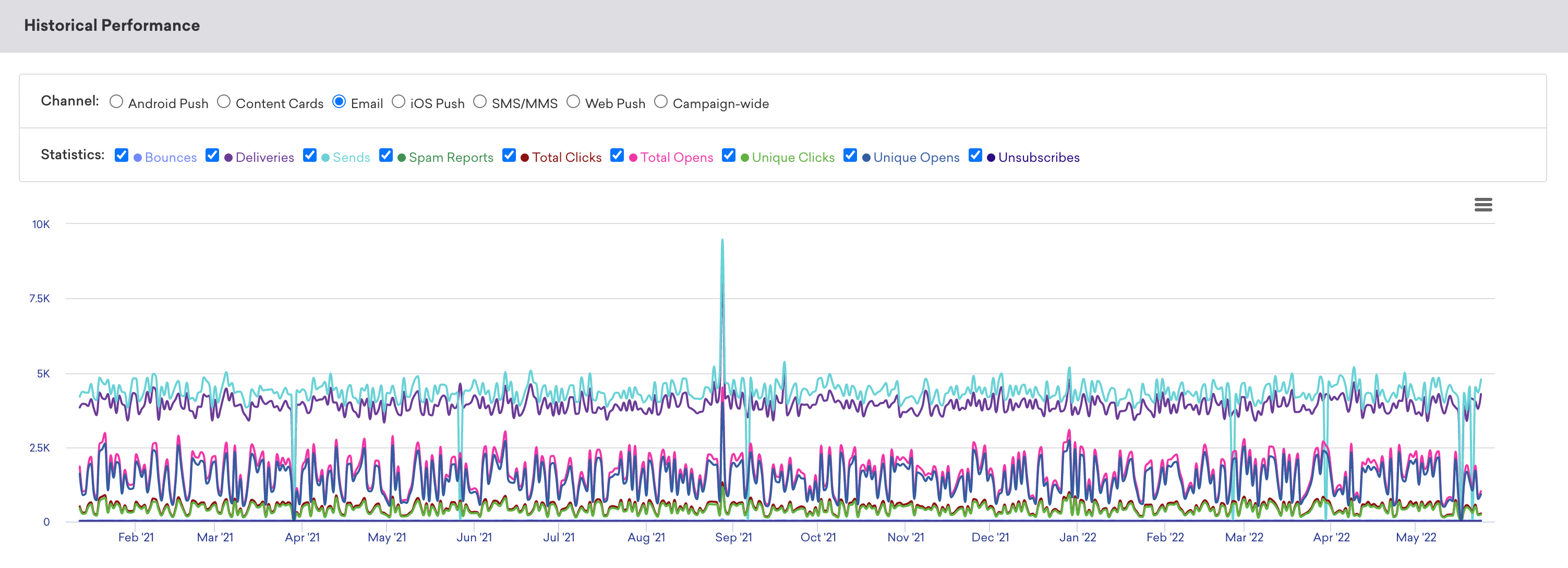
Le panneau Historical Performance vous permet de visualiser les indicateurs du panneau Message Performance sous la forme d’un graphique dans le temps. Utilisez les filtres en haut du panneau pour modifier les statistiques et les canaux affichés dans le graphique. La plage temporelle de ce graphique reflète toujours la plage de temps spécifiée en haut de la page.
Pour obtenir une ventilation jour par jour, cliquez sur le menu hamburger et sélectionnez Download CSV pour recevoir une exportation CSV du rapport.
Détails de l’événement de conversion
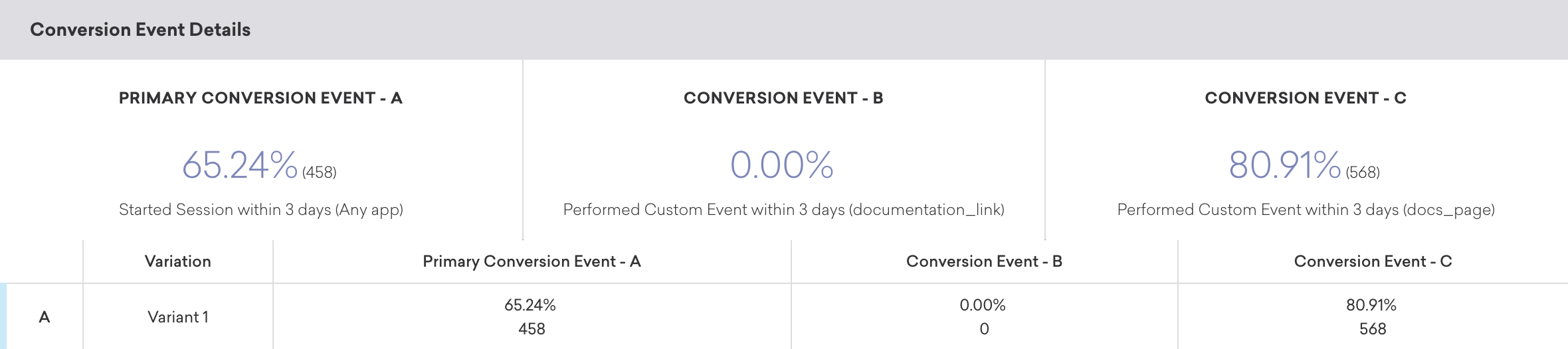
Le panneau Conversion Event Details vous indique les performances de vos événements de conversion pour votre campagne. Pour plus d’informations, reportez-vous à la section Événements de conversion.
Corrélation de conversion
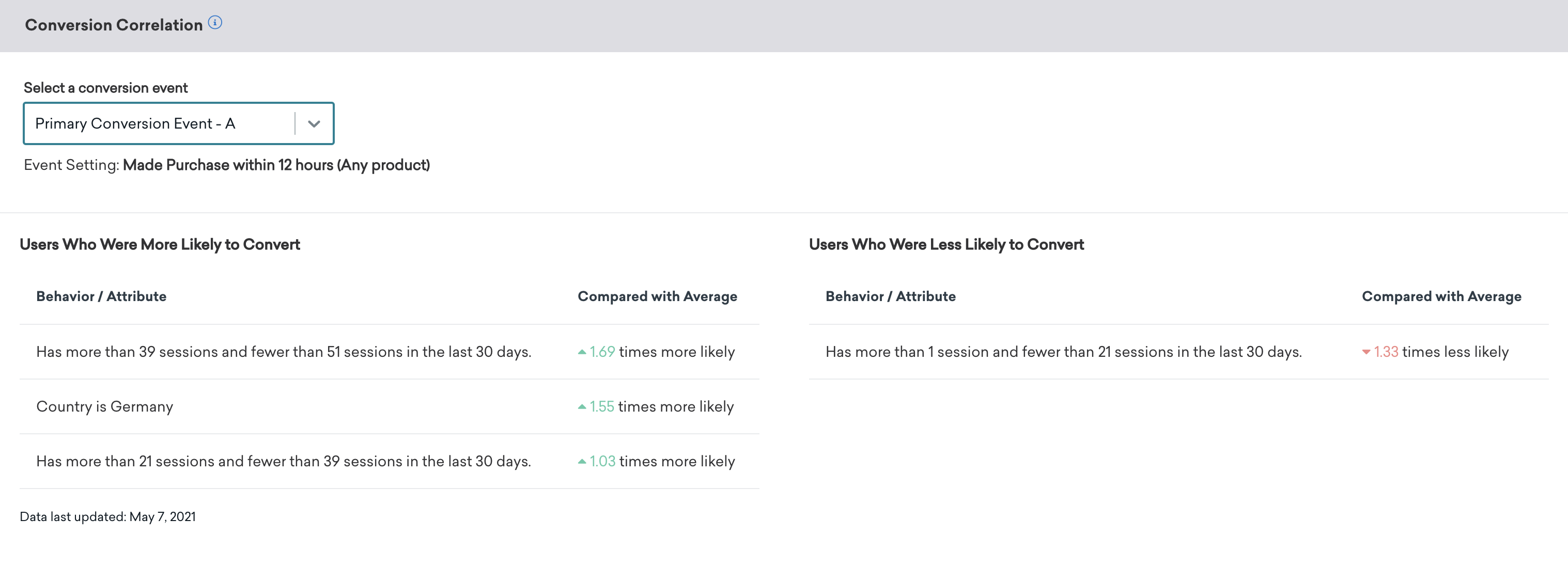
Le panneau Conversion Correlation vous donne des informations sur les attributs et les comportements des utilisateurs qui favorisent ou entravent les résultats que vous avez définis pour les campagnes. Pour plus d’informations, consultez la section Corrélation de conversion.
Rapport de rétention
Les rapports de rétention vous indiquent les taux auxquels vos utilisateurs ont effectué un événement de rétention sélectionné sur des périodes de temps dans une campagne spécifique ou Canvas. Pour plus d’informations, reportez-vous aux rapports de rétention.
Rapport d’entonnoir
Le rapport d’entonnoir offre un rapport visuel qui vous permet d’analyser les parcours de vos clients après avoir reçu une campagne ou Canvas. Si votre campagne ou Canvas utilise un groupe de contrôle ou plusieurs variantes, vous pourrez comprendre l’impact des différentes variantes sur le tunnel de conversion à un niveau plus granulaire et optimiser en fonction de ces données.
Pour plus d’informations, reportez-vous aux rapports d’entonnoir.