Stories por push
Aprenda como configurar histórias de push para o SDK do Braze.
Pré-requisitos
Antes de poder usar esse recurso, você precisará integrar o Swift Braze SDK. Você também precisará configurar notificações por push, o que inclui a implementação daUNNotificationestrutura.
É necessária a seguinte versão mínima do SDK para receber stories por push:
Configurando stories por push
Etapa 1: Adicionando o alvo de Extensão de Conteúdo de Notificação
No seu projeto de app, Acessar o menu Arquivo > Novo > Alvo e adicionar um novo Notification Content Extension alvo e ativá-lo.
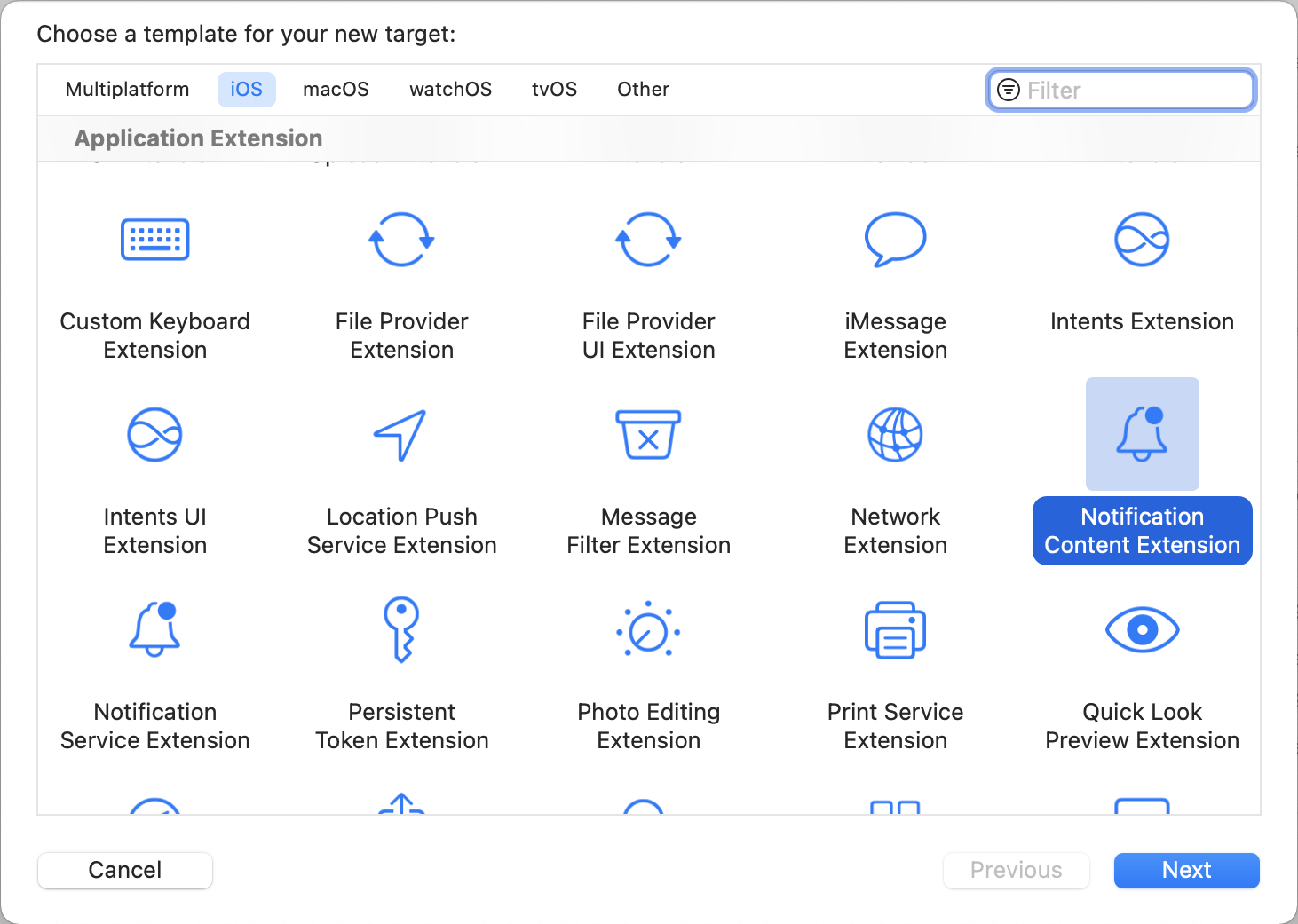
O Xcode deve gerar um novo alvo e criar arquivos automaticamente para você, incluindo:
NotificationViewController.swiftMainInterface.storyboard
Etapa 2: Ativar capacidades
No Xcode, adicione o recurso Modos de fundo usando o painel Recursos de &assinatura ao destino principal do app. Selecione as caixas de seleção Busca em segundo plano e Notificações remotas.
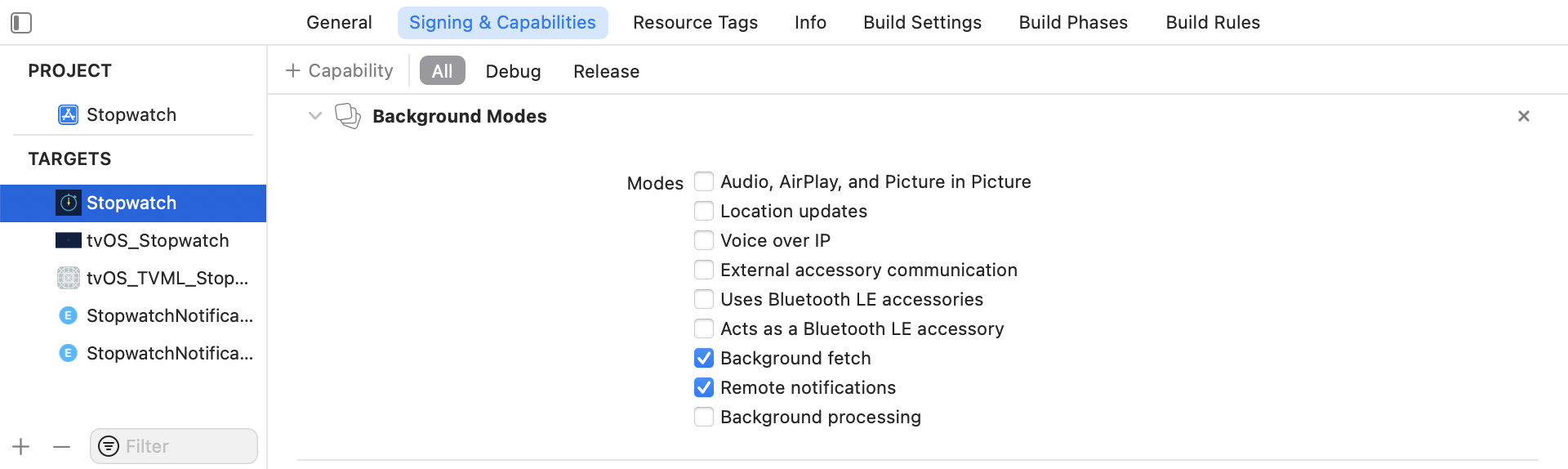
Adicionando um grupo de app
Além disso, no painel Capacidades &de assinatura no Xcode, adicione a capacidade Grupos de app ao seu destino principal do app, bem como aos destinos da Extensão de conteúdo de notificação. Em seguida, clique no botão +. Use o ID do pacote do seu app para criar o grupo de app. Por exemplo, se o ID do pacote do seu app for com.company.appname, você pode nomear seu grupo de app group.com.company.appname.xyz.
Grupos de app neste contexto referem-se à App Groups Entitlement da Apple e não ao seu ID de espaço de trabalho Braze (anteriormente grupo de app).
Se você não adicionar seu app a um grupo de app, seu app pode falhar em preencher certos campos da carga útil do push e não funcionará totalmente como esperado.
Etapa 3: Adicionando o framework de story por push ao seu app
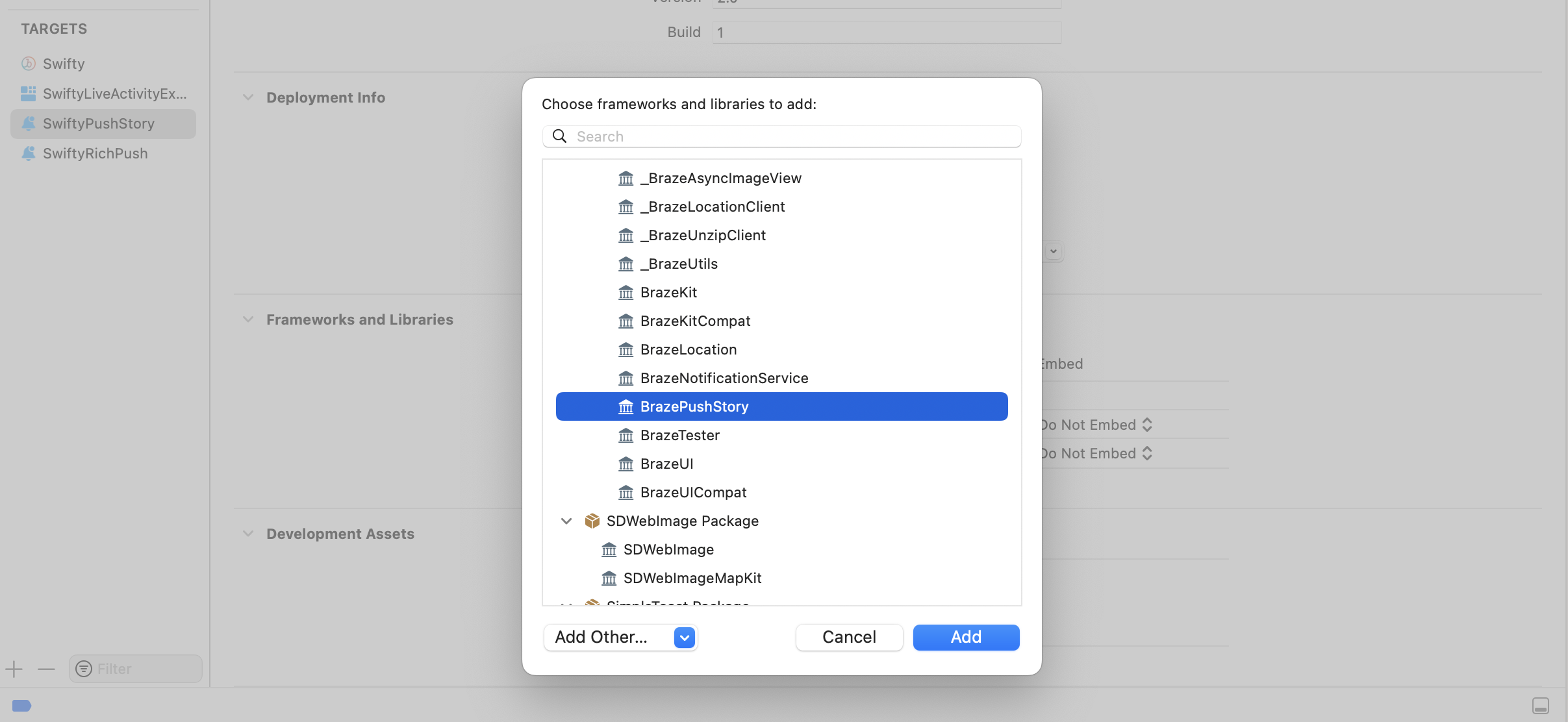
Depois de seguir o guia de integração do Swift Package Manager, adicione BrazePushStory ao seu Notification Content Extension:

Adicione a seguinte linha ao seu Podfile:
1
2
3
4
5
6
7
8
9
10
11
12
13
14
target 'YourAppTarget' do
pod 'BrazeKit'
pod 'BrazeUI'
pod 'BrazeLocation'
end

target 'YourNotificationContentExtensionTarget' do
pod 'BrazePushStory'
end

# Only include the below if you want to also integrate Rich Push
target 'YourNotificationServiceExtensionTarget' do
pod 'BrazeNotificationService'
end
Para obter instruções sobre como implementar o Rich push, consulte Notificações Rich.
Após atualizar o Podfile, navegue até o diretório do seu projeto de app Xcode no seu terminal e execute pod install.
Baixe o último BrazePushStory.zip da página de lançamentos do GitHub, extraia-o e adicione o BrazePushStory.xcframework ao Notification Content Extension do seu projeto.

Certifique-se de que Não Incorporar esteja selecionado para BrazePushStory.xcframework na coluna Incorporar.
Etapa 4: Atualizando seu controlador de visualização de notificações
Em NotificationViewController.swift, adicione a seguinte linha para importar os arquivos de cabeçalho:
1
import BrazePushStory
Em seguida, substitua a implementação padrão herdando BrazePushStory.NotificationViewController:
1
class NotificationViewController: BrazePushStory.NotificationViewController {}
Eventos de story por push de manipulação personalizada
Se você quiser implementar sua própria lógica personalizada para lidar com eventos de notificação de story por push, herde BrazePushStory.NotificationViewController como acima e substitua os métodos didReceive como abaixo.
1
2
3
4
5
6
7
8
9
10
11
12
13
14
15
16
17
import BrazePushStory
import UserNotifications
import UserNotificationsUI

class NotificationViewController: BrazePushStory.NotificationViewController {
  override func didReceive(_ notification: UNNotification) {
    super.didReceive(notification)

    // Custom handling logic
  }

  override func didReceive(_ response: UNNotificationResponse, completionHandler completion: @escaping (UNNotificationContentExtensionResponseOption) -> Void) {
    super.didReceive(response, completionHandler: completion)

    // Custom handling logic
  }
}
Etapa 5: Definindo a extensão de conteúdo de notificação plist
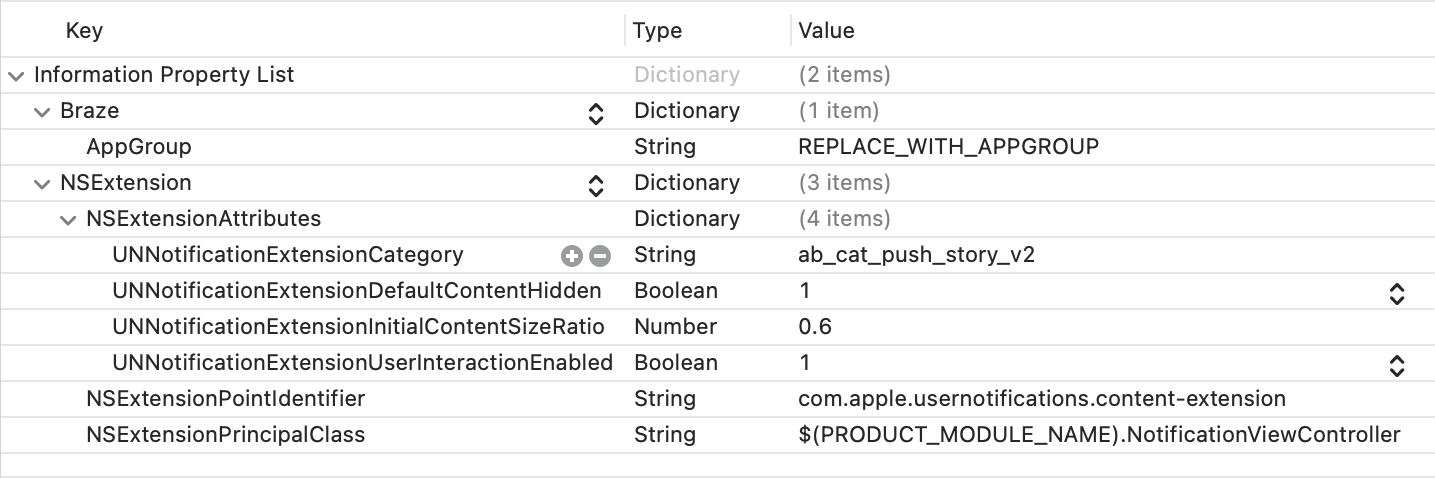
Abra o Info.plist arquivo do Notification Content Extension, depois adicione e altere as seguintes chaves em NSExtension \ NSExtensionAttributes:
| Chave | Tipo | Valor |
|---|---|---|
UNNotificationExtensionCategory |
String | ab_cat_push_story_v2 |
UNNotificationExtensionDefaultContentHidden |
Booleano | YES |
UNNotificationExtensionInitialContentSizeRatio |
Número | 0.6 |
UNNotificationExtensionUserInteractionEnabled |
Booleano | YES |
Além disso, adicione o seguinte dicionárioBraze de nível superior ao mesmoInfo.plistarquivo, substituindoREPLACE_WITH_APPGROUPpor o grupo de app que você criou na Etapa 2:
| Chave | Tipo | Valor |
|---|---|---|
Braze.AppGroup |
String | REPLACE_WITH_APPGROUP |
Seu Info.plist arquivo deve corresponder à seguinte imagem:
Etapa 6: Atualizando a integração da Braze no seu app principal
Antes de inicializar o Braze, atribua o nome do seu grupo de app à propriedade push.appGroup da configuração do Braze.
1
2
3
4
let configuration = Braze.Configuration(apiKey: "<YOUR-BRAZE-API-KEY>",
                                        endpoint: "<YOUR-BRAZE-ENDPOINT>")
configuration.push.appGroup = "REPLACE_WITH_APPGROUP"
let braze = Braze(configuration: configuration)
Pré-requisitos
Antes de poder usar esse recurso, você precisará integrar o Cordova Braze SDK. Você também precisará configurar notificações por push.
Configuração de stories por push
Etapa 1: Criar uma extensão de conteúdo de notificação
Em seu projeto Xcode, crie uma extensão de conteúdo de notificação. Para obter um passo a passo completo, consulte iOS Push Stories Tutorial.
Etapa 2: Configure seu grupo de app push
No arquivo config.xml do seu projeto, configure o grupo de app push que acabou de criar.
1
<preference name="com.braze.ios_push_app_group" value="NOTIFICATION_CONTENT_EXTENTION" />
Substitua PUSH_APP_GROUP pelo nome do seu grupo de app push. Seu config.xml deve ser semelhante ao seguinte:
1
<preference name="com.braze.ios_push_app_group" value="MyPushAppGroup" />
Etapa 3: Adicionar um novo direcionamento
Abra seu Podfile e adicione BrazePushStory ao direcionamento da extensão de conteúdo de notificação que você criou anteriormente. Para evitar erros de símbolos duplicados, use a vinculação estática.
1
2
3
4
target 'NOTIFICATION_CONTENT_EXTENSION' do
  use_frameworks! :linkage => :static
  pod 'BrazePushStory'
end
Substitua NOTIFICATION_CONTENT_EXTENSION pelo nome de sua extensão de conteúdo de notificação. Seu Podfile deve ser semelhante ao seguinte:
1
2
3
4
target 'MyAppNotificationContentExtension' do
  use_frameworks! :linkage => :static
  pod 'BrazePushStory'
end
Etapa 4: Reinstale suas dependências do CocoaPods
No terminal, acesse o diretório do iOS e reinstale as dependências do CocoaPod.
1
2
cd PATH_TO_PROJECT/platform/ios
pod install
Pré-requisitos
Antes de poder usar esse recurso, você precisará integrar o React Native Braze SDK. Você também precisará configurar notificações por push.
Habilitando histórias por push
Para o SDK do React Native, histórias por push estão disponíveis para Android por padrão.
Para ativar os stories por push no iOS usando o Expo, é necessário ter um grupo de app definido para seu aplicativo. Para saber mais, veja Adicionando um grupo de app.
Em seguida, configure a propriedade enableBrazeIosPushStories para true e atribua o ID do grupo de app a iosPushStoryAppGroup em seu objeto expo.plugins em app.json:
1
2
3
4
5
6
7
8
9
10
11
12
13
14
{
  "expo": {
    "plugins": [
      [
        "@braze/expo-plugin",
        {
          ...
          "enableBrazeIosPushStories": true,
          "iosPushStoryAppGroup": "group.com.company.myApp.PushStories"
        }
      ]
    ]
  }
}
Por fim, adicione o identificador de pacote para essa extensão de app à configuração de credenciais de seu projeto: <your-app-bundle-id>.BrazeExpoPushStories. Para obter mais detalhes sobre esse processo, consulte Uso de extensões de app com o Expo Application Services.
Se estiver usando stories por push com o Expo Application Services, use o sinalizador EXPO_NO_CAPABILITY_SYNC=1 ao executar eas build. Há um problema conhecido na linha de comando que remove o recurso Grupos de app do perfil de provisionamento de sua extensão.
 Editar esta página no GitHub