Postman e solicitações de amostra
A Braze permite que você gere solicitações de API de amostra para todos os nossos endpoints por meio da nossa Coleção Postman. Este artigo de referência aborda a Coleção Postman da Braze, o que ela é, como configurar e usar a coleção, além de como editar e enviar solicitações.
O que é o Postman?
O Postman é uma ferramenta gratuita de edição visual para criar e testar requisições de API. Comparado a outros métodos (por exemplo, usar cURL), o Postman permite editar requisições de API, visualizar informações de cabeçalho e muito mais. Você pode salvar coleções (bibliotecas de exemplos pré-configurados de requisições de API). Para acelerar a configuração com nossa REST API, oferecemos uma coleção com exemplos pré-configurados para todos os endpoints.
Visualize ou baixe nossa coleção do Postman clicando em Run in Postman em nossa documentação do Postman para começar.
Usando a coleção Postman da Braze
Se você tem uma conta Postman (é possível baixar as versões para macOS, Windows e Linux no site do Postman), pode abrir nossa documentação do Postman no seu próprio app Postman clicando no botão laranja Run in Postman. Em seguida, você pode criar um ambiente ou usar nosso ambiente da REST API da Braze como modelo e editar as requisições POST e GET disponíveis de acordo com suas necessidades.
Configurando seu ambiente Postman
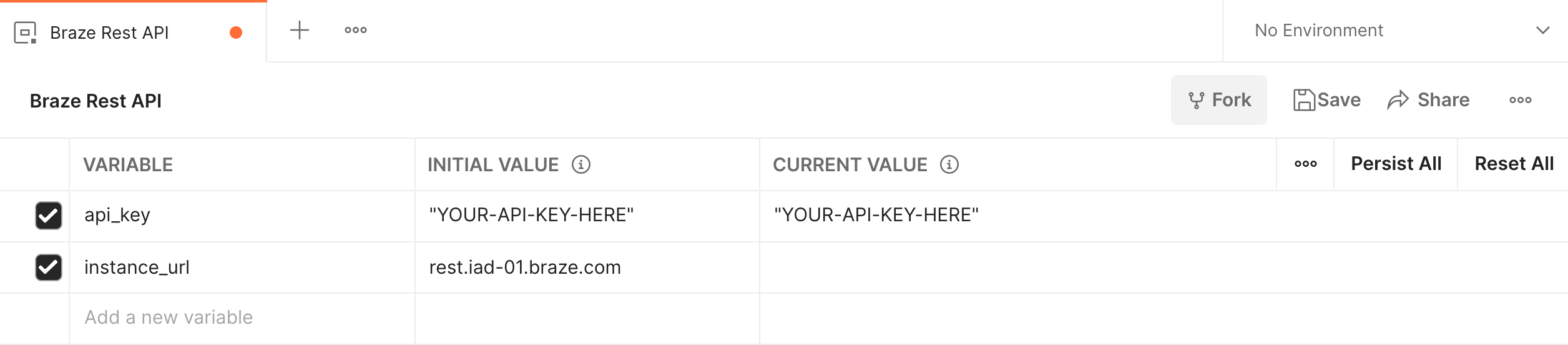
A coleção Postman da Braze usa uma variável de modelo, {{instance_url}}, para substituir a URL da REST API da sua instância da Braze nas requisições pré-configuradas, e a variável {{api_key}} para sua chave de API. Em vez de editar manualmente todas as requisições na coleção, você pode configurar essa variável no seu ambiente Postman. Você pode selecionar nosso ambiente de modelo (Braze REST API Environment Template) no menu suspenso e substituir os valores das variáveis pelos seus, ou pode configurar seu próprio ambiente.
Para configurar seu próprio ambiente, siga as etapas a seguir:
- Na guia Workspaces, selecione Environments.
- Clique no botão + (mais) para criar um novo ambiente.
- Dê um nome a esse ambiente (por exemplo, “Braze API Requests”) e adicione chaves para
instance_urleapi_keycom valores correspondentes à sua instância da Braze e chave da REST API da Braze. - Clique em Save.

Nos corpos de requisições POST, a api_key deve estar entre aspas: "MY-API-KEY-EXAMPLE". Em URLs de GET, não deve. Já fornecemos essa formatação para você nos corpos de requisições POST, URLs de GET e no modelo de ambiente para YOUR-API-KEY-HERE desta documentação.
Usando as requisições pré-configuradas da coleção
Depois de configurar seu ambiente, você pode usar qualquer uma das requisições pré-configuradas na coleção como modelo para criar novas requisições de API. Para começar a usar uma das requisições pré-configuradas, clique nela no menu Collections do Postman. A requisição será aberta em uma nova guia na janela principal do app Postman.
De modo geral, existem dois tipos de requisições que os endpoints da API da Braze aceitam: GET e POST. Dependendo de qual método HTTP o endpoint utiliza, você precisará editar a requisição pré-configurada de forma diferente.
Editar uma requisição POST
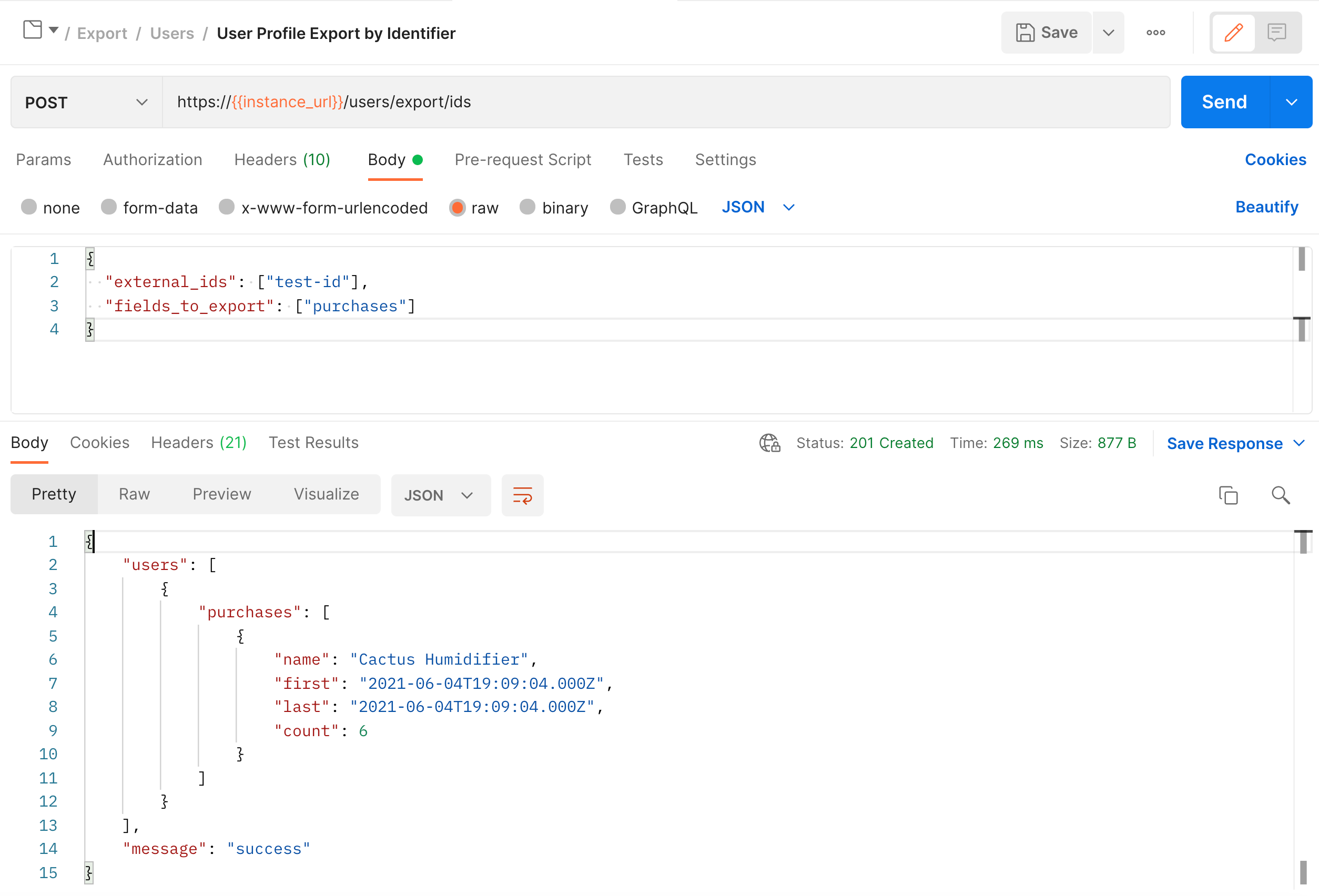
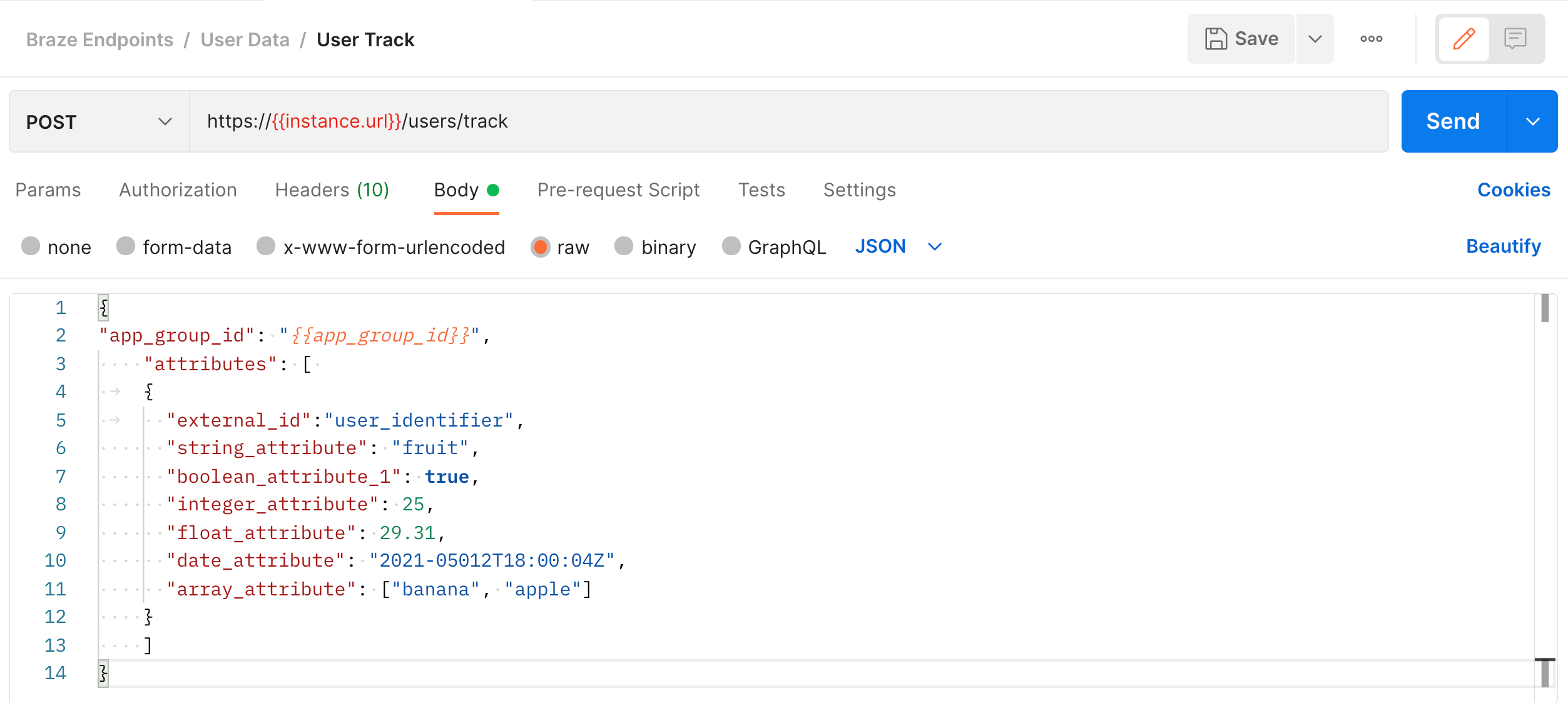
Ao editar uma requisição POST, abra a requisição e navegue até a seção Body no editor de requisições. Para melhor legibilidade, selecione o botão de opção raw para formatar o corpo da requisição JSON.
Editar uma requisição GET
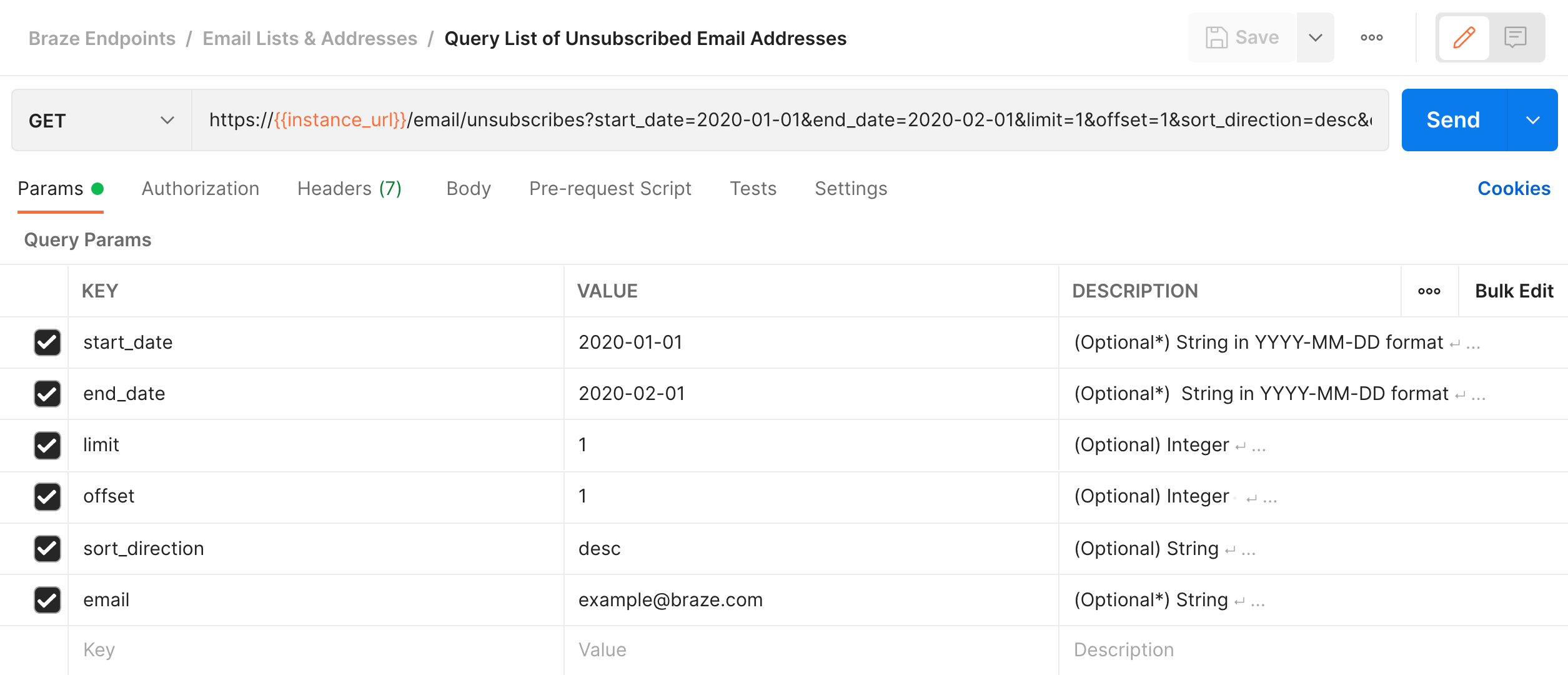
Ao editar uma requisição GET, edite os parâmetros passados na URL da requisição. Para isso, selecione a guia Params e edite os pares de chave-valor nos campos exibidos.
Enviar sua requisição
Quando sua requisição de API estiver pronta, clique em Send. A requisição é enviada e os dados de resposta são preenchidos em uma seção abaixo do editor de requisições. A partir daqui, você pode visualizar os dados brutos retornados pela API da Braze, ver o código de resposta HTTP, verificar quanto tempo a requisição levou para ser processada e visualizar informações de cabeçalho.