Eclipse를 사용한 초기 SDK 설정

Google이 Eclipse Android 개발자 도구 플러그인에 대한 지원을 서비스 종료함에 따라 Braze는 Eclipse IDE에 대한 지원을 중단했습니다. 마이그레이션 전에 Eclipse 통합에 대한 도움이 필요한 경우 고객지원팀에 이메일을 보내 도움을 요청하세요.
1단계
명령줄에서 Braze Android GitHub 리포지토리를 복제합니다.
$ git clone [email protected]:braze-inc/braze-android-sdk.git
2단계
Braze 프로젝트를 로컬 워크스페이스로 가져옵니다.
Eclipse에서:
-
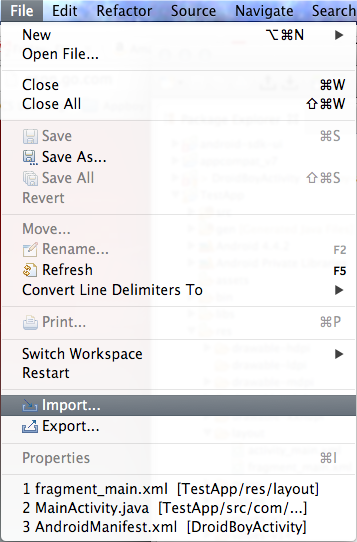
File > Import로 이동합니다.
-
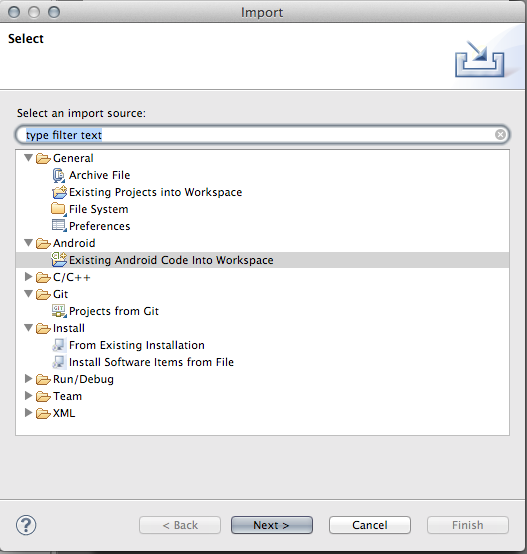
Android > Existing Android Code into Workspace를 선택합니다.
-
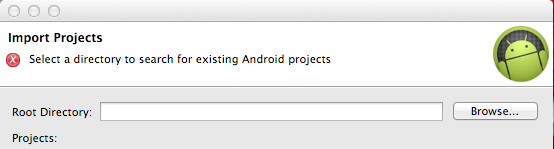
“Browse”를 클릭합니다.
-
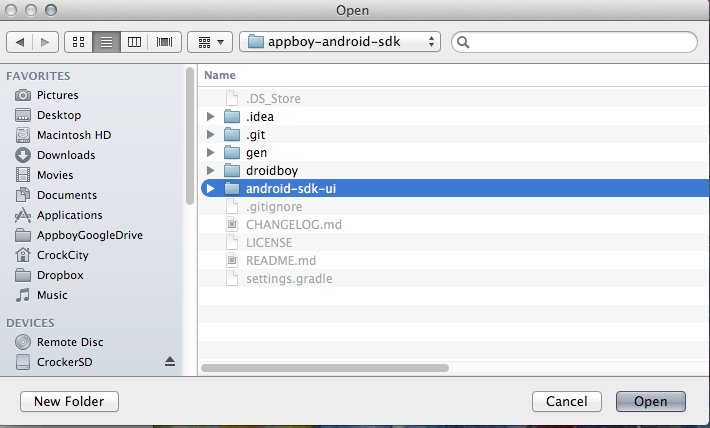
Braze UI 프로젝트 폴더를 선택하고 “copy project into workspace”를 체크한 다음 “Finish”를 클릭합니다.
3단계
자신의 프로젝트에서 Braze를 참조합니다. Eclipse에서:
-
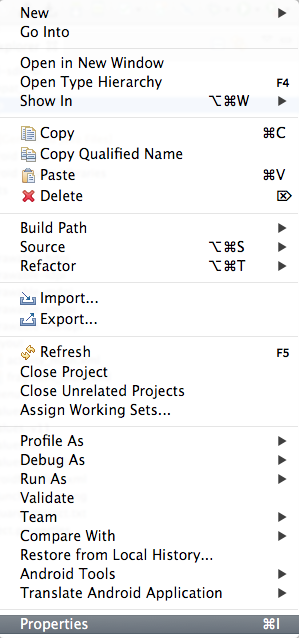
프로젝트를 마우스 오른쪽 버튼으로 클릭하고 “Properties”를 선택합니다.
-
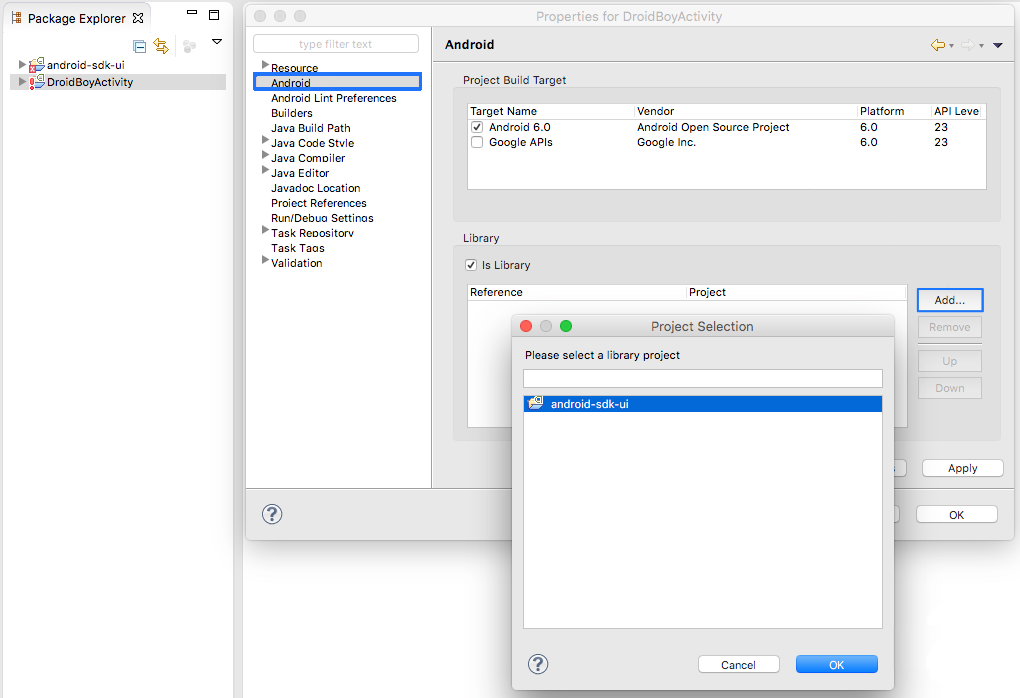
“Android”의 Library 섹션에서 “Add…“를 클릭하고 android-sdk-ui를 앱의 라이브러리로 추가합니다.
4단계
종속성 오류를 해결하고 빌드 대상을 수정합니다.
이때 Braze 코드에 오류가 표시될 수 있는데, 이는 종속성이 채워지지 않았거나 빌드 대상이 잘못되었을 가능성이 있기 때문입니다.
-
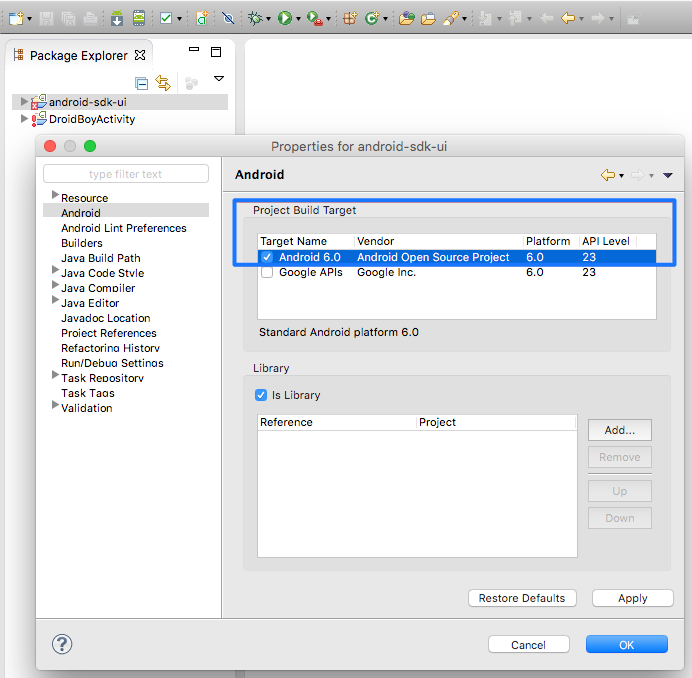
Braze UI 프로젝트를 마우스 오른쪽 버튼으로 클릭하고 Properties > Android를 선택하여 빌드 대상이 Braze의 현재 빌드 도구 버전으로 설정되어 있는지 확인합니다.
-
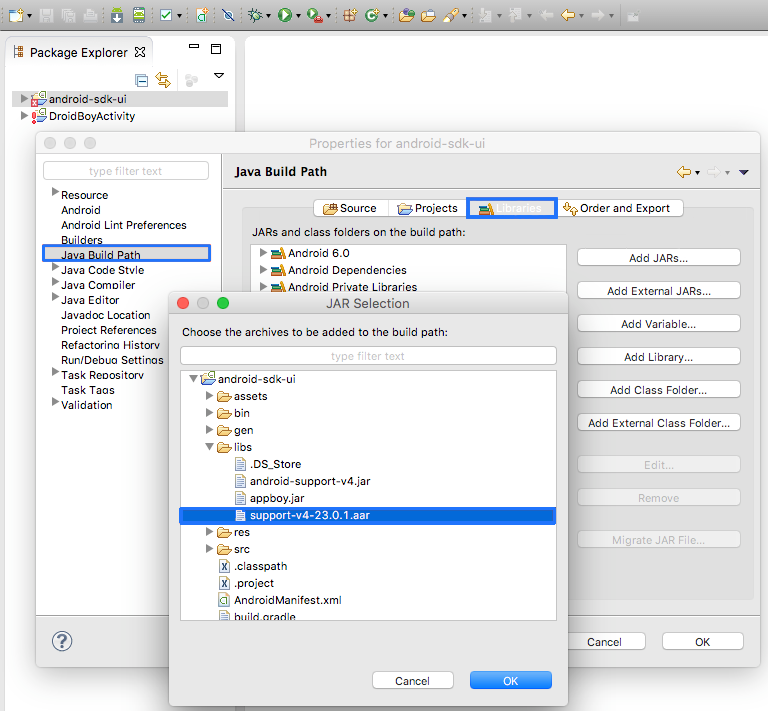
Braze UI 프로젝트를 마우스 오른쪽 버튼으로 클릭하고 Properties > Java Build Path > Add JARs…를 선택한 다음 기본 애플리케이션에서 ‘android-support-v4.jar’를 라이브러리로 추가합니다.
5단계
마지막 구성 요소를 추가합니다.
-
SDK 버전 1.10.0 이상의 경우 AndroidManifest.xml에
<service android:name="com.appboy.services.AppboyDataSyncService" />를 추가해야 합니다. Eclipse는 매니페스트 병합을 지원하지 않기 때문입니다. -
SDK 버전 1.7.0 이상의 경우, 라이브러리 프로젝트에서 “assets/fontawesome-webfont.ttf”를 애플리케이션에 복사해야 합니다. Eclipse는 라이브러리의 자산 폴더를 자동으로 포함하지 않습니다.