Postman et demandes d’exemples
Braze vous permet de générer des exemples de requêtes API pour tous nos endpoints grâce à notre collection Postman. Cet article de référence couvre la collection Braze Postman, ce qu’elle est, comment la configurer et l’utiliser, ainsi que la façon de modifier et d’envoyer des requêtes.
Qu’est-ce que Postman ?
Postman est un outil d’édition visuelle gratuit permettant de créer et de tester des requêtes API. Comparé à d’autres méthodes (par exemple, l’utilisation de cURL), Postman vous permet de modifier des requêtes API, de consulter les informations d’en-tête, et bien plus encore. Vous pouvez enregistrer des collections (bibliothèques d’exemples de requêtes API préconfigurées). Pour accélérer la configuration avec notre REST API, nous fournissons une collection avec des exemples préconfigurés pour tous les endpoints.
Consultez ou téléchargez notre collection Postman en cliquant sur Run in Postman dans notre documentation Postman pour commencer.
Utiliser la collection Postman de Braze
Si vous avez un compte Postman (vous pouvez télécharger les versions macOS, Windows et Linux depuis le site web de Postman), vous pouvez ouvrir notre documentation Postman dans votre propre application Postman en cliquant sur le bouton orange Run in Postman. Vous pouvez ensuite créer un environnement, ou utiliser notre environnement REST API de Braze comme modèle, et modifier les requêtes POST et GET disponibles selon vos besoins.
Configurer votre environnement Postman
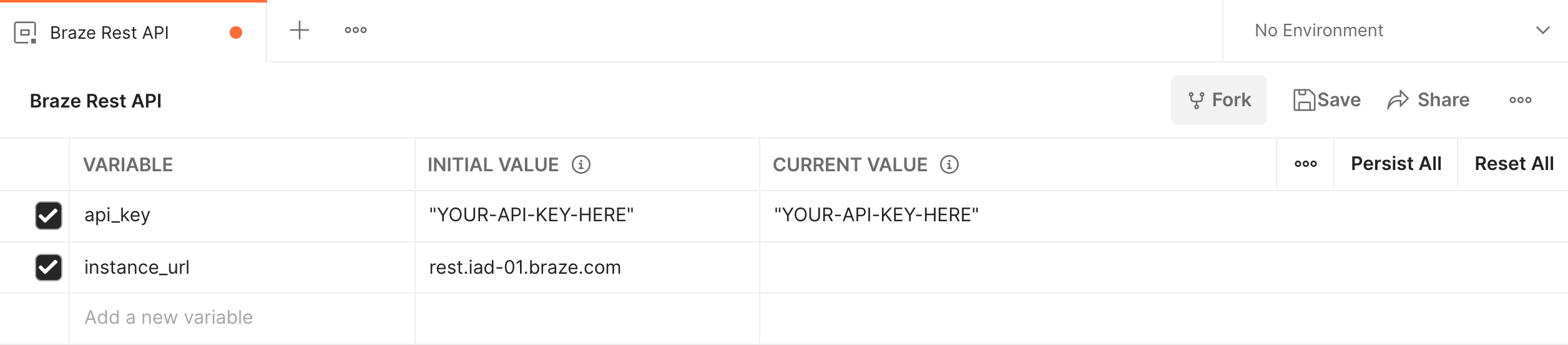
La collection Postman de Braze utilise une variable de modèle, {{instance_url}}, pour substituer l’URL de la REST API de votre instance Braze dans les requêtes préconstruites, ainsi que la variable {{api_key}} pour votre clé API. Plutôt que de devoir modifier manuellement toutes les requêtes dans la collection, vous pouvez configurer cette variable dans votre environnement Postman. Vous pouvez soit sélectionner notre environnement modèle (Braze REST API Environment Template) dans le menu déroulant et remplacer les valeurs des variables par les vôtres, soit configurer votre propre environnement.
Pour configurer votre propre environnement, effectuez les étapes suivantes :
- Depuis l’onglet Workspaces, sélectionnez Environments.
- Cliquez sur le bouton + (plus) pour créer un nouvel environnement.
- Donnez un nom à cet environnement (par exemple, « Braze API Requests ») et ajoutez les clés
instance_urletapi_keyavec les valeurs correspondant à votre instance Braze et votre clé REST API de Braze. - Cliquez sur Save.

Dans les corps de requêtes POST, la clé api_key doit être encapsulée entre guillemets : "MY-API-KEY-EXAMPLE". Dans les URL GET, elle ne doit pas l’être. Nous avons déjà fourni ce formatage pour vous dans les corps de requêtes POST, les URL GET et le modèle d’environnement pour YOUR-API-KEY-HERE de cette documentation.
Utiliser les requêtes préconstruites de la collection
Une fois votre environnement configuré, vous pouvez utiliser n’importe laquelle des requêtes préconstruites de la collection comme modèle pour créer de nouvelles requêtes API. Pour commencer à utiliser l’une des requêtes préconstruites, cliquez dessus dans le menu Collections de Postman. La requête s’ouvrira dans un nouvel onglet dans la fenêtre principale de l’application Postman.
En général, il existe deux types de requêtes acceptées par les endpoints de l’API Braze : GET et POST. Selon la méthode HTTP utilisée par l’endpoint, vous devrez modifier la requête préconstruite différemment.
Modifier une requête POST
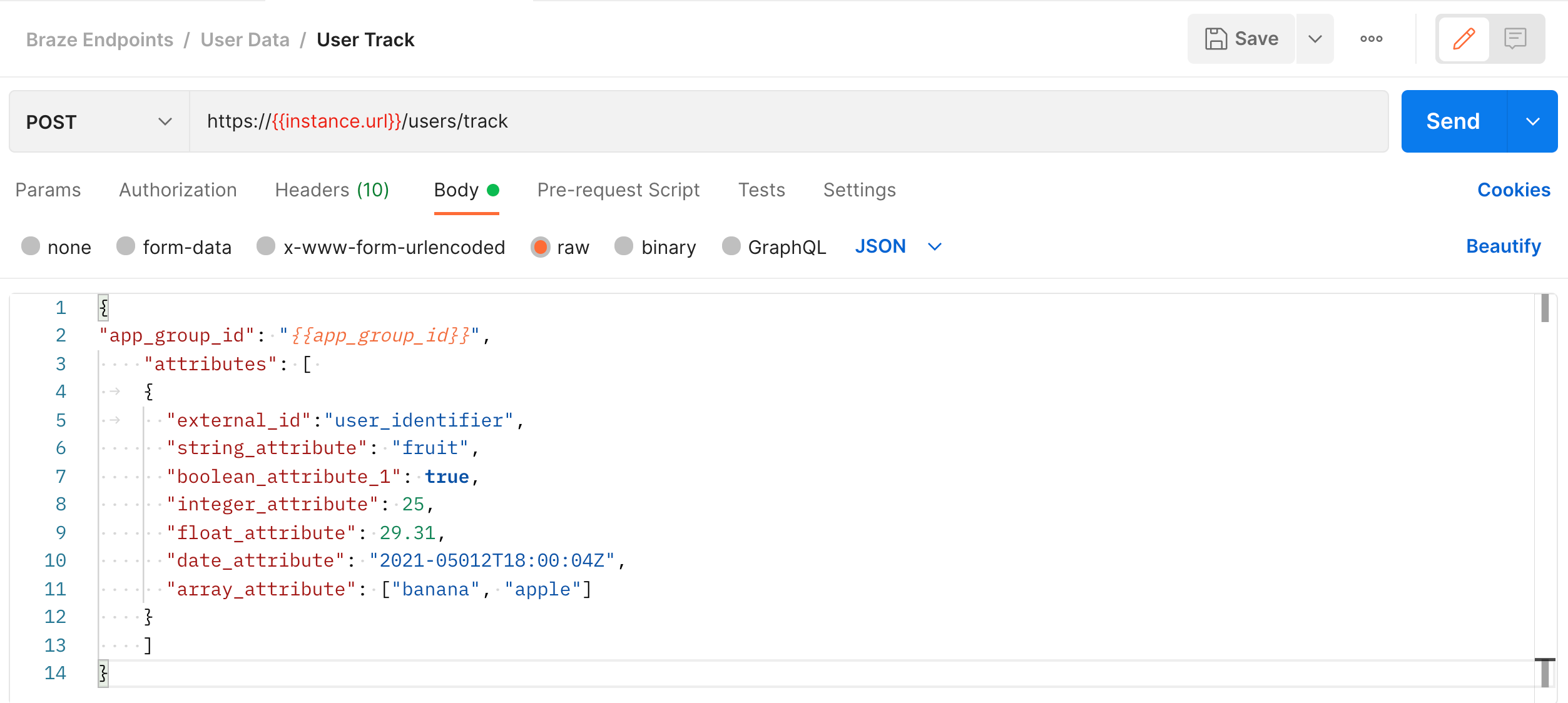
Lors de la modification d’une requête POST, ouvrez la requête et accédez à la section Body dans l’éditeur de requêtes. Pour une meilleure lisibilité, sélectionnez le bouton radio raw pour formater le corps de la requête JSON.
Modifier une requête GET
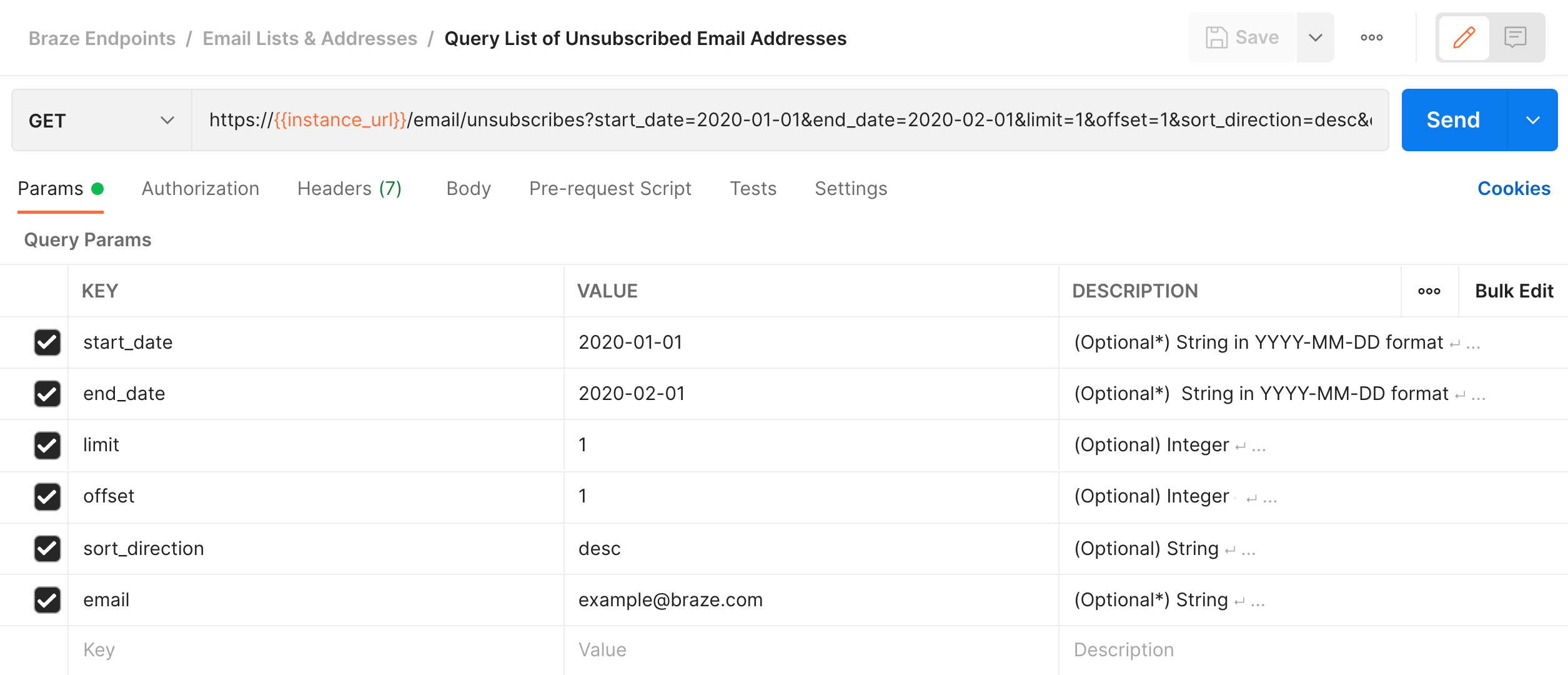
Lors de la modification d’une requête GET, modifiez les paramètres transmis dans l’URL de la requête. Pour ce faire, sélectionnez l’onglet Params et modifiez les paires clé-valeur dans les champs qui apparaissent.
Envoyer votre requête
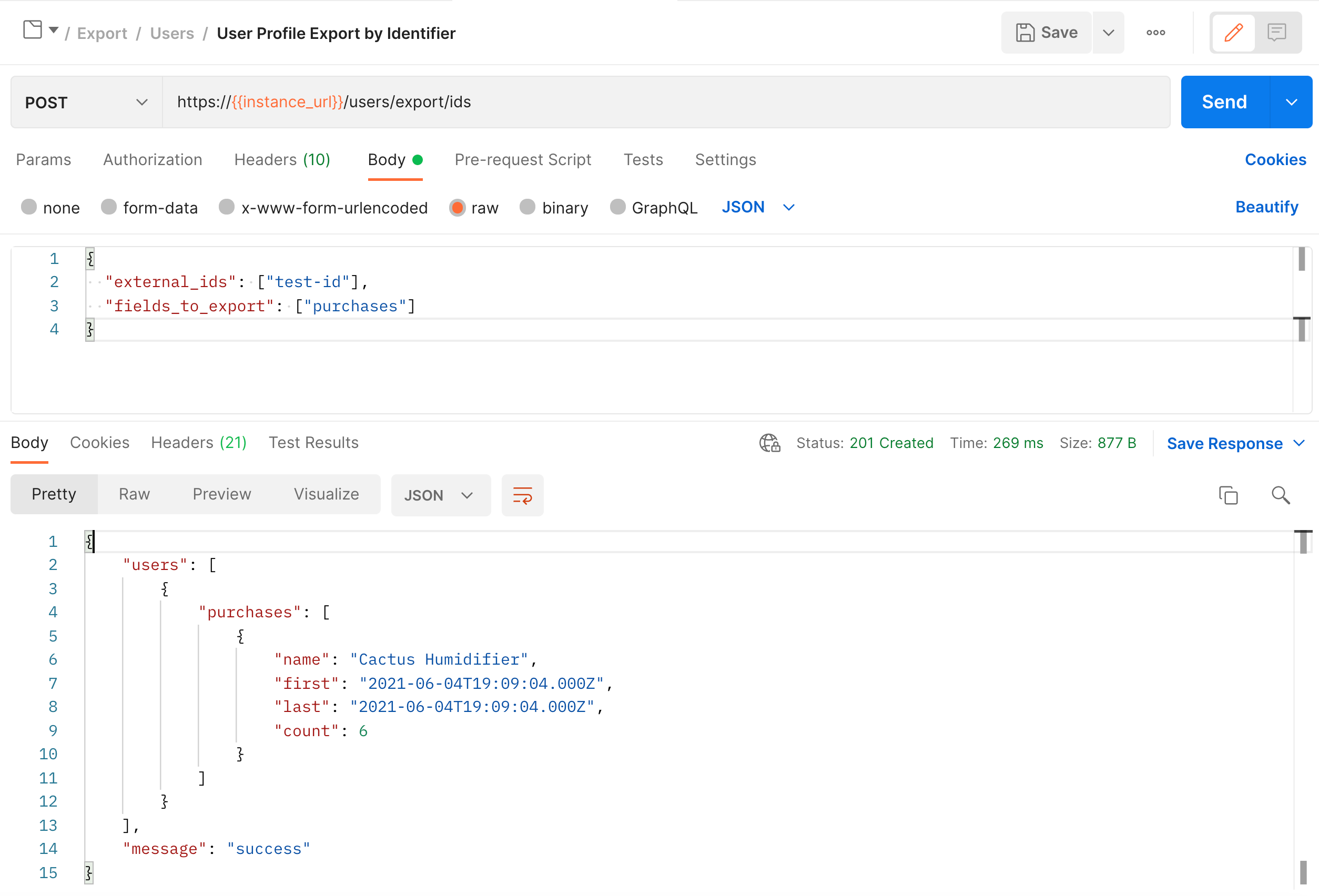
Une fois votre requête API prête, cliquez sur Send. La requête est envoyée et les données de réponse s’affichent dans une section sous l’éditeur de requêtes. De là, vous pouvez consulter les données brutes renvoyées par l’API Braze, voir le code de réponse HTTP, vérifier le temps de traitement de la requête et afficher les informations d’en-tête.