このページはAIにより自動翻訳されており、不正確な内容が含まれている可能性があります。翻訳の誤りを報告するには、 GitHubでイシューを作成してください.
画像コピースタイルガイド
配置とサイズの最適化
可能な限り、画像は関連するテキストの近くに配置し、画像スタイリング用の Markdown を使用して大きな画像のサイズを調整してください。コンテンツによっては、画像と利用可能なスペースに応じて、テキストをページの左側または右側にアンカーすることで対応します。
| 推奨 | 非推奨 |
|---|---|
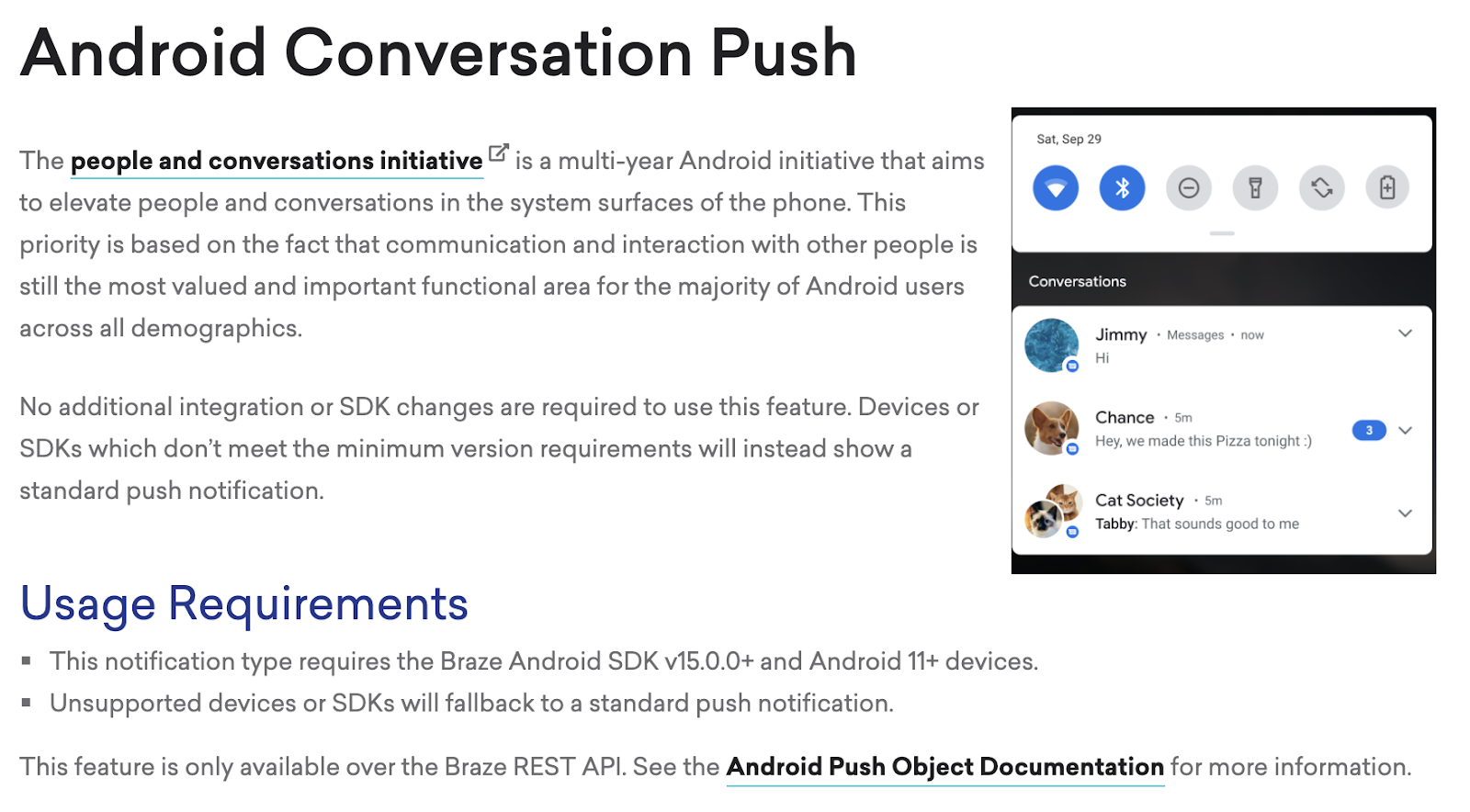 | 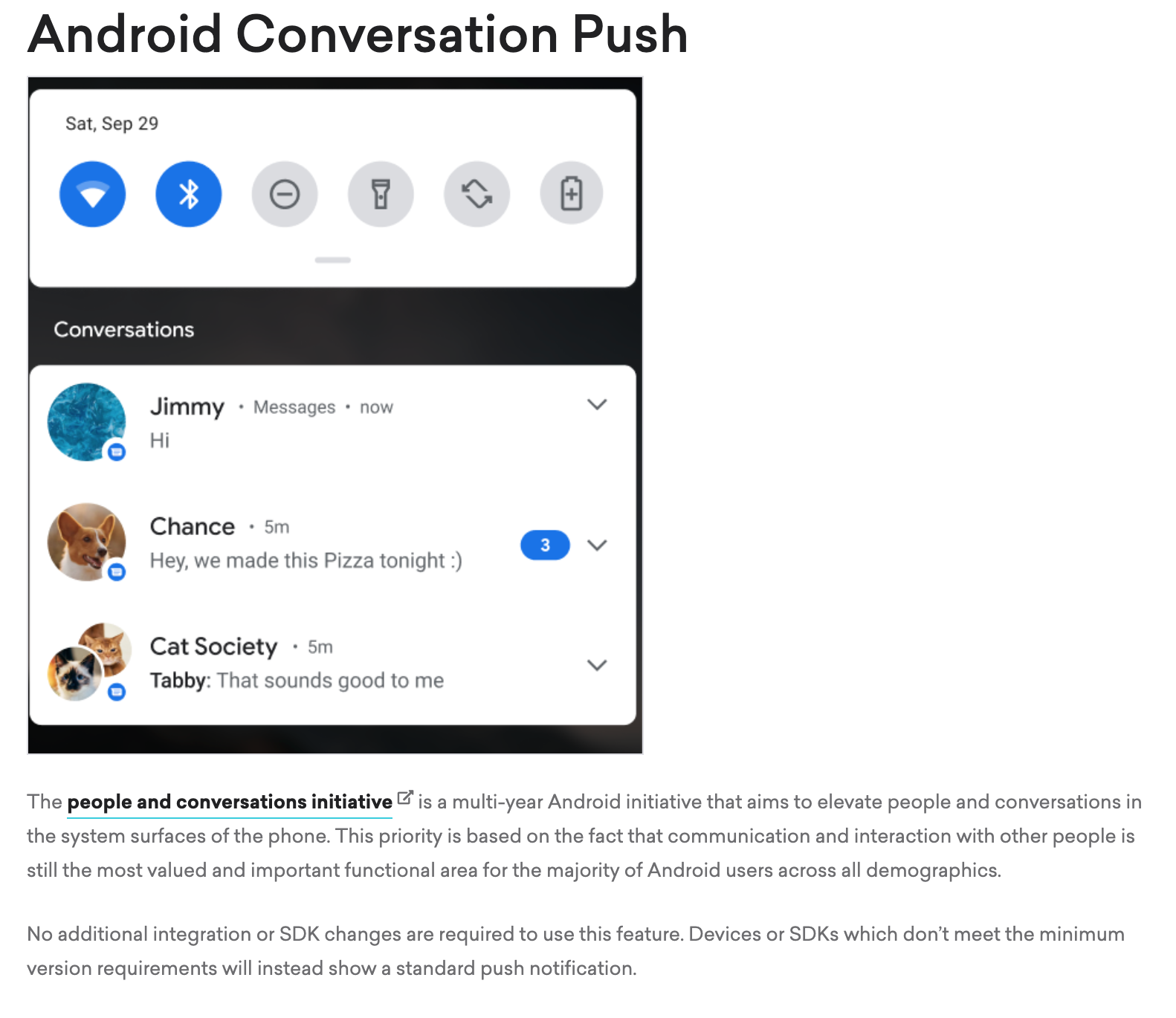 |
画像のトリミング
関連するセクションを近くでトリミングしてください。必要でない限り、左側のナビゲーションバーは含めず、代わりに記事内にナビゲーションの指示を記載してください。これにより、UI の変更が発生した際に更新が必要な画像の数を抑えることができます。
| 推奨 | 非推奨 |
|---|---|
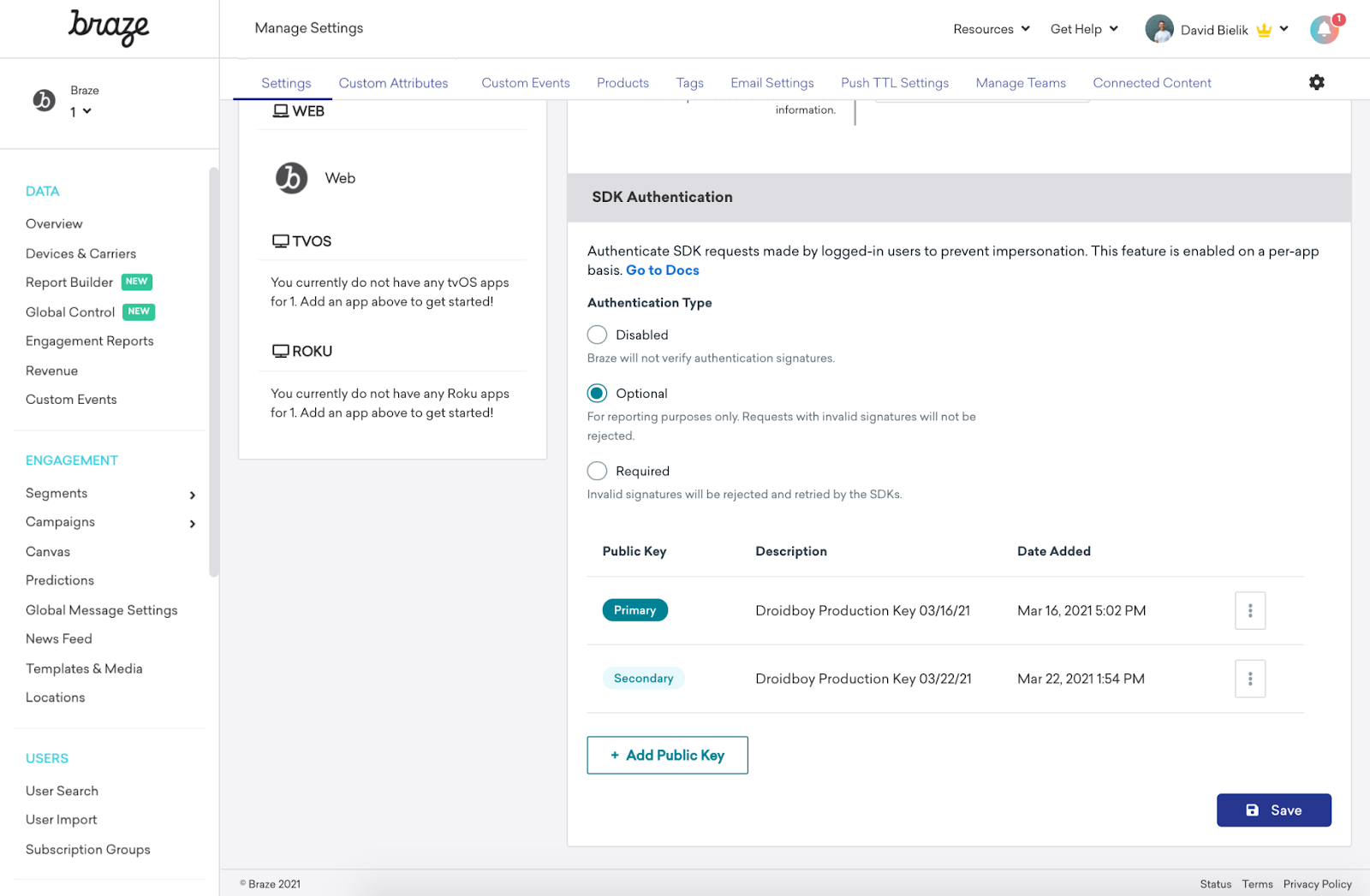 | 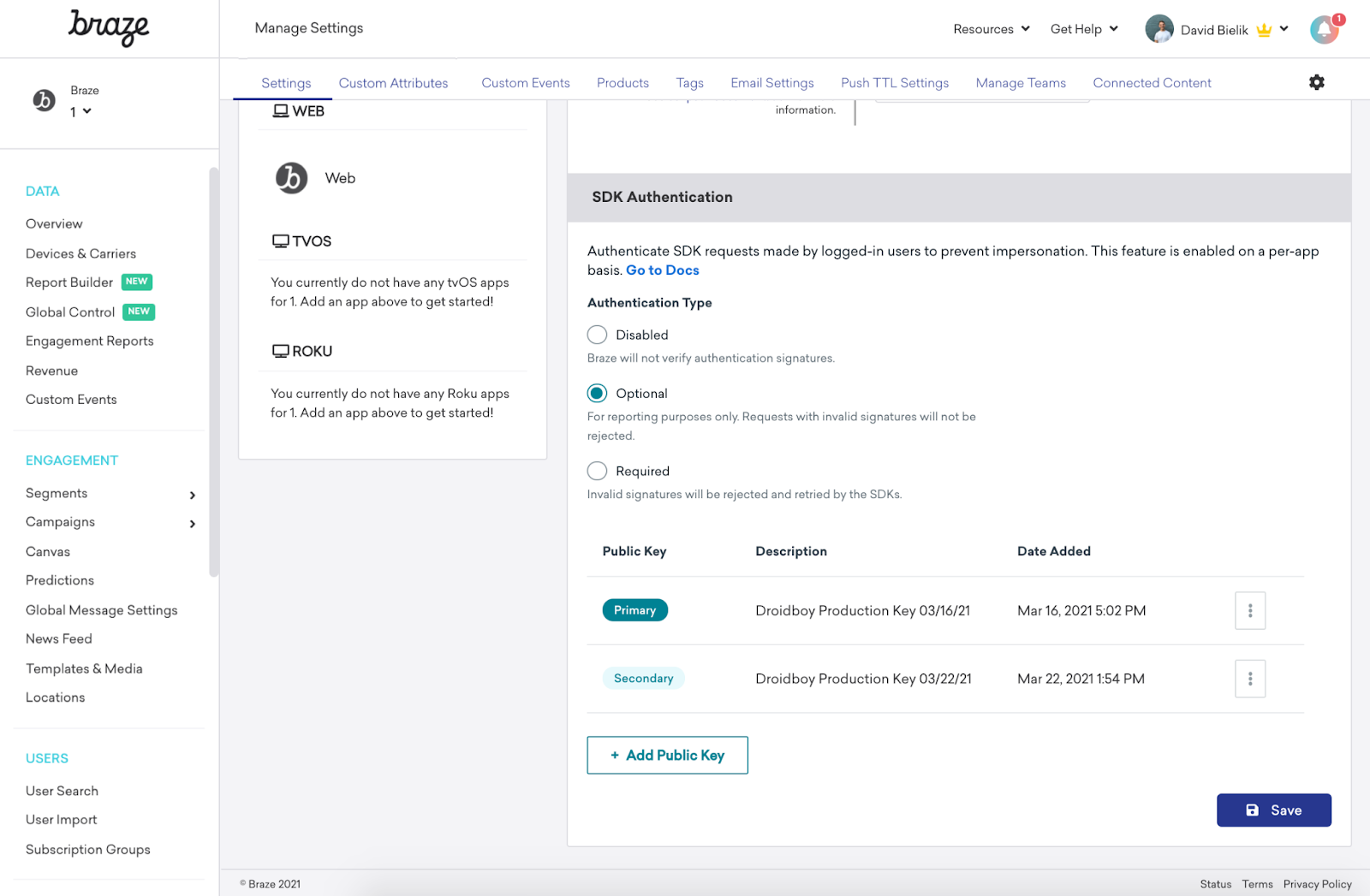 |
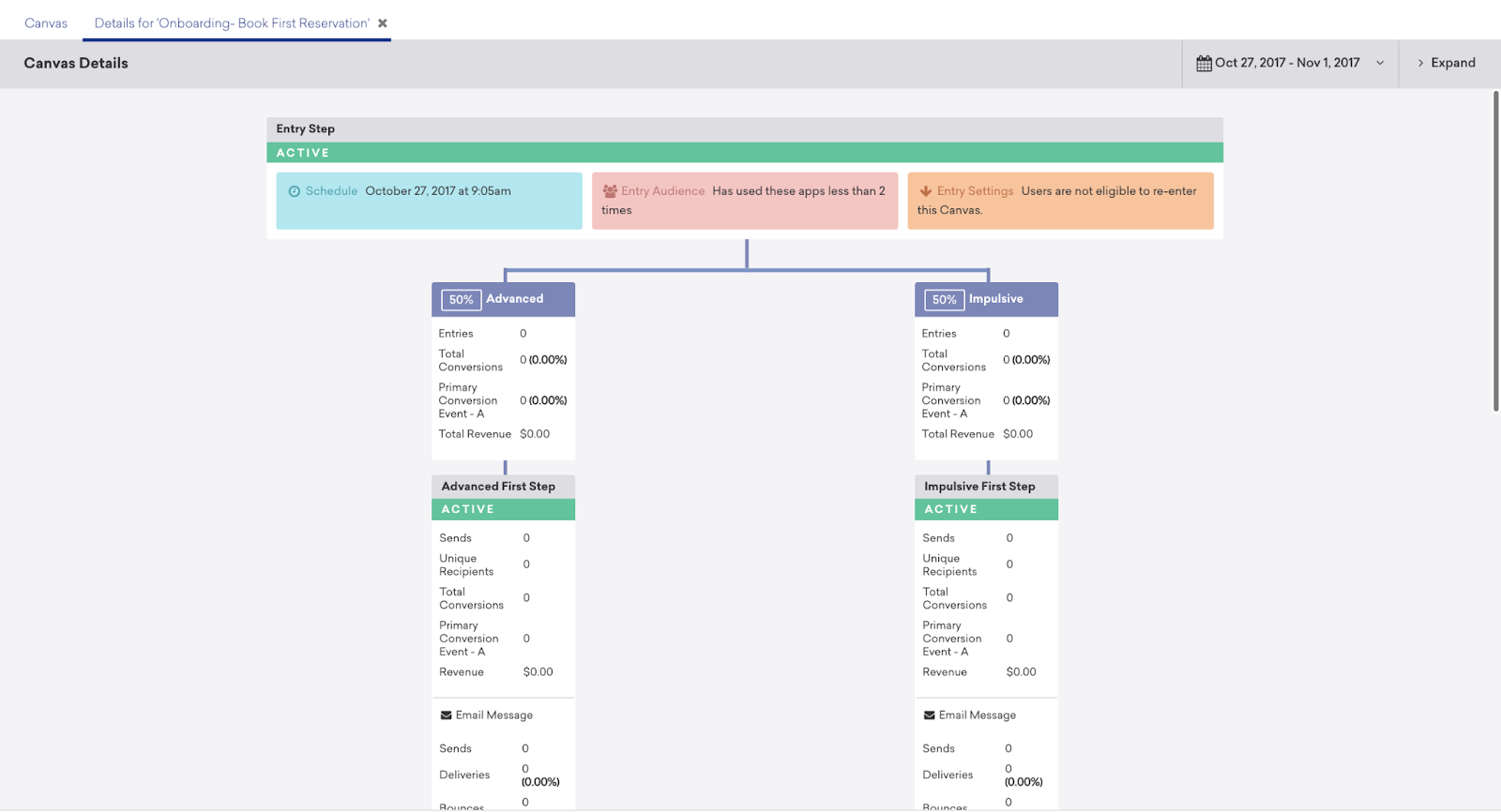 | 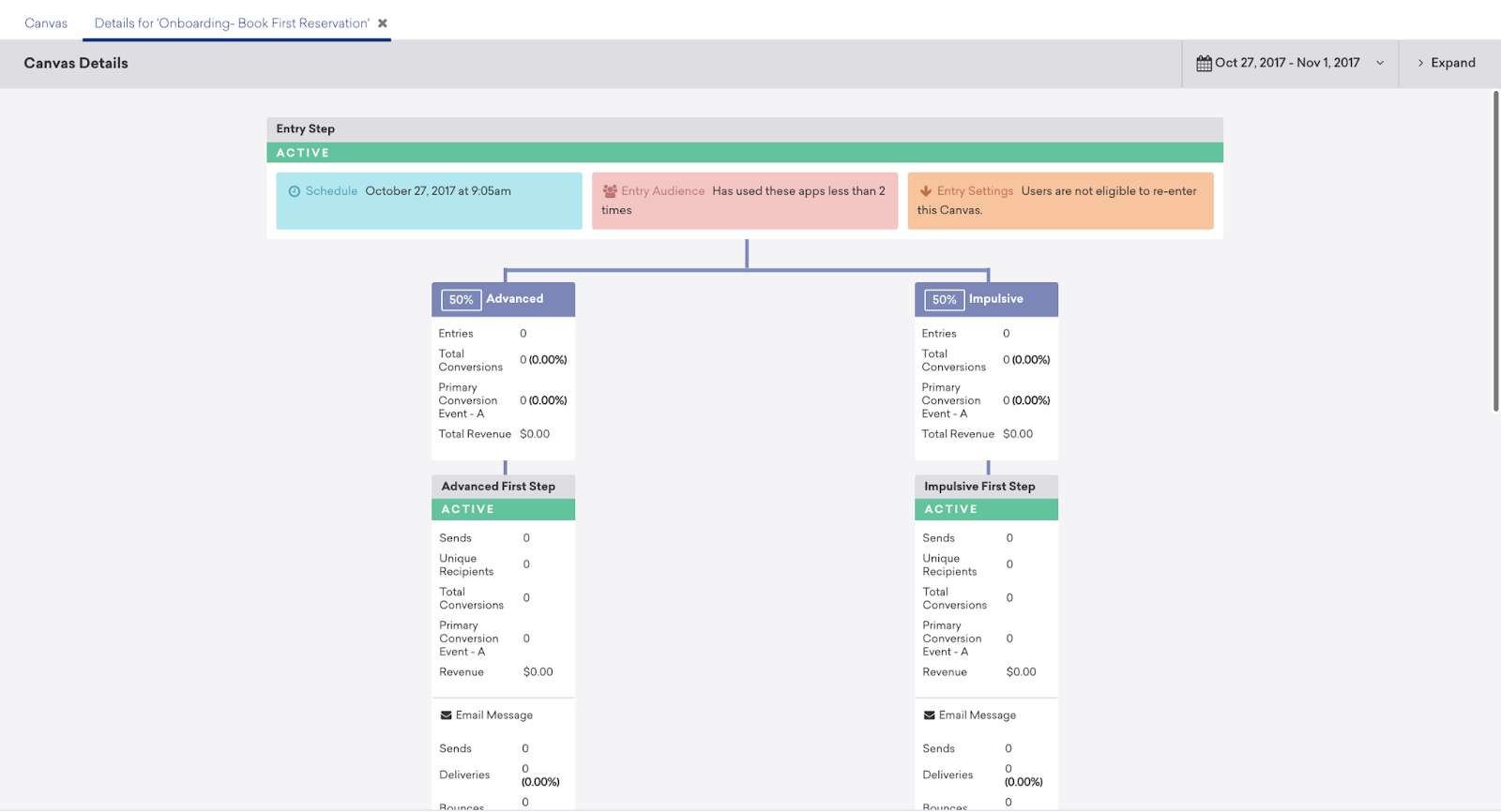 |
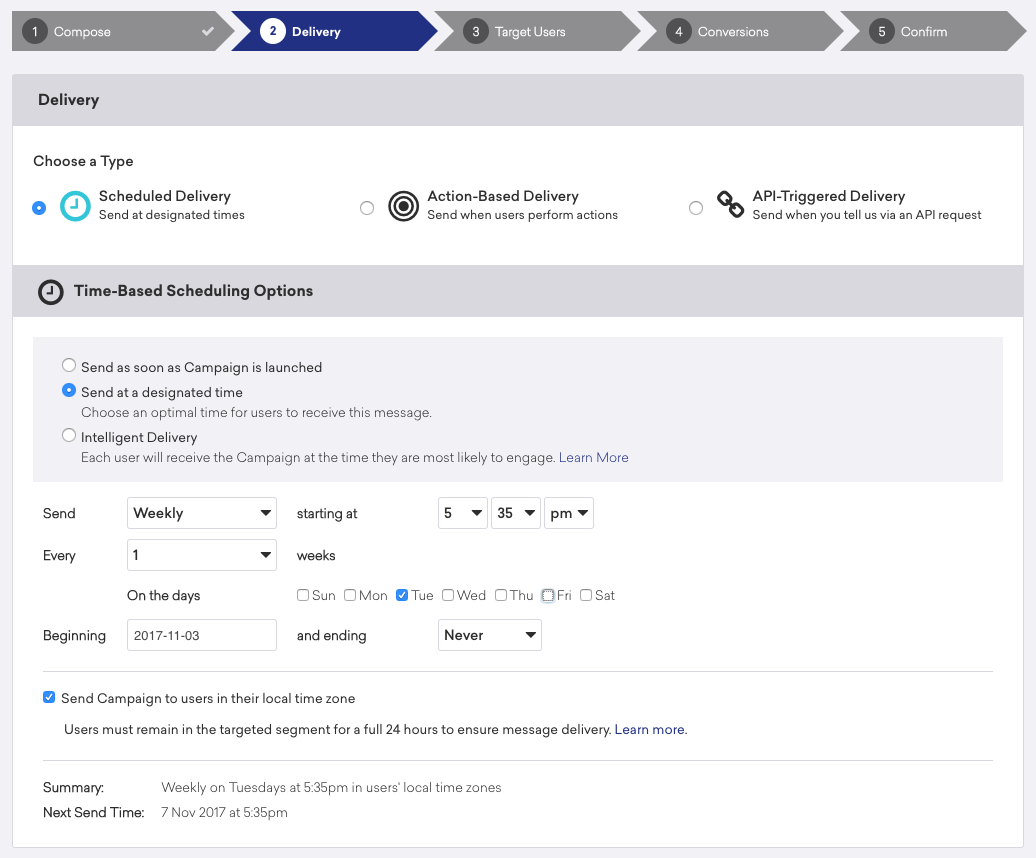
Braze Docs では各画像に既にボーダーが追加されているため、セクションのスクリーンショットではボーダーを省略してください。きれいなトリミングを目指します。ボーダーの外側または内側にコンポーネントがある場合は、ボーダーを残しても構いません。以下の画像を例として参照してください。
推奨:
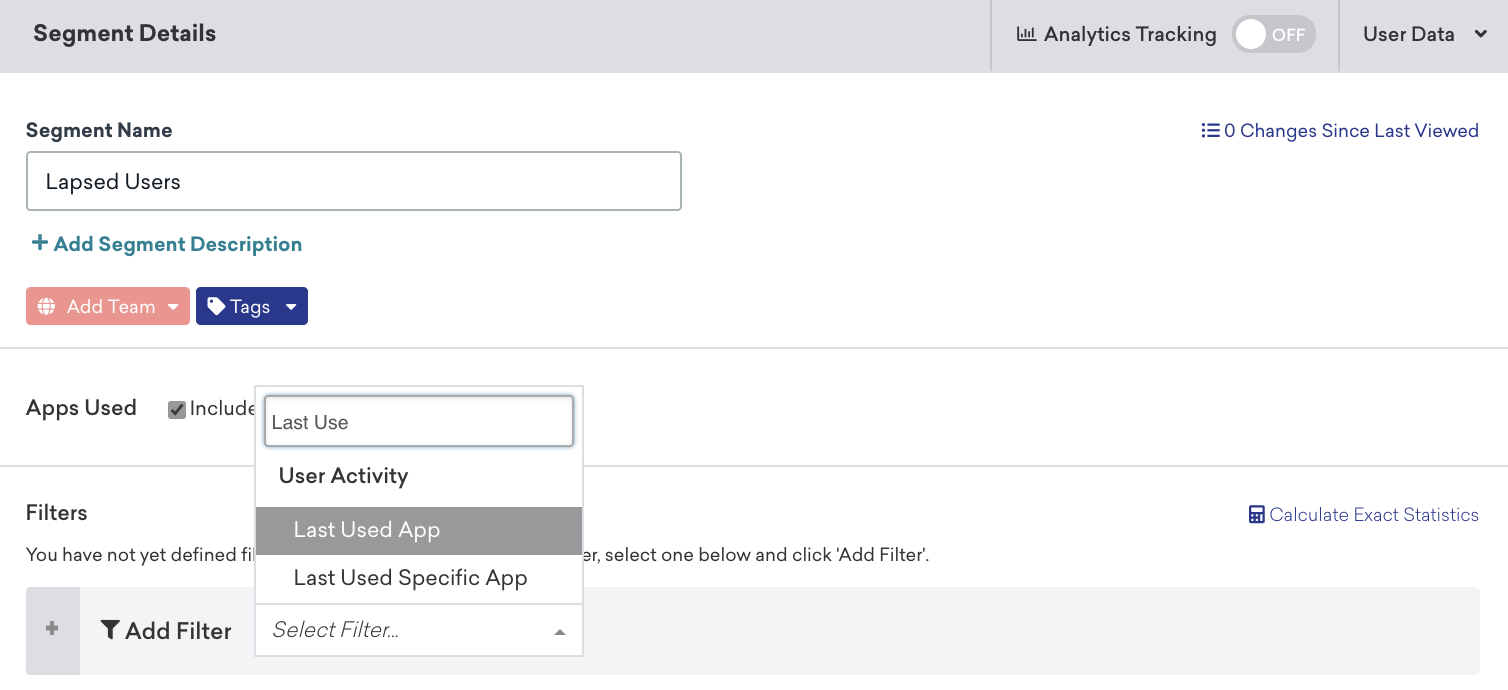
非推奨:
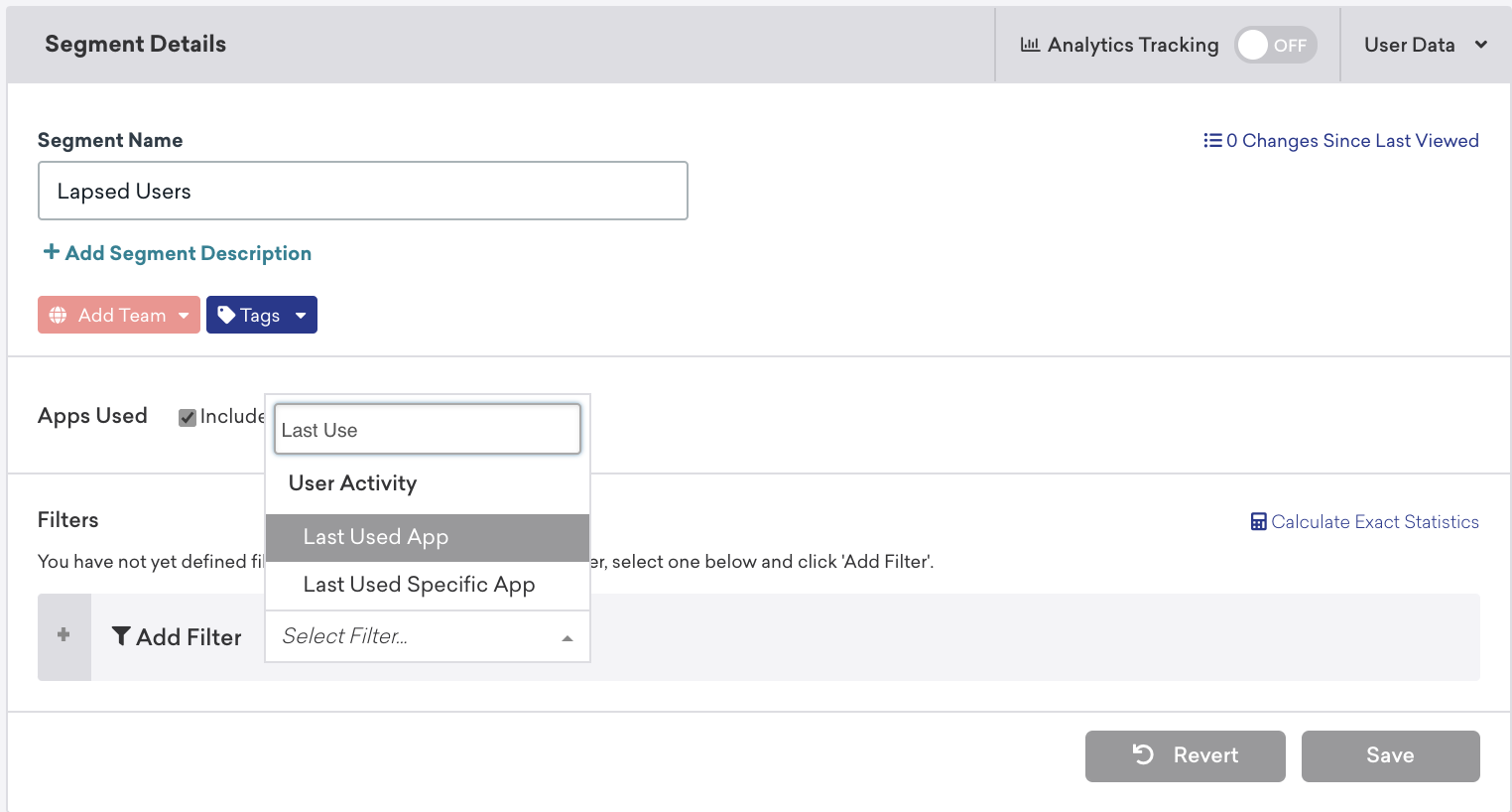
推奨:
機密情報のぼかし処理
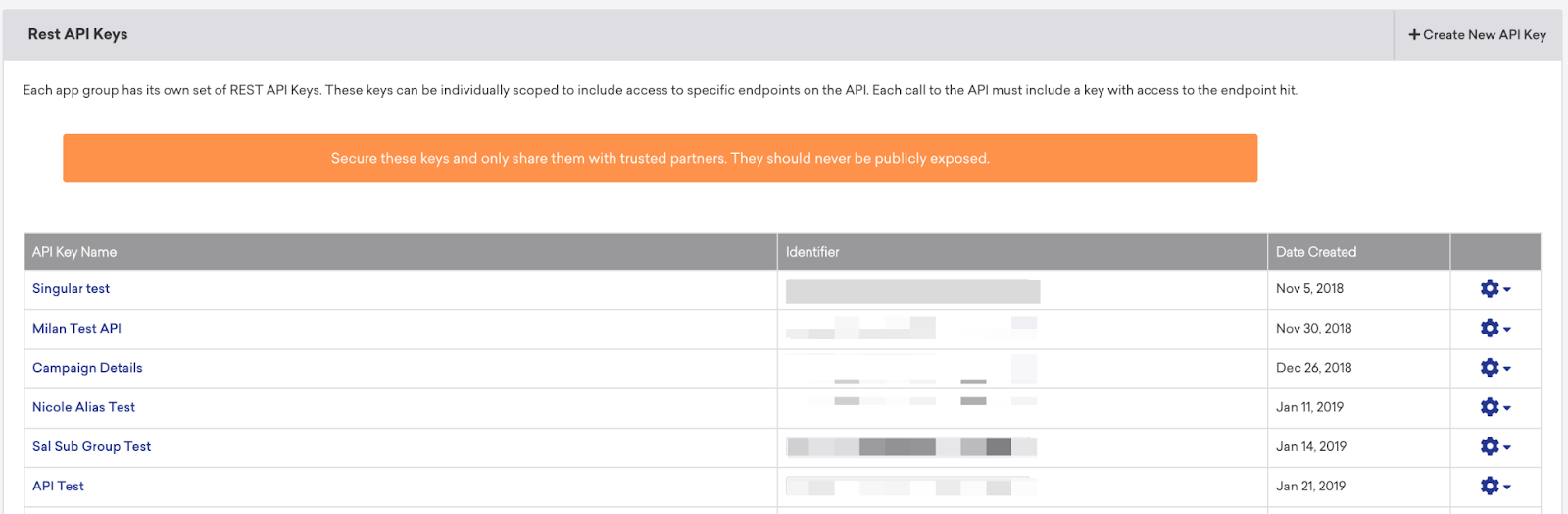
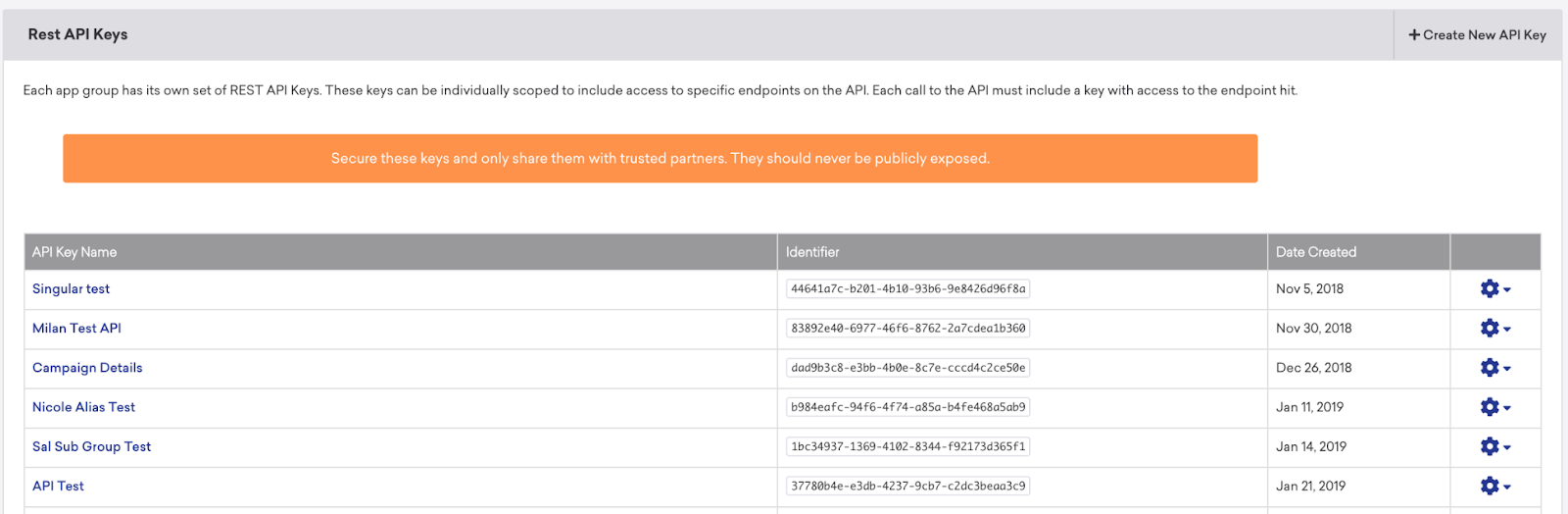
名前、メールアドレス、API キーなどの個人を特定できる情報(PII)はぼかし処理を行ってください。
| 推奨 | 非推奨 |
|---|---|
 |  |
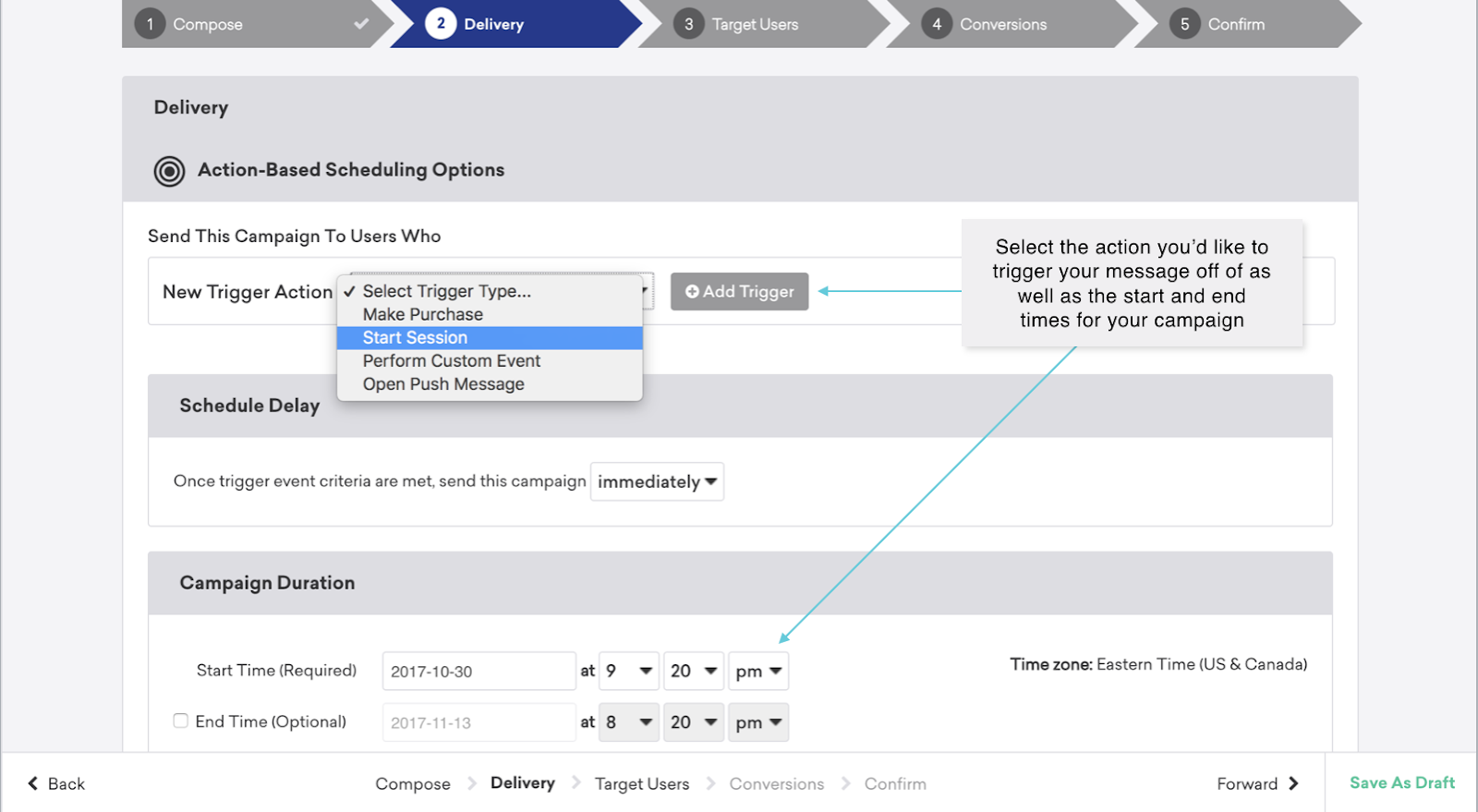
重要なテキストを画像内に埋め込まない
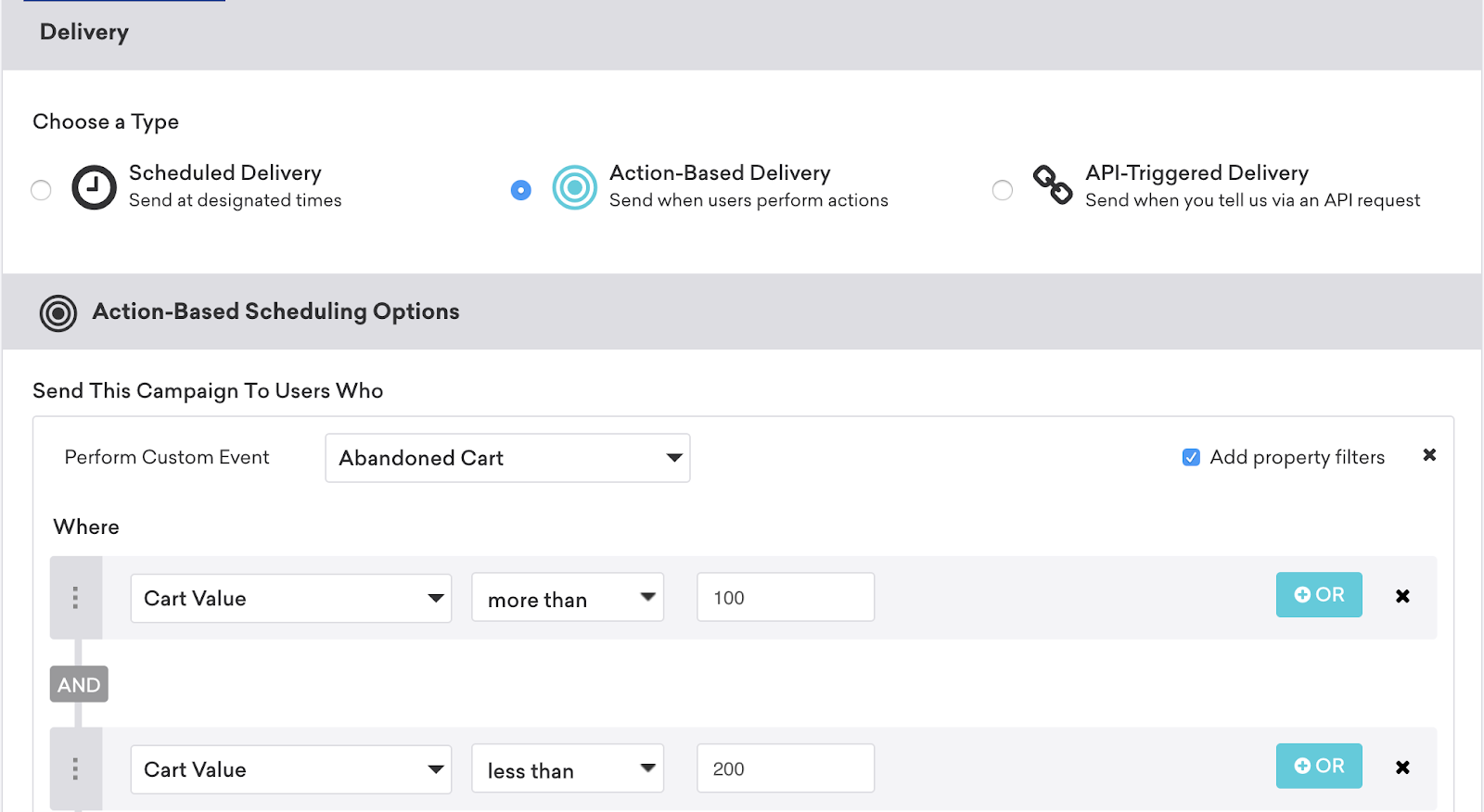
すべてのユーザーが英語のテキストを読めるわけではなく、ページ翻訳ツールは画像内のテキストを翻訳しないため、画像内にテキストを埋め込むことは避けてください。テキストは記事内に記載するようにしてください。ユーザーのアクセシビリティを最大限に高めるため、画像には代替テキストを提供してください。
| 推奨 | 非推奨 |
|---|---|
 |  |
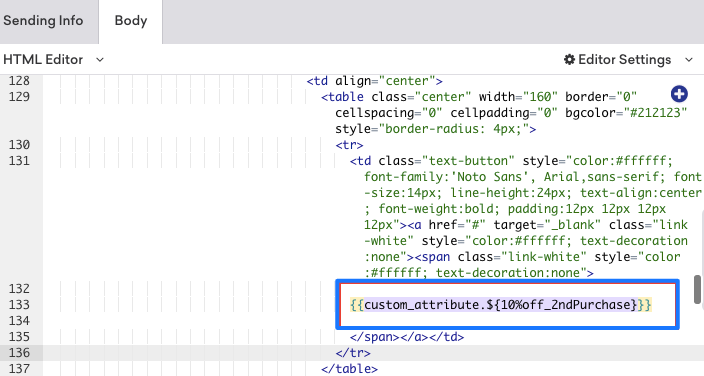
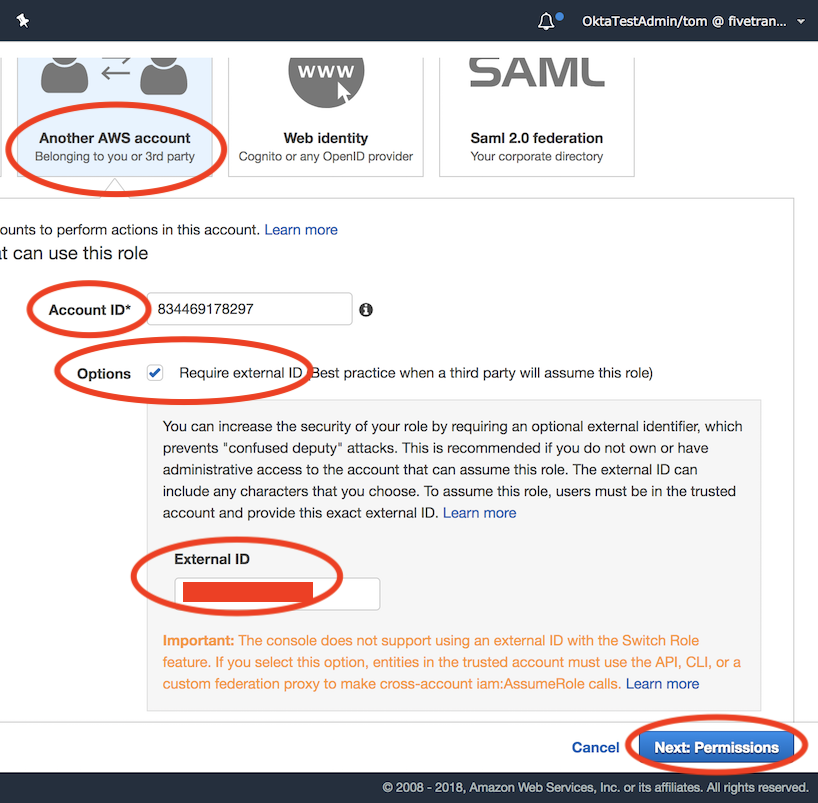
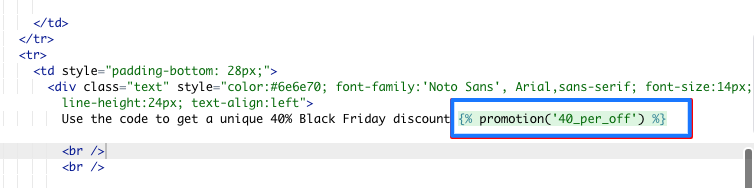
コンポーネントを強調しすぎない
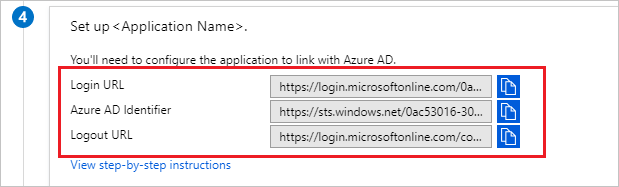
必要でない限り、画像内のコンポーネントを強調しないでください。画像内の異なるコンポーネントをハイライトするには、青い四角形(最もアクセシブルなオプション)を細〜中程度の太さで使用してください。「ハイライトされたセクション」が通常の UI を遮らないようにしてください。
| 推奨 | 非推奨 |
|---|---|
 |  |
 |  |
 GitHub でこのページを編集
New Stuff!